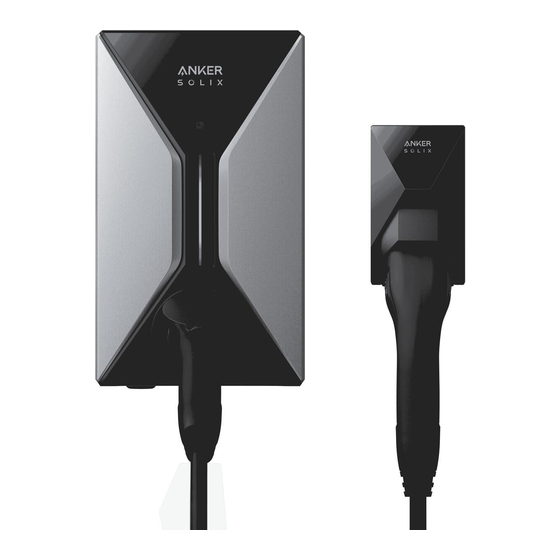
Anker SOLIX V1 Bedienungsanleitung
Inhaltsverzeichnis
Quicklinks
1. Über diese Anleitung
2. Auspacken
2.1 Überprüfung vor der Installation
2.2 Lieferumfang EV-Ladegerät
2.3 Optionales Zubehör
3. Produktübersicht
3.1 Äußere Erscheinung
3.2 Innenansicht
3.3 Anleitung zu den LED-Anzeigen
4. Vor der Installation
4.1 Installationsort auswählen
Anforderungen an die Umgebung
Platzbedarf
Geräteabmessungen
WLAN-Empfang
4.2 Werkzeuge und Zubehör (nicht im Lieferumfang enthalten)
Erforderliche Artikel
Optionale Artikel
5. Installation
Vorsichtsmaßnahme
Schritt 1. Anschlussdose vorbereiten
Schritt 2. Anschlussdose an der Wand befestigen
Schritt 3. Anschluss an die Stromversorgung
Schritt 4. Mit dem Internet verbinden
Schritt 5. Mit einem intelligenten Zähler verbinden (optional)
Schritt 6. Ladegerät an der Anschlussdose befestigen
Schritt 7. EV-Ladegerät-Halter installieren
6. Ein/Aus
7. Anker-App für intelligente Steuerung
7.1 Anker App herunterladen
7.2 EV-Ladegerät hinzufügen
Inhaltsverzeichnis

Verwandte Anleitungen für Anker SOLIX V1


Inhaltszusammenfassung für Anker SOLIX V1
- Seite 1 Schritt 3. Anschluss an die Stromversorgung Schritt 4. Mit dem Internet verbinden Schritt 5. Mit einem intelligenten Zähler verbinden (optional) Schritt 6. Ladegerät an der Anschlussdose befestigen Schritt 7. EV-Ladegerät-Halter installieren 6. Ein/Aus 7. Anker-App für intelligente Steuerung 7.1 Anker App herunterladen 7.2 EV-Ladegerät hinzufügen...
- Seite 2 Methode 1: App-Steuerung Methode 2: Automatischer Start Methode 3: Zeitplan Normaler Zeitplan Intelligentes Laden Methode 4: Smart Touch Methode 5: RFID-Karte 9. Technische Daten 9.1 Modellspezifische technische Daten 9.2 Gemeinsame technische Daten 10. Anhang Anhang A. EV-Ladegerät zu Anker SOLIX X1 hinzufügen...
-
Seite 3: Über Diese Anleitung
Anker. Lieferumfang überprüfen Überprüfen Sie nach dem Auspacken, ob der Lieferumfang intakt und vollständig ist und keine offensichtlichen Schäden aufweist. Sollte ein Artikel fehlen oder beschädigt sein, wenden Sie sich an den Kundendienst von Anker. 2.2 Lieferumfang EV-Ladegerät Steckdosenversion Kabelversion... - Seite 4 Anschlussdose EV-Ladegerät-Halter RFID-Karte ×1 Schraube (M5 12 mm) ×6 Dehnschraube Dehnschraube (M5 40 mm) ×4 (M6 50 mm) ×5 Kabeldichtung Rohrklemme ×6 Bohrschablone (Für 25,3-mm- (Für 6-mm²-Leiter) Kabeleinführungsloch) Vorschläge zum Schnellstartanleitung Garantie- und Abisolieren von Sicherheitsinformationen (Mit Bluetooth- Netzkabeln Passkey-Aufkleber)
-
Seite 5: Optionales Zubehör
Installieren Sie den intelligenten Zähler in Ihrem System, um den Lastausgleich und die Solarlademodi zu aktivieren. RFID-Karte für Anker SOLIX EV-Ladegerät Das EV-Ladegerät unterstützt bis zu zehn einzelne RFID- Karten.Dadurch können mehrere Benutzer mit ihren eigenen Karten auf das EV-Ladegerät zugreifen und es bedienen. - Seite 6 Kabelversion RFID-Lesegerät Lichtbalken Smart Touch-Bereich EV-Ladegerät-Halter Typ-2-Anschluss Ladekabel · Australien-Modell: 7 m · GB/EU-Modell: 5 m...
-
Seite 7: Innenansicht
3.2 Innenansicht 485B 485A Ethernet-Port Anschlussklemmen des intelligenten Zählers (RS485) Obere Kabeleinführung Netzkabel-Anschlussklemmen Kommunikationskabelhalter Hintere Kabeleinführung Kabelclip Kommunikationskabeleinführung Untere Kabeleinführung 3.3 Anleitung zu den LED-Anzeigen Eingeschaltet Die LED leuchtet zur Mitte hin und durchläuft dann zwei Zyklen. -
Seite 8: Ladevorgang Pausiert
Stecker nicht eingesteckt Die LED leuchtet dauerhaft blau. Startbereit Die LED blinkt blau. Laden Die grüne LED leuchtet von oben nach unten. Solarladung oder intelligenter Lademodus aktiviert Die LED wechselt beim Durchlaufen von oben nach unten von grün nach blau. Ladevorgang pausiert Die LED blinkt grün... -
Seite 9: Firmware-Aktualisierung
Ladevorgang abgeschlossen Die LED leuchtet dauerhaft grün. Firmware-Aktualisierung Die weiße LED leuchtet von oben nach unten. Fehler: Uhr nicht kalibriert Die LED oben leuchtet dauerhaft rot. Ihr EV-Ladegerät kann weiterhin verwendet werden. Um Ladeprobleme zu vermeiden, ist jedoch nach einem längeren Stromausfall eine Uhr-Kalibrierung erforderlich. -
Seite 10: Vor Der Installation
4. Vor der Installation 4.1 Installationsort auswählen Anforderungen an die Umgebung · Installieren Sie das EV-Ladegerät nicht in der Nähe von brennbaren, explosiven oder chemischen Materialien, starken Magnetfeldern oder drahtlosen Sendern. · Vergewissern Sie sich, dass die Wand solide, flach und groß genug ist, um das Gerät zu tragen, mit einer Mindesttragfähigkeit von 100 kg. - Seite 11 Vergewissern Sie sich, dass der Stecker bis zum Anschluss des Ladegeräts reicht. Geräteabmessungen Kabelversion 211 mm 360 mm 120 mm...
- Seite 12 Steckdosenversion 211 mm 211 mm 360 mm 360 mm 125 mm 125 mm EV-Ladegerät-Halter 158 mm 158 mm 94 mm 81 mm 94 mm 81 mm...
-
Seite 13: Wlan-Empfang
WLAN-Empfang Stellen Sie beim Verwenden einer WLAN-Verbindung sicher, dass im Bereich ein gutes Funksignal vorliegt. Wenn ein Mobilgerät an einem bestimmten Standort eine Verbindung zum lokalen 2,4-GHz-WLAN herstellen kann, ist dies ein gutes Zeichen dafür, dass auch das EV- Ladegerät eine Verbindung herstellen kann. 4.2 Werkzeuge und Zubehör (nicht im Lieferumfang enthalten) Die folgenden Werkzeuge und Zubehörteile sind nicht in diesem Paket enthalten. -
Seite 14: Optionale Artikel
Festverdrahtete Installation Leiter: Einphasig Drei-Phasen 6 bis 10 mm², 32 A (7,4-kW- und 22-kW- Modelle) 2,5 bis 10 mm², 16 A (11-kW-Modelle) Außendurchmesser: 13 bis 18 mm Materialien: Stromkabel Kupfer 27 mm Optionale Artikel Obere/Mittlere Kabeleinführung Kabelgebundene Internetverbindung 27 mm Ethernet-Kabel Schere Hydraulischer... -
Seite 15: Installation Vorsichtsmaßnahme
5. Installation Vorsichtsmaßnahme · Sie können Ihr EV-Ladegerät an einer Holz- oder Betonwand oder auf einem Wallbox- Ständer installieren. · Befolgen Sie die nachstehenden Schritte, um das EV-Ladegerät an einer Holz- oder Betonwand zu installieren. · Für die Installation auf einem Wallbox-Ständer wenden Sie sich bitte an einen qualifizierten Installateur. - Seite 16 Option 2: Mittlere Kabeleinführung Bohren Sie mit einem hydraulischen Locher ein Loch in die Anschlussdose. Entfernen Sie die Kabelverschraubung und montieren Sie die Kabeldichtung. Option 3: Obere Kabeleinführung Entfernen Sie die Kabelverschraubung und montieren Sie die Kabeldichtung. Bohren Sie mit einem hydraulischen Locher ein Loch und montieren Sie die Kabelverschraubung an der Anschlussdose.
-
Seite 17: Schritt 2. Anschlussdose An Der Wand Befestigen
Schritt 2. Anschlussdose an der Wand befestigen Für Wände aus Beton oder Mauerwerk: Verwenden Sie Kunststoffdübel und selbstschneidende Schrauben. Level Paste Paste Paste Paste Paste Paste Φ 10mm Ф 10 mm 90° 50-55 mm Positioning Card For EV Charger Positioning Card For EV Charger Positioning Card For EV Charger ×4 6 N·m... -
Seite 18: Schritt 3. Anschluss An Die Stromversorgung
Schritt 3. Anschluss an die Stromversorgung · Alle elektrischen Anschlüsse müssen den örtlichen Vorschriften entsprechen. · Die Verkabelung muss von einem qualifizierten Elektriker durchgeführt werden. · Das EV-Ladegerät verfügt über ein integriertes 6-mA-DC- Fehlerstromüberwachungsgerät. Bitte stellen Sie sicher, dass vorgeschaltet ein RCD Typ A installiert wird, der den örtlichen Vorschriften entspricht. - Seite 19 · Die im Lieferumfang enthaltenen Rohrklemmen passen nur für Kabel mit einem Querschnitt von 6 mm². Bitte bereiten Sie Rohrklemmen für andere Kabelgrößen vor. · Um die Brandgefahr zu verringern, entfernen Sie 13 mm der Isolierschicht von jedem Leiter. · Beachten Sie die Vorschläge zum Abisolieren der Netzkabel. Dreiphasiges Stromkabel Abisolierempfehlungen (mm) PE (Green/Yellow) N (Blue)
-
Seite 20: Untere Kabeleinführung
Verlegen Sie die Kabel (Beispiel: dreiphasige Verkabelung). Untere Kabeleinführung a. Lösen Sie die Schraube am Kabelclip ein wenig. b. Entfernen Sie den Stecker von der Kabelverschraubung. c. Führen Sie die Kabel durch den Stecker, die Kabelverschraubung und den Kabelclip. d. Stellen Sie sicher, dass die Kabel lang genug sind, um die Anschlussklemmen zu erreichen. -
Seite 21: Mittlere Kabeleinführung
Mittlere Kabeleinführung Führen Sie die Kabel durch das gebohrte Loch. Obere Kabeleinführung a. Entfernen Sie den Stecker von der Kabelverschraubung. b. Führen Sie die Kabel durch den Stecker und die Kabelverschraubung. Sichern Sie die Kabel. · Bestätigen Sie, dass die Beschriftungen und Farben der Kabel korrekt sind. ·... - Seite 22 Three-Phase Single-Phase Einphasig Drei-Phasen L2 L3 1,6 N·m Ziehen Sie den Stecker fest (für obere oder untere Verkabelung).
-
Seite 23: Schritt 4. Mit Dem Internet Verbinden
Schritt 4. Mit dem Internet verbinden Option 1: Kabellose Verbindung Konfigurieren Sie die WLAN-Verbindung während der App-Einrichtung. Option 2: Kabelgebundene Verbindung Schneiden Sie den Gummistopfen im Inneren der Anschlussdose ab. Führen Sie das Ethernet-Kabel durch den Gummistopfen. Achten Sie darauf, dass 430 mm des Kabels im EV-Ladegerät verbleiben. Stecken Sie das Ethernet-Kabel in den Ethernet-Anschluss am EV-Ladegerät. -
Seite 24: Schritt 5. Mit Einem Intelligenten Zähler Verbinden (Optional)
Zähler erforderlich. Folgende intelligente Zähler werden unterstützt: · Anker SOLIX Intelligenter Zähler (A17X7) · Shelly Intelligenter Zähler Pro 3EM · Shelly Intelligenter Zähler 3EM Option 1: Kabellose Verbindung Verbinden Sie das EV-Ladegerät und den intelligenten Zähler in der Anker-App mit demselben WLAN-Netzwerk. -
Seite 25: Schritt 6. Ladegerät An Der Anschlussdose Befestigen
Option 2: Kabelgebundene Verbindung Diese Option gilt nur für den Anker SOLIX Intelligenter Zähler. Schneiden Sie den Gummistopfen im Inneren der Anschlussdose ab. Führen Sie die Signalkabel durch den Gummistopfen. Stecken Sie die Signalkabel in die Anschlussklemmen des intelligenten Zählers am EV-Ladegerät. -
Seite 26: Schritt 7. Ev-Ladegerät-Halter Installieren
Schritt 7. EV-Ladegerät-Halter installieren Für Wände aus Beton oder Mauerwerk: Verwenden Sie Kunststoffdübel und Level selbstschneidende Schrauben. Einfügen Einfügen Einfügen Ф 8mm Level Einfügen Einfügen Einfügen 90° 40-45mm Φ 10mm Ф 8mm 90° 40-45mm Φ 10mm Positioning Card For EV Charger Positioning Card For EV Charger Positioning Card For EV Charger Positioning Card For EV Charger... - Seite 27 Um den EV-Ladegerät-Halter zu demontieren, befolgen Sie die nachstehenden Schritte. Suchen Sie die Lasche. Drehen Sie das Dock, während Sie auf die Lasche drücken. Entfernen Sie das Dock.
- Seite 28 6. Ein/Aus Stellen Sie vor dem Einschalten des EV-Ladegeräts sicher, dass alle Kabel ordnungsgemäß angeschlossen sind. Um das EV-Ladegerät einzuschalten, schalten Sie den Leistungsschalter des Ladegeräts in die Position „EIN“. Um das EV-Ladegerät auszuschalten, stellen Sie den Leistungsschalter des Ladegeräts auf die Position „AUS“.
-
Seite 29: Anker-App Für Intelligente Steuerung
Veranschaulichung dienen und je nach Softwareversion von der tatsächlichen Ansicht abweichen können. 7.1 Anker App herunterladen Laden Sie die Anker-App aus dem App Store (iOS-Geräte) oder von Google Play (Android-Geräte) herunter oder scannen Sie den QR-Code. Anker Google Play and the Google Play logo are trademarks of Google Inc. - Seite 30 2. Scannen Sie den Bluetooth-Passkey auf der ersten Seite der Kurzanleitung oder geben Sie ihn ein.
- Seite 31 Speichern Sie Ihren Bluetooth-Passkey · Machen Sie zur einfachen Referenz ein Foto Ihres Bluetooth-Passkey. · Sie benötigen diesen Passkey, wenn Sie das EV-Ladegerät in Zukunft erneut hinzufügen möchten. · Der Passkey befindet sich auch auf der Rückseite des Ladegerätgehäuses. 485B 485A...
-
Seite 32: Maximaler Strom
3. Verbinden Sie Ihr EV-Ladegerät mit einem WLAN-Netzwerk. Wenn Sie Verbindungsprobleme haben, versuchen Sie Folgendes: · Sicherstellen, dass der WLAN-Router vorgabegemäß arbeitet. · Stellen Sie Ihren Router näher an das EV-Ladegerät. · Überprüfen Sie, ob das WLAN-Passwort korrekt ist. 7.3 Maximaler Strom Stellen Sie den maximalen Ladestrom für Ihr EV-Ladegerät basierend auf der elektrischen Kapazität Ihres Hauses ein. - Seite 33 Wie man es einrichtet: 1. Tippen Sie auf der Einstellungsseite auf „Max Strom“. 2. Passen Sie den maximalen Strom an. (Bereich: 6 A bis zum Nennstrom des EV-Ladegeräts) 3. Tippen Sie auf „Speichern“, um Ihre Einstellung anzuwenden. 7.4 Versorgungstarifplan Um die Stromkosten anzuzeigen, stellen Sie sicher, dass das EV-Ladegerät mit dem Internet verbunden ist und ein Tarifplan eingerichtet wurde.
- Seite 34 · Nachts oder am frühen Morgen, wenn die Nachfrage gering · Niedrigster Preis Besondere Nebenzeit · Oft sehr spät in der Nacht oder am frühen Morgen Wie man es einrichtet 1. Tippen Sie auf der Einstellungsseite in der Anker-App auf „Versorgungstarifplan“. 2. Tippen Sie auf das Schaltersymbol.
- Seite 35 3. Wählen Sie „Nutzungszeit“ aus. 4. Wählen Sie eine Zeitstruktur. Ganzjährig: Es gelten das ganze Jahr über die gleichen Tarife. Saison: Verwenden Sie für unterschiedliche Jahreszeiten unterschiedliche Tarifpläne. Fügen Sie nach Bedarf Jahreszeiten hinzu oder entfernen Sie sie. 5. Die Zeiträume durch Ziehen des Schiebereglers bearbeiten. Tippen Sie auf Zeitraum hinzufügen, um weitere Zeiträume aufzunehmen.
-
Seite 36: Lastausgleichsmodus
Ein dynamischer Tarif ruft die Strompreise automatisch in Echtzeit von Ihrem Anbieter (z. B. Nord Pool) ab, sodass Ihre Ladekosten den aktuellen Marktpreis widerspiegeln. Wie man es einrichtet 1. Tippen Sie auf der Einstellungsseite in der Anker-App auf „Versorgungstarifplan“. 2. Tippen Sie auf das Schaltersymbol. 3. Wählen Sie „Dynamischer Strompreis“... - Seite 37 Option 1: An einen intelligenten Zähler anschließen Schließen Sie Ihr EV-Ladegerät direkt an einen unterstützten intelligenten Zähler an. Option 2: An Anker SOLIX X1 anschließen Das EV-Ladegerät empfängt Echtzeit-Ladedaten von Ihrem Anker SOLIX X1 Energiespeichersystem über das lokale Netzwerk. 2. Automatische Stromanpassung Basierend auf der überwachten Ladeleistung für Heimgeräte und der Nennleistung...
- Seite 38 Hauptschalters fällt und mindestens 6 A verfügbar sind: Das EV-Ladegerät setzt den Ladevorgang automatisch fort. · Bei einem Verlust der Kommunikation mit dem intelligenten Zähler oder Anker SOLIX Das EV-Ladegerät verwendet standardmäßig einen sicheren, begrenzten Strom (bis zu 6 A).
- Seite 39 Option 2: Anker SOLIX X1 Wählen Sie Ihr verbundenes Anker SOLIX X1-System (nur ein System wird unterstützt). Stellen Sie sicher, dass sich sowohl Anker SOLIX X1 als auch Ihr EV-Ladegerät im selben Netzwerk befinden.
- Seite 40 Anker SOLIX Drittanbieter · Anker SOLIX Intelligenter Zähler (A17X7) · Shelly Intelligenter Zähler Pro 3EM · Shelly Intelligenter Zähler 3EM Option 2: EV-Ladegerät + Anker SOLIX X1 + PV-System Unterstützte Anker SOLIX X1 Strommodulmodelle Hybrides Einphasenmodell Hybride Dreiphasenmodelle · X1-H3.68K-S ·...
- Seite 41 Optimale Betriebsbedingungen Solarladung liefert die besten Ergebnisse im Sommer oder an klaren, sonnigen Tagen mit starker Sonneneinstrahlung. So funktioniert es Solarmodus Der Solarmodus ermöglicht es Ihrem EV-Ladegerät, überschüssige Solarenergie zum Laden des Fahrzeugs zu nutzen. Es gibt zwei Hauptoptionen: Nur Solar und Solar + Netz. Nur Solar Im Nur-Solar-Modus nutzt das EV-Ladegerät nur überschüssige Solarenergie.
-
Seite 42: Automatische Phasenumschaltung
Solarnutzung zu maximieren. Phasenumschaltzeit · EV-Ladegerät + Intelligenter Zähler: Das Umschalten dauert normalerweise etwa 10 Sekunden. Der Status zeigt „Vom Ladegerät pausiert“ an. · EV-Ladegerät + Anker SOLIX X1: Das Umschalten kann etwa 20 Sekunden dauern. Der Status zeigt „Vom Ladegerät pausiert“... - Seite 43 Ladegerät und dem Überwachungsgerät wird der Ladestrom automatisch auf 6 A begrenzt. Einstellungen zur Batterieentladung (nur Anker SOLIX X1) Bei Verwendung von Anker SOLIX X1 können Sie die Einstellungen zur Batterieentladung auf der X1-Systemeinstellungsseite konfigurieren. Das Entladeverhalten der Batterie hängt von zwei Faktoren ab: der Entladeeinstellung und dem Status der Kommunikation mit dem EV-Ladegerät.
-
Seite 44: Phasenumschaltung
Wie man es einrichtet 1. Wählen Sie Ihren bevorzugten Solarmodus. 2. Bei Verwendung eines dreiphasigen EV-Ladegeräts können Sie die automatische Phasenumschaltung aktivieren oder deaktivieren. Wenn diese Funktion aktiviert ist und nicht genügend Solarstrom vorhanden ist, wird vom dreiphasigen Laden auf einphasiges Laden umgeschaltet. - Seite 45 Geräte zu verknüpfen und die Netzwerkverbindung herzustellen. · Legen Sie für Anker SOLIX Intelligenter Zähler Ihre Kommunikationsmethode fest. · LAN: Das EV-Ladegerät und der intelligente Zähler müssen sich im selben lokalen Netzwerk befinden. · RS-485: Das EV-Ladegerät und der intelligente Zähler sind über ein RS-485-Kabel verbunden.
- Seite 46 Option 2: Anker SOLIX X1 Wählen Sie Ihr verbundenes Anker SOLIX X1-System (nur ein System wird unterstützt). Stellen Sie sicher, dass sich sowohl Anker SOLIX X1 als auch Ihr EV-Ladegerät im selben Netzwerk befinden. 4. Überprüfen Sie Ihre Einstellungen und tippen Sie auf „Aktivieren“.
-
Seite 47: Firmware Aktualisieren
Anforderungen an jedes eingeladene Mitglied: · Für die Anker-App ist ein Konto registriert. · Die Version der Anker-App ist auf dem neuesten Stand. · Die Kontoregion entspricht Ihren Landes- oder Regionseinstellungen. Wenn die Region des Kontos nicht übereinstimmt, werden keine Einladungen empfangen. - Seite 48 3. Wählen Sie ein Kontoeingabeformat. 4. Enter the member's registered email address or phone number (as used in their Anker app account). Then wait for the member to accept the invitation. In der App des Mitglieds: Das Mitglied erhält ein Popup mit einer Einladung zum Teilen. Tippen Sie auf „Beitreten“, um die Einladung anzunehmen.
-
Seite 49: Zufällige Verzögerung (Nur Gb)
7.9 Zufällige Verzögerung (nur GB) Um die Belastung des Stromnetzes zu verringern, ist gemäß den britischen EVSCP- Vorschriften eine zufällige Verzögerung erforderlich. Dadurch wird verhindert, dass eine große Anzahl von EV-Ladegeräten gleichzeitig startet, was dazu beiträgt, den Strombedarf im Netz auszugleichen. Wenn diese Funktion aktiviert ist, führt das EV-Ladegerät automatisch eine zufällige Verzögerung (bis zu 10 Minuten) ein, bevor der Ladevorgang beginnt. -
Seite 50: Fahrzeug Laden
Es gibt fünf Möglichkeiten, mit dem Laden Ihres Fahrzeugs zu beginnen. Methode 1: App-Steuerung Öffnen Sie die Anker-App. Tippen Sie auf „Starten“, um den Ladevorgang zu starten, und auf „Stoppen“, um den Vorgang zu beenden. Stellen Sie sicher, dass Bluetooth oder WLAN auf Ihrem Gerät aktiviert ist und dass das EV-Ladegerät ordnungsgemäß... - Seite 51 Wie man es einrichtet 1. Aktivieren Sie den automatischen Start in der Anker-App. 2. Stecken Sie den Ladestecker in den Ladeanschluss. Der Ladevorgang beginnt automatisch. Methode 3: Zeitplan Mit der Zeitplanfunktion können Sie steuern, wann Ihr EV-Ladegerät in Betrieb ist. Sie können feste Ladezeiten einstellen oder das System den Ladevorgang automatisch...
- Seite 52 · Sobald der Stecker eingesteckt ist, beginnt der Ladevorgang automatisch während der geplanten Stunden. Wie man es einrichtet: 1. Tippen Sie auf der Einstellungsseite in der Anker-App auf „Zeitplan“. 2. Aktivieren Sie die Zeitplan-Funktion. 3. Wählen Sie „Normaler Zeitplan“ aus.
- Seite 53 Preise niedriger sind. · Durch die Verwendung dieser Funktion können sich Ihre Stromkosten leicht erhöhen. Wie man es einrichtet 1. Tippen Sie auf der Einstellungsseite in der Anker-App auf „Zeitplan“. 2. Aktivieren Sie die Zeitplan-Funktion. 3. Wählen Sie „Intelligentes Laden“...
- Seite 54 Methode 4: Smart Touch Mit Smart Touch können Sie den Ladevorgang mit einfachen Fingergesten steuern.
-
Seite 55: Deaktiviert
Wie man es einrichtet 1. Tippen Sie auf der Einstellungsseite in der Anker-App auf „Smart Touch“. 2. Weisen Sie einer Geste eine Funktion zu. Geste Funktion Beschreibung Nach oben Ladevorgang Der Ladevorgang beginnt sofort. wischen/Nach starten Ladevorgang Der Ladevorgang wird sofort gestoppt. - Seite 56 Methode 5: RFID-Karte Die RFID-Kartennummer wird lokal auf dem EV-Ladegerät gespeichert, sodass Sie den Ladevorgang mit diesen Karten auch dann starten und stoppen können, wenn das EV- Ladegerät offline ist. Pro Ladegerät können bis zu 10 RFID-Karten hinzugefügt werden. · Es funktionieren nur autorisierte Karten. ·...
- Seite 57 Wie man es einrichtet 1. Tippen Sie auf der Einstellungsseite in der Anker-App auf „RFID-Karten“. 2. Wählen Sie „RFID-Karte hinzufügen“ aus. 3. Wählen Sie Ihre bevorzugte Methode zum Hinzufügen einer Karte. · Halten Sie die RFID-Karte vor das RFID-Lesegerät am EV-Ladegerät.
-
Seite 58: Modellspezifische Technische Daten
9. Technische Daten Technische Daten können ohne vorherige Ankündigung geändert werden. 9.1 Modellspezifische technische Daten Sie finden das Modell auf dem Typenschild Ihres EV-Ladegeräts. Steckdosenversionen Modell A5191VZ0 A5191VZ2 A51913Z0 Anschlusstyp Typ-2-Steckdose Typ-2-Steckdose Typ-2-Steckdose mit Verschluss Nennleistung 7,4 kW 7,4 kW 7,4 kW Nennspannung 230 V ±20 %... - Seite 59 Steckdosenversionen Modell A5191GZ4 A5191GZ2 A51913Z1 Anschlusstyp Typ-2-Steckdose Typ-2-Steckdose Typ-2-Steckdose mit Verschluss Nennleistung 11 kW 22 kW 22 kW Nennspannung 400 V ±20 % 400 V ±20 % 400 V ±20 % (3P+N+PE) (3P+N+PE) (3P+N+PE) Nennstrom Standby-Eigenverbrauch < 6,5 W < 6,5 W <...
-
Seite 60: Gemeinsame Technische Daten
RGB-LED und App Arbeitsmodus Automatischer Start, Normaler Zeitplan, Intelligentes Laden Lademodus Nur Solarmodus, Solar- und Netzmodus Lastausgleichsmodus Kompatibel mit Anker SOLIX Intelligenter Zähler, Shelly Intelligenter Zähler Pro 3EM und Shelly Intelligenter Zähler 3EM Ladeschutz Fehlerstromerkennung DC 6 mA Fehlerstromschutzeinrichtung Externe RCD Typ A (30 mA) erforderlich (RCD) (In Übereinstimmung mit den örtlichen Vorschriften) - Seite 61 Anweisungen zur Netzwerkkonfiguration Bluetooth Low Energy (BLE) Status: Wenn das Gerät noch nicht mit einem Netzwerk verbunden ist, wird es automatisch BLE-Broadcasting aktivieren und BLE-Dienste einschalten, um Bluetooth-Netzwerkkonfigurationsfunktionen bereitzustellen. Hinweis: Stellen Sie während des BLE-Konfigurationsprozesses sicher, dass Ihre Netzwerkumgebung stabil ist, und folgen Sie den Anweisungen, um die Einrichtung abzuschließen.
-
Seite 62: Anhang A. Ev-Ladegerät Zu Anker Solix X1 Hinzufügen
10. Anhang Anhang A. EV-Ladegerät zu Anker SOLIX X1 hinzufügen 1.Öffnen Sie die Anker-App. Tippen Sie auf dem Startbildschirm auf das Einstellungssymbol. 2. Wählen Sie im Menü „Geräte verwalten“ aus. 3. Gehen Sie zur Seite des EV-Ladegeräts. 4. Wählen Sie Ihr EV-Ladegerät aus der Liste.