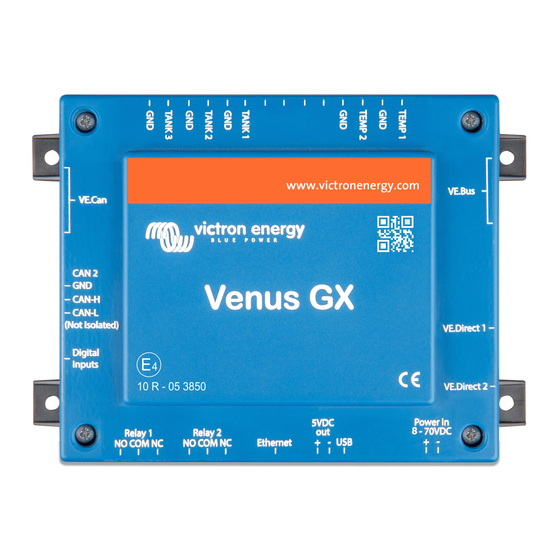
Victron energy BLUE POWER Venus GX Handbuch
Vorschau ausblenden
Andere Handbücher für BLUE POWER Venus GX:
- Installationsanleitung ,
- Handbuch (158 Seiten) ,
- Handbuch (77 Seiten)
Inhaltsverzeichnis
Quicklinks
Inhaltsverzeichnis
Fehlerbehebung

Verwandte Anleitungen für Victron energy BLUE POWER Venus GX


Inhaltszusammenfassung für Victron energy BLUE POWER Venus GX
- Seite 1 DEUTSCH Venus GX Handbuch Rev 37- 07/2025 Diese Handbuch ist auch HTML5-Format verfügbar.
-
Seite 2: Inhaltsverzeichnis
5.9. VE.Can Resistive Tanksender-Adapter ................. 16 5.10. Anschließen eines GX Tank 140 ..................17 5.11. Anschluss von drahtgebundenen Temperatursensoren von Victron ..........18 5.12. Victron Energy Meter VM-3P75CT ..................19 5.13. EV Charging Station ..................... 20 6. Anschluss von unterstützten Nicht-Victron-Produkten ..............21 6.1. - Seite 3 Venus GX Handbuch 7.1. Ethernet LAN-Port ......................48 7.2. WLAN ........................49 7.3. GX LTE 4G ......................... 49 7.4. Verwendung eines Mobilfunk-Routers .................. 49 7.5. Manuelle IP-Konfiguration ....................50 7.6. Mehrere Verbindungen (Ausfallsicherung) ................51 7.7. Internetverkehr minimieren ....................52 7.8.
- Seite 4 Venus GX Handbuch 13. VRM Portal ......................... 91 13.1. Einführung in das VRM-Portal ..................91 13.2. Registrierung auf VRM ....................91 13.3. Datenaufzeichnung an VRM .................... 92 13.4. Fehlerbehebung bei der Datenerfassung ................93 13.5. Offline-Analyse von Daten (ohne VRM) ................97 13.6.
- Seite 5 Venus GX Handbuch 16. RV-C-Unterstützung ......................131 16.1. RV-C - Einführung ...................... 131 16.2. Einschränkungen ....................... 131 16.3. Unterstützte Geräte ..................... 132 16.4. RV-C-Konfiguration ..................... 133 16.4.1. Konfiguration von RV-C-Ausgangsgeräten ..............134 16.5. Garnet SeeLevel II 709-RVC mit Unterstützung für GX-Geräte von Victron ........135 16.5.1.
- Seite 6 Venus GX Handbuch 19.2. Neuinstallation von Venus OS ..................170 20. Fehlerbehebung ........................171 20.1. Fehlercodes ......................171 20.2. FAQ ........................172 20.2.1. Frage 1: Ich kann mein Multi/Quattro-System nicht ein- oder ausschalten ......172 20.2.2. Frage 2: Brauche ich einen BMV, um den ordnungsgemäßen Ladezustand der Batterie zu sehen? ........................
-
Seite 7: Sicherheitshinweise
Venus GX Handbuch 1. Sicherheitshinweise BEWAHREN SIE DIESE ANWEISUNGEN AUF – Dieses Handbuch enthält wichtige Sicherheits- und Betriebshinweise, die bei der Installation, Einrichtung, Verwendung und Wartung beachtet werden müssen. • Lesen Sie dieses Handbuch sorgfältig durch, bevor Sie das Produkt installieren oder verwenden. •... -
Seite 8: Einführung
Venus GX Handbuch 2. Einführung 2.1. Was ist das Venus GX? Das Venus GX ist ein Mitglied der GX-Produktfamilie. GX-Geräte können als Herzstück jeder Victron-Energieanlage eingesetzt werden. Sie sind mit dem Betriebssystem Venus OS ausgestattet und gewährleisten eine nahtlose Kommunikation zwischen allen angeschlossenen Komponenten, einschließlich Wechselrichtern/Ladegeräten, Solarladegeräten, DC-DC-Ladegeräten und Batterien. - Seite 9 Venus GX Handbuch Seite 3 Einführung...
-
Seite 10: Installation
Venus GX Handbuch 3. Installation 3.1. Venus GX – Übersicht der Anschlüsse Das Venus GX unterstützt maximal 6 VE.Direct-Geräte, unabhängig davon, ob diese über VE.Direct-Anschlüsse oder USB angeschlossen sind. Allerdings kann dieser Grenzwert in komplexen Systemen, beispielsweise bei mehreren PV-Wechselrichtern oder synchronisierten Wechselrichtern, niedriger sein. -
Seite 11: Montageoptionen Und Zubehör
Venus GX Handbuch 3.2. Montageoptionen und Zubehör Sie können die folgenden Montageoptionen und Zubehörteile erwerben: • Temperatursensor Quattro, MultiPlus und GX-Gerät Seite 5 Installation... -
Seite 12: Stromversorgung Des Venus Gx
Venus GX Handbuch 3.3. Stromversorgung des Venus GX Das Gerät wird über den Steckverbinder Power in V+ mit 8 bis 70 V Gleichstrom versorgt. Es kann nicht über andere Anschlüsse (z. B. Ethernet oder USB) mit Strom versorgt werden. Das mitgelieferte Gleichstromkabel enthält eine integrierte 3,15-A-Trägesicherung. -
Seite 13: Relais-Verbindungen
Venus GX Handbuch 3.4. Relais-Verbindungen Das Venus GX verfügt über eine potentialfreie Relais-Funktion für Schließer (NO) und Öffner (NC). Die Relais-Funktion kann über das GX-Gerätemenü konfiguriert werden: Einstellungen → Relais → Funktion. Relais 1 ist von besonderer Bedeutung, da es nicht nur für die manuelle oder temperaturgesteuerte [72] Auslösung (wie Relais 2) verwendet werden kann, sondern auch als... -
Seite 14: Die Benutzeroberfläche
Venus GX Handbuch 4. Die Benutzeroberfläche 4.1. Einführung in die Benutzeroberfläche Um den Anweisungen in diesem Handbuch folgen zu können, stellen Sie sicher, dass die Benutzeroberfläche „Neue Benutzeroberfläche“ auf Ihrem GX-Gerät aktiviert ist: Einstellungen → Anzeige & Sprache → Benutzeroberfläche. Die Benutzeroberfläche bietet ein übersichtliches und intuitives Layout, das die Navigation vereinfacht und die Daten besser sichtbar macht. -
Seite 15: Die Übersichtsseite
Venus GX Handbuch 4.3. Die Übersichtsseite Das Layout bietet eine umfassende Übersicht über Ihr System an einem einzigen Ort und ermöglicht so eine einfache Überwachung, Steuerung und Verwaltung. Die Übersichtsseite ist in drei Abschnitte unterteilt: • Links: Widgets für Energiequellen wie Netz, Solarladegeräte, Gleichstromaggregate, Lichtmaschinen und Windkraft •... - Seite 16 Venus GX Handbuch Änderungen am Sicherheitsprofil können im Menü Einstellungen → Allgemein → Netzwerksicherheitsprofil vorgenommen werden. Details zum Netzwerksicherheitsprofil • Die Einstellung für das Netzwerksicherheitsprofil gilt ausschließlich für den lokalen Netzwerkzugriff. Sie hat keine Auswirkungen auf den physischen Gerätezugriff oder die Einstellung der Zugangsebene auf dem Bildschirm (Benutzer / Benutzer & Installateur), die separat konfiguriert werden.
-
Seite 17: Kopplung Von Victron-Produkten
Venus GX Handbuch 5. Kopplung von Victron-Produkten 5.1. VE.Bus Multis/Quattros/Wechselrichter Der Einfachheit halber werden alle Multis, Quattros und Wechselrichter als VE.Bus-Produkte bezeichnet. Kompatibilität mit GX-Geräten Die früheste vom VGX unterstützte VE.Bus-Firmware ist 111. Die folgende Tabelle gibt einen Überblick über die Kompatibilität basierend auf der Mikroprozessorversion des VE.Bus-Geräts: VE.Busgerät-Mikroprozessor Unterstützung für GX-Geräte 18xxxxxx... -
Seite 18: Automatische Abschaltung Bei Schwacher Batterie
Venus GX Handbuch • Schließen Sie das GX-Gerät an die VE.Bus-Buchse des MultiPlus/Quattro an, nicht an die Buchse des Fernbedienungspaneels. • Alternativ können Sie das Gerät an einen der Multis/Quattros im System anschließen. • Die Kombination von MultiPlus/Quattro mit einem VE.Bus BMS und einem Digital Multi Control ist möglich. Schließen Sie das Digital Multi Control einfach an die RJ45-Buchse am VE.Bus BMS mit der Bezeichnung Fernbedienungspaneel an. -
Seite 19: Überwachung Der Wechselstromlast
Venus GX Handbuch 5.2. Überwachung der Wechselstromlast Allen unterstützten Typen von Energiezählern kann die Funktion eines Wechselstromzählers zugewiesen werden. Gehen Sie dazu bitte zu: Einstellungen → Energiezähler → [Ihr_Energiezähler] → Funktion und wählen Sie Wechselstromzähler als Funktion (Alternativen sind Netz, PV-Wechselrichter und Generator). Bitte beachten Sie, dass solche erfassten Lasten nicht für Berechnungen, sondern nur für die Überwachung verwendet werden. -
Seite 20: Anschlüsse
Venus GX Handbuch Weitere Informationen zur maximalen Anzahl der anschließbaren VE.Direct-Geräte finden Sie im Abschnitt Übersicht über die Anschlüsse [4]. Anmerkungen zu älteren VE.Direct-MPPTs Einige ältere Modelle, wie beispielsweise das MPPT 70/15, sind nur mit GX-Geräten kompatibel, wenn sie eine Mindesthardwareversion erfüllen: •... -
Seite 21: Ve.can-Geräte
Venus GX Handbuch 5.4. VE.Can-Geräte Um ein Produkt mit einem VE.Can-Anschluss zu verbinden, verwenden Sie ein Standard-RJ45-UTP-Kabel (erhältlich mit geraden und gewinkelten Steckern). Wichtiger Hinweis: Schließen Sie das VE.Can-Netzwerk an beiden Enden mit dem VE.Can-Abschlusswiderstand ab. Ein Beutel mit zwei Abschlusswiderständen ist im Lieferumfang jedes VE.Can-Produkts enthalten. -
Seite 22: Wechselrichter Rs, Multi Rs Und Mppt Rs
Venus GX Handbuch • Schließen Sie das System am Cerbo GX mit dem mitgelieferten Abschlusswiderstand ab • Befolgen Sie die Anweisungen des Batterieherstellers zum Anschluss an die Batterie Wichtiger Hinweis • VE.Can und BMS-Can dürfen nicht denselben Bus verwenden • Wenn beide erforderlich ist, verwenden Sie ein GX-Gerät mit zwei separaten CAN-Bussen (z. B. Cerbo GX MK2 oder Ekrano Anschlusskonfiguration •... -
Seite 23: Anschließen Eines Gx Tank 140
Venus GX Handbuch 5.10. Anschließen eines GX Tank 140 Der GX Tank 140 ist ein Zubehörteil für die Systemüberwachungsprodukte der Victron GX-Reihe. Er unterstützt bis zu vier Tankfüllstandssensoren, deren Messwerte lokal auf dem GX-Gerät und ferngesteuert über das VRM-Portal angezeigt werden können. -
Seite 24: Anschluss Von Drahtgebundenen Temperatursensoren Von Victron
Venus GX Handbuch 5.11. Anschluss von drahtgebundenen Temperatursensoren von Victron Victron-Temperatursensoren können zur Messung und Überwachung verschiedener Temperaturquellen verwendet werden, nicht nur für Batterien. Der unterstützte Messbereich reicht von -40 °C bis +70 °C. Siehe die Anschlussübersicht [4] für die Position und Anzahl der Temperatursensoreingängen. Kompatibler Sensor Der korrekte Sensor ist: ASS000001000 –... -
Seite 25: Victron Energy Meter Vm-3P75Ct
Ihnen die Vergabe eines benutzerdefinierten Namens zur leichteren Identifizierung, wenn mehrere Sensoren verwendet werden. 5.12. Victron Energy Meter VM-3P75CT Der Victron VM-3P75CT ist ein vielseitiger Energiezähler zur Überwachung des einphasigen und dreiphasigen Strom- und Energieverbrauchs. Er kann verwendet werden, um Folgendes zu messen: •... -
Seite 26: Ev Charging Station
Venus GX Handbuch VE.Can-Anschluss: Einfach einstecken und verwenden. Keine manuelle Aktivierung erforderlich. Ethernet-Anschluss: Nach der ersten Installation muss der Energiezähler aktiviert werden: Gehen Sie im GX-Gerätemenü zu Einstellungen → Modbus TCP/UDP-Geräte → Erkannte Geräte und aktivieren Sie den erkannten Energy Meter. Er ist standardmäßig deaktiviert, wenn er zum ersten Mal installiert und eingeschaltet wird. -
Seite 27: Anschluss Von Unterstützten Nicht-Victron-Produkten
Venus GX Handbuch 6. Anschluss von unterstützten Nicht-Victron-Produkten 6.1. Anschließen eines PV-Inverters Durch den Anschluss eines PV-Wechselrichters an ein GX-Gerät können die Stromerzeugung und die Energieverteilung in Echtzeit überwacht werden. Dies bietet Benutzern Einblick in die tatsächliche Ausgeglichenheit und die Energieflüsse innerhalb des Systems. - Seite 28 Venus GX Handbuch Modell Chipsatz Baudrate Globalsat BU353-W SiRF STAR III 4800 Globalsat ND100 SiRF STAR III 38400 Globalsat BU353S4 SiRF STAR IV 4800 Kombination aus Globalsat MR350 und BR305US SiRF STAR III 4800 GlobalSat BU-353-N5 SiRF STAR IV 38400 Anschluss von unterstützten Nicht- Seite 22 Victron-Produkten...
-
Seite 29: Anschluss Eines Nmea 2000-Gps-Gerätes
Venus GX Handbuch 6.3. Anschluss eines NMEA 2000-GPS-Gerätes Zusätzlich zu USB-GPS-Empfängern kann ein NMEA 2000 GPS zur Fernverfolgung von Fahrzeugen oder Booten im VRM-Portal verwendet werden. Voraussetzungen für die NMEA 2000 GPS-Kompatibilität Für die Verwendung mit Victron GX-Geräten muss der NMEA 2000 GPS-Sender eines Drittanbieters die folgenden Kriterien erfüllen: Parameter Erforderlicher Wert... -
Seite 30: Anschluss Von Tankfüllstandssensoren An Die Gx-Tank-Eingänge
Venus GX Handbuch 6.4. Anschluss von Tankfüllstandssensoren an die GX-Tank-Eingänge Die Tankfüllstandseingänge sind ohmsch und müssen an einen ohmschen Tanksender angeschlossen werden. Victron bietet keine Tanksender an. Die integrierten Anschlüsse für Tanksensoren unterstützen keine mA- oder Spannungssensoren; für diese Typen ist der GX Tank 140 erforderlich oder ein Austausch durch einen... - Seite 31 Venus GX Handbuch Jeder Tankfüllstandsanschluss kann für die Verwendung mit europäischen (0–180 Ohm) oder US-amerikanischen (240–30 Ohm) Tanksendern konfiguriert werden. Alternativ können Sie einen benutzerdefinierten Widerstandsbereich zwischen 0 und 300 Ohm festlegen (erfordert Firmware v2.80 oder höher). Sie können den Flüssigkeitstyp des Tanks auf Kraftstoff, Frischwasser, Abwasser, Fischbehälter, Öl, Schwarzwasser (Abwasser), Benzin, Diesel, LPG, LNG, Hydrauliköl oder Rohwasser einstellen.
-
Seite 32: Erhöhen Sie Die Anzahl Der Tankeingänge Durch Die Verwendung Mehrerer Gx-Geräte
Venus GX Handbuch 6.5. Erhöhen Sie die Anzahl der Tankeingänge durch die Verwendung mehrerer GX-Geräte 6.5.1. Einführung Die Anzahl der Tankeingänge an einem GX-Gerät, wie dem Cerbo GX und Venus GX, kann durch den Anschluss mehrerer GX-Geräte in einem VE.Can-Netzwerk erweitert werden. Dazu muss ein GX-Gerät als „Hauptgerät“ und das/die andere(n) als „Nebengerät(e)“... -
Seite 33: Konfiguration Schritt Für Schritt
Venus GX Handbuch 6.5.3. Konfiguration Schritt für Schritt Konfigurieren Sie zunächst auf allen GX-Geräten alle Tankeingänge unter Einstellungen → E/A → Analoger Eingang, aktivieren Sie nur die verwendeten Eingänge und deaktivieren Sie die anderen. Geben Sie unter Geräteliste → Tankeingang →... - Seite 34 Venus GX Handbuch Dies funktioniert beispielsweise mit dem Maretron TLA100 und ist möglicherweise auch mit anderen Marken möglich. Es empfiehlt sich, dies während der Einrichtung zu prüfen. Geprüfte kompatible NMEA 2000-Tanksender Marke Modell Anmerkungen Maretron TLA100 Unterstützt die Konfiguration über GX-Menüs Maretron TLM100 Navico...
-
Seite 35: Voraussetzungen Für Die Bluetooth-Konnektivität
Venus GX Handbuch 6.7. Voraussetzungen für die Bluetooth-Konnektivität Um Bluetooth-Sensoren wie beispielsweise von Mopeka, Ruuvi oder Safiery anzuschließen, muss das GX-Gerät Bluetooth unterstützen: • Einige GX-Geräte verfügen über integriertes Bluetooth. • Andere können mit einem handelsüblichen USB-Bluetooth-Adapter nachgerüstet werden (Einzelheiten finden Sie in der Übersicht über die Victron GX-Produktpalette). -
Seite 36: Mopeka Bluetooth-Ultraschallsensoren
Venus GX Handbuch 6.8. Mopeka Bluetooth-Ultraschallsensoren Mopeka-Sensoren ermöglichen die Ultraschallmessung von Flüssigkeitsständen in Druck- und Nichtdruckbehältern. Je nach Modell wird der Sensor entweder an der Ober- oder Unterseite des Tanks montiert. Daten wie Flüssigkeitsstand, Temperatur und Sensorspannung werden über Bluetooth Low Energy (BLE) an das GX-Gerät übertragen. Um den Sensor über Bluetooth mit dem GX-Gerät zu verbinden, muss das GX-Gerät über eine Bluetooth-Funktion verfügen. - Seite 37 Venus GX Handbuch Tippen oder klicken Sie auf das Gerät, um das Menü mit den Geräteeinstellungen zu öffnen. Im Gerätemenü können Sie einen benutzerdefinierten Namen zuweisen und Details wie den Anschlusstyp, die Produkt-ID und die VRM-Instanz anzeigen. Wiederholen Sie die Schritte 1 bis 8 für jeden weiteren Sensor. Anschluss von unterstützten Nicht- Seite 31 Victron-Produkten...
-
Seite 38: Überwachung Des Tankfüllstands
Venus GX Handbuch 6.8.3. Überwachung des Tankfüllstands Die Tankfüllstände können an verschiedenen Stellen innerhalb der GX-Umgebung überwacht werden: • Geräteliste auf dem GX-Gerät • Grafische Übersicht auf dem GX-Gerät • VRM-Dashboard • Widgets für das erweiterte VRM-Menü • Widgets der VRM-App 6.9. -
Seite 39: Installation
Venus GX Handbuch 6.9.1. Installation Die Installation des Star-Tank-Sensors ist unkompliziert. Befolgen Sie zunächst die Installationshinweise zum Star-Tank und konfigurieren Sie den Sensor. Sobald dies abgeschlossen ist, fahren Sie mit den folgenden Schritten fort, um die Einrichtung auf dem GX-Gerät abzuschließen. Stellen Sie sicher, dass Bluetooth im Menü... -
Seite 40: Überwachung Des Tankfüllstands
Venus GX Handbuch 6.9.3. Überwachung des Tankfüllstands Die Tankfüllstände können an mehreren Stellen in der GX-Umgebung angezeigt werden: • Geräteliste auf dem GX-Gerät • Füllstandsseite auf dem GX-Gerät • VRM-Dashboard • Widgets für das erweiterte VRM-Menü • Widgets der VRM-App Anschluss von unterstützten Nicht- Seite 34 Victron-Produkten... -
Seite 41: Drahtlose Bluetooth-Temperatursensoren Von Ruuvi
Venus GX Handbuch 6.10. Drahtlose Bluetooth-Temperatursensoren von Ruuvi Ruuvi-Sensoren übertragen Temperatur, Luftfeuchtigkeit und Luftdruck drahtlos über Bluetooth an ein GX-Gerät. Um den Sensor über Bluetooth mit dem GX-Gerät zu verbinden, muss das GX-Gerät über eine Bluetooth-Funktion verfügen. Weitere Informationen zu den Voraussetzungen, Einschränkungen und kompatiblen USB-Bluetooth-Adaptern finden Sie im Abschnitt Voraussetzungen für die Bluetooth-Konnektivität [29]. -
Seite 42: Anschluss Von Imt-Sonneneinstrahlungs-, Temperatur- Und Windgeschwindigkeitssensoren
Venus GX Handbuch 6.11. Anschluss von IMT-Sonneneinstrahlungs-, Temperatur- und Windgeschwindigkeitssensoren IMT Technology GmbH bieten eine Reihe digitaler Silizium-Strahlungssensoren der Serie Si-RS485 an, die alle mit GX-Geräten kompatibel sind. Kompatibilität • Die optionalen Sensoren für die externe Modultemperatur, die Umgebungstemperatur und die Windgeschwindigkeit werden ebenfalls unterstützt. - Seite 43 Venus GX Handbuch Kabelverbindungen Si-Sensor Victron RS485 zu USB- Signal Schnittstelle Braun Orange RS485 Daten A + Orange Gelb RS485 Daten B - Leistung Pos - 12 bis 28 VDC Schwarz Leistung Neg/Erd - 0 VDC Schwarz (dick) Erdung / Kabelabschirmung / PE Leistung Pos - 5 VDC (nicht verwendet) Schwarz Leistung Neg/Erd - 0 VDC (nicht verwendet)
-
Seite 44: Abschnitt Für Software-Downloads
Venus GX Handbuch Wenn der Sonneneinstrahlungssensor der Serie IMT Si-RS485 jedoch zuvor in einem anderen System verwendet wurde oder die Einstellungen aus irgendeinem Grund geändert wurden, müssen Sie vor der weiteren Verwendung die Standardkonfiguration wiederherstellen. Um die Konfiguration zu überarbeiten, laden Sie den IMT „Si-MODBUS-Configurator” aus dem Abschnitt für Software-Downloads herunter. - Seite 45 Venus GX Handbuch Die Daten aller verfügbaren Sensortypen werden automatisch im Diagramm angezeigt. Sie können einzelne Sensoren oder Parameter aktivieren oder deaktivieren, indem Sie in der Legende auf deren Namen klicken. Anschluss von unterstützten Nicht- Seite 39 Victron-Produkten...
-
Seite 46: Lesen Von Generischen Lichtmaschinendaten Von Kompatiblen Nmea 2000 Dc-Sensoren
Venus GX Handbuch 6.12. Lesen von generischen Lichtmaschinendaten von kompatiblen NMEA 2000 DC-Sensoren Das GX-Gerät kann Spannungs-, Strom- und Temperaturdaten von generischen Lichtmaschinen auslesen, wenn es an kompatible NMEA 2000-Gleichstromsensoren von Drittanbietern angeschlossen ist. Hinweis: Diese Daten werden ausschließlich für die Anzeige verwendet. Er wird nicht für Systemberechnungen oder Regelfunktionen verwendet. -
Seite 47: Unterstützung Für Den Lichtmaschinenregler Wakespeed Ws500
Venus GX Handbuch 6.12.1. Unterstützung für den Lichtmaschinenregler Wakespeed WS500 Einführung Der WS500 ist ein externer intelligenter Lichtmaschinenregler mit CAN-Bus- und NMEA 2000-Kommunikation, der in erster Linie für Schiffs- und Wohnmobil-Anwendungen entwickelt wurde. Bei Anschluss an ein GX-Gerät ermöglicht der Wakespeed WS500 die Überwachung der Lichtmaschinenleistung und die DVCC-basierte Steuerung. - Seite 48 Venus GX Handbuch Verkabelungsbeispiel Das nachstehende Beispiel zeigt einen Überblick über die empfohlene Verkabelung anhand einer Installation mit einem Lynx Smart BMS, Lynx Verteilern und einem Cerbo GX. Die korrekte Platzierung des Shunts der Lichtmaschine (nicht zu verwechseln mit dem Shunt des BMV oder SmartShunt) ist hier wichtig für den korrekten Anschluss der Strommessleitung.
-
Seite 49: Gx-Geräte-Benutzeroberfläche Für Ws500
Venus GX Handbuch GX-Geräte-Benutzeroberfläche für WS500 Nach dem Anschließen wird das WS500 in der Geräteliste des GX-Geräts angezeigt. Das WS500-Menü liefert dann die folgenden Informationen und Daten: • Ausgang: Vom Lichtmaschinenregler gemeldete Spannung, Strom und Leistung • Temperatur: Vom WS500-Sensor gemessene Temperatur der Lichtmaschine •... -
Seite 50: Fehlerbehebung & Faq
Venus GX Handbuch VRM-Widget zur Anzeige von Spannung, Strom und Temperatur des WS500 Fehlerbehebung & FAQ Weitere Unterstützung und Hilfe zur Fehlerbehebung erhalten Sie direkt vom Wakespeed-Support. Fehlercode #91 und #92 Alle WS500-Fehlercodes, wie im Wakespeed-Kommunikations- und Konfigurationshandbuch definiert, werden vom GX-Gerät gemeldet. - Seite 51 Venus GX Handbuch Diese Beispiele können als Vorlagen verwendet werden und sind auf der Produktseite des Lynx Smart BMS verfügbar. Frage 4: Was ist, wenn kein Lynx Smart BMS verwendet wird? Wie sollte die Verkabelung erfolgen? Antwort 4: Wakespeed bietet eine Schnellstartanleitung, die die Konfiguration der DIP-Schalter und die Verkabelung des Kabelbaums behandelt.
-
Seite 52: Unterstützung Für Den Lichtmaschinenregler Arco Zeus
Venus GX Handbuch 6.12.2. Unterstützung für den Lichtmaschinenregler Arco Zeus Der Arco Zeus ist ein externer intelligenter Lichtmaschinenregler mit CAN-Bus und NMEA 2000-Kommunikation, der speziell für Marine- und RV-Anwendungen entwickelt wurde. Er wird vom Venus OS unterstützt, einschließlich DVCC-Steuerung, und ermöglicht die Überwachung und Steuerung der Lichtmaschinenleistung über ein GX-Gerät. -
Seite 53: Unterstützung Den Für Revatek Altion-Lichtmaschinenregler
Venus GX Handbuch • Status: Zeigt den Ladezustand des Zeus an: • Aus – Es wird nicht aufgeladen • Konstantstrom, Konstantspannung oder Ladeerhaltung – bei Verwendung des internen Ladealgorithmus • Externe Steuerung – Bei externer Steuerung durch ein BMS, wie z. B. das Lynx Smart BMS •... -
Seite 54: Internetverbindung
Venus GX Handbuch 7. Internetverbindung Verbinden Sie das Venus GX mit dem Internet, um alle Funktionen des VRM-Portals nutzen zu können. Das VGX sammelt Daten von allen verbundenen Produkten und sendet diese an das VRM-Portal, wo Sie den aktuellen Status der verbundenen Produkte einsehen, E-Mail-Alarme konfigurieren und Daten im CSV- und Excel-Format herunterladen können. -
Seite 55: Wlan
Venus GX Handbuch 7.2. WLAN Das Venus GX verfügt über integriertes WiFi und unterstützt Anschlüsse an WEP-, WPA- und WPA2-gesicherte Netzwerke. Es ist auch möglich, einen unterstützten externen USB-WiFi-Dongle anzuschließen, um beispielsweise die Funkreichweite bei Installation in einem Schrank zu verbessern. Hinweis: Das integrierte WiFi unterstützt nur 2,4-GHz-Netzwerke. Es kann zwar 5-GHz-Netzwerke erkennen, aber keine Verbindung zu ihnen herstellen. -
Seite 56: Manuelle Ip-Konfiguration
Venus GX Handbuch Für Installationen, bei denen: • Mehrere Geräte einen Internetzugang erfordern (z. B. Yachten, Wohnmobile) oder • ein zuverlässiger Ausfall-/Backup-Anschluss erforderlich ist, empfehlen wir die Installation eines professionellen Mobilfunk-Routers. Ein Mobilfunk-Router kann: • Die mobile Internetverbindung über Ethernet oder WiFi für mehrere Geräte freigeben. •... -
Seite 57: Mehrere Verbindungen (Ausfallsicherung)
Venus GX Handbuch 7.6. Mehrere Verbindungen (Ausfallsicherung) GX-Geräte unterstützen den gleichzeitigen Anschluss an mehrere Netzwerke: Ethernet, WiFi und LTE (über GX LTE 4G). Wenn mehrere Schnittstellen zur Verfügung stehen und DHCP verwendet wird, priorisiert das Gerät diese automatisch in der folgenden Reihenfolge: Ethernet;... -
Seite 58: Internetverkehr Minimieren
Venus GX Handbuch 7.7. Internetverkehr minimieren In Situationen, in denen der Internetverkehr kostspielig ist, wie beispielsweise bei Satellitenverbindungen oder Roaming-GSM-/ Mobilfunknetzen, möchten Sie möglicherweise die Datennutzung reduzieren. • Deaktivieren Sie die automatische Firmware-Aktualisierung [74]. • Stellen Sie den VRM-Modus auf schreibgeschützt – siehe Zugangseinstellungen für den Bereich Remote Console &... -
Seite 59: Zugriff Auf Das Gx-Gerät
Venus GX Handbuch 8. Zugriff auf das GX-Gerät Auf das GX-Gerät kann über die Remote Console mit einem Smartphone, Tablet oder Computer zugegriffen werden. Dies ist die Hauptoberfläche für die Konfiguration und Überwachung des GX-Geräts. Zugangsmethoden nach Gerätetyp Zugangstyp Venus GX Cerbo GX / Cerbo-S Ekrano GX VictronConnect... -
Seite 60: Zugriff Über Den Integrierten Wlan-Zugangspunkt
Venus GX Handbuch 8.1. Zugriff über den integrierten WLAN-Zugangspunkt. Für diese Methode muss die VictronConnect App auf Ihrem Smartphone, Tablet oder Laptop installiert sein. Schritte zur automatischen Verbindung über den QR-Code: Suchen Sie den QR-Code-Aufkleber an der Seite des VGX Scannen Sie den QR-Code mit der Kamerafunktion Ihres Telefons oder einer QR-Code-Scan-App Falls Ihr Telefon dies unterstützt, werden Sie aufgefordert, sich mit dem WLAN-Zugangspunkt zu verbinden Sobald die Verbindung hergestellt ist, öffnen Sie VictronConnect... -
Seite 61: Zugriff Auf Die Remote Console Über Das Lokale Lan/Wlan-Netzwerk
Venus GX Handbuch 8.2. Zugriff auf die Remote Console über das lokale LAN/WLAN-Netzwerk In diesem Abschnitt wird erläutert, wie Sie auf die Remote Console zugreifen können, wenn das GX-Gerät über Ethernet oder eine konfigurierte WiFi-Verbindung mit einem lokalen Netzwerk verbunden ist. Eine Internetverbindung ist nicht erforderlich, lediglich ein funktionierendes lokales Netzwerk. -
Seite 62: Zugriff Über Vrm
Venus GX Handbuch Durch Doppelklicken auf das GX-Gerätesymbol wird die Remote Console im LAN geöffnet. So zeigen Sie die IP-Adresse an: Klicken Sie mit der rechten Maustaste auf das Symbol → Eigenschaften 8.3. Zugriff über VRM Diese Methode erfordert eine aktive Internetverbindung sowohl für das GX-Gerät als auch für das Telefon, Tablet oder den Computer, das bzw. -
Seite 63: Konfiguration
Venus GX Handbuch 9. Konfiguration 9.1. Menüstruktur und konfigurierbare Parameter Nach Abschluss der Installation und Einrichtung der Internetverbindung (bei Bedarf) durchlaufen Sie das Menü von oben nach unten, um das GX-Gerät nach Ihren Wünschen zu konfigurieren. Artikel Standardwert Beschreibung Geräteliste Verschiedenes Verschiedenes Enthält eine Liste aller mit dem GX-Gerät... - Seite 64 Venus GX Handbuch Artikel Standardwert Beschreibung Online-Aktualisierungen: Nur prüfen Wenn dies aktiviert ist, prüft das GX-Gerät mit Automatische Aktualisierung dem Server, ob eine neue Version verfügbar ist. Es ist möglich, auf Deaktivierung oder automatische Aktualisierung zu setzen Online-Aktualisierungen: Offizielle Version Verwenden Sie die Standardeinstellung, außer Aktualisierens-Feed Sie möchten an Testversionen teilnehmen.
- Seite 65 Venus GX Handbuch Artikel Standardwert Beschreibung Hat Gleichstromsystem Deaktiviert Ermöglichen Sie dies für Boote, Fahrzeuge und Anlagen mit DC-Lasten und Ladegeräten - zusätzlich zu Multi- und MPPT-Ladegeräten. Dies wird für die meisten netzunabhängigen Anlagen nicht anwendbar sein; und jede Diskrepanz zwischen dem vom Multi und dem BMV gemessenen Gleichstrom wird einem „Gleichstromsystem”...
- Seite 66 Venus GX Handbuch Artikel Standardwert Beschreibung Steuerung des BMS Automatisch Wählen Sie aus, welches Batteriemanagementsystem (BMS) zur Steuerung der Batterie verwendet werden soll, oder deaktivieren Sie die BMS-Steuerung. Im automatischen Modus wählt das GX-Gerät anhand der Systemkonfiguration das geeignete BMS aus. Automatische Auswahl Zeigt das aktuell vom System ausgewählte BMS an, wenn „Steuerung des BMS“...
- Seite 67 Venus GX Handbuch Artikel Standardwert Beschreibung Verbindungsstatus Kein Fehler Zeigt den aktuellen Status der VRM-Verbindung an. Bei einem Kommunikationsfehler wird dieser hier angezeigt. Weitere Informationen zur Fehlerbehebung bei VRM- Fehlern finden Sie hier. [93] Gerät neu starten, wenn kein Deaktiviert Wenn diese Option aktiviert ist, wird das GX-Gerät Kontakt besteht nach einer festgelegten Verzögerung automatisch neu...
- Seite 68 Venus GX Handbuch Artikel Standardwert Beschreibung BatteryLife-Zustand Eigenverbrauch Zeigt den Status der Batterielebensdauer an, der einer der folgenden sein kann: Eigenverbrauch, Entladen deaktiviert, Langsames Aufladen, Aufrechterhaltung oder Nachladen. Wechselrichterleistung Deaktiviert Begrenzen Sie die von dem Multi aufgenommene begrenzen Leistung: d.h. begrenzen Sie die Leistung, die von DC zu AC invertiert wird.
- Seite 69 Venus GX Handbuch Artikel Standardwert Beschreibung Gespeicherte Geräte Zeigt eine Liste der gefundenen Modbus TCP/UDP- Geräte und ihre IP-Adresse an. Entdeckte Geräte Zeigt eine Liste der entdeckten Modbus TCP/UDP- Geräte an. Verwenden Sie dieses Menü, um diese Geräte zu aktivieren. Ethernet –...
- Seite 70 Venus GX Handbuch Artikel Standardwert Beschreibung Gateway Zeigt die IP-Adresse des Netzwerk-Gateways an, das für den Zugriff auf externe Netzwerke wie das Internet verwendet wird. DNS-Server Zeigt die IP-Adresse des DNS-Servers (Domain Name System) an, der zur Auflösung von Domänennamen in IP-Adressen verwendet wird.
- Seite 71 Venus GX Handbuch Artikel Standardwert Beschreibung Battery SoC (Ladezustand (SoC) Deaktiviert Nutzen Sie den Ladezustand (SoC) der Batterie, um der Batterie) das Start- und Stoppverhalten des Generators zu steuern. Aktivieren Sie diese Option, um die Funktion zu aktivieren. Startet, wenn der SoC unter dem definierten Prozentsatz liegt.
- Seite 72 Venus GX Handbuch Artikel Standardwert Beschreibung Periodischer Lauf Deaktiviert Aktivieren - Nein / Ja Intervall [Tage] ausführen Ausführung überspringen, wenn bereits in Betrieb seit: Immer starten, 1, 2, 4, 6, 8, 10 Stunden. Intervallstart [Datum] Startzeit [hh:mm] Laufdauer (hh:mm) Solange in Betrieb, bis die Batterie vollständig geladen ist.
- Seite 73 Venus GX Handbuch Artikel Standardwert Beschreibung Tankpumpe – Konfigurieren Sie das automatische Starten und Stoppen der Pumpe auf der Grundlage von Informationen zum Tankfüllstand (Sender). Automatischer Start/Stopp der Pumpe mit Control GX Pumpenzustand Zeigt an, ob die Pumpe aktuell in Betrieb ist oder gestoppt wurde.
- Seite 74 Venus GX Handbuch Artikel Standardwert Beschreibung Digitale Eingänge Deaktiviert Steuert die Funktion der digitalen Eingänge. Verfügbare Optionen: Aus, Türalarm, Bilgenpumpe, Bilgenalarm, Einbruchalarm, Rauchmelder, Feueralarm, CO₂-Alarm und Generator. Bei bestimmten GX-Geräten sind zusätzliche Optionen wie Touch-Eingangssteuerung und Impulszähler verfügbar. Funktionen von Venus OS Large Signal K Deaktiviert Aktivieren Sie diese Option, um den integrierten Signal...
-
Seite 75: Ladezustand Der Batterie (Soc)
Venus GX Handbuch 9.2. Ladezustand der Batterie (SoC) 9.2.1. Welches Gerät sollte ich für die SoC-Berechnung verwenden? Das GX-Gerät berechnet den Ladezustand (SoC) nicht, sondern zeigt lediglich die von anderen Geräten empfangenen SoC- Werte an. Es gibt drei Produkttypen, die den SoC berechnen können: Batteriemonitore, wie BMVs, SmartShunt, Lynx Shunt VE.Can, Lynx Smart BMS oder Lynx Ion BMS Multi und Quattro Inverter/Ladegeräte Batterien mit integriertem Batteriemonitor, in der Regel über BMS-Can angeschlossen (z. -
Seite 76: Auswahl Der Soc-Quelle
Venus GX Handbuch 9.2.3. Auswahl der SoC-Quelle Die Quelle für den Ladezustand (SoC) kann ausgewählt werden unter: Einstellungen → Systemeinrichtung → Batteriemonitor Die ausgewählte Quelle bestimmt, welcher SoC-Wert auf dem Übersichtsbildschirm Ihres GX-Geräts angezeigt wird. Automatischer Modus Wenn Automatisch ausgewählt ist, folgt das System dieser Logik: In dem gleichen Bild haben wir die Einstellung Automatisch gewählt. -
Seite 77: Leds Und Drucktaste
Venus GX Handbuch Verwendung des Solarladerstroms zur Verbesserung des VE.Bus SoC: • In einem VE.Bus-System ohne dedizierten Batteriemonitor, aber mit Solarladegeräten von Victron berücksichtigt das GX-Gerät den Ladestrom der Solaranlage, um die SoC-Berechnung durch den Multi/Quattro zu verbessern. Spannungssteuerung des Solarladegerätes: •... -
Seite 78: Konfiguration Des Temperaturrelais
Venus GX Handbuch Derselbe Knopf ist auf dem Octo GX verfügbar, der Knopf ist mit SD_BOOT markiert und unter dem Deckel oben verfügbar. 9.4. Konfiguration des Temperaturrelais Das integrierte Relais 1 und Relais 2 (falls vorhanden) können so konfiguriert werden, dass sie je nach Temperatur aktiviert und deaktiviert werden. - Seite 79 Venus GX Handbuch Beachten Sie, dass die physischen Verkabelungskontakte für Relais 1 in den Konfigurationen Normalerweise Offen und Normalerweise Geschlossen verfügbar sind. Beachten Sie die technischen Daten für die Leistungsgrenzen der Relais. Es kann notwendig sein, Geräte über einen zusätzlichen Schütz anzuschließen, wenn der Strombedarf die Leistungsgrenze des Relais überschreitet.
-
Seite 80: Firmware-Updates
Venus GX Handbuch 10. Firmware-Updates 10.1. Änderungsprotokoll Das Änderungsprotokoll ist auf Victron Professional im Verzeichnis Firmware → Venus OS verfügbar. Dieser Abschnitt enthält detaillierte Versionshinweise, den Versionsverlauf und Firmware-Dateien für jede Venus OS-Version. Um auf Victron Professional zugreifen zu können, müssen Sie sich registrieren und ein Konto erstellen. Die Registrierung ist kostenlos. -
Seite 81: Microsd-Karte Oder Usb-Stick
Venus GX Handbuch 10.2.2. MicroSD-Karte oder USB-Stick Die Aktualisierung mit einer microSD-Karte oder einem USB-Stick wird als „Offline-Update” bezeichnet. Verwenden Sie sie, wenn Sie ein Gerät aktualisieren, das nicht mit dem Internet verbunden ist. Schritt 1 Herunterladen • Color Control GX - venus-swu.ccgx.swu •... -
Seite 82: Installation Einer Bestimmten Firmware-Version Von Sd/Usb
• Alle Daten vom GX-Gerät und den angeschlossenen Systemen werden in Signal K zur Integration, Verarbeitung oder Anzeige in externen Anwendungen bereitgestellt Hinweis: Die zusätzlichen Funktionen von Venus OS Large werden von Victron Energy nicht offiziell unterstützt. Die Verwendung erfolgt auf eigene Verantwortung. -
Seite 83: Ve.bus-Inverter/Ladegerät-Überwachung
Venus GX Handbuch 11. VE.Bus-Inverter/Ladegerät-Überwachung 11.1. Einstellung der Strombegrenzung für das Netz In diesem Abschnitt werden die Auswirkungen der Aktivierung oder Deaktivierung der Benutzersteuerung für die Einstellung der Strombegrenzung des Netzes erläutert, wie im Menü (Geräteliste → [Ihr Wechselrichter/Ladegerät]) angezeigt. Der vom Benutzer im Venus GX festgelegte Grenzwert wird auf alle Eingänge angewandt, bei denen die Einstellung „Fernbedienung hat Vorrang“... -
Seite 84: Phasen-Rotations-Warnung
Venus GX Handbuch 11.2. Phasen-Rotations-Warnung Die Wechselstromversorgung eines dreiphasigen Wechselrichter-/Ladegerät-Systems, sei es über einen Generator oder das Netz, muss die richtige Phasenfolge aufweisen. Ist die Phasenfolge falsch, nehmen die Wechselrichter/Ladegeräte den Wechselstrom nicht an und bleiben im Wechselrichtermodus. In diesem Fall wird eine Phasenfolgewarnung ausgelöst. Um das Problem zu beheben, passen Sie die Verkabelung am Wechselstromeingang an, indem Sie eine der Phasen vertauschen, sodass die Rotation von L3 →... -
Seite 85: Erweitertes Menü
Venus GX Handbuch 11.5. Erweitertes Menü Das Menü Erweitert kann über Geräteliste → [MultiPlus oder Quattro] → Erweitert aufgerufen werden. Es enthält Optionen für den Zellenausgleich, die erneute Erkennung und den Neustart des VE.Bus-Systems und zeigt den Status der ESS-Relais- Prüfung im Display an. -
Seite 86: Geräte-Menü
Venus GX Handbuch Um die VE.Bus-Alarm- und Warnmeldungen zu ändern, gehen Sie wie folgt vor: Gehen Sie im Einstellungsmenü zu Geräteliste → [Ihr VE.Bus-Produkt] → Alarmeinstellung. Wählen Sie zwischen den folgenden Benachrichtigungseinstellungen für jeden Alarm: • Deaktiviert: Das wird niemals piepen oder eine Benachrichtigung anzeigen. -
Seite 87: Solar- & Windpriorität
Venus GX Handbuch 11.9. Solar- & Windpriorität Die Solar- und Windprioritätsfunktion sorgt dafür, dass Solarenergie und Windenergie zum Laden der Batterie genutzt werden. Gleichzeitig wird der Landstrom nur genutzt, um zu verhindern, dass die Batterie zu tief entladen wird. Wenn diese Funktion aktiviert ist, verbleibt das System sieben Tage lang in diesem Modus, der als Sustain-Modus bezeichnet wird. -
Seite 88: Dvcc - Verteilte Spannungs- Und Stromregelung
Venus GX Handbuch 12. DVCC - Verteilte Spannungs- und Stromregelung 12.1. Einführung und Merkmale Durch Aktivieren von DVCC (unter Einstellungen → DVCC) wird das GX-Gerät von einem passiven Monitor in einen aktiven Systemregler umgewandelt. Die verfügbaren DVCC-Funktionen hängen ab von: •... -
Seite 89: Bleisäure
Venus GX Handbuch Bleisäure VE.Bus BMS VE.Bus BMS VE.Bus BMS Unterstützte V1 Lithium Lithium Lithium verwaltete Batterien von Drittanbietern Sollten Sie SCS aktivieren Methode zur entfällt Steuerung des entfällt entfällt entfällt Aufladens Verkabelung von entfällt ATC & ATD DVCC muss aktiviert sein, damit das GX-Gerät die Solarladegeräte, den Wechselrichter RS oder Multi RS in einem System mit einem VE.Bus BMS V2 oder VE.Bus BMS NG steuern kann. -
Seite 90: Dvcc-Anforderungen
Venus GX Handbuch 12.2. DVCC-Anforderungen Batterie-Kompatibilität • Bei Batterien mit CAN-Bus-Anschluss überprüfen Sie bitte auf der entsprechenden Seite im Handbuch zur Batteriekompatibilität, ob die Aktivierung von DVCC mit Ihrem Batterietyp geprüft wurde und unterstützt wird. → Aktivieren Sie DVCC nur, wenn es ausdrücklich als für Ihren Batterietyp unterstützt aufgeführt ist. •... -
Seite 91: Dvcc-Effekte Auf Den Ladealgorithmus
Venus GX Handbuch 12.3. DVCC-Effekte auf den Ladealgorithmus Im Standalone-Modus verwenden unsere Wechselrichter/Ladegeräte, MPPT-Solarladegeräte und Orion XS ihren eigenen internen Ladealgorithmus. Das heißt, sie bestimmen, wie lange sie in der Konstantspannung verbleiben, wann sie auf Ladeerhaltung umschalten und wann sie wieder auf Konstantstrom oder Speicherung umschalten. In diesen verschiedenen Phasen verwenden sie die konfigurierten Parameter in VictronConnect und VEConfigure. -
Seite 92: Dvcc-Funktionen Für Alle Systeme
Venus GX Handbuch 12.4. DVCC-Funktionen für alle Systeme Die folgenden Funktionen gelten für alle Systemtypen, wenn DVCC aktiviert ist, unabhängig davon, ob: • Der ESS-Assistent verwendet wird oder nicht • Das System Blei-Säure-Batterien oder andere Standardbatterien verwendet • Eine intelligente CAN-Bus-BMS-Batterie installiert ist Diese Funktionen sind in allen Konfigurationen aktiv, in denen DVCC aktiviert ist. -
Seite 93: Begrenzung Der Verwalteten Batterieladespannung
Venus GX Handbuch 12.4.2. Begrenzung der verwalteten Batterieladespannung Einige verwaltete Batterien, wie BYD und Pylontech, erfordern möglicherweise während der ersten Inbetriebnahme eine reduzierte Ladespannung. Dies trägt dazu bei, einen ordnungsgemäßen Zellenausgleich in den ersten Betriebswochen sicherzustellen. Die Funktion zur Begrenzung der verwalteten Batterieladespannung wurde speziell für diesen Zweck entwickelt. -
Seite 94: Gemeinsamer Stromsensor (Shared Current Sense - Scs)
Venus GX Handbuch 12.4.5. Gemeinsamer Stromsensor (Shared Current Sense - SCS) Diese Funktion leitet den von einem an das GX-Gerät angeschlossenen Batteriemonitor gemessenen Strom an alle MPPT-Solarladegeräte und Orion XS DC-DC-Batterieladegeräte weiter. Diese Geräte können den gemeinsamen Strom für den Schweifstrommechanismus nutzen, der die Konstantspannung beendet, wenn der Batteriestrom unter einen festgelegten Schwellenwert sinkt. - Seite 95 Venus GX Handbuch Im Wechselrichterbetrieb (d. h. im Inselbetrieb) schalten sich Multis und Quattros ab, wenn der maximale Entladestrom auf Null eingestellt ist. Sie starten automatisch wieder, wenn entweder die Wechselstromversorgung wiederhergestellt ist oder das BMS den maximalen Entladestrom erhöht. Weitere Informationen zur Konfiguration des maximalen Ladestroms, einschließlich der Priorisierung von Solarenergie, finden Sie im vorherigen Abschnitt Ladestrom begrenzen...
-
Seite 96: Dvcc Für Systeme Mit Dem Ess-Assistenten
Venus GX Handbuch 12.6. DVCC für Systeme mit dem ESS-Assistenten • Der ESS-Ladeerhaltungsmodus funktioniert nur dann richtig, wenn DVCC aktiviert ist. • Es wird ein fester Solar-Offset von 0,4 V verwendet (Werte für 48 V-Systeme, geteilt durch 4 für 12 V). Dieser Solar-Offset wird nur angewendet, wenn der ESS-Modus auf Optimiert in Kombination mit der aktivierten Einstellung für überschüssige Solarladegerätleistung oder wenn der ESS-Modus auf „Batterien geladen halten”... -
Seite 97: Vrm Portal
13. VRM Portal 13.1. Einführung in das VRM-Portal Mit VRM (Victron Remote Monitoring) können Sie Ihre Victron Energy-Systeme aus der Ferne überwachen, steuern, verwalten und optimieren und potenzielle Probleme durch das Einrichten von Warnungen und Alarmen frühzeitig erkennen. Bei einer Verbindung mit dem Internet schaltet ein GX-Gerät eine Vielzahl von Funktionen des... -
Seite 98: Datenaufzeichnung An Vrm
Venus GX Handbuch 13.3. Datenaufzeichnung an VRM Datenprotokolle werden über das Internet an das VRM-Portal übertragen, sofern verfügbar. Alle relevanten Einstellungen sind über Geräteliste → Einstellungen → VRM-Onlineportal im Menü VRM-Portal zugänglich. Die Übertragung der Datenprotokolle ist so konzipiert, dass sie auch bei schlechten Internetverbindungen zuverlässig funktioniert. -
Seite 99: Fehlerbehebung Bei Der Datenerfassung
Venus GX Handbuch Löschen Sie die Datei nach dem Hochladen von dem Speichermedium, bevor Sie sie erneut in das GX-Gerät einlegen. Durch doppeltes Hochladen entstehen zwar keine Probleme, es ist jedoch ratsam, dies zu vermeiden. Erforderlicher Speicherplatz: • Etwa 25 MB pro Monat (bei einem Protokollintervall von einer Minute), abhängig von den verbundenen Geräten. •... - Seite 100 Venus GX Handbuch Überprüfen Sie den Verbindungsstatus zwischen dem GX- Gerät und dem VRM-Portal, indem Sie den Zeitstempel „Letzter Kontakt“ überprüfen (Einstellungen → VRM Online- Portal → Letzter Kontakt). • Wenn der Zeitstempel innerhalb des definierten Protokollintervalls liegt, funktioniert die Datenübertragung ordnungsgemäß.
- Seite 101 Venus GX Handbuch • Überprüfen Sie die IP-Adresszuweisung in den Ethernet- oder WiFi-Einstellungen (Einstellungen → Ethernet/WiFi → IP- Konfiguration → Automatisch) und bestätigen Sie: • Dass „Status“ „Verbunden“ anzeigt. • Dass die IP-Adresse nicht mit „169” beginnt. • Dass Netzmaske, Gateway und DNS-Server vorhanden sind. •...
- Seite 102 Venus GX Handbuch • Navigieren Sie zu Einstellungen → VRM-Online-Portal → Verbindungsfehler: • Wenn ein Verbindungsfehler angezeigt wird, kann das VGX nicht mit der VRM-Datenbank kommunizieren. Auf dem Bildschirm wird ein Fehlercode angezeigt, der die Art des Verbindungsproblems angibt, zusammen mit zusätzlichen Details, die dem IT-Personal vor Ort bei der Diagnose des Problems helfen.
-
Seite 103: Offline-Analyse Von Daten (Ohne Vrm)
Venus GX Handbuch 13.5. Offline-Analyse von Daten (ohne VRM) In Situationen, in denen kein Internetzugang verfügbar ist, wie z. B. bei Installationen an abgelegenen Standorten, können Datenprotokolle lokal analysiert werden, ohne dass sie an das VRM-Portal hochgeladen werden müssen. Installieren Sie VictronConnect auf einem Windows- oder MacOS-Laptop. - Seite 104 Venus GX Handbuch Aktualisieren Sie das GX-Gerät auf die neueste Firmware-Version. Überprüfen Sie nach dem Neustart, ob der Verbindungsstatus im Menü des VRM Online-Portal „Kein Fehler“ anzeigt. Wenn der Fehler weiterhin besteht, überprüfen Sie Schritt 3 im Abschnitt Fehlerbehebung bei der Datenerfassung [93].
-
Seite 105: Marine-Mfd-Integration Durch App
Venus GX Handbuch 14. Marine-MFD-Integration durch App 14.1. Einführung & Anforderungen Eine Glasbrücke ist ein MFD (Multi-Funktions-Display), das die Systeme und den Navigationsstatus eines Bootes in einen großen Bildschirm oder Bildschirme am Steuer des Bootes integriert, wodurch mehrere Messgeräte, Halterungen und Verkabelungskomplikationen entfallen. -
Seite 106: Raymarine Mfd-Integration
Venus GX Handbuch Erforderliche Komponenten: • Batteriesystem • Victron GX-Gerät (alle Modelle sind kompatibel) • Victron Inverter/Ladegerät • Victron Batteriemonitor • Netzwerkkabelverbindung zwischen MFD und GX-Gerät (direkt oder über Netzwerkrouter) • MFD-spezifisches Ethernet-Adapterkabel (nur für einige Marken, siehe detaillierte Informationen unter den nachstehenden Links) Verwendung der App für andere Zwecke Die App, wie sie auf den MFDs sichtbar ist, ist eine HTML5-App, die auf dem GX-Gerät gehostet wird. -
Seite 107: Gx-Gerätekonfiguration
Venus GX Handbuch Es ist nicht möglich, einen GX GSM oder GX LTE 4G zu verwenden, da der DHCP-Server im Axiom MFD integriert ist. Ab Raymarine LightHouse v3.15 gibt es eine Option zum Umschalten von DHCP. Die Deaktivierung dieser Option bedeutet nicht, dass das Axiom MFD mit Netzwerkroutern von Drittanbietern funktioniert. Für weitere Informationen lesen Sie diesen Beitrag der Victron Community. -
Seite 108: Installation Schritt Für Schritt
Venus GX Handbuch Achten Sie darauf, dass die Tanksensoren auf einen Flüssigkeitstyp eingestellt sind, der von Ihrem MFD unterstützt wird. Dies geschieht im Einrichtungsmenü des Tanksensors in der Remote Console - Geräteliste → [Ihr_Tanksensor] → Einrichtung → Flüssigkeitstyp Gehen Sie auf Ihrem Axiom MFD zu Einstellungen > Bootsdetails > Tanks > Tanks konfigurieren und überprüfen Sie, ob alle Tanksensoren aufgelistet sind. -
Seite 109: Nmea 2000
Venus GX Handbuch Gleichstromlasten, Batterieinformationen, Landstromanschluss, Solarstromerzeugung, Wechselstromlasten, Wechselrichter- und Generatorsteuerung und die Option zum Öffnen der Remote Console Dieses Video zeigt die genauen Schritte: Nach dem Anschluss des Ethernet-Kabels an das GX-Gerät erhält es eine IP-Nummer vom Axiom DHCP. Wenn Sie die Victron App auf dem Axiom starten und die Anzeige „Hardware-Geräte nicht gefunden“... -
Seite 110: Vor Lighthouse 4.1.75
Venus GX Handbuch 14.2.10. Vor LightHouse 4.1.75 Wenn mehr als ein Gerät, z. B. ein SmartShunt, im NMEA 2000-Netzwerk vorhanden ist, oder ein Solarladegerät und ein SmartShunt oder ein anderes Gerät, das dieselbe Art von PGNs überträgt, dann müssen die Dateninstanzen dieser PGNs geändert werden, damit jede Dateninstanz eindeutig ist. -
Seite 111: Display-Größe
Venus GX Handbuch Produkt Display-Größe Anmerkungen HDS Live HDS Carbon Elite FS Beachten Sie, dass diese Funktion auch auf dem Simrad NSS evo2 und B&G Zeus funktioniert, allerdings nur eingeschränkt. Außerdem wird es weder von Victron noch von Navico offiziell unterstützt und es wird keine neuen Softwareversionen geben, die eventuelle Probleme beheben. -
Seite 112: Kopplung Von Victron-Produkten
Venus GX Handbuch Es ist allerdings möglich, den Flüssigkeitstyp eines bestimmten Tanksenders im GX-Gerätemenü auf einen der unterstützten Typen zu konfigurieren und den Tank dann in den MFD-Tankeinstellungen in einen beliebigen Namen umzubenennen, z. B. LPG, der dann als LPG-Tank auf dem Armaturenbrett angezeigt wird. Alle Tanksensoren, die im Kapitel Kopplung von Victron-Produkten [11] Anschluss von unterstützten Nicht-Victron-... -
Seite 113: Installation Schritt Für Schritt
Schließen Sie das andere Ende des UTP-Kabels an den Ethernet-Anschluss des GX-Geräts an Gehen Sie auf dem MFD auf Apps und wählen Sie dann das Victron Energy-Logo, das nach ein paar Sekunden erscheint Und... das war's. Alle Informationen können nun auf einem einzigen Bildschirm angezeigt werden: Gleichstromlasten, Batterieinformationen, Landstromanschluss, Solarstromerzeugung, Wechselstromlasten, Wechselrichter- und Generatorsteuerung und die Option zum Öffnen der Remote Console... -
Seite 114: Fehlerbehebung
Venus GX Handbuch Beschreibung J1939 AC PGNs 14.3.9. Fehlerbehebung Frage 1: Die MFD-Seite zeigt veraltete Informationen oder die Seite mit dem Anschlussproblem an, aber das GX-Gerät läuft und ist angeschlossen und das Victron-Symbol ist auf der Startseite vorhanden. A1: Versuchen Sie, die Seite neu zu laden, indem Sie das Menü in der oberen rechten Ecke betätigen und START wählen. 14.4. -
Seite 115: Gx-Gerätekonfiguration
Die Garmin MFDs betreiben einen DHCP-Server. Das GX-Gerät ist standardmäßig für die Verwendung von DHCP konfiguriert. Nachdem Sie das Kabel eingesteckt haben, erscheint nach 10 bis 30 Sekunden das Symbol von Victron Energy. Verwenden Sie WLAN, um das GX-Gerät mit dem Internet und dem VRM-Portal zu verbinden, während sein Ethernet-... -
Seite 116: Konfiguration Mehrerer Tankfüllstandsmessungen (Garmin)
Venus GX Handbuch 14.4.5. Konfiguration mehrerer Tankfüllstandsmessungen (Garmin) Moderne Garmin MFDs wie die GPSMAP 84xx-Serie können verschiedene Arten von Tankfüllständen anzeigen. Es gelten die folgenden Einschränkungen: Aktuell kann der GPSMAP nur die Flüssigkeitstypen Treibstoff (Standard), Frischwasser, Abwasser (auch Grauwasser genannt), Brunnen, Öl, Schwarzwasser und Generator anzeigen. Die anderen Flüssigkeitstypen wie LNG, LPG und Diesel werden nicht angezeigt. -
Seite 117: Installation Schritt Für Schritt
Schließen Sie das andere Ende des UTP-Kabels an den Ethernet-Anschluss des GX-Geräts an Gehen Sie auf dem MFD auf Apps und wählen Sie dann das Victron Energy-Logo, das nach ein paar Sekunden erscheint Und... das war's. Alle Informationen können nun auf einem einzigen Bildschirm angezeigt werden: Gleichstromlasten, Batterieinformationen, Landstromanschluss, Solarstromerzeugung, Wechselstromlasten, Wechselrichter- und Generatorsteuerung und die Option zum Öffnen der Remote Console... -
Seite 118: Furuno Mfd-Integration
Venus GX Handbuch 14.5. Furuno MFD-Integration 14.5.1. Einführung In diesem Kapitel wird erklärt, wie Sie eine Verbindung zu Furuno MFDs über einen Ethernet-Anschluss herstellen. Lesen Sie unbedingt auch das Kapitel Marine-MFD-Integration durch App [99]. Beachten Sie bitte, dass es eine alternative Methode zum Verbindungsaufbau gibt, nämlich NMEA 2000. Weitere Informationen finden sich im Kapitel Marine MFD-Integration durch NMEA 2000 [116]. - Seite 119 Venus GX Handbuch Es ist nicht möglich, ein GX GSM- oder ein GX LTE 4G-Gerät zu verwenden. GX-Gerätekonfiguration Gehen Sie auf dem Victron GX-Gerät zu Einstellungen → Dienste und aktivieren Sie dort den MQTT-Zugriff. Gehen Sie dann zu Menü → Einstellungen → Systemeinrichtung →...
-
Seite 120: Konfiguration Mehrerer Tankfüllstandsmessungen (Furuno)
Venus GX Handbuch 14.5.5. Konfiguration mehrerer Tankfüllstandsmessungen (Furuno) Moderne Furuno MFDs wie die NavNet TZtouch3-Serie können verschiedene Arten von Tankfüllständen anzeigen. Es gelten die folgenden Einschränkungen: Aktuell kann die NavNet TZtouch3-Serie nur Kraftstoff (Standard), Frischwasser und Schwarzwasser mit bis zu 6 Tanks für jeden der drei Flüssigkeitstypen anzeigen. -
Seite 121: Generische Und Unterstützte
Venus GX Handbuch 14.5.7. Generische und unterstützte PGNs Die folgenden Victron-bezogenen PGNs werden unterstützt: Beschreibung 127505 Flüssigkeitsstand (Tanks) 127506 Ausführlicher Gleichstromstatus (Ladezustand, verbleibende Zeit) (1, 2) 127508 Batteriestatus (eingeschränkte Unterstützung); Spannung, Strom Die geprüfte Furuno MFD-Firmware unterstützt maximal 4 Batterien, nicht mehr Aufgrund eines Fehlers in der MFD-Firmware wird ein negativer Strom der Batterie (z. -
Seite 122: Marine Mfd-Integration Durch Nmea 2000
15. Marine MFD-Integration durch NMEA 2000 15.1. NMEA 2000: Einführung Die GX-Geräte von Victron Energy verfügen über eine NMEA 2000-Ausgangsfunktion: Wenn sie aktiviert ist, fungiert das GX- Gerät als Brücke: Es macht alle Batteriemonitore, Wechselrichter/Ladegeräte und andere Produkte, die an jedes GX-Gerät angeschlossen sind, im NMEA 2000-Netzwerk verfügbar. - Seite 123 Venus GX Handbuch • Eine detaillierte Liste der PGNs finden Sie in unserem Whitepaper Datenkommunikation mit Victron Energy-Produkten. Wechselrichter/Ladegeräte • Alle Wechselrichter/Batterielader, die über einen VE.Bus-Anschluss angeschlossen werden, werden unterstützt. Dazu gehören Multis, Quattros, MultiPlus-IIs und andere (ähnliche) Victron Wechselrichter/Batterielader. •...
- Seite 124 Venus GX Handbuch • Das GX-Gerät weist jedem Tank automatisch eine eindeutige Geräteinstanz und eine Tankinstanz zu. Sie werden alle gleich berücksichtigt. Diese automatische Nummerierung erfolgt speziell und ausschließlich für Tankfüllstände, um die korrekte Anzeige auf allen verschiedenen Marken und Typen von MFDs so einfach wie möglich zu gestalten. Sonstige Daten und Produkttypen •...
-
Seite 125: Nmea 2000-Konfiguration
Venus GX Handbuch 15.3. NMEA 2000-Konfiguration Einstellung Standardwert Beschreibung CAN-bus-Profil VE.Can Definiert den Typ und die Baudrate des CAN-bus-Netzwerks. Um in Kombination mit NMEA 2000 zu verwenden, wählen Sie eines der Profile, das VE.Can enthält und bei 250 kbit/s liegt NMEA 2000-Ausgang Aktiviert und deaktiviert die NMEA 2000-Ausgangsfunktion Eindeutiger... -
Seite 126: Konfiguration Mehrerer Tankfüllstandsmessungen (Garmin)
Venus GX Handbuch Die nachfolgende Vorgehensweise ersetzt nicht das Handbuch von Raymarine. Lesen Sie unbedingt die Dokumentation von Raymarine, die Ihrem Raymarine MFD beiliegt. Besuchen Sie die Website für Handbücher und Dokumente von Raymarine, um die neueste Version zu erhalten. Schließen Sie die Tanksensoren an Ihr GX-Gerät an. - Seite 127 Venus GX Handbuch Es gelten die folgenden Einschränkungen: Aktuell kann der GPSMAP nur die Flüssigkeitstypen Treibstoff (Standard), Frischwasser, Abwasser (auch Grauwasser genannt), Brunnen, Öl, Schwarzwasser und Generator anzeigen. Die anderen Flüssigkeitstypen wie LNG, LPG und Diesel werden nicht angezeigt. Dies ist eine Einschränkung von Garmin, die sich mit einer zukünftigen Firmware-Aktualisierung Ihres MFDs ändern kann.
-
Seite 128: Konfiguration Mehrerer Tankfüllstandsmessungen (Navico)
Venus GX Handbuch 15.6. Konfiguration mehrerer Tankfüllstandsmessungen (Navico) Moderne Navico MFDs wie die Simrad NSO EVO3-Serie können verschiedene Arten von Tankfüllständen anzeigen. Es gelten die folgenden Einschränkungen: Aktuell kann ein kompatibles Simrad MFD nur die Flüssigkeitstypen Treibstoff (Standard), Wasser, Abwasser (auch Grauwasser genannt), Brunnen, Öl und Schwarzwasser anzeigen. - Seite 129 Venus GX Handbuch Die Auswahl eines Tanksensors aus dem Menü zur Auswahl der Datenquelle zeigt zusätzliche Details und Konfigurationsoptionen an, wie z. B. den Flüssigkeitstyp, den Standort oder den benutzerdefinierten Namen. Anschließend öffnen Sie ein Dashboard oder erstellen ein benutzerdefiniertes Dashboard und platzieren die Tanksensoren wie gewünscht. Marine MFD-Integration durch NMEA Seite 123 2000...
-
Seite 130: Konfiguration Mehrerer Tankfüllstandsmessungen (Furuno)
Venus GX Handbuch 15.7. Konfiguration mehrerer Tankfüllstandsmessungen (Furuno) Moderne Furuno MFDs wie die NavNet TZtouch3-Serie können verschiedene Arten von Tankfüllständen anzeigen. Es gelten die folgenden Einschränkungen: Aktuell kann die NavNet TZtouch3-Serie nur Kraftstoff (Standard), Frischwasser und Schwarzwasser mit bis zu 6 Tanks für jeden der drei Flüssigkeitstypen anzeigen. -
Seite 131: Nmea 2000 Virtuelle Geräte
Venus GX Handbuch • Instanz: Es gibt viele Arten von Instanzen, die im Folgenden ausführlich erläutert werden. • J1939: Eine Reihe von Standards, die ein CAN-bus-Protokoll definieren, definiert von der SAE-Organisation. • Address Claim Procedure (ACL): ein von J1939 spezifizierter und in NMEA 2000 verwendeter Mechanismus, der von den Geräten im Netzwerk verwendet wird, um zu verhandeln und jedem Gerät im Netzwerk eine eindeutige Netzwerkadresse zuzuweisen. - Seite 132 Venus GX Handbuch • Bei Raymarine MFDs muss möglicherweise die Dateninstanz geändert werden, damit die Daten korrekt angezeigt werden, je nach Version der Lighthouse-Firmware. Weitere Einzelheiten hierzu finden sich im im Raymarine-spezifischen Kapitel NMEA 2000 [103]. Die NMEA 2000-Spezifikation gibt Folgendes an: „Dateninstanzen müssen in denselben PGNs, die von einem Gerät übertragen werden, eindeutig sein.
-
Seite 133: Nmea 2000 Instanzen Ändern
Venus GX Handbuch 15.8.5. NMEA 2000 Instanzen ändern Da das NMEA-2000-Protokoll Befehle zum Ändern einer Instanz durch Senden von Befehlen an ein Gerät vorschreibt, gibt es verschiedene Methoden zum Ändern von Instanzen. Die am häufigsten verwendeten Methoden werden weiter unten beschrieben. -
Seite 134: Actisense: Änderung Der Dateninstanzen
Venus GX Handbuch Erfordert den Actisense NGT-1. So ändern Sie eine Geräteinstanz: Actisense NMEA Reader öffnen Netzwerkansicht auswählen (Auswahl der Registerkarte unten links) Produkt auswählen, dessen Geräteinstanz Sie ändern möchten Registerkarte Eigenschaften unten rechts auswählen und Geräteinstanz ändern Actisense: Änderung der Dateninstanzen: Erfordert den Actisense NGT-1. -
Seite 135: Warnhinweis
Venus GX Handbuch WARNHINWEIS: Wir bei Victron verstehen nicht, wie genau die Maretron-Software in diesem Zusammenhang funktioniert. Wir empfehlen deshalb die Verwendung eines anderen Tools, nicht Maretron, damit Sie wissen, was Sie tun, d. h. welche Instanz Sie ändern Bislang war es uns nicht möglich, mit der Maretron-Software eine Dateninstanz zu ändern. -
Seite 136: Pgn 60928 Name Eindeutige Identitätsnummern
Venus GX Handbuch Settings/Vecan/can0/Forward/battery/256/IdentityNumber Settings/Vecan/can0/Forward/battery/256/Instance Settings/Vecan/can0/Forward/battery/256/Nad <- Source address - no need, also not good, Settings/Vecan/can0/Forward/battery/256/SwitchInstance1 <- Data instance for switchbank Settings/Vecan/can0/Forward/battery/256/SystemInstance Settings/Vecan/can0/Forward/solarcharger/0/DcDataInstance0 Settings/Vecan/can0/Forward/solarcharger/0/DcDataInstance1 Settings/Vecan/can0/Forward/solarcharger/0/Description2 Settings/Vecan/can0/Forward/solarcharger/0/IdentityNumber Settings/Vecan/can0/Forward/solarcharger/0/Instance Settings/Vecan/can0/Forward/solarcharger/0/Nad Settings/Vecan/can0/Forward/solarcharger/0/SystemInsta Settings/Vecan/can0/Forward/solarcharger/1/DcDataInstance0 <- Battery voltage & current Settings/Vecan/can0/Forward/solarcharger/1/DcDataInstance1 <- PV voltage & current Settings/Vecan/can0/Forward/solarcharger/1/Description2 Settings/Vecan/can0/Forward/solarcharger/1/IdentityNumber Settings/Vecan/can0/Forward/solarcharger/1/Instance... -
Seite 137: Rv-C-Unterstützung
Venus GX Handbuch 16. RV-C-Unterstützung 16.1. RV-C - Einführung Ab Venus OS v2.90 unterstützt Victron das RV-C-Protokoll. Worum handelt es sich bei dem RV-C-Protokoll? RV-C (Recreational Vehicle-CAN) ist ein CAN-Bus-basiertes Kommunikationsprotokoll, ähnlich wie NMEA 2000 für Boote. Es wird in den USA häufig verwendet, um die Kommunikation zwischen Komponenten und Geräten in Wohnmobilen zu ermöglichen. RV-C hat zwei Hauptfunktionen: •... -
Seite 138: Unterstützte Geräte
Venus GX Handbuch 16.3. Unterstützte Geräte Ab Venus OS v2.90 wurde die Unterstützung für den RV-C-Ausgang für eine Reihe von Victron-Produkten hinzugefügt. Die folgenden Geräte werden unterstützt: Victron-Produkt Anmerkungen VE.Bus-Wechselrichter/Ladegerät Die Wechselrichter- und Ladefunktionen können separat über RV-C gesteuert werden (Ein-/Ausschalten). Eine Eingangsstrombegrenzung der Landanschlüsse kann ebenfalls eingestellt werden. -
Seite 139: Rv-C-Konfiguration
Venus GX Handbuch 16.4. RV-C-Konfiguration RV-C wird über das GX-Gerät konfiguriert: Öffnen Sie die Remote Console. Navigieren Sie zu: Einstellungen → Dienste → VE.Can- Anschluss [Anschlussnummer] (wenn mehrere VE.Can- Anschlüsse vorhanden sind). Wählen Sie das CAN-Bus-Profil aus und wählen Sie anschließend RV-C (250 kbit/s). -
Seite 140: Konfiguration Von Rv-C-Ausgangsgeräten
Venus GX Handbuch 16.4.1. Konfiguration von RV-C-Ausgangsgeräten RV-C-Ausgangsgeräte können über das Untermenü Geräte im Menü des VE.Can-Anschlusses konfiguriert werden. Das Untermenü Geräte enthält alle Geräte des RV-C-Netzwerks einschließlich der RV-C-Ausgangsgeräte. Letztere werden durch ihre [VRM#-Instanz] identifiziert, über die sich die „echten“ Geräte aus dem Stammmenü... -
Seite 141: Garnet Seelevel Ii 709-Rvc Mit Unterstützung Für Gx-Geräte Von Victron
Venus GX Handbuch 16.5. Garnet SeeLevel II 709-RVC mit Unterstützung für GX-Geräte von Victron Dank der RV-C-Unterstützung in Venus OS können der Garnet SeeLevel 709-RVC und der SeeLevel Soul verwendet werden, um Tankfüllstandsdaten sowohl auf dem GX-Gerät als auch auf dem VRM anzuzeigen. Alle 709-RVC-Modelle und der SeeLevel Soul sind mit dem GX kompatibel. -
Seite 142: Kapitel Zur Rv-C-Konfiguration
Venus GX Handbuch Schließen Sie die Einrichtung ab, indem Sie die Schritte im Kapitel zur RV-C-Konfiguration [133] befolgen, um den VE.Can- Anschluss für das RV-C-Profil zu konfigurieren. Seite 136 RV-C-Unterstützung... -
Seite 143: Digitale Eingänge
Venus GX Handbuch 17. Digitale Eingänge Die Venus GX digitalen Eingänge sind in der Anschlussübersicht dargestellt. Alle digitalen Eingangskanäle sind über die seitliche RJ-12-Buchse zugänglich. Dieser ist für die Selbstverkabelung durch den Benutzer/Installateur verfügbar. 17.1. Verkabelungsdetails Die digitalen Eingänge sind nicht isoliert und arbeiten mit einer Logikpegelspannung von 3,3 V bei einer maximalen Eingangstoleranz von 5 V. -
Seite 144: Auslesen Der Digitalen Eingänge Über Modbus Tcp
Venus GX Handbuch Die Funktion jedes Eingangs kann in der Remote Console unter Einstellungen → E/A → Digitale Eingänge konfiguriert werden. Sobald der Eingang für den vorgesehenen Zweck konfiguriert ist, wird er in der Geräteliste angezeigt. Weitere Parameter zu dieser Funktion können Sie konfigurieren, indem Sie über die Geräteliste das Gerätemenü... -
Seite 145: Gx - Generator Auto-Start/Stopp
Venus GX Handbuch 18. GX - Generator Auto-Start/Stopp 18.1. Einführung Durch die Integration eines Wechselstrom- oder Gleichstromgenerators in ein GX-Gerät werden die folgenden Funktionen verfügbar: Funktionsübersicht: Automatische Generatorsteuerung: Sie können den Generator mithilfe der Funktion für den automatischen Start/Stopp des Generators basierend auf verschiedenen Systembedingungen automatisch starten und stoppen. Manuelle Steuerung und Planung: Sie können den Generator manuell starten und stoppen und einen zeitgesteuerten Betrieb planen. -
Seite 146: Relais-Gesteuertes Start-/Stopp-Signal
Venus GX Handbuch Hersteller Modell Anschlusstyp Anmerkungen DSE4520 MKII DSE6110 MKII DSE6120 MKII DSE7310 MKII Für Ethernet: Siehe Für RS485: Siehe DSE 7410 MKII Für RS485: Siehe DSE 7420 MKII DSE8610 MKII DSE8620 MKII DSE8660 MKII DEIF AGC 150 Generator Ethernet oder Für RS485: Siehe RS485... -
Seite 147: Menü Generator Start/Stopp
Venus GX Handbuch 18.3. Menü Generator Start/Stopp Dies ist die allgemeine Übersichtsseite über die Start-/Stopp-Funktion des Generators. Auf dieser Seite können Sie den Status des Generators überwachen, den Fehlerstatus anzeigen, auf die Laufzeit und den Service zugreifen und die erforderlichen Einstellungen vornehmen. - Seite 148 Venus GX Handbuch (*) Gilt nur für angeschlossene Aggregate. (*2) Gilt nur für angeschlossene Gleichstromaggregate. Seite 142 GX - Generator Auto-Start/Stopp...
-
Seite 149: Einstellungsmenü
Venus GX Handbuch 18.4. Einstellungsmenü Scrollen Sie im Menü zum Start/Stopp des Generators nach unten und tippen Sie auf Einstellungen, um das Einstellungsmenü aufzurufen. • Bedingungen: Das Menü Bedingungen legt fest, wann der Generator automatisch starten und stoppen soll. Siehe das Kapitel Bedingungen für den automatischen Start/Stopp [146] für weitere Details. -
Seite 150: Alarm Bei Deaktivierter Autostart-Funktion
Venus GX Handbuch 18.4.1. Alarm bei deaktivierter Autostart-Funktion Wenn diese Option aktiviert ist, wird ein Alarm ausgelöst, wenn die automatische Startfunktion länger als 10 Minuten deaktiviert bleibt. Dies ist besonders nützlich nach einer Wartung des Generators, falls der Techniker vergisst, den automatischen Startmodus wieder zu aktivieren. -
Seite 151: Abkühlzeit
Venus GX Handbuch Aufwärmzeit: • Die Zeit, die der Generator zum Aufwärmen benötigt, bevor der Multi/Quattro den Wechselstromeingang akzeptiert. Das GX- Gerät signalisiert dem Generator den Start, aber der Multi/Quattro schließt den Transferschalter erst nach Ablauf dieser Zeitspanne. Abkühlzeit: • Die Zeit, die der Generator zum Abkühlen benötigt, bevor er abgeschaltet wird. -
Seite 152: Bedingungen Für Den Automatischen Start/Stopp
Venus GX Handbuch 18.5. Bedingungen für den automatischen Start/Stopp Bei Kommunikationsverlust: Falls es jemals zu einem Kommunikationsausfall zwischen dem VGX und dem VE Bus- Wechselrichter/Ladegerät kommt; und es wurden Parameter eingestellt, die von diesen Informationen abhängen – wählen Sie zwischen den folgenden Vorgängen: •... - Seite 153 Venus GX Handbuch • Deaktiviert: Generator stoppen, wenn Wechselstromeingang vorhanden und derzeit deaktiviert ist • Wechselstromeingang 1: Netzstrom ist an Wechselstromeingang 1 angeschlossen • Wechselstromeingang 2: Netzstrom ist an Wechselstromeingang 2 angeschlossen Seite 147 GX - Generator Auto-Start/Stopp...
-
Seite 154: Start/Stopp Basierend Auf Dem Soc Der Batterie
Venus GX Handbuch 18.5.2. Start/Stopp basierend auf dem SoC der Batterie Diese Funktion ermöglicht die Steuerung des Generators auf der Grundlage des Ladezustands (SoC) der Batterie. • Verwenden Sie den Batterie-SoC-Wert zum Starten/ Stoppen: Schalten Sie diese Funktion ein oder aus. •... -
Seite 155: Start/Stopp Basierend Auf Der Batteriespannung
Venus GX Handbuch 18.5.3. Start/Stopp basierend auf der Batteriespannung Diese Funktion ermöglicht die Steuerung des Generators auf der Grundlage der Batteriespannung. • Verwenden Sie den Batteriespannungswert zum Starten/ Stoppen: Schalten Sie die Funktion ein oder aus. • Starten, wenn die Batteriespannung niedriger ist als: Der Generator startet automatisch, wenn die Batteriespannung unter den angegebenen Wert sinkt. -
Seite 156: Start/Stopp Basierend Auf Überlastung Des Wechselrichters
Venus GX Handbuch 18.5.6. Start/Stopp basierend auf Überlastung des Wechselrichters Diese Funktion ermöglicht die Aktivierung des Generators als Reaktion auf eine Warnung des Wechselrichters vor Überlastung. • Start bei Überlastungswarnung: Schalten Sie diese Funktion ein oder aus. • Start, wenn die Warnung aktiv ist für: Verzögert den Start des Generators, um eine Aktivierung aufgrund eines kurzzeitigen hohen Wechselstrombedarfs zu verhindern. -
Seite 157: Manuelle Startfunktion
Venus GX Handbuch 18.5.8. Manuelle Startfunktion Mit der manuellen Startfunktion können Sie den Generator aus der Ferne starten. Wenn der Generator bereits in Betrieb ist, verhindert das Betätigen der Starttaste, dass er automatisch stoppt, wenn die Bedingung, die ihn ausgelöst hat, erfüllt ist. Mit anderen Worten: Die manuelle Startfunktion setzt die Parameter für den automatischen Stopp außer Kraft. -
Seite 158: Ruhige Stunden
Venus GX Handbuch 18.5.9. Ruhige Stunden Mit der Funktion für Ruhezeiten können Sie einen Zeitraum festlegen, in dem der Lärm des Generators als störend empfunden werden könnte. Während dieses Zeitraums wird der Generator nur bei absoluter Notwendigkeit unter Verwendung angepasster Bedingungen für den automatischen Start gestartet. -
Seite 159: Comap-Regler
Venus GX Handbuch 18.6. ComAp-Regler 18.6.1. Einführung Wie funktioniert es? Das GX-Gerät kommuniziert (lesen/senden) mit dem InteliLite 4-Paneel über Modbus TCP über Ethernet, wobei das ComAp CM3-Ethernet-Modul (erforderlich) als Kommunikationsschnittstelle verwendet wird. Eine Neuzuordnung der Modbus-Register mit der InteliConfig-Software ist erforderlich. Eine Übersicht über alle verwendeten Modbus-Register und ihre erforderlichen Zuordnungen finden Sie im Anhang: Modbus- Halteregister für den ComAp InteliLite 4-Regler [191]... - Seite 160 Venus GX Handbuch • Wählen Sie Sensoren • Wählen Sie „VDO 10 Bar“ und stellen Sie sicher, dass die Auflösung auf „0,1“ und die Dimmung auf „Bar“ eingestellt ist • Wählen Sie nun „VDOLevel %“ und stellen Sie sicher, dass die Auflösung auf „1“ und die Dimmung auf „%“ eingestellt ist Neuzuordnung von Modbus-Registern: Seite 154 GX - Generator Auto-Start/Stopp...
-
Seite 161: Comap Intelilite Gx-Zuordnung
Venus GX Handbuch • Wählen Sie im selben Fenster MODBUS aus • Laden Sie die Modbus-Zuordnungsdatei für Victron Energy herunter: ComAp InteliLite GX-Zuordnung • Klicken Sie unten unter Import/Export auf das Importsymbol rechts • Wählen Sie die heruntergeladene Zuordnungsdatei aus und klicken Sie auf OK •... - Seite 162 Venus GX Handbuch GX-Gerätekonfiguration Sobald das GX-Gerät und der Aggregatregler an dasselbe Netzwerk angeschlossen sind, erscheint der Regler automatisch in der Geräteliste. Die Abbildung zeigt ein Beispiel für einen DSE- Generatorregler. Wenn es nicht angezeigt wird, überprüfen Sie die Modbus- Einstellungen auf dem GX-Gerät, indem Sie zu Einstellungen →...
-
Seite 163: Cre Technology-Regler
Venus GX Handbuch 18.7. CRE Technology-Regler 18.7.1. Einführung Wie funktioniert es? Das GX-Gerät kommuniziert mit dem CRE-Regler, indem es Daten gemäß den technischen Daten des Modbus TCP des Reglers über den Ethernet-Anschluss des CRE-Reglers liest und sendet. Durch die Verwendung der über Modbus abgerufenen Identifikationswerte erkennt das GX-Gerät automatisch das Vorhandensein des Reglers. -
Seite 164: Unterstützung Für Tiefseegeneratorregler Der Dse-Serie
Venus GX Handbuch 18.8. Unterstützung für Tiefseegeneratorregler der DSE-Serie 18.8.1. Einführung Durch die Einbindung des Deep Sea Electronics (DSE) Generatorreglers in ein GX-Gerät können Wechselstromdaten, Öldruck, Kühlmitteltemperatur, Tankfüllstand, Anzahl der Motorenstarts und weitere Statuswerte ausgelesen werden. Darüber hinaus unterstützt es die digitalen Start/Stopp-Signale des GX-Geräts. Wie funktioniert es? Das GX-Gerät kommuniziert mit dem Regler von Deep Sea Electronics (DSE), indem es Daten über die Modbus-Spezifikation „GenComm“... -
Seite 165: Relais-Gesteuertes
Venus GX Handbuch Diese Funktion ist nützlich für: • Bereitstellung einer drahtgebundenen Ausweichlösung bei Ausfall der Datenkommunikation. • Benutzerdefinierte Anwendungen, wie z. B. die Steuerung einer externen Kraftstoffpumpe oder das Auslösen eines anderen Steuersignals. Anweisungen zur Verkabelung finden Sie unter Relais-gesteuertes Start-/Stopp-Signal [140] Seite 159... -
Seite 166: Deif-Regler
• GX-Gerät mit Venus OS v3.50 oder höher • Unterstützter DEIF AGC 150-Regler mit Firmware-Version 1.19.0 (ab Mai 2024) oder höher • Für die Integration über Ethernet: Ethernet-Netzwerkgeräte • Für die Integration über RS485: Victron Energy RS485-zu-USB-Schnittstelle (Teilenummer ASS030572050 oder ASS030572018) 18.9.3. Installation & Konfiguration Einstellen des richtigen Skalierungsparameters Aktuell wird nur der Standardwert für den Skalierungsparameter... - Seite 167 Venus GX Handbuch GX-Gerätekonfiguration Sobald das GX-Gerät und der Aggregatregler angeschlossen sind, werden sie automatisch in der Geräteliste angezeigt. Wenn Sie die Ethernet-Methode verwenden und es nicht angezeigt wird, überprüfen Sie die Modbus-Einstellungen auf dem GX-Gerät, Einstellungen → Modbus TCP/UDP-Geräte, und stellen Sie sicher, dass die automatische Suche aktiviert ist (Standardeinstellung), oder suchen Sie danach.
-
Seite 168: Unterstützung Für Fischer-Panda-Generatoren
Venus GX Handbuch 18.10. Unterstützung für Fischer-Panda-Generatoren 18.10.1. Einführung Das GX-Gerät liest Daten vom Fischer-Panda-Generator und sendet sie über einen VE.Can-Anschluss an diesen. Dabei wird das Fischer-Panda-Modul SAE J1939 (erforderlich) verwendet. Es werden sowohl Wechselstrom- als auch Gleichstromgeneratoren unterstützt. 18.10.2. Voraussetzungen •... -
Seite 169: Installation Und Konfiguration
Venus GX Handbuch 18.10.3. Installation und Konfiguration Anschluss eines Fischer-Panda-xControl-Generators Das folgende Schema zeigt, wie Sie einen Fischer-Panda-xControl-Generator anschließen. Anschluss eines Fischer-Panda-iControl-Generators Das folgende Schema zeigt, wie Sie einen Fischer-Panda-iControl-Generator anschließen. Anschluss eines Fischer-Panda-fpControl-Generators Das folgende Schema zeigt, wie ein Fischer-Panda-fpControl-Generator angeschlossen wird. Seite 163 GX - Generator Auto-Start/Stopp... -
Seite 170: Konfiguration Und Überwachung Des Gx-Geräts
Venus GX Handbuch 18.10.4. Konfiguration und Überwachung des GX-Geräts Wichtig: Der Betrieb des Generators ist nur möglich und erlaubt, wenn das xControl-, fpControl- oder iControl-Paneel eingeschaltet ist. Stellen Sie sicher, dass unter Einstellungen → Dienste das ausgewählte CAN-Bus-Profil VE.Can & Lynx Ion BMS (250kbit/s) lautet. -
Seite 171: Wartung
Venus GX Handbuch Die Motortemperatur, die Drehzahl und weitere Informationen sind über den Untermenüpunkt Motor verfügbar. 18.10.5. Wartung Bevor Sie Wartungsarbeiten am Generator durchführen, schalten Sie ihn immer über das Bedienpaneel von Fischer Panda aus. Dadurch wird die automatische Startfunktion deaktiviert und verhindert, dass der Generator aus der Ferne gestartet wird, z. B. durch einen Cerbo GX. -
Seite 172: Hatz Fipmg-Gleichstromgenerator
Venus GX Handbuch 18.11. Hatz fiPMG-Gleichstromgenerator 18.11.1. Einführung Wie funktioniert es? Beim Hatz fiPMG-Gleichstromgenerator handelt es sich um einen Permanentmagnetgenerator (PMG) mit integriertem Schwungrad, der sich mit variabler Geschwindigkeit an unterschiedliche Lasten anpasst. Angetrieben wird er von einem Hatz E1-Dieselmotor mit elektronisch gesteuerter Einspritzung. Die Stromversorgungseinheit bietet einstellbare Ausgangsspannungen für 28-Volt- oder 56-Volt-Systeme und die Kommunikation zwischen Stromversorgung –... -
Seite 173: Wartung
Venus GX Handbuch Stellen Sie sicher, dass unter Einstellungen → Dienste das ausgewählte CAN-Bus-Profil „VE.Can & Lynx Ion BMS (250kbit/s)“ lautet. Dies ist die Standardeinstellung und unterstützt NMEA 2000. Sobald das GX-Gerät und der Aggregatregler angeschlossen sind, werden sie automatisch in der Geräteliste angezeigt. 18.11.4. -
Seite 174: Generatorstatus Und Verbesserte Betriebszeiten Über Einen Digitalen Eingang
Venus GX Handbuch 18.12. Generatorstatus und verbesserte Betriebszeiten über einen digitalen Eingang Für eine genaue Anzeige des Motorstatus und eine verbesserte Nachverfolgung der Betriebsstunden auf dem GX-Gerät kann ein zusätzlicher Draht für ein potenzialfreies Signal verwendet werden. Es gibt zwei gängige Optionen für die Verkabelung: •... -
Seite 175: Zurücksetzen Auf Werkseinstellungen Und Neuinstallation Von Venus Os
Venus GX Handbuch 19. Zurücksetzen auf Werkseinstellungen und Neuinstallation von Venus OS 19.1. Vorgehensweise zum Zurücksetzen auf Werkseinstellungen Eine werkseitige Rückstellung eines GX-Geräts wird durch Einstecken eines USB-Sticks oder einer SD-Karte mit einer speziellen Rücksetzdatei durchgeführt. Es sind keine Tasten oder das Display erforderlich. Das Zurücksetzen auf die Werkseinstellungen erfordert die Venus-Firmware-Version 2.12 oder höher. -
Seite 176: Neuinstallation Von Venus Os
Venus GX Handbuch 19.2. Neuinstallation von Venus OS Verwenden Sie dies, wenn die unter Vorgehensweise zum Zurücksetzen auf Werkseinstellungen [169] beschriebene Vorgehensweise nicht funktioniert. WARNUNGEN: • Bevor Sie diese Vorgehensweise durchführen, probieren Sie zunächst die standardmäßige Rücksetzung auf die Werkseinstellungen aus, wie im vorherigen Abschnitt beschrieben. •... -
Seite 177: Fehlerbehebung
GX-Fehler #47 - Datenpartitionsproblem Der interne Speicher ist wahrscheinlich beschädigt, wodurch die Konfiguration des Geräts verloren gegangen ist. • Lösung: Bitte wenden Sie sich an Ihren Händler oder Installateur. Bitte besuchen Sie unsere Victron Energy Support-Seite. GX-Fehler #48 - DVCC mit inkompatibler Firmware DVCC ist aktiviert, jedoch laufen nicht alle Systemkomponenten mit kompatibler Firmware. -
Seite 178: Faq
Venus GX Handbuch So führen Sie eine Aktualisierung durch: • Gehen Sie zu Geräteliste → MultiPlus/Quattro/EasySolar. • Eine Benachrichtigung weist darauf hin, dass eine neue MK3-Version verfügbar ist. Tippen Sie auf die Benachrichtigung und starten Sie die Aktualisierung. Es besteht eine geringe Wahrscheinlichkeit (basierend auf unseren Daten etwa 5 %), dass diese Aktualisierung zu einem kurzzeitigen Neustart des Systems führt, wodurch sich der Wechselrichter/Ladegerät aus- und wieder einschaltet. -
Seite 179: Frage 4: Kann Ich Sowohl Ein Gx-Gerät Als Auch Ein Vgr2/Ver An Einen Multi/Inverter/Quattro Anschließen
Venus GX Handbuch Um über mobile Daten eine Verbindung zum Internet herzustellen, erwerben Sie einen Mobilfunk-Router mit Ethernet- Anschlüssen. Diese Geräte verwalten die SIM-Karte und stellen über Ethernet eine Internetverbindung zum GX-Gerät her. 20.2.4. Frage 4: Kann ich sowohl ein GX-Gerät als auch ein VGR2/VER an einen Multi/Inverter/ Quattro anschließen? Nein, das ist nicht möglich. -
Seite 180: Frage 8: Es Gibt Einen Menüeintrag Namens „Multi", Während Kein Inverter, Multi Oder Quattro Angeschlossen Ist
Venus GX Handbuch 20.2.8. Frage 8: Es gibt einen Menüeintrag namens „Multi”, während kein Inverter, Multi oder Quattro angeschlossen ist. Wenn ein VGX jemals ein VE.Bus BMS oder Digital Multi Control (DMC) gesehen hat, wird es sich an diese erinnern, bis „Redetect system”... -
Seite 181: Ssh-Root-Zugang
Venus GX Handbuch • Der oben beschriebene ausgehende SSH-Anschluss ist ebenfalls im Modus „Schreibgeschützt“ aktiviert, jedoch nur, wenn die „Fernunterstützung“ aktiviert ist. Weitere Informationen über den Fernsupport finden Sie im nächsten Punkt der FAQ. Zur Nutzung dieser Funktionen ist keine Portweiterleitung oder andere Internet-Router-Konfiguration erforderlich. Weitere Informationen zur Fehlerbehebung bei der Remote Console auf VRM finden Sie hier: Remote Console auf VRM - Fehlerbehebung... -
Seite 182: Frage 21: Ich Liebe Linux, Programmierung, Victron Und Das Vgx. Kann Ich Mehr Machen
Venus GX Handbuch So beheben Sie die Blockierung Ziehen Sie das VE.Bus-Kabel kurz vom GX-Gerät ab. Das VE.Bus-Gerät startet sofort mit dem Hochfahren. Wie kann man eine Blockierung vermeiden? Es stehen zwei Optionen zur Verfügung: • Versorgen Sie das GX-Gerät direkt über die Batterie. •... -
Seite 183: Frage 24: Was Ist Fehler #42
Venus GX Handbuch die Fernschalterverbindung nicht verkabelt ist, kann der Multi seine eigene Versorgung nicht übernehmen. Das VGX wird erneut versuchen, der Multi wird hochgefahren und nach 10 Sekunden stoppen, und so weiter. 20.2.24. Frage 24: Was ist Fehler #42? Fehler Nr. -
Seite 184: Gpl-Hinweis
Venus GX Handbuch Tipp: Halten Sie den zu untersuchenden Zeitraum so klein wie möglich, um eine hohe Auflösung der round trip time zu erreichen.. 20.2.26. GPL-Hinweis Die in diesem Produkt enthaltene Software enthält urheberrechtlich geschützte Software, die unter der GPL lizenziert ist. Sie können den korrespondierenden Quellcode für einen Zeitraum von drei Jahren nach der letzten Lieferung dieses Produkts von uns erhalten. -
Seite 185: Technische Angaben
Victron GX-Produktseite. 21.2. Einhaltung VEREINFACHTE EU-KONFORMITÄTSERKLÄRUNG: Hiermit erklärt Victron Energy B.V., dass das Venus GX mit der Richtlinie 2014/53/EU übereinstimmt. Der vollständige Text der EU-Konformitätserklärung ist unter der folgenden Internetadresse verfügbar: https://ve3.nl/5u. UK PSTI-KONFORMITÄTSERKLÄRUNG: Wir, Victron Energy B.V., bestätigen, dass unser Produkt Venus GX den Sicherheitsanforderungen gemäß... -
Seite 186: Anhang
Venus GX Handbuch 22. Anhang 22.1. RV-C 22.1.1. Unterstützte DGNs Dieses Kapitel beschreibt, welche Daten der unterstützten Geräte verfügbar sind und die entsprechenden DGNs (Data Group Numbers). RV-C definiert verschiedene Nachrichten. Eine detaillierte Spezifikation des Protokolls und die Definition der Nachrichten ist öffentlich zugänglich unter RV-C.com. - Seite 187 Venus GX Handbuch VE.Bus-Wechselrichter/Ladegerät Geräte Nur VE.Bus MultiPlus/Quattro. Der Phoenix Inverter VE.Bus wird ebenfalls von diesem Dienst exportiert, allerdings wird die Anzahl der AC-Eingänge dabei auf 0 gesetzt. Der DSA ist auf 66 (Wechselrichter #1) eingestellt. Instanzen • Wechselrichter: Standardinstanz 1, konfigurierbar von 1...13 •...
- Seite 188 Venus GX Handbuch Status Anmerkungen Wechselrichter und Ladegerät sind beide ausgeschaltet Nur Wechselrichter Nur der Wechselrichter ist eingeschaltet Nur Ladegerät Nur das Ladegerät ist eingeschaltet Sowohl der Wechselrichter als auch das Ladegerät sind eingeschaltet Mit dieser Option wird das Schaltermenü angezeigt: Wechselrichter Geräte Phoenix Wechselrichter VE.Direct und Wechselrichter RS.
- Seite 189 Venus GX Handbuch Wechselstromladegerät Geräte Skylla-I, Skylla-IP44/IP65, Phoenix Smart IP43-Ladegerät. Der DSA ist auf 74 (Konverter #1) eingestellt. Instanzen • Ladegerät: Standardinstanz 2, konfigurierbar von 1...13 • Leitung: Standardinstanz 0 (L1), konfigurierbar von 0...1 • Gleichstromquelle #1: Standardinstanz 1, konfigurierbar von 1...250 •...
- Seite 190 Venus GX Handbuch DGN# Wert SOLAR_CONTROLLER_ARRAY_STATUS 0x1FDFF PV-Spannung /-strom DC_SOURCE_STATUS_1 0x1FFFD DC voltage (DC-Stromspannung) Feste Priorität von 90 (Ladegerät + 10) Seite 184 Anhang...
- Seite 191 Venus GX Handbuch Batterie/BMS Geräte BMV, SmartShunt, Lynx Shunt, Lynx Ion, Lynx Smart BMS, BMS-Can Batterien. Der DSA ist auf 69 (Ladezustand der Batterie - Monitor) eingestellt. Instanzen • Haupt: Standardinstanz 1, konfigurierbar 1...250; Standardpriorität 119, konfigurierbar 0...120 • Starter: Standardinstanz 2, konfigurierbar 1...250; Standardpriorität 20, konfigurierbar 0...120 Status DGN# Wert...
- Seite 192 Venus GX Handbuch Venus / NMEA 2000 RV-C 9 (herstellerdefiniert) Hydrauliköl 10 (herstellerdefiniert) Brauchwasser 11 (herstellerdefiniert) Bitte beachten Sie, dass herstellerdefiniert bedeutet, dass diese Flüssigkeitstypen nicht in RV-C definiert sind, sondern nur für Victron RV-C Geräte verwendet werden. Seite 186 Anhang...
-
Seite 193: Dgn 60928 Eindeutige Identifikationsnummerb]N
Venus GX Handbuch 22.1.3. DGN 60928 Eindeutige Identifikationsnummerb]n Die eindeutige Identifikationsnummer wird in der internen CAN-Bus-Gerätedatenbank des GX-Geräts verwendet, um Geräte bei der Adressbestimmung zu vergleichen. Um Störungen auf dem CAN-Bus zu vermeiden, müssen Sie das zweite GX-Gerät auf den eindeutigen Identitätsbereich von 1000 bis 1499 einstellen. -
Seite 194: Instanzübersetzung
Venus GX Handbuch 22.1.6. Instanzübersetzung RV-C nutzt Instanzen auf verschiedene Arten: • Gleichstromquelleninstanz • AC-Leitung • Geräteinstanz (kontextabhängig) Jede Verwendung der Instanz hat eine bestimmte Bedeutung, und ein bestimmtes Gerät kann zeitweise eine oder mehrere dieser Instanzen verwenden. Gleichstromquelleninstanz In RV-C ist eine Gleichstromquelle etwas, das Energie erzeugen und (optional) speichern kann. In der Regel eine Batterie, es kann aber auch eine Brennstoffzelle oder die Ausgangsseite eines Gleichstromschützes/Trennschalters sein. - Seite 195 Venus GX Handbuch Diese einfache Zuordnung ermöglicht die Anzeige eines Alarm- oder Fehlerzustands in einem bestimmten Victron-Gerät auf externen Benutzerdisplays, so dass der Benutzer die Victron-Diagnosehilfen für zusätzliche Erkenntnisse nutzen kann. Seite 189 Anhang...
-
Seite 196: Rv-C-Gerätepriorität
Venus GX Handbuch 22.1.8. RV-C-Gerätepriorität Ein entscheidendes Konzept beim RV-C ist die Anwendung von Geräteprioritäten. Die Priorität eines bestimmten Geräts wirkt sich darauf aus, ob es DGNs senden darf (z. B. sollte ein BMS mit einer höheren Priorität Details zum Batteriestatus senden, während ein MPPT-Regler mit einer niedrigeren Priorität zurückstehen sollte). Die Gerätepriorität wird manchmal auch verwendet, um bestimmte Knoten anderen vorzuziehen, so kann es z. -
Seite 197: Venus Gx Maße
Venus GX Handbuch 22.2. Venus GX Maße Dimension Drawing - Venus GX BPP900400100 Venus GX 141.8 130.8 115.8 4.2(4x) 95.8 69.8 56.8 Dimensions in mm 22.3. Modbus-Halteregister für den ComAp InteliLite 4-Regler In der folgenden Tabelle ist die erforderliche ComAp-Modbus-Konfiguration aufgeführt. Zusätzlich zu den aufgeführten Halteregistern wird Spule 4700 zum Starten und Stoppen des Aggregats verwendet. - Seite 198 Venus GX Handbuch Register Kom. Obj. Name Gruppe 01053 8213 Batterie-Volt int16 Regler E/A 01055 9153 Kraftstoffstand int16 Regler E/A 01263 - 8205 Aggregat kWh int32 Statistiken 01264 01298 9244 Motorzustand String-Liste Info 01301 12944 Anschlusstyp String-Liste Info 01307 - 24501 ID-String Langer String...
-
Seite 199: Modbus-Halteregister Für Unterstützte Dse-Aggregateregler
Venus GX Handbuch 22.4. Modbus-Halteregister für unterstützte DSE-Aggregateregler In der folgenden Tabelle sind die Modbus-Halteregister aufgeführt, die das GX-Gerät ausliest. Beachten Sie, dass diese Modbus-Tabelle die DSE-Registerliste wiedergibt, nicht die des GX-Geräts. Diese Definitionen folgen dem Deep Sea Electronics GenComm Standard (Version 2.236 MF). Die Modbus-Registerliste zum Auslesen dieser Daten aus dem GX-Gerät finden Sie im Abschnitt Downloads auf der Victron-Website.