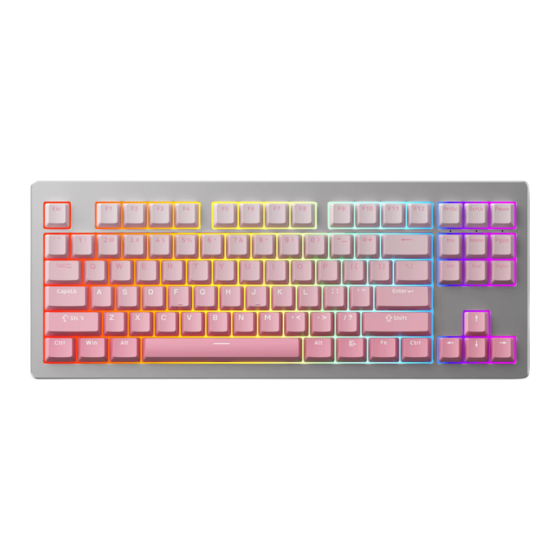
Akko MonsGeek M3W Benutzerhandbuch

Verwandte Anleitungen für Akko MonsGeek M3W


Inhaltszusammenfassung für Akko MonsGeek M3W
- Seite 1 MonsGeek M3W User Manual • Uživatelský manuál • Užívateľský manuál • Használati utasítás • Benutzerhandbuch...
- Seite 2 3 – 15 English Čeština 16 – 28 Slovenčina 29 – 41 Magyar 42 – 54 Deutsch 55 – 68...
-
Seite 3: Packing List
Dear customer, Thank you for purchasing our product. Please read the following instructions carefully before first use and keep this user manual for future reference. Pay particular attention to the safety instructions. If you have any questions or comments about the device, please visit our customer support page: www.alza.cz/EN/kontakt. -
Seite 4: Led Indicators
Connectivity Method To connect the keyboard to your computer in wired mode: • Plug the keyboard into an available USB port using the provided USB cable. • The keyboard will be ready to use immediately after the connection is established. For wireless modes (Bluetooth or 2.4G), refer to the LED Indicators section for detailed pairing instructions. - Seite 5 Additional LED Indicators Status Indicator Indicating Mode Low Battery White LED blinks White light blinks slowly Charging LED Indicator 2 Steady white light Fully Charged LED Indicator 2 LED turns off Caps Lock LED Indicator 1 Steady white light Windows Lock LED Indicator 3 Steady white light Notes:...
- Seite 6 Function Key Shortcuts Key Combination Function Fn + F1 Open My Computer Fn + F2 Open default E-mail Client Fn + F3 Launch Windows Search Fn + F4 Open Browser Homepage Fn + F5 Launch Multimedia Player Fn + F6 Play/Pause media playback Fn + F7 Skip to the Previous Song...
- Seite 7 System Commands (Windows) The keyboard includes system-level shortcuts for managing Windows-specific functions, restoring factory settings, and remapping keys. These commands enhance your keyboard’s flexibility and customization options. System Commands Command Key Combination Description Lock Windows Key Fn + Left Win Key Disables or re-enables the Windows key, preventing accidental presses during gaming.
- Seite 8 System Commands (Mac) The keyboard is optimized for macOS and provides convenient shortcuts for system controls, media playback, and app functions. Below is a guide to the key combinations and their corresponding commands. Function Key Shortcuts Function Decrease display brightness Increase display brightness Open Mission Control Activate Siri...
-
Seite 9: Backlight Settings
Mac-Specific Key Mappings Mac Equivalent Right Alt Command Right Win Option Left Win Option Left Alt Command These remapped keys ensure compatibility with macOS shortcuts and functions, making it easy to switch between applications and execute commands. Special Shortcut Key Combination Function Fn + (F1 ~ F12) Access standard function keys... - Seite 10 Backlight Controls Key Combination Function Fn + - (Minus) Slows down the animation speed. Fn + = (Equals) Speeds up the animation speed. Fn + L Turns the backlight On/Off. Fn + ↑ (Up Arrow) Increases backlight brightness. Fn + ↓ (Down Arrow) Decreases backlight brightness.
- Seite 11 Wireless/Wired Connection Guide The keyboard supports multiple connection modes, allowing you to switch seamlessly between Bluetooth, 2.4G wireless, and wired modes. A system toggle switch under the Caps Lock key also allows for compatibility with macOS and Windows operating systems. Connection Modes Use the Fn key with the corresponding shortcuts to select the desired connection mode: Mode...
-
Seite 12: Bluetooth Pairing
Operating System Mode Switch A physical toggle switch located under the Caps Lock key allows you to select the appropriate operating system mode. Switch Position Operating System Power Supply Mode Top Position Built-in power supply is on. Middle Position Default Windows Built-in power supply is off. - Seite 13 Battery Level Check To check the keyboard’s battery level: • Press Fn + Space to activate the battery indicator. • The number keys (1-0) will light up to show the current battery level: Number Key Battery Level Indicator Light Less than 30% Red light Less than 40% Green light...
-
Seite 14: Warranty Conditions
Warranty Conditions A new product purchased in the Alza.cz sales network is guaranteed for 2 years. If you need repair or other services during the warranty period, contact the product seller directly, you must provide the original proof of purchase with the date of purchase. The following are considered to be a conflict with the warranty conditions, for which the claimed claim may not be recognized: •... -
Seite 15: Eu Declaration Of Conformity
EU Declaration of Conformity This equipment is in compliance with the essential requirements and other relevant provisions of EU directives. WEEE This product must not be disposed of as normal household waste in accordance with the EU Directive on Waste Electrical and Electronic Equipment (WEEE - 2012/19/EU). Instead, it shall be returned to the place of purchase or handed over to a public collection point for the recyclable waste. -
Seite 16: Požadavky Na Systém
Vážený zákazníku, Děkujeme vám za zakoupení našeho produktu. Před prvním použitím si prosím pečlivě přečtěte následující pokyny a uschovejte si tento návod k použití pro budoucí použití. Zvláštní pozornost věnujte bezpečnostním pokynům. Pokud máte k zařízení jakékoli dotazy nebo připomínky, navštivte prosím naši stránku zákaznické... - Seite 17 Metoda připojení Připojení klávesnice k počítači v kabelovém režimu: • Připojte klávesnici k volnému portu USB pomocí dodaného kabelu USB. Klávesnice bude připravena k použití ihned po navázání spojení. • V případě bezdrátových režimů (Bluetooth nebo 2.4G) naleznete podrobné pokyny pro párování v části Indikátory LED.
-
Seite 18: Klávesové Zkratky
Další indikátory LED Indikační režim Stav Indikátor Bílé světlo pomalu bliká Vybitá baterie Bílá LED bliká Stálé bílé světlo Nabíjení Indikátor LED 2 Plně nabité Indikátor LED 2 LED dioda se vypne Stálé bílé světlo Caps Lock Indikátor LED 1 Stálé... - Seite 19 Zkratky funkčních kláves Kombinace kláves Funkce Otevření aplikace Můj počítač Fn + F1 Otevření výchozího e-mailového klienta Fn + F2 Spuštění vyhledávání ve Windows Fn + F3 Otevřít domovskou stránku prohlížeče Fn + F4 Spuštění multimediálního přehrávače Fn + F5 Přehrávání/pozastavení...
- Seite 20 Systémové příkazy (Windows) Klávesnice obsahuje systémové zkratky pro správu funkcí specifických pro systém Windows, obnovení továrního nastavení a přemapování kláves. Tyto příkazy zvyšují flexibilitu a možnosti přizpůsobení klávesnice. Systémové příkazy Příkaz Kombinace kláves Popis Klávesu uzamčení Zakáže nebo znovu povolí klávesu Fn + levá...
- Seite 21 Systémové příkazy (Mac) Klávesnice je optimalizovaná pro systém macOS a nabízí pohodlné zkratky pro ovládání systému, přehrávání médií a funkce aplikací. Níže je uveden průvodce kombinacemi kláves a jim odpovídajícími příkazy. Zkratky funkčních kláves Klávesu Funkce Snížení jasu displeje Zvýšení jasu displeje Otevřít Řízení...
- Seite 22 Mapování specifických kláves pro počítače Mac Klávesu Ekvivalent pro Mac Příkaz Pravý Alt Možnost Možnost Levý Win Příkaz Levý Alt Tyto přemapované klávesy zajišťují kompatibilitu s klávesovými zkratkami a funkcemi systému macOS a usnadňují přepínání mezi aplikacemi a spouštění příkazů. Speciální...
- Seite 23 Ovládání podsvícení Kombinace kláves Funkce Fn + - (mínus) Zpomalí rychlost animace. Fn + = (rovná se) Zrychlí rychlost animace. Fn + L Zapnutí/vypnutí podsvícení. Fn +↑ (šipka nahoru) Zvyšuje jas podsvícení. Fn +↓ (šipka dolů) Sníží jas podsvícení. Fn +← (šipka doleva) Nastaví...
- Seite 24 Průvodce bezdrátovým/kabelovým připojením Klávesnice podporuje více režimů připojení, takže můžete plynule přepínat mezi režimy Bluetooth, bezdrátovým připojením 2,4G a kabelovým připojením. Systémový přepínač pod klávesou Caps Lock také umožňuje kompatibilitu s operačními systémy MacOS a Windows. Režimy připojení Pomocí klávesy Fn a příslušných klávesových zkratek vyberte požadovaný režim připojení: Režim Kombinace Popis...
- Seite 25 Přepínač režimu operačního systému Fyzický přepínač umístěný pod klávesou Caps Lock umožňuje zvolit příslušný režim operačního systému. Poloha přepínače Operační systém Režim napájení Nejvyšší pozice Vestavěný zdroj napájení je zapnutý. Střední pozice Vestavěný zdroj napájení je vypnutý. Výchozí systém Windows Vestavěný...
- Seite 26 Kontrola úrovně nabití baterie Kontrola stavu baterie klávesnice: • Stisknutím kláves Fn + mezerník aktivujete indikátor baterie. Číselné klávesy (1-0) se rozsvítí a zobrazí aktuální úroveň nabití baterie: • Čísla kláves Úroveň nabití baterie Světelný indikátor Méně než 30 % Červené...
-
Seite 27: Záruční Podmínky
Záruční podmínky Na nový výrobek zakoupený v prodejní síti Alza.cz se vztahuje záruka 2 roky. V případě potřeby opravy nebo jiného servisu v záruční době se obraťte přímo na prodejce výrobku, je nutné předložit originální doklad o koupi s datem nákupu. Za rozpor se záručními podmínkami, pro který... -
Seite 28: Eu Prohlášení O Shodě
EU prohlášení o shodě Toto zařízení je v souladu se základními požadavky a dalšími příslušnými ustanoveními směrnic EU. WEEE Tento výrobek nesmí být likvidován jako běžný domovní odpad v souladu se směrnicí EU o odpadních elektrických a elektronických zařízeních (WEEE - 2012/19/EU). Místo toho musí být vrácen na místo nákupu nebo předán na veřejné... -
Seite 29: Požiadavky Na Systém
Vážený zákazník, ďakujeme vám za zakúpenie nášho výrobku. Pred prvým použitím si pozorne prečítajte nasledujúce pokyny a uschovajte si tento návod na použitie pre budúce použitie. Venujte osobitnú pozornosť bezpečnostným pokynom. Ak máte akékoľvek otázky alebo pripomienky týkajúce sa zariadenia, navštívte našu stránku zákazníckej podpory: http://www.alza.sk/kontakt Zoznam balenia... - Seite 30 Spôsob pripojenia Pripojenie klávesnice k počítaču v káblovom režime: • Pripojte klávesnicu k dostupnému portu USB pomocou dodaného kábla USB. Klávesnica bude pripravená na použitie ihneď po nadviazaní spojenia. • V prípade bezdrôtových režimov (Bluetooth alebo 2.4G) nájdete podrobné pokyny na párovanie v časti Indikátory LED.
- Seite 31 Ďalšie indikátory LED Indikačný režim Stav Indikátor Nízky stav batérie Bliká biela LED dióda Biele svetlo pomaly bliká Nabíjanie Indikátor LED 2 Stále biele svetlo Plne nabitý Indikátor LED 2 LED dióda sa vypne Caps Lock Indikátor LED 1 Stále biele svetlo Zámok systému Windows Indikátor LED 3 Stále biele svetlo...
- Seite 32 Skratky funkčných klávesov Kombinácia kľúčov Funkcia Otvoriť Môj počítač Fn + F1 Fn + F2 Otvorenie predvoleného e-mailového klienta Spustenie vyhľadávania v systéme Windows Fn + F3 Otvoriť domovskú stránku prehliadača Fn + F4 Spustenie multimediálneho prehrávača Fn + F5 Fn + F6 Prehrávanie/pozastavenie prehrávania médií...
- Seite 33 Systémové príkazy (Windows) Klávesnica obsahuje klávesové skratky na úrovni systému na správu funkcií špecifických pre systém Windows, obnovenie továrenských nastavení a prestavenie klávesov. Tieto príkazy zvyšujú flexibilitu a možnosti prispôsobenia klávesnice. Systémové príkazy Kombinácia kľúčov Príkaz Popis Kľúč uzamknutia Fn + ľavé tlačidlo Win Zakáže alebo znovu povolí...
- Seite 34 Systémové príkazy (Mac) Klávesnica je optimalizovaná pre systém macOS a poskytuje pohodlné skratky pre ovládanie systému, prehrávanie médií a funkcie aplikácií. Nižšie nájdete sprievodcu kombináciami klávesov a im zodpovedajúcimi príkazmi. Skratky funkčných klávesov Kľúč Funkcia Zníženie jasu displeja Zvýšenie jasu displeja Otvoriť...
- Seite 35 Špeciálna skratka Kombinácia kľúčov Funkcia Prístup k štandardným funkčným tlačidlám Fn + (F1 ~ F12) Poznámky: • Vďaka klávesovým skratkám špecifickým pre systém macOS je ideálna pre používateľov, ktorí často používajú Mission Control, Siri a ovládanie médií. • Premenené klávesy zabezpečujú bezproblémové fungovanie skratiek systému macOS a poskytujú...
- Seite 36 Svetelné efekty Klávesnica obsahuje 20 prispôsobiteľných svetelných efektov, ktoré sú zoskupené na jednoduchý výber: Kombinácia kľúčov Účinky Fn + Ins Efekt1, Efekt2, Efekt3 Fn + Domov Effect4, Effect5, Effect6 Fn + PgUp Effect7, Effect8, Effect9, Effect10 Fn + Del Effect11, Effect12, Effect13 Fn + End Effect14, Effect15, Effect16 Fn + PgDn...
- Seite 37 Režimy pripojenia Pomocou tlačidla Fn s príslušnými skratkami vyberte požadovaný režim pripojenia: Režim Kombinácia Popis kľúčov Fn + E Zariadenie Bluetooth Pripojte sa k prvému spárovanému zariadeniu Bluetooth. Fn + R Zariadenie Bluetooth Pripojte sa k druhému spárovanému zariadeniu Bluetooth. Fn + T Zariadenie Bluetooth Pripojte sa k tretiemu spárovanému zariadeniu...
- Seite 38 Párovanie Bluetooth Pripojenie klávesnice cez Bluetooth: • Stlačením tlačidla Fn + E/R/T vyberte jeden z troch kanálov Bluetooth: E: Zariadenie Bluetooth 1 R: Zariadenie Bluetooth 2 T: Zariadenie Bluetooth 3 • Stlačením a podržaním tlačidla Fn + E/R/T na 3 sekundy aktivujte režim párovania. Modrá...
- Seite 39 Kontrola úrovne nabitia batérie Kontrola stavu batérie klávesnice: • Stlačením klávesov Fn + Medzerník aktivujete indikátor batérie. Číselné tlačidlá (1-0) sa rozsvietia a zobrazia aktuálnu úroveň nabitia batérie: • Číselný kľúč Úroveň nabitia batérie Svetelný indikátor Červené svetlo Menej ako 30 % Menej ako 40 % Zelené...
-
Seite 40: Záručné Podmienky
Záručné podmienky Na nový výrobok zakúpený v predajnej sieti Alza.cz sa vzťahuje záruka 2 roky. V prípade potreby opravy alebo iných služieb počas záručnej doby sa obráťte priamo na predajcu výrobku, je potrebné predložiť originálny doklad o kúpe s dátumom nákupu. Za rozpor so záručnými podmienkami, pre ktorý... -
Seite 41: Eú Vyhlásenie O Zhode
EÚ vyhlásenie o zhode Toto zariadenie je v súlade so základnými požiadavkami a ďalšími príslušnými ustanoveniami smerníc EÚ. WEEE Tento výrobok sa nesmie likvidovať ako bežný domáci odpad v súlade so smernicou EÚ o odpade z elektrických a elektronických zariadení (OEEZ - 2012/19/EÚ). Namiesto toho sa musí vrátiť na miesto nákupu alebo odovzdať... - Seite 42 Kedves vásárló, Köszönjük, hogy megvásárolta termékünket. Kérjük, hogy az első használat előtt figyelmesen olvassa el az alábbi utasításokat, és őrizze meg ezt a használati útmutatót a későbbi használatra. Fordítson különös figyelmet a biztonsági utasításokra. Ha bármilyen kérdése vagy észrevétele van a készülékkel kapcsolatban, kérjük, látogasson el ügyfélszolgálati oldalunkra: http://www.alza.hu/kontakt Csomagolási lista...
- Seite 43 Csatlakozási módszer A billentyűzet csatlakoztatása a számítógéphez vezetékes üzemmódban: • Csatlakoztassa a billentyűzetet egy szabad USB-porthoz a mellékelt USB-kábellel. A billentyűzet a kapcsolat létrejötte után azonnal használatra kész lesz. • A vezeték nélküli üzemmódok (Bluetooth vagy 2.4G) esetében a LED-jelzők szakaszban találhatók részletes párosítási utasítások.
- Seite 44 További LED-jelzők Jelző üzemmód Állapot Indikátor Alacsony töltöttségű akkumulátor Fehér LED villog Fehér fény lassan villog LED kijelző 2 Töltés Folyamatos fehér fény LED kijelző 2 Teljesen feltöltve A LED kikapcsol LED kijelző 1 Caps Lock Folyamatos fehér fény LED kijelző 3 Windows Lock Folyamatos fehér fény Megjegyzések:...
- Seite 45 Funkcióbillentyűk parancsikonok Billentyű kombináció Funkció Fn + F1 Nyissa meg a Számítógépem Fn + F2 Nyissa meg az alapértelmezett e-mail klienst Fn + F3 A Windows keresés elindítása Nyissa meg a böngésző honlapját Fn + F4 Fn + F5 Multimédia lejátszó elindítása Fn + F6 Média lejátszása/szüneteltetése Ugrás az előző...
-
Seite 46: Rendszerparancsok (Windows)
Rendszerparancsok (Windows) A billentyűzet rendszerszintű gyorsbillentyűket tartalmaz a Windows-specifikus funkciók kezeléséhez, a gyári beállítások visszaállításához és a billentyűk újbóli hozzárendeléséhez. Ezek a parancsok növelik a billentyűzet rugalmasságát és testreszabási lehetőségeit. Rendszerparancsok Parancs Kulcs kombináció Leírás Windows billentyű Fn + bal Win billentyű Letiltja vagy újra letiltja a Windows billentyűt, megakadályozva a véletlen zárolása... -
Seite 47: Rendszerparancsok (Mac)
Rendszerparancsok (Mac) A billentyűzetet a macOS-re optimalizálták, és kényelmes parancsikonokat biztosít a rendszer vezérléséhez, a médialejátszáshoz és az alkalmazásfunkciókhoz. Az alábbiakban a billentyűkombinációkat és a hozzájuk tartozó parancsokat mutatjuk be. Funkcióbillentyűk parancsikonok Billentyű Funkció A kijelző fényerejének csökkentése A kijelző fényerejének növelése Küldetésirányítás megnyitása Siri aktiválása Ugrás az előző... - Seite 48 Speciális rövidítés Billentyű kombináció Funkció Hozzáférés a szabványos funkcióbillentyűkhöz Fn + (F1 ~ F12) Megjegyzések: • A billentyűzet macOS-specifikus gyorsbillentyűi ideálisak a Mission Controlt, a Sirit és a médiavezérlőket gyakran használó felhasználók számára. • Az átképzett billentyűk biztosítják, hogy a macOS gyorsbillentyűk zökkenőmentesen működjenek, intuitív és zökkenőmentes felhasználói élményt nyújtva.
- Seite 49 Fényhatások A billentyűzet 20 testreszabható fényhatást tartalmaz, amelyek a könnyű kiválasztás érdekében csoportosítva vannak: Billentyű kombináció Hatások Fn + Ins Hatás1, Hatás2, Hatás3 Fn + Kezdőlap Hatás4, Hatás5, Hatás6 Fn + PgUp Hatás7, Hatás8, Hatás9, Hatás10 Fn + Del Hatás11, Hatás12, Hatás13 Fn + End Hatás14, Hatás15, Hatás16 Fn + PgDn...
- Seite 50 Csatlakozási módok Az Fn billentyűvel és a megfelelő gyorsbillentyűkkel válassza ki a kívánt csatlakozási módot: Kulcs Mód Leírás kombináció Csatlakozzon az első párosított Bluetooth-eszközhöz. Fn + E Bluetooth eszköz 1 Fn + R Bluetooth eszköz 2 Csatlakozzon a második párosított Bluetooth-eszközhöz. Fn + T Bluetooth eszköz 3 Csatlakozzon a harmadik párosított Bluetooth-eszközhöz.
- Seite 51 Bluetooth párosítás A billentyűzet Bluetooth-on keresztül történő csatlakoztatása: • Nyomja meg az Fn + E/R/T gombot a három Bluetooth-csatorna egyikének kiválasztásához: 1. E: Bluetooth eszköz 1 2. R: Bluetooth eszköz 2 3. T: Bluetooth eszköz 3 • Tartsa lenyomva az Fn + E/R/T gombot 3 másodpercig a párosítási mód aktiválásához. 1.
- Seite 52 Az akkumulátor szintjének ellenőrzése A billentyűzet akkumulátorának szintjének ellenőrzése: Nyomja meg az Fn + szóköz billentyűkombinációt az akkumulátor kijelzőjének aktiválásához. • A számbillentyűk (1-0) világítanak, hogy jelezzék az akkumulátor aktuális töltöttségi szintjét: • Szám Billentyű Jelzőlámpa Akkumulátor szint Kevesebb mint 30% Piros fény Kevesebb mint 40% Zöld fény...
-
Seite 53: Jótállási Feltételek
Jótállási feltételek Az Alza.cz értékesítési hálózatában vásárolt új termékre 2 év garancia vonatkozik. Ha a garanciális időszak alatt javításra vagy egyéb szolgáltatásra van szüksége, forduljon közvetlenül a termék eladójához, a vásárlás dátumával ellátott eredeti vásárlási bizonylatot kell bemutatnia. Az alábbiak a jótállási feltételekkel való ellentétnek minősülnek, amelyek miatt az igényelt követelés nem ismerhető... -
Seite 54: Eu-Megfelelőségi Nyilatkozat
EU-megfelelőségi nyilatkozat Ez a berendezés megfelel az alapvető követelményeknek és az uniós irányelvek egyéb vonatkozó rendelkezéseinek. WEEE Ezt a terméket nem szabad normál háztartási hulladékként ártalmatlanítani az elektromos és elektronikus berendezések hulladékairól szóló uniós irányelvnek (WEEE - 2012/19/EU) megfelelően. Ehelyett vissza kell juttatni a vásárlás helyére, vagy át kell adni az újrahasznosítható hulladékok nyilvános gyűjtőhelyén. -
Seite 55: Packungsinhalt
Sehr geehrter Kunde, vielen Dank für den Kauf unseres Produkts. Bitte lesen Sie die folgenden Anweisungen vor dem ersten Gebrauch sorgfältig durch und bewahren Sie diese Bedienungsanleitung zum späteren Nachschlagen auf. Beachten Sie insbesondere die Sicherheitshinweise. Wenn Sie Fragen oder Kommentare zum Gerät haben, wenden Sie sich bitte an den Kundenservice. -
Seite 56: Konnektivität
Konnektivität So schließen Sie die Tastatur im kabelgebundenen Modus an Ihren Computer an: ● Schließen Sie die Tastatur mit dem mitgelieferten USB-Kabel an einen freien USB-Anschluss ● Die Tastatur ist sofort nach dem Herstellen der Verbindung einsatzbereit. Für drahtlose Modi (Bluetooth oder 2.4G) finden Sie im Abschnitt LED-Anzeigen ausführliche Anweisungen zum Koppeln. - Seite 57 Zusätzliche LED-Anzeigen Status Indikator Modus Schwache Batterie Weiße LED blinkt Weißes Licht blinkt langsam Aufladen LED-Anzeige 2 Gleichmäßiges weißes Licht Vollständig aufgeladen LED-Anzeige 2 LED schaltet sich aus Feststelltaste LED-Anzeige 1 Gleichmäßiges weißes Licht Win sperren LED-Anzeige 3 Gleichmäßiges weißes Licht Anmerkungen: ●...
- Seite 58 Funktionstastenkombinationen Schlüsselkombination Funktion Fn + F1 Mein Computer öffnen Fn + F2 Standard-E-Mail-Client öffnen Fn + F3 Windows-Suche starten Fn + F4 Browser-Homepage öffnen Fn + F5 Multimedia-Player starten Fn + F6 Wiedergabe/Pause der Medienwiedergabe Fn + F7 Zum vorherigen Song springen Fn + F8 Zum nächsten Song springen Fn + C...
- Seite 59 System-Befehle (Windows) Die Tastatur enthält systemeigene Tastenkombinationen zur Verwaltung von Windows-spezifischen Funktionen, zur Wiederherstellung der Werkseinstellungen und zur Neuzuweisung von Tasten. Diese Befehle erweitern die Flexibilität und die Anpassungsmöglichkeiten Ihrer Tastatur. System-Befehle Befehl Kombination Beschreibung Windows-Taste Fn + Linke Win-Taste Deaktiviert oder aktiviert die Windows-Taste, sperren um versehentliches Drücken während des...
- Seite 60 System-Befehle (Mac) Die Tastatur ist für macOS optimiert und bietet praktische Tastenkombinationen für Systemsteuerung, Medienwiedergabe und App-Funktionen. Im Folgenden finden Sie eine Anleitung zu den Tastenkombinationen und den entsprechenden Befehlen. Funktionstastenkombinationen Schlüssel Funktion Helligkeit des Bildschirms vermindern Helligkeit des Displays erhöhen Mission Control öffnen Siri aktivieren Zum vorherigen Lied springen...
- Seite 61 Mac-spezifische Tastenzuordnungen Schlüssel Mac-Äquivalent Rechts Alt Befehl Richtig gewinnen Option Linker Sieg Option Links Alt Befehl Diese neu belegten Tasten gewährleisten die Kompatibilität mit den Tastenkombinationen und Funktionen von macOS und erleichtern den Wechsel zwischen Anwendungen und die Ausführung von Befehlen. Besondere Abkürzung Schlüsselkombination Funktion...
-
Seite 62: Einstellungen Der Hintergrundbeleuchtung
Einstellungen der Hintergrundbeleuchtung Die Tastatur bietet eine breite Palette von Optionen zur Anpassung der Hintergrundbeleuchtung, mit denen Sie Helligkeit, Animationsgeschwindigkeit, Beleuchtungsrichtung und Effekte einstellen können. Verwenden Sie die Fn-Taste in Kombination mit anderen Tasten, um die Einstellungen der Hintergrundbeleuchtung wie unten beschrieben zu steuern. Steuerung der Hintergrundbeleuchtung Schlüsselkombination Funktion... -
Seite 63: Leitfaden Für Drahtlose/Verkabelte Verbindungen
Beleuchtungseffekte Die Tastatur enthält 20 anpassbare Lichteffekte, die zur einfachen Auswahl gruppiert sind: Schlüsselkombination Auswirkungen Fn + Einfg Wirkung1, Wirkung2, Wirkung3 Fn + Startseite Wirkung4, Wirkung5, Wirkung6 Fn + PgUp Wirkung7, Wirkung8, Wirkung9, Wirkung10 Fn + Entf Effekt11, Effekt12, Effekt13 Fn + Ende Effekt14, Effekt15, Effekt16 Fn + PgDn... - Seite 64 Verbindungsmodi Verwenden Sie die Fn-Taste mit den entsprechenden Tastenkombinationen, um den gewünschten Verbindungsmodus auszuwählen: Kombination Modus Beschreibung Fn + E Bluetooth-Gerät Stellen Sie eine Verbindung mit dem ersten gekoppelten Bluetooth-Gerät her. Fn + R Bluetooth-Gerät Stellen Sie eine Verbindung mit dem zweiten gekoppelten Bluetooth-Gerät her.
-
Seite 65: Bluetooth-Kopplung
Bluetooth-Kopplung So verbinden Sie die Tastatur über Bluetooth: ● Drücken Sie Fn + E/R/T, um einen der drei Bluetooth-Kanäle auszuwählen: 1. E: Bluetooth-Gerät 1 2. R: Bluetooth-Gerät 2 3. T: Bluetooth-Gerät 3 ● Halten Sie Fn + E/R/T 3 Sekunden lang gedrückt, um den Kopplungsmodus zu aktivieren. 1. -
Seite 66: Überprüfung Des Akku-Zustands
Überprüfung des Akku-Zustands Zum Überprüfen des Batteriestands der Tastatur: ● Drücken Sie Fn + Leertaste, um die Batterieanzeige zu aktivieren. ● Die Zifferntasten (1-0) leuchten auf und zeigen den aktuellen Batteriestand an: Nummer Akku-Zustand Anzeigelampe Weniger als 30% Rotes Licht Weniger als 40% Grünes Licht Weniger als 50%... -
Seite 67: Garantiebedingungen
Garantiebedingungen Auf ein neues Produkt, das im Vertriebsnetz von Alza gekauft wurde, wird eine Garantie von 2 Jahren gewährt. Wenn Sie während der Garantiezeit eine Reparatur oder andere Dienstleistungen benötigen, wenden Sie sich direkt an den Produktverkäufer. Sie müssen den Originalkaufbeleg mit dem Kaufdatum vorlegen. -
Seite 68: Eu-Konformitätserklärung
EU-Konformitätserklärung Dieses Gerät entspricht den grundlegenden Anforderungen und anderen relevanten Bestimmungen der EU-Richtlinien. WEEE Dieses Produkt darf gemäß der EU-Richtlinie über Elektro- und Elektronik-Altgeräte (WEEE - 2012/19/EU) nicht über den normalen Hausmüll entsorgt werden. Stattdessen muss es an den Ort des Kaufs zurückgebracht oder bei einer öffentlichen Sammelstelle für wiederverwertbare Abfälle abgegeben werden.