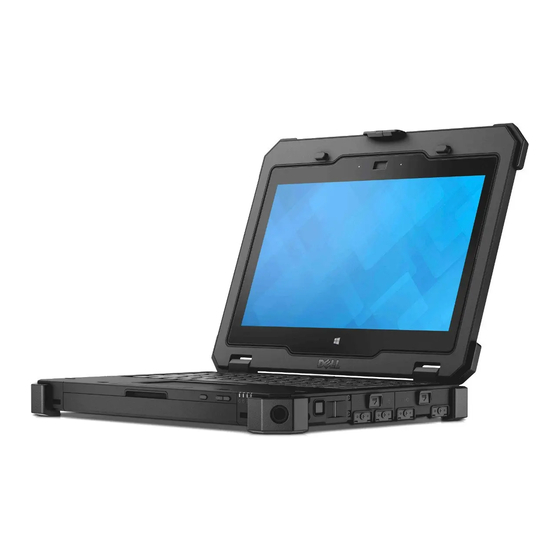
Dell Latitude 12 7214 Rugged Extreme Handbuch Zum Einstieg

Verwandte Anleitungen für Dell Latitude 12 7214 Rugged Extreme


Inhaltszusammenfassung für Dell Latitude 12 7214 Rugged Extreme
- Seite 1 Dell Latitude 12 Rugged Extreme – 7214 Getting Started Guide Guide de mise en route Handleiding Aan de slag Guida introduttiva Handbuch zum Einstieg Regulatory Model: P18T Regulatory Type: P18T002...
- Seite 90 Dell Latitude 12 Rugged Extreme – 7214 Handbuch zum Einstieg Vorschriftenmodell: P18T Vorschriftentyp: P18T002...
-
Seite 91: Anmerkungen, Vorsichtshinweise Und Warnungen
© 2016 Dell Inc. Alle Rechte vorbehalten. Dieses Produkt ist durch US-amerikanische und internationale Urheberrechtsgesetze und nach sonstigen Rechten an geistigem Eigentum geschützt. Dell und das Dell Logo sind Marken von Dell Inc. in den Vereinigten Staaten und/oder anderen Geltungsbereichen. Alle anderen in diesem Dokument genannten Marken und Handelsbezeichnungen sind möglicherweise Marken der entsprechenden... -
Seite 92: Informationsquellen Und Ressourcen
Vorschriften unter Dell.com/regulatory_compliance: • Bestmögliche Einhaltung der Sicherheitsbestimmungen • Kontrollzertifikat • Ergonomie Unter Dell.com finden Sie weitere Informationen zu: • Garantie • Geschäftsbedingungen (gültig nur für die USA) • Endbenutzer-Lizenzvereinbarung Weitere Informationen zu Ihrem Produkt sind unter Dell.com/support/manuals verfügbar. - Seite 93 Systemübersicht Abbildung 1. Systemübersicht Bildschirmverriegelung Mikrofon Kameraverschluss (optional) Kamera (optional) Kamerastatusanzeige (optional) Mikrofon Umgebungslichtsensor Taste zur Bildschirmdrehung Lautstärketaste Betriebsstatusanzeigen...
- Seite 94 Gefahrenbereichen verwendet werden. WARNUNG: Achten Sie darauf, die Lüftungsschlitze nicht zu blockieren, schieben Sie keine Gegenstände hinein und halten Sie die Lüftungsschlitze staubfrei. Bewahren Sie den Dell- Computer im eingeschalteten Zustand nicht in Bereichen mit mangelnder Luftzirkulation auf, etwa in einem Aktenkoffer. Ohne Luftzirkulation kann der Computer Schaden nehmen oder sogar ein Brand entstehen.
- Seite 95 Sie zunächst die Sicherheitshinweise in der entsprechenden Dokumentation im Lieferumfang Ihres Computers. Weitere Informationen zu empfohlenen und bewährten Praktiken finden Sie unter Dell.com/regulatory_compliance . WARNUNG: Der Netzadapter funktioniert mit allen Steckdosen weltweit. Die Stecker oder Steckdosenleisten können jedoch unterschiedlich sein. Wird ein falsches Kabel verwendet oder das Kabel nicht ordnungsgemäß...
- Seite 96 Abbildung 5. Betriebsschalter ANMERKUNG: Es wird empfohlen, den Computer mindestens einmal einzuschalten und herunterzufahren, bevor Sie Karten installieren oder den Computer mit einem Docking-Gerät oder einem anderen externen Gerät wie einem Drucker verbinden.
-
Seite 97: Entfernen Und Einbauen Von Komponenten
Entfernen des Akkus WARNUNG: Bei Verwendung ungeeigneter Akkus besteht Brand- oder Explosionsgefahr. Ersetzen Sie den Akku nur durch einen kompatiblen Akku von Dell. Der Akku wurde für den Einsatz in dem Dell-Computer konzipiert. Setzen Sie keine Akkus von anderen Computern in Ihren Computer ein. -
Seite 98: Einsetzen Des Akkus
ANMERKUNG: Der Akku kann nicht installiert oder entfernt werden, wenn der optionale Zubehörgriff angebracht ist. Der Griff muss zuerst entfernt werden (falls vorhanden). Entriegeln Sie den Riegel der Akkufreigabevorrichtung, indem Sie ihn nach oben drücken. Schieben Sie die Verriegelung nach rechts, um den Akku freizugeben. Entfernen Sie den Akku aus dem Computer. -
Seite 99: Arbeiten Am Computer
Arbeiten am Computer Dieser Abschnitt enthält Informationen über die Tastatur-Hintergrundbeleuchtung, den Stealth-Modus, die Funktionstasten und das Umwandeln Ihres Computers in den Notebook- und Tablet-Modus (falls möglich). Verwenden der Tastatur mit Hintergrundbeleuchtung Die robuste Latitude-Serie ist mit einer Tastatur mit Hintergrundbeleuchtung ausgestattet, die individuell angepasst werden kann. -
Seite 100: Anpassen Der Tastatur Mit Hintergrundbeleuchtung Im System-Setup (Bios)
Anpassen der Tastatur mit Hintergrundbeleuchtung im System-Setup (BIOS) Schalten Sie den Computer aus. Schalten Sie den Computer ein und tippen Sie, wenn das Dell-Logo erscheint, mehrmals auf die F2- Taste, um das System-Setup-Menü aufzurufen. Im Menü Systemkonfigurationen wählen Sie RGB Tastatur-Hintergrundbeleuchtung.. -
Seite 101: Aktivieren Der Funktionssperre (Fn-Sperre)
Deaktivieren des Stealth-Modus im System-Setup (BIOS) Schalten Sie den Computer ab. Schalten Sie den Computer ein und tippen Sie bei der Anzeige des Dell-Logos mehrmals auf die F2- Taste, um das System-Setup-Menü aufzurufen. Erweitern Sie die Anzeige und öffnen Sie das Menü Systemkonfiguration. -
Seite 102: Aktivieren Und Deaktivieren Der Wireless-Funktion (Wlan)
Aktivieren und Deaktivieren der Wireless-Funktion (WLAN) Zum Aktivieren des Wireless-Netzwerkbetriebs, drücken Sie Fn + Druck. Drücken Sie die Tastenkombination Fn + Druck erneut, um den Wireless-Netzwerkbetrieb zu deaktivieren. Wechseln zwischen Notebook- und Tablet-Modi Um den Computer zu trennen, drücken Sie auf die Bildschirmverriegelung. Öffnen Sie die Anzeigenabdeckung, indem Sie sie nach oben heben. - Seite 103 Der Computer kann jetzt im Tablet-Modus verwendet werden. Wiederholen Sie die Schritte und drehen Sie die Anzeige in die entgegengesetzte Richtung, um mit dem Computer wieder in den Notebook-Modus zu wechseln.
-
Seite 104: Quick Disconnect (Qd)-Anschluss
Quick Disconnect (QD)-Anschluss Die robusten Latitude Produkte sind mit Aufnahmen für QD-Anschlüsse (Quick Disconnect) an den Ecken ausgestattet. Diese Anschlüsse ermöglichen den Anschluss von optionalem Zubehör, wie Schultergurte. Installieren des QD-Anschlusses Richten Sie den QD-Anschluss mit der Aufnahme an der Ecke des Computers aus. Drücken und halten Sie die Taste auf der Oberseite des QD-Anschlusses. -
Seite 105: Systeminformationen - Technische Daten
Technische Daten ANMERKUNG: Die angebotenen Konfigurationen können je nach Region variieren. So erhalten Sie weitere Informationen zur Konfiguration des Computers: • Unter Windows 10 klicken oder tippen Sie auf Start → Einstellungen → System → Info. • Unter Windows 8.1 und Windows 8 klicken oder tippen Sie in der Charms-Leiste auf Einstellungen →... -
Seite 106: Audio - Technische Daten
Audio – Technische Daten Funktion Technische Daten Vierkanal-High-Definition-Audio Controller HDA Codec - ALC3235 Stereo- 24 Bit (Analog-zu-Digital und Digital-zu-Analog) Konvertierung Schnittstelle HD Audio (intern) Schnittstelle Anschluss für Mikrofon/Stereokopfhörer/externe Lautsprecher (extern) Lautsprecher ein Mono-Lautsprecher Interner Verstärker 2 W (Effektivwert) Lautstärkeregler Lauter-/Leiser-Tasten VORSICHT: Eine Anpassung der Lautstärke sowie des Equalizers im Betriebssystem und/oder der Equalizer-Software auf andere Einstellungen als die mittlere Position kann dazu führen, dass die Lautstärke der Kopfhörer erhöht wird, was zu Hörschäden oder zum Verlust des Hörvermögens... -
Seite 107: Anschlüsse Und Stecker - Technische Daten
Anschlüsse und Stecker – Technische Daten Funktion Technische Daten Audio ein Mikrofonanschluss, Anschluss für Stereokopfhörer/-lautsprecher Video • ein 19-poliger HDMI-Anschluss • ein 15-poliger VGA-Anschluss Netzwerkadapter Ein RJ45-Anschluss Serielle Eine DB9-polige serielle Schnittstelle Schnittstelle Docking-Port Einmal USB-Anschlüsse • ein 4-poliger USB 2.0-konformer Anschluss •... -
Seite 108: Tastatur Technische Daten
Funktion Technische Daten Maximale +/- 70° Mindestanforderungen für HD Betrachtungswinke l (vertikal) Bildpunktgröße 0,1875 mm Tastatur Technische Daten Funktion Technische Daten Anzahl der Tasten • 83 Tasten: US-Englisch, Thai, Französisch – Kanada, Koreanisch, Russisch, Hebräisch und Englisch – International • 84 Tasten: GB-Englisch, Französisch –... -
Seite 109: Adapter - Technische Daten
Funktion Technische Daten Lebensdauer 300 Entlade-/Ladezyklen Temperaturbereich Betrieb • Aufladend: 0 °C bis 60 °C (32 °F bis 140 °F) • Entladend: 0 °C bis 70 °C (32 °F bis 158 °F) Nicht-Betrieb -51°C bis 71°C (-60°F bis 160°F) ANMERKUNG: Das Akkupaket kann den oben genannten Lagertemperaturen bei 100 % Aufladung standhalten. -
Seite 110: Umgebungsbedingungen
Funktion Technische Daten Gewicht (minimale 2,72 kg (6,0 Pfund) Konfiguration) Umgebungsbedingungen Funktion Technische Daten Temperaturbereich -29 °C bis 63 °C (-20 °F bis 145 °F) — Betrieb Temperatur — -51°C bis 71°C (-60°F bis 160°F) Lagerung Relative 10% bis 90% (nicht-kondensierend) Luftfeuchtigkeit (maximal) —... -
Seite 111: Kontaktaufnahme Mit Dell
Kontaktinformationen auch auf Ihrer Auftragsbestätigung, dem Lieferschein, der Rechnung oder im Dell-Produktkatalog finden. Dell stellt verschiedene onlinebasierte und telefonische Support- und Serviceoptionen bereit. Da die Verfügbarkeit dieser Optionen je nach Land und Produkt variiert, stehen einige Services in Ihrer Region möglicherweise nicht zur Verfügung.