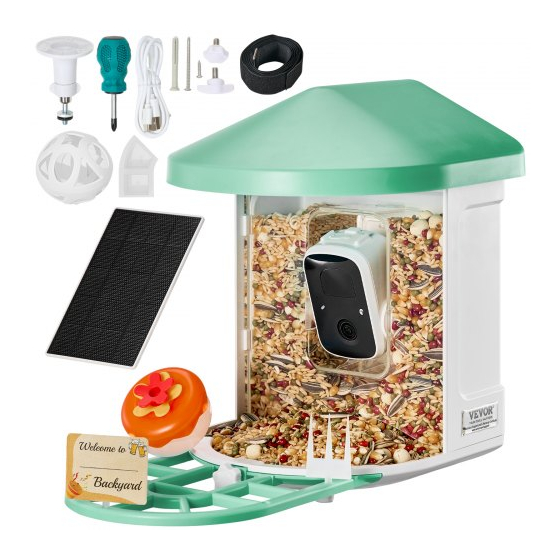
VEVOR FB-A01 Bedienungsanleitung
Intelligenter vogelfutterspender
Inhaltsverzeichnis
Verfügbare Sprachen
Verfügbare Sprachen
Technical Support and E-Warranty Certificate
www.vevor.com/support
SMART BIRD FEEDER
(
)
with Q8 model Camera
MODEL: FB-A01、FB-A02、FB-A03、FB-A04、FB-A05、FB-A06
We continue to be committed to provide you tools with competitive price.
"Save Half", "Half Price" or any other similar expressions used by us only
represents an estimate of savings you might benefit from buying certain tools
with us compared to the major top brands and does not necessarily mean to
cover all categories of tools offered by us. You are kindly reminded to verify
carefully when you are placing an order with us if you are actually saving half
in comparison with the top major brands.
Inhaltsverzeichnis

Verwandte Anleitungen für VEVOR FB-A01


Inhaltszusammenfassung für VEVOR FB-A01
-
Seite 195: Important Safeguards
IMPORTANT SAFEGUARDS WARNUNG: Um das Risiko schwerer Verletzungen bei der Verwendung Ihres elektrischen Tischkomposters und des Zubehörs zu verringern, befolgen Sie bitte diese Sicherheitsvorkehrungen, einschließlich der folgenden. Lesen Sie vor der Verwendung des Geräts alle Anweisungen. 1) Das Vogelhäuschen ist mit einer Kamera Modell Q8 ausgestattet, die an ein drahtloses Netzwerk angeschlossen werden kann, sodass mithilfe eines Mobiltelefons der Fressvorgang der Vögel beobachtet und... - Seite 196 Gelee-Futterspender und eine Willkommenskarte, ideal für Vogelliebhaber . Breitere Verlängerungsstange zum Selbstbauen . - 3 -...
- Seite 197 PRODUCT PARAMETER Modell FB-A01 FB-A02 Farbe Grün Blau 3 W (DC 5 V ± 5 %) 172 x 120 x Sonnenkollektor 5 mm Kamera Modus Frage 8 Kameraobjektiv Sichtfeld: H145° V85° D185 Bildauflösung Max.1920x1080 Video-Bitrate Anpassungsfähig Speichermedium Cloud-Speicher, Micro-SD-Karte Batteriekapazität...
- Seite 198 Plattform ) Notiz: Die SD-Karte ist nicht im Lieferumfang enthalten und nicht erforderlich. (Unterstützt SD-Karten mit bis zu 128 GB) . PRODUCT PARAMETER Modell FB-A03 FB-A04 Farbe Grün Blau 2 W (DC 5 V +-5 %) 95 x 95 x 2,5 Sonnenkollektor...
- Seite 199 Zuführkapazität 2 Liter 335 x 220 x 275 mm Plattform ) Produktgröße 220 x 220 x 275 mm NEIN Plattform ) Hinweis: Die SD-Karte ist nicht im Lieferumfang enthalten und nicht erforderlich. (Unterstützt SD-Karten mit bis zu 128 GB) . PRODUCT PARAMETER Modell FB-A05...
-
Seite 200: Package Contents
Kameraobjektiv Sichtfeld: H145° V85° D185 Bildauflösung Max.1920x1080 Video-Bitrate Anpassungsfähig Speichermedium Cloud-Speicher, Micro-SD-Karte Batteriekapazität 5200 mAh Adapteranforderung Gleichstrom 5 V ± 5 %/1,5 A Zuführkapazität 2 Liter 335 x 220 x 275 mm Plattform ) Produktgröße 220 x 220 x 275 mm NEIN Plattform ) Hinweis: Die SD-Karte ist nicht im Lieferumfang enthalten... - Seite 201 Zuführung 1 Stck. Kamera 1 Stck. Materialablage 1 Stck. Externe Antenne 1 Stck. Halterung für 1 Stck. Vogelfutterstation Bohrschablonen-Aufkleb 1 Stck. Klettverschlüsse 1 Stck. Typ-C-Stromkabel 1 Stck. Halterungsschrauben 3 Stck. M3,5 x 16 mm - 8 -...
- Seite 202 Halterungsschrauben 2 Stck. M4 x 50 mm Anker 2 Stck. Flügelschrauben 1 Stck. Schraubendreher 1 Stck. S uet B all 1 Stck. Kolibri-Futterstation 1 Stck. Obsthalter 2 Stck. Gelee-Futterspender 1 Stück Karton (*1Stk) 1 Satz Aufkleber (*4 Stück) - 9 -...
- Seite 203 Benutzerhandbuch 1 Stck. Optionale Teile ( außer FB-A03 und FB-A0 4) NEIN. Name Bild Menge Externes Solarpanel 1 Stck. Fixed B Schläger 1 Stck. Halterungsschrauben 4 Stück M3,5 x 25 mm Anker 4 Stück Auswerferstift 1 Stck. - 10 -...
- Seite 204 BIRD CAMERA APPEARANCE Das Vogelhäuschen ist mit einer Kamera Modell Q8 ausgestattet, die FCC-I D zertifiziert ist. - 11 -...
- Seite 205 - 12 -...
- Seite 206 BIRD FEEDER PARTS NAME - 13 -...
-
Seite 207: Schritt 1: Obere Abdeckung Montieren
STEPS OF ASSEMBLY Schritt 1: Obere Abdeckung montieren Drehen Sie die obere Abdeckung nach unten, so dass sie auf dem Mittelschale. Schritt 2: Installieren Sie das Fach Klemmen Sie die Materialablage an die Unterseite des Gerätehauptkörpers, setzen Sie 3 Schrauben ein und ziehen Sie - 14 -... - Seite 208 sie mit einem Kreuzschraubendreher fest. - 15 -...
- Seite 209 Schritt 3: Installieren Sie eine externe Antenne Positionieren Sie die externe Antenne an der hinteren Antenne Loch des Vogelhäuschens und ziehen Sie die drehbare Antenne fest. - 16 -...
- Seite 210 DOWNLOAD & INSTALL APP Die kabellose, intelligente Akkukamera unterstützt Android- und iOS-Apps. Für ein optimales Erlebnis scannen Sie bitte den QR-Code unten oder suchen Sie "VicoHome" im APP Store oder Google Play Store, um die App herunterzuladen und zu installieren. Installieren Sie die App und folgen Sie den Anweisungen, um die Benutzerregistrierung abzuschließen.
- Seite 211 Hinweis: Scannen Sie den QR-Code oder folgen Sie dem Link zum Herunterladen und installiere das App: https://www.vicohome.io/download/ HINWEIS: Bitte aktivieren Sie beide der folgenden Berechtigungen. 1. Erlauben Sie der App den Zugriff auf mobile Daten und WLAN. Andernfalls kann keine Verbindung zur Kamera hergestellt werden.
- Seite 212 Schritt 2: Ich gebe Ihren Benutzernamen, Ihr Land und Ihre E-Mail-Adresse ein. Überprüfen Sie die Benutzervereinbarung, stimmen Sie ihr zu und klicken Sie dann auf „Nächster Schritt“. (Erlauben Sie für ein besseres Erlebnis alle Berechtigungen, damit Sie keine Benachrichtigungen verpassen.) - 19 -...
- Seite 213 - 20 -...
- Seite 214 Schritt 3: Sie erhalten eine E-Mail mit einem Bestätigungscode zur Kontobestätigung. Geben Sie den Code ein und klicken Sie auf 'Nächster Schritt'. Schritt 4: Legen Sie das Anmeldekennwort fest und geben Sie es zur Bestätigung erneut ein. Klicken Sie auf „Nächster Schritt“.
- Seite 215 Groß- und Kleinbuchstaben sein.) - 22 -...
- Seite 216 Schritt 5: Geben Sie Ihren Benutzernamen ein und klicken Sie zum Abschluss auf „ Fertig “ . - 23 -...
- Seite 217 - 24 -...
-
Seite 218: Betrieb
HOW TO SET UP THE CAMERA 1) So schalten Sie die Kamera ein und aus Betrieb Status Drücken Sie lange Startton Schalte die Kamera an die Einschalttaste Licht: Durchgängig Taste für 3s blau Drücken Sie lange Schalten Sie die Abschaltgeräusch die Einschalttaste Kamera aus Licht aus... - Seite 219 Lademodus Gelb Vollständig geladener Modus Grün PREPARATION FOR CONNECTION 1 ) Micro-SD-Karte in die Kamera einlegen Hinweis: Die SD-Karte ist nicht im Lieferumfang enthalten und nicht erforderlich. Sie können den Feeder auch ohne ihn verwenden. Hinweis: Die Kamera verfügt über einen integrierten Kartensteckplatz für bis zu 128 GB MicroSD-Karte.
- Seite 220 2. Die Kamera funktioniert nur mit 2,4-GHz-WLAN und unterstützt kein 5G. 3. Bringen Sie die Kamera während der Verbindung in die Nähe des Routers. 4. Halten Sie die Einschalttaste 2–4 Sekunden lang - 27 -...
- Seite 221 gedrückt, um die Kamera ein- bzw. auszuschalten. ADD THE CAMERA—FOR ANDROID Hinweis: Die aktuellsten Informationen finden Sie über die App gefunden. Schritt 1: Klicken Sie auf „Jetzt ein neues Gerät hinzufügen“ in der VicoHome-App. Schritt 2: Folgen Sie den Anweisungen in der App, um das Kamera: Drücken Sie die Einschalttaste der Kamera 3 Sekunden lang, um schalten Sie die Kamera ein.
- Seite 222 Einschaltknopf um nach dem Hinweiston in den Netzwerkkonfigurationsmodus zu wechseln. Schritt 3: Achten Sie auf die ,Ding-Dong, Ding-Dong‘ Ton. Nachdem Sie den Ton gehört haben, klicken Sie auf „Ich habe das Geräusch gehört oder das Licht an gesehen“ In Die app. Klicken Sie dann auf 'Nächster Schritt'. - 29 -...
- Seite 223 Schritt 4: Bestätigen Sie die Geräteverbindungsmethode , wählen Sie eine WLAN-Verbindung (geeignet für Installationsumgebung mit WLAN) und klicken Sie auf „ Los “ . - 30 -...
- Seite 224 Schritt 5: Geben Sie den WLAN-Namen und das WLAN-Passwort ein, mit dem Sie sich verbinden möchten, „WLAN-Namen und Passwort nach erfolgreicher - 31 -...
- Seite 225 Verbindung merken“ und klicken Sie 'Nächster Schritt'. Hinweis: Der intelligente Vogelfutterspender unterstützt nur 2,4-GHz-WLAN-Netzwerke mit starker Wanddurchdringungsfähigkeit. Schritt 6: Klicken Sie auf „Nächster Schritt“. - 32 -...
- Seite 226 Schritt 7: Warten Sie beim Verbinden bitte 15 Sekunden. dann hörst du ein Geräusch Wi-Fi verbunden‘. Schritt 8: Legen Sie einen Namen und einen Standort für - 33 -...
- Seite 227 den intelligenten Vogelfutterspender fest und klicken Sie dann auf „ Fertig “. - 34 -...
- Seite 228 Schritt 9: Schließlich wurde Ihr Gerät erfolgreich hinzugefügt und Sie klicken dann auf ' Lasst uns beginnen - 35 -...
- Seite 229 - 36 -...
- Seite 230 Hinweis: Wenn Sie die Verbindung hergestellt haben, wird eine Meldung angezeigt, Erhalten Sie 30 Tage lang kostenlosen Cloud-Speicher. Nach 30 Tagen können Sie Abonnieren Sie ein Cloud-Speicherpaket, das zu Ihnen passt. - 37 -...
- Seite 231 ADD THE CAMERA—FOR iOS Schritt 1: Klicken Sie in der App auf „Kamera jetzt hinzufügen“ und geben Sie das WLAN ein Netzwerkname und Passwort, die die Kamera verwenden soll verbinden. Schritt 2: Um eine Verbindung über größere Entfernungen zu gewährleisten, unterstützt 2,4 GHz WLAN mit stärkerer Wanddurchdringung und unterstützt kein Wi-Fi für Unternehmensanwendungen.
- Seite 232 eingegebenen W-lan erfüllt die Anforderungen. Klicken Sie nach Abschluss auf "Weiter um den QR-Code zum Koppeln der Kamera zu generieren. Schritt 3: Nach dem Drücken des Kameraschalters für 3 Sekunden wird die Kamera wird eingeschaltet. Die Kamera gibt den Scanton „Ding“ aus. Dong Ding Dong" nach dem Einschalten (wenn Sie es nicht hören, doppelklicken Sie bitte auf den Power-Button).
- Seite 233 Schritt 4: Richten Sie das Objektiv der Kamera auf den generierten QR-Code auf Home ca. 20 cm (7 Zoll), bis Sie ein „Ding“ hören Klang. Schritt 5: Nach einer Weile gibt die Kamera einen Ton von sich. erfolgreiche Verbindung. Bitte geben Sie jetzt - 40 -...
- Seite 234 den Namen ein für das Gerät in der App und wählen Sie den Standort aus, den Sie Platzieren Sie das Gerät. Klicken Sie auf „Weiter“, um die Kopplung abzuschließen. SHARE THE CAMERA - 41 -...
- Seite 235 Wenn Sie die Kamera mit anderen Familienmitgliedern betrachten müssen Mitglieder oder Freunde, können Sie diese Funktion nutzen. Nur die Administrator, dessen Konto mit der Kamera verknüpft ist für Das erste Mal kann das Gerät freigeben und einrichten. Andere Mitglieder Beim Scannen werden nur die Live-Bilder oder Wiedergaben des Geräts angezeigt.
- Seite 236 Schritt 2: Klicken Sie auf „Einladen“ und ein QR-Code zum Teilen wird generiert. Schritt 3: Für die Mitglieder, die Sie teilen müssen, finden Sie "Freund hinzufügen Kamera" auf der Seite "Benutzer" Seite, um die Scan-Seite aufzurufen. - 43 -...
- Seite 237 Schritt 4: Scannen Sie den auf Ihrem Mobiltelefon generierten QR-Code Telefon und Nach dem Erfolg erhalten Sie eine Bestätigungsbenachrichtigung. Nach Ihrer Zustimmung wird die Freigabe abgeschlossen. - 44 -...
- Seite 238 CHARGE THE CAMERA 1) Überprüfen Sie den Batteriestand Nach dem Einrichten der Kamera Bitte überprüfen Sie den Akkustand der Kamera, um sicherzustellen, dass sie vollständig aufgeladen ist, bevor Sie sie im Garten installieren. Die App erinnert Sie auch daran, Ihren intelligenten Vogelfutterspender aufzuladen, wenn der Akku schwach ist.
- Seite 239 ① Laden im Innenbereich: Wenn Sie nach dem Laden aufladen müssen Installation, bitte bewegen Sie nicht die Kamera und Basis, Entfernen Sie einfach den Vogelfutterbehälter. Der Ladeanschluss befindet sich in der Mitte der Rückseite des Vogelfutterbehälters. Bitte verwenden Sie das Typ-C-Kabel, um es an den 5V/1,5A-Ladeadapter anzuschließen und den intelligenten Vogelfutterspender aufzuladen.
- Seite 240 HOW TO DO BIRD AI RECOGNITION Schritt 1 : Klicken Sie 'Benutzer' in der unteren rechten Ecke der App und klicken Sie dann auf 'VicoHome' Bewusstsein Plus zu bekommen „VicoHome“ – Das Zuhause der Träume Awareness Plus 30 Tage kostenlos testen', erhalten einen...
- Seite 241 Schritt 2: Wenn die Kamera einen Vogel erkennt, wird sie - 48 -...
- Seite 242 Sie darüber informieren, dass ein Vogel wurde entdeckt. Schritt 3: Klicken Sie auf „Ein Vogel entdeckt“ um die Vogelart zu bestimmen. - 49 -...
- Seite 243 - 50 -...
- Seite 244 NOTIFICATION SETTING 1. Wenn die Benachrichtigungseinstellung aktiviert ist, wird eine Nachricht an die Schnittstelle Ihres Telefons gesendet , wenn ein Vogel erkannt wird. - 51 -...
- Seite 245 2. Wenn Sie das Gefühl haben, dass die Nachrichten häufig notiert werden, können Benachrichtigungsfunktion Benachrichtigungseinstellungsoberfläche auf „ VicoHome “ abbrechen. App . - 52 -...
- Seite 246 - 53 -...
-
Seite 247: ( 1 ) Installieren Sie Die Halterung
BIRDFEEDER INSTALLATION ( 1 ) Installieren Sie die Halterung Schritt 1: Schraubbefestigung Bohren Sie mit einem Bohrer Löcher in die Wand, entsprechend dem Abstand der die Halterungen. Es wird empfohlen, die Löcher an der Wand zu markieren mit einem Bleistift vor dem Bohren. Schrauben Sie die Spreizmutter in die Löcher an der Wand und verbinden Sie dann die Halterung mit Schrauben mit der Spreizmutter, um die Befestigung abzuschließen. - Seite 248 (2) Wählen Sie einen guten Platz für Ihr Vogelhäuschen Sie können den Vogelfutterspender an der Wand installieren, oder Sie können es zur Verwendung an einem Baum installieren. Wählen Sie einen Ort mit starkem WLAN-Signal für Ihren Vogelfutterspender. Am besten ist ein Ort mit vielen Vögeln, aber Sie müssen die Abdeckung des WLAN-Netzwerks sicherstellen.
- Seite 249 - 56 -...
-
Seite 250: ( 3 ) Installieren Sie Sonnenkollektoren
( 3 ) Installieren Sie Sonnenkollektoren Schritt 1: Befestigen Sie die Halterung an der Wand. Schritt 2: Montieren Sie das Solarmodul an der Halterung und verriegeln Sie es mit eine Nuss. Schritt 3: Passen Sie den Winkel des Solarpanels so an, dass es empfangen kann das meiste Sonnenlicht. - Seite 251 vollständig aufgeladen ist oder das Netzteil angeschlossen ist, bevor Sie das Gerät aktualisieren. Firmware, unterbrechen Sie bitte nicht die Stromversorgung während die Aufrüstung. 1. F : Verwaltung der Kameraberechtigungen: Wie um Familie und Freunde einzuladen, meine Kamera zu benutzen zusammen? A: Öffnen Sie die App und wählen Sie Ihre Kamera auf der Startseite aus.
- Seite 252 Aktivieren Sie die Standortberechtigung für die App im System Einstellungen und ändern Sie es in „Bei Verwendung zulassen“. 3.F: Zeigt die Kamera bei Nacht rote Lichter an? Sehen ist aktiviert? A: Die eingebauten Infrarot-Lampenperlen machen die Kamera nur zeigen einige schwache rote Lichter, wenn die Nachtsicht aktiviert ist, aber Auch in dunklen Umgebungen ist die Bildqualität klar.
- Seite 253 tatsächliche Situation hängt von der Stärke des WLANs und seiner Umgebung (dicke Wände, elektromagnetisch Geräte, große Metallgegenstände verursachen Störungen bei die Wi-Fi-Signale). Wenn das Kameraverbindungssignal schwach ist oder instabil ist , platzieren Sie die Kamera bitte so nah wie möglich am Router.
- Seite 254 Fehlfunktion? A: Halten Sie die Einschalttaste 3 Sekunden lang gedrückt, um das Gerät neu zu starten . Wenn keine Reaktion erfolgt, können Sie den Gummistopfen entfernen, Die Taste der Kamera. Drücken Sie mit einem spitzen Objekt um die Kamera neu zu starten. POSSIBLE PROBLEMS WITH BINDING 1) Wenn Sie die Meldung „Wi-Fi-Passwortfehler“...
- Seite 255 Platzieren Sie das Gerät in der Nähe des WLAN-Routers und stellen Sie sicher, dass das Der Router ist eingeschaltet. Bitte beachten Sie, dass 5Ghz WLAN nicht Sei gesucht nach das Gerät . 4) Wenn Sie die Meldung „Abrufen lP timeout" bedeutet dies dass die Anzahl der an den Router angeschlossenen Geräte in Ihrem Haus sind zu viele, um weitere Geräte anzuschließen .
-
Seite 256: Fcc Information
Firewall vorübergehend auszuschalten, um erneut eine Verbindung herzustellen. FIRMWARE UPGRADE Wenn Sie Ihre Kamera über die App verbinden, werden Sie gefragt, ob die neueste Firmware verfügbar ist. Sie können auch Überprüfen Sie die Firmware-Version manuell in den Einstellungen des App. Hinweis: Bitte stellen Sie sicher, dass Ihre Kamera vollständig aufgeladen ist oder das Netzteil angeschlossen ist, bevor Sie das Gerät aktualisieren. - Seite 257 HINWEIS: Dieses Gerät wurde getestet und entspricht den Grenzwerten für ein digitales Gerät der Klasse B gemäß Teil 15 der FCC-Bestimmungen. Diese Grenzwerte sollen einen angemessenen Schutz gegen schädliche Störungen bei einer Installation in Wohngebieten bieten. Dieses Gerät erzeugt, verwendet und kann Hochfrequenzenergie ausstrahlen.
-
Seite 258: Disposal Instructions
• Wenden Sie sich an Ihren Händler oder einen erfahrenen Radio-/Fernsehtechniker. Dieses Gerät entspricht Teil 15 der FCC-Bestimmungen. Der Betrieb unterliegt den folgenden zwei Bedingungen: 1. Dieses Gerät darf keine schädlichen Störungen verursachen. 2. Dieses Gerät muss alle empfangenen Störungen tolerieren, einschließlich Störungen, die einen unerwünschten Betrieb verursachen können. - Seite 259 Produkte dürfen nicht im normalen Hausmüll entsorgt werden, sondern müssen an einer Sammelstelle für das Recycling von elektrischen und elektronischen Geräten abgegeben werden. - 66 -...
- Seite 260 Hersteller: Shanghaimuxinmuyeyouxiangongsi Adresse: Shuangchenglu 803nong11hao1602A-1609shi, Baoshanqu, Shanghai 200000 CN. EG-Vertreter: E-CrossStu GmbH. Mainzer Landstr.69, 60329 Frankfurt am Main. UK-VERTRETER: YH CONSULTING LIMITED. C/O YH Consulting Limited Office 147, Centurion House, London Road, Staines-upon-Thames, Surrey, TW18 4AX Nach AUS importiert: SIHAO PTY LTD. 1 ROKEVA STREETEASTWOOD NSW 2122 Australien In die USA importiert: Sanven Technology Ltd.
- Seite 261 Technisch Support und E-Garantie-Zertifikat www.vevor.com/support - 1 -...
- Seite 458 Teknisk Support och e-garanticertifikat www.vevor.com/support - 1 -...