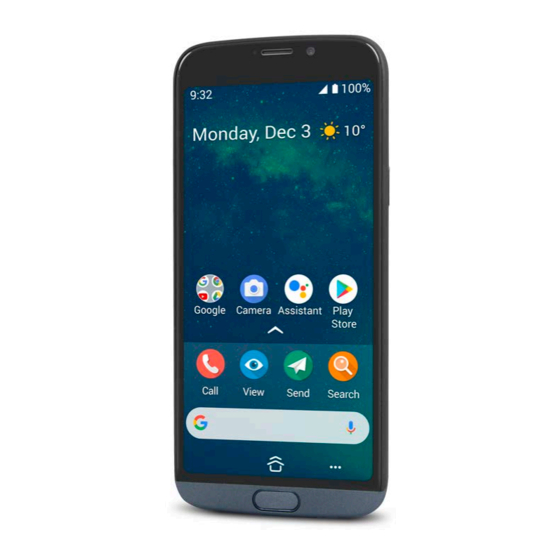
Doro 8050 Bedienungsanleitung
Inhaltsverzeichnis
Inhaltsverzeichnis

Verwandte Anleitungen für Doro 8050


Inhaltszusammenfassung für Doro 8050
- Seite 1 Doro 8050 Deutsch...
- Seite 2 Dies ist davon abhängig, welche Software und welches Zubehör in Ihrer Region erhältlich ist bzw. von Ihrem Netzbetreiber an- geboten wird. Bei Ihrem örtlichen Doro-Händ- ler können Sie weiteres Zubehör erhalten. Das mitgelieferte Zubehör bietet die beste Lei- stung für Ihr Telefon.
- Seite 3 Übersicht Headset-Anschluss, für Stan- 11. USB Typ C, zum Aufladen des dard-Headsets mit 3,5-mm- Akkus oder zum Anschluss an Telefonbuchse andere Geräte, z. B. einen Computer Ohrstück, für Telefonanrufe mit dem Telefon am Ohr 12. Lautsprecher, für den Freisprechmodus SIM-/SD-Kartenfach 13.
-
Seite 4: Inhaltsverzeichnis
Deutsch Inhalt Einrichtung des Doro 8050 ................1 Entpacken Ihres neuen Telefons............1 Erste Schritte ..................2 Einlegen von SIM- und Speicherkarte............ 3 Laden Sie Ihr Telefon auf ............... 5 Einschalten des Telefons................ 7 Wie ihr Telefon funktioniert ................8 Display-Schutz .................. - Seite 5 Deutsch Hilfe ....................32 Einstellen ..................32 Telefoneinstellungen..................33 Wo die Einstellungen zu finden sind............ 33 Datum & Uhrzeit .................. 33 Einstellungen Startbildschirm/Anzeige ........34 Toneinstellungen ................37 Die Barrierefreiheit weiter verbessern ..........39 ® Die Bluetooth-Verbindung ..............39 Flugmodus .................... 41 Das Telefon an einen Computer anschließen........
- Seite 6 Deutsch Hilfeoptionen ....................60 Meine Notruf-Taste ................ 60 Response by Doro ................61 ICE (In Case of Emergency, dt. Im Notfall) ........61 Die Remote-Hilfe ................62 Google-Suche ....................63 Verwendung des Internet-Browsers ............ 63 Anwendungen ....................63 Nachrichten ..................64 E-Mail ....................
- Seite 7 Deutsch Pflege und Wartung ..................79 Garantie......................80 Technische Daten ..................80 Urheberrecht und andere Informationen ........... 82 Kompatibilität mit Hörgeräten............. 83 Spezifische Absorptionsrate (SAR)............84 Ordnungsgemäße Entsorgung des Produkts ........85 Ordnungsgemäße Entsorgung der Akkus in diesem Produkt ..... 85 Konformitätserklärung .................
-
Seite 8: Einrichtung Des Doro 8050
Gegenstände bzw. das Zubehör. Lesen Sie die Bedienungsanleitung sorgfältig und vollständig durch, um sich mit dem Gerät und den Grund- funktionen vertraut zu machen. Für weitere Informationen zu Zubehör oder anderen Doro-Produkten besuchen Sie bitte unsere Webseite auf www.doro.com oder kontaktieren Sie unsere Telefonauskunft. -
Seite 9: Erste Schritte
Deutsch Erste Schritte Für die Verwendung Ihres neuen Telefons benötigen Sie ggf. Folgendes: nano-SIM Karte. Um alle Funktionen Ihres neuen Smartphones nutzen • zu können, müssen Sie eine SIM-Karte einlegen. Mit der SIM-Karte können Sie telefonieren oder per Mobildaten verschiedene Internet- dienste nutzen. -
Seite 10: Einlegen Von Sim- Und Speicherkarte
Deutsch Einlegen von SIM- und Speicherkarte Die SIM-Karte ist nicht im Lieferumfang enthalten. Eine Speicherkarte ist optional und ebenfalls nicht im Lieferumfang enthalten. VORSICHT Schalten Sie das Telefon zuerst aus und trennen Sie es vom Ladegerät, bevor Sie die Abdeckung des SIM-/Speicherkartenfachs entfernen. SIM-/Speicherkartenfach herausziehen Ziehen Sie das SIM-/Speicherkartenfach vorsichtig mit dem Fingernagel oder mithil-... - Seite 11 Deutsch Karte(n) einlegen • Legen Sie die nano-SIM-Karte in das richtige Kartenfach, damit diese vom Telefon erkannt werden kann. Achten Sie darauf, dass die Kon- takte der SIM-Karte nach unten zei- gen und dass die abgeschrägte Kante nach unten zeigt (siehe Abbil- dung).
-
Seite 12: Laden Sie Ihr Telefon Auf
Deutsch Laden Sie Ihr Telefon auf Obwohl es sein kann, dass Ihr Telefon schon ausreichend geladen bei Ihnen ankommt, empfehlen wir Ihnen dennoch, es vor der ersten Nutzung einmal voll aufzuladen. VORSICHT Verwenden Sie nur Ladegeräte und Zubehör, das für den Gebrauch mit diesem speziellen Modell zugelassen ist. - Seite 13 Deutsch Wenn Sie das Telefon ausschalten, wird der Ladevorgang nicht unterbro- chen. Drücken Sie die Ein-/Aus-Taste, um den Ladestatus anzuzeigen. Energie sparen Wenn der Akku vollständig aufgeladen ist und Sie das Ladegerät vom Gerät getrennt haben, ziehen Sie den Stecker des Ladegeräts aus der Steckdose. Hinweis! Um Energie zu sparen, wird die der Bildschirm nach einer Weile gesperrt.
-
Seite 14: Einschalten Des Telefons
Deutsch Einschalten des Telefons Hinweis! Beim Einschalten des Telefons ist möglicherweise zunächst eine Aktualisierung (Update) erforderlich. Updates von Anwendungen (Apps) benötigen einen Internetzugang und können mehrere Minuten dauern. Dies sollte idealerweise eine WLAN-Verbindung sein. Während der Aktualisierung mit Updates kann das Telefon etwas langsam sein. •... -
Seite 15: Wie Ihr Telefon Funktioniert
Deutsch Wie ihr Telefon funktioniert Display-Schutz Entfernen Sie die Schutzfolie, die auf dem Gerät angebracht ist, bevor Sie Ihr neues Telefon in Betrieb nehmen. Bitte achten Sie dabei auf die Rich- tungsangaben zum Abziehen auf der Schutzfolie. Displayabdeckungen und Schutzhüllen können Ihnen dabei helfen, Ihr Ge- rät vor Beschädigungen zu schützen. -
Seite 16: Android Und Google
Deutsch Google Photos ™ und andere Google-Produkte. Dies ist eine bequeme Mög- lichkeit, die Kontakte, Kalendereinträge, Erinnerungen und mehr in Ihrem Telefon zu verwalten. Sie können auch eine Sicherungskopie Ihrer Daten anlegen für den Fall, dass Sie Ihr Telefon verlieren. Sie müssen die spezifi- schen Google-Dienste wie beispielsweise Gmail nicht täglich nutzen, wenn Sie dies nicht wünschen bzw. -
Seite 17: Hilfsfunktionen
Deutsch Hilfe zu den Apps in Google Mobile Services (GMS) finden Sie auf support. google.com/. Wählen Sie die App, bei der Sie Hilfe benötigen. Hilfsfunktionen Die Symbole leiten Sie durch die entsprechenden Abschnitte im Handbuch. Sichtbarkeit Handhabung Hören Sicherheit Touchscreenbewegung und -gesten Tippen Sie auf (Tap) Tippen Sie auf ein Element, z. - Seite 18 Deutsch Wischen (Swipe Up, Swipe Down, Swipe Right and Swipe Left) Wischen bedeutet, dass Sie Ihren Finger auf den Bildschirm legen und • ihn dann in eine Richtung ziehen. So bewegt sich der Bildschirm. Wenn Sie beispielsweise auf dem Startbildschirm nach links wischen, kommen Sie auf den nächsten Startbildschirm.
-
Seite 19: Sensoren
Funktionen zu verhindern. Startbildschirm Der Startbildschirm ist die Anzeige, die beim Einschalten Ihres Doro 8050 zu sehen ist. Im Startbildschirm können Sie Ihre Apps und Kontakte able- gen, die Sie am häufigsten verwenden. Sie können auch Ihr Lieblingsbild als ™... -
Seite 20: Displaysperre
Deutsch Bildschirm aktivieren • Drücken Sie kurz auf oder die Ein-/Aus-Taste. Bildschirm sperren Drücken Sie kurz die Ein-/Aus-Taste. • Displaysperre Die Bildschirmsperre verhindert ein unbeabsichtigtes Bedienen des Touch- screens, wenn Sie das Telefon gerade nicht nutzen. Einstellungen Bildschirmsperre Sie können einstellen, wie die Bildschirmsperre aufgehoben werden soll, um Dritten den Zugang zu Ihren persönlichen Daten zu verwehren. -
Seite 21: Verwendung Der Telefontasten
Deutsch mindestens vier Zeichen, bestehend aus Ziffern und Symbolen, ein. Wiederholen Sie das Passwort durch erneute Eingabe, um es zu bestätigen. Diese Option bietet hohe Sicherheit. Fingerabdruck; zum Entsperren verwenden Sie Ihren Fingerab- • druck. Die Fingerabdruckmethode erfordert außerdem ein PIN. Weitere Informationen unter . - Seite 22 Ihren Netzbetreiber, um vor der Aktivierung genaue Informationen zu Ihrem Abonnement zu erhalten. Zum Einstellen des WLAN siehe Internetverbindung über Drahtlosnetzwerke (WLAN), S.24. Doro Schnellzugriffanzeige Hinweis! Diese Funktion muss aktiviert sein, damit das Symbol sichtbar wird. Siehe Navigation, S.16 Tippen Sie in der Befehlsleiste auf , um ein Feld zu öffnen, das mehrere...
- Seite 23 Deutsch Tippen Sie auf , um die zuletzt aufgerufenen Anwendungen • anzuzeigen. Wischen Sie nach oben, um eine Anwendung zu schließen. Tip- pen Sie auf Alle löschen, um alle auf einmal zu schließen. Tippen Sie auf eine Anwendung, wenn Sie diese öffnen möchten. Tippen Sie zweimal, um zu der zuvor verwendeten App zu wechseln.
- Seite 24 Stummschalten, um das Klingeln vollständig stummzuschalten. • • Nichts tun, um den Kurzbefehl zum Beenden des Klingeltons zu deaktivieren. Doro Schnellzugriffanzeige Aktivieren Sie diese Einstellung um in der Befehlsleiste anzuzeigen. öffnet ein Feld, das mehrere Kurzbefehle enthält, die Ihnen die Bedienung des Telefons erleichtern.
-
Seite 25: Meine Apps
Als gängige Abkürzung für den Begriff „Application“ wird häufig „App“ verwendet. Der Anwendungsbildschirm (App-Bildschirm) enthält die Anwendungen (Apps), die auf Ihrem Doro 8050 bereits vorinstalliert sind sowie alle Anwendungen, die Sie installieren wollen. Der Anwendungsbild- schirm reicht über den normalen Bildschirm hinaus. Scrollen Sie nach un- ten, um alle Inhalte anzuzeigen. -
Seite 26: Schnelle Und Einfache Möglichkeit Zum Stummschalten Des Telefons
Deutsch Für die Installation/Deinstallation von Anwendungen siehe Google ™ Play Store, S.50. Schnelle und einfache Möglichkeit zum Stummschalten des Telefons • Verwenden Sie die Lautstärketasten, um die Medienlautstärke (Musik, Video) anzupassen. Zum Anpassen der Lautstärke dient der Schieberegler. • Tippen Sie auf das Symbol oben, um den Klingelmodus zu ändern: •... - Seite 27 Deutsch Meldungsfeld öffnen und schließen Um das Meldungsfeld zu öffnen, wi- schen Sie die Statusleiste nach unten. Um das Meldungsfeld zu schließen, wischen Sie zweimal nach oben oder tippen Sie zweimal auf oder tippen Sie auf , um zum Startbildschirm zurückzukehren. Alle Meldungen löschen •...
-
Seite 28: Schnelleinstellungsfeld
Deutsch Schnelleinstellungsfeld Verwendung der Tasten für Schnelleinstellungen Wischen Sie die Statusleiste nach unten, um das Schnelleinstellungsfeld zu öffnen. Durch Antippen eines Symbols können Sie die entsprechende Funk- tion direkt innerhalb des Schnelleinstellungsfeldes verwalten, z. B. Ein- und Ausschalten der Taschenlampe oder Aktivieren/Deaktivieren der WLAN- Verbindung. - Seite 29 Deutsch Sonderzeichen und Ziffern Tippen Sie für weitere Zeichen auf ?123. Wählen Sie das gewünschte Zeichen aus oder wählen Sie =\<, um weitere Zeichen anzuzeigen. Um zurückzukehren, wählen Sie ABC. Den Cursor innerhalb des Textes verschieben Tippen Sie auf einen beliebigen Textbereich, um den Marker zu erhal- •...
- Seite 30 Deutsch geschriebene oder von Autokorrektur falsch korrigierte Wort, um weitere mögliche Autokorrekturen auszuwählen. So können Sie Fehler am einfach- sten beheben – wenn Sie das gewünschte Wort nicht finden, können Sie mit der Rücktaste den Text löschen und ein neues Wort schreiben. Text eingeben Fangen Sie an, ein Wort zu schreiben.
-
Seite 31: Anfertigen Eines Screenshots
Sekunden ein Neustart ausgelöst. Internetverbindung herstellen Ihr Smartphone Doro 8050 ist wie jedes andere Mobiltelefon – Sie können damit Anrufe tätigen und Textnachrichten versenden. Sie können aber auch im Internet surfen, E-Mails senden und empfangen, Apps und Spiele installieren und Ihre sozialen Netzwerke wie Facebook und Twitter abrufen –... - Seite 32 Deutsch Geben Sie das Passwort ein, falls es gesichert ist. Tippen Sie auf Pass- wort anzeigen, um das Passwort in Klartext zu sehen. Für weitere Informationen wenden Sie sich bitte an den zuständigen Netzwerkadministrator. Tipp: Bei aktiver Verbindung wird in der Statusleiste das Symbol angezeigt.
- Seite 33 Deutsch Netzdienste und Netzkosten Ihr Gerät ist für 4G LTE: 1 (2100), 3 (1800), 7 (2600), 8 (900 MHz), 20 (800), 28 (700) MHz / WCDMA: 1 (2100), 2 (1900), 5 (850), 8 (900) MHz / GSM: 850, 900, 1800, 1900 MHz-Netze zugelassen. Um das Gerät nutzen zu kön- nen, müssen Sie eine SIM-Karte einlegen, die vom Betreiber freigeschaltet ist.
-
Seite 34: Akku
Deutsch Zum Aktivieren und Deaktivieren benutzen Sie den Daten-Roaming- Schalter Akku Beschleunigen Sie die Ladegeschwindigkeit Um den Ladevorgang zu beschleunigen, können Sie das Gerät oder den Bildschirm während des Nachladens des Akkus ausschalten. Drük- ken Sie die EIN-/AUS-Taste, um den Ladestatus anzuzeigen. Das Gerät kann während des Ladens verwendet werden, allerdings kann dadurch das vollständige Aufladen des Akkus länger dauern. - Seite 35 Apps Ihren Standort automatisch übermitteln, stellen Sie sicher, dass Location Reporting (Standortübermittlung) ausgeschal- tet ist, siehe Deaktivierung von GPS-Ortungsdiensten, S.74. Nutzen Sie die Doro Original-Freisprechgeräte, um Musik zu hören. • Freisprechgeräte verbrauchen weniger Akkuleistung als die Lautspre- cher an Ihrem Gerät.
-
Seite 36: Bedienung Ihres Telefons
Antwort die jeweilige Anweisung aus. Sie ist auch die perfekte Begleiterin für die Inbetriebnahme des Telefons und führt den Nutzer durch alle Schritte. Und weil EVA aus der Feder von Doro stammt, wird die Technologie mit ihr zu einem angenehmen Erlebnis, sie wird für jedermann zugänglich und ist einfach verständlich –... -
Seite 37: Anrufen
Deutsch Anrufen Einen Anruf tätigen. Eine Nummer, um eine Telefonnummer einzugeben, siehe Anrufe, S.52. Einen Kontakt, um einen Kontakt aus dem Telefonbuch anzurufen. Weitere Informationen siehe Anrufe, S.52 oder Kontakte, S.55. Einen kürzlichen Kontakt, um eine Nummer aus der Anrufliste anzu- rufen, siehe Anrufliste, S.54 Sprachnachricht, um Ihre Mailbox anzurufen, siehe Anrufeinstellun- gen, S.54. -
Seite 38: Senden
Deutsch Senden Mit Ihrem Telefon Nachrichten, E-Mails, Bilder und vieles mehr versenden und teilen. Eine Nachricht, siehe Nachrichten verfassen, S.64 Eine E-Mail, siehe E-Mails verfassen, S.65 Ein Bild oder ein Video, um ein Bild oder Video zu senden. Um ge- speicherte Bilder und Videos anzusehen, siehe Bilder in der Galerie handhaben, S.67 Meinen Standort, um Ihren gegenwärtigen Standort zu senden. -
Seite 39: Hilfe
Deutsch Timer, um einen Timer einzustellen, siehe Timer, S.70. Ein Ereignis um ein Ereignis einzutragen und zum Ereignisstart erin- nert zu werden, siehe Kalender, S.69. Eine App, um neue Anwendungen hinzuzufügen, siehe Google ™ Play Store, S.50. Hilfe Schulungen Schritt für Schritt, damit Sie mehr Funktionen Ihres Telefons entdecken können Lernprogramme, um hilfreiche Schulungen für Ihr Telefon zu finden. -
Seite 40: Telefoneinstellungen
Deutsch Meine Nachrichten-Apps, um die Anzeige zusätzlicher Nachrichtenan- wendungen in den Aktionen „Nachrichten senden/ansehen“ zu akti- vieren/deaktivieren. Erweiterte Einstellungen, um Einstellungen für Bildschirmhelligkeit, Lautstärke und Vibration ein/aus, haptische Rückmeldung (Vibration ein/aus, wenn Sie den Bildschirm berühren), Speicherung im Telefon- speicher oder auf der Speicherkarte, die Sprache des Telefons, Datum und Uhrzeit sowie erweiterte Android-Einstellungen vorzunehmen. -
Seite 41: Einstellungen Startbildschirm/Anzeige
Deutsch Einstellungen Startbildschirm/Anzeige Meinen Hintergrund Hintergrund ist das, was als Hintergrund des Startbildschirms und der Bild- schirmsperre angezeigt wird. Sie können den Hintergrund mit beliebigen Bildern gestalten, wie z. B. ein Foto, das Sie aufgenommen haben oder vor- eingestellte Bilder. Tippen Sie im Startbildschirm auf Einstellen Meine Startseite. - Seite 42 Deutsch Hinweis! Um ein Widget hinzuzufügen, können Sie auch den Startbildschirm lang gedrückt halten und dann auf Widgets tippen. Meine Startbildschirm-Einstellungen App-Benachrichtigungspunkte Einige Anwendungen zeigen einen Punkt, einen kleinen Hinweis über dem Symbol der jeweiligen Anwendung, wenn eine Benachrichtigung vorliegt. Tippen Sie auf dem Startbildschirm auf Einstellen Meine Startseite...
- Seite 43 Deutsch Ziehen Sie den Schieberegler in die gewünschte Position, um die Bild- schirmhelligkeit manuell anzupassen. Je höher der Wert, umso heller der Bildschirm. Tipp: Wenn Automatische Helligkeit aktiviert ist, passt sich die Helligkeit der Anzeige automatisch an Ihre aktuelle Umgebung an. Wischen Sie die Statusleiste nach unten, um das Schnelleinstellungsfeld zu öffnen.
-
Seite 44: Toneinstellungen
Deutsch Tippen Sie auf von Farbkorrektur aktivieren, um diese Funktion zu aktivieren. Tippen Sie auf Korrekturmodus, um den Farbmodus für Personen mit eingeschränkter Farbwahrnehmung auszuwählen, damit diese Bild- schirmelemente besser erkennen können: • Deuteranomalie (Rot-Grün-Sehschwäche) (verbessert die Erken- nung der Farbe Grün, rot-grün) Protanomalie (Rot-Grün-Sehschwäche)(verbessert die Erken- •... - Seite 45 Deutsch • Medienlautstärke (für Musik, Videos, Spiele) • Anruflautstärke • Klingeltonlautstärke • Weckerlautstärke. Tipp: Stellen Sie Bei Anrufen auch vibrieren ein, um die Vibration zu spüren, auch wenn der Klingelton sehr leise ist. Sie können auch die Lautstärketasten drücken, um die Lautstärke einzustellen.
-
Seite 46: Die Barrierefreiheit Weiter Verbessern
Deutsch bestimmten Telefon funktionieren. Mobiltelefone enthalten Funksender, die die Leistung von Hörgeräten beeinträchtigen können. Dieses Telefon wurde für den Gebrauch mit Hörgeräten mit der vom Telefon verwendeten Drahtlos-Technologie geprüft, doch existieren ggf. neuere Drahtlos-Techno- logien, die noch nicht für den Gebrauch mit Hörgeräten geprüft wurden. Um sicherzustellen, dass ein bestimmtes Hörgerät mit diesem Telefon gut funktioniert, testen Sie beide zusammen, bevor Sie es erwerben. - Seite 47 Deutsch Bluetooth ein-/ausschalten Tippen Sie auf dem Startbildschirm auf Einstellen Meine anderen Verbindungen Die Bluetooth-Verbindung BluetoothBevorzugte Bluetooth- Verbindungseinstellungen Verbindungen. Schalten Sie zur Aktivierung um. Tipp: Ihr Telefon hat einen Bluetooth-Namen, den andere Geräte sehen können, wenn Sie diese über Bluetooth verbinden. Sie können diesen Namen ändern, indem Sie auf Gerätename tippen.
-
Seite 48: Flugmodus
Deutsch Geräte trennen Tippen Sie im Startbildschirm auf Einstellen Meine anderen Verbindungen Die Bluetooth-Verbindung. Tippen Sie auf Zuvor verbundene Geräte. Tippen Sie neben den Namen des Geräts, das Sie trennen wollen. Tippen Sie auf Entfernen. Hinweis! Sie können das andere Gerät ausschalten bzw. Bluetooth bei diesem Gerät deaktivieren. -
Seite 49: Das Telefon An Einen Computer Anschließen
Deutsch Das Telefon an einen Computer anschließen Schließen Sie das Telefon an einen Computer an und beginnen Sie mit der Übertragung von Bildern, Musik und anderen Dateitypen. Hierzu müssen Sie ein USB-Kabel zwischen dem Telefon und dem Computer anschließen. Im Dateibrowser Ihres Computers können Sie Inhalte per Drag and Drop zwischen Ihrem Telefon und dem Computer übertragen. -
Seite 50: Telefoninformationen
Deutsch Legen Sie fest, dass das Gerät geöffnet werden und dessen Inhalte mit dem Datei-Explorer des Computers angezeigt werden sollen. Warten Sie, bis das Telefon bzw. die Speicherkarte als externe Lauf- werke im Dateibrowser des Computers angezeigt werden. Verschieben Sie die ausgewählten Dateien per Drag and Drop zwi- schen dem Telefon und dem Computer. -
Seite 51: Backup (Sicherheitskopie)
Deutsch Hinweis! Während einer Aktualisierung ist das Telefon zeitweise vollständig abgeschaltet (einschließlich Notruffunktion). Alle Kontaktdaten, Fotos, Einstellungen usw. bleiben auf dem Telefon gespeichert. Der Aktualisierungsprozess darf nicht unterbrochen werden. WICHTIG Wir empfehlen, dass Sie Ihr Telefon immer auf die aktuellste Softwareversion aktualisieren, um eine optimale Leistung und die neuesten Verbesserungen zu ermöglichen. -
Seite 52: Telefon Zurücksetzen
Deutsch verfügt über einen eingebauten Akku, daher kann die Hardware nicht durch Entfernen des Akkus neugestartet werden. • Falls Sie Ihr Telefon neu starten müssen, halten Sie die EIN-/AUS-Taste und die Taste Lauter länger als acht Sekunden gleich- zeitig gedrückt, bis Sie eine Vibration spüren. Anschließend startet das Gerät automatisch neu. - Seite 53 Deutsch WICHTIG Merken Sie sich das Google-Konto, bei dem sich Ihr Telefon zuletzt angemeldet hat. Beim Zurücksetzen werden Sie durch den Diebstahlschutz von Google aufgefordert, auf dem Start- Navigationsbildschirm das Google-Konto einzugeben, bei dem sich Ihr Telefon zuletzt angemeldet hat, um Ihre Identität zu authentifizieren. Ihr Telefon kann nur vollständig eingeschaltet werden, wenn der Authentifizierungsprozess erfolgreich abgeschlossen wird.
-
Seite 54: Speicher Und Speicherkapazität
Deutsch VORSICHT Dies ist der letzte Schritt, bevor ALLE Daten des Geräts gelöscht werden, einschließlich der Einstellungen für Google- oder andere Konten, System- und Anwendungsdaten sowie die Systemeinstellungen werden dauerhaft gelöscht. Nach dem Zurücksetzen hat das Telefon wieder die werksseitigen Ein- stellungen und befindet sich wieder im gleichen (Empfangs)zustand, den es am Anfang hatte. - Seite 55 Deutsch Hinweis! Wenn Sie eine externe Speicherkarte einsetzen, sollten Sie den Standard-Speicherort ändern. Dadurch steht Ihnen auf Ihrem Telefon mehr Speicherplatz (z. B. für Bilder und Videos) zur Verfügung. Wir empfehlen, dass Sie als Teil des Backups regelmäßig die Fotos aus dem internen Telefonspeicher auf Ihren Computer kopieren, siehe Das Telefon an einen Computer anschließen, S.42.
-
Seite 56: Pin-Code Der Sim-Karte Ändern
Deutsch verhindert nicht nur, dass Fotos verloren gehen, falls Ihr Telefon be- schädigt wird oder verloren geht, sondern ermöglicht Ihnen auch, Fo- tos von Ihrem Telefon zu löschen und somit Speicherplatz freizugeben. Sie können auf Ihre Bilder zugreifen, indem Sie Ihr Telefon einfach mit einem USB-Kabel an Ihren Computer anschließen, siehe Das Telefon an einen Computer anschließen, S.42. -
Seite 57: Google Play Store
Deutsch SIM-Kartensperre aktivieren/deaktivieren Tippen Sie auf dem Startbildschirm auf Einstellen Erwei- terte Einstellungen Sicherheit & Standort Erweitert SIM- Kartensperre. Auf SIM-Karte sperren: Schalten Sie ein, um den PIN-Code zu aktivieren. Sie müssen • bei jedem Einschalten des Telefons den PIN-Code eingeben. Schalten Sie ein, um den PIN-Code zu deaktivieren. -
Seite 58: Anwendungen Installieren
Deutsch Anwendungen installieren Wählen Sie auf dem Startbildschirm Play Store aus. Wählen Sie die Anwendung, die Sie herunterladen möchten aus, in- dem Sie die Kategorien durchsuchen oder indem Sie die Suchfunktion nutzen. Tippen Sie die Anwendung an, um die dazugehörigen Informationen anzuzeigen und befolgen Sie die Anweisungen zur Durchführung der Installation/des Kaufs. -
Seite 59: Anrufe
Deutsch Tipp: Sie können auch ein Anwendungssymbol gedrückt halten und dann auf Deinstallieren tippen. Anrufe Anrufe tätigen Einen Kontakt anrufen, der aktuell nicht in Ihrem Telefonbuch enthalten ist, siehe auch Anrufen, S.30. Tippen Sie auf dem Startbildschirm auf Anrufen. Tippen Sie auf Eine Nummer. -
Seite 60: Anruf Beenden
Deutsch Im gesperrten Bildschirm Zum Annehmen des Anrufs wischen Sie nach oben • Zum Abweisen des Anrufs wischen Sie nach unten • Zum Stummstellen des Klingeltons drücken Sie die Lautstärke- • taste (nach oben oder unten). Vom gesperrten Bildschirm aus Zum Annehmen des Anrufs tippen Sie auf Annehmen. -
Seite 61: Headset
Deutsch Hinweis! Während eines Sprachanrufs sind ggf. weitere Aktionen verfügbar. Dies ist abhängig von der Region, dem Netzbetreiber, der Modellspezifikation oder der Software. Headset Headset Schließen Sie das Headset an der Headset-Buchse an. Das interne Mi- • krofon im Telefon wird automatisch abgeschaltet. VORSICHT Die Verwendung eines Headsets mit hoher Lautstärke kann zu Hörschäden führen. -
Seite 62: Notrufe
Deutsch Tipp: Zusätzliche Informationen zu den Anrufeinstellungen finden Sie auf support.google.com/phoneapp/. Notrufe Solange das Telefon eingeschaltet ist, können Sie jederzeit einen SOS-Anruf tätigen. Tippen Sie im Startbildschirm auf Anrufen. Tippen Sie auf Eine Nummer, um die wichtigste lokale Notrufnum- mer für Ihren gegenwärtigen Standort einzugeben. Tippen Sie auf In einigen Netzen sind Notrufe auch ohne gültige SIM-Karte zulässig. -
Seite 63: Kurzbefehl Zum Startbildschirm Hinzufügen
Deutsch Tippen Sie auf , um ihn als Favorit zu speichern. Tippen Sie auf Kontakt bearbeiten, wenn Sie Änderungen vornehmen möchten. Tippen Sie auf , um ein Bild hinzuzufügen. Befolgen Sie die Anweisungen auf dem Bildschirm, um die Kontaktin- formationen auszufüllen. Wenn Sie fertig sind, tippen Sie auf Speichern. -
Seite 64: Mydoro
MyDoro ist eine Anwendung, mit der ein Helfer die Einstellungen für die Sicherheitsdienste von Doro, wie etwa die Notruftaste, Response by Doro und SmartCare by Doro, auf Ihrem Doro 8050 verwalten kann. Auch hat der Helfer die Möglichkeit, einige grundlegende Einstellungen auf dem Doro 8050 des Beschützte Person-Nutzers über die Anwendung oder über... -
Seite 65: Für Den/Die Helfer
Beschützte Person auf verschiedene Arten unterstützen. Hinweis! Der Doro 8050-Nutzer muss ein MyDoro-Konto haben, um diesen Dienst zu nutzen. Um das Webportal MyDoro oder die Anwendung zu nutzen, muss auch jeder Helfer über ein MyDoro-Konto verfügen, das über das Webportal eingerichtet werden kann. -
Seite 66: Für Den Senior
Deutsch Hinweis! Um dem Doro 8050-Nutzer aus der Entfernung zu helfen, können die Helfer auch die Anwendung MyDoro aus dem Play- oder App-Store herunterladen. Ein vertrauenswürdiger Helfer kann durch Verwendung von TeamViewer auch vollen Zugang zu Doro 8050 erhalten, siehe Die Remote- Hilfe , S.62. -
Seite 67: Hilfeoptionen
Sie sich an Ihren Netzbetreiber, um vor der Aktivierung genaue Informationen zu Ihrem Abonnement zu erhalten. Der Doro 8050-Nutzer muss ein MyDoro-Konto haben, um diesen Dienst zu nutzen. Um das Webportal MyDoro oder die Anwendung zu nutzen, muss auch jeder Helfer über ein MyDoro-Konto verfügen, das über das Webportal eingerichtet werden kann. -
Seite 68: Response By Doro
WICHTIG Hinweis: Dieser Service ist nur in einigen Märkten/Ländern verfügbar. Response by Doro ist ein neuer benutzerfreundlicher Dienst, der von Doro entwickelt wurde, um Senioren und deren Angehörigen täglich zusätzliche Sicherheit zu bieten. Durch Drücken der Notruftaste am Doro-Telefon kann der Benutzer problemlos Hilfe holen. -
Seite 69: Die Remote-Hilfe
Sie können Ihr Telefon von jemandem, dem Sie vertrauen, aus der Ferne verwalten lassen. Dies kann zum Beispiel erforderlich sein, wenn Sie sich an den Doro-Support wenden. Wenn Sie den Zugriff genehmigen, können diese Person/en aus der Ferne Dateien verwalten und übertragen und Ih- nen bei der Ausführung von Wartungsaufgaben und bei eventuell auftre-... -
Seite 70: Google-Suche
Begriffen zusammenhängen, die Sie und andere Menschen eingeben. Klicken Sie darauf, um die am besten passenden Ergebnisse auszuwählen. Um zurückzukehren, tippen Sie auf Anwendungen Anwendungen sind Programme oder Spiele, die Sie auf Ihrem Doro 8050 nutzen können. Die vorinstallierten Anwendungen können je nach Markt... -
Seite 71: Nachrichten
Deutsch und Netzanbieter variieren. Einige Anwendungen erfordern Internetzugang. Bitte wenden Sie sich an Ihren Netzbetreiber, um vor der Aktivierung ge- naue Informationen zu Ihrem Abonnement zu erhalten. Einige Anwendun- gen müssen gekauft werden. In der Anwendungsbeschreibung ist aufgeführt, was die Anwendung kostet oder ob sie gratis ist. Die Nutzung von heruntergeladenen und installierten Anwendungen ist nicht kosten- pflichtig, außer eine Internetverbindung ist erforderlich. -
Seite 72: E-Mail
Deutsch Hinweis! Wenn Sie mehrere Empfänger hinzufügen, wird ggf. jede Nachricht einzeln berechnet. Wenn Sie im Roaming-Modus Textnachrichten versenden, können evtl. zusätzliche Kosten anfallen. Wir empfehlen, falls verfügbar, WLAN-Verbindungen zu nutzen, um die Kosten für den Datenverkehr zu minimieren. Einstellungen für Nachrichten Tippen Sie im Startbildschirm auf Anzeigen Meine Nachrichten. -
Seite 73: Kamera
Deutsch Tippen Sie alternativ auf An eine E-Mail-Adresse. Tippen Sie, um einen oder mehrere Kontakte auszuwählen. Geben Sie Ihren Text ein. Geben Sie einen Betreff ein. Tippen Sie auf , um einen Anhang an die E-Mail zu anzufügen. Tippen Sie für weitere Optionen auf . Wenn Sie fertig sind, tippen Sie zum Senden auf E-Mails lesen Tippen Sie im Startbildschirm auf... -
Seite 74: Bilder In Der Galerie Handhaben
Deutsch Selfies machen Selfies sind Fotos, die man von sich selbst macht. Für Selbstportraits kön- nen Sie die Frontkamera verwenden. Tippen Sie im Vorschaubildschirm der Kamera auf , um für Selbst- portraits zur Frontkamera zu wechseln. Halten Sie die Frontkamera vor sich. Verändern Sie die Position der Kamera bis Sie eine passende Einstellung gefunden haben. -
Seite 75: Internet (Webbrowser)
Wenn Ihr Telefon sich in der Ladestation befindet, wechselt es automatisch in den sogenannten Stationär-Modus. Der Stationär-Modus aktiviert den Bildschirmschoner, der Ihr Doro 8050 zu einer Tischuhr werden lässt, so- fern Sie nichts anderes eingestellt haben. Das Display wird gedimmt und schaltet sich nach einiger Zeit ab. -
Seite 76: Musik
Deutsch Tippen Sie auf , um die Einstellungen für den Bildschirmschoner zu ändern. Tippen Sie auf Startzeitpunkt, um einzustellen, wann der Bildschirm- schoner einsetzt. Tippen Sie auf Jetzt starten, um den Bildschirmschoner zu testen. Musik Sie können Musik- und Audiodateien anhören, die auf Ihrem Telefon ge- speichert sind, sowie Musik aus dem Internet. -
Seite 77: Alarm
Deutsch • Zum Bearbeiten auf tippen. • Tippen Sie auf Löschen, um das Ereignis zu löschen. Zusätzliche Informationen finden Sie auf support.google.com/calendar/. Alarm Alarme einstellen Das Telefon muss eingeschaltet sein, damit der Alarm richtig funktioniert. Tipp: Alarme ertönen auch im Stumm-Modus. Tippen Sie im Startbildschirm auf Hinzufügen Einen Alarm... -
Seite 78: Meine Notizen
Deutsch Stellen Sie die Dauer des Timers ein und tippen Sie auf , um den Countdown zu starten. Tippen Sie zum Pausieren auf und zum Beenden auf Meine Notizen ™ Dieses Funktion nutzt Google Notizen Eine Notiz hinzufügen Tippen Sie auf Hinzufügen Eine Notiz. -
Seite 79: Google Apps
Deutsch Tippen Sie auf clr, um das Ergebnis zu löschen. Google Apps WICHTIG Sie benötigen zur Nutzung dieser Funktion einen Internetzugang. Wir empfehlen, falls verfügbar, WLAN-Verbindungen zu nutzen, um die Kosten für den Datenverkehr zu minimieren. Bitte wenden Sie sich an Ihren Netzbetreiber, um vor der Aktivierung genaue Informationen zu Ihrem Abonnement zu erhalten. -
Seite 80: Die Cloud
Deutsch Die Cloud Bei der Cloud handelt es sich nicht um etwas Physisches. Die Cloud ist ein Server-Netzwerk und jeder Server hat eine unterschiedliche Funktion. Eini- ge Server nutzen Rechenleistung, um Anwendungen auszuführen oder eine „Dienstleistung zu erbringen“. Wenn Sie beispielsweise ein Bild auf Ihrem Smartphone aufnehmen, wird es im internen Speicher Ihres Telefons ge- speichert. -
Seite 81: Zustandssymbole
Deutsch Deaktivierung von GPS-Ortungsdiensten Um im Startbildschirm das Meldungsfeld zu öffnen, tippen Sie auf Einstellen Meine anderen Verbindungen Die Standort-Ortung. Zum Deaktivieren von Ortungsdiensten schalten Sie VORSICHT Wenn Sie standortbezogene Dienste wie Karten, Navigation und Wetter deaktivieren, können die Anwendungen nicht auf Ihre Standortinformationen zugreifen. -
Seite 82: Sicherheitshinweise
Deutsch Sicherheitshinweise VORSICHT Das Gerät und das Zubehör können Kleinteile enthalten. Bewahren Sie das Gerät außerhalb der Reichweite von Kleinkindern auf. Der Netzadapter ist das Trenngerät zwischen dem Telefon und der Stromnetz. Die Netzsteckdose muss sich in der Nähe des Geräts befinden und leicht zugänglich sein. Netzdienste und Netzkosten Ihr Gerät ist für 4G LTE: 1 (2100), 3 (1800), 7 (2600), 8 (900 MHz), 20 (800), 28 (700) MHz / WCDMA: 1 (2100), 2 (1900), 5 (850), 8 (900) MHz / GSM: 850, 900, 1800, 1900 MHz-Net-... -
Seite 83: Explosionsgefährdete Bereiche
Deutsch Medizinische Implantate Um mögliche Funktionsstörungen medizinischer Implantate zu vermeiden, empfehlen Im- plantathersteller einen Mindestabstand von 15 cm zwischen Mobiltelefonen und dem Im- plantat. Personen, die solche Implantate tragen, sollten folgende Vorsichtsmaßnahmen beachten: Halten Sie immer den Mindestabstand von 15 cm zwischen Mobiltelefon und medizi- •... -
Seite 84: Gehörschutz
Wenn der Akku nicht korrekt entfernt wird, kann dies den Akku und das Gerät be- schädigen, persönliche Verletzungen verursachen und/oder dazu führen, dass das Ge- rät nicht mehr sicher ist. Doro übernimmt keine Haftung für jeglichen Schaden oder Verlust, wenn diesen War- • nungen und Anweisungen nicht Folge geleistet wird. -
Seite 85: Fahrzeuge
Deutsch Fahrzeuge Funksignale können die Elektronik von Motorfahrzeugen (z. B. elektronische Kraftstof- feinspritzung, ABS-Bremssystem, Tempomat, Airbags) stören, wenn diese fehlerhaft einge- baut wurden oder nicht ausreichend geschützt sind. Für weitere Informationen über Ihr Fahrzeug oder mögliche Zusatzausrüstungen wenden Sie sich bitte an den Hersteller oder an dessen Niederlassung. -
Seite 86: Pflege Und Wartung
Deutsch Besuchen Sie keine Websites, die nicht vertrauenswürdig sind. • Löschen Sie verdächtige Nachrichten oder E-Mails unbekannter Absender. • Richten Sie ein Passwort ein und ändern Sie es regelmäßig. • Deaktivieren Sie drahtlose Funktionen, wie Bluetooth, wenn Sie sie nicht verwenden. •... -
Seite 87: Garantie
Bitte beachten Sie, dass dies eine freiwillige Garantie des Herstellers ist und zusätzlich zu den gesetzlichen Rechten des Endnutzers Rechte bietet und diese nicht beeinträchtigt. Diese Garantie gilt nicht, wenn andere Akkus als die Originalakkus von DORO verwendet wurden. Technische Daten Frequenzbänder Netzwerke (MHz):... - Seite 88 Deutsch 4G LTE FDD: 1 (2100), 3 (1800), 7 (2600), 8 (900) 20 (800), 28 (700), 38 (2600) WLAN (MHz): WLAN IEEE 802.11 a/b/g/n, (2412 - 2472) + (4915 - 5835) Bluetooth (MHz): 4.2, (2402 - 2480) GPS-Empfänger: GPS/BEUDOU/Galileo/GLONASS Betriebssystem: Android 9 Pie SIM-Kartengröße: nano-SIM (4FF)
-
Seite 89: Urheberrecht Und Andere Informationen
Richtigkeit oder Vollständigkeit des Inhalts dieses Dokuments übernommen, einschließlich, aber nicht beschränkt auf die stillschweigende Garantie der Markttauglich- keit und der Eignung für einen bestimmten Zweck. Doro behält sich das Recht vor, jeder- zeit ohne vorherige Ankündigung Änderungen an diesem Dokument vorzunehmen oder das Dokument zurückzuziehen. -
Seite 90: Inhaltsurheberrecht
Kocksgatan 1B, SE 211 20 Malmo, Sweden. Eine derartige Anfrage muss, um gültig zu sein, innerhalb von drei (3) Jahren ab Datum des Vertriebs dieses Produkts durch Doro AB erfolgen bzw. im Fall von Code unter GPL v3-Lizenz sind derartige Anfragen solange mög- lich, wie Doro AB Ersatzteile oder Kundendienst für dieses Produktmodell anbietet. -
Seite 91: Spezifische Absorptionsrate (Sar)
Deutsch Hörgeräte verfügen über diesen Modus). Probieren Sie verschiedene Ausrichtungen des Telefons zum Hörgerät aus, um ein optimales Ergebnis zu erhalten - zum Beispiel bewirkt eine Hörerposition leicht unterhalb oder vor dem Ohr ggf. eine bessere Leistung. Ihr Gerät erfüllt M3/T4 die Einstufung der Funkwellenbelastung. Spezifische Absorptionsrate (SAR) Dieses Gerät erfüllt die internationalen Sicherheitsvorschriften für die Funkwellenbela- stung. -
Seite 92: Ordnungsgemäße Entsorgung Des Produkts
über Ihr örtliches kostenloses Altbatterie-Rücknahmesystem entsorgen. Konformitätserklärung Hiermit erklärt Doro, dass dieses Funkgerät DSB-0230 (Doro 8050) den folgenden Richtli- nien entspricht: 2014/53/EU und 2011/65/EU einschließlich der delegierten Richtlinie (EU) 2015/863 zur Änderung von Anhang II. Der vollständige Text der EU-Konformitätserklä-... - Seite 93 Deutsch...
- Seite 94 DSB-0230 (Doro 8050) (1031) German Version 1.0 ©2019 Doro AB. All rights reserved. www.doro.com REV 19205 — STR 20190830...