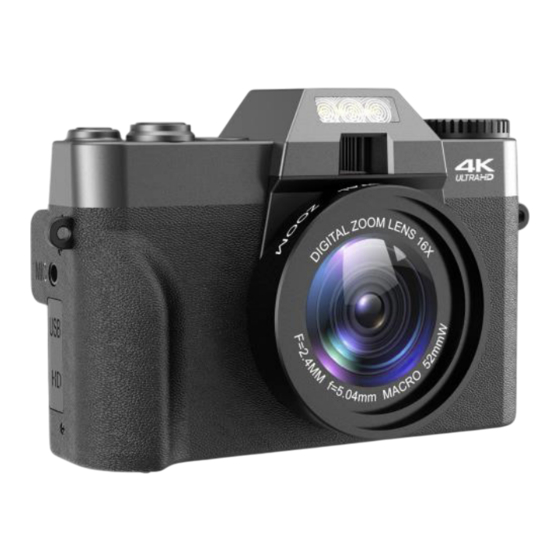
Somikon ZX-8849 Bedienungsanleitung
4k-ultra-hd-digitalkamera 7,6 cm / 3' flip-hd-display, makrolinse

Verwandte Anleitungen für Somikon ZX-8849


Inhaltszusammenfassung für Somikon ZX-8849
- Seite 1 4K-Ultra-HD-Digitalkamera 7,6 cm / 3" Flip-HD-Display, Makrolinse Bedienungsanleitung ZX-8849-675...
-
Seite 2: Inhaltsverzeichnis
3. Oberseite ..............16 4. Linke Seite ..............17 Inbetriebnahme ............... 18 1. Akku einsetzen ............18 2. Akku aufladen ............18 3. microSD-Karte einsetzen ........... 18 3.1 Speicherkarte formatieren ........19 4. Makrolinse anbringen..........19 Verwendung ..............20 Somikon – www.somikon.de... - Seite 3 7.Fokus ................28 7.1 Automatischer Fokus ..........28 7.2 Manueller Fokus ........... 28 7.3 Fixfokus ..............29 7.3.1 Foto aufnehmen ..........29 7.3.2 Video aufnehmen ........... 29 8. Füll-Licht ..............30 8.1 Foto-Modus ............30 8.2 Video-Modus ............30 Somikon ‒ www.somikon.de...
- Seite 4 12. Kamera mit PC verbinden ........33 App ................... 34 1. App installieren ............34 2. Kamera mit App verbinden ........34 3. Kamera über die App steuern ........35 Datenschutz ..............37 Reinigung ................. 37 Problemlösungen ............37 Technische Daten ............39 Somikon – www.somikon.de...
- Seite 5 Informationen und Antworten auf häufige Fragen (FAQs) zu vielen unserer Produkte sowie ggfs. aktualisierte Handbücher finden Sie auf der Internetseite: www.somikon.de Geben Sie dort im Suchfeld die Artikelnummer oder den Artikelnamen ein. Somikon ‒ www.somikon.de...
-
Seite 6: Ihr Neues Produkt
Hinweise und Tipps, damit Sie Ihre neue Kamera optimal einsetzen können. Lieferumfang • Digitalkamera • Makroobjektiv • USB-Kabel (USB-A auf USB-C) • Li-Ion-Akku • Bedienungsanleitung Zusätzlich benötigt • USB-Netzteil (z.B. SD-2201) • microSD-Speicherkarte bis 64 GB, Class 10 oder höher (z.B. PX-9971) Somikon – www.somikon.de... -
Seite 7: Optionales Zubehör
Zum Betrieb benötigen Sie eine App, die eine Verbindung zwischen Ihrer Kamera und Ihrem Mobilgerät herstellen kann. Wir empfehlen hierzu die kostenlose App iDC Cam. Optionales Zubehör • Mini-HDMI-Kabel: z.B. PX-2266 • Stativ: z.B. NC-1602 oder PE-3072 Somikon ‒ www.somikon.de... -
Seite 8: Wichtige Hinweise Zu Beginn
• Öffnen Sie das Produkt nie eigenmächtig. Führen Sie Reparaturen nie selbst aus! • Behandeln Sie das Produkt sorgfältig. Es kann durch Stöße, Schläge oder Fall aus bereits geringer Höhe be- schädigt werden. • Halten Sie das Produkt fern von Feuchtigkeit, Regen und extremer Hitze. Somikon – www.somikon.de... -
Seite 9: Wichtige Hinweise Zum Akku Und Seiner Entsorgung
Wichtige Hinweise zum Akku und seiner Entsorgung Akkus gehören nicht in den Hausmüll. Als Verbraucher sind Sie gesetzlich verpflichtet, defekte Akkus, die sich nicht mehr laden lassen, zur fachgerechten Entsorgung zurück- zugeben. Sie können Ihre Akkus bei den öffentlichen Sam- Somikon ‒ www.somikon.de... - Seite 10 Schneiden des Akkus. Treten Sie nicht auf den Akku. • Halten Sie den Akku trocken. • Brechen Sie den Ladevorgang bei starker Überhitzung sofort ab. Ein Akku, der sich beim Aufladen stark erhitzt oder verformt, ist defekt und darf nicht weiterverwendet werden. Somikon – www.somikon.de...
- Seite 11 – Brandgefahr. • Soll der Akku längere Zeit aufbewahrt werden, empfiehlt sich eine Restkapazität von ca. 30 % des Ladevolumens. • Vermeiden Sie am Lagerort direkte Sonneneinstrahlung. Die ideale Temperatur beträgt 10 – 20 °C. Somikon ‒ www.somikon.de...
-
Seite 12: Wichtige Hinweise Zur Entsorgung
Entsorgung wenden Sie sich bitte an die öf- fentlichen Sammelstellen in Ihrer Gemeinde. Einzelheiten zum Standort einer solchen Sammelstelle und über ggf. vorhandene Mengenbeschränkungen pro Tag / Monat / Jahr entnehmen Sie bitte den Informationen der jeweiligen Gemeinde. Somikon – www.somikon.de... -
Seite 13: Konformitätserklärung
Konformitätserklärung Hiermit erklärt PEARL GmbH, dass sich das Produkt ZX-8849-675 in Übereinstimmung mit der RoHS-Richtlinie 2011/65/EU + (EU)2015/863, der EMV-Richtlinie 2014/30/EU und der Funkanlagen-Richtlinie 2014/53/EU befindet. Qualitätsmanagement Dipl. Ing. (FH) Andreas Kurtasz Die ausführliche Konformitätserklärung finden Sie unter www.pearl.de/support. Geben Sie dort im Suchfeld die Artikelnummer ZX-8849 ein. -
Seite 14: Produktdetails
Produktdetails 1. Vorder- und Unterseite Füll-Licht Befestigungs-Öse für Schultergurt Kameralinse microSD-Kartenslot (Unterseite) Stativgewinde (Unterseite) Akkufach (Unterseite) Somikon – www.somikon.de... -
Seite 15: Rückseite
2. Rückseite Lade- / Betriebs-LEDs Menü-/Zurück-Taste Hineinzoom-Taste Runter-/Löschen-Taste Herauszoom-Taste Wiedergabe-Taste Hoch-/Füll-Licht-Taste Nach-links-Taste Nach-rechts-Taste Flip-Display OK-Taste Somikon ‒ www.somikon.de... -
Seite 16: Oberseite
3. Oberseite Modus-Drehrad Aufnahme-Taste Blitzschuh Ein/Aus-Taste Lautsprecher Somikon – www.somikon.de... -
Seite 17: Linke Seite
4. Linke Seite Mikrofon-Anschluss USB-C-Buchse (unter Abdeckung) Mini-HDMI-Ausgang (unter Abdeckung) Somikon ‒ www.somikon.de... -
Seite 18: Inbetriebnahme
Die rote Lade-LED leuchtet. Ist der Ladevorgang abgeschlossen, erlischt sie. HINWEIS: Auch wenn die Lade-LED erloschen ist, ist die Kamera weiterhin mit der Stromquelle verbunden. 3. microSD-Karte einsetzen 1. Schieben Sie eine microSD-Speicherkarte mit den golde- nen Kontakten voraus und Richtung Kamera-Vorderseite Somikon – www.somikon.de... -
Seite 19: Speicherkarte Formatieren
Beim Formatieren gehen alle auf der Speicherkar- te gespeicherten Daten verloren. Speichern Sie daher evtl. vorhandene Daten vor dem Formatie- ren auf Ihrem PC. 4. Makrolinse anbringen 1. Schrauben Sie die dünne Linse an die Unterseite der di- cken Linse. Somikon ‒ www.somikon.de... -
Seite 20: Verwendung
Die blaue Betriebs-LED leuchtet. HINWEIS: Haben Sie den Akku neu eingesetzt, dann müssen Sie die Ein/Aus-Taste gedrückt halten, um die Kamera einzuschalten. 2. Halten Sie die Ein/Aus-Taste gedrückt, um die Kamera wieder auszuschalten. Die Betriebs-LED erlischt. Somikon – www.somikon.de... -
Seite 21: Allgemeine Menü-Navigation
Kamera-Modus einzustellen. Symbol Modus Funktion Foto Einzelfoto aufnehmen Auto Automatisch Fotos in regelmäßi- gen Abständen aufnehmen Timer Einzelfoto aufnehmen, nachdem eine Zeitspanne abgelaufen ist Schnelle Mehrere Fotos pro Sekunde auf- Bildfolgen- nehmen Aufnahme Video Einzelnes Video aufnehmen Somikon ‒ www.somikon.de... -
Seite 22: Modus-Einstellungen
4.1 Foto Pixeleinstellungen Fotoauflösung einstellen Weißabgleich Weißabgleich-Optionen aus- wählen Filter Fotofilter auswählen HINWEIS: Sie können auch wiederholt die Nach- links-Taste drücken, um die Filter durch- zuschalten. Auflösungseinstellungen Belichtungskorrektur einstellen Messmodus Festlegen, welcher Teil des Somikon – www.somikon.de... -
Seite 23: Auto
Einstellen, nach welcher Zeit- spanne ein Foto gemacht wird 4.4 Schnelle Bildfolgen-Aufnahme Zusätzlich zu den Optionen, die auch im Foto-Menü zur Verfügung stehen, haben Sie noch diese Einstellmöglichkeit: Aufnahmefrequenz Einstellen, wie viele Fotos pro Sekunde gemacht werden Somikon ‒ www.somikon.de... -
Seite 24: Video
Messmodus Festlegen, welcher Teil des Bildschirms für die Bestim- mung der Belichtung gemes- sen wird Konturenschärfe Konturenschärfe einstellen Videoqualität Videoqualität einstellen Empfindlichkeit ISO-Werte einstellen Zeit-Wasserzeichen Zeit-Wasserzeichen ein- und ausblenden Video Ton Aufnahmen mit Ton aus- und einschalten Somikon – www.somikon.de... -
Seite 25: Zeitlupe
Festlegen, welcher Teil des Bildschirms für die Bestim- mung der Belichtung gemes- sen wird Konturenschärfe Konturenschärfe einstellen Videoqualität Videoqualität einstellen 4.7 Zeitraffer Videoauflösung Videoauflösung einstellen Aufnahmeintervall Einstellen, in welchen Abstän- den eine Aufnahme gemacht wird Weißabgleich Weißabgleich-Optionen aus- wählen Somikon ‒ www.somikon.de... -
Seite 26: Loop-Aufnahme
Belichtung gemes- sen wird Konturenschärfe Konturenschärfe einstellen Videoqualität Videoqualität einstellen Empfindlichkeit ISO-Werte einstellen 4.8 Loop-Aufnahme Zusätzlich zu den Optionen, die auch im Video-Menü zur Verfügung stehen, haben Sie noch diese Einstellmöglichkeit: Video-Länge Länge der Video-Dateien ein- stellen Somikon – www.somikon.de... -
Seite 27: Video Und Foto
Aufzeichnung zu pausieren. Oben im Display erscheint ein Pause-Symbol. Drücken Sie erneut die Ein/Aus-Taste, um die Aufnahme fortzusetzen. 6. Drücken Sie die Aufnahme-Taste, um die Aufnahme zu beenden. Die Betriebs-LED leuchtet wieder dauerhaft. Der rote Punkt im Display erlischt. Somikon ‒ www.somikon.de... -
Seite 28: Fokus
Die eingeblendeten Hilfslinien werden grün. Sie können die Aufnahme-Taste noch einmal loslas- sen, das Bild bleibt scharf gestellt. 3. Drücken Sie dann die Aufnahme-Taste ganz durch, um eine Foto-Aufnahme auszulösen bzw. eine Video- Aufnahme zu starten. Somikon – www.somikon.de... -
Seite 29: Fixfokus
Video-Aufnahme zu starten. Lassen Sie die Aufnah- me-Taste jedoch nicht komplett los, sondern halten Sie sie halb gedrückt, während Sie das Video aufnehmen. An- dernfalls wird das Video unscharf. 3. Drücken Sie die Aufnahme-Taste ganz durch, um die Aufnahme zu beenden. Somikon ‒ www.somikon.de... -
Seite 30: Füll-Licht
1. Drücken Sie die Wiedergabe-Taste, um sich Ihre gespei- cherten Aufnahmen anzusehen. 2. Drücken Sie die Nach-rechts- oder Nach-links-Taste, um sich alle Aufnahmen anzusehen. 3. Drücken Sie die Aufnahme-Taste, um ein Video abzuspie- len. Drücken Sie sie erneut, um die Wiedergabe zu pausie- Somikon – www.somikon.de... -
Seite 31: Systemeinstellungen
Symbolanzeige Symbole im Display aus- und einblenden Kamera angedockt Automatischen, manuellen, oder Fixfokus einstellen Hotspot WLAN ein- und ausschalten Hotspot zurücksetzen WLAN zurücksetzen Lichtquellenfrequenz 50 oder 60 Hz oder automa- tisch einstellen LED-Meldeleuchte Betriebs-LED aus- und ein- Somikon ‒ www.somikon.de... - Seite 32 Ton Sprache Menü-Sprache einstellen Datum-Uhrzeit Anzeige-Format für Datum und Uhrzeit einstellen Zeiteinstellung Zeit einstellen Datumseinstellung Datum einstellen Format Speicherkarte formatieren Geräte-Info Modellnummer, Software- Version und letzte Aktualisie- rung einsehen Zurücksetzen Kamera auf Werkseinstel- lungen zurücksetzen Somikon – www.somikon.de...
-
Seite 33: Kamera Mit Tv Verbinden
Ihnen die zur Verfügung stehenden Optionen an. Markieren Sie die gewünschte Option und drücken Sie die OK-Taste. Lademodus Kamera laden über PC. Schalten Sie die Kamera aus, um den La- devorgang zu beschleunigen. Massenlademodus Zum Übertragen der Aufnahmen auf Ihren PC. Somikon ‒ www.somikon.de... -
Seite 34: App
Kamera-Display angezeigt wird. 5. Öffnen Sie die App und tippen Sie auf Angebundene Kamera, um das Kamerabild in der App anzuzeigen. 6. Drücken Sie an der Kamera die Nach-rechts-Taste, um das WLAN-Menü zu verlassen. Somikon – www.somikon.de... -
Seite 35: Kamera Über Die App Steuern
Kamerabild auf die weiße Uhr, um das Aufnahme- Intervall einzustellen. • Haben Sie die schnelle Bildfolgen-Aufnahme ausge- wählt, dann tippen Sie unter dem Kamerabild auf die weiße Uhr, um auszuwählen, wie viele Bilder pro Se- kunde aufgenommen werden. Somikon ‒ www.somikon.de... - Seite 36 Aufnahmen zu löschen. • Tippen Sie unten in der Mitte auf das Download- Symbol, um die markierten Aufnahmen auf Ihr Mobil- gerät herunterzuladen. • Tippen Sie oben rechts auf das Einstellungs-Symbol, um zu den Einstellungs-Optionen zu gelangen. Somikon – www.somikon.de...
-
Seite 37: Datenschutz
• Der Akku-Ladestand ist zu niedrig. Laden Sie den Akku auf. • Der Akku ist falsch eingesetzt. Stellen Sie sicher, dass der Akku korrekt in die Kamera eingesetzt ist. • Das Isolierpapier wurde nicht vom Akku entfernt. Somikon ‒ www.somikon.de... - Seite 38 • Überprüfen Sie, ob die Speicherkarte die erforderlichen technischen Eigenschaften besitzt (siehe Technische Da- ten der Kamera). • Überprüfen Sie, dass die Speicherkarte korrekt eingesetzt ist. • Formatieren Sie die Speicherkarte, wenn Sie sie zum ersten Mal in die Kamera einsetzen. Somikon – www.somikon.de...
-
Seite 39: Technische Daten
13 MP Blende f/2,0 Objektiv Brennweite 7,62 mm Zoom 16-fach, digital Schutzklasse III: Schutz durch Kleinspannung Schutzart IP20 microSD bis 64 GB, Class Speicherkarte 10 oder höher Maße 138 x 80 x 48 mm Gewicht 260 g Somikon ‒ www.somikon.de... - Seite 40 Kundenservice: DE: +49(0)7631–360–350 CH: +41 800 55 4000 FR: +33(0)388–580–202 PEARL GmbH | PEARL-Straße 1–3 | D-79426 Buggingen © REV1 – 22.08.2024 – CR//TK Somikon – www.somikon.de...
- Seite 82 Somikon – www.somikon.fr...
- Seite 83 Somikon ‒ www.somikon.fr...
- Seite 84 PEARL GmbH | PEARL-Straße 1–3 | D-79426 Buggingen Service commercial PEARL France : 0033 (0) 3 88 58 02 02 © REV1 – 22.08.2024 – CR//TK Somikon – www.somikon.fr...