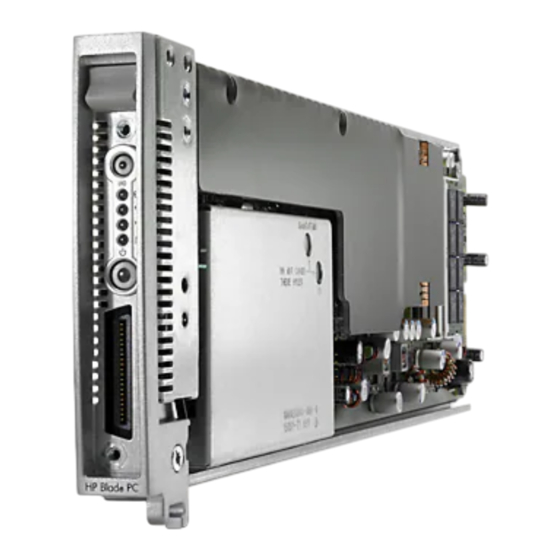
HP BladeSystem bc2200 Installationshandbuch

Verwandte Anleitungen für HP BladeSystem bc2200


Inhaltszusammenfassung für HP BladeSystem bc2200
- Seite 1 Setup- und Installationshandbuch HP BladeSystem bc2200 und bc2800 Blade PC und HP BladeSystem PC Blade-Baugruppenträger G2...
- Seite 2 Informationen. Ohne schriftliche Genehmigung der Hewlett-Packard Company darf dieses Dokument weder kopiert noch in anderer Form vervielfältigt oder übersetzt werden. HP BladeSystem bc2200 und bc2800 Blade PC und HP BladeSystem PC Blade- Baugruppenträger G2 Erste Ausgabe (Dezember 2008) Dokumenten-Teilenummer: 514225–041...
- Seite 3 Allgemeines In diesem Handbuch erhalten Sie Schritt-für-Schritt-Anleitungen für die Installation sowie Informationen für die Inbetriebnahme, Fehlerbehebung und zukünftige Aufrüstung der HP BladeSystem PC Blade- Technologie, die in der Blade PC-Lösung enthalten ist. VORSICHT! In dieser Form gekennzeichneter Text weist auf Verletzungs- oder Lebensgefahr bei Nichtbefolgen der Anleitungen hin.
- Seite 4 Allgemeines DEWW...
-
Seite 5: Inhaltsverzeichnis
Integrated Administrator ..................5 Redundante/stabile Stromversorgung ..............5 Redundante Kühlung ..................5 LEDs für den Systemzustand ................6 HP BladeSystem bc2200 und bc2800 Blade PC-Merkmale ..........6 Prozessor ......................7 Speicher ......................7 Status des Blade PCs und Überwachung ............7 Diagnoseadapter .................... - Seite 6 Blade PCs .......................... 17 Verbindungsswitch ......................17 Optionaler Installations-Service ......................18 4 Installieren und Verkabeln des HP BladeSystem PC Blade-Baugruppenträgers Abmessen mit der Rack-Schablone ....................19 Anbringen der Rack-Schienen ......................21 Einbauen des Baugruppenträgers in das Rack .................. 23 Verkabeln des HP BladeSystem PC Blade-Baugruppenträgers ............25 HP PC Blade-Switch-Anschlüsse ..................
- Seite 7 Identifikationsnummern für die Zulassungsbehörden ................. 58 FCC-Hinweis (USA) ........................... 58 Geräte der Klasse A ......................58 Geräte der Klasse B ......................58 Konformitätserklärung für Geräte mit dem FCC-Logo - nur USA ........59 Änderungen ........................59 Kabel ..........................59 Canadian Notice (Avis Canadien) ...................... 60 Class A Equipment ......................
- Seite 8 Hot-Plug-Netzteil ..........................104 Anhang G Blade PC-Batterie Austausch der PC-Batterie ....................... 106 Anhang H HP BladeSystem PC Blade RJ-45-Patch-Panel LEDs auf der Rückseite des Baugruppenträgers bei installiertem PC Blade RJ-45-Patch- Panel ..............................110 Verkabelung des Baugruppenträgers mit dem PC Blade RJ-45-Patch-Panel ......... 112 Index .................................
-
Seite 9: Allgemeines
Durch Klicken auf den Querverweis gelangen Sie direkt zu diesem Abschnitt. Voraussetzungen für die Benutzung Dieses Handbuch richtet sich an die Personen, welche die HP BladeSystem PC Blade-Technologie installieren und verwalten sowie für die Fehlerbehebung zuständig sind. Es wird vorausgesetzt, dass Sie über die erforderliche Ausbildung für Wartungsarbeiten an Computerkomponenten verfügen und... -
Seite 10: Stabilität Des Racks
ACHTUNG: Der HP PC Blade-Baugruppenträger G2 ist nur mit dem DPS-1200KB-Netzteil kompatibel. Andere Netzteile sind nicht zulässig. Der Einbau eines anderen Netzteils in den HP PC Blade-Baugruppenträger G2 oder die Verwendung des DPS-1200KB-Netzteils in einem anderen Baugruppenträger kann zu Schäden an den Geräten führen. Im Lieferzustand trägt das DPS-1200KB- Netzteil ein auffälliges hellgelbes Typenetikett. -
Seite 11: Kundenunterstützung
Dokumentations-CD, die zusammen mit dem Produkt geliefert wird. Auf folgender Website finden Sie Telefonnummern, über die Sie in Ihrer Region technische Unterstützung erhalten: http://www.hp.com. ● HP Website Aktuelle Treiber und Flash ROM-Images finden Sie auf der HP Website unter http://www.hp.com. DEWW Kundenunterstützung... -
Seite 12: Hp Bladesystem Pc Blade-Technologie
HP BladeSystem PC Blade-Technologie Hardware-Merkmale Die HP BladeSystem PC Blade-Lösung besteht aus einem Rack-montierbaren HP BladeSystem PC Blade-Baugruppenträger mit hochmoderner Elektronik zur Verwaltung von bis zu 20 Blade PCs mit Einzelprozessoren. Die in den folgenden Abschnitten beschriebenen Baugruppenträger- und Blade PC-Funktionen sind standardmäßig in HP Blade PC-Lösungen enthalten (falls nicht anders angegeben). -
Seite 13: Verbindungsswitch
ACHTUNG: Der HP PC Blade-Baugruppenträger G2 ist nur mit dem DPS-1200KB-Netzteil kompatibel. Andere Netzteile sind nicht zulässig. Der Einbau eines anderen Netzteils in den HP PC Blade-Baugruppenträger G2 oder die Verwendung des DPS-1200KB-Netzteils in einem anderen Baugruppenträger kann zu Schäden an den Geräten führen. Im Lieferzustand trägt das DPS-1200KB- Netzteil ein auffälliges hellgelbes Typenetikett. -
Seite 14: Leds Für Den Systemzustand
BladeSystem PC Blade-Gehäuseträger G2 zugeführt werden. Der Einbau eines bc2800 in einem HP PC Blade-Gehäuseträger einer früheren Generation mindert daher die Leistungsfähigkeit des Blade. Sie können die Leistungsfähigkeit des bc2800 maximieren, indem Sie entweder einen HP PC Blade- Gehäuseträger G2 kaufen oder Ihren vorhandenen Gehäuseträger mit dem separat erhältlichen Upgrade-Kit zu einem G2-Baugruppenträger nachrüsten. -
Seite 15: Prozessor
2,3 GHz und 512 KB Cache pro Kern). Speicher Der Blade PC unterstützt die folgenden Speicherfunktionen: ● DDR-2 800 (PC2 6400) (2 SODIMM-Anschlüsse) Weitere Informationen finden Sie unter QuickSpecs auf der HP Website unter http://www.hp.com/ products/quickspecs/. ● 2 GB Systemspeicher, erweiterbar auf 8 GB mit zwei 4-GB-SODIMMs Der Blade PC wird mit einer kleinformatigen SATA Festplatte (80 GB, 7200 U./Min.) geliefert, die mit... -
Seite 16: Diagnoseadapter
1 MB ROM für System und Video ● Flashbin Utility für die Aktualisierung des ROM-Speichers ● Hardwarebasierter Bootblockschutz ● Remote ROM Flash-Unterstützung ● Unterstützung für bootfähiges USB-Diskettenlaufwerk ● Bootfähiges optisches USB-Laufwerk (begrenzte Unterstützung) Kapitel 2 HP BladeSystem PC Blade-Technologie DEWW... -
Seite 17: Bmc
Den Blade Management Controller (BMC) kennzeichnen folgende Merkmale: ● Unabhängiger Mikrocontroller zur Verwaltung des Blade-Systems und für die Kommunikation mit dem IA des Baugruppenträgers ● Meldung des Systemhardware-Zustands über LEDs und den IA ● Überwachung und Messung der Blade-Umgebung (Leistung und Wärme) ●... -
Seite 18: Softwarebereitstellung Und -Verwaltung
Verwaltung“ auf Seite ● HP PC Blade-Baugruppenträger, Integrated Administrator Der HP PC Blade Enclosure Integrated Administrator ist ein zentrales Verwaltungs- und Überwachungssystem für den HP PC BL-Baugruppenträger und Blade PCs. Integrated Administrator ist eine Kombination aus Terminalserver und Remote-Stromversorgungssteuerung. - Seite 19 Der IML bietet ein detailliertes Protokoll zentraler Systemereignisse. Dieses Protokoll überwacht gleichzeitig das Zustandsprotokoll und ist über Dienstprogramme verfügbar, etwa HP Systems Insight Manager. ● Flashbin Mit Flashbin kann die Firmware (BIOS) aktualisiert werden. Dies geschieht über Systemdienstprogramme bzw. optionale Flashbin-Dienstprogramme.
-
Seite 20: Informationen Zum Ntp-Protokoll Für Bc2200- Und Bc2800-Blade Pcs
Network Time Protocol (NTP) zu konfigurieren, damit die Uhrzeit von Integrated Administrator immer mit der tatsächlichen Zeit synchron ist. Detaillierte Informationen und alternative Wege zum Konfigurieren des NTP finden Sie im Handbuch HP BladeSystem PC Blade Enclosure Integrated Administrator for HP RCS. -
Seite 21: Planen Der Installation
Planen der Installation Optimale Umgebungsbedingungen Für maximale Leistung und Verfügbarkeit der HP BladeSystem PC Blade-Technologie ist es erforderlich, dass Ihre Betriebsumgebung die technischen Anforderungen in folgenden Kategorien erfüllt: ● Bodenfestigkeit ● Raum ● Stromversorgung ● Erdung elektrischer Anlagen ● Temperatur ●... -
Seite 22: Hp Pc Blade-Baugruppenträger - Warnhinweise
So wird eine ausreichende Belüftung und Kühlung von vorne nach hinten gewährleistet und die Beschädigung des Geräts vermieden. Wenn ein HP Rack oder ein Rack von einem Drittanbieter verwendet wird, müssen die folgenden zusätzlichen Voraussetzungen beachtet werden, um eine angemessene Belüftung zu gewährleisten und die Beschädigung des Geräts zu verhindern: Vorder- und Hintertüren: Wenn Vorder- und... -
Seite 23: Vorbereitung Für Die Softwarebereitstellung
HP Rapid Deployment Pack Für die Bereitstellung der Blade PCs mit HP Rapid Deployment Pack benötigen Sie einen DHCP Server für IP Adressen-Zuweisung, einen Bereitstellungsserver (kann das gleiche System sein wie der DHCP Server) und die Rapid Deployment Pack Software. -
Seite 24: Hp Pc Blade-Baugruppenträger
ACHTUNG: Der HP PC Blade-Baugruppenträger G2 ist nur mit dem DPS-1200KB-Netzteil kompatibel. Andere Netzteile sind nicht zulässig. Der Einbau eines anderen Netzteils in den HP PC Blade-Baugruppenträger G2 oder die Verwendung des DPS-1200KB-Netzteils in einem anderen Baugruppenträger kann zu Schäden an den Geräten führen. Im Lieferzustand trägt das DPS-1200KB-Netzteil ein auffälliges hellgelbes Typenetikett. -
Seite 25: Blade Pcs
Beschreibung Rack-Schienen (2 Stck., je eine Schiene links und rechts) Tüte mit Schrauben Nicht abgebildet Rack-Schablone für den Baugruppenträger Rack-Schienen haben folgende Merkmale: ● Tiefe von 61 cm bis 91 cm einstellbar ● Tiefenindikator, sichtbar in der Mitte der Schiene ●... -
Seite 26: Optionaler Installations-Service
Optionaler Installations-Service Sie können Ihre HP Blade PC-Lösung auch von HP installieren lassen. Auf diese Weise stellen Sie von Anfang an maximale Leistung sicher. Diese Vorgehensweise ist besonders für geschäftskritische Umgebungen zu empfehlen. Weitere Informationen und Preise erhalten Sie bei Ihrem HP Ansprechpartner. -
Seite 27: Installieren Und Verkabeln Des Hp Bladesystem Pc Blade-Baugruppenträgers
● Abmessen mit der Rack-Schablone ● Anbringen der Rack-Schienen ● Einbauen des Baugruppenträgers in das Rack ● Verkabeln des HP BladeSystem PC Blade-Baugruppenträgers ◦ Erkennen der HP PC Blade-Switch-Anschlüsse ◦ Verkabeln des Baugruppenträgers ● Inbetriebnahme des HP BladeSystem PC Blade-Baugruppenträgers ●... - Seite 28 Markierungen auf den Rack-Stützen helfen Ihnen dabei, die Rack-Schablone korrekt auszurichten. Schreiben Sie mit einem Stift ein „M“ an die Stellen auf dem Rack, an denen die Rack-Schienen eingesetzt werden sollen (1). Kapitel 4 Installieren und Verkabeln des HP BladeSystem PC Blade-Baugruppenträgers DEWW...
-
Seite 29: Anbringen Der Rack-Schienen
Markieren Sie auf dem Rack den oberen und unteren Rand der Rack-Schablone, damit Sie die Schablone für den nächsten Baugruppenträger leichter ausrichten können (2). Entfernen Sie die Rack-Schablone von der Vorderseite des Racks, und gehen Sie zur Rückseite des Racks. Arbeiten Sie nun mit der Rückseite der Rack-Schablone. - Seite 30 Stellen Sie die Länge der Rack-Schiene so ein, dass sie der Tiefe des Racks entspricht, und verwenden Sie dazu die Nummern auf der Rack-Schiene (3). Die Tiefe eines HP Racks (73,7 cm; 29 Zoll) ist auf den Rack-Schienen deutlich ausgewiesen.
-
Seite 31: Einbauen Des Baugruppenträgers In Das Rack
Der Baugruppenträger wird mit Rändelschrauben in zwei verschiedenen Größen geliefert: ● Rändelschrauben der Größe 10-32 mit weißen Sechskant-Unterlegscheiben, die kompatibel zu den Racks von Compaq und einigen Racks von HP und Drittanbietern sind. ● Rändelschrauben der Größe M6 mit schwarzen Sechskant-Unterlegscheiben, die kompatibel zu einigen Racks von Drittanbietern sind, die metrische Formate erfordern. - Seite 32 Schrauben Sie die Sechskant-Unterlegscheibe auf den Schaft der Schraube und über das gesamte Gewinde, bis sie sicher im Schraubenlager sitzt (3). Wiederholen Sie die Schritte 1 bis 7 für die andere Rändelschraube. Kapitel 4 Installieren und Verkabeln des HP BladeSystem PC Blade-Baugruppenträgers DEWW...
-
Seite 33: Verkabeln Des Hp Bladesystem Pc Blade-Baugruppenträgers
Ziehen Sie die Rändelschrauben fest, um den Baugruppenträger im Rack zu sichern (2). Verkabeln des HP BladeSystem PC Blade- Baugruppenträgers Für einen HP BladeSystem PC Blade-Baugruppenträger ist keine interne Verkabelung erforderlich. Die äußere Verkabelung erfolgt durch den eingebauten Verbindungsswitch. HINWEIS: Zwei Verbindungslösungen sind möglich: Switch und Patch-Panel. -
Seite 34: Hp Pc Blade-Switch-Anschlüsse
Gigabit Ethernet-Buchse für Anschluss 45 Verbindungsswitch Steckplatz für optionales GBIC SFP-Modul für Anschluss 45 Verbindungsswitch Steckplatz für optionales GBIC SFP-Modul für Anschluss 46 Verbindungsswitch (10) Gigabit Ethernet-Buchse für Anschluss 46 Verbindungsswitch Kapitel 4 Installieren und Verkabeln des HP BladeSystem PC Blade-Baugruppenträgers DEWW... -
Seite 35: Verkabeln Des Baugruppenträgers
Verkabeln des Baugruppenträgers So verkabeln Sie einen bereits in das Rack eingebauten HP Blade-Baugruppenträger: Um lokal auf Integrated Administrator zuzugreifen und ihn zu konfigurieren, schließen Sie ein Client-Gerät (mit VT-100 Terminal-Emulationssoftware) an die Integrated Administrator-Konsole an. Verwenden Sie hierzu ein Nullmodem-Kabel. Um über das Netzwerk auf Integrated Administrator zuzugreifen und ihn zu konfigurieren, schließen Sie Integrated Administrator über... - Seite 36 Zugriff auf den Konsolenanschluss für ein lokales Client-Gerät (z. B. einen Laptop) möglich ist. Die Kabel müssen außerdem so liegen, dass sie die Belüftung durch die Lüftungsöffnungen nicht blockieren oder einschränken. Wiederholen Sie die Schritte 1 bis 4 für jeden installierten Blade PC-Baugruppenträger. Kapitel 4 Installieren und Verkabeln des HP BladeSystem PC Blade-Baugruppenträgers DEWW...
-
Seite 37: Nullmodem-Kabel
BladeSystem PC Blade-Gehäuseträger G2 zugeführt werden. Der Einbau eines bc2800 in einem HP PC Blade-Gehäuseträger einer früheren Generation mindert daher die Leistungsfähigkeit des Blade. Sie können die Leistungsfähigkeit des bc2800 maximieren, indem Sie entweder einen HP PC Blade- Gehäuseträger G2 kaufen oder Ihren vorhandenen Gehäuseträger mit dem separat erhältlichen Upgrade-Kit zu einem G2-Baugruppenträger nachrüsten. - Seite 38 Richten Sie den Blade PC am Blade PC-Schacht des Baugruppenträgers aus, und schieben Sie den Blade PC teilweise in den Baugruppenträger. Drücken Sie den Freigaberiegel (1) am Blade PC. Kapitel 4 Installieren und Verkabeln des HP BladeSystem PC Blade-Baugruppenträgers DEWW...
- Seite 39 Drücken Sie den Auswurfhebel nach unten (2). ACHTUNG: Der Blade PC passt nur in einer Ausrichtung in den Schacht. Kann der Blade PC nur schwer in den Schacht geschoben werden, stellen Sie sicher, dass der Blade PC korrekt ausgerichtet ist. Schieben Sie den Blade PC nach innen, bis der Auswurfhebel den Baugruppenträger aktiviert (1).
-
Seite 40: Inbetriebnahme Des Hp Blade Pc-Baugruppenträgers
● den Netzschalters auf der Vorderseite des Blade PCs drücken HINWEIS: Informationen zum Abschalten des Blade PCs mit Integrated Administrator finden Sie im HP PC Blade Enclosure Integrated Administrator-Benutzerhandbuch. Kapitel 4 Installieren und Verkabeln des HP BladeSystem PC Blade-Baugruppenträgers DEWW... -
Seite 41: Abschalten Des Baugruppenträgers
Um eine Notabschaltung eines Blade PCs durchzuführen, halten Sie den Netzschalter vier Sekunden lang gedrückt. ACHTUNG: Bei der Notabschaltung eines Blade PCs können nicht gespeicherte Daten verloren gehen. Abschalten des Baugruppenträgers Um den Baugruppenträger und alle Blade PCs ordnungsgemäß herunterzufahren, drücken Sie den Netzschalter des Baugruppenträgers. -
Seite 42: Einsetzen Von Zusätzlichem Speicher
Einsetzen von zusätzlichem Speicher Die Blade PCs unterstützen die folgenden Speicherfunktionen: ● Ungepufferter SODIMM DDR-2.800 (PC6400) Speicher Weitere Informationen finden Sie unter QuickSpecs auf der Website von HP: http://www.hp.com/ products/quickspecs/. ● 2 GB Systemspeicher, erweiterbar auf 8 GB mit zwei 4-GB-SODIMMs ●... - Seite 43 HINWEIS: Schritt 5 wird nur angewandt, wenn Sie SODIMMs aktualisieren möchten. Herausnehmen eingesetzter SODIMMs: Lösen Sie die Riegel auf beiden Seiten des ersten SODIMM-Steckplatzes (1). Nehmen Sie das SODIMM aus dem Blade PC (2). Installieren Sie SODIMM 1: Die Kerbe am SODIMM muss auf die Zunge des SODIMM-Steckplatzes ausgerichtet sein. Schieben Sie anschließend das SODIMM leicht schräg in den Steckplatz (1).
-
Seite 44: Anschließen Des Diagnoseadapters
So installieren Sie den Diagnoseadapter: Schalten Sie den Blade PC ab. Weitere Informationen finden Sie unter „Abschalten eines Blade PCs“ auf Seite Stecken Sie den Diagnoseadapter in den Diagnoseanschluss am Blade PC (1). Kapitel 4 Installieren und Verkabeln des HP BladeSystem PC Blade-Baugruppenträgers DEWW... - Seite 45 Ziehen Sie die Rändelschrauben fest, um den Diagnoseadapter zu sichern (2). Anhand der folgenden Tabelle und Abbildung können Sie die Anschlüsse am USB 2.0-Diagnoseadapter unterscheiden. Beschreibung DEWW Anschließen des Diagnoseadapters...
- Seite 46 USB 2.0, Nr. 2 Anhand der folgenden Tabelle und Abbildung können Sie die Anschlüsse am USB 1.1-Diagnoseadapter unterscheiden. Beschreibung PS/2-Mausanschluss USB 1.1, Nr. 2 Serieller Anschluss PS/2-Tastaturanschluss USB 1.1, Nr. 1 Video-Anschluss Kapitel 4 Installieren und Verkabeln des HP BladeSystem PC Blade-Baugruppenträgers DEWW...
-
Seite 47: Bereitstellung Und Verwaltung
Drag-and-Drop Ereignisse, z. B. Skripte und Bilder, um die Betriebssysteme und Anwendungen gleichzeitig für mehrere Blade PCs einsetzen zu können. HP Rapid Deployment Pack verfügt außerdem über erweiterte Funktionen, die Blade PCs erkennen und anzeigen. Dies geschieht auf Grundlage der Standorte ihrer physischen Racks, der Baugruppenträger und Schächte. -
Seite 48: Alternative Bereitstellungsverfahren
Bereitstellungskonsole so einrichten, dass sie automatisch vordefinierte Konfigurationen auf neu installierten Blade PCs installiert. Weitere Informationen über HP Rapid Deployment Pack erhalten Sie bei Ihrem autorisierten Servicepartner oder auf der folgenden Website: http://www.hp.com/servers/rdp. Alternative Bereitstellungsverfahren Blade PCs haben einen PXE-aktivierten Netzwerk-Controller (nur der erste NIC) und unterstützen bootfähige optische USB-Laufwerke und USB-Diskettenlaufwerke sowie Tastatur, Video und Maus... -
Seite 49: Computer Setup (F10) - Menü „File" (Datei)
Remote-Konsolenanwender können über Integrated Administrator auf Computer Setup Utility (F10) zugreifen. Starten Sie den Blade PC über Integrated Administrator neu, und drücken Sie die Taste Esc. Drücken Sie dann die Taste (Null). Weitere Informationen erhalten Sie im HP PC Blade Enclosure Integrated Administrator-Benutzerhandbuch. HINWEIS: Für den Zugriff auf die Funktionstasten in der Remote-Konsole drücken Sie Esc, dann die... - Seite 50 Tabelle 5-2 Computer Setup - File (Datei) (Fortsetzung) Option Beschreibung ● Speichergröße (Kanal A/Kanal B) ● Integrierte MAC (Adresse für integrierten, aktivierten Netzwerk-Controller A) ● Integrierte MAC 2 (Adresse für integrierten, aktivierten Netzwerk-Controller B) ● System-BIOS (einschließlich Produktfamilie und Version) ●...
-
Seite 51: Computer Setup - Menü „Storage" (Speicher)
Computer Setup - Menü „Storage“ (Speicher) HINWEIS: Je nach Hardwarekonfiguration werden unterschiedliche Computer Setup-Optionen unterstützt. Tabelle 5-3 Computer Setup - Storage (Speicher) Option Beschreibung Device Configuration Listet alle installierten und vom BIOS gesteuerten Speichergeräte auf. (Gerätekonfiguration) Für das markierte Gerät werden weitere Informationen und Optionen angezeigt. Die folgenden Optionen können zur Verfügung stehen: Drive Emulation (Laufwerksemulation) Ermöglicht die Auswahl einer Laufwerksemulation für ein bestimmtes Speichergerät. -
Seite 52: Computer Setup - Menü „Security" (Sicherheit)
Tabelle 5-3 Computer Setup - Storage (Speicher) (Fortsetzung) Option Beschreibung Translation Parameters (Übersetzungsparameter) (nur ATA-Festplatten) HINWEIS: Diese Funktion steht nur im Übersetzungsmodus User (Benutzer) zur Auswahl. Ermöglicht die Eingabe der vom BIOS verwendeten Parameter (logische Zylinder, Köpfe und Sektoren pro Spur), um die E/A-Anforderungen an die Festplatte (vom Betriebssystem oder einer Anwendung) so zu übersetzen, dass sie von der Festplatte erkannt werden. -
Seite 53: Computer Setup - Menü „Power" (Energieverwaltung)
Tabelle 5-4 Computer Setup - Security (Sicherheit) Option Beschreibung Setup Password Ermöglicht die Einrichtung und Aktivierung des (Administrator-)Setup-Kennworts. (Kennwort einrichten) HINWEIS: Wenn ein Kennwort eingerichtet wurde, ist seine Eingabe erforderlich, um die Optionen für Computer Setup zu ändern, den ROM-Speicher zu aktualisieren oder Änderungen an bestimmten Plug-and-Play-Einstellungen unter Windows vorzunehmen. -
Seite 54: Computer Setup - Menü „Advanced" (Erweitert)
Computer Setup - Menü „Advanced“ (Erweitert) HINWEIS: Je nach Hardwarekonfiguration werden unterschiedliche Computer Setup-Optionen unterstützt. Tabelle 5-6 Computer Setup - Advanced (Erweitert) (nur für fortgeschrittene Benutzer) Option Menü Power-On Options Ermöglichen die folgenden Einstellungen: (Optionen für den ● F9-Eingabeaufforderung (Aktivieren/Deaktivieren oder Verbergen/Anzeigen). Bei Aktivierung Systemstart) dieser Funktion wird während des POST die Meldung F9 = Boot Menu angezeigt. - Seite 55 Tabelle 5-6 Computer Setup - Advanced (Erweitert) (nur für fortgeschrittene Benutzer) (Fortsetzung) Option Menü ● PCI Devices (PCI- Listet die gegenwärtig installierten PCI-Geräte und ihre IRQ-Einstellungen auf. Geräte) ● Ermöglicht, die IRQ-Einstellungen für diese Geräte neu zu konfigurieren oder sie ganz zu deaktivieren.
-
Seite 56: Wiederherstellen Der Konfigurationseinstellungen
Laden Sie die aktuellste Version des System-BIOS und von Flashbin Utility für den Blade PC auf einen USB-Stick. Die aktuellsten Versionen von System-BIOS und Flashbin Utility finden Sie unter: http://www.hp.com. Schalten Sie den Blade PC ab. Weitere Informationen finden Sie unter „Abschalten eines Blade... -
Seite 57: Remote Rom Flash Mit Hp Rdp
Das System-BIOS des Blade PCs kann mithilfe eines HP RDP-Skripts auf mehreren Blade PCs gleichzeitig geflasht werden. Beim ersten beschriebenen Verfahren kommt MS-DOS PXE zur Anwendung. In einem zweiten Verfahren wird die Datei hpqflash.exe ausgeführt, um das System-BIOS von Blade PCs zu flashen, auf denen Windows XP oder Windows Vista installiert ist. -
Seite 58: Eingabetaste
cd Software\bc2000\SBIOS\v209\DOS flashbin /f flsh.cpu default Wählen Sie im Dialogfeld Choose the script operating system (Betriebssystem für die Skripterstellung auswählen) das Betriebssystem DOS aus. Konfigurieren Sie den Job für die Verwendung von MS-DOS PXE. Wenn auf dem Zielsystem ein Einrichtungskennwort aktiviert ist, muss dieses Kennwort vor der Ausführung des Jobs der Datei flsh.cpu zugewiesen werden. - Seite 59 Sie es. Kopieren Sie den Inhalt des Ordners HPQFlash in ein Verzeichnis des Ordners eXpress Share auf dem HP RDP-Server. In diesem Beispiel wurden die Dateien im Verzeichnis \\ccialtiris\express \software\bc2000\SBIOS\v209\hpqflash abgelegt. Erstellen Sie einen neuen Job. Der neue Job umfasst folgende vier Tasks: Dateien aus dem Ordner eXpress Share zum Blade PC kopieren.
-
Seite 60: Flashen Des Bmc-Firmware-Image Des Blade Pcs
HP PC Blade-Baugruppenträger, Integrated Administrator Das Integrated Administrator-System des HP PC Blade-Baugruppenträgers ist ein zentrales Verwaltungssystem mit Systemüberwachung für den HP PC Blade-Baugruppenträger und Blade PCs. Das Integrated Administrator-System fungiert als kombinierter Terminalserver und Remote- Stromversorgungssteuerung und bietet sichere, serielle Out-of-Band-Konsolenverbindungen zu allen Blade PCs im Baugruppenträger sowie Folgendes:... - Seite 61 Administrator beeinträchtigt, wird die Beeinträchtigung bei allen von dem Programm verwalteten Blade PCs angezeigt. ◦ HP Systems Insight Manager kann die SNMP-Traps von Integrated Administrator erfassen. ◦ Mit dem HP Systems Insight Manager kann der Benutzer die Web-Schnittstelle von Integrated Administrator ausführen. DEWW Blade PC-Funktionen und unterstützte Software...
-
Seite 62: Blade Pc-Ereignismeldungen
◦ Zwei Ebenen des Benutzerzugriffs auf Gruppen Weitere Informationen und Anleitungen zum Flashen des Integrated Administrator-ROM finden Sie im HP PC Blade Enclosure Integrated Administrator-Benutzerhandbuch. Es befindet sich auf der Dokumentations-CD, die mit Ihrem Baugruppenträger geliefert wurde. Blade PC-Ereignismeldungen Diese Ereignisliste führt die betroffenen Komponenten und die entsprechenden Fehlermeldungen auf. -
Seite 63: Hp Systems Insight Manager
HP Systems Insight Manager bietet detaillierte Fehler-, Inventarisierungs- und Konfigurationsverwaltung für HP Serverplattformen (einschließlich hunderter Blade PCs) von einer einzigen Konsole aus. Mit HP Systems Insight Manager können Sie jeden Blade PC und Integrated Administrator aller Blade PC-Baugruppenträger anzeigen. Die überwachten Systemparameter beschreiben den Status aller Hauptkomponenten des Blade PCs und des Baugruppenträgers. -
Seite 64: Hp Bladesystem Pc Blade-Switch-Verwaltungstools Und -Dienstprogramme
Wenn sich die neue Seite öffnet, klicken Sie im Browser auf File/Print (Datei/Drucken). HP BladeSystem PC Blade-Switch-Verwaltungstools und - Dienstprogramme Der HP PC Blade-Verbindungsswitch bietet viele verschiedene Out-of-Band- und In-Band-Funktionen zur Konfiguration und Verwaltung. Der Verbindungsswitch enthält eine Standardkonfiguration für den sofortigen Einsatz. - Seite 65 Der Verbindungsswitch bietet daneben zusätzliche Konfigurations- und Verwaltungsfunktionen, z. B.: ● Verbindungsswitch-Konfiguration und Wiederherstellung über den TFTP-Server ◦ Kopie der Verbindungsswitch-Konfiguration auf den TFTP-Server hochladen oder von ihm herunterladen ◦ Ermöglicht eine schnelle Bereitstellung mehrerer Verbindungsswitches mit der gleichen Konfiguration ◦...
-
Seite 66: Anhang A Hinweise Für Die Zulassungsbescheinigung
Hinweise für die Zulassungsbescheinigung Identifikationsnummern für die Zulassungsbehörden Für die Zulassungszertifizierung und -identifikation wurde Ihrem Produkt eine eindeutige Zulassungs- Modellnummer zugewiesen. Die Seriennummer sowie alle erforderlichen Zulassungssiegel mit weiteren Hinweisen befinden sich auf dem Aufkleber bzw. Typenschild am Gerät. Wenn Sie Fragen zu den Zulassungshinweisen haben, geben Sie stets diese Seriennummer an. -
Seite 67: Konformitätserklärung Für Geräte Mit Dem Fcc-Logo - Nur Usa
● Hewlett-Packard Company P.O. Box 692000, Mail Stop 530113 Houston, Texas 77269-2000 ● 1-800-HP-INVENT (1-800-474-6836) (Für eine kontinuierliche Qualitätsverbesserung werden Anrufe möglicherweise aufgezeichnet oder überwacht.) Informationen zu dieser FCC-Erklärung erhalten Sie per Mail oder telefonisch unter: ● Hewlett-Packard Company P.O. Box 692000, Mail Stop 510101 Houston, Texas 77269-2000 ●... -
Seite 68: Canadian Notice (Avis Canadien)
Canadian Notice (Avis Canadien) Class A Equipment This Class A digital apparatus meets all requirements of the Canadian Interference-Causing Equipment Regulations. Cet appareil numérique de la classe A respecte toutes les exigences du Règlement sur le matériel brouilleur du Canada. Class B Equipment This Class B digital apparatus meets all requirements of the Canadian Interference-Causing Equipment Regulations. -
Seite 69: Japanese Notice
Hewlett-Packard GmbH, HQ-TRE, Herrenberger Strasse 140, 71034 Böblingen. Japanese Notice Korean Notice Class A Equipment Class B Equipment DEWW Japanese Notice... -
Seite 70: Hinweis Für Taiwan
Handhabung kann es zur Explosion der Batterie kommen, und es besteht die Gefahr von Personenschäden. Der Austausch muss durch Servicepartner erfolgen. Die Batterie darf nur gegen eine für dieses Produkt geeignete HP Ersatzbatterie ausgewechselt werden. Weitere Informationen zum Batteriewechsel oder zur ordnungsgemäßen Entsorgung erhalten Sie bei Ihrem HP Servicepartner. -
Seite 71: Entsorgung Von Altgeräten Aus Privaten Haushalten In Der Eu
Entsorgung von Altgeräten aus privaten Haushalten in der Dieses Symbol auf dem Produkt oder seiner Verpackung weist darauf hin, dass das Produkt nicht über den normalen Hausmüll entsorgt werden darf. Altgeräte müssen bei einer Rücknahmestelle für elektrische und elektronische Altgeräte abgegeben werden. Die ordnungsgemäße Entsorgung Ihrer Altgeräte trägt zur Erhaltung der natürlichen Ressourcen bei und garantiert eine Wiederverwertung, die sowohl die Gesundheit des Menschen als auch die Umwelt schützt. -
Seite 72: In Japan Gültige Beschränkung Für Die Verwendung Bestimmter Gefährlicher Stoffe (Rohs)
The Table of Toxic and Hazardous Substances/Elements and their Content as required by China’s Management Methods for Controlling Pollution by Electronic Information Products Tabelle A-1 Toxic and Hazardous Substances and Elements Part Name Lead (Pb) Mercury Cadmium Hexa- Polybromi- Polybromi- (Hg) (Cd) valent... - Seite 73 1. Juli 2006 zum Verkauf angeboten wurden, zur Verfügung stellen. Die JIS C 0950- Materialerklärung für dieses Produkt können Sie unter http://www.hp.com/go/jisc0950 anzeigen. DEWW In Japan gültige Beschränkung für die Verwendung bestimmter gefährlicher Stoffe (RoHS)
-
Seite 74: Anhang B Elektrostatische Entladung
Elektrostatische Entladung Zur Vermeidung von Schäden am System sind die folgenden Vorsichtsmaßnahmen beim Einrichten des Systems und der Handhabung von Teilen zu beachten. Die Entladung statischer Elektrizität über einen Finger oder einen anderen Leiter kann die Systemplatine oder andere Bauteile beschädigen, die gegenüber elektrostatischer Entladung empfindlich sind. -
Seite 75: Anhang C Post-Fehlermeldungen
POST-Fehlermeldungen HINWEIS: Im Service-Referenzhandbuch: HP BladeSystem PC bc2200/bc2800 finden Sie weitere Informationen zu anderen Fehlermeldungen, z. B. BMC-Blinkcodes. Verwenden Sie POST-Fehlermeldungen bei der Fehlerbehebung und der Ausführung grundlegender Diagnosefunktionen. POST-Fehlermeldungen geben die BIOS-Meldungen wieder. Die folgende Tabelle enthält die speziellen numerischen Codes und Textnachrichten für Blade PCs. - Seite 76 Detects Imminent Failure fehler steht bevor. Protection System (DPS). (SMART-Festplatte erkennt ● Verwenden Sie den Firmware-Patch bevorstehende Störung) (http://www.hp.com/support). ● Erstellen Sie eine Sicherungskopie der Daten, und tauschen Sie die Festplatte aus. ● 1780-Disk 0 Failure Gelb Die Festplatte ist Führen Sie den IDE Self-Test (IDE-...
- Seite 77 Seriennummer ist Daten geladen sind/keine Änderungen Seriennummer) verloren gegangen. zulassen, laden Sie SP5572.EXE (SNZERO.EXE) von der Seite http://www.hp.com herunter. ● Führen Sie Computer Setup aus, und geben Sie die Seriennummer unter „Security System ID“ (Sicherheit System-ID) ein. Speichern Sie anschließend die Änderungen.
- Seite 78 POST-Fehlermeldungen Code/Meldung Zustands- Mögliche Ursache Empfohlene Maßnahme 6904-System experienced an Grün Erzwungenes Tauschen Sie den Blade PC aus, falls das unexpected shutdown on Herunterfahren des Problem weiterhin besteht. previous boot (System wurde Baugruppenträgers beim vorherigen Start oder unsachgemäßes unerwartet heruntergefahren) Anschließen des Diagnoseadapters ●...
- Seite 79 POST-Fehlermeldungen Code/Meldung Zustands- Mögliche Ursache Empfohlene Maßnahme ● 6914-Forced System Shutdown Grün Die interne Temperatur Stellen Sie sicher, dass die Systemlüfter from an over-temp fault übersteigt die in den ordnungsgemäß funktionieren und der condition on previous boot technischen Daten Baugruppenträger ausreichend belüftet (Erzwungenes Herunterfahren angegebene zulässige wird.
- Seite 80 Integrated Administrator auf Version 4.30 (Geringere Blade-Leistung eingebaut, der die volle oder eine höhere Version, oder verwenden Sie wegen unzureichender Prozessorleistung den aktuelleren Baugruppenträger HP Stromversorgung und/oder nicht unterstützt. BladeSystem PC Blade-Baugruppenträger G2. Kühlung des Baugruppenträgers) 6931-BIOS unable to update Drei aufeinander BIOS 3.xx umfasst die neue Funktion BIOS BMC...
-
Seite 81: Anhang D Fehlerbehebung
Fehlerbehebung In diesem Anhang finden Sie spezifische Informationen zur Fehlerbehebung für die HP BladeSystem PC Blade-Technologie. Er enthält Details zu Start- und Betriebsfehlern bei Baugruppenträger und Blade Spezifische Informationen zu LEDs und Switches bei Blade PCs und Baugruppenträgern finden Sie im Anhang „LEDs und Switches“. - Seite 82 Fehlerbehebung und Informationen darüber, wo Sie Hilfe für die Beseitigung der Fehler finden, die nach erfolgtem POST auf dem Blade PC auftreten. ● Remote-Fehlerbehebung In einigen Fällen kann die Fehlerbehebung per Fernzugriff erfolgen. Sie erhalten Anleitungen zum Öffnen einer Remote-Konsolensitzung, für den Zugriff auf das Blade PC-Computer Setup Utility (F10), zur Prüfung der Blade PC-Aktivität und zum Ausschalten eines Blade PCs.
-
Seite 83: Wenn Der Baugruppenträger Nicht Startet
In diesem Abschnitt erhalten Sie systematische Anleitungen zur möglichen Fehlerbehebung und Informationen darüber, wo Sie Hilfe für die gängigsten Fehler finden, die während des ersten Starts von HP PC Blade Enclosure auftreten. Informationen zu bestimmten Blade PC-Problemen finden Sie im Abschnitt „Wenn der Blade PC nicht startet“... -
Seite 84: Fehlerdiagnose Bei Baugruppenträgern
Integrated Administrator grün?“, auf Seite Frage 7: Leuchtet die LED für den Lüfterzustand grün? Falls ja und wenn Sie weiterhin keinen Zugriff auf die lokale Konsole haben, kontaktieren Sie HP oder Ihren Servicepartner für Ersatzteile und Service. Falls nein, siehe Tabelle D-8, „Leuchtet die LED für den... - Seite 85 ACHTUNG: Durch Drücken des Baugruppenträger-Netzschalters bei laufendem Baugruppenträger werden der Baugruppenträger und alle Blade PCs heruntergefahren. Tabelle D-2 Leuchtet die Betriebs-LED an beiden Netzteilen permanent grün? Antwort Mögliche Gründe Mögliche Lösungen Nein, sie leuchten beide nicht. Das Netzteil ist nicht an die Stromquelle Stellen Sie sicher, dass alle Netzkabel an die angeschlossen, oder es ist keine Netzteile angeschlossen sind.
- Seite 86 Eine Überhitzung ist aufgetreten. Stellen Sie sicher, dass sich der interne Netzteillüfter ungehindert drehen kann. Mindestens ein interner Netzteillüfter ist Setzen Sie sich mit HP oder Ihrem autorisierten ausgefallen. Servicepartner für Teile und Service in Verbindung. Nein, eine oder beide blinken Das Netzteil hat sich wegen Überstrom...
- Seite 87 Nehmen Sie den Verbindungstray heraus, und eingesetzt. setzen Sie ihn wieder ein. Das Integrated Administrator-Modul ist Setzen Sie sich mit HP oder Ihrem autorisierten nicht richtig eingesetzt. Servicepartner für Teile und Service in Verbindung. Die Lüfter-Backplane ist ausgefallen. Der Anschluss an der Stromversorgungs-Backplane ist beschädigt.
- Seite 88 Tabelle D-8, „Leuchtet die LED für den Lüfterzustand grün?“, auf Seite 81). Setzen Sie sich mit HP oder Ihrem autorisierten Servicepartner für Teile und Service in Verbindung. Ja, sie leuchtet grün. Integrated Administrator hat keine Prüfen Sie Ihre lokale oder Remote-Konsole auf beeinträchtigten oder defekten...
-
Seite 89: Wenn Der Blade Pc Nicht Startet
Lüfterkabels richtig sitzen und nicht beschädigt sind. Das Integrated Administrator-Modul ist Setzen Sie sich mit HP oder Ihrem autorisierten nicht richtig eingesetzt. Servicepartner für Teile und Service in Verbindung. Nein, sie leuchtet rot. Mindestens zwei Lüfter sind ausgefallen Öffnen Sie den Lüfterkäfig und stellen Sie anhand... - Seite 90 Prüfen Sie den Monitor (Anschluss an den Blade PC über den Diagnoseadapter) auf folgende Nachrichten, die sicherstellen, dass der Blade PC die Mindestanforderungen an die Hardware erfüllt und während des normalen Betriebs eingeschaltet ist: ● HP Logo ● Speichertest ●...
-
Seite 91: Fehlerdiagnose Bei Blade Pcs
Fehlerdiagnose bei Blade PCs Startet Ihr Blade PC nicht oder schaltet er sich ein, ohne den POST vollständig durchzuführen, beantworten Sie die Fragen in Tabelle D-9, „Fehlerdiagnose bei Blade PCs“, auf Seite 83. Anhand der festgestellten Symptome können Sie geeignete Maßnahmen bestimmen. Anhand Ihrer Antworten werden Sie zu der entsprechenden Tabelle in dem direkt anschließenden Abschnitt geleitet. - Seite 92 Schacht ein. Schaltet sich die Betriebs-LED bei dem neuen Blade PC ein, ist der alte Blade PC möglicherweise defekt. ● Setzen Sie sich mit HP oder Ihrem autorisierten Servicepartner für Ersatzteile und Service in Verbindung. Nein, sie leuchtet gelb.
- Seite 93 Tabelle D-11 Leuchtet die Integritäts-LED auf dem Blade PC grün? (Fortsetzung) Antwort Mögliche Gründe Mögliche Lösungen Nein, sie blinkt einmal gelb, dann folgt Leuchtet die Betriebs-LED gar nicht oder Stellen Sie sicher, dass die eine Pause von zwei Sekunden. gelb, wurde der Blade PC durch Tcaution Baugruppenträger-Lüfter (Temperatur beachten) ordnungsgemäß...
- Seite 94 Blade PC ordnungsgemäß nicht. funktioniert. Ist dies der Fall, wird das Problem durch die Baugruppenträger- Backplane verursacht. Setzen Sie sich mit HP oder Ihrem autorisierten Servicepartner für Ersatzteile und Service in Verbindung. Systemplatine (Hot-Swap- Konnte durch die oben genannte Lösung Schaltkreislauf) ist ausgefallen.
- Seite 95 Tabelle D-11 Leuchtet die Integritäts-LED auf dem Blade PC grün? (Fortsetzung) Antwort Mögliche Gründe Mögliche Lösungen Nein, sie blinkt siebenmal hintereinander Die Blade PC-Systemplatine ist defekt. Tauschen Sie den Blade PC aus. einmal pro Sekunde rot, dann folgt eine Pause von zwei Sekunden. ●...
- Seite 96 Informationen zum Löschen von CMOS). Das System-ROM ist möglicherweise Setzen Sie sich mit Ihrem autorisierten fehlerhaft. HP Händler oder Servicepartner in Verbindung. Videodaten sind für die Diagnose verfügbar. Bestimmen Sie die nächste Aktion anhand des POST-Verlaufs und der Fehlermeldungen. Eine vollständige...
-
Seite 97: Probleme Nach Dem Erstmaligen Hochfahren
Computer Setup. Die Festplatte ist defekt. Prüfen Sie anhand der Fehlermeldungen, ob eine Festplatte ausgefallen ist. Setzen Sie sich mit HP oder Ihrem autorisierten Servicepartner für Ersatzteile und Service in Verbindung. Das Betriebssystem-Image ist Prüfen Sie eventuelle Fehlermeldungen, beschädigt. -
Seite 98: Remote-Fehlerbehebung
Remote-Fehlerbehebung In diesem Abschnitt werden die Verwaltungsfunktionen von Integrated Administrator für Blade PCs beschrieben, die bei der Fehlerbehebung hilfreich sein können: ● Öffnen einer Remote-Konsolensitzung für einen Blade PC ● Zugreifen auf Computer Setup Utility (F10) für einen Blade PC ●... -
Seite 99: Webbasierte Schnittstelle
Webbasierte Schnittstelle So greifen Sie auf Computer Setup Utility (F10) eines Blade PCs über die webbasierte Benutzeroberfläche zu: Klicken Sie auf die Registerkarte Bays (Schächte). Klicken Sie im linken Fensterbereich auf Bay List (Schacht-Liste). Wählen Sie den Schacht aus der Schacht-Liste. Klicken Sie auf Remote Console (Remote-Konsole). -
Seite 100: Befehlszeilenschnittstelle
Befehlszeilenschnittstelle So greifen Sie auf Computer Setup Utility (F10) eines Blade PCs über die Befehlszeilenschnittstelle zu: Wenn das Betriebssystem auf dem Blade PC läuft, starten sie den Blade PC neu, indem Sie nacheinander die folgenden Befehle eingeben: REBOOT BAY <Schachtnummer> Schließen Sie den Blade PC an;... -
Seite 101: Ausschalten Des Blade Pcs
HINWEIS: Durch Drücken der Taste wird der Befehl abgebrochen. Durch Drücken einer beliebigen anderen Taste wird der nächste Bildschirm angezeigt, wenn mehr Informationen angezeigt werden können. Das Systemprotokoll des Blade PCs wird nicht zwischen einzelnen Neustarts gespeichert. Das bedeutet, dass die Informationen nur die Ereignisse umfassen, die seit dem letzten Neustart von Integrated Administrator stattgefunden haben. -
Seite 102: Webbasierte Schnittstelle
usw. hilfreich sein. Der Funktionsumfang hängt von den Firmware-Versionen von IA, BMC und System- BIOS ab. Weitere Informationen finden Sie im Integrated Administrator-Benutzerhandbuch für Ihre Version. Webbasierte Schnittstelle So zeigen Sie das Baugruppenträger-Systemprotokoll über die webbasierte Benutzeroberfläche an: Klicken Sie auf die Registerkarte Enclosure (Baugruppenträger). Klicken Sie im linken Fensterbereich auf Syslog (Systemprotokoll). -
Seite 103: Anhang E Leds Und Switches
LEDs und Switches LEDs Diese HP Blade PC-Lösung verfügt über LEDs an folgenden Stellen: ● LEDs auf der Vorderseite des Baugruppenträgers ● LEDs auf der Rückseite des Baugruppenträgers mit Verbindungsswitch ● LEDs auf der Rückseite des Baugruppenträgers ● LEDs für den Lüfterzustand ●... -
Seite 104: Leds Auf Der Rückseite Des Baugruppenträgers
Ausfall des Baugruppenträgers LEDs auf der Rückseite des Baugruppenträgers Bestimmen Sie anhand der folgenden Tabellen und Abbildungen die Lage und Funktion der Baugruppenträger-Zustands-LEDs auf der Rückseite des HP PC Blade-Baugruppenträgers. Die Baugruppenträger-LEDs auf der Rückseite informieren Sie über folgende Betriebsparameter: ●... - Seite 105 Tabelle E-2 LEDs auf der Rückseite mit Verbindungsswitch (Fortsetzung) Status Beschreibung Blinkt grün = Standby, Strom vorhanden Grün = System-Stromzufuhr eingeschaltet Gelb Keine Stromversorgung oder defektes Netzteil Abwechselnd Gelb/ Ausfall der mittleren Baugruppe Grün Fehler bei der Stromzufuhr Aus = Stromzufuhr OK Gelb = Keine Stromzufuhr/Überspannung/Überhitzung...
-
Seite 106: Leds Für Den Lüfterzustand
LEDs für den Lüfterzustand Anhand der folgenden Tabelle und Abbildung können Sie Lage und Funktion der Lüfterzustand-LEDs feststellen. Tabelle E-3 LEDs für Hot-Plug-Lüfterzustand Status Lüfter 1 Grün = Normal Lüfter 2 Gelb = Fehler Lüfter 3 Lüfter 4 Blade PC- und USB 1.1-Diagnoseadapter-LEDs Die Blade PC- und USM 1.1-Diagnoseadapter-LEDs haben dieselbe Position und Funktion. - Seite 107 Tabelle E-4 Blade PC- und USB 1.1-Diagnoseadapter-LEDs Status Beschreibung Unit Identification Aus = Blau = Identifizieren des Blade PCs Blau (blinkend) = Per Fernzugriff Zustand Aus = Blade PC ausgeschaltet Grün = Blade PC eingeschaltet und Zustand OK Gelb = Verminderte Leistung des Blade PCs oder Einschalten verhindert durch Integrated Administrator...
-
Seite 108: Switches
Switches Diese HP Blade PC-Lösung verfügt über Switches an folgenden Stellen: ● Vorderseite ● Rückseite Vorderseite Bestimmen Sie anhand der folgenden Tabelle und Abbildung die Lage und die Funktion der Switches auf der Vorderseite des Baugruppenträgers und Blade PC. Beschreibung... -
Seite 109: Rückseite
Rückseite Bestimmen Sie anhand der folgenden Tabelle und Abbildung die Lage und die Funktion der Schalter auf der Rückseite des Baugruppenträgers. Beschreibung Funktion Baugruppenträger-UID-Schalter Aktiviert die UID-LED für eine einfache Baugruppenträger- Identifizierung Netzschalter des Baugruppenträgers Schaltet den Baugruppenträger sowie alle Blade PCs ein oder Reset-Taste von Integrated Startet Integrated Administrator neu Administrator... -
Seite 110: Anhang F Technische Daten
Technische Daten In diesem Anhang finden Sie technische Daten zu Betrieb und Leistung folgender Komponenten der HP Blade PC-Lösung: ● Blade-Baugruppenträger ● Blade PC ● Hot-Plug-Netzteil Blade-Baugruppenträger Technische Daten zu Betrieb und Leistung des Baugruppenträgers Maße Höhe 13,34 cm Tiefe... -
Seite 111: Blade Pc
Betrieb (siehe Hinweis) 10 bis 90 % Nicht in Betrieb (siehe Hinweis) 5 bis 95 % HINWEIS: Die Betriebstemperatur vermindert sich bei zunehmender Höhe um 1,0 °C pro 308,4 m. Keine ständige direkte Sonneneinstrahlung. Maximale Speicher-Luftfeuchtigkeit von 95 % basiert auf einer Höchsttemperatur von 45 °C. Mindestdruck für den Speicher beträgt 70 kPa. -
Seite 112: Hot-Plug-Netzteil
Hot-Plug-Netzteil Technische Daten zu Betrieb und Leistung des Hot-Plug-Netzteils Maße Höhe 9,14 cm 3,579 in Tiefe 28,45 cm 10.24 in Breite 11,43 cm 4,47 in Gewicht 2,36 kg 5,2 lbs Eingangsspannungsdaten Nenneingangsspannung 100 bis 120 V AC 200 bis 240 V AC Frequenzbereich 47 bis 63 Hz Nenneingangsstrom und -leistung... - Seite 113 Nicht in Betrieb -30 bis 60 °C -22 bis 140 °F Relative Luftfeuchtigkeit (nicht kondensierend) Betrieb 10 bis 95 % 10 bis 90 % Nicht in Betrieb 5 bis 95 % 5 bis 95 % Dielektrische Spannungsfestigkeit Eingang - Ausgang 2.000 VAC Min.
-
Seite 114: Anhang G Blade Pc-Batterie
Schalten Sie den Blade PC ab. Weitere Informationen enthält der Abschnitt „Abschalten eines Blade PCs“ auf Seite 32 im Kapitel „Installieren und Verkabeln des HP BladeSystem PC Blade- Baugruppenträgers“ auf Seite Nehmen Sie den Blade PC aus dem Baugruppenträger heraus. Weitere Informationen enthält der Abschnitt „Ausbauen eines Blade PCs“... - Seite 115 Kühlkörpers auf 8 inch-lbs (0,68 Nm) fest. Setzen Sie den Blade PC in den Baugruppenträger ein Weitere Informationen enthält der Abschnitt „Einbauen eines Blade PCs“ auf Seite 29 im Kapitel „Installieren und Verkabeln des HP BladeSystem PC Blade-Baugruppenträgers“ auf Seite DEWW Austausch der PC-Batterie 107...
- Seite 116 Schalten Sie den Blade PC ein (siehe Abschnitt „Inbetriebnahme der HP Blade PC-Lösung“ im Kapitel „Installieren und Verkabeln des HP BladeSystem PC Blade-Baugruppenträgers“ auf Seite Führen Sie Computer Setup Utility (F10) aus, um den Blade PC für die ausgetauschte Batterie zu konfigurieren.
-
Seite 117: Anhang H Hp Bladesystem Pc Blade Rj-45-Patch-Panel
HP BladeSystem PC Blade RJ-45-Patch- Panel Das PC Blade RJ-45-Patch-Panel fungiert als fehlertolerantes Ethernet Pass-Through-Modul für eine 1-zu-1-Zuordnung der einzelnen Netzwerk-Controller jedes Blade PCs zu einem der 40 RJ-45- Anschlüsse an der Rückseite des am Rahmen befestigten Patch-Panel. Abbildung H-1 Rückseite des Baugruppenträgers mit installiertem PC Blade RJ-45-Patch-Panel... - Seite 118 Stromzufuhr OK Gelb = Keine Stromzufuhr/ Überspannung/Überhitzung Blinkt gelb = Aktueller Grenzwert Stromversorgung Aus = Baugruppenträger erhält Baugruppenträger keinen Strom Gelb = Baugruppenträger abschalten; Strom verfügbar; Ruhezustand Grün = Baugruppenträger wird versorgt 110 Anhang H HP BladeSystem PC Blade RJ-45-Patch-Panel DEWW...
- Seite 119 Nummer Status Beschreibung Lüfterzustand Aus = Baugruppenträger ausgeschaltet, Lüfterzustand Grün = Baugruppenträger eingeschaltet, Lüfterzustand Gelb = Verminderte Leistung des Lüfter-Subsystems Rot = Zustand des Lüfter- Subsystems kritisch Baugruppenträger-UID Aus = Blau = Identifizierung des Geräts RJ-45-Verbindungsaktivität Ein = Netzwerkverbindung Aus = Keine Netzwerkverbindung Blinkt = Netzwerkaktivität...
-
Seite 120: Verkabelung Des Baugruppenträgers Mit Dem Pc Blade Rj-45-Patch-Panel
Gerät an die Verbindungsanschlüssen (RJ-45) des Baugruppenträgers angeschlossen, kann dies zu einer Beschädigung des externen Geräts führen. So verkabeln Sie einen bereits in das Rack eingebauten HP Blade-Baugruppenträger: Um lokal auf Integrated Administrator zuzugreifen und ihn zu konfigurieren, schließen Sie ein Client-Gerät (mit VT-100 Terminal-Emulationssoftware) an die Integrated Administrator-Konsole... -
Seite 121: Index
Abschalten 32, 33 Inbetriebnahme 32 (F10) 10, 40 Betriebs-LEDs 97 Installieren 29 Flashbin Utility 8, 10 Eingangs-Anforderungen 102 LEDs 6, 7, 98, 99 HP Rapid Deployment Fehlerbehebung 76 Lieferumfang 17 Pack 10, 15 Fehlerdiagnose 76 Maße 103 HP Systems Insight Inbetriebnahme 32... - Seite 122 Gefährliche Stoffe Merkmale 5 Fehlerbehebung Japan 64 Technische Daten 104 Betriebs-LED für den Geräte der Klasse A HP Rapid Deployment Pack 10, Baugruppenträger 79 Zulassungshinweis für 15, 39 Blade PC Betriebs-LED 84 China 60 HP RDP 49 Blade PC Integritäts-LED 84 Geräte der Klasse B...
- Seite 123 Blade PC LEDs 98 Baugruppenträger-UID 95, Diagnoseanschluss 8 Lüfterzustand-LEDs 98 Hardware 4 Inbetriebnahme Baugruppenträgerzustand 6, Hot-Plug-Lüfter 5 Baugruppenträger 32 75, 95 Hot-Plug-Netzteile 5 Blade PCs 32 Blade PC 98, 99 Konfiguration und Inhalt, Rack- Blade PC-Integrität 6, 7, 99 Verwaltung 10 Montagezubehör 15, 16 Blade PC-Netzwerkaktivität 7 LEDs für den...
- Seite 124 Installieren 109 Stromkreise 1 verwandte Dokumente 2 ROM-Flash Symbol Schraubendreher 1 Videofunktionen 8 Flashbin Utility 48 Symbol Telefon 2 Voraussetzungen 1 HP RDP 49 System Health Monitoring Warnhinweise (Überwachung des Schalter Definition 14 Systemzustands) 6 Baugruppenträger-UID 100, Laser, Strahlung 62 Warnhinweise 14 Rackstabilität 2...