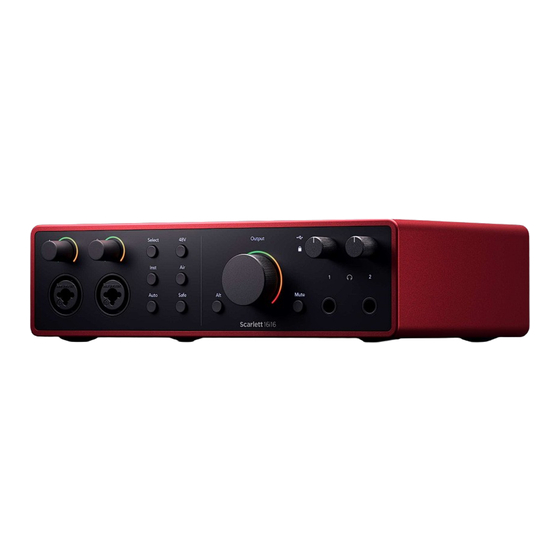
Focusrite Scarlett 16i16 Benutzerhandbuch
Inhaltsverzeichnis
Quicklinks
Inhaltsverzeichnis

Verwandte Anleitungen für Focusrite Scarlett 16i16


Inhaltszusammenfassung für Focusrite Scarlett 16i16
- Seite 1 Version 3.1 Scarlett 16i16 4th Gen The artist’s 16-in, 16-out interface User Guide...
-
Seite 2: Inhaltsverzeichnis
Scarlett 16i16 4. Gen. Benutzerhandbuch Inhaltsverzeichnis Scarlett 16i16-Übersicht ........................................4 Einführung . - Seite 3 Scarlett 16i16 4. Gen. Benutzerhandbuch ........................................... . 38 .
-
Seite 4: Scarlett 16I16-Übersicht
Willkommen zur 4. Generation des Scarlett 16i16 . Focusrite-Hilfecenter: Kompatibilität Wir haben die Scarlett 16i16 für den Künstler entworfen, der niemals aufhört zu kreieren. Mit der Werden neue Betriebssystemversionen (OS) verfügbar, können Sie in unserem Hilfecenter unter neuesten Generation von Scarlett erhalten Sie überall Sound in Studioqualität: folgender Adresse nach weiteren Kompatibilitätsinformationen suchen:... -
Seite 5: Erste Schritte Mit Ihres Scarlett 16I16
Schalten Sie Ihr Scarlett ein Windows Nach dem Anschluss Ihres Scarlett 16i16 an Ihren Computer wird im Datei-Explorer ein Gerät mit Um Ihr Gerät einzuschalten Scarlett 16i16 mit Netzstrom: dem Namen Scarlett 16i16 4. Generation angezeigt, über das Sie Zugriff auf Easy Start haben. -
Seite 6: Mac
Um das zu überprüfen, klicken Sie mit der rechten Maustaste auf das Lautsprechersymbol in der Windows-Taskleiste. Scarlett muss hier als Tonausgang eingestellt sein. Nachdem Sie Ihr Scarlett 16i16 an Ihren Computer angeschlossen haben, erscheint auf dem Desktop ein Scarlett-Symbol oder, wenn Sie Chrome verwenden, ein Popup-Fenster: Scarlett Easy-Start-Symbol: Doppelklicken und mit Schritt Chrome-Popup: Klicken und mit Schritt 2 unten beginnen. -
Seite 7: Für Alle Anwender
Während der Durchführung von Easy Start installieren Sie Focusrite Control 2. Nach der Installation und dem Öffnen des Focusrite Control 2, klicken Sie auf „Aktualisieren Scarlett 16i16". Trennen Sie Ihr Scarlett während der Aktualisierung durch Focusrite Control 2 nicht vom Computer. Nachdem das Update des Focusrite Control 2 abgeschlossen ist, wird das Scarlett nicht mehr als Massenspeichergerät auf Ihrem Computer angezeigt. -
Seite 8: Was Ist Focusrite Control 2
Was ist Focusrite Control 2? Focusrite Control 2 installieren Focusrite Control 2 ist die Softwareanwendung, mit der Sie Ihre Scarlett -Schnittstelle steuern. Sie können installieren Focusrite Control 2 auf Windows und Mac. Zum Herunterladen und Installieren Focusrite Control 2: Gehen Sie zur Download-Website von Focusrite: focusrite.com/downloads https://downloads.focusrite.com/focusrite... -
Seite 9: Manuelle Registrierung
Im Easy Start-Modus arbeitet die Schnittstelle mit einer Abtastrate von bis zu 48 kHz; nach der Installation von Focusrite Control 2 sind bis zu 192 kHz möglich. Wenn Sie Focusrite Control 2 nicht sofort nicht installieren, können Sie es immer noch jederzeit herunterladen von: downloads.focusrite.com https://downloads.focusrite.com/focusrite... -
Seite 10: Scarlett 16I16 Hardware-Ausstattung
Scarlett 16i16 4. Gen. Benutzerhandbuch Scarlett 16i16 Hardware-Ausstattung Vorderseite Eingang 1 Gain-Regler und Gain Halo – Der Gain-Regler stellt den Eingangspegel Taste – Auto- – Zum Starten der Auto-Gain-Funktion (siehe Auto-Gain ). [18] [18] ein, und das Gain Halo zeigt Ihnen die Eingangs- und Vorverstärkungspegel für 10. -
Seite 11: Rückseite
USB – USB-C-Anschluss zum Anschließen Ihres Scarlett an Ihren Computer. Ihres Scarlett an Line-Level-Eingänge von Geräten wie Monitorlautsprechern, Sie können Ihren Scarlett 16i16 auch über den Bus mit Strom versorgen, wenn der USB- Verstärkern, Mischpulten oder externen Prozessoren. Verwenden Sie 1/4"-TRS- Anschluss Ihres Computers 3 Ampere liefern kann. -
Seite 12: Die Vorderseite Ihres Scarlett 16I16 Im Detail
Scarlett 16i16 4. Gen. Benutzerhandbuch Die Vorderseite Ihres Scarlett 16i16 im Detail Dieser Abschnitt erläutert die Funktionen auf der Vorderseite Ihres Scarlett 16i16: was sie tun, wie Sie sie verwenden können und wie sie bei Focusrite Control 2 funktionieren. Mikrofoneingänge Sie können den Mikrofonpegel mit dem entsprechenden Eingangsverstärkungs-Regler auf... -
Seite 13: Eingangsanzeigen
Eingangsverstärkungs-Einstellung), leuchtet der Gain-Halo von grün über gelb bis Vorverstärker-Gain einzustellen. orange, bevor der gesamte Gain-Halo rot blinkt, um anzuzeigen, dass das Eingangssignal Wenn das Signal lauter wird, leuchtet die Anzeige in Focusrite Control 2 von grün bis amber (vor übersteuert ist. der Übersteuerung). -
Seite 14: Auswahl-Taste
Reglern beeinflusst werden, drücken Sie die Auswahl -Taste. Wenn Sie dies tun, leuchtet die Nummer des neu ausgewählten Vorverstärkers grün, und die Einstellungen des Vorverstärkers ändern sich, um den neuen Vorverstärker widerzuspiegeln. Wenn Sie Ihr Scarlett 16i16 einschalten, bleibt der zuletzt ausgewählte Vorverstärker vor dem Ausschalten der ausgewählte Vorverstärker. Vorverstärker koppeln Durch die Verknüpfung zweier Vorverstärker können Sie diese mit einem einzigen Satz... -
Seite 15: Vorverstärker Wieder Entkoppeln
Vorverstärkerreglern. Vorverstärker wieder entkoppeln Um die Verknüpfung von Vorverstärkern über das Focusrite Control 2 aufzuheben und sie wieder unabhängig voneinander steuern zu können, klicken Sie auf das grüne Verknüpfungssymbol Wenn Sie die Verknüpfung zwei Vorverstärker aufheben, wird das Verknüpfungssymbol wieder Schwarzweiß... -
Seite 16: Taste 48 V (Phantomspannung)
48 V (Phantomspannung) Softwaresteuerung Wenn die Taste Inst weiß leuchtet, befindet sich der 6,35-mm-Klinkeneingang auf Um 48V (Phantomspannung) zu aktivieren, Focusrite Control 2klicken Sie auf die +48V -Taste für Line-Pegel. den Eingang, bei dem Sie sie aktivieren möchten. Dies entspricht dem Drücken der 48V-Taste auf der Scarlett 16i16-Hardware. - Seite 17 Wenn Sie 48V für die Eingänge 1 oder 2 aktivieren und dann einen 6,35 mm (1/4") Klinkenstecker in den Line-Level- oder Instrumenteneingang auf der Vorderseite einstecken, deaktiviert Ihr Scarlett 16i16 automatisch die 48V für den entsprechenden Mikrofoneingang auf der Rückseite.
-
Seite 18: Instrument/Line Softwaresteuerung
Um die Eingänge 1 oder 2 zwischen Instrument und Linie von Focusrite Control 2 zu wechseln, Mit Auto Gain können Sie ein Signal an Ihr Gerät senden Scarlett 16i16 (zum Beispiel beim Singen klicken Sie einmal auf die Schaltfläche Inst . -
Seite 19: Auto Gain Softwaresteuerung
Scarlett 16i16 4. Gen. Benutzerhandbuch Auto Gain Softwaresteuerung So verwenden Sie Auto Gain über Focusrite Control 2: Klicken Sie in Focusrite Control 2 auf die Schaltfläche Auto Gain. Sprechen oder singen Sie in das Mikrofon oder spielen Sie Ihr Instrument während des Hardware-Gain-Halo Focusrite Control 2 Auto Gain fehlgeschlagen Auto-Gain-Countdowns. -
Seite 20: Mehrkanaliger Auto Gain In Focusrite Control
Mehrkanaliges Auto Gain • Mit Auto Gain können Sie ein Signal an Ihr Gerät senden Scarlett 16i16 (zum Beispiel beim Singen Sobald Auto Gain beendet ist, zeigt Focusrite Control 2 die eingestellten Kanäle und deren neue oder Spielen Ihres Instruments) für 10 Sekunden und lassen Sie das Scarlett einen guten Pegel Gain-Pegel an: für Ihre Vorverstärker einstellen. -
Seite 21: Clip-Safe-Taste
96.000 Mal pro Sekunde, und durch eine Kombination aus analoger Vorverstärkeranpassung und DSP reduziert Clip-Safe das Übersteuerungsrisiko erheblich. Clip-Safe Focusrite Control 2 Um Clip-Safe über Focusrite Control 2 zu aktivieren, klicken Sie auf die Schaltfläche Safe : Safe ausgeschaltet Safe eingeschaltet... -
Seite 22: Air-Modi
Die Stummschalten-Taste funktioniert genau wie die Stummschalten-Taste auf der Vorderseite Ihres Scarlett 16i16. Wenn aktiv, leuchtet Stummschalten grün. Air Softwaresteuerung Um AIR über Focusrite Control 2 zu aktivieren, klicken Sie auf die Schaltfläche Air . Dies entspricht dem Drücken der Taste Air auf der Scarlett 16i16-Hardware. Stummschalten aus. -
Seite 23: Ausgangskontrolle Und Pegelanzeige
Ausgangskontrolle und Pegelanzeige Die Ausgangs -Steuerung und die Ausgangspegelanzeige beziehen sich auf die Signale, die an die Ausgänge 1 und 2 auf der Rückseite Ihres Scarlett 16i16 gesendet werden, die Ausgänge, die Sie am häufigsten mit Monitorlautsprechern verbinden. Der Regler Ausgang stellt den Pegel an den Ausgängen von Null (vollständig gegen den Uhrzeigersinn) auf Vollausgang (vollständig im Uhrzeigersinn) ein. -
Seite 24: Synchronisierungsstatus Und Wie Sie Ihr Scarlett Mit Adat Und S/Pdif Verwenden
Audiogeräte ihre internen Uhren mittels Taktsignalen synchronisieren, so dass ihr Audio rechtzeitig aufgezeichnet wird. Je nachdem, welchen Typ von digitalen Geräten Sie an Ihr Scarlett 16i16 anschließen (ADAT, koaxiales S/PDIF oder optisches S/PDIF), müssen Sie sicherstellen, dass der digitale IO-Modus korrekt eingestellt ist. - Seite 25 Nach Anschluss des TOSLINK-Kabels von der ADAT-Buchse Out des ADAT- Vorverstärkers zur ADAT-Buchse In des Scarlett 16i16. Stellen Sie für die ADAT-Vorverstärker-Clock Intern und die von Ihnen gewählte Abtastrate ein. Stellen Sie in Focusrite Control 2 für die Clock Scarlett 16i16 ADAT und die Abtastrate des ADAT-Vorverstärkers ein.
- Seite 26 Erweiterungsgerät nur gelegentlich verwenden und Sie Ihr Scarlett 16i16 deshalb als Taktgeber Abtastrate ein. behalten möchten. Stellen Sie in Focusrite Control 2 für die Clock Scarlett 16i16 Intern und die Abtastrate des ADAT-Vorverstärkers ein. Wir haben die Schritte für ein ADAT-Erweiterungsgerät beschrieben, aber die gleiche Theorie gilt Stellen Sie in Ihrer DAW Ihre Kanäle auf die Eingänge 11 - 18 ein, das sind die acht...
- Seite 27 Die Verwendung des Scarlett 16i16 als Taktgeber ist nützlich, wenn Sie Ihre Erweiterungsgeräte Abtastrate ein. Einige S/PDIF-Geräte erlauben eine solche Änderung der Einstellungen nur gelegentlich verwenden und es also nicht nötig ist, sie jedes Mal, wenn Sie Ihr Scarlett 16i16 nicht, in diesem Fall siehe ….
- Seite 28 Scarlett 16i16 4. Gen. Benutzerhandbuch Anmerkung Bei Dual-Band-Abtastfrequenz (88,2 kHz und 96 kHz) ist es nur möglich, die folgenden Konfigurationen mit zwei Geräten zu erhalten: • Zwei koaxiale S/PDIF-Kanäle und vier ADAT-Kanäle • Zwei optische S/PDIF-Kanäle und vier ADAT-Kanäle • Acht ADAT-Kanäle Bei allen Abtastfrequenzen ist es nicht möglich , koaxiales S/PDIF und beide...
-
Seite 29: Kopfhörerausgänge
Der von Ihnen erstellte Mix wird nun an den von Ihnen ausgewählten Kopfhörer-Ausgang gesendet. Um den Gesamtpegel zu regeln, verwenden Sie den Kopfhörerregler auf dem Scarlett oder in der Software. Einzelne Teile des Mix können Sie mit Mix in Focusrite Control 2 regeln. -
Seite 30: Die Rückseitige Bedienleiste Ihres Scarlett 16I16 Im Detail
Sie eine direkte Verbindung zu Ihrem Computer herstellen und nicht über einen USB-Hub. Wichtig Wenn Sie Ihre zum ersten Mal erhalten Scarlett 16i16 MIDI ist deaktiviert, da es sich S/PDIF IO im Easy Start-Modus befindet. Um MIDI zu aktivieren, installieren und öffnen Sie es Focusrite Control 2. -
Seite 31: Lautsprecherausgänge
Scarlett 16i16 4. Gen. Benutzerhandbuch Lautsprecherausgänge Ausgänge 1 und 2 sind Line-Pegel-Ausgänge, um Ihr Scarlett 16i16 mit einem Verstärker oder aktiven Monitoren zu verbinden. Die Ausgänge sind symmetrische 1/4" TRS-Klinkenbuchsen. Sie können sie sowohl mit unsymmetrischen TS- als auch mit symmetrischen TRS-Klinkenkabeln verwenden und sie an Lautsprecher mit 1/4"... -
Seite 32: So Richten Sie Ihr Daw (Aufnahmesoftware) Mit Ihrem Scarlett 16I16 Ein
Scarlett 16i16 4. Gen. Benutzerhandbuch So richten Sie Ihr DAW (Aufnahmesoftware) mit Ihrem Scarlett 16i16 ein Das Scarlett ist mit jeder ASIO-unterstützten DAW unter Windows und jeder von Core Audio unterstützten DAW unter macOS kompatibel. Mit Nicht-ASIO-Anwendungen ist es ebenso kompatibel, doch ist die Zahl der Kanäle in diesem Fall begrenzt. - Seite 33 Wählen Sie Audio im Fenster Spurtyp auswählen . Stellen Sie den Audioeingang auf Eingang 1 ein. Wenn Sie keinen Eingang sehen, prüfen Sie, ob Gerät: auf Ihr Scarlett 16i16 eingestellt ist. Klicken Sie auf den Pfeil rechts neben dem Abschnitt Gerät .
- Seite 34 Ausgänge von Ihrem Scarlett 16i16 verwenden. Wechseln Sie auf die Registerkarte Audio auf der linken Seite des Fensters Voreinstellungen. Stellen Sie den Treibertyp auf ASIO und das Audiogerät auf Focusrite USB ASIO ein. Schließen Sie das Fenster „Einstellungen“. Öffnen Sie Ableton Live auf Ihrem Computer.
- Seite 35 Wechseln Sie auf die Registerkarte Audio auf der linken Seite des Fensters Voreinstellungen. Klicken Sie auf OK . Stellen Sie das Audioeingangsgerät und das Audioausgangsgerät auf Scarlett 16i16 Wiederholen Sie den ganzen Vorgang für die Output-Konfiguration , sofern Sie 4. Gen. ein.
- Seite 36 Scarlett 16i16 4. Gen. Benutzerhandbuch Sound in Ableton Klicken Sie, um eine Audio -Spur im Hauptfenster von Live hervorzuheben. Live hatte zwei Ansichten (Sitzung und Arrangement). Je nachdem, in welcher Ansicht Sie sich befinden, sehen Sie sich bitte die folgenden Screenshots an.
- Seite 37 Dadurch können Sie den Ton hören, der über den Eingang Ihres Scarlett eingeht. Klicken Sie oben im Pro Tools-Fenster auf die Aufnahme-Haupttaste Klicken Sie auf die Abspieltaste Wählen Sie Focusrite USB ASIO (Windows) oder Scarlett 16i16 4. Generation im Dropdown-Menü Playback Engine . Windows...
- Seite 38 Wenn das Popup nicht angezeigt wird, gehen Sie zu Optionen (oberes Menü) > Einstellungen > Gerät Klicken Sie auf die rote Taste für die Aufnahmebreitschaft. Klicken Sie auf das Feld Eingang 1 , um Ihre Eingabe auf Ihrem Scarlett 16i16 auszuwählen. In den Audiogeräteeinstellungen Wenn Sie zur Aufnahme bereit sind, klicken Sie im unteren Bereich von Reaper auf die Aufnahmeschaltfläche.
- Seite 39 Klicken Sie auf die rote Taste für die Aufnahmebreitschaft. Wenn das Popup nicht angezeigt wird, gehen Sie zu Optionen (oberes Menü) > Klicken Sie auf das Feld Eingang 1 , um Ihre Eingabe auf Ihrem Scarlett 16i16 Einstellungen > Gerät auszuwählen.
- Seite 40 Öffnen Sie FL Studio auf Ihrem Computer. Gehen Sie zu Optionen > Audioeinstellungen . Stellen Sie das Gerät auf Scarlett 16i16 4. Generation (oder Focusrite USB ASIO unter Windows) im Bereich Eingang/Ausgang ein. Klicken Sie im Bereich Transportsteuerung auf die Hauptaufnahmetaste.
- Seite 41 Kanal ein, den Sie auf Ihrer Schnittstelle verwenden. Klicken Sie auf der linken Seite auf Audiosystem . Stellen Sie den ASIO-Treiber auf Focusrite USB ASIO ein. Klicken Sie auf Spur hinzufügen . 10. Klicken Sie auf die Tasten Aufnahme aktivieren und Monitor 11.
- Seite 42 Konfigurieren Sie den Track-Typ als Audio und stellen Sie den Audioeingang auf den Kanal ein, den Sie auf Ihrer Schnittstelle verwenden. Ändern Sie den ASIO-Treiber auf Scarlett 16i16 4. Gen. Klicken Sie auf Spur hinzufügen . 10. Klicken Sie auf die Tasten Aufnahme aktivieren und Monitor 11.
-
Seite 43: Verwendung Scarlett 16I16
Scarlett 16i16 4. Gen. Benutzerhandbuch Verwendung Scarlett 16i16 Setup für das Aufnehmen von hardwaregenerierter Dieser Abschnitt behandelt einige typische Verwendungen des Scarlett 16i16. Ihre eigene wird wahrscheinlich davon abweichen, doch wird auch Ihr Gebrauch des Scarlett 16i16 vermutlich elektronischer Musik ähnlichen Prinzipien folgen. -
Seite 44: Standalone-Modus
Erstellen Sie in Ihrem DAW einen neuen Aufnahmekanal und schalten Sie den Ausgang für diesen Kanal entweder stumm oder stellen Sie ihn auf „keine“. Dies ist wichtig, Trennen Sie Ihre Scarlett 16i16 von Ihrem Computer und es wird weiterhin Audio im damit Sie keine Rückkopplungsschleife verursachen. -
Seite 45: Den Focusrite Control 2 Gemeinsam Mit Scarlett 16I16 Verwenden
Focusrite Control 2 regelt Ihr Routing, Monitoring, Ihre Mixer-Einstellungen und Firmware-Updates. Verwendung der Registerkarte „Mixer“ der Focusrite Control Dein Scarlett 16i16 enthält einen Mixer, der über die Mixer-Seite in gesteuert werden kann Focusrite Control 2. Mit diesem Mixer können Sie Eingangsquellen kombinieren und über die Registerkarte Routing an die physischen Ausgänge Ihrer Scarlett 16i16 senden. -
Seite 46: Mischungen
Scarlett 16i16 4. Gen. Benutzerhandbuch Mischungen Oben Focusrite Control 2 Im Mixer von können Sie die verschiedenen verfügbaren Mixe sehen, aufgelistet als Mix A, Mix B usw. Anmerkung Jeder Ausgang kann nur von einem Mix gespeist werden. Beispielsweise können Ihre Mit jedem Mix können Sie verschiedene Eingänge mischen und die Mischungen... -
Seite 47: Verwendung Der Mixer-Kanäle
Scarlett 16i16 4. Gen. Benutzerhandbuch Verwendung der Mixer-Kanäle Jeder Mixerkanal verfügt über eine Reihe von Funktionen. Name des Mix-Kanals Hier wird der Name des Mixer-Eingangs angezeigt. Pfanne Verschiebt die Position eines Monokanals im Stereobild von links nach rechts oder ändert die Balance eines Stereokanals von links nach rechts. Die Standardeinstellung ist Mitte. -
Seite 48: Verwendung Der Registerkarte Focusrite Control 2 Routing
Jeder Ausgang kann nur von einem Mix gespeist werden. Beispielsweise können Ihre Kopfhörer nicht gleichzeitig von Mix A und Mix B gespeist werden. Wenn Sie Mix-Ziele auswählen Focusrite Control 2 zeigt Ihnen an, ob ein Ausgang bereits einen Feed von einem anderen Mix hat. Wenn... -
Seite 49: Verwenden Von Voreinstellungen In Focusrite Control 2
Sobald Sie die Voreinstellung gespeichert haben, wird der Name der Voreinstellung in der • +48 V unteren linken Ecke des Focusrite Control 2 angezeigt. Wenn Sie eine Einstellung ändern, • Insten während Sie sich in dieser Voreinstellung befinden, wird neben dem Namen ein Sternchen * angezeigt. -
Seite 50: Laden Eines Presets
Durch das Laden einer Voreinstellung wird eine Reihe von Einstellungen abgerufen, die Sie zuvor gespeichert haben. Klicken Sie auf die Schaltfläche „Voreinstellungen“ unten links im Focusrite Control 2. Achtung Durch das Löschen einer Voreinstellung wird die Voreinstellung entfernt aus Focusrite Klicken Sie auf die Voreinstellung, die Sie laden möchten. -
Seite 51: Focusrite Control 2 Einstellungen
Auf der Seite Einstellungen haben Sie die Registerkarten: Verwenden Sie dieses Kontrollkästchen, um sich für Nutzungsanalysen zu entscheiden, die • Beispielrate & Taktung uns dabei helfen Focusrite Control 2 besser. Weitere Informationen finden Sie in unserer Datenschutzrichtlinie . • Gerät •... -
Seite 52: Remote-Geräte - Installation Der Focusrite Control 2 Mobilen App
Auf der Registerkarte Remote-Geräte können Sie alle Phones und Tablets, die Sie zuvor mit dem Focusrite Control 2 verbunden haben, verwalten. Die Focusrite Control 2 mobile App läuft auf Android und iOS und kann vom Google Play Store oder Apple App Store heruntergeladen werden. Klicken Sie dazu einfach auf diesen Link oder scannen Sie mit Ihrem mobilen Gerät den QR-Code:... -
Seite 53: Aktualisierung Von Focusrite Control 2 Und Ihres Scarlett 16I16
Sie das Beste aus Ihrem Scarlett 16i16 herausholen. focusrite.com/downloads https://downloads.focusrite.com/focusrite Finde deinen Scarlett auf der Download-Website. Es gibt zwei Möglichkeiten, hinsichtlich der Version des Focusrite Control 2 immer auf dem neuesten Stand zu bleiben: Herunterladen Focusrite Control 2 für Ihr Betriebssystem (Windows oder Mac). -
Seite 54: Scarlett 16I16 Aktualisieren
Focusrite Control 2 startet das Update. Trennen Sie Ihr Scarlett 16i16 nicht, solange das Update läuft. Klicken Sie nach Abschluss des Updates auf Weiter . Ihr Scarlett 16i16 ist nun auf dem neuesten Stand und Sie können es wie gewohnt weiter nutzen. -
Seite 55: Scarlett 16I16 Technische Daten
Geräten betrieben werden kann. Wenn Sie mit derartigen Spezifikationen nicht vertraut THD+N -80 dB @ minimale Verstärkung sind, machen Sie sich keine Sorgen, Sie können Ihr Scarlett 16i16 auch ohne deren Kenntnis mit Maximaler Eingangspegel (bei minimaler 12 dBu den meisten Geräten verwenden... - Seite 56 Scarlett 16i16 4. Gen. Benutzerhandbuch Analogausgänge Symmetrische Ausgänge Vier 6,35 mm (1/4") symmetrische Buchsenlautsprecherausgänge (zwei Main, zwei Alt) Kopfhörerausgang Frontplatten Stereo 6,35 mm (1.4") TRS-Stecker Hauptausgangspegelsteuerung Digital gesteuerter Encoder Kopfhörer-Pegelsteuerung Vorderseitiger Analogregler Sonstige Anschlüsse 5V-DC Typ-C USB-Anschluss Anzeigen auf der Frontblende Kanalauswahl Weiße/grüne LEDs für Kanal 1 und 2...
-
Seite 57: Scarlett 16I16 Eingabekanalreihenfolge
Scarlett 16i16 4. Gen. Benutzerhandbuch Scarlett 16i16 Eingabekanalreihenfolge DAW-Eingang Hardware-Eingang ADAT 1 Single-Band - 44,1 kHz und 48 kHz ADAT 2 ADAT 3 ADAT 4 DAW-Eingang Eingang Optischer Schnittstellen-Modus: ADAT Optischer Schnittstellen-Modus: S/PDIF Quad-Band - 176,4 kHz und 192 kHz... -
Seite 58: Hinweise
Scarlett 16i16 4. Gen. Benutzerhandbuch Hinweise Problembehandlung Für alle Fragen zur Fehlerbehebung besuchen Sie bitte die Focusrite-Hilfe unter support.focusrite.com . Urheberrecht und rechtliche Hinweise Focusrite ist eine eingetragene Handelsmarke und Scarlett eine Handelsmarke der Focusrite Group PLC. Sämtliche anderen Handelszeichen und Markennamen sind Eigentum der jeweiligen Rechteinhaber. -
Seite 59: Danksagungen
Scarlett 16i16 4. Gen. Benutzerhandbuch Danksagungen Focusrite möchte den folgenden Mitgliedern des Scarlett 4th Gen-Teams für ihre harte Arbeit danken, die sie bei der Bereitstellung dieses Produkts geleistet haben: Aaron Beveridge, Adam Watson, Adrian Dyer, Adrien Fauconnet, Alex Middleton-Dalby, Alice Rizzo, Alistair Smith, Andy Normington, Andy Poole, Andy West, Arne Gödeke, Bailey Dayson,...