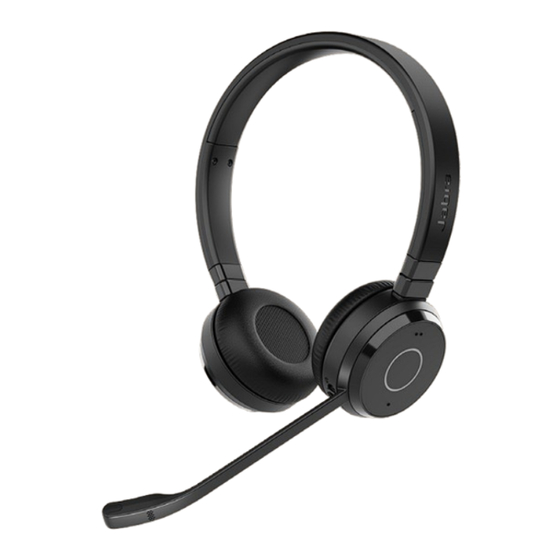
Jabra EVOLVE 65 TE Bedienungsanleitung
Inhaltsverzeichnis
Quicklinks
Inhaltsverzeichnis

Verwandte Anleitungen für Jabra EVOLVE 65 TE


Inhaltszusammenfassung für Jabra EVOLVE 65 TE
- Seite 1 BENUTZERHANDBUCH EVOLVE Technologie für jeden Moment deines Lebens...
- Seite 2 © 2024 GN Hearing A/S (GN Audio A/S). Alle Rechte vorbehalten. ® Jabra ist eine eingetragene Handelsmarke von GN Audio A/S. Alle anderen hier enthaltenen Warenzeichen sind das Eigentum ihrer ® jeweiligen Inhaber. Die Bluetooth -Wortmarke und -Logos sind Eigentum der Bluetooth SIG, Inc., und jegliche Benutzung dieser Marken durch GN Audio erfolgt unter Lizenz.
- Seite 3 1. Willkommen ......... 5 2. Jabra Evolve 65 TE übersicht ..6 2.1 Stereo-Modell 2.2 Mono-Modell 2.3 Mitgeliefertes Zubehör (Stereo und Mono) 3. Tragestil ..........8 3.1 Tragestil links oder rechts 3.2 Einstellen des Kopfbügels 3.3 Ausrichten des Mikrofons 4. Akku aufladen ......11 4.1 Ruhemodus...
- Seite 4 7.1 Jabra Direct 7.2 Firmware aktualisieren 8. Support ........22 8.1 FAQs 8.2 So pflegst du dein Headset...
-
Seite 5: Willkommen
1. Willkommen Vielen Dank für Ihren Kauf des Jabra Evolve 65 TE. Wir hoffen, Sie werden Ihre Freude damit haben! Merkmale des Jabra Evolve 65 TE ƒ Verbindung mit PC über Jabra Link 390 Bluetooth- Adapter oder USB-Kabel ƒ Verbindung mit Mobilgeräten über Bluetooth ƒ... - Seite 6 2. Jabra Evolve 65 TE übersicht 2.1 Stereo-Modell Einstellbarer Kopfbügel Lautstärke lauter Optische Gesprächsanzeige Multifunktionstaste Lautstärke leiser USB-Verbindungs- und Ladeanschluss Mikrofonarm Ein/Aus/Verbin- Status- und Busylight-LED den-Schalter...
-
Seite 7: Mitgeliefertes Zubehör (Stereo Und Mono)
2.2 Mono-Modell Einstellbarer Kopfbügel Lautstärke lauter Optische Gesprächsanzeige Multifunktionstaste Lautstärke leiser USB-Verbindungs- und Ladeanschluss Mikrofonarm Ein/Aus/Verbin- Status- und Busylight-LED den-Schalter 2.3 Mitgeliefertes Zubehör (Stereo und Mono) Jabra Link 390 USB-A Transportcase USB-Kabel Bluetooth-Adapter... -
Seite 8: Tragestil Links Oder Rechts
3. Tragestil 3.1 Tragestil links oder rechts Jabra Evolve 65 TE kann links oder rechts getragen werden, indem das Mikrofon einfach auf die andere Seite geklappt wird (bis zu 270°). Um zu vermeiden, dass das Mikrofon beschädigt wird oder bricht, drehe es um maximal 270 Grad. -
Seite 9: Einstellen Des Kopfbügels
3.2 Einstellen des Kopfbügels Stellen Sie den Kopfbügel so ein, bis er bequem sitzt. -
Seite 10: Ausrichten Des Mikrofons
3.3 Ausrichten des Mikrofons Es wird empfohlen, das Mikrofon in Mundnähe (1-1,5 cm) zu positionieren. Das Mikrofon lässt sich gemäß den persönlichen Vorlieben biegen. -
Seite 11: Akku Aufladen
4. Akku aufladen Der Akku des Headsets wird geladen, wenn es über ein USB-Kabel an einem PC angeschlossen ist oder wenn es mit dem im Lieferumfang Ihres Mobilgerätes enthaltenen USB-Ladegerät geladen wird. Das Headset kann beim Laden mit einem an einen PC angeschlossenen USB-Kabel weiterhin... -
Seite 12: Ruhemodus
Nach 24 Stunden im Ruhemodus schaltet sich das Headset automatisch vollständig aus. Um das Headset wieder einzuschalten, schieben Sie den Ein-/Aus-/Pairing-Schalter von Ein auf Aus und danach wieder auf Ein. Der Ruhemodus ist standardmäßig aktiviert und kann mit Jabra Direct deaktiviert werden. - Seite 13 Jabra Link 390) 1. Vergewissern Sie sich, dass das Headset eingeschaltet ist. 2. Verbinden Sie den Jabra Link 390 Dongle mit einem USB-Port an Ihrem PC. Beim Headset und beim Jabra Link 390 wurde bereits eine Vorab- Verbindung vorgenommen.
-
Seite 14: Verbindung Mit Einem Mobil Gerät (Unter Verwendung Von Bluetooth)
5.2 Verbindung mit einem mobil gerät (unter verwendung von Bluetooth) 1. Setzen Sie das Headset auf. 2. Halten Sie den Ein/Aus/Verbinden-Schalter 3 Sekunden lang in der Verbinden-Position gedrückt, bis Sie die gesprochenen Anweisungen hören. Die Bluetooth-Anzeige blinkt blau. 3. Folgen Sie den gesprochenen Anweisungen, um die Verbindung herzustellen. - Seite 15 5.3 Anschluss an einen PC (unter verwendung eines USB-kabels) 1. Vergewissern Sie sich, dass das Headset eingeschaltet ist. 2. Schließen Sie das Headset mit dem mitgelieferten USB-Kabel an einem USB- Steckplatz an Ihrem PC an.
-
Seite 16: Verwendung
6. Verwendung Einstellbarer Kopfbügel Lautstärke lauter Optische Gesprächsanzeige Multifunktionstaste Lautstärke leiser USB-Verbindungs- und Ladeanschluss Ein/Aus/Verbin- Status- und Busylight-LED den-Schalter... - Seite 17 6.1 Alltäglicher Gebrauch Funktion Aktion Schieben Sie den Ein/Aus/ Headset ein/aus Verbinden-Schalter Anruf annehmen/ Tippen Sie auf die beenden Multifunktionstaste Tippen Sie zweimal auf die Anruf abweisen Multifunktionstaste. Tippen Sie auf die Akkuladestand und Multifunktionstaste, wenn Sie Verbindungsstatus nicht gerade telefonieren Gesprochene Halten Sie die Anweisungen...
-
Seite 18: Mehrere Anrufe
6.2 Mehrere Anrufe Das Headset kann mehrere Anrufe gleichzeitig annehmen. Funktion Aktion Aktuellen Anruf beenden Tippen Sie auf die und eingehenden Anruf Multifunktionstaste annehmen Umschalten zwischen Halten Sie die gehaltenem und aktivem Multifunktionstaste Anruf* (2 s lang) gedrückt Aktuelles Gespräch halten Halten Sie die und eingehenden Anruf Multifunktionstaste... -
Seite 19: Optische Gesprächsanzeige
6.3 Optische Gesprächsanzeige Die optische Gesprächsanzeige am Headset kann eingeschaltet werden, um anderen zu zeigen, dass Sie gerade nicht gestört werden möchten. OPTISCHE GESPRÄCHSANZEIGE MANUELL EIN/ Um die optische Gesprächsanzeige manuell ein- oder auszuschalten, tippen Sie gleichzeitig auf die Tasten Lauter und Leiser. - Seite 20 6.4 Verwenden des Transportcase Wenn das Headset von Ort zu Ort transportiert wird, empfiehlt sich die Verwendung des Transportcase, um eine Beschädigung des Headsets zu vermeiden. Die Hörmuscheln können nur in eine Richtung gedreht werden. Um zu vermeiden, dass das Headset bricht, drehe die Hörmuscheln nicht in die entgegengesetzte Richtung.
-
Seite 21: Software Und Firmware
Die neueste, kostenfreie Version finden Sie auf jabra.com/direct 7.2 Firmware aktualisieren Updates für die Firmware erhöhen die Leistung oder fügen den Jabra-Geräten neue Funktionen hinzu. 1. Verbinden Sie das Jabra Evolve 65 TE mit einem Computer. 2. Fragen Sie mit Jabra Direct die neueste Firmware ab. -
Seite 22: So Pflegst Du Dein Headset
8. Support 8.1 FAQs Die FAQs findest du unter jabra.com/support 8.2 So pflegst du dein Headset ƒ Bewahre das Headset stets ausgeschaltet und geschützt auf. ƒ Vermeide die Aufbewahrung bei extremen Temperaturen (über 50 °C und unter -10 °C). Dies kann die Lebensdauer des Akkus verkürzen und die Headset-Funktion...