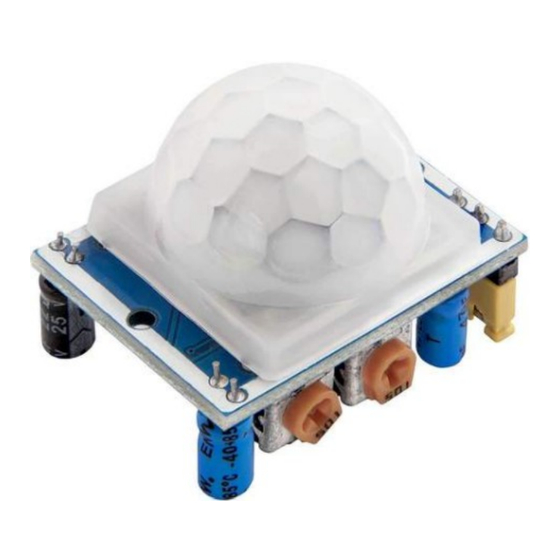
AZ-Delivery HC-SR501 Bedienungsanleitung

Verwandte Anleitungen für AZ-Delivery HC-SR501


Inhaltszusammenfassung für AZ-Delivery HC-SR501
- Seite 1 Herzlich willkommen! Vielen Dank, dass Sie sich für unser AZ-Delivery HC-SR501 PIR-Modul entschieden haben. Auf den folgenden Seiten zeigen wir Ihnen, wie Sie dieses praktische Gerät verwenden und einrichten können. Viel Spaß!
- Seite 2 Anwendungsbereiche Bildung und Lehre: Einsatz in Schulen, Hochschulen und Ausbildungseinrichtungen zur Vermittlung von Grundlagen der Elektronik, Programmierung und eingebetteten Systemen. Forschung und Entwicklung: Verwendung in Forschungs- und Ent- wicklungsprojekten zur Erstellung von Prototypen und Experimenten in den Bereichen Elektronik und Informatik. Prototypen- entwicklung: Einsatz in der Entwicklung und Erprobung neuer elektronischer Schaltungen und Geräte.
- Seite 3 Anforderungen der RoHS-Richtlinie (2011/65/EU) entspricht und keine gefährlichen Stoffe in über den Grenzwerten zulässigen Mengen enthält, können dennoch Rückstände vorhanden sein. Beachten Sie die folgenden Sicherheitshinweise, um chemische Gefährdungen zu vermeiden: Achtung: Beim Löten können Dämpfe entstehen, die gesundheitsschädlich sein können. Hin- weis: Verwenden Sie einen Lötdampfabsauger oder arbeiten Sie in einem gut belüfteten Bereich.
-
Seite 4: Inhaltsverzeichnis
Inhaltsübersicht Einführung Eigenschaften Einstellen der Hardwarefunktionen Spezifikationen Die Pinbelegung Einrichten der Arduino IDE Wie man den Raspberry Pi und Python einrichtet Anschluss des Moduls an den Mikrocontroller ATmega328p Beispiel-Skizze Verbinden des Moduls mit dem Raspberry Pi Python-Skript... -
Seite 5: Einführung
Einführung Das HC-SR501 PIR-Modul ist ein Gerät, das Veränderungen im Infrarotlicht erkennen kann. Zum Beispiel eine menschliche Aktivität, wenn sie sich im Erfassungsbereich des Moduls befindet. Das Modul basiert auf Infrarot- Technologie und verwendet einen pyroelektrischen Passiv-Infrarot-Sensor, kurz PIR. Es besteht aus einem pyroelektrischen Sensor und einigen zusätzlichen elektronischen Komponenten. -
Seite 6: Eigenschaften
Eigenschaften • Automatische Induktion • Lichtempfindliche Steuerung • Temperaturkompensation • Zwei-Wege-Auslöser • Induktionssperrzeit • Breiter Betriebsspannungsbereich • Mikro-Stromverbrauch • Hohe Signalleistung Die automatische Induktionsfunktion schaltet den Ausgang auf HIGH, wenn sich das Objekt im Erfassungsbereich befindet. Wenn sich das Objekt außerhalb des Erfassungsbereichs befindet, ist der Ausgang auf LOW geschaltet. - Seite 7 Die Zwei-Wege-Trigger-Funktion hat zwei Modi, die mit dem Jumper auf der Platine eingestellt werden können. Der erste Modus ist der nicht wiederholbare Trigger. In diesem Modus wird der Ausgang nach einer gewissen Verzögerung automatisch in den LOW-Zustand versetzt, wenn er sich im HIGH-Zustand befindet.
- Seite 8 Anpassung der Hardware Funktionen Das Modul HC-SR501 hat zwei Trimmpotentiometer, T1 und T2. Mit dem Trimmpotentiometer wird Empfindlichkeit Trimmpotentiometer T2 die Verzögerung des Ausgangs eingestellt. Der Jumper J1 wird für die Einstellung der Temperaturkompensation verwendet. Um das Modul mit 3,3 V zu verwenden, gibt es einen einfachen Mod, der den eingebauten Spannungsregler umgeht.
- Seite 9 Um das Modul in diesem Mod zu verwenden, entfernen Sie einfach den Jumper J1 und schließen Sie das Stromversorgungskabel an den Pin H (Pin 1 von J1) an. Auf dem Modul befinden sich zwei Trimmpotentiometer, die zur Einstellung der Empfindlichkeit und der Verzögerung dienen. Die Empfindlichkeit kann durch Drehen des Trimmpotentiometers T1 im Uhrzeigersinn (CW) eingestellt werden, wodurch sich der Entfernungsmessbereich auf etwa 7 Meter erhöht.
-
Seite 10: Spezifikationen
Spezifikationen Spannung der Stromversorgung: 5V DC von -15 bis +70℃ Betriebstemperatur: Sperrzeit: 200 Millisekunden Erfassungsbereich: 110 Grad Erfassungsbereich: bis zu 7 Meter Blockzeit: von 2,5 Sek. (Standard) bis zu 10 Sek. Methoden auslösen: L - Deaktivieren, H - Aktivieren der Triggerwiederholung TTL-Ausgang: LOW - 0V, HIGH - 3,3V (logische... -
Seite 11: Die Pinbelegung
Die Pinbelegung Das HC-SR501 PIR-Modul hat drei Pins. Die Pinbelegung ist in der folgenden Abbildung dargestellt: Hinweis: Der bevorzugte Betriebsspannungsbereich ist 5 V. Die Ausgangsspannung am digitalen Pin liegt im Bereich von 3,3 V. Hinweis: Wenn das Modul an die Stromversorgung angeschlossen ist, benötigt der Sensor zwischen 30 und 60 Sekunden, um sich aufzuwärmen und zu... - Seite 12 So richten Sie die Arduino IDE ein Wenn die Arduino IDE nicht installiert ist, folgen Sie dem Link und laden Sie die Installationsdatei für das Betriebssystem Ihrer Wahl herunter. Windows-Benutzer doppelklicken auf die heruntergeladene .exe-Datei und folgen den Anweisungen im Installationsfenster.
- Seite 13 Für Linux-Benutzer laden Sie eine Datei mit der Erweiterung .tar.xz herunter, die entpackt werden muss. Nach dem Entpacken wechseln Sie in das entpackte Verzeichnis und öffnen das Terminal in diesem Verzeichnis. Zwei .sh-Skripte müssen ausgeführt werden, das erste heißt arduino-linux- setup.sh und das zweite heißt install.sh.
- Seite 14 Auf fast allen Betriebssystemen ist ein Texteditor vorinstalliert (z. B. Windows mit Notepad, Linux Ubuntu mit Gedit, Linux Raspbian mit Leafpad usw.). Alle diese Texteditoren sind für den Zweck des E-Books vollkommen ausreichend. Als Nächstes müssen Sie überprüfen, ob Ihr PC das Mikrocontroller-Board erkennen kann.
- Seite 15 Wenn die Arduino IDE unter Windows verwendet wird, lauten die Portnamen wie folgt: Für Linux-Benutzer lautet der Name des Anschlusses zum Beispiel /dev/ttyUSBx, wobei x eine ganze Zahl zwischen 0 und 9 darstellt.
-
Seite 16: Anschluss Des Moduls An Den Mikrocontroller Atmega328P
Stromversorgung und die Internetverbindung. All dies wird in dem kostenlosen eBook ausführlich erklärt: Raspberry Pi Schnellstart-Anleitung Auf dem Raspbian-Betriebssystem ist Python bereits vorinstalliert. Anschluss des Moduls an den Mikrocontroller ATmega328p Verbinden Sie das HC-SR501 PIR-Modul mit dem ATmega328p wie im folgenden Anschlussplan dargestellt:... -
Seite 17: Skizze Beispiel
PIR-Stift MC-Stift Farbe des Kabels Rotes Kabel Blaues Kabel Schwarzes Kabel Skizze Beispiel #define OUT_PIN 2 uint8_t output_value = 0; bool motion_detected = false; void setup() { Serial.begin(9600); pinMode(OUT_PIN, INPUT);... - Seite 18 delay(60000); void loop() { output_value = digitalRead(OUT_PIN); (output_value) { Serial.println("Objekt erkannt!"); motion_detected = true; delay(3000); sonst Serial.println("Kein Objekt!"); (motion_detected) { Serial.println("Warten!"); delay(6000); Serial.println("Bereit..."); motion_detected = false; Laden Sie den Sketch auf den ATmega328p hoch und starten Sie den Serial Monitor (Tools > Serial Monitor). Das Ergebnis sollte wie auf dem folgenden Bild aussehen:...
- Seite 19 Sketch beginnt mit der Erstellung eines Makros namens OUT_PIN. Es stellt den digitalen Ausgangspin des ATmega328p dar, der für den Anschluss des Sensorausgangspins verwendet wird. nächstes werden zwei Variablen namens output_value motion_detected erstellt. Die Variable output_value speichert den Zustand des Ausgangspins. Die Variable motion_detected wird für die Anzeige der Meldungen im seriellen Monitor verwendet.
-
Seite 20: Verbinden Des Moduls Mit Dem Raspberry Pi
Monitor die Meldung Wait! angezeigt, gefolgt von einer Verzögerung von sechs Sekunden. Danach wird die Meldung Ready... im seriellen Monitor angezeigt. Verbinden des Moduls mit dem Raspberry Pi Verbinden Sie das HC-SR501 PIR-Modul mit dem Raspberry Pi wie im folgenden Anschlussplan dargestellt:... - Seite 21 RTC-Pin Raspberry Pi Physikal Farbe des Stift ische Kabels Nadel Rotes Kabel GPIO14 Blaues Kabel Schwarzes Kabel...
-
Seite 22: Python-Skript
Python Skript import RPi.GPIO GPIO import time GPIO.setmode(GPIO.BCM) GPIO.setwarnings(False) PIR_PIN # Zuweisung von GPIO4 Pin 7 an PIR GPIO.setup(PIR_PIN, GPIO.IN) # GPIO-Pin PIR als Eingang einrichten print('Sensor initialisiert . . time.sleep(60) # Dem Sensor 60 Sekunden Zeit zum Hochfahren geben print('Aktiv') pir(pin): print('Bewegung... - Seite 23 Speichern Sie das Skript unter dem Namen pir.py. Um das Skript auszuführen, öffnen Sie das Terminal in dem Verzeichnis, in dem Sie das Skript gespeichert haben, und führen Sie den folgenden Befehl aus: python3 pir.py Das Ergebnis sollte wie auf dem folgenden Bild aussehen: Um das Skript zu beenden, drücken Sie 'CTRL + C' auf der Tastatur.
- Seite 24 Das Skript beginnt mit dem Import von zwei Bibliotheken, Rpi.GPIO und time. Dann werden die GPIO-Pinnamen auf BCM gesetzt und alle Warnungen bezüglich der GPIO-Schnittstellen werden deaktiviert. Als nächstes wird der Pin-Modus des GPIO-Pins 4 auf Eingang gesetzt, gefolgt von einer Verzögerung von 60 Sekunden zum Aufwärmen des Sensors.
- Seite 25 Als nächstes wird der try-except-finally-Codeblock erstellt. Im try-Codeblock wird eine unendliche Schleife erstellt, in der eine Pause von 100 Mikrosekunden eingefügt wird, damit die Schleife selbst den Raspberry Pi nicht blockiert. Der Ausnahmecodeblock wird ausgeführt, wenn die Tastenkombination 'STRG Tastatur gedrückt wird.
- Seite 26 Sie mit Hilfe vieler Beispielskripte und anderer Anleitungen tun, die Sie im Internet finden können. Wenn Sie auf der Suche nach hochwertiger Mikroelektronik und Zubehör sind, sind Sie bei der AZ-Delivery Vertriebs GmbH an der richtigen Adresse. Sie erhalten zahlreiche Anwendungsbeispiele, vollständige...