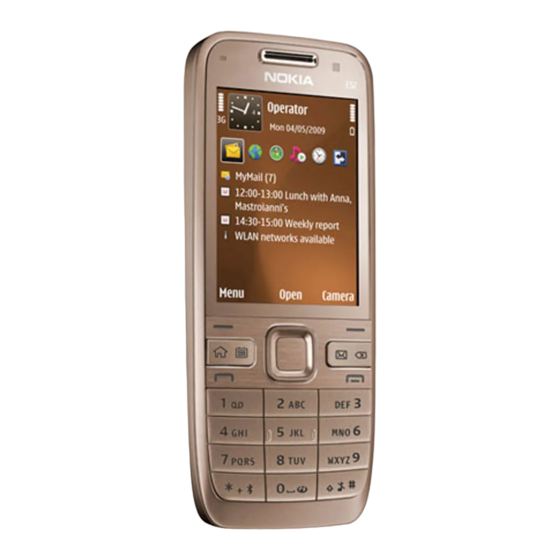
Nokia e52 Bedienungsanleitung
Vorschau ausblenden
Andere Handbücher für e52:
- Bedienungsanleitung (224 Seiten) ,
- Bedienungsanleitung (208 Seiten) ,
- Bedienungsanleitung (186 Seiten)
Inhaltsverzeichnis
Quicklinks
Inhaltsverzeichnis

Verwandte Anleitungen für Nokia e52


Inhaltszusammenfassung für Nokia e52
- Seite 1 Nokia E52 Bedienungsanleitung Ausgabe 3...
- Seite 2 © 2009 Nokia. Alle Rechte vorbehalten. Nokia, Nokia Connecting People, Mail for Exchange, OVI, Eseries und Nokia E52 sind Marken oder eingetragene Marken der Nokia Corporation. Nokia tune ist eine Tonmarke der Nokia Corporation. Andere in diesem Handbuch erwähnte Produkt- und Firmennamen können Marken oder Handelsnamen ihrer jeweiligen Inhaber sein.
- Seite 3 Die Programme der Drittanbieter, die mit dem Gerät geliefert werden, wurden möglicherweise von Personen oder Unternehmen erstellt oder unterliegen Rechten von Personen oder Unternehmen, die nicht mit Nokia verbunden sind oder sonst zu Nokia in einer Beziehung stehen. Nokia hat weder Urheberrechte noch andere geistige Eigentumsrechte an diesen Drittanbieterprogrammen.
-
Seite 4: Inhaltsverzeichnis
Stummschalten von Anrufen und Alarmtönen durch Antennen...............23 Umdrehen des Geräts...........40 Nokia PC Suite..............23 Kalender.................40 Zugriffscodes..............24 Kontakte.................42 Tipps zur effizienten Verwendung......24 Multitasking..............44 Besuchen Sie Ovi............25 Dateien auf Ovi..............45 Nokia E52 – Grundlegende Funktionen ..26 Mitteilungen..........46 Telefon-Setup..............26 Nokia Mitteilungen............46 SettingWizard..............26 E-Mail................47 Menü................26 Mitteilungsordner............50 Displaysymbole.............27... - Seite 5 Nokia Office-Programme......101 Text und Multimedia-Mitteilungen......51 Sortieren von Mitteilungen..........55 Multimedia-Notizen ...........101 Vorlesefunktion.............56 Rechner................102 Sprache................56 Dateimanager..............102 Spezielle Mitteilungstypen...........57 Quickoffice..............103 Cell Broadcast..............57 Umrechner ..............104 Mitteilungs-Einstellungen..........58 Zip-Manager ..............105 PDF Reader ..............105 Telefon............61 Drucken................105 Sprachanrufe..............61 Uhr ................107 Sprachmailbox ..............62 Wörterbuch..............108 Videoanrufe..............63 Notizen ................108 Videozuschaltung............64 Medien.............110 Internetanrufe...............67...
- Seite 6 Sicherheits- und Datenverwaltung..146 Akku............187 Sperren des Geräts............146 Akku- und Ladegerätinformationen......187 Sicherheit der Speicherkarte........146 Richtlinien zur Ermittlung der Echtheit von Nokia Verschlüsseln...............147 Akkus................188 Rufnummernbeschränkung........148 Pflege Ihres Geräts........190 Zertifikats-Manager............148 Anzeigen und Bearbeiten von Wiederverwertung............191 Sicherheitsmodulen............150 Zusätzliche Sicherheitshinweise....192 Fernkonfiguration............151 Programm-Manager...........152 Kleinkinder..............192 Lizenzen...............154 Betriebsumgebung.............192 Sync................156...
-
Seite 7: Sicherheit
Sicherheit Lesen Sie diese einfachen Richtlinien. Deren QUALIFIZIERTER KUNDENDIENST Nichtbeachtung kann gefährliche Folgen haben oder Installation und Reparatur dieses Produkts gegen Vorschriften verstoßen. Lesen Sie die darf nur durch qualifiziertes Fachpersonal ausführliche Bedienungsanleitung für weitere erfolgen. Informationen. ZUBEHÖR UND AKKUS EINSCHALTEN Verwenden Sie nur zugelassenes Zubehör Schalten Sie das Gerät nicht ein, wenn der... -
Seite 8: Netzdienste
Sie in der Bedienungsanleitung. Internetseiten von Drittanbietern zugreifen. Diese Internetseiten stehen in keiner Verbindung zu Nokia, Netzdienste und Nokia bestätigt oder übernimmt keine Haftung für diese Internetseiten. Wenn Sie auf derartige Internetseiten zugreifen, sollten Sie Für die Verwendung des Geräts benötigen Sie Zugriff Vorsichtsmaßnahmen bezüglich Sicherheit und Inhalt... - Seite 9 Ihr Diensteanbieter hat möglicherweise verlangt, dass bestimmte Funktionen in Ihrem Gerät deaktiviert oder nicht aktiviert wurden. In diesem Fall werden sie nicht im Menü Ihres Geräts angezeigt. Unter Umständen verfügt Ihr Gerät über individuelle Einstellungen wie Bezeichnung und Reihenfolge der Menüs sowie Symbole.
-
Seite 10: Hilfe Suchen
Sie das Gerät ein. Wenn Sie über neue Software für Ihr Gerät informiert • Stellen Sie die ursprünglichen Werkseinstellungen werden möchten, registrieren Sie sich bei My Nokia und wie in der Bedienungsanleitung beschrieben abonnieren Sie Benachrichtigungen per wieder her. Ihre Dokumente und Dateien werden Kurzmitteilung oder E-Mail. -
Seite 11: Software-Updates Über Das Mobilfunknetz
Updates und dem Neustart des Geräts können Sie das Gerät nicht benutzen. Dies gilt auch für Notrufe. Stellen Der Nokia Software Updater ist ein PC-Programm, mit Sie sicher, dass Sie Ihre Daten gesichert haben, bevor dem Sie die Software Ihres Geräts aktualisieren Sie mit der Installation eines Updates beginnen. -
Seite 12: Integrierte Hilfe
Weitere Informationen sowie die Möglichkeit, das Programm „Nokia Software Updater“ herunterzuladen erhalten Sie unterwww.nokia.com/softwareupdate. Integrierte Hilfe Ihr Gerät enthält integrierte Anleitungen für die Benutzung der Programme auf Ihrem Gerät. Um die Hilfetexte über das Hauptmenü zu öffnen, wählen Sie Menü... -
Seite 13: Erste Schritte
Ihr Nokia E52 ist sowohl für den Geschäftseinsatz als auch die Freizeitnutzung optimiert. Lesen Sie zunächst die folgenden Seiten und anschließend die ausführliche Bedienungsanleitung, um sich über die neuen Funktionen Ihres Nokia E52 zu informieren. 2. Wenn der Akku eingelegt ist, heben Sie ihn in SIM-Karte, Akku, Pfeilrichtung an, um ihn herauszunehmen. -
Seite 14: Laden Des Akkus
4. Richten Sie die Kontakte des Akkus mit den entsprechenden Anschlüssen im Akkufach aus und legen Sie den Akku in Pfeilrichtung ein. 3. Wenn der Akku vollständig aufgeladen ist, trennen Sie das Ladegerät erst vom Gerät und dann von der 5. -
Seite 15: Einsetzen Der Speicherkarte
Kontakten zuerst in den Schlitz schieben. Achten Sie Verwenden Sie ausschließlich kompatible microSD- darauf, dass der Bereich mit den goldfarbenen und microSDHC-Karten, die von Nokia für die Kontakten in Richtung der Kontakte des Geräts Verwendung mit diesem Gerät zugelassen wurden. -
Seite 16: Tasten Und Komponenten
5. Bringen Sie das rückseitige Cover wieder an. — Mikrofon — E-Mail-Taste Tasten und — Beendigungstaste — Rücktaste. Drücken Sie auf diese Taste, um Komponenten Objekte zu löschen. — Auswahltaste Tasten und Komponenten — Navi™-Taste (nachfolgend als Navigationstaste bezeichnet) Drücken Sie auf die Navigationstaste, um eine Auswahl zu bestätigen oder um auf dem Display nach links oder rechts, oben oder unten zu navigieren. -
Seite 17: Tasten Und Komponenten An Den Geräteseiten
Tasten und Komponenten an ordnungsgemäß funktioniert, bringen Sie es zum nächsten Fachhändler. den Geräteseiten Halten Sie Ihr Gerät von Magneten oder magnetischen Feldern fern. Kurzwahltasten (One-Touch) Über Kurzwahltasten können Sie schneller auf Programme und Aufgaben zugreifen. Um einer Taste zugewiesene Programme oder Aufgaben zu ändern, wählen Sie Menü... -
Seite 18: Erstes Einschalten
das Telefon-Setup zuzugreifen, wählen Sie Menü > E-Mail-Taste (2) Öffnet die Erstellen einer Hilfe > Tel.-Setup. Standard- neuen E-Mail Mailbox Verwenden Sie zum Festlegen der Geräteeinstellungen die in der Startansicht verfügbaren Assistenten sowie Kalender-Taste Öffnet den Erstellen einer den Einstellungsassistenten. Es ist möglich, dass das Kalender neuen Gerät beim Einschalten den Anbieter der SIM-Karte... -
Seite 19: Zubehör
Um die Tasten in der Startansicht manuell zu sperren, drücken Sie erst auf die linke und dann auf die rechte Auswahltaste. Um das Tastenfeld im Menü oder in einem geöffneten Programm manuell zu sperren, drücken Sie kurz auf die Ein-/Aus- Taste und wählen dann Tastatur sperren. -
Seite 20: Startbildschirm
Mit dem Austauschprogramm können Sie Inhalte, wie Aufrufen eines Telefonnummern, Adressen, Kalenderdaten und Fotos Programms wählen Sie von Ihrem bisherigen Nokia Gerät auf Ihr Gerät dessen Schnellzugriff. kopieren. 2. Informationsbereich Um Die Art der Inhalte, die übertragen werden können, ist ein im vom Telefonmodell abhängig, von dem aus Sie die... -
Seite 21: Synchronisieren, Abrufen Oder Senden Von Inhalten
Sie können die laufende Übertragung abbrechen können Sie je nach dem Typ des anderen Geräts das und später fortsetzen. Objekt zum Nokia Ordner unter C:\Nokia oder E: \Nokia auf Ihrem Gerät hinzufügen. Bei Auswahl des Der Inhalt wird vom Speicher des anderen Geräts an zu übertragenden Ordners werden die Objekte in dem... -
Seite 22: Schnellzugriffe Für Die Wiederholung Einer Übertragung
Kontoeinstellungen wählen. Tipp: Wenn Sie Ihre Mailbox noch nicht eingerichtet haben, drücken Sie auf die E-Mail- Ihr Nokia Eseries Gerät ist aktiv, wenn Sie es sind, und Taste, um den E-Mail-Assistenten zu starten. hält mit Ihrem Arbeitstempo Schritt. Synchronisieren Sie Ihre E-Mails, Kontakte und Kalendereinträge... -
Seite 23: Antennen
Betriebsdauer des Akkus Synchronisation wird durch die gewählten verkürzt wird. Einstellungen bestimmt. Zur Verwendung der Nokia PC Suite benötigen Sie einen PC mit Microsoft Windows XP (SP2) oder Windows Vista, der mit einem USB-Datenkabel oder einer Bluetooth Verbindung kompatibel ist. -
Seite 24: Zugriffscodes
Gerät den Code vergessen, sind gezeigten Anweisungen. Servicearbeiten erforderlich. Es können zusätzliche Tipp: Um die Nokia PC Suite zu aktualisieren Kosten anfallen, und möglicherweise werden die auf Ihrem Gerät gespeicherten persönlichen Daten oder falls Probleme bei der Installation von der Speicherkarte aus auftreten, kopieren Sie die gelöscht. -
Seite 25: Besuchen Sie Ovi
Dieser Dienst ist möglicherweise je nach Region unterschiedlich und steht nicht in allen Sprachen zur Verfügung. Zugriff auf Dienste — Besuchen Sie www.ovi.com, und melden Sie Ihr eigenes Nokia Konto an. Weitere Informationen zur Nutzung dieser Dienste finden Sie in der Hilfefunktion des jeweiligen Dienstes. -
Seite 26: Nokia E52 - Grundlegende Funktionen
Um die Geräteverbindungen einzurichten, wählen Sie oder Mail for Exchange-Konto. SettingWizard. Push-to-talk — Konfiguriert Push-to-talk- • Einstellungen. Um Daten von Ihrem Gerät auf ein kompatibles Nokia Videozuschalt. — Konfiguriert • Gerät zu übertragen, wählen Sie Austausch. Videozuschaltungseinstellungen. Die verfügbaren Optionen können variieren. -
Seite 27: Displaysymbole
Das Menü ist der Verschieben — Ändern der Anordnung des • Ausgangspunkt, von dem Ordners. Blättern Sie zu dem Programm, das Sie aus Sie Programme im verschieben möchten, und wählen Sie Gerätespeicher oder auf der Verschieben. Neben dem Programm wird ein Speicherkarte starten Häkchen angezeigt. - Seite 28 Es sind Anrufe in Abwesenheit vorhanden. HSPA (High-Speed Packet Access) wird unterstützt und ist verfügbar (Netzdienst). Die Darstellung des Symbols kann in den einzelnen Die Tasten des Geräts sind gesperrt. Regionen unterschiedlich sein. zeigt an, dass die Verbindung aktiv ist, und zeigt an, dass Eine Erinnerung ist aktiv.
-
Seite 29: Texteingabe
Um Text über das Tastenfeld einzugeben, drücken Sie Eine induktive Schleifeneinheit ist an das Gerät wiederholt auf eine Zifferntaste (2-9), bis das angeschlossen. gewünschte Zeichen angezeigt wird. Eine Zifferntaste ist mit mehr Zeichen belegt als auf der Taste Ein Texttelefon ist an das Gerät angeschlossen. aufgedruckt sind. -
Seite 30: Suchen
eingeben. Die automatische Worterkennung basiert Mit der Suchfunktion können Sie verschiedene auf einem integrierten Wörterbuch. Internet-basierte Suchdienste nutzen, um beispielsweise nach Internetseiten und Bildern zu Um die automatische Worterkennung zu aktivieren suchen. Der Inhalt und die Verfügbarkeit der Dienste oder zu deaktivieren, wählen Sie Optionen >... -
Seite 31: Gängige Aktionen In Programmen
Gängige Aktionen in Text einfügen möchten. Halten Sie dann die Umschalttaste gedrückt und wählen Sie Einfügen. Programmen Diese Methode ist in Programmen, die über eigene Befehle zum Kopieren und Einfügen verfügen, möglicherweise nicht verfügbar. Die nachfolgenden Aktionen sind in verschiedenen Um Einträge, wie z. - Seite 32 • Installationsdateien (Erweiterung .SIS oder .SISX) von installierten Programmen. Sichern Sie die Installationsdateien auf einen kompatiblen PC. • Bilder und Videoclips in Fotos. Sichern Sie die Dateien mit Nokia PC Suite auf einem kompatiblen Computer.
-
Seite 33: Individuelles Einrichten
Individuelles Einrichten Sie können Ihr Gerät z. B. mit verschiedenen Tönen, dass die GPS-Funktion oder das UKW-Radio erneut Hintergrundbildern und Bildschirmschonern aktiviert wird. Deshalb sollten Sie sicherstellen, dass individuell einrichten. alle Sicherheitsanforderungen, die für die Verwendung dieser Funktionen relevant sind, erfüllt werden. Profile Um das Profil so einzustellen, dass es für eine bestimmte Zeit bis zu 24 Stunden aktiv ist, wählen Sie... -
Seite 34: Anpassen Von Profilen
Um einen Klingelton ausschließlich für eine Klingeltonlautstärke — Festlegen der Lautstärke • ausgewählte Gruppe von Kontakten zu verwenden, des Klingeltons. wählen Sie Optionen Personalisieren Kurzmitteilungssignal — Festlegen des • > > Signalisierung für und dann die gewünschte Gruppe. akustischen Signals für eingegangene Anrufe von Personen außerhalb der gewählten Gruppe Kurzmitteilungen. -
Seite 35: Ändern Des Display-Themas
Um den Namen des aktuellen Startbildschirms zu Um Themeneffekte ein- oder auszuschalten, wählen ändern, wählen Sie Optionen Modus Allgemein Optionen > Themeneffekte. > > umbenennen. Herunterladen eines Um anzugeben, welche Programme und Benachrichtigungen im Startbildschirm angezeigt Themas werden sollen, wählen Sie Progr. -
Seite 36: 3D-Klingeltöne
Um das aktuelle Audiothema zu ändern, wählen Sie Klingeltoneffekte > Ein. Nicht alle Klingeltöne Aktives Audiothema. unterstützen 3-D-Effekte. Um einen Ton für ein Ereignis festzulegen, wählen Sie Um den auf den Klingelton angewendeten 3–D-Effekt zuerst eine Ereignisgruppe (z. B. Klingeltöne) und dann zu ändern, wählen Sie Schallkurve und den... -
Seite 37: Neue Funktionen Der Nokia Eseries
Ändern der Anzeige und des Setups der Zentrale Funktionen Startansicht mit dem Modus-Programm. Navigieren im Firmen-Intranet über die Ihr neues Nokia E52 unterstützt Sie bei der Verwaltung Intranet-Funktion. von geschäftlichen und privaten Daten. Nachfolgend werden einige der wichtigsten Funktionen aufgelistet. -
Seite 38: Verwenden Der Startansicht
Abwesenheit oder neue Mitteilungen eingegangen einen Startbildschirm für geschäftliche E-Mails und sind. Benachrichtigungen und einen weiteren Startbildschirm für Ihre persönlichen E-Mails. Auf diese Weise können Sie vermeiden, dass Sie während Ihrer Startbildschirm Freizeit geschäftliche E-Mails lesen. Um zwischen den Startbildschirmen zu wechseln, Im Startbildschirm können Sie schnell auf häufig wählen Sie verwendete Programme zugreifen und sehen auf... -
Seite 39: Mitteilung
Um zu überprüfen, ob Mitteilungen eingegangen sind, wählen Sie den Mitteilungseingang im Benachrichtigungsbereich aus. Wählen Sie die Meldung, die Sie lesen möchten, aus. Navigieren Sie nach rechts, um auf andere Aufgaben zuzugreifen. Um zu überprüfen, ob Anrufe in Abwesenheit — Home-Taste eingegangen sind, wählen Sie den Anrufeingang im —... -
Seite 40: Stummschalten Von Anrufen Und Alarmtönen Durch Umdrehen Des Geräts
Kalender Um eine Besprechung zu erstellen, drücken Sie einige Sekunden auf die Kalender-Taste. Wählen Sie Menü > Kalender. E-Mail-Taste Informationen zum Um die Standard-Mailbox zu öffnen, drücken Sie kurz auf die E-Mail-Taste. Kalender Um eine neue E-Mail zu erstellen, drücken Sie einige Wählen Sie Menü... -
Seite 41: Erstellen Von Besprechungsanfragen
• Einträge für Besprechungen erinnern Sie an Um aus einem Besprechungseintrag einen Ereignisse, die über ein bestimmtes Datum und eine Besprechungstermin zu erstellen, wählen Sie bestimmte Uhrzeit verfügen. Optionen Teilnehmer hinzufügen. > • Besprechungstermine sind Einladungen, die Sie an Erstellen von die Teilnehmer der Besprechung senden können. -
Seite 42: Kalenderansichten
8. Geben Sie eine Beschreibung ein. Um zum nächsten oder vorherigen Tag in der Monats-, Wochen-, Tages- oder Terminansicht zu wechseln, Um die Priorität für die Besprechungsanfrage wählen Sie den gewünschten Tag. festzulegen, wählen Sie Optionen > Priorität. Um die Standardansicht zu ändern, wählen Sie Um die Besprechungsanfrage zu senden, wählen Sie Optionen Einstellungen... -
Seite 43: Erstellen Von Kontaktgruppen
Um die Kontakte von der Speicherkarte zu kopieren, Um ein Konferenzgespräch mit der Gruppe über den wählen Sie sofern verfügbar Optionen Sicher.- Konferenzdienst zu tätigen, wählen Sie die Gruppe aus, > kopie erstellen Von Speicherk. zu Tel.. navigieren Sie nach rechts und wählen Sie >... -
Seite 44: Hinzufügen Von Klingeltönen Zu Kontakten
Hinzufügen von Diese Einstellung ist nur verfügbar, wenn mehrere Kontaktlisten vorhanden sind. Klingeltönen zu Kontakten Remote-Such-Server — Wechselt die externe • Kontaktdatenbank. Diese Option ist nur verfügbar, Wählen Sie Menü > Kontakte. wenn externe Kontaktdatenbanken von Ihrem Diensteanbieter unterstützt werden. Um einen Klingelton für einen Kontakt zuzuweisen, wählen Sie zuerst den Kontakt, dann Optionen... -
Seite 45: Dateien Auf Ovi
> Dateien auf Ovi. Mit dem Dienst Dateien auf Ovi können Sie mit Ihrem Nokia E52 auf Inhalte auf Ihrem Computer zugreifen, 2. Lesen Sie die Informationen auf dem Display und wenn dieser eingeschaltet und mit dem Internet wählen Sie Fortfahren. -
Seite 46: Mitteilungen
Mitteilungen und spezielle Mitteilungen mit Daten automatisch E-Mails von Ihrer bestehenden E-Mail- empfangen sowie Dienstbefehle senden. Adresse auf Ihr Nokia E52. So können Sie Ihre E-Mails Vor dem Senden oder Empfangen von Mitteilungen unterwegs lesen, beantworten und verwalten. Nokia müssen Sie ggf. die folgenden Schritte durchführen: Mitteilungen eignet sich für eine Reihe von Internet-E-... -
Seite 47: E-Mail
Die Verwendung von Mail for Exchange ist auf die 4. Geben Sie Ihre E-Mail-Adresse und Ihr Passwort ein. Synchronisation von Organiser-Informationen Sie können den Nokia Mitteilungen-Dienst auch dann zwischen dem Nokia Gerät und dem autorisierten auf Ihrem Gerät ausführen, wenn andere E-Mail- Microsoft Exchange-Server über eine Funkverbindung... -
Seite 48: Priorität
Priorität — Festlegen der Priorität der • Mitteilung. Wichtig: Öffnen Sie Mitteilungen mit äußerster Kennzeichnung — Kennzeichnen der • Vorsicht. Mitteilungen können schädliche Software Mitteilung zur Nachfassung. enthalten oder auf andere Weise Schäden an Ihrem Vorlage einfügen — Einfügen von Text aus •... -
Seite 49: Antworten Auf Einen Besprechungstermin
herunterladen. Die Anhänge werden nicht auf dem Um Empfänger, Betreffs und Mitteilungstexte der E- Gerät gespeichert, das heißt, sie werden gelöscht, Mail-Mitteilungen nach Objekten zu durchsuchen, wenn Sie die Mitteilung löschen. wählen Sie Optionen > Suchen. Um den ausgewählten Anhang oder alle Zum Anhalten der Suche wählen Sie Optionen >... -
Seite 50: Verbindung Mit Der Mailbox Trennen
Verbindung mit der Mailbox Allgemeine E-Mail- trennen Einstellungen Wählen Sie Menü Mitteilungen und eine Mailbox. Wählen Sie Menü Email Einstell. Allg. > > > Einstell.. Um die Synchronisation zwischen dem Gerät und dem Wählen Sie eine der folgenden Optionen: E-Mail-Server abzubrechen und E-Mails ohne Funkverbindung zu verwenden, wählen Sie Layout Mitteilungsliste —... -
Seite 51: Text Und Multimedia-Mitteilungen
nicht gesendete Mitteilungen werden im unterschiedlich sein, je nachdem, von welchem Gerät Ausgangordner gespeichert. Gesendete Mitteilungen, sie empfangen wird. ausgenommen Mitteilungen, die über Bluetooth oder Eine Multimedia-Mitteilung (MMS) kann Text und Infrarotverbindungen gesendet wurden, werden im Objekte, wie z. B. Bilder, Soundclips oder Videoclips, Ordner der gesendeten Elemente gespeichert. - Seite 52 dass das Gerät das Bild verkleinert, um das Senden als 4. Geben Sie in das Mitteilungsfeld die Mitteilung ein. MMS-Mitteilung zu ermöglichen. Um eine Vorlage oder Notiz einzufügen, wählen Sie Optionen Inhalt einfügen Text einfügen > > > Überprüfen Sie, ob Ihr Diensteanbieter eine Vorlage oder Notiz.
-
Seite 53: Kurzmitteilungen Auf Der Sim-Karte
Mitteilungen gesendet. Ihr Diensteanbieter erhebt Um Mitteilungen von der SIM-Karte anzuzeigen, öffnen hierfür eventuell entsprechende Gebühren. Zeichen Sie den Ordner, in den Sie die Mitteilungen kopiert mit Akzenten oder andere Sonderzeichen sowie haben, und dann eine Mitteilung. Zeichen bestimmter Sprachen benötigen mehr Speicherplatz, wodurch die Anzahl der Zeichen, die in Empfangen und einer Mitteilung gesendet werden können, zusätzlich... -
Seite 54: Erstellen Von Präsentationen
Tipp: Um Ihrer Antwort Empfänger Präsentation aufgenommen werden können, wo hinzuzufügen, wählen Sie Optionen sie positioniert werden und welche Effekte > Empfänger hinzufügen, um die Empfänger zwischen Bildern und Seiten ausgewählt werden der Mitteilung aus den Kontakten können. auszuwählen, oder geben Sie die 4. -
Seite 55: Anzeigen Und Speichern Von Multimedia-Anhängen
Sie zur Präsentation und drücken Sie auf die Um ein Multimedia-Objekt zu speichern, wählen Sie Navigationstaste. zuerst Optionen > Objekte, anschließend das Objekt und dann Optionen > Speichern. Um die Präsentation zu unterbrechen, drücken Sie eine der Auswahltasten. Sortieren von Um die Wiedergabe der Präsentation fortzusetzen, wählen Sie Optionen... -
Seite 56: Vorlesefunktion
Vorlesefunktion Um die Sprache für die Vorlesefunktion einzustellen, wählen Sie Sprache. Um weitere Sprachen auf Ihr Gerät herunterzuladen, wählen Sie Optionen Sprachen > Mit der Vorlesefunktion können Sie sich Text-, herunterladen. Multimedia- und Audio-Mitteilungen sowie E-Mails Tipp: Wenn Sie eine neue Sprache vorlesen lassen. -
Seite 57: Spezielle Mitteilungstypen
Sprachansagen — Stellt die Sprachansage so ein, Um Informationen über den Absender, die • Internetadresse, das Ablaufdatum und andere Details dass Eingabeaufforderungen in die Mitteilungen eingefügt werden. der Mitteilung vor dem Download anzuzeigen, wählen Optionen > Mitteilungsdetails. Tonquelle — Ermöglicht das Anhören von •... -
Seite 58: Mitteilungs-Einstellungen
Cell Broadcast-Mitteilungen können in UMTS-Netzen Multimedia-Mitteilungs- und GPRS-Einstellungen (3G) nicht empfangen werden. werden automatisch konfiguriert. Wenn dies nicht der Fall ist, fragen Sie bei Ihrem Diensteanbieter nach den Um Cell Broadcast-Mitteilungen empfangen zu können, korrekten Einstellungen. Sie können sich die muss ggf. -
Seite 59: Einstellungen Für Multimedia-Mitteilungen
wird die Mitteilung aus der Kurzmitteilungszentrale wählen Sie Unbeschränkt. Wenn Sie gelöscht. Eingeschränkt wählen, können keine Multimedia- Mitteilung gesendet als — Konvertieren der Präsentationen erstellt werden. • Mitteilung in ein anderes Format, z. B. Fax oder E- Verwend. Zug.-punkt — Wählen Sie den Standard- •... -
Seite 60: Einstellungen Für Dienstmitteilungen
Cell Broadcast-Einstellungen Berichtsend. verhindern — Wählen Sie Ja, wenn • Ihr Gerät keine Sendeberichte für empfangene Wählen Sie Menü Mitteilungen Optionen Multimedia-Mitteilungen ausgeben soll. > > Einstellungen Cell Broadcast. Speicherdauer — Legen Sie fest, wie lange die • > Mitteilungszentrale versuchen soll, die Mitteilung zu Um Cell Broadcast-Mitteilungen zu empfangen, wählen senden (Netzdienst). -
Seite 61: Telefon
Telefon Um Anrufe zu tätigen und zu empfangen, muss das deutlich verbesserte Sprachübertragung in Gerät eingeschaltet sein, es muss eine gültige SIM- geräuschvollen Umgebungen. Karte eingelegt sein und das Gerät muss sich innerhalb Die Rauschunterdrückung ist bei Verwendung eines des Versorgungsbereichs eines Mobilfunknetzes Headsets oder der Lautsprecher nicht verfügbar. -
Seite 62: Tätigen Eines Anrufs
Tätigen eines Anrufs Führen eines Konferenzgesprächs Geben Sie zum Tätigen eines Anrufs die Telefonnummer zusammen mit der Vorwahl ein und 1. Um ein Konferenzgespräch zu führen, geben Sie die drücken Sie auf die Anruftaste. Telefonnummer eines Teilnehmers ein und drücken Tipp: Geben Sie für Auslandsanrufe das +- Sie auf die Anruftaste. -
Seite 63: Videoanrufe
Tätigen von Videoanrufen Um Ihre Sprachmailbox anzurufen, wählen Sie Sprachmailbox und anschließend Optionen > Wenn Sie einen Videoanruf tätigen möchten, geben Sie Sprachmailbox anr.. die Telefonnummer ein oder wählen Sie den Wenn Sie die Einstellungen für Internetanrufe auf dem Gesprächspartner aus den Kontakten aus und wählen Gerät vorgenommen haben und über eine Mailbox für dann Optionen... -
Seite 64: Videozuschaltung
Um den Videoanruf zu beenden und einen neuen • Stellen Sie sicher, dass das Gerät für Verbindungen Sprachanruf zum selben Gesprächspartner zu tätigen, von Person zu Person eingerichtet ist. wählen Sie Optionen Zu Sprachanr. wechseln. > • Achten Sie darauf, dass Sie eine aktive 3G- Verbindung haben und sich innerhalb der Videozuschaltung Reichweite eines 3G-Netzes befinden. -
Seite 65: Umts-Verbindungseinstellungen
Einstellungen für Verbindungen von Person • Wenden Sie sich an Ihren Diensteanbieter, um eine Vereinbarung zur Nutzung des UMTS-Netzes zu Person abzuschließen. Eine Verbindung zwischen zwei Personen ist auch als • Stellen Sie sicher, dass die Einstellungen für die SIP-Verbindung (Session Initiation Protocol) bekannt. Verbindung zum UMTS-Zugangspunkt für Ihr Gerät Die Einstellungen des SIP-Profils müssen auf dem Gerät ordnungsgemäß... -
Seite 66: Optionen Bei Der Videozuschaltung
Ländervorwahl ein und wählen Sie OK, um die unterbrochen. Um zur Ansicht für Videozuschaltung Einladung zu senden. Die Einladung wird von Ihrem zurückzukehren und diese fortzusetzen, wählen Sie im Gerät an die SIP-Adresse gesendet. Startbildschirm Optionen > Fortfahren. Die Zuschaltung startet automatisch, sobald der Annehmen einer Einladung Empfänger die Einladung annimmt. -
Seite 67: Internetanrufe
Taste. Wenn Sie das Gespräch beenden, wird die einem Internettelefonie-Dienst herzustellen, muss sich Videozuschaltung ebenfalls beendet. Ihr Gerät in Reichweite eines Netzdienstes befinden. Um den Internettelefonie-Dienst zu aktivieren, wählen Internetanrufe Optionen Dienst aktivieren. > Um nach verfügbaren WLAN-Verbindungen zu suchen, Infos zu Internetanrufen wählen Sie Optionen... -
Seite 68: Internettelefonie-Einstellungen
Internettelefonie- wartet das Gerät auf Ihren Startbefehl. Wird dieser Befehl erteilt, kann die Funktion verwendet werden. Einstellungen Aktivieren von Wählen Sie Menü > Kontakte. Navigieren Sie nach links und wählen Sie den Internettelefonie-Dienst aus Sprachfunktionen der Liste aus. Um die Einstellungen für Internetanrufe anzuzeigen Wählen Sie Menü... -
Seite 69: Rufumleitung
Um einer Telefonnummer eine Zifferntaste Wenn keine Antwort — Ankommende Anrufe • zuzuweisen, wählen Sie Menü Systemstrg. werden umgeleitet, wenn das Telefon für eine > > Telefon > Kurzwahl. Navigieren Sie zur bestimmte Zeit klingelt. Legen Sie die Zeitspanne gewünschten Zifferntaste (2 - 9) im Display und wählen fest, nach deren Ablauf der Anruf umgeleitet wird. -
Seite 70: Anrufsperre
Anrufsperre Sperrenpasswort bearb.. Geben Sie den aktuellen Code und anschließend zweimal den neuen Code ein. Das Sperrpasswort muss vierstellig sein. Weitere Wählen Sie Menü Systemstrg. Einstell. > > Informationen erhalten Sie bei Ihrem Diensteanbieter. Telefon > Anrufsperre. Sie können die Anrufe, die mit dem Gerät getätigt oder Sperren von empfangen werden können, sperren (Netzdienst). -
Seite 71: Anhängen Einer Dtmf-Tonsequenz An Eine Kontaktkarte
Anhängen einer DTMF-Tonsequenz an eine Um einen Anruf durch Eingabe einer Telefonnummer zu tätigen, wählen Sie Gesprächsfunkt. Wählfeld Kontaktkarte > und die gewünschte Nummer. Um eine 1. Wählen Sie Menü > Kontakte. Wählen Sie einen Telefonnummer einzugeben, navigieren Sie zu den Kontakt und dann Optionen Bearbeiten... -
Seite 72: Starten Eines Programms
festgelegten Funktionen. Wenn Sie einen Sprachbefehl gewünschte Kontakt erkannt wurde, wählen Sie geben, sucht das Gerät nach einer Übereinstimmung einen anderen Kontakt aus den Vorschlägen aus mit den festgelegten Anrufnamen. Sprachbefehle sind oder wählen Sie Stop, um den Vorgang unabhängig von der Stimme eines Sprechers. Die abzubrechen. -
Seite 73: Push-To-Talk
• Ihrem Diensteanbieter unterstützt wird. Weitere Sprachbefehle automatisch, manuell oder nach Informationen zum PTT-Programm finden Sie in der Verifizierung angenommen werden. Bedienungsanleitung Ihres Geräts oder auf den Nokia Sprachanpass. entfernen — Zurücksetzen der • Internetseiten in Ihrer Sprache. Spracherkennung, wenn der Hauptbenutzer des Geräts wechselt. -
Seite 74: Ptt Anmelden Und Beenden
PTT anmelden und beenden Teilnehmer verfügbar, die Sie abonniert haben. Um einen Teilnehmer zu abonnieren, wählen Sie Wenn Sie den Push-to-talk-Dienst (PTT) aufrufen, Optionen Login-Status zeigen. > werden Sie automatisch angemeldet und wieder mit Einzelgespräche führen den beim letzten Schließen des Programms aktiven Kanälen verbunden. -
Seite 75: Erstellen Einer Kanalgruppe
Tipp: Sie können Einzel- oder Gruppengespräche die an diesem Kanal teilnehmen, gehört. Bis zu fünf auch vom Adressbuch aus beginnen. Wählen Sie Kanäle können gleichzeitig aktiv sein. Optionen Zweiergespräch oder > > Wählen Sie Optionen PTT-Kontakte > > Gespräch mit mehreren. -
Seite 76: Sprechen Zu Einem Kanal Oder Einer Gruppe
einladen. Diese Mitglieder können ihrerseits weitere Wenn Sie während eines aktiven Anrufs zum Kanal die Mitglieder zum öffentlichen Kanal einladen. zurzeit aktiven Mitglieder des Kanals anzeigen möchten, wählen Sie Optionen Aktive > Darüber hinaus können Sie private Kanäle einrichten. Teilnehmer. Nur die vom Gastgeber eingeladenen Benutzer dürfen an privaten Kanälen teilnehmen und sie nutzen. -
Seite 77: Ptt-Einstellungen
Wenn Sie die Einladung ablehnen oder löschen, wird Programmstart — Wählen Sie aus, ob beim • sie in Ihrem Nachrichteneingang abgelegt. Wenn Sie Einschalten des Geräts die Anmeldung beim PTT- sich später auf dem Kanal einwählen möchten, öffnen Dienst erfolgen soll. Sie die Nachricht mit der Einladung und speichern Sie Standard-PTT-Name —... -
Seite 78: Überwachen Der Kommunikation
Tipp: Um die gewählten Rufnummern im speichern und erstellen Sie einen neuen Kontakt oder Startbildschirm anzuzeigen, drücken Sie die fügen Sie die Telefonnummer in einen vorhandenen Anruftaste. Kontakt ein. Um die ungefähre Dauer der Anrufe von und zu Ihrem Um die Nummer zu kopieren und z. B. in eine Gerät anzuzeigen, wählen Sie Anrufdauer. -
Seite 79: Protokolleinstellungen
Protokolleinstellungen Wählen Sie Menü > Protokoll. Um festzulegen, wie lange Kommunikationsereignisse im Protokoll gespeichert bleiben sollen, wählen Sie Optionen Einstellungen Protokollgültigkeit > > und die Zeit. Wenn Sie Keine Protokolle wählen, wird der gesamte Inhalt des Protokolls endgültig gelöscht. -
Seite 80: Internet
Internet Mit dem Nokia E52 können Sie im Internet surfen und Wählen Sie zum Navigieren im Internet in der neue Anwendungen herunterladen und auf Ihrem Lesezeichenansicht ein Lesezeichen aus oder beginnen Gerät installieren. Sie können Ihr Gerät auch als Modem... -
Seite 81: Web-Feeds Und -Blogs
Seitennavigation Verlaufsliste in den Browsereinstellungen aktiviert wurde und die aktuelle Internetseite nicht die erste Mini-Map und Seitenübersicht helfen Ihnen beim Seite ist, die Sie besuchen). Navigieren auf Internetseiten, die große Mengen von Um das automatische Öffnen mehrerer Fenster Informationen enthalten. zuzulassen oder zu unterbinden, wählen Sie Um die Mini-Map-Funktion zu aktivieren, wählen Sie Optionen... -
Seite 82: Lesezeichen
Webfeeds sind XML-Dateien auf Internetseiten, die laden automatisch die aktuellsten Informationen auf Informationen zu aktuellen Nachrichten oder Blogs Ihr Gerät herunter, wenn sie im Hintergrund aktiv sind. beinhalten. Webfeeds sind auf vielen Internet-, Blog- Beim Verwenden von Widgets werden möglicherweise oder Wiki-Seiten zu finden. -
Seite 83: Leeren Des Caches
Verbindungssicherheit zeigt die für den Standardzugangspunkt festgelegte Startseite an. Wenn bei einer Verbindung die Sicherheitsanzeige Um zu einer anderen Internetadresse zu wechseln, ) angezeigt wird, ist die Datenübertragung wählen Sie Optionen Öffnen Neue Webseite. > > zwischen dem Gerät und dem Internet-Gateway oder Zum Hinzufügen und Senden von Lesezeichen oder zur dem Server verschlüsselt. -
Seite 84: Interneteinstellungen
Bevor Sie Zertifikatseinstellungen ändern, müssen Sie Beim Herunterlad. öffnen — Geben Sie an, ob Sie • sicherstellen, dass Sie dem Eigentümer des Zertifikats möchten, dass Dateien während des Herunterladens tatsächlich vertrauen, und dass das Zertifikat dem geöffnet werden können. angegebenen Eigentümer gehört. Seiteneinstellungen Inhalte laden —... -
Seite 85: Navigieren Im Intranet
Ovi Store sollen, um sie beim nächsten Öffnen derselben Seite wieder zu verwenden. Cookies — Aktivieren oder deaktivieren Sie das • Info zu Ovi Store Senden und Empfangen von Cookies. Web-Feed-Einstellungen In Ovi Store können Sie mobile Spiele, Programme, Videos, Bilder und Klingeltöne auf Ihr Gerät Zug.-pkt. - Seite 86 Nach dem Aufbau der Internetverbindung wird der Browser des PCs geöffnet. Dies setzt voraus, dass Sie über Administratorrechte für Ihren PC verfügen und die Autorun-Option aktiviert ist. Wenn Sie ein Mac Betriebssystem nutzen, wählen Sie PC Suite als Verbindungsmethode. Weitere Informationen erhalten Sie unter www.nokia.com/ support.
-
Seite 87: Reisen
Reisen Benötigen Sie eine Wegbeschreibung? Suchen Sie ein beeinträchtigt werden. Die Verfügbarkeit sowie die Restaurant? Ihr Gerät verfügt über die Tools, die Sie Qualität der GPS-Signale kann durch Ihren Standort, stets zum gewünschten Ziel bringen. Gebäude, natürliche Hindernisse und Wetterbedingungen beeinflusst werden. GPS-Signale können in Gebäuden oder unterhalb der Erdoberfläche Standortbestimmung möglicherweise nicht empfangen werden. -
Seite 88: Ordnungsgemäßes Halten Des Geräts
Antenne nicht mit der Hand zu verdecken. schneller. Das Einrichten einer GPS-Verbindung kann Das Gerät ist vorkonfiguriert, den Nokia A-GPS-Dienst von einigen Sekunden bis zu mehreren zu nutzen, wenn keine A-GPS-Einstellungen von Seiten Minuten dauern. Das Einrichten einer GPS- des Diensteanbieters verfügbar sind. - Seite 89 über das Satellitensignal genügend Daten zur wie beispielsweise Wetterberichte oder Berechnung Ihres Standorts empfangen hat, ändert Straßenverkehrsmeldungen. sich die Farbe des Balkens. Wenn Sie eine Standortanfrage empfangen, wird der Um die Positionen der gefundenen Satelliten Dienst angezeigt, von dem die Anfrage gestellt wird. anzuzeigen, wählen Sie Ans.
-
Seite 90: Routenführung
Bearbeiten — Bearbeiten oder Hinzufügen von Beginnen Sie mit der Routenführung im Freien. In • geschlossenen Räumen kann der GPS-Empfänger die Informationen zu einem gespeicherten Orientierungspunkt (z. B. Straßenadresse). erforderlichen Informationen möglicherweise nicht von den Satelliten abrufen. Zu Kategorie hinzufügen —... -
Seite 91: Tageskilometerzähler
Um die Werte für die Wegstrecke und die Dauer sowie Karten zudem mit dem PC-Programm Nokia Map für die Durchschnitts- und Höchstgeschwindigkeit auf Loader herunterladen. Um Nokia Map Loader auf einem Null zurückzusetzen und eine neue Berechnung zu kompatiblen PC zu installieren, rufen Sie die Seite starten, wählen Sie... -
Seite 92: Netzbasierte Standortbestimmung
Fast alle digitalen Kartenwerke sind zu einem gewissen Bewegen auf der Karte — Verwenden Sie die Grad ungenau und unvollständig. Sie sollten sich aus Navigationstaste. Standardmäßig ist die Karte nach diesem Grund niemals ausschließlich auf die Karten Norden ausgerichtet. verlassen, die Sie für die Verwendung in diesem Gerät Wenn Sie eine aktive Datenverbindung haben und sich herunterladen. -
Seite 93: Orte Suchen
drücken Sie auf die Navigationstaste und wählen Sie Die Datenübertragungsanzeige zeigt die Erkunden. Wählen Sie eine Kategorie und geben Sie verwendete Internetverbindung und die Datenmenge, die Suchbegriffe in das Suchfeld ein. die seit dem Starten des Programms übertragen wurde. Routenplanung Orte suchen Sie können Routen erstellen und auf der Karte anzeigen. -
Seite 94: Orte Speichern Und Senden
Lieblingsorte mit Ovi Karten der Hauptansicht Optionen > Favoriten. Die Ovi Website enthält die Internetdienste, die Nokia Senden eines Ortes an ein kompatibles Gerät — bereitstellt. Der Bereich Ovi Karten enthält Dienste, die Drücken Sie die Navigationstaste und wählen Sie Senden. -
Seite 95: Ihre Suchhistorie
Beim Synchronisieren werden möglicherweise große bei Suchläufen nach lokalen Ereignissen und nach Datenmengen über das Netz Ihres Mobilfunkanbieters Informationen suchen, die im Zusammenhang mit übertragen. Wenden Sie sich bezüglich der Preise für einer Reise stehen. die Datenübertragung an Ihren Diensteanbieter. Wählen Sie Menü... -
Seite 96: Fahrtziel Ansteuern
Anzeigen einer Übersicht der Route — Wählen Sie Wechseln zwischen Ansichten während der Optionen > Routenübersicht. Navigation — Drücken Sie die Navigationstaste und wählen Sie 2D-Ansicht, 3D-Ansicht, Pfeilansicht oder Beenden der Navigation — Wählen Sie Beenden. Routenübersicht. Finden einer alternativen Route — Wählen Sie Fahrtziel ansteuern Optionen And. -
Seite 97: Verwenden Von Karten Mit Der Kompassfunktion
Ein grüner Ring um den Kompass zeigt an, dass dieser Verkehrsinformationen sowie die zugehörigen Dienste aktiviert ist, und die Kartenansicht dreht sich werden von Drittanbietern, die nicht mit Nokia in automatisch entsprechend der Ausrichtung der Verbindung stehen, bereitgestellt. Diese Inhalte sind Geräteoberseite. -
Seite 98: Karteneinstellungen
So kalibrieren Sie den Kompass: Wählen Sie Optionen Extras Einstellungen > > danach eine der folgenden Optionen: 1. Wählen Sie Menü Programme > > > Karten. Internet — Legt die Interneteinstellungen fest. • Navigation — Legt die Navigationseinstellungen • 2. Der Kompass ist standardmäßig aktiv. Wenn Sie den fest. -
Seite 99: Routeneinstellungen
Route. Diese Option > sind. ist nur verfügbar, wenn Sie Fahren Karten-Verbesserung — Ermöglicht Nokia die • Fortbewegungsart gewählt haben. Nutzung der Informationen auf Ihrem Gerät, um das Verwenden der kürzesten Route — Wählen Sie Programm "Karten" zu verbessern. Die Routenauswahl Kürzere... - Seite 100 Karteneinstellungen "Karten" öffnen und schließen, wählen Sie Mit Ovi synchronisieren B. Starten und Beend.. > Wählen Sie Menü Programme > Karten. > > Manuelles Synchronisieren Ihrer gespeicherten Wählen Sie Optionen Extras Einstellungen Elemente mit Ovi — Wählen Sie Mit Ovi >...
-
Seite 101: Nokia Office-Programme
Nokia Office-Programme Nokia Office-Programme unterstützen mobile Um Text fett oder kursiv zu formatieren, zu Mitarbeiter und ermöglichen eine effiziente unterstreichen oder die Schriftfarbe zu ändern, halten Kommunikation bei der Arbeit im Team. Sie die Taste # gedrückt und navigieren Sie zum Auswählen des Textes. -
Seite 102: Rechner
Um das Layout von Multimedia-Notizen zu ändern oder gespeicherte Ergebnis beim nächsten Verwenden des Notizen als Liste anzuzeigen, wählen Sie Rechner-Programms abzurufen, wählen Sie Ansichtstyp Raster oder Liste. Optionen Voriges Ergebnis. > > Um eine Notiz im Hintergrund anzuzeigen, wenn Sie Um die Zahlen oder Ergebnisse einer Berechnung zu Anrufe tätigen oder annehmen, wählen Sie Notiz... -
Seite 103: Quickoffice
Dateien finden und Datensicherung auf einer organisieren Speicherkarte Wählen Sie Menü Office > Dateiman.. Wählen Sie Menü Office > Dateiman.. > > Um eine Datei zu suchen, wählen Sie Optionen Um Dateien auf eine Speicherkarte zu sichern, wählen > Suchen. Geben Sie einen Suchbegriff ein, der dem Sie zuerst die zu sichernden Dateitypen und Dateinamen entspricht. -
Seite 104: Arbeiten Mit Dateien
Arbeiten mit Dateien zum nächsten Einheitenfeld und wählen Sie die gewünschte Zieleinheit. Wählen Sie Menü Office > Quickoffice. > 3. Navigieren Sie zum ersten Wertfeld und geben Sie den umzurechnenden Wert ein. Das andere Um eine Datei zu öffnen, wählen Sie sie aus der Liste Wertfeld ändert sich automatisch und zeigt den aus. -
Seite 105: Zip-Manager
Nachdem Sie alle benötigten Wechselkurse festgelegt Gerät aus drucken. Möglicherweise können Sie nicht haben, können Sie Währungsumrechnungen alle Arten von Dokumenten drucken. vornehmen. Dateidruck Zip-Manager Dateien drucken Wählen Sie Menü Office > Zip. Wählen Sie Menü Systemstrg. > Drucker. > >... -
Seite 106: Druckoptionen
Druckoptionen Host — Legen Sie den Host fest. • Benutzer — Geben Sie den Benutzer ein. • Öffnen Sie ein Dokument, wie z. B. eine Datei oder eine Warteschlange — Geben Sie die • Mitteilung und wählen Sie dann Optionen >... -
Seite 107: Fotodruckansicht
Druckvorschau neue Weckzeit einzustellen, wählen Sie Optionen > Neue Weckzeit. Legen Sie bei Bedarf eine Nach der Auswahl des Druckers werden die Wiederholung fest. Wenn der Wecker aktiviert ist, wird ausgewählten Bilder in einem vordefinierten Layout angezeigt. angezeigt. Um den Weckton auszuschalten, wählen Sie Stop. Um Falls die Bilder nicht auf eine einzelne Seite passen, den Ton für eine bestimmte Zeit zu unterbrechen, navigieren Sie nach oben oder unten, um weitere... -
Seite 108: Uhreinstellungen
Um Ihren derzeitigen Standort festzulegen, navigieren Wählen Sie Optionen und eine der folgenden Sie zu einem Standort und wählen Sie Optionen Optionen: > akt. Standort wählen. Der Standort wird in der Anhören — Anhören des ausgewählten Worts. • Hauptansicht der Uhr angezeigt, und die Zeit auf Ihrem Übersicht —... - Seite 109 Initialisieren der Synchronisation oder Einstellungen zum Festlegen der Synchronisationseinstellungen für die Notiz.
-
Seite 110: Medien
Medien Ihr Gerät bietet verschiedene Medienprogramme für Bildauflösung in dieser Bedienungsanleitung kann den professionellen Einsatz und die Freizeit. jedoch anders wirken. Verwenden Sie zum Aufnehmen eines Bildes das Kamera Display als Sucher und drücken Sie auf die Aufnahmetaste. Das Gerät speichert das aufgenommene Bild in der Galerie. -
Seite 111: Aufnehmen Von Serienbildern
Aufnehmen von Die verfügbaren Optionen können je nach Aufnahmemodus variieren. Die gewählten Serienbildern Einstellungen werden auf die Standardwerte zurückgesetzt, sobald Sie die Kamera schließen. Wählen Sie Menü Medien > Kamera. > Um die Kamera-Symbolleiste anzupassen, wechseln Sie Um mehrere Bilder in Folge aufzunehmen, wählen Sie in den Bildmodus und wählen Sie Optionen >... -
Seite 112: Videoaufnahme
Videoclip abspielen Aufgenommene Bilder werden automatisch in der Galerie gespeichert. Wenn Sie ein Bild nicht behalten Wählen Sie Menü Medien > Kamera. möchten, wählen Sie in der Symbolleiste Löschen. > Folgende Optionen stehen in der Symbolleiste zur Um einen aufgenommenen Videoclip wiederzugeben, Auswahl: wählen Sie in der Symbolleiste Wiedergabe. -
Seite 113: Videoeinstellungen
Bild zeigen — Um das Bild nach der Aufnahme GPS-Info zeigen — Um dem aufgenommenen • • anzuzeigen, wählen Sie Ja. Um sofort weitere Bilder Videoclip ggf. Standortinformationen hinzuzufügen, wählen Sie Ein. aufzunehmen, wählen Sie Aus. Audioaufnahme — Wählen Sie aus, wenn Sie Standardname für Fotos —... - Seite 114 optimierten oder normalen Qualität aufgezeichnet Bilder — Anzeigen von Bildern und Videoclips • haben, werden ebenfalls in diesem Ordner gespeichert. mit der Funktion Fotos. Soundclips in einer höheren Qualität werden jedoch im Videoclips — Anzeigen von Videoclips in der • Musik-Player gespeichert.
-
Seite 115: Fotos
anschließend Optionen > Wiedergabe. Um die Onl.-Freig. — Ermöglicht die Veröffentlichung Ihrer • Wiedergabe zu unterbrechen, wählen Sie Optionen Bilder und Videos im Internet. > Pause. Dateien, die auf der kompatiblen Speicherkarte (sofern eingesetzt) gespeichert sind, werden mit markiert. Drücken Sie zum Vergrößern auf 5. Zum Verkleinern drücken Sie auf 0. -
Seite 116: Dateiangaben Anzeigen Und Bearbeiten
Die Bilder und Videoclip-Dateien sind in einer Schleife Tags — Anzeigen der aktuell verwendeten Tags. • nach Datum und Uhrzeit angeordnet. Die Anzahl der Um der aktuellen Datei weitere Tags hinzuzufügen, Dateien wird angezeigt. Um die Dateien nacheinander wählen Sie Hinz.. anzuzeigen, navigieren Sie nach links oder rechts. -
Seite 117: Aktive Symbolleiste
Um ein Bild oder einen Videoclip einem Album Verwalten von Tags und anderen Eigenschaften des hinzuzufügen, wählen Sie das entsprechende Objekt Objekts. In Album einfügen in der aktiven Symbolleiste. Alben Um ein Bild oder einen Videoclip zu löschen, wählen Sie das entsprechende Objekt und Löschen in der aktiven... - Seite 118 Wählen Sie zum Öffnen des Tag-Managers ein Bild oder Um nur ausgewählte Bilder als Diaschau anzuzeigen, einen Videoclip aus und wählen Sie dann Optionen wählen Sie Optionen Markierungen > > > Details > Tag-Manager. Markieren, um Bilder zu markieren. Um die Diaschau zu starten, wählen Sie Optionen Diaschau...
-
Seite 119: Rote-Augen-Effekt Reduzieren
Optionen > Bearbeiten. Daraufhin wird der Bild- Bereich auszuwählen, drücken Sie die Editor geöffnet. Navigationstaste. Um eine Tabelle zu öffnen, in der Sie verschiedene, Rote-Augen-Effekt reduzieren durch kleine Symbole gekennzeichnete Um den Rote-Augen-Effekt auf einem Bild zu Bearbeitungsoptionen auswählen können, wählen Sie reduzieren, wählen Sie Optionen Effekt... -
Seite 120: Bearbeiten Von Videos
Bearbeiten von Videos Kamera, dem Bild-Editor oder dem Foto-Betrachter aus. Der Video-Editor unterstützt die Videodateiformate Mit dem Fotodrucker können Sie Ihre Bilder über ein 3GP und MP4 sowie die Audiodateiformate AAC, AMR, kompatibles USB-Datenkabel oder eine Bluetooth MP3 und WAV. Es werden jedoch nicht unbedingt alle Verbindung drucken. -
Seite 121: Online-Freigabe
Um einen Online-Freigabedienst zu abonnieren, gehen Sie auf die Internetseite des Diensteanbieters und Die verfügbaren Optionen sind je nach den Funktionen prüfen Sie, ob Ihr Nokia Gerät mit dem Dienst des ausgewählten Druckers unterschiedlich. kompatibel ist. Richten Sie ein Konto gemäß den Um einen Standarddrucker einzurichten, wählen Sie... -
Seite 122: Eigene Konten Verwalten
Informationen zur Verfügbarkeit und zu den Kosten Geben Sie ggf. einen Titel und eine Beschreibung des von Drittanbieterdiensten sowie zu den Postings ein. Übertragungskosten erhalten Sie von Ihrem Um dem Posting Tags hinzuzufügen, wählen Sie Diensteanbieter oder vom jeweiligen Drittanbieter. Tags:. -
Seite 123: Ein-Klick-Upload
Ein-Klick-Upload Im Ausgang werden die Postings angezeigt, die gerade hochgeladen werden, die aufgrund eines Fehlers nicht Mit der Funktion für Ein-Klick-Upload können Sie Bilder hochgeladen werden konnten und die gesendet direkt nach dem Aufnehmen an einen Online- wurden. Freigabedienst hochladen. Zum Öffnen des Ausgangs, wählen Sie Ausgang >... -
Seite 124: Einstellungen Für Diensteanbieter
Wenn Sie eine interessante Datei gefunden haben und Um die Größe der von Ihnen geposteten Bilder den vollständigen Feed herunterladen möchten, festzulegen, wählen Sie Bildgröße b. Hochladen > wählen Sie die Datei und dann Optionen Kontakt Original, Mittel (1024 x 768 Pixel) oder Klein (640 x >... -
Seite 125: Nokia Videozentrale
> 2. Zum Herstellen einer Verbindung zu einem Dienst wählen Sie Neue Dienste hinzufügen und den Mit der Nokia Videozentrale (Netzdienst) können Sie gewünschten Videodienst aus dem Dienstkatalog von kompatiblen Internetvideodiensten Videoclips aus. über eine Paketdaten- oder WLAN-Verbindung drahtlos Anzeigen eines Videoclips herunterladen und streamen. - Seite 126 Navigationstaste zur Steuerung des Players. Um die Herunterladen planen. Die Videozentrale lädt Lautstärke einzustellen, verwenden Sie die automatisch jeden Tag zum festgelegten Zeitpunkt Lautstärketaste. neue Videoclips herunter. Zum Abbrechen der geplanten Downloads wählen Sie Warnung: Wenn Sie Ihr Gehör ständig großer als Methode für das Herunterladen Manuell Lautstärke aussetzen, kann es geschädigt werden.
-
Seite 127: Meine Videos
Meine Videos Verschieben u. kopieren — Verschieben oder • Kopieren von Videoclips. Wählen Sie Kopieren oder "Meine Videos" ist ein Speicherort für alle Videoclips im Verschieben und die gewünschte Position. Programm Videozentrale. Sie können heruntergeladene Videoclips und mit der Videoübertragung vom PC Gerätekamera aufgenommene Videoclips in getrennten Ansichten auflisten. -
Seite 128: Einstellungen Der Videozentrale
Einstellungen der Miniaturbilder — Legen Sie fest, ob bei Video- • Feeds Miniaturbilder heruntergeladen und Videozentrale angezeigt werden sollen. Wählen Sie in der Hauptansicht der Videozentrale Musik-Player Optionen Einstellungen und eine der folgenden > Optionen: Auswahl Videodienst — Wählen Sie die Wählen Sie Menü... -
Seite 129: Nokia Music Store
2 Sekunden nach dem Start der Wiedergabe nach herunterladen. Um Musiktitel zu erwerben, müssen Sie links. sich für den Dienst anmelden. Für den Zugriff auf den Nokia Music Store muss auf dem Um den Klang der Musikwiedergabe anzupassen, Gerät ein gültiger Internet-Zugangspunkt festgelegt wählen Sie Optionen >... -
Seite 130: Voreingestelle Klangeinstellungen
Voreingestelle einer E-Mail oder einem kompatiblen Computer übertragen wurden oder per Streaming aus dem Klangeinstellungen Internet abgerufen werden. Unterstützt werden die Dateiformate MPEG-4, MP4 (nicht für Streaming), 3GP, Wählen Sie Menü Medien Player > > RV, RA, AMR und MIDI. RealPlayer unterstützt Optionen Aktuellen Song zeigen Optionen... -
Seite 131: Anzeigen Von Informationen Zu Einem Medienclip
Aufnahme Um während der Wiedergabe vorzuspulen, navigieren Sie nach rechts und halten Sie die Taste gedrückt. Um während der Wiedergabe zurückzuspulen, navigieren Wählen Sie Menü Medien > Aufnahme. > Sie nach links und halten Sie die Taste gedrückt. Mit dem Programm "Aufnahme" können Sie Um die Wiedergabe oder das Streaming zu beenden, Sprachmemos und Telefongespräche aufzeichnen. -
Seite 132: Ukw-Radio
Um den Flash-Player zu öffnen und eine Flash-Datei Die Qualität der Radioübertragung ist von der Stärke wiederzugeben, wählen Sie die Datei. des Funksignals des Radiosenders am jeweiligen Standort abhängig. Um die Flash-Datei an kompatible Geräte zu senden, wählen Sie Optionen >... -
Seite 133: Gespeicherte Sender
> > > > > Radio. Radio. Mit dem Programm Nokia Internetradio (Netzdienst) Um die Liste der gespeicherten Sender zu öffnen, können Sie die verfügbaren Radiosender im Internet wählen Sie Optionen > Sender. anhören. Damit Sie Radiosender anhören können, Um einen gespeicherten Sender zu hören, wählen Sie muss auf dem Gerät ein Zugangspunkt für Wireless LAN... -
Seite 134: Sendersuche
> Radio. Wenn Sie einen Sender anhören, der in den Favoriten Um im Nokia Internetradio-Dienst Sender nach Namen gespeichert ist, navigieren Sie nach links oder rechts, zu suchen, gehen Sie wie folgt vor: um den vorigen oder den nächsten gespeicherten Sender zu hören. -
Seite 135: Internetradio-Einstellungen
> Bitrate für 3G-Verbindung — UMTS- • Radio und Senderverzeichnis. Paketdatenverbindungen Das Senderverzeichnis wird von Nokia gepflegt. Wenn Bitrate Wi-Fi-Verbindung — WLAN- • Sie Internetradio-Sender außerhalb des Verzeichnisses Verbindungen hören möchten, fügen Sie die Senderinformationen Die Qualität der Radioübertragung hängt von der manuell hinzu oder suchen Sie mit dem Internet- ausgewählten Verbindungsgeschwindigkeit ab. -
Seite 136: Verbindungen
> Paketdaten > Hochgschw.-Paketzugang. Einige Um die Nokia PC Suite auf Ihrem Gerät zu verwenden, Mobilfunknetze lassen keine eingehenden Anrufe zu, installieren Sie die Nokia PC Suite auf dem PC, schließen wenn HSPA aktiviert ist. In diesem Fall müssen Sie HSPA Sie das Datenkabel an und wählen Sie... -
Seite 137: Bluetooth Funktechnik
Bluetooth Funktechnik Datenkabel an und wählen Sie PC mit Internet verb.. Um die Musik auf Ihrem Gerät mit dem Nokia Musik- Bluetooth Funktechnik ermöglicht kabellose Player zu synchronisieren, installieren Sie die Nokia Verbindungen zwischen elektronischen Geräten in Musik-Player-Software auf dem PC, schließen Sie das einem Umkreis von bis zu 10 Metern. -
Seite 138: Senden Und Empfangen Von Daten Über Bluetooth Funktechnik
Sie von Nokia zugelassenes Zubehör für dieses Modell, 5. Wählen Sie das Objekt aus und wählen Sie dann um die Kompatibilität mit anderen Geräten, die Optionen Senden Über Bluetooth. Das > > Bluetooth Funktechnik unterstützen, sicherzustellen. Gerät sucht nach anderen Bluetooth Geräten in der Erkundigen Sie sich bei den Herstellern anderer Geräte... -
Seite 139: Koppeln Von Geräten
Kfz-Einbausatz angeschlossen ist. Empfangen von Daten automatisch getrennt. Nur die Ihr mobiles Gerät kann in diesem Modus nicht zum Nokia PC Suite und einige Zubehörgeräte, wie etwa Tätigen von Anrufen verwendet werden. Es können in Headsets, können eine Verbindung auch... -
Seite 140: Geräte Sperren
Geräte sperren Um dem gekoppelten Gerät ein Pseudonym zuzuweisen, wählen Sie Optionen Kurzname > Wählen Sie Menü Systemstrg. Verbind. zuweisen. Das Pseudonym wird nur auf Ihrem Gerät > > > angezeigt. Bluetooth. 1. Um ein Gerät für den Aufbau einer Bluetooth Um eine Kopplung zu löschen, wählen Sie das Gerät Verbindung zu Ihrem Gerät zu sperren, öffnen Sie aus, zu dem Sie die Kopplung löschen möchten, und... -
Seite 141: Bluetooth Profil "Sim Access (Sim)
Weitere Informationen zu Kfz-Einbausätzen und deren Stellen Sie keine Kopplung zu einem unbekannten Kompatibilität mit Ihrem Gerät finden Sie auf der Gerät her. Website von Nokia und in der Bedienungsanleitung des Einbausatzes. Bluetooth Profil "Sim Verwenden des externen SIM-Modus 1. Wählen Sie Menü... -
Seite 142: Wlan
Um Verbindungen zwischen Ihrem Gerät und dem Kfz- • Eine Internetzugangspunkt für WLAN. Verwenden Einbausatz ohne separate Autorisierung herzustellen, Sie den Zugangspunkt für Programme, die eine wählen Sie Menü Systemstrg. Verbind. Verbindung mit dem Internet erfordern. > > > Bluetooth und öffnen dann die Registerkarte zum Eine WLAN-Verbindung wird hergestellt, wenn Sie eine Anzeigen der gekoppelten Geräte. -
Seite 143: Anzeigen Der Wlan- Verfügbarkeit
Sicherheit Ihrer WLAN-Verbindung zu erhöhen. Durch Wählen Sie Optionen und eine der folgenden die Datenverschlüsselung minimieren Sie das Risiko Optionen: eines unbefugten Zugriffs auf Ihre Daten. Aktualisieren — Aktualisieren der Liste • Wenn sich das Gerät im Offline-Profil befindet, ist die verfügbarer WLANs. -
Seite 144: Verbindungs-Manager
Verwendung der WLAN-Verbindung starten, eine anschließend den gewünschten Verbindung zum Internettelefoniedienst herstellen, Internettelefoniedienst und das zu verwendende die Verbindung zum WLAN trennen, nach WLANs WLAN. suchen oder die Netzsuche aktivieren bzw. deaktivieren. Verbindungs- Ist die Suche nach WLANs deaktiviert und besteht keine Manager Verbindung zu einem WLAN, wird im Startbildschirm WLAN-Suche deaktiviert... -
Seite 145: Suchen Nach Wlans
Suchen nach WLANs Um nach verfügbaren WLANs in Reichweite zu suchen, wählen Sie Verfügbare WLAN-Netze. Die verfügbaren WLANs werden zusammen mit dem Netzwerkmodus (Infrastruktur oder Ad-hoc), der Signalstärke und der Anzeigen für die Netzwerkverschlüsselung angezeigt. Zudem wird angezeigt, ob eine aktive Verbindung Ihres Geräts mit dem Netzwerk besteht. -
Seite 146: Sicherheits- Und Datenverwaltung
Inhalte sicher. auf. Wenn Sie den Code vergessen haben und Ihr Gerät gesperrt ist, müssen Sie das Gerät zu einer autorisierten Nokia Kundendiensteinrichtung bringen. Wichtig: Das Gerät unterstützt nur ein Dadurch können zusätzliche Kosten entstehen. Zum Antivirus-Programm gleichzeitig. Wenn Sie mehrere Aufheben der Gerätesperre muss die Software neu... -
Seite 147: Verschlüsseln
Verschlüsseln des festzulegen, wählen Sie Optionen Speicherk.- > Passwort > Festlegen. Das Passwort kann bis zu 8 Gerätespeichers oder der Zeichen lang sein. Die Groß-/Kleinschreibung ist zu beachten. Das Passwort wird auf Ihrem Gerät Speicherkarte gespeichert. Sie müssen es nicht erneut eingeben, so lange Sie die Speicherkarte auf demselben Gerät Um den Gerätespeicher zu verschlüsseln, wählen Sie verwenden. -
Seite 148: Entschlüsseln Des Gerätespeichers Oder Der Speicherkarte
Entschlüsseln des verwendet werden, können möglicherweise noch Notrufe an die in Ihrem Gerät programmierte offizielle Gerätespeichers oder der Notrufnummer getätigt werden. Anrufsperrung und Rufumleitung können nicht gleichzeitig aktiv sein. Speicherkarte Sie benötigen den PIN2-Code, um die Rufnummernbeschränkung aktivieren bzw. Denken Sie immer daran, den Gerätespeicher und/oder deaktivieren zu können oder um die Kontakte der die Speicherkarte zu entschlüsseln, bevor Sie die Rufnummernbeschränkung zu bearbeiten. -
Seite 149: Anzeigen Von Zertifikat-Details
Digitale Zertifikate sollen dazu dienen, die Herkunft Um Details eines Zertifikats anzuzeigen, öffnen Sie von Software zu überprüfen, können jedoch keine einen Zertifikatordner, wählen Sie ein Zertifikat aus Sicherheit garantieren. Es gibt vier Arten von und wählen Sie anschließend Optionen Zertifikat- >... -
Seite 150: Anzeigen Und Bearbeiten Von Sicherheitsmodulen
Online-Zert.-prüfung — Online-Zertifikatsstatus- • Protokoll. Wichtig: Die Risiken, die bei der Nutzung von Fernverbindungen und der Installation von Software Anzeigen und über diese entstehen, werden durch die Verwendung von Zertifikaten erheblich verringert. Dies gilt aber nur, wenn die Zertifikate ordnungsgemäß verwendet Bearbeiten von werden. -
Seite 151: Fernkonfiguration
Fernkonfiguration Server-Passwort — Geben Sie ein Passwort ein, • um das Gerät beim Server anzumelden. Verbindungsmodus — Wählen Sie den • Wählen Sie Menü Systemstrg. Telefon > > > gewünschten Verbindungstyp aus. Geräte-Man.. Zugangspunkt — Wählen Sie den Zugangspunkt • Mit dem Gerätemanager können Sie Einstellungen, aus, den Sie für die Konfigurationsverbindung Daten und Software auf Ihrem Gerät remote verwalten. -
Seite 152: Programm-Manager
Gerät nicht benutzen. Dies gilt auch für Notrufe. Stellen Mitteilung bzw. als E-Mail-Anhang empfangen. Mit dem Sie sicher, dass Sie Ihre Daten gesichert haben, bevor Nokia Application Installer aus der Nokia PC Suite Sie mit der Installation eines Updates beginnen. können Sie ein Programm auf dem Gerät installieren. - Seite 153 erhalten Sie vom Lieferanten bzw. Hersteller des Programms. Wichtig: Installieren und verwenden Sie nur Programme und andere Software aus Um Software oder Programme zu installieren, gehen vertrauenswürdigen Quellen, wie zum Beispiel Sie folgendermaßen vor: Programme, die „Symbian Signed“ sind oder den Java 1.
-
Seite 154: Entfernen Von Programmen Und Software
Einstellungen für den verhindert wird, dass Sie andere Dateien abspeichern Programm-Manager können. Um ausreichend Speicher zu behalten, sollten Sie die Installationsdateien unter Verwendung der Nokia PC Suite zuerst auf einem kompatiblen PC sichern Wählen Sie Menü Systemstrg. > Progr.-Man.. >... -
Seite 155: Informationen Zu Lizenzen
Software, auf neue DRM-geschützte Inhalte zugreifen verwenden Sie zum Sichern dieser Inhalte und der zu können, widerrufen wird. Dieser Widerruf kann Lizenz die Sicherungsfunktion der Nokia PC Suite. dazu führen, dass auch die Aktualisierung von DRM- Andere Methoden der Übertragung könnten die Lizenz, geschützten Inhalten, die bereits auf dem Gerät... -
Seite 156: Sync
Sync Für jede Mediendatei werden folgende Details angezeigt: Status — Der Status ist entweder Lizenz ist • Wählen Sie Menü Systemstrg. Telefon > > > gültig, Lizenz abgelaufen oder Lizenz noch nicht Synchron.. gültig. Mithilfe der Option „Sync“ können Sie Ihre Notizen, Ihre Inhalt senden —... -
Seite 157: Mobiles Vpn
> VPN. Richtlinienserver beziehen sich auf den Nokia Der mobile VPN-Client (Virtual Private Network, Security Service Manager (NSSM), der jedoch nicht Virtuelles Privates Netzwerk) von Nokia stellt eine zwingend erforderlich ist. sichere Verbindung zum kompatiblen Unternehmens- VPN-Protokoll — Anzeigen des Protokolls für die •... -
Seite 158: Verwenden Von Vpn- Verbindungen In Programmen
Verbindungsname — Geben Sie den Namen für Um eine VPN-Verbindung in einem Programm • verwenden zu können, muss das Programm einem den VPN-Zugangspunkt ein. VPN-Richtlinie — Wählen Sie die VPN-Richtlinie, VPN-Zugangspunkt zugewiesen sein. • die Sie dem Internetzugangspunkt zuweisen Tipp: Sie können für die Verbindungseinstellung möchten. -
Seite 159: Einstellungen
Einstellungen Wählen Sie Menü Systemstrg. > Einstell.. Personalisieren — Ändern der Display- • > Einstellungen und individuelles Anpassen des Sie können verschiedene Einstellungen des Geräts Geräts. definieren oder ändern. Das Ändern dieser Datum/Uhrzeit — Ändern des Datums und der • Einstellungen hat Auswirkungen auf verschiedene Uhrzeit. -
Seite 160: Toneinstellungen
Um den Zeitraum festzulegen, nach dem der Klingeltonart — Festlegen, auf welche Weise Sie • Bildschirmschoner aktiviert wird, wenn das Gerät nicht der Klingelton aufmerksam machen soll. bedient wird, wählen Sie Display Zeit bis Klingeltonlautstärke — Festlegen der • > Energiesparm.. -
Seite 161: Einstellungen Für Kurzwahltasten (One-Touch)
Wenn Sie einen Anruf verpassen oder eine Mitteilung Zeitzone — Einstellen der Zeitzone. • erhalten, wird dies durch Blinken der Navigationstaste Datumsformat • angezeigt. Um festzulegen, über welche Ereignisse Sie Datumstrennzeichen — Festlegen des benachrichtigt werden sollen oder wie lange das Gerät Datumsformats und des Trennzeichens. -
Seite 162: Sicherheitseinstellungen
Sicherheitseinstellungen Automat. Rufannahme > Ein. Wenn der Klingelton im ausgewählten Profil auf Einzelton oder Lautlos Info über Sicherheitseinstellungen eingestellt ist, ist eine automatische Annahme nicht möglich. Wählen Sie Menü Systemstrg. Einstell. > > Wenn das Gerät während der Verbindung mit einem Allgemein >... -
Seite 163: Wiederherstellen Der Ursprünglichen Einstellungen
Um die Tasten nach einem bestimmten Zeitraum für das Gerät. Nach dem Zurücksetzen der automatisch zu sperren, wählen Sie Telefon und SIM- Einstellungen dauert der nächste Einschaltvorgang Karte > Tastatursperrfrist. möglicherweise länger. Dokumente, Kontaktdaten, Kalendereinträge und Dateien sind nicht betroffen. Um eine Wartezeit festzulegen, nach deren Ablauf das Gerät automatisch gesperrt wird und nur genutzt Standorteinstellungen... -
Seite 164: Telefoneinstellungen
Tasteneinst. E-Mail-Taste und drücken dann auf neuen eingehenden Internetanruf informiert > die Navigationstaste. werden. Internet-Anrufsignal — Um das Gerät so • Telefoneinstellungen einzustellen, dass Sie über eingehende Internetanrufe informiert werden, wählen Sie Ein. Wenn Sie auswählen, erhalten Sie nur dann eine Wählen Sie Menü... -
Seite 165: Netzeinstellungen
Verwendete Leitung — Diese Einstellung Dies kann ebenfalls in einem höheren • Stromverbrauch des Geräts resultieren. (Netzdienst) wird nur angezeigt, wenn die SIM- Karte zwei Teilnehmernummern, das heißt zwei Zur Auswahl des Betreibers wählen Sie zunächst Telefonleitungen, unterstützt. Legen Sie die Betreiberauswahl und Manuell. -
Seite 166: Zugangspunkte
Zugangspunkte den Namen des standardmäßig zu verwendenden Paketvermittlungszugangspunkts eingeben, wenn Erstellen eines neuen Sie Ihr Gerät als Modem für einen Computer einsetzen. Zugangspunkts Wireless LAN — Einstellen des Geräts, sodass • Wählen Sie Menü Systemstrg. Einstell. dieses anzeigt, wenn ein Wireless LAN (WLAN) >... -
Seite 167: Erstellen Von Zugangspunktgruppen
Um die Einstellungen eines Zugangspunkts zu Sie können beispielsweise Zugangspunkte für WLAN bearbeiten, wählen Sie zuerst eine der und Paketdaten einer Internet-Zugangspunktgruppe Zugangspunktgruppen, navigieren Sie dann zu einem hinzufügen und die Gruppe zum Surfen im Internet Zugangspunkt und wählen Sie anschließend nutzen. -
Seite 168: Wlan-Internet-Zugangspunkte
Name d. Zugangspunkts — Der Name des Telefon-IP-Adresse (nur für IPv4) — Geben Sie die • • Zugangspunkts, den Sie von Ihrem Diensteanbieter IP-Adresse des Geräts ein. erhalten haben. DNS-Adressen — Geben Sie die IP-Adressen des • Benutzername — Der Benutzername wird primären und sekundären DNS-Servers ein, wenn •... -
Seite 169: Paketdaten (Gprs)- Einstellungen
WLAN-Access-Point ist nicht erforderlich. Alle Geräte Proxyserver-Adresse — Geben Sie die Adresse des • in einem Ad-hoc-Netz müssen denselben WLAN- Proxy-Servers ein. Netznamen verwenden. Proxy-Portnummer — Geben Sie die Proxy- • WLAN-Sicherheitsmodus — Wählen Sie die zu Portnummer ein. • verwendende Verschlüsselung: WEP, 802.1x oder... -
Seite 170: Erweiterte Wlan- Einstellungen
WLAN-Einstellungen Erweiterte WLAN- Einstellungen Wählen Sie Menü Systemstrg. Einstell. > > Verbindung Wireless LAN. > Wählen Sie Optionen Erweiterte Einstell.. Die > Damit Ihr Gerät anzeigt, wenn am jeweiligen Standort erweiterten Einstellungen für WLAN werden ein Wireless LAN (WLAN) verfügbar ist, wählen Sie normalerweise automatisch festgelegt und es wird WLAN-Verfügb. -
Seite 171: Einstellungen Für Den Wep- Schlüssel
Wenn Sie alle Einstellungen auf ihre ursprünglichen Schlüsseln verschlüsselt wurde, werden die Daten Werte zurücksetzen möchten, wählen Sie Optionen verworfen. > Standard wiederherst.. In einem Ad-hoc-Netzwerk müssen alle Geräte denselben WEP-Schlüssel verwenden. WLAN- Wählen Sie WLAN-Sicherheitseinstell. und eine der folgenden Optionen: Sicherheitseinstellungen Verwend. - Seite 172 802.1x- WPA/WPA2 — Wählen Sie (Extensible • Authentication Protocol) oder PSK-Schlüssel (ein Sicherheitseinstellungen geheimer Schlüssel zur Geräteidentifikation). EAP Plug-in-Einstellungen — Wenn Sie WPA/ • Wählen Sie 802.1x als WLAN-Sicherheitsmodus aus. WPA2 auswählen, legen Sie fest, welche auf > 802.1x dient zur Authentifizierung und Autorisierung Ihrem Gerät definierten EAP-Plugins mit dem von Geräten für den Zugriff auf ein WLAN und Zugangspunkt verwendet werden sollen.
-
Seite 173: Verwenden Von Eap-Plug-Ins
Weitere Informationen zu EAP-Plug-ins finden Sie den Profilname — Geben Sie einen Namen für das SIP- der Hilfe zum Gerät. • Profil ein. Dienstprofil — Wählen Sie IETF oder Nokia 3GPP. • Standardziel — Wählen Sie das Ziel, das für die • Internetverbindung verwendet werden soll. - Seite 174 Standard-Zug.-pkt. — Wählen Sie den Benutzername Passwort — Geben Sie Ihren • • Zugangspunkt, der für die Internetverbindung Benutzernamen und das Passwort für den verwendet werden soll. Proxyserver ein. Öffentl. Benutzername — Geben Sie den Loose Routing erlauben — Wählen Sie aus, ob •...
-
Seite 175: Einschränken Von Paketdaten-Verbindungen
Konfigurationseinstellunge Um Paketdatenverbindungen von Ihrem Gerät zu beschränken, wählen Sie Optionen Beschränk. > aktivieren. Um die Zugangspunktkontrolle zu aktivieren oder zu deaktivieren oder die Wählen Sie Menü Systemstrg. Einstell. > > Zugangspunkte für Paketdaten auf der Kontrollliste zu Verbindung > Konfigurat.. ändern, benötigen Sie Ihren PIN2-Code. -
Seite 176: Schnellzugriffe
Schnellzugriffe Im Folgenden werden einige der für Ihr Gerät Halten Sie die Taste gedrückt, um verfügbaren Schnellzugriffe aufgeführt. Über die Startseite Ihres Internet- Schnellzugriffe können Programme gegebenenfalls Browsers aufzurufen. effizienter genutzt werden. Halten Sie die Taste gedrückt, um Ihre Sprachmailbox anzurufen. Allgemeine Zifferntasten (2 Rufen Sie unter Verwendung der... -
Seite 177: Glossar
Enhanced GPRS ist mit GPRS vergleichbar, diese Übertragungsart Domain Name Service. Ein ermöglicht jedoch schnellere Internetdienst, der Domänennamen Verbindungen. Informationen über die wie www.nokia.com in IP-Adressen, Verfügbarkeit und die Geschwindigkeit zum Beispiel 192.100.124.195, der Datenübertragung erhalten Sie von übersetzt. Domänennamen kann man Ihrem Diensteanbieter. - Seite 178 bereit und gewährleistet, dass GPRS General Packet Radio Service. GPRS Benutzer, die effiziente Multimedia- bietet Mobiltelefonen drahtlosen Funktionen nutzen möchten, von Zugriff auf Datennetze (Netzdienst). Datenübertragungsraten profitieren, Dabei nutzt GPRS die die bislang aufgrund von Paketdatenübertragung, d. h., Einschränkungen der Funknetze nicht Informationen werden paketweise in verfügbar waren.
- Seite 179 Personal Identity Number. Der PIN- Streaming Beim Streaming von Audio- und Code schützt das Gerät vor Videodateien werden diese Dateien unzulässiger Verwendung. Der PIN- direkt aus dem Internet abgespielt, Code wird mit der SIM-Karte geliefert. ohne dass sie zuvor auf das Gerät Wenn die PIN-Code-Abfrage aktiviert heruntergeladen wurden.
- Seite 180 USSD-Befehl Eine Dienstanfrage, beispielsweise zur Aktivierung eines Programms oder zur Remote-Konfiguration verschiedener Einstellungen. Die Dienstanfrage kann über Ihr Gerät an den Netzbetreiber oder Diensteanbieter gesendet werden. VoIP Voice-over-IP-Technologie. Die VoIP- Technologie ist ein Satz von Protokollen, die Telefonanrufe über ein IP-Netzwerk wie das Internet vereinfachen.
-
Seite 181: Fehlerbehebung
Fehlerbehebung F: Warum findet mein Gerät bei der Häufig gestellte Fragen über Ihr Gerät finden Sie auf den Seiten für die Produktunterstützung der Nokia Verwendung einer Bluetooth Internetseiten. Funkverbindung das Gerät meines F: Wie lautet mein Sperr-, PIN- oder PUK-... - Seite 182 F: Wie kann ich die WLAN-Funktion auf WLAN-Zugangspunkts richtig sind. meinem Nokia Gerät ausschalten? F: Wie kann ich die Signalqualität meiner WLAN- Verbindung prüfen? — Wählen Sie Menü A: Die WLAN-Funktion Ihres Nokia Geräts schaltet sich > Systemstrg. Verbind. Verb.-Man. und dann ab, wenn Sie nicht versuchen, eine Verbindung >...
- Seite 183 F: Warum kann ich keinen Kontakt für meine Mitteilung erhalten haben, die Sie aus der Multimedia- Mitteilungszentrale abrufen können. Wenn Sie die Mitteilung auswählen? Einstellung wählen, stellt das Gerät keine A: Die Kontaktkarte verfügt möglicherweise weder Netzverbindungen mehr her, um Multimedia- über eine Telefonnummer, eine Adresse oder eine E- Mitteilungen abzurufen.
- Seite 184 Einstell. und dann Verbindung Paketdaten > > Paketdatenverbindung Wenn nötig. > • Schalten Sie das automatische Herunterladen neuer Karten durch das Kartenprogramm aus. Wählen Sie Menü Programme Karten und dann > > > Optionen Extras Einstellungen > > > Internet Beim Start online gehen.
-
Seite 185: Umwelttipps
Weitete Informationen über die Umwelteigenschaften • Deaktivieren Sie unnötige Sounds, wie z. B. Tastatur- des Geräts finden Sie unter www.nokia.com/ und Klingeltöne. ecodeclaration. Wiederverwertung Die meisten Materialien in einem Nokia Telefon sind wiederverwertbar. Wo Sie Ihre Nokia Produkte zur Wiederverwertung abgeben können, erfahren Sie... -
Seite 186: Zubehör
Zubehör Warnung: Verwenden Sie nur Akkus, Ladegeräte und Zubehör, die von Nokia für den Einsatz mit diesem Modell zugelassen wurden. Der Einsatz anderer Typen lässt möglicherweise die Zulassung oder Garantie bzw. Gewährleistung erlöschen und kann gefährliche Folgen haben. Die Verwendung eines nicht zugelassenen Akkus oder Ladegeräts kann... -
Seite 187: Akku
Verwenden Sie ausschließlich von Nokia zugelassene Schließen Sie den Akku nicht kurz. Ein unbeabsichtigter Akkus, und laden Sie Akkus nur mit von Nokia Kurzschluss kann auftreten, wenn durch einen zugelassenen Ladegeräten, die speziell für dieses Gerät metallischen Gegenstand wie z. B. ein Geldstück, eine vorgesehen sind. -
Seite 188: Richtlinien Zur Ermittlung Der Echtheit Von Nokia Akkus
Entsorgen Sie diese nicht über den Hausmüll. Akkus Flüssigkeitsaustritt. Versuchen Sie nicht, die Ummantelungen von Akkus oder Batterien zu Verwenden Sie zu Ihrer Sicherheit ausschließlich Nokia entfernen oder Akkus oder Batterien aufzuschneiden, Original-Akkus. Um sicherzustellen, dass Sie einen zu öffnen, zu zerbrechen, zu biegen, zu durchstechen Nokia Original-Akku verwenden, kaufen Sie diesen bei oder zu zerstören. - Seite 189 Sicherheit, dass es sich um einen Nokia Original-Akku handelt. Wenn Sie nicht sicher sind, ob es sich bei Ihrem Nokia Akku mit dem Hologramm um einen Nokia Original-Akku handelt, verzichten Sie auf die Verwendung dieses Akkus und wenden Sie sich an ein Nokia Servicecenter oder einen Fachhändler in Ihrer...
-
Seite 190: Pflege Ihres Geräts
Pflege Ihres Geräts Ihr Gerät wurde mit großer Sorgfalt entworfen und • Lassen Sie das Gerät nicht fallen, setzen Sie es keinen hergestellt und sollte auch mit Sorgfalt behandelt Schlägen oder Stößen aus und schütteln Sie es nicht. werden. Die folgenden Empfehlungen sollen Ihnen Durch eine grobe Behandlung können im Gerät helfen, Ihre Garantie- und Gewährleistungsansprüche befindliche elektronische Schaltungen und... -
Seite 191: Wiederverwertung
Sammelstellen ab. Auf diese Weise vermeiden Sie die unkontrollierte Müllentsorgung und fördern die Wiederverwertung von stofflichen Ressourcen. Informationen zum Umweltschutz und zur Wiederverwertung Ihres Nokia Geräts erhalten Sie unter www.nokia.com/werecycle oder nokia.mobi/ werecycle. Das Symbol der durchgestrichenen Abfalltonne auf Rädern, das auf dem Produkt, auf dem Akku,... -
Seite 192: Zusätzliche Sicherheitshinweise
Zusätzliche Sicherheitshinweise Kleinkinder oder andere magnetische Datenträger in die Nähe des Geräts, da auf diesen enthaltene Daten hierdurch gelöscht werden können. Ihr Gerät und sein Zubehör sind kein Spielzeug und können Kleinteile enthalten. Halten Sie diese Medizinische Geräte außerhalb der Reichweite von kleinen Kindern. Betriebsumgebung Der Betrieb von Funkgeräten, einschließlich Mobiltelefonen, kann unter Umständen den Betrieb... -
Seite 193: Fahrzeuge
Störung des medizinischen Geräts zu vermeiden. (Anti-Blockier-Systeme), elektronische Personen, die Geräte dieser Art verwenden, Fahrtgeschwindigkeitsregler und Airbagsysteme beeinträchtigen. Weitere Informationen erhalten Sie • müssen immer einen Abstand von 15,3 Zentimeter beim Hersteller des Fahrzeugs bzw. des Zubehörs. (6 Zoll) zwischen medizinischem Gerät und Funkgerät einhalten, Das Gerät sollte nur von Fachpersonal gewartet oder in das Fahrzeug eingebaut werden. -
Seite 194: Notrufe
von Benzinpumpen aus. Beachten Sie die es um lebenswichtige Kommunikation (z. B. bei Einschränkungen in Bezug auf die Verwendung in medizinischen Notfällen) geht. Kraftstoffdepots, -lagern und -verkaufsbereichen, Tätigen Sie einen Notruf wie folgt: chemischen Anlagen oder Sprenggebieten. Orte mit 1. Schalten Sie das Gerät ein, falls es nicht schon einer explosionsgefährdeten Atmosphäre sind zwar eingeschaltet ist. -
Seite 195: Informationen Zur Zertifizierung (Sar)
Frequenzband variieren. Weitere Informationen zu internationalen Regelwerken empfohlenen SAR-Werten finden Sie in den Produktinformationen Grenzwerte für die Exposition durch unter www.nokia.com. elektromagnetische Felder nicht überschreitet. Diese von der unabhängigen Kommission ICNIRP herausgegebenen Empfehlungen beinhalten Sicherheitsspannen, um den Schutz aller Personen unabhängig vom Alter und allgemeinen... -
Seite 196: Index
Index Symbole/Nummern Siehe Rufnummernbeschränku 3D-Klingeltöne 36 Begrüßungstext 159 802.1x Beleuchtung der Einstellungen 164 Navigationstaste 160 Sicherheitseinstellungen 172 Internetanrufe 67 Besprechungstermine Konferenzgespräch 62 empfangen 49 Kurzwahl 68 Betreiber Abwesenheitsnotiz 50 Sperren von auswählen 165 Access Points Internetanrufen 70 Bilder Gruppen 167 Sprachanwahl 72 bearbeiten 118 A-GPS (Assisted GPS) 87... - Seite 197 Plug-in-Einstellungen 172 Sprachbefehle 73 Einsetzen Sprache 160 Cache-Speicher 83 Akku 13 Standortermittlung 163 Cell Broadcast 57 SIM-Karte 13 Tastensperre 162 Einstellungen 60 Speicherkarte 15 Töne 160 Einstellungen Uhr 108 Access Points 167 Uhrzeit 161 Dateien Anruf 164 UKW-Radio 133 Flash-Dateien 131 Beleuchtung der Videozentrale 128 Dateien auf Ovi 45...
- Seite 198 suchen 49 E-Mail-Taste 40 Headset Java-Programme 152 Entschlüsseln anschließen 19 Gerätespeicher und Herkömmliche Speicherkarte 148 Texteingabe 29 Kabel 136 Hilfeprogramm 12 Kalender 40 Hilfreiche Informationen 10 Ansichten 42 Feeds, Nachrichten 81 Hintergrundbild 35 Besprechungsanfragen 41 Fehlerbehebung 181 Home-Taste 39 Einträge erstellen 40 Fernkonfiguration 151 HSPA Kalender-Taste 39...
- Seite 199 Menü 26 Kontakte 42 Intranet 85 Mini-Map 81 Einstellungen 44 Netz Mitteilungen 50 Hinzufügen von Einstellungen 165 Cell Broadcast- Klingeltönen 44 Nokia Support- Einstellungen 60 Kontaktgruppen 43 Informationen 10 Dienstmitteilungen 57 suchen 43 Notizen 108 Konfigurationsmitteilunge Synchronisieren 156 n 175 Kurzmitteilungen Kurzmitteil.-Einstell.
- Seite 200 Programme 152 Erstellen eines Postings 122 Erweiterte Einstellungen 124 Gängige Aktionen 31 Radio 132 Programmeinstellungen 175 Konten 122 Einstellungen 133 Konteneinstellungen 124 Programm-Manager 152 Sender 133 Protokoll 77 posten 122 Wiedergabe 132 Tags 123 Einstellungen 79 Rauschunterdrückung 61 Online-Freigebe Hinzufügen von Nummern zu RealPlayer Dienstinhalte 123 den Kontakten 78...
- Seite 201 Sicherheitsmodul 150 Sperren Symbian-Programme 152 Sicherung des Automatische Symbole 27 Gerätespeichers 102 Symbolleiste Gerätesperre 162 Signalstärke 27 Gerät 146 Kamera 110 SIM Access Profile 141 Tastenfeld 18, 162 SIM-Karte Sprachausgabe-Thema 71 Sprachbefehle Einsetzen 13 Tasten 16, 17 Kurzmitteilungen 53 Einstellungen 73 Tastenfeld Programm starten 72 Sperreinstellungen 162...
- Seite 202 UKW-Radio 132 WLAN herunterladen 125 Umrechnen Meine Videos 127 802.1x- Maßeinheiten 104 Videofeeds 126 Sicherheitseinstellungen 172 Währungen 104 Videos übertragen 127 Einstellungen 170 Unterstützung für JME Java- Videozuschaltung Erweiterte Einstellungen 170 Programmme 152 Einladung annehmen 66 MAC-Adresse 170 Updates 11 Live-Video freigeben 65 Netzwerke suchen 145 UPIN-Code 24...