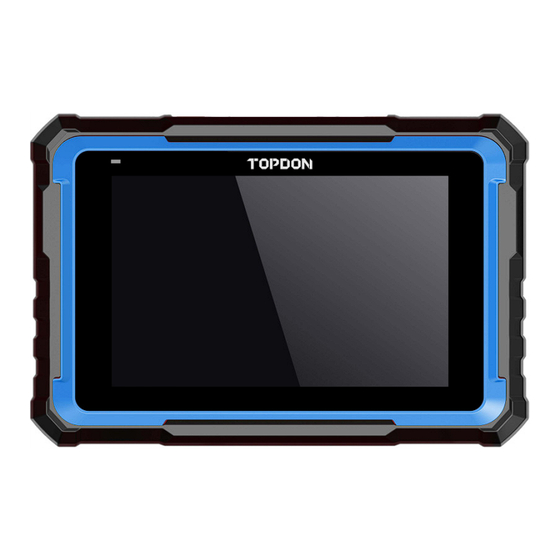
Topdon Phoenix Nano Bedienungsanleitung
Inhaltsverzeichnis
Verfügbare Sprachen
Verfügbare Sprachen
Quicklinks
Inhaltsverzeichnis

Verwandte Anleitungen für Topdon Phoenix Nano


Inhaltszusammenfassung für Topdon Phoenix Nano
- Seite 38 Deutsch...
-
Seite 39: Willkommen
WILLKOMMEN Vielen Dank, dass Sie sich für das Phoenix Nano von TOPDON e n t s c h i e d e n h a b e n . B i t t e l e s e n u n d v e r s t e h e n S i e d i e s e Bedienungsanleitung vor dem Betrieb. -
Seite 40: Technische Spezifikation
Kamera: Rückseite 8.0MP OBDII Eingangsspannungsbereich: 9~18V Laden: Typ-C-Ladeanschluss oder durch Verbindung mit dem DLC des Fahrzeugs Arbeitstemperatur: 32°F~122°F(0°C~50°C) Lagertemperatur: -4°F~158°F(-20°C~70°C) KOMPATIBILITÄT TOPDON Phoenix Nano ist mit den folgenden Protokollen kompatibel: ISO 9142-2 Lowspeed- und Singlewire-CAN • • • ISO 14230-2 •... - Seite 41 Gerät ordnungsgemäß, bevor Sie es in Betrieb nehmen. Andernfalls kann es zu Schäden und/oder Verletzungen kommen, wodurch die Produktgarantie erlischt. ALLGEMEINE INFORMATIONEN ZU OBDIL (ON-BOARD-DIAGNOSE IL) Das OBDll-System dient zur Überwachung von Abgasreinigungssystemen und wichtigen Motorkomponenten, indem es entweder kontinuierliche oder regelmäßige Tests spezifischer Komponenten und Fahrzeugbedingungen durchführt, die drei solcher wertvollen Informationen liefern: •...
-
Seite 42: Diagnosefehlercodes (Dtcs)
DIAGNOSEFEHLERCODES (DTCS) DTC-Beispiel P0202 IDENTIFIZIERUNG SPEZIFISCHER SYSTEME CODE-TYP Fehlfunktion Generisch (SAE): B=Körper Abschnitt der Systeme P0, P2, P34-P39 C=Fahrgestell B0, B3 P=Antriebsstrang SUBSYSTEME C0, C3 U=Netzwerk 1=Kraftstoff- und Luftmessung UD, U3 2=Kraftstoff- und Luftmessung Herstellerspezifisch: 3 = Fehlzündung des Zündsystems oder des Motors P1, P30-P33 4=Hilfsemissionskontrollen B1, B2... -
Seite 43: Produktbeschreibung
PRODUKTBESCHREIBUNG... - Seite 44 Descriptions Ladeanschluss Zum Aufladen des Tablets/zum Verbinden mit dem PC für den Datenaustausch. Typ-A-USB- Zum Anschluss an kompatible Anschluss Zusatzmodule oder USB- Speichergeräte. DB-15- Zum Anschluss an das Diagnosestecker Diagnosekabel. Power/Lock-Taste • Halten Sie die Taste zum Ein- und Ausschalten von Tablet 3 Sekunden lang gedrückt.
-
Seite 45: Vorbereitung & Verbindung
1. Schalten Sie die Zündung aus. 2. Suchen Sie den DLC-Port des Fahrzeugs. 3. Verbinden Sie ein Ende des Diagnosekabels mit dem DB-15- Anschluss am Phoenix Nano und ziehen Sie die Rändelschrauben fest. 4. Schließen Sie den Adapter an den DLC-Stecker des Fahrzeugs an. - Seite 46 Diagnosesoftware nicht zugänglich. Jedoch kann die Diagnosefunktion nach der Aktivierung auch offline genutzt werden. 8. Phoenix Nano App starten Tippen Sie auf das Anwendungssymbol auf dem Startbildschirm, um die Anwendung zu starten, und wählen Sie anschließend „Anmelden“, um die Anmeldeschnittstelle der Diagnosesoftware aufzurufen.
- Seite 47 nächsten Schritt zu gelangen. 10. Tablet aktivieren Geben Sie die 12-stellige Produktseriennummer und den 8-stelligen Aktivierungscode ein (Sie erhalten ihn im Passwortumschlag) und tippen Sie dann auf „AKTIVIEREN“. 11. Diagnosesoftware herunterladen Tippen Sie auf der Seite Registrierung abschließen auf „OK“, um das Update-Center aufzurufen und alle verfügbare Software zu aktualisieren.
-
Seite 48: Betrieb Einführung
Scan, AutoScan, Services, ADAS, Modul, Update, Support, Bibliothek, Historie, Feedback und Benutzer-Info. 1. Diagnose TOPDON Phoenix Nano unterstützt Auto Scan und Scan für die meisten modernen Fahrzeugmodelle weltweit und deckt OBDii- Diagnose und vollständige Systemdiagnose. 1.1 intelligente Diagnose (AutoScan) Stecken Sie den Phoenix Nano in den DLC-Anschluss des Fahrzeugs. - Seite 49 • Tippen Sie auf „Scan-Verlauf“, um den Reparaturverlauf anzuzeigen. Wenn Datensätze vorhanden sind, werden sie auf dem Bildschirm in der Reihenfolge des Datums angezeigt. • Um andere Funktionen auszuführen, tippen Sie auf „Schnellzugriff“, um direkt zum Auswahlbildschirm der Funktionen zu gelangen. *Hinweis: •...
- Seite 50 Platzieren Sie die VIN innerhalb des Sucher-Rechtecks, um sie zu scannen. Die am leichtesten erkennbare Stelle für diese Nummer befindet sich in der oberen linken Ecke des Armaturenbretts des Fahrzeugs. Andere Stellen sind die Fahrertür oder der Pfosten und die Feuerwand unter der Motorhaube. •...
- Seite 51 bitte auf "VIN eingeben", um die VIN manuell einzugeben. *Hinweis: VIN-Zeichen müssen Großbuchstaben von A bis Z und Zahlen von 1 bis 0 sein. Die Buchstaben l, O und Q werden jedoch nicht verwendet, um Missverständnisse zu vermeiden. In der VIN sind keine Symbole oder Leerzeichen erlaubt 1.2.2 TDie zweite Möglichkeit besteht darin, die Marke, das Modell und das Jahr des Fahrzeugs manuell auszuwählen.
- Seite 52 *Begriffserklärung: • Fahrzeugabdeckung: Sehen Sie sich die Fahrzeugmodelle an, die von der aktuellen Diagnosesoftware abgedeckt werden. • Die Diagnosetoolbar, die sich in der oberen rechten Ecke des Bildschirms befindet, bietet verschiedene Schaltflächen, die Aktionen wie das Drucken der angezeigten Daten und das Ausführen anderer Operationen während der Diagnosesitzung erleichtern.
-
Seite 53: Gesundheitsbericht
1.2.2.1 Gesundheitsbericht Diese Funktion ermöglicht es Ihnen, schnell auf alle elektronischen Steuereinheiten des Fahrzeugs zuzugreifen und einen detaillierten Bericht über den Gesundheitszustand des Fahrzeugs zu erstellen. *Hinweis: dieser Punkt wird nur angezeigt, wenn die Modelldiagnosesoftware diese Funktion unterstützt. Tippen Sie auf „Gesundheitsbericht“. Das System beginnt mit dem Scannen der ECUs. -
Seite 54: Systemscan (Automatische Systemerkennung)
*Hinweis: Der Diagnosebericht ist in drei Typen unterteilt: Vorreparaturbericht, Nachreparaturbericht und Diagnose-Scan. Unabhängig vom Typ, unter dem der Bericht gespeichert ist, wird ein entsprechender Tag, der den Berichtstyp anzeigt, an der oberen rechten Ecke angehängt, um eine bequeme Identifikation zu ermöglichen. •... -
Seite 55: Systemauswahl (Manuelle Systemerkennung)
1.2.2.3 Systemauswahl (Manuelle Systemerkennung) Diese Funktion ermöglicht es Ihnen, das System manuell auszuwählen und die entsprechenden Diagnosefunktionen durchzuführen. Tippen Sie auf „Systemauswahl“. Wählen Sie das gewünschte System aus (z. B. „Motor“), und der folgende Bildschirm wird angezeigt: a. Fehlercode lesen Diese Funktion kann die Diagnosefehlercodes (DTCs) im ECU-Speicher lesen und dabei helfen, die Ursache der Fahrzeugpanne schnell zu identifizieren. - Seite 56 *Erklärung der Begriffe. • Freeze Frame: Machen Sie einen Schnappschuss von bestimmten Datenströmen zur Überprüfung, wenn der DTC auftritt. • Hilfe: Um die Hilfsinformationen anzuzeigen. • Code suchen: Um online nach weiteren Informationen über den aktuellen DTC zu suchen. • Bericht: Aktuelles Diagnoseergebnis als Diagnosebericht speichern.
- Seite 57 Wählen Sie den Datenstrom aus und tippen Sie auf "OK"; Das System kann Datenströme in drei Modi anzeigen: 1) Wert (Standard): Zeigt Parameter mit Zahlen und Listen an. 2) Grafik: Zeigt Parameter mit Wellenmustern an. 3) Kombinieren: Die Diagramme können für einfachere Vergleiche zusammengeführt werden.
- Seite 58 Sobald der Aufnahmevorgang abgeschlossen ist, tippen Sie auf " " um die Aufnahme zu beenden. Die folgende Seite erscheint: Sie können den Min- oder Max-Wer t ändern und auf "Speichern" tippen, um ihn als Datenstromprobe zu speichern. Alle Datenstrombeispieldateien werden in "Benutzerinfo -> Datenstrombeispiel"...
- Seite 59 • Diagramm: Damit die ausgewählten Datenströme (8 max. Elemente) in Wellenform angezeigt werden. Tippen Sie auf „<“ auf der rechten Seite des Bildschirms, um die Auswahl der laufenden Elemente aufzuheben / andere Elemente auszuwählen. Tippen Sie auf "Wert", um die in Werten angezeigten Daten anzuzeigen.
- Seite 60 d. Standbild lesen Diese Funktion kann die Diagnosefehlercodes (DTCs) im ECU-Speicher lesen und dabei helfen, die Ursache der Fahrzeugpanne schnell zu identifizieren. e. Betätigungsprüfung Diese Option wird genutzt, um auf fahrzeugspezifische Teilsysteme- und Komponententests zuzugreifen. Die verfügbaren Tests variieren je nach Fahrzeughersteller, Jahr und Modell.
- Seite 61 angezeigt. f. Sonderfunktion Diese Option bietet Codierungs-, Reset-, Re-Learning- und weitere Servicefunktionen, damit Fahrzeuge nach Reparatur oder Austausch wieder in den Funktionszustand zurückkehren können. Die verfügbaren Tests variieren je nach Fahrzeughersteller, Jahr und Modell. Einige spezielle Funktionen können auch über die „Dienste“ im Hauptmenü...
-
Seite 62: Update Der Diagnosesoftware & App
3. ADAS A d v a n c e d D r i v e r A s s i s t a n c e S y s t e m s ( A D A S ) i s t e i n e elektronische Komponente in Fahrzeugen, die eine Vielzahl von Fahrzeugsicherheitsfunktionen wie automatische Notbremsung (AEB), Spurverlaufswarnung (LDW), Spurhalteassistent, Totwinkel-... -
Seite 63: Abonnements Erneuern
Software anfordern. Indem Sie Ihre Gerätenummer an den Remote- Techniker oder das After-Sales-Personal senden, können Sie die andere Partei autorisieren, das Phoenix Nano-Gerät aus der Ferne zu bedienen, um Sie bei der Lösung der Probleme zu unterstützen, die bei der Verwendung des Geräts aufgetreten sind. -
Seite 64: Mein Bericht
dem Bildschirm angezeigt. 9. Feedback Sie können die letzten 20-Testprotokolle an uns senden, indem Sie die Funktion "Feedback" verwenden, um rechtzeitig technische Hilfe zu erhalten, wenn Sie auf ungelöste Probleme im Diagnoseprozess stoßen. Tippen Sie im Startmenü auf "Feedback". Die folgende Seite erscheint: *Erläuterung der Begriffe: •... - Seite 65 Diagnoseaufzeichnung speichern. 10.2 VCI Diese Option ermöglicht es Ihnen, alle Ihre aktivierten VCI-Geräte zu überprüfen. 10.3 VCI aktivieren Diese Funktion ermöglicht es Ihnen, das Fahrzeugkommunikationsinterface (VCI) zu aktivieren, falls Sie den Schritt VCI Aktivieren während der Produktregistrierung verpasst haben. 10.4 Firmware reparieren Diese Option kann die Firmware des Anschlusses reparieren.
-
Seite 66: Cache Löschen
Diese Funktion ermöglicht es Ihnen, die Maßeinheit zu wählen, wobei Sie zwischen dem metrischen System und dem englischen System wählen können. 10.11.2 Shop-Info Mit dieser Funktion können Sie Ihre Shop-Informationen definieren, einschließlich Details wie Shop-Name, Adresse und Telefonnummer. Sobald Sie die Shop-Informationen gespeichert haben, werden sie bei jedem Speichern eines Diagnoseberichts automatisch in das Feld Informationen Hinzufügen eingetragen. -
Seite 67: Diagnosesoftware Löschen
Tippen Sie auf „Techniker-Konto hinzufügen“. • Wenn Sie bereits ein Konto haben, geben Sie bitte Ihren Benutzernamen und Ihr Passwort ein. Nach der Eingabe tippen Sie auf „SOFORT HINZUFÜGEN“, um es als Unterkonto hinzuzufügen. • Wenn Sie noch kein Konto registriert haben, tippen Sie auf „Neues Techniker-Konto“, um ein Unterkonto zu erstellen. -
Seite 68: Warnungen
WARNUNGEN • Führen Sie Fahrzeugtests immer in einer sicheren Umgebung durch. • Während der Prüfung NICHT in der Nähe des Fahrzeugs rauchen. • Stellen Sie das Diagnosegerät NICHT in der Nähe des Motors oder des Auspuffrohrs auf, um Schäden durch hohe Temperaturen zu vermeiden. - Seite 69 A: Nein, bitte verwenden Sie Originalladegerät, unsere Firma ist nicht verantwortlich für Schäden und wirtschaftlichen Verlust, die durch die Verwendung des Ladegeräts verursacht werden, das nicht von TOPDON bereitgestellt wird. Q: Wie spart man Energie? A: Bitte schalten Sie den Bildschirm aus, während das Gerät nicht verwendet wird, stellen Sie eine kürzere Standby-Zeit ein und...
- Seite 70 Q: Warum gibt es so viele Fehlercodes? A: Normalerweise wird dies durch eine schlechte Verbindung oder eine fehlerhafte Erdung des Stromkreises verursacht. Q: Wie kann ich die Systemsoftware aktualisieren? A: 1. Schalten Sie das Tablet ein und stellen Sie sicher, dass eine stabile Internetverbindung besteht.
- Seite 71 Teil oder Gerät gemäß seiner Analyse und Bestätigung des technischen Supports entweder reparieren oder ersetzen. TOPDON haftet nicht für Neben- oder Folgeschäden, die durch den Gebrauch, den Missbrauch oder die Montage des Geräts entstehen. Bei Widersprüchen zwischen der TOPDON-Gewährleistungsrichtlinie und den örtlichen Regelungen haben die örtlichen Regelungen...
- Seite 72 Français...
- Seite 107 Español...
- Seite 140 Italiano...
- Seite 173 Português...
- Seite 206 Русский...
- Seite 241 日本语...