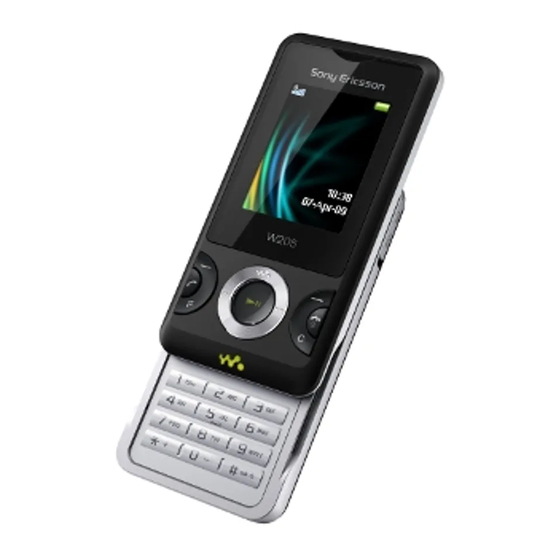
Sony Ericsson W205 Bedienungsanleitung
Inhaltsverzeichnis
Quicklinks
Inhaltsverzeichnis

Verwandte Anleitungen für Sony Ericsson W205


Inhaltszusammenfassung für Sony Ericsson W205
- Seite 1 This is the Internet version of the User's guide. © Print only for private use.
-
Seite 2: Anweisungssymbole
Vielen Dank für Ihren Kauf des Sony Ericsson W205 Walkman™. Weitere Inhalte für das Telefon finden Sie unter www.sonyericsson.com/fun. Registrieren Sie sich jetzt, um unter www.sonyericsson.com/myphone Zugriff auf verschiedene Tools, kostenlosen Onlinespeicher, spezielle Angebote, Informationen zu Neuheiten und Preisausschreiben zu erhalten. -
Seite 3: Vorbereiten Des Telefons
Vorbereiten des Telefons SIM-Karte Die SIM-Karte (Subscriber Identity Module), die Sie vom Netzbetreiber erhalten, enthält Informationen zu Ihrem Teilnehmerzugang. Sie müssen das Telefon ausschalten, das Ladegerät abziehen und den ggf. Akku entfernen, bevor Sie die SIM-Karte einlegen oder entnehmen. Sie benötigen ggf. eine PIN (Personal Identification Number), um die Dienste und Funktionen des Telefons zu aktivieren. - Seite 4 1 Drücken Sie in der Mitte auf die Akkufachabdeckung, schieben Sie die Abdeckung auf und heben Sie sie ab. Entnehmen Sie ggf. den Akku. 2 Drücken Sie auf die rechte Kante der SIM-Karte und schieben Sie sie aus der Halterung. Verwenden Sie keine scharfen Objekte zum Öffnen der Akkufachabdeckung.
-
Seite 5: Einschalten Des Telefons
1 Öffnen Sie die Abdeckung des Speicherkartenfachs. 2 Legen Sie die Speicherkarte mit den goldfarbenen Kontakten nach unten ein. So entnehmen Sie eine Speicherkarte: 1 Öffnen Sie die Abdeckung des Speicherkartenfachs. 2 Drücken Sie auf die Kante der Speicherkarte, um sie zu lösen. Anschließend können Sie die Speicherkarte entnehmen. -
Seite 6: Telefon Im Überblick
So schalten Sie das Telefon aus: • Drücken und halten Sie Damit Sie das Telefon ausschalten können, müssen Sie zum Standby-Modus zurückkehren. Telefon im Überblick Hörmuschel Bildschirm Auswahltasten Anruftaste Verknüpfungsmenütast WALKMAN™- Direktzugriffstaste Navigationstaste/ Walkman™-Bedienung Speicherkartenfach Ende-, Ein/Aus-Taste C-Taste (Löschtaste) Stummschalttaste This is the Internet version of the User's guide. - Seite 7 Kamera Trageschlaufenbefestig Lautstärketaste Anschluss für Ladegerät, Headset und USB-Kabel Lautsprecher This is the Internet version of the User's guide. © Print only for private use.
- Seite 8 Bildschirmsymbole Die folgenden Symbole werden ggf. auf dem Bildschirm angezeigt. Symbol Beschreibung Unbeantworteter Anruf Freisprecheinrichtung/Headset verbunden Aktiver Anruf SMS empfangen MMS empfangen Worterkennung aktiviert Telefon stumm geschaltet Radio spielt Alarm aktiviert Bluetooth™-Funktion aktiviert This is the Internet version of the User's guide. © Print only for private use.
- Seite 9 Netzabdeckung Die Balken illustrieren die Feldstärke des Signals vom GSM-Netz. Ändern Sie Ihren Standort, wenn beim Telefonieren Störungen auftreten und die Signalstärke des Mobilfunknetzes gering ist. Kein Netz bedeutet, dass sich kein Netz in Reichweite befindet. • = Guter Empfang •...
- Seite 10 So laden Sie den Akku: 1 Schließen Sie das Ladegerät mit nach oben zeigendem Stromsymbol an das Telefon an. Es dauert ca. 3 Stunden, bis der Akku vollständig geladen ist. Drücken Sie eine Taste, um den Bildschirm zu aktivieren. 2 Um das Ladegerät abzuziehen, müssen Sie den Stecker nach oben kippen.
- Seite 11 Menüs* Telefonbuch 3 Organizer Telefonbuch 4 Neuer Datei-Manager Alarme Kontakt Kalender Taschenlampe Aufgaben Notizen Timer Unterhaltung Stoppuhr Rechner Onlinedienste Videoplayer TrackID™ Meine Spiele Kamera Radio Sound aufnehm Anrufe WALKMAN Alle Angenommen Gewählt Unbeantwortet Einstellungen Allgemein Sounds + Internet Alarme Bildschirm Anrufe Verbindungen Nachrichten...
- Seite 12 Navigation Die Hauptmenüs werden als Symbole angezeigt. Einige Untermenüs enthalten Registerkarten. So greifen Sie auf das Hauptmenü zu: • Sobald Menü auf dem Bildschirm angezeigt wird, können Sie die Navigationstaste drücken, um Menü zu wählen. • Wird Menü nicht auf dem Bildschirm angezeigt, können Sie die Ende-Taste und dann die Navigationstaste drücken, um Menü...
- Seite 13 So beenden Sie eine Funktion: • Drücken Sie So gelangen Sie zum Standby-Modus: • Drücken Sie So löschen Sie ein Objekt: • Blättern Sie zum Objekt und drücken Sie Schnellzugriff Im Standby-Modus können Sie mit den Navigationstastenverknüpfungen bzw. dem Menü „Verknüpfungen“ schnell auf viele Funktionen zugreifen.
-
Seite 14: Eingeben Von Text
Eingeben von Text Die Texteingabe ist mittels Direkteingabe oder mit der Eingabehilfe Zi™ möglich. Die Eingabehilfe Zi nutzt ein integriertes Wörterbuch. Bei Verwendung der Eingabehilfe Zi müssen Sie jede Taste nur einmal drücken. Schreiben Sie das Wort fertig, auch wenn es falsch zu sein scheint. - Seite 15 • Drücken Sie , um zwischen Großbuchstaben, Kleinbuchstaben und Ziffern umzuschalten. • Drücken Sie , um Zeichen zu löschen. • Drücken und halten Sie , um ein ganzes Wort zu löschen. • Drücken und halten Sie – , um Ziffern einzugeben. So fügen Sie ein Wort in das Wörterbuch ein: 1 Wählen Sie beim Eingeben von Text mit der Eingabehilfe Zi Optionen >...
- Seite 16 So ändern Sie die Lautstärke des Lautsprechers während eines Anrufs: • Drücken Sie die Lautstärketaste oben oder unten. So schalten Sie den Rufton aus, ohne den Anruf anzunehmen: • Drücken Sie die Lautstärketaste oben oder unten. So schalten Sie den Lautsprecher während eines Anrufs ein: •...
- Seite 17 So tätigen Sie einen Notruf: • Geben Sie 112 (internationale Notrufnummer) ein und drücken Sie In einigen Ländern gelten möglicherweise weitere lokale Notrufnummern. Netzbetreiber speichern diese Nummern ggf. auf der SIM-Karte. Kontakte Sie können Namen, Rufnummern und persönliche Informationen in Kontakte speichern.
- Seite 18 Telefonbuchmodus Wenn Sie Telefonkontakt als Standardtelefonbuch aktivieren, sind zwei Telefonbuchmodi verfügbar: • Normal – Ein Telefonbuch. Dieser Modus kann verwendet werden, wenn das Telefon von nur einer Person genutzt wird. • Mehrere Tel.Büch. – Ein gemeinsames und vier individuelle Telefonbücher. Die Telefonbücher werden auf Registerkarten angezeigt.
- Seite 19 Telefonkontakte Telefonkontakte können Namen, Rufnummern und persönliche Daten enthalten. Die Daten werden im Telefonspeicher abgelegt. Wenn Sie die Rufnummern mit dem Zeichen + und der Landeskennzahl in das Telefonbuch eintragen, können die Nummern im Heimatnetz und im Ausland genutzt werden. Weitere Informationen finden Sie im Abschnitt So tätigen Sie einen Auslandsanruf: auf Seite 16.
- Seite 20 5 Wählen Sie Neue Nummer:, geben Sie die Rufnummer ein und wählen Sie OK. 6 Wählen Sie einen Rufnummerntyp. 7 Navigieren Sie zu den verschiedenen Registerkarten und wählen Sie Felder, um weitere Daten einzugeben. 8 Wählen Sie Speich.. Telefonkontakt muss als Standardkontakt. ausgewählt sein, wenn Sie einen Telefonkontakt hinzufügen.
- Seite 21 So schreiben und senden Sie eine SMS: 1 Wählen Sie Menü > Nachrichten > Verfassen > SMS. 2 Schreiben Sie die Nachricht und wählen Sie Weiter > Kontaktsuche. 3 Wählen Sie einen Empfänger und dann Senden. So zeigen Sie eine empfangene SMS an: •...
- Seite 22 Nachricht in der Vorschau anzuzeigen. Wählen Sie alternativ Nein, um die Vorschau zu überspringen. 5 Wählen Sie Kontaktsuche und dann einen Empfänger. 6 Wählen Sie Senden. Für das sendende und das empfangende Telefon wird ein Teilnehmerzugang benötigt, der MMS unterstützt. Walkman™...
- Seite 23 3 Telefon: Wählen Sie Dateiübertr.. 4 Computer: Warten Sie, bis die Treiber installiert sind (erfolgt automatisch). Wenn Sie das Telefon erstmals mit dem Computer verbinden, müssen Sie das Telefon identifizieren und benennen. So übertragen Sie Dateien im Dateiübertragungsmodus über ein USB-Kabel: Ziehen Sie das USB-Kabel nicht während einer Dateiübertragung vom Computer oder vom Telefon ab, da dies...
- Seite 24 So erstellen Sie eine Playlist: 1 Drücken Sie und wählen Sie Optionen > My Music > Meine Playlists > Neue Playlist. 2 Geben Sie einen Namen ein und wählen Sie OK. 3 Blättern Sie zu einem Titel und wählen Sie Markier.. 4 Wählen Sie Hinzu, um den Titel in die Playlist einzufügen.
- Seite 25 • Wählen Sie Zurück, um den Walkman™-Player während der Wiedergabe zu minimieren. • Drücken Sie , um die Anwendung zu beenden und zum Standby-Modus zurückzukehren. TrackID™ TrackID™ ist ein Dienst zur Identifizierung von Musik. Sie können nach dem Titel, dem Interpreten und dem Album eines Titels suchen lassen, der über einen Lautsprecher oder im Radio gespielt wird.
- Seite 26 Radio Das Telefon ist mit einem Radio ausgestattet. Dabei dient das Headset als Antenne. Aktivieren Sie das Radio im Telefon nicht an Orten, an denen dies verboten ist. So schalten Sie das Radio ein: 1 Verbinden Sie ein Headset mit dem Telefon. 2 Wählen Sie Menü...
- Seite 27 So wählen Sie gespeicherte Sender: 1 Wählen Sie Optionen > Sender > Senderliste, während das Radio spielt. 2 Wählen Sie einen Sender. Sie können an den Positionen 1–9 gespeicherte Sender aufrufen, indem Sie – drücken und halten. So nehmen Sie Radioübertragungen auf: 1 Wählen Sie Menü...
- Seite 28 Bilder Foto- und Videokamera Sie können Fotos und Videoclips aufnehmen, speichern, anzeigen und versenden. Fotos und Videoclips werden automatisch im Telefonspeicher abgelegt. Sie können Fotos und Videoclips auf einer Speicherkarte speichern lassen, indem Sie Kamera > Option. > Speicherziel > Speicherkarte wählen. So nehmen Sie ein Foto auf: 1 Wählen Sie Kamera und blättern Sie zu 2 Wählen Sie Fotogr..
- Seite 29 3 Wählen Sie Stopp, um die Aufnahme zu stoppen. Der Videoclip wird automatisch gespeichert. Nehmen Sie keine Bilder mit starker Lichtquelle im Hintergrund auf. So zeigen Sie Videoclips an: 1 Wählen Sie Menü > Organizer > Datei-Manager > Videos. 2 Blättern Sie zu einem Videoclip und wählen Sie Spielen. Sie finden Videoclips auch unter Unterhaltung >...
- Seite 30 So schalten Sie die Bluetooth™-Funktion ein: • Wählen Sie Menü > Einstellungen > Verbindungen > Bluetooth > Einschalten. Die Verwendung der Funktechnologie Bluetooth™ ist in einigen Ländern verboten. So machen Sie das Telefon sichtbar bzw. unsichtbar: • Wählen Sie Menü > Einstellungen > Verbindungen > Bluetooth >...
-
Seite 31: Weitere Funktionen
So senden Sie ein Objekt via Bluetooth: 1 Wählen Sie beispielsweise Menü > Organizer > Datei- Manager > Album. 2 Blättern Sie zu einem Objekt und wählen Sie Optionen > Senden > Via Bluetooth. Internet Im Telefon müssen die Interneteinstellungen richtig konfiguriert sein. Wenn die Einstellungen nicht im Telefon konfiguriert sind, können Sie mit einem Computer www.sonyericsson.com/support aufrufen und auf weiterführende Informationen zugreifen. - Seite 32 So zeigen Sie Informationen zu einer Datei an: 1 Wählen Sie Menü > Organizer > Datei-Manager. 2 Blättern Sie in einem Ordner zu einer Datei und wählen Sie Optionen > Informationen. So kopieren oder verschieben Sie eine Datei in der Anwendung Datei-Manager: 1 Wählen Sie Menü...
- Seite 33 So stellen Sie den Alarm ein: 1 Wählen Sie Menü > Organizer > Alarme. 2 Blättern Sie zu einem Alarm und wählen Sie Bearb.. 3 Navigieren Sie zu den verschiedenen Registerkarten und stellen Sie Uhrzeit, Alarmsignal sowie bei Bedarf weitere Optionen ein. 4 Wählen Sie Speich..
- Seite 34 So stellen Sie den Vibrationsalarm ein: 1 Wählen Sie Menü > Einstellungen > Sounds + Alarme > Vibrationsalarm. 2 Wählen Sie eine Option. So aktivieren Sie ein Design: 1 Wählen Sie Menü > Einstellungen > Bildschirm > Designs. 2 Blättern Sie zu einem Design und wählen Sie Aktivier. So verwenden Sie ein Foto als Hintergrundbild: 1 Wählen Sie Menü...
- Seite 35 So entsperren Sie die SIM-Karte: 1 Geben Sie den PUK ein und wählen Sie OK, wenn PIN blockiert. Zum Freigeben vom Netzbetreiber erhaltenen PUK eingeben. angezeigt wird. 2 Geben Sie eine neue PIN ein und wählen Sie OK. 3 Wiederholen Sie die neue PIN zur Bestätigung und wählen Sie So verwenden Sie die SIM-Kartensperre: 1 Wählen Sie Menü...
-
Seite 36: Fehlerbehebung
So ändern Sie den Telefonsperrcode: 1 Wählen Sie Menü > Einstellungen > Allgemein > Sicherheit > PINs > Telefonschutz > Code ändern. 2 Geben Sie den Code ein und wählen Sie OK. 3 Geben Sie den neuen Code ein und wählen Sie OK. 4 Wiederholen Sie den Code und wählen Sie OK. -
Seite 37: Rechtliche Informationen
Beschränkungen. Die Verantwortung für solche Inhalte, die Sie mit dem Mobiltelefon herunterladen oder weiterleiten, liegt ausschließlich bei Ihnen und nicht bei Sony Ericsson. Stellen Sie deshalb vor Verwendung dieser Inhalte sicher, dass für die angestrebte Verwendung eine ausreichende Lizenz oder anderweitige Berechtigung vorliegt. - Seite 38 Bluetooth ist eine Marke oder eingetragene Marke von Bluetooth SIG, Inc. Jegliche Benutzung dieser Marke durch Sony Ericsson erfolgt unter Lizenz. Das Logo und TrackID sind Marken oder eingetragene Marken von Sony Ericsson Mobile Communications AB. TrackID™ is powered by Gracenote Mobile MusicID™. Gracenote und Gracenote Mobile MusicID sind Marken oder eingetragene Marken von Gracenote, Inc.
- Seite 39 Andere in diesem Dokument verwendete Produkt- und Firmennamen können Marken der jeweiligen Eigentümer sein. Alle nicht ausdrücklich in diesem Dokument gewährten Rechte sind vorbehalten. Alle Abbildungen dienen ausschließlich der Illustration und zeigen nicht immer exakte Darstellungen Ihres Telefons. This is the Internet version of the User's guide. © Print only for private use.
- Seite 40 Sony Ericsson Mobile Communications AB SE-221 88 Lund, Sweden 1224-7074.1 This is the Internet version of the User's guide. © Print only for private use.