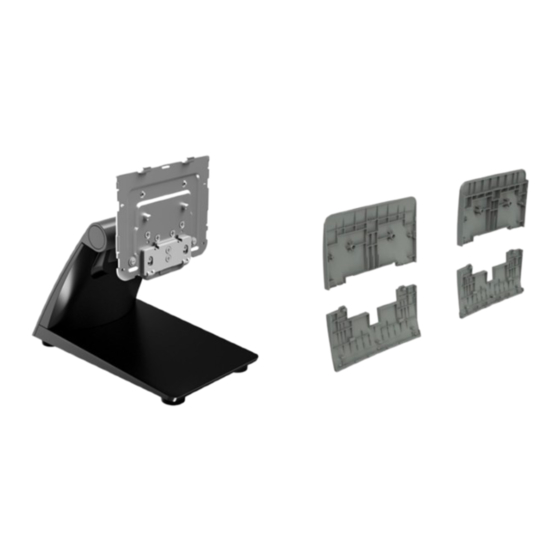
HP RP9 Montageanweisung
Montageanweisung
HP RP9 kompakter
Standfuß
© Copyright 2016 HP Development Company, L.P.
Inhaltliche Änderungen dieses Dokuments behalten wir uns
ohne Ankündigung vor.
Zweite Ausgabe: Februar 2016
Erste Ausgabe: Februar 2016
844016-042
Vorbereitende Schritte
Speichern Sie alle Dateien, fahren Sie den Computer
1.
ordnungsgemäß über das Betriebssystem herunter
und schalten Sie alle externen Geräte aus.
Ziehen Sie das Netzkabel aus der Steckdose und
2.
trennen Sie alle Kabel von der Rückseite des
Computers.
VORSICHT! Um das Risiko von schweren
Verletzungen oder Schäden am System zu
vermeiden, stellen Sie vor der Installation dieses
Produkts sicher, dass das Netzkabel nicht an die
Steckdose angeschlossen ist. Anderenfalls besteht
für Sie das Risiko eines Stromschlags.
HINWEIS: Sicherheits- und Zulassungshinweise
finden Sie in den Produktmitteilungen im
Lieferumfang Ihres Produkts.
Produktsupport
Um Online-Zugriff auf Informationen des technischen
Supports, Selbsthilfetools, Online-Hilfe, Community-Foren
oder IT-Experten, breite Multivendor-Wissensdatenbank,
Überwachungs- und Diagnosetools zu erhalten, besuchen
Sie www.hp.com/support.
HINWEIS: Wenn Sie Hilfe bei der Vorbereitung des
Computermodells für diese Installation benötigen, ziehen
Sie bitte die mit Ihrem Computer gelieferte Dokumentation
zurate oder gehen Sie auf www.hp.com/support, um das
Handbuch für Ihr Modell zu suchen.
Entfernen der VESA-Platte
Möglicherweise müssen Sie vor der Installation des Standfußes
die VESA-Platte von der Rückseite des RP9 entfernen.
Entfernen Sie die vier Schrauben, die die VESA-Platte
befestigen, und nehmen Sie dann die Platte ab.
Einbauen der VESA-Abdeckung
Wählen Sie die VESA-Abdeckung für Ihre RP9-Modellgröße.
1.
15,6-Zoll-RP9-Modell
18,5-Zoll-RP9-Modell
Neigen Sie den oberen Abschnitt der VESA-Abdeckung in
2.
Richtung der Oberseite des Scharniers des Standfußes 1
und drücken Sie dann den Abschnitt nach unten auf die
Halterung 2. Neigen Sie den unteren Abschnitt der VESA-
Abdeckung in Richtung der Unterseite des Scharniers des
Standfußes 3 und drücken Sie dann den Abschnitt nach
unten auf die Halterung 4.
Anbringen des Standfußes
Legen Sie das RP9 mit der Vorderseite nach unten auf eine
1.
mit einem weichen, sauberen Tuch abgedeckte ebene
Fläche.
Schieben Sie die Laschen an der Oberseite der
2.
Montagevorrichtung des Standfußes in die Schlitze am
Displaykopf 1 und drehen Sie dann den unteren Rand der
Montagevorrichtung des Standfußes in Richtung des
Displaykopfes, sodass dieser einrastet 2.
Kabelführung
Schließen Sie die Kabel an den entsprechenden hinteren
1.
Anschlüssen an.
Entfernen Sie die Abdeckung der Kabelführung vom Hals
2.
des Standfußes 1.
Führen Sie die Kabel von den Anschlüssen an der
3.
Rückseite durch den Hals des Standfußes und
anschließend durch die Öffnung in der Standfußmitte,
sodass sie an der Unterseite des Standfußes
herauskommen 2.
Bringen Sie die Abdeckung der Kabelführung wieder auf
4.
dem Hals des Standfußes an, um die Kabel abzudecken 3.

Verwandte Anleitungen für HP RP9


Inhaltszusammenfassung für HP RP9
- Seite 1 HINWEIS: Wenn Sie Hilfe bei der Vorbereitung des HP RP9 kompakter Computermodells für diese Installation benötigen, ziehen Legen Sie das RP9 mit der Vorderseite nach unten auf eine Sie bitte die mit Ihrem Computer gelieferte Dokumentation mit einem weichen, sauberen Tuch abgedeckte ebene Standfuß...
- Seite 2 Sie die Sockelabdeckung anschließend nach vorne und heben Sie sie vom Sockel ab 2. Entfernen des Ständers Legen Sie das RP9 mit der Vorderseite nach unten auf eine mit einem weichen, sauberen Tuch abgedeckte ebene Fläche. Drücken Sie den Entriegelungsschieber an der Rückseite Befestigen Sie den Standfuß...