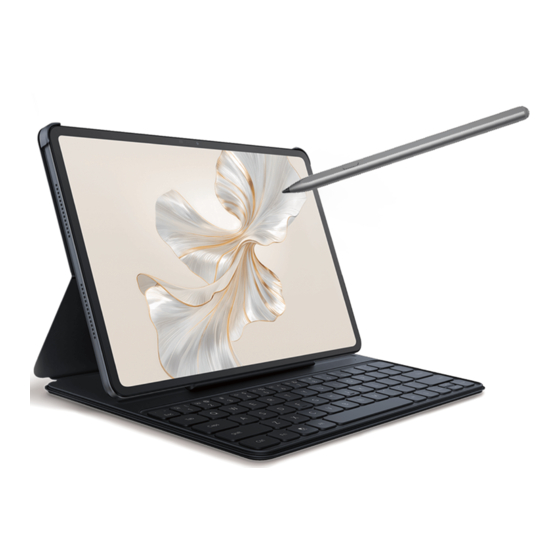
honor Pad 9 Benutzerhandbuch
Inhaltsverzeichnis
Quicklinks
Inhaltsverzeichnis

Verwandte Anleitungen für honor Pad 9


Inhaltszusammenfassung für honor Pad 9
- Seite 1 Benutzerhandbuch...
-
Seite 2: Inhaltsverzeichnis
Aufladen des Tablets HONOR Connect HONOR Connect Easy Projection HONOR Druck HONOR Share Schnelle Anmeldung bei Ihrer HONOR ID Erstellen von Videos Grundlagen der Fotografie Aufnehmen von Fotos Aufnehmen von Videos Anzeigen von Bildern und Videos Nutzung von Smart Life... - Seite 3 Inhaltsverzeichnis Systemmanager Device Clone Tipps Einstellungen WLAN Bluetooth Mobilfunknetz Weitere Verbindungen Startbildschirm & Hintergrund Anzeige & Helligkeit Töne & Vibration Benachrichtigungen Biometrie & Passwort Apps Akku Speicher Sicherheit Datenschutz Bedienungshilfen System & Aktualisierungen Über das Tablet...
-
Seite 4: Einführung
Einführung Ändern der Navigationsmethode Den Systemnavigationsmodus ändern Gesten nutzen Gehen Sie zu Einstellungen > System& Aktualisierungen > Systemnavigation und wählen Sie Gesten aus. Sie haben folgende Möglichkeiten: Zum übergeordneten Menü zurückkehren: Streichen Sie vom linken oder rechten Rand • des Bildschirms nach innen. Zum Startbildschirm zurückkehren: Streichen Sie von der Mitte des unteren •... -
Seite 5: Migrieren Von Daten Von Einem Alten Auf Ein Neues Gerät
Öffnen Sie auf Ihren neuen Tablet die Device Clone-App. Alternativ können Sie zu Einstellungen > System& Aktualisierungen > Device Clone gehen, auf Dies ist das neue Gerät und dann auf HONOR oder Anderes Android-Gerät tippen. Folgen Sie den Bildschirmanweisungen, um Device Clone auf Ihr altes Gerät herunterzuladen und zu installieren. -
Seite 6: Informationen Zum Sperrbildschirm Und Zum Entsperren
Einführung Tablet zu verbinden, indem Sie einen Code scannen oder die Verbindung manuell herstellen. Wählen Sie auf Ihrem alten Gerät die Daten aus, die Sie klonen möchten, und folgen Sie dann den Bildschirmanweisungen, um das Klonen der Daten abzuschließen. Device Clone ist nur auf Tablets mit iOS 8.0 oder höher verfügbar. Informationen zum Sperrbildschirm und zum Entsperren Ihren Bildschirm sperren und entsperren... -
Seite 7: Verbinden Mit Dem Mobilfunknetz
Einführung Beleuchten Sie den Bildschirm, halten Sie das Kamerasymbol in der unteren rechten Ecke • gedrückt und streichen Sie nach oben, um die Kamera zu öffnen. Beleuchten Sie den Bildschirm, streichen Sie vom unteren Rand des Bildschirms nach • oben, um die Schnellbedienungsleiste zu öffnen. Tippen Sie auf ein Symbol, um die App zu starten. - Seite 8 Einführung Ihr Netzwerk über Bluetooth freigeben Navigieren Sie zu Einstellungen > Bluetooth und aktivieren Sie Bluetooth. Wählen Sie ein Gerät aus und befolgen Sie anschließend die Bildschirmanweisungen, um die Kopplung abzuschließen. Navigieren Sie zu Einstellungen > Mobilfunknetz > Persönlicher Hotspot > Mehr und aktivieren Sie Bluetooth-Tethering.
-
Seite 9: Mobile Datennutzung Verwalten
Einführung Mobile Datennutzung verwalten Diese Funktion wird nicht auf Tablets unterstützt, die nur Internetzugriff per WLAN bereitstellen. Öffnen Sie Systemmanager und tippen Sie anschließend auf Datennutzung, um den Datenverbrauch anzuzeigen und den Netzwerkzugriff zu verwalten. Apps mit hohem Datenverbrauch anzeigen und verwalten Sie können unter Datennutzung diesen Monat der Oberfläche „Datennutzungsverwaltung“... -
Seite 10: Verbinden Mit Dem Wlan-Netzwerk
Einführung Wenn Ihr Tablet Dual-SIM-Karten unterstützt, können Sie für jede Karte einen Plan festlegen. Tippen Sie auf der Seite Datennutzung auf Weitere Dateneinstellungen > Monatliches Datenlimit und legen Sie die Einstellungen entsprechend der Bildschirmanweisungen fest. Tippen Sie auf der Seite Weitere Dateneinstellungen auf Datennutzungserinnerungen. Sie können das System veranlassen, Erinnerungen zu senden oder den Internetzugang direkt zu sperren, wenn die monatliche Mobil-/Roaming-Datennutzung das Limit überschreitet. -
Seite 11: Übertragen Von Daten Mit Wi-Fi Direct
Bitte beachten Sie die tatsächliche Situation. Übertragen von Daten mit Wi-Fi Direct Sie können Wi-Fi Direct verwenden, um Daten zwischen HONOR-Geräten zu übertragen. Wi-Fi Direct ermöglicht Ihnen eine schnellere Übertragung von großen Dateien an ein Gerät in der Nähe als mit Bluetooth und ohne, dass ein Koppeln der Geräte erforderlich ist. - Seite 12 Einführung Servicekarten Bleiben Sie mit wichtigen Informationen auf dem Laufenden und greifen Sie mit einem Fingertipp auf häufig genutzte Funktionen zu, ohne Apps öffnen zu müssen. Dank der Karten in verschiedenen Stilen unterscheidet sich Ihr Startbildschirm von anderen. Apps, die Servicekarten unterstützen, haben standardmäßig eine Anzeigeleiste am unteren Rand (gehen Sie zu Einstellungen >...
-
Seite 13: Große Ordner
Einführung Drücken Sie lange auf die Karte „Memo“ und wählen Sie in der Popup-Liste „Karte bearbeiten“, um die Kategorie Memo auszuwählen. Stil der Servicekarte festlegen Am Beispiel von Memo können Sie den Kartenstil auf eine der folgenden Arten festlegen und ändern: Drücken Sie lange auf die APP Memo, wählen Sie Memo Karten für in der Pop-up-Liste •... -
Seite 14: App-Vorschläge
Einführung App-Vorschläge App-Vorschläge empfehlen Apps, die Sie für Ihr tägliches Leben benötigen. Basierend auf Ihren aktuellen Anforderungen wird der Zugriff auf die Apps und Services effizienter. App-Vorschläge aktivieren Die Karte fur App-Vorschläge ist standardmasig auf dem Startbildschirm vorinstalliert. Gehen Sie zu Einstellungen > Assistent > AI-Vorschläge > App-Vorschläge und stellen Sie sicher, dass die Schalter der Apps, die App-Vorschläge unterstutzen, aktiviert sind. - Seite 15 Einführung Volles Signal Keine SIM-Karte Datenverbrauchsoptimierung Mit Hotspot verbunden aktiviert Mit WLAN-Netzwerken mit 2,4 Hotspot aktiviert GHz und 5 GHz verbunden Mit Wi-Fi 6-Netzwerk Mit WLAN-Netzwerk verbunden verbunden Automatische Mit Wi-Fi 6-Netzwerken mit 2,4 Netzwerkumschaltung durch GHz und 5 GHz verbunden WLAN+ Kein Akku Hotspot getrennt...
-
Seite 16: Anzeigen Und Deaktivieren Von Benachrichtigungen
Einführung Synchronisieren von Daten Nicht stören aktiviert Datensynchronisierung Leistungsmodus aktiviert fehlgeschlagen Kalendererinnerung empfangen Neue E-Mails empfangen Blockierte Anrufe oder Wecker aktiviert Nachrichten Flugmodus aktiviert Anzeigen und Deaktivieren von Benachrichtigungen Benachrichtigungen anzeigen und löschen Benachrichtigungen anzeigen Wenn eine Benachrichtigungserinnerung angezeigt wird, können Sie den Bildschirm entsperren und von der Statusleiste nach unten streichen, um das Benachrichtigungsfeld zu öffnen und die Benachrichtigung anzuzeigen. -
Seite 17: Anpassen Der Lautstärke
Einführung Anpassen der Lautstärke Toneinstellungen anpassen Lautstärke durch Drücken einer Lautstärketasten regeln Drücken Sie die Lauter- oder Leiser-Taste, um die Lautstärke anzupassen. Gerät beim Klingeln durch Drücken der Ein-/Aus-Taste stummschalten Wenn Ihr Gerät bei einem eingehenden Anruf oder Alarm klingelt, können Sie es durch Drücken der Ein-/Aus-Taste stummschalten. - Seite 18 Akkus ab. Die Akkus haben eine begrenzte Anzahl von Ladezyklen. Wenn die Akkulaufzeit merklich • kürzer wird, suchen Sie ein autorisiertes HONOR-Kundendienst-Center auf, um den Akku auszutauschen. Decken Sie Ihr Gerät oder Ladegerät während des Aufladens nicht ab. •...
- Seite 19 Einführung Akkusymbol Akkustand Weniger als 10 % Akkuleistung verbleibend. 10 % bis 20 % Akkuleistung verbleibend. Wird aufgeladen; 20 % bis 90 % Akkuleistung verbleibend. Wird aufgeladen; mindestens 90 % Akkuleistung verbleibend. Wenn neben dem Akkusymbol „100 %“ oder auf dem Sperrbildschirm die Meldung „Vollständig geladen“...
-
Seite 20: Honor Connect
Services nahtlos zwischen den Geräten übertragen und übergeben und die Vorteile eines jeden Geräts optimal nutzen, um Ihren Alltag einfacher und effizienter zu machen. Gehen Sie zu Einstellungen > HONOR Connect, um mehr über die vom Gerätemodell und der - version unterstützten Funktionen zu erfahren. -
Seite 21: Easy Projection
Sie sicher, dass die Services von HONOR Connect aktiviert sind. Auf der Seite mit den Einstellungen von HONOR Connect auf dem Telefon zeigt das mit „In der Nähe“ gekennzeichnete Gerät an, dass es verbunden wurde. Tippen Sie auf den Gerätenamen und stellen Sie sicher, dass die Services von HONOR Connect aktiviert sind. -
Seite 22: Honor Druck
HONOR Connect Um zu überprüfen, ob der Großbildschirm Miracast unterstützt und wie Sie die Drahtlosprojektion darauf aktivieren können, lesen Sie bitte das Nutzerhandbuch oder wenden Sie sich an den Kundendienst des Großbildschirm-Herstellers. Streichen Sie auf Ihrem Tablet vom oberen rechten Bildschirmbereich nach unten, um das Kontrollzentrum zu öffnen, und schalten Sie... -
Seite 23: Honor Share
Streichen Sie vom oberen rechten Bildschirmbereich nach unten, um das Kontrollzentrum • zu öffnen, und schalten Sie HONOR Share ein oder aus. Sie können HONOR Share auch gedrückt halten, um seinen Einstellungsbildschirm aufzurufen. Navigieren Sie zu Einstellungen > Weitere Verbindungen > HONOR Share, um HONOR •... - Seite 24 Drücken Sie lange auf HONOR Share, um den Bildschirm „Einstellungen“ aufzurufen und HONOR Share einzuschalten. Schalten Sie PC Manager > HONOR Share auf Ihrem PC ein und bestätigen Sie, dass Erkennung durch andere Geräte zulassen aktiviert ist. Drücken Sie lange auf die freizugebende Datei auf Ihrem Tablet , tippen Sie auf wählen Sie HONOR Share.
-
Seite 25: Schnelle Anmeldung Bei Ihrer Honor Id
Schnelle Anmeldung bei Ihrer HONOR ID Einfache Anmeldung bei HONOR ID Gehen Sie auf dem neuen Gerät zu Einstellungen > , um sich bei Ihrer HONOR ID anzumelden. Sie können Folgendes ausprobieren: Kontoanmeldung: Geben Sie den Kontonamen ein, tippen Sie auf WEITER und melden •... -
Seite 26: Erstellen Von Videos
Erstellen von Videos Grundlagen der Fotografie Kamera starten Es gibt verschiedene Möglichkeiten, um die Kamera-App zu öffnen. Über den Startbildschirm Öffnen Sie Kamera auf dem Startbildschirm. Über den Sperrbildschirm Wenn der Bildschirm gesperrt ist, schalten Sie den Bildschirm ein und streichen Sie anschließend auf dem Kamera-Symbol in der unteren rechten Ecke nach oben, um die Kamera zu öffnen. -
Seite 27: Aufnehmen Von Fotos
Erstellen von Videos Auslöserton stummschalten Aktivieren Sie Stumm, um den Auslöserton der Kamera stummzuschalten. Diese Funktion ist nur in einigen Ländern und Regionen verfügbar. Verwenden Sie die horizontale Ebene für bessere Kompositionen Aktivieren Sie Horizontale Ebene, um eine horizontale Führungslinie auf dem Bildsucher anzuzeigen. - Seite 28 Erstellen von Videos Navigieren Sie zu Kamera > und aktivieren Sie dann Unverankerte Auslösertaste. Die Unverankerte Auslösertaste wird dann im Bildsucher angezeigt. Sie können ihn beliebig verschieben. Tippen Sie auf die Unverankerte Auslösertaste, um ein Foto aufzunehmen. Getaktete Fotos Sie können über den Timer der Kamera einen Countdown festlegen, damit Sie eine Position einnehmen können, nachdem Sie auf den Auslöser getippt haben.
-
Seite 29: Aufnehmen Von Videos
Erstellen von Videos Tippen Sie im Bildsucher auf die Stelle, die Sie fokussieren möchten. Wenn die Kamera fokussiert hat, tippen Sie auf Sticker zu Fotos hinzufügen Fügen Sie einen Sticker, wie z. B. Zeit, Wetter, Stimmung oder Essen hinzu, um Ihre Fotos aufzupeppen. - Seite 30 Erstellen von Videos Nach Aufnahmezeit anzeigen Öffnen Sie Galerie. Ziehen Sie die Finger auf der Registerkarte Fotos auf dem Bildschirm zusammen, um zur Monatsansicht zu wechseln, und auseinander, um zur Tagesansicht zu wechseln. Sie können auch den Trackball am Rand ziehen, um die Zeit anzuzeigen. Nach Album anzeigen Sie können Fotos und Videos auf der Registerkarte Alben nach Album anzeigen.
-
Seite 31: Intelligente Foto-Kategorisierung
Erstellen von Videos Intelligente Foto-Kategorisierung Die Galerie sortiert Ihre Fotos automatisch nach Kategorien, wie z. B. Porträts, Orte und Landschaft, sodass Sie schnell finden, wonach Sie suchen. Navigieren Sie zu Galerie > Entdecken, um Ihre Fotos nach Kategorien sortiert anzuzeigen. Um ein Foto aus einem Album zu entfernen, halten Sie es gedrückt und tippen Sie anschließend auf (oder bei Porträts auf... - Seite 32 Erstellen von Videos Ausblenden von Alben Wenn Sie private Bilder und Videos haben, die nicht im Album angezeigt werden sollen, können Sie diese ausblenden. Tippen Sie auf die Registerkarte Alben, öffnen Sie ein Album, halten Sie die Bilder oder Videos gedrückt, die ausgeblendet werden sollen, und tippen Sie auf >...
- Seite 33 Erstellen von Videos Halten Sie die Miniaturansicht eines Fotos oder Videos im Album Zuletzt gelöscht gedrückt, um es dauerhaft zu löschen, und navigieren Sie anschließend zu Löschen > Löschen. Gelöschte Fotos und Videos wiederherstellen Halten Sie im Zuletzt gelöscht-Album die Elemente gedrückt, die Sie wiederherstellen möchten, und tippen Sie anschließend auf , um sie in ihren ursprünglichen Alben wiederherzustellen.
-
Seite 34: Nutzung Von Smart Life
Nutzung von Smart Life Automatischer Kanalwechsel mit einem Antippen Während der Wiedergabe zu einem anderen Ausgabegerät wechseln Während der Wiedergabe von Musik oder Videos über Ihre Kopfhörer können Sie schnell zu der Wiedergabe über ein anderes Gerät wechseln, ohne Ihre kabelgebundenen Kopfhörer ausstecken oder die Verbindung Ihrer Bluetooth-Kopfhörer trennen zu müssen. -
Seite 35: Tipps
Tipps Schnellzugriff auf häufig genutzte Funktionen Auf häufig verwendete App-Funktionen über den Startbildschirm zugreifen Sie können auf häufig verwendete Funktionen bestimmter Apps über App-Symbole auf dem Startbildschirm zugreifen und sogar Verknüpfungen für diese Funktionen auf dem Startbildschirm hinzufügen. Schnell auf häufig verwendete App-Funktionen zugreifen Halten Sie ein App-Symbol gedrückt, bis ein Pop-up-Menü... - Seite 36 Tipps Ziehen Sie oben in der App auf die andere Seite des Bildschirms und heben Sie Ihre Hand an. Fenstergröße anpassen Streichen Sie über den Bildschirmteiler Geteilten Bildschirm beenden Ziehen Sie die Bildschirm-Trennlinie an den oberen oder unteren Bildschirmrand. Manche Apps unterstützen den geteilten Bildschirm nicht. •...
- Seite 37 Tipps Ziehen Sie oben in der App auf eine Seite des Bildschirms und heben Sie Ihre Hand an. Von einem unverankerten Fenster zur geteilten Bildschirmansicht wechseln Probieren Sie die folgenden Methoden aus: Halten Sie bei einer geöffneten App, die den geteilten Bildschirm unterstützt, über dem unverankerten Fenster gedrückt und ziehen Sie es zum unteren oder oberen Bildschirmrand und lassen Sie es dann los.
- Seite 38 Tipps Tippen Sie an der Oberseite des unverankerten Fensters auf > , um es zu • schließen. Ein Tablet kann zwei unverankerte Fenster gleichzeitig anzeigen. Manche Apps unterstützen die Funktion unverankertes Fenster nicht. • Bis zu 10 unverankerte Fenster (einschließlich Mini-Fenster) können in die unterstützende •...
-
Seite 39: Apps
Apps Apps App-Grundlagen Apps deinstallieren Du kannst eine App durch eine der folgenden Methoden deinstallieren: Wenn du den Startbildschirm im Standard-Stil verwendest, tippe auf das App-Symbol • auf dem Startbildschirm und halte es gedrückt, tippe dann auf Deinstallieren und folge den Anweisungen. -
Seite 40: Kontakte
Apps Navigieren Sie zu Einstellungen > Apps > Apps, wählen Sie die, deren Cache Sie löschen möchten und navigieren Sie anschließend zu Speicher > Cache löschen. Kontakte Kontakte hinzufügen und verwalten Sie können auf dem Startbildschirm Kontakte öffnen (oder öffnen Sie Telefon und gehen Sie zur Oberfläche Kontakte) und Kontakte hinzufügen, teilen oder löschen. -
Seite 41: Kontaktgruppen Verwalten
Apps lange auf die zu löschenden Kontakte und tippen Sie auf Löschen. • Tippen Sie auf die zu löschenden Kontakte und anschließend unten auf Mehr > Kontakt • löschen. Navigieren Sie zu > Einstellungen > Kontakte organisieren > Mehrere Kontakte •... -
Seite 42: Persönliche Informationen Hinzufügen
Apps Gruppen-E-Mail senden: Tippen Sie auf , um die E-Mail zu senden und die • Zielmitglieder auszuwählen. Gruppen löschen Navigieren Sie in der Oberfläche Kontakte zu Gruppen. Sie können Telefongruppen auf eine der folgenden Arten löschen: Drücken Sie lange auf die zu löschende Gruppe und tippen Sie auf Löschen. •... -
Seite 43: Anruf Tätigen
Apps Anruf tätigen Anrufdienste werden nicht auf Tablets unterstützt, die nur Internetzugriff per WLAN bereitstellen. Eine Nummer wählen oder einen Kontakt auswählen, um einen Anruf zu tätigen Verwenden Sie eine der folgenden Methoden, um einen Anruf zu tätigen: Öffnen Sie Telefon, geben Sie einen Teil einer Telefonnummer, den ersten Buchstaben •... -
Seite 44: Neues Anruferlebnis Mit Vowlan Starten
Apps Auslandsgespräch tätigen Wenden Sie sich an Ihren Mobilfunkanbieter, um den internationalen Anrufdienst zu aktivieren und Informationen zu erhalten. Öffnen Sie Telefon, tippen Sie auf die Registerkarte Kontakte und wählen Sie anschließend einen Kontakt aus, um einen Anruf zu tätigen. Öffnen Sie für Nummern, die nicht in der Kontaktliste gespeichert sind, das Wählprogramm und halten Sie die Nummerntaste 0 gedrückt, bis das Symbol + angezeigt wird. -
Seite 45: Notfall-Sos Und Notrufe
Apps Anklopffunktion aktivieren Mit der Anklopfen-Funktion können Sie einen eingehenden Anruf während eines laufenden Anrufs annehmen, indem Sie den ersten Anruf halten. Diese Funktion erfordert die Unterstützung durch Ihren Anbieter. Nähere Angaben dazu erhalten Sie von Ihrem Anbieter. Navigieren Sie zu Telefon > >... -
Seite 46: Bedienungen Während Eines Anrufs Durchführen
Apps Navigieren Sie zu Einstellungen > Sicherheit & Notfall > Notfall-SOS und tippen Sie auf Notfallkontakte, um einen Notfallkontakt hinzuzufügen. Aktivieren Sie Zusätzlich eine SOS-Nachricht senden und Automatischer SOS-Anruf und legen Sie die jeweiligen Berechtigungen gemäß den Aufforderungen fest. Sobald Sie die Notfall-SOS-Funktion aktiviert haben und sich in einer Notfallsituation befinden, drücken Sie die Ein-/Aus-Taste fünfmal schnell hintereinander. -
Seite 47: Kalender
Apps Tippen Sie auf , um einen Anruf zu beenden. • Kalender Termine verwenden Termine helfen Ihnen, Aktivitäten in Ihrem täglichen Leben und Ihrer Arbeit zu planen, wie z. B. die Teilnahme an Firmenmeetings, die Organisation von Treffen in der Freizeit oder Zahlung von Kreditkartenabrechnungen. -
Seite 48: Kalenderbenachrichtigung Festlegen
Apps Halten Sie auf dem Bildschirm Termine einen Termin gedrückt, wählen Sie die zu • löschenden Termine aus und tippen Sie dann auf Termin löschen. Wichtige Termine Fügen Sie Terminen eine Priorität hinzu, um sie zu unterscheiden und hervorzuheben, damit Sie sich auf wichtige Termine konzentrieren und diese effizient bearbeiten können. Wichtige Termine hinzufügen Aktivieren Sie Kalender, tippen Sie auf und auf Priorität, um den Termin in der... -
Seite 49: Uhr
Apps Nationale/Regionale Feiertage anzeigen Zeigen Sie die nationalen/regionalen Feiertage im Kalender an, um Ihre Reise besser planen zu können. Navigieren Sie zu Kalender > > Einstellungen > Nationale/Regionale Feiertage. Aktivieren Sie den Schalter eines Landes/einer Region. Ihr Tablet lädt daraufhin automatisch Feiertagsinformationen für dieses Land/diese Region herunter und zeigt sie im Kalender an. -
Seite 50: Duale Uhren Auf Dem Sperrbildschirm Anzeigen
Apps Timer Navigieren Sie zu Uhr > Timer, legen Sie die Zeitdauer fest und tippen Sie auf , um den Timer zu starten. Tippen Sie zum Stoppen auf Stoppuhr Navigieren Sie Uhr > Stoppuhr und tippen Sie auf , um die Stoppuhr zu starten. Tippen Sie zum Stoppen auf Duale Uhren auf dem Sperrbildschirm anzeigen Wenn Sie sich außerhalb Ihrer Heimatzeitzone befinden, verwenden Sie Duale Uhren, um... - Seite 51 Apps Um Ihre Notizen so zu organisieren, dass sie einfacher auf sie zugreifen und diese • anzeigen können, tippen Sie auf Keine Kategorie, nachdem Sie für diese ein Tag hinzugefügt haben. Tippen Sie auf , um die Notiz zu speichern. Handschriftliche Notiz hinzufügen Sie können handschriftliche Notizen erstellen, um Gedanken und Ideen festzuhalten, die als reiner Text schwer zu vermitteln wären.
-
Seite 52: Übertragung Alter Notizen
HONOR ID-Synchronisierung: Melden Sie sich auf Ihrem alten Telefon bei Ihrer HONOR • ID an und synchronisieren Sie die Notizen-Daten von Ihrem alten Telefon mit der Cloud. Melden Sie sich mit derselben HONOR ID auf Ihrem neuen Telefon an, um die Notizen- Daten zu synchronisieren. Device Clone: •... -
Seite 53: Ihr Memo Verwalten
Apps Konvertierung von Notizen im alten Format Wenn die Notizen des alten Telefons auf das neue Telefon migriert werden, werden die Notizen im alten Format nur zur Ansicht unterstützt und können nach der Konvertierung in das neue Format bearbeitet werden. Gehen Sie zu Notizen >... -
Seite 54: E-Mail
Apps Öffnen Sie Mein Ordner, tippen Sie auf > Neuer Ordner, um die gewünschte • Ordnerfarbe zu wählen, geben Sie den Ordnernamen ein und tippen Sie auf Speichern. Sie können auch auf einem Ordner nach links streichen, um ihn anzuheften, zu •... -
Seite 55: Rechner
Apps Hinzufügen von persönlichen E-Mail-Konten Öffnen Sie E-Mail auf Ihrem Tablet und wählen Sie anschließend aus den verfügbaren Mailbox-Anbietern aus. Geben Sie Ihre E-Mail-Adresse und Ihr Passwort ein, tippen Sie auf Anmelden und befolgen Sie die Bildschirmanweisungen, um die Konfiguration abzuschließen. Das System verbindet sich automatisch mit dem Server und prüft die Servereinstellungen. -
Seite 56: Systemmanager
Apps Suchen Sie den Rechner im Werkzeuge-Ordner. • Streichen Sie vom unteren Rand des Sperrbildschirms nach oben, um das • Verknüpfungsfeld anzuzeigen, und tippen Sie dann auf , um den Rechner zu öffnen. Den wissenschaftlichen Rechner verwenden Öffnen Sie den Rechner und navigieren Sie zu >... - Seite 57 Apps Mobile Datennutzung verwalten Diese Funktion wird nicht auf Tablets unterstützt, die nur Internetzugriff per WLAN bereitstellen. Öffnen Sie Systemmanager und tippen Sie anschließend auf Datennutzung, um den Datenverbrauch anzuzeigen und den Netzwerkzugriff zu verwalten. Apps mit hohem Datenverbrauch anzeigen und verwalten Sie können unter Datennutzung diesen Monat der Oberfläche „Datennutzungsverwaltung“...
-
Seite 58: Device Clone
Öffnen Sie auf Ihren neuen Tablet die Device Clone-App. Alternativ können Sie zu Einstellungen > System& Aktualisierungen > Device Clone gehen, auf Dies ist das neue Gerät und dann auf HONOR oder Anderes Android-Gerät tippen. Folgen Sie den Bildschirmanweisungen, um Device Clone auf Ihr altes Gerät herunterzuladen und zu installieren. -
Seite 59: Tipps
Apps Wählen Sie auf Ihrem alten Gerät die Daten aus, die Sie klonen möchten, und folgen Sie dann den Bildschirmanweisungen, um das Klonen der Daten abzuschließen. Device Clone ist nur auf Tablets mit iOS 8.0 oder höher verfügbar. Tipps Tipps Tipps bietet eine Auswahl an Tipps und Tricks, mit denen Sie schnell lernen können, wie Sie Ihr Tablet verwenden. -
Seite 60: Einstellungen
Einstellungen WLAN Einführung in WLAN Eine Internetverbindung per WLAN ist eine effektive Möglichkeit, um mobiles Datenvolumen zu sparen. Sie können auch die WLAN-Sicherheitsüberwachung aktivieren, um riskante Hotspots zu vermeiden und einen sicheren Internetzugang zu ermöglichen. WLAN-Netzwerk nutzen Seien Sie vorsichtig, wenn Sie kostenloses WLAN an öffentlichen Orten nutzen, um mögliche Sicherheitsrisiken wie unbefugte Informationsweitergaben und Vermögensverlust zu vermeiden. -
Seite 61: Bluetooth
Einstellungen Übertragen von Daten mit Wi-Fi Direct Sie können Wi-Fi Direct verwenden, um Daten zwischen HONOR-Geräten zu übertragen. Wi-Fi Direct ermöglicht Ihnen eine schnellere Übertragung von großen Dateien an ein Gerät in der Nähe als mit Bluetooth und ohne, dass ein Koppeln der Geräte erforderlich ist. - Seite 62 Einstellungen Ein- oder Ausschalten von Bluetooth Streichen Sie vom oberen rechten Bildschirmbereich nach unten, um das Kontrollzentrum • zu öffnen, und aktivieren oder deaktivieren Sie Bluetooth. Drücken Sie lange auf Bluetooth, um den Einstellungsbildschirm aufzurufen. Navigieren Sie zu Einstellungen > Bluetooth und schalten Sie den Schalter Bluetooth ein •...
-
Seite 63: Mobilfunknetz
Einstellungen Mobilfunknetz Ihre Netzwerkverbindungen für andere Geräte freigeben Datenservices werden nicht auf Tablets unterstützt, die nur Internetzugriff per WLAN bereitstellen. Sobald Persönlicher Hotspot aktiviert wurde, können Sie Ihre mobilen Daten oder das WLAN-Netzwerk, mit dem Ihr Gerät derzeit verbunden ist, mit anderen Geräten teilen. Ihr Netzwerk über „Persönlicher Hotspot“... -
Seite 64: Flugmodus Aktivieren Oder Deaktivieren
Einstellungen Flugmodus aktivieren oder deaktivieren Während eines Flugs können Sie den Flugmodus aktivieren, wenn dies von der Fluggesellschaft gefordert wird. Im Flugmodus kann Ihr Gerät keine Anrufe tätigen, SMS- Nachrichten senden oder empfangen oder mobile Daten verwenden. Alle anderen Funktionen bleiben jedoch verfügbar. Sie können den Flugmodus über eine der folgenden Methoden aktivieren oder deaktivieren: Streichen Sie von der Statusleiste nach unten, um das Benachrichtigungsfeld zu öffnen. - Seite 65 Streichen Sie vom oberen rechten Bildschirmbereich nach unten, um das Kontrollzentrum • zu öffnen, und schalten Sie HONOR Share ein oder aus. Sie können HONOR Share auch gedrückt halten, um seinen Einstellungsbildschirm aufzurufen. Navigieren Sie zu Einstellungen > Weitere Verbindungen > HONOR Share, um HONOR •...
- Seite 66 Drücken Sie lange auf HONOR Share, um den Bildschirm „Einstellungen“ aufzurufen und HONOR Share einzuschalten. Schalten Sie PC Manager > HONOR Share auf Ihrem PC ein und bestätigen Sie, dass Erkennung durch andere Geräte zulassen aktiviert ist. Drücken Sie lange auf die freizugebende Datei auf Ihrem Tablet , tippen Sie auf wählen Sie HONOR Share.
- Seite 67 Tippen Sie zum Anzeigen einer Liste der unterstützten Drucker auf dem Bildschirm zum Teilen von HONOR Share auf Hilfe , wählen Sie Drucker und tippen Sie anschließend auf Welche Drucker werden unterstützt?. Daten zwischen Ihrem Tablet und einem Computer mit einem USB-Kabel übertragen...
-
Seite 68: Startbildschirm & Hintergrund
Einstellungen Gerät mit einem Drucker verbinden Lesen Sie das Druckerhandbuch oder wenden Sie sich an den Hersteller, um sicherzustellen, dass das Gerät Mopria-zertifiziert ist. Wenn dies nicht der Fall ist, wenden Sie sich an den Hersteller, um die entsprechende App oder das entsprechende Plug-in auf Ihrem Gerät zu installieren. Verbinden Sie Ihr Gerät und den Drucker mit demselben WLAN-Netzwerk, indem Sie eine der folgenden Methoden verwenden: Mit einem WLAN-Router verbinden: Aktivieren Sie WLAN am Drucker und verbinden... - Seite 69 Einstellungen Vorinstallierten Hintergrund verwenden Navigieren Sie zu Einstellungen > Startbildschirm & Hintergrund > Hintergrund. Tippen Sie auf ein Bild, das als Hintergrund festgelegt werden soll. Legen Sie Folgendes entsprechend Ihren Präferenzen fest: Unschärfe: Wendet einen Unschärfe-Effekt an, der durch Ziehen des Sliders •...
-
Seite 70: App-Drawer Zum Speichern Von Apps Verwenden
Einstellungen Startbildschirm-Einstellungen festlegen Sie können auch zu Einstellungen > Startbildschirm & Hintergrund > Startbildschirmeinstellungen navigieren und dann Automatische Ausrichtung und weitere Optionen aktivieren. App-Drawer zum Speichern von Apps verwenden Sie können Ihre Apps in einem Drawer ablegen und nur häufig verwendete Apps auf Ihrem Startbildschirm anzeigen, um Ihren Startbildschirm zu optimieren. -
Seite 71: Dark Mode
Einstellungen Streichen Sie von der rechten oberen Bildschirmecke nach unten, um das • Kontrollzentrum zu öffnen. Ziehen Sie den Slider, um die Bildschirmhelligkeit im Bereich anzupassen. Gehen Sie zu Einstellungen > Anzeige & Helligkeit und ziehen Sie den Slider, um die •... -
Seite 72: App-Benachrichtigungen Deaktivieren
Einstellungen App-Embleme Wenn neue Benachrichtigungen für eine App empfangen werden, wird ein nummeriertes Emblem auf dem App-Symbol angezeigt. Sie können auch einen Punkt als Emblem festlegen oder das Emblem für einige oder alle Apps ausblenden. App-Embleme ausschalten Navigieren Sie zu Einstellungen > Benachrichtigungen & Statusleiste und tippen Sie auf App-Symbolembleme. -
Seite 73: Biometrie & Passwort
Einstellungen Sobald der Kalender Benachrichtigungen erstellt hat, können Sie zum Beispiel auch die Optionen Terminalarmerinnerung, Terminerinnerung (später erinnern) oder Standard- Terminbenachrichtigung einstellen. Die von jeder App unterstützten Erinnerungsmethoden können unterschiedlich sein. Bildschirmaktivierung bei Benachrichtigung Navigieren Sie zu Einstellungen > Benachrichtigungen & Statusleiste > Weitere Benachrichtigungseinstellungen und aktivieren Sie Bildschirm aktivieren. -
Seite 74: Sperre Aktivieren
Einstellungen Sperre aktivieren Es gibt viele Möglichkeiten, wie Ihr Tablet entsperrt werden kann. In manchen Fällen (z. B. wenn Sie in öffentlichen Verkehrsmitteln schlafen) ist das Entsperren mit einem Passwort sicherer als andere Entsperrmethoden. Wenn der Sperrmodus aktiviert ist, können Sie Ihr Tablet nur mit Ihrem Entsperrpasswort entsperren. -
Seite 75: Leistungsmodus Aktivieren
Einstellungen Es wird empfohlen, Zum Aktivieren aufrichten zu aktivieren, wenn der Akkustand 20 % oder weniger beträgt. Navigieren Sie hierzu zu Einstellungen > Akku (oder Systemmanager > Akku) und aktivieren Sie Zum Aktivieren aufrichten. Anschließend wird das Symbol in der Statusleiste angezeigt. -
Seite 76: Anpassen Der Akku-Einstellungen
Einstellungen Anpassen der Akku-Einstellungen Sie können auch einstellen, ob die Akkuladung in Prozent in der Statusleiste angezeigt werden soll und ob eine Netzwerkverbindung aufrecht erhalten werden soll, wenn der Gerätebildschirm ausgeschaltet wird. Verbleibende Akkuladung in Prozent in der Statusleiste anzeigen Navigieren Sie zu Einstellungen >... -
Seite 77: Sicherheit
Einstellungen Sicherheit Privatsphäre mit App-Sperre schützen Sie können Apps mit persönlichen und privaten Daten, wie Chat- und Bezahl-Apps, sperren, um unbefugten Zugriff zu verhindern. App-Sperre aktivieren Navigieren Sie zu Einstellungen > Sicherheit > App-Sperre > Aktivieren, befolgen Sie die Bildschirmanweisungen zum Einrichten des Passworts für die App-Sperre und wählen Sie die zu sperrenden Apps aus. - Seite 78 Einstellungen Apps gewährten Berechtigungen überprüfen und diejenigen verweigern, die Sie für unnötig halten. Protokolle für den Datenschutzzugriff überprüfen Sie können Protokolle für den Datenschutzzugriff bei Bedarf überprüfen und verwalten, um ungerechtfertigte Berechtigungen für bessere Services zu entfernen. Wählen Sie auf dem Bildschirm Berechtigungsverwaltung eine Berechtigung aus, um sie zu aktivieren oder zu deaktivieren.
-
Seite 79: Bedienungshilfen
Einstellungen Erhöhung der Genauigkeit von Standortservices Sie können die Ortungsgenauigkeit Ihres Tablets verbessern, indem Sie Apps und Services die Suche nach WLAN-Netzwerken und Bluetooth-Geräten in der Nähe oder den Zugriff auf zusätzliche GNSS-Daten (Global Navigation Satellite System) ermöglichen. Die Verfügbarkeit dieser Funktion variiert je nach Gerät. Navigieren Sie zu Einstellungen >... -
Seite 80: Andere Eingabemethode Verwenden
Einstellungen Das System unterstützt viele Sprachen, aber nicht alle. Möglicherweise finden Sie nicht • die Sprache, die Sie suchen. Sie können auch auf dem Bildschirm nach oben zum unteren Ende der Sprachliste • streichen und dort auf Aktualisierungsliste tippen, um die vom System unterstützten Sprachen zu aktualisieren. -
Seite 81: Sicherung Auf Einem Externen Speichergerät
Öffnen Sie auf Ihren neuen Tablet die Device Clone-App. Alternativ können Sie zu Einstellungen > System& Aktualisierungen > Device Clone gehen, auf Dies ist das neue Gerät und dann auf HONOR oder Anderes Android-Gerät tippen. Folgen Sie den Bildschirmanweisungen, um Device Clone auf Ihr altes Gerät herunterzuladen und zu installieren. -
Seite 82: Ihr Tablet Auf Die Standard- Oder Werkseinstellungen Zurücksetzen
Einstellungen Navigieren Sie zum Tablet Einstellungen > System& Aktualisierungen > Sichern und wiederherstellen > Datensicherung > Externer Speicher und wählen Sie USB-Speicher auf dem Bildschirm Externer Speicher aus. Tippen Sie auf SICHERN, markieren Sie die Daten, die Sie sichern möchten, und tippen Sie auf Sichern. -
Seite 83: Ihr Gerätesystem Online Aktualisieren
Systemeinstellungen, installierte Apps, Musik, Bilder, alle Dateien im internen Speicher, Inhalte von Sicherheitschips und lokal gespeicherte System-, App- und persönliche Daten im Zusammenhang mit HONOR IDs. Sichern Sie Ihre Daten, bevor Sie die Werkseinstellungen Ihres Geräts wiederherstellen. Gehen Sie zu Einstellungen > System& Aktualisierungen > Zurücksetzen > Tablet zurücksetzen, berühren Sie Tablet zurücksetzen und befolgen Sie die Anweisungen auf... -
Seite 84: Über Das Tablet
Ihr Gerät bei Bedarf an ein Ladegerät an. Um automatische Aktualisierungen zu deaktivieren, tippen Sie auf auf dem Bildschirm Softwareaktualisierung und deaktivieren Sie dann Automatisches Herunterladen per WLAN. Über das Tablet Rechtlicher Hinweis Copyright © Honor Device Co., Ltd. 2024. Alle Rechte vorbehalten. - Seite 85 Dieses Handbuch dient nur zu Ihrer Information. Das eigentliche Produkt, einschließlich, aber nicht beschränkt auf Farbe, Größe und Bildschirmlayout, kann davon abweichen. Die Angaben, Informationen und Empfehlungen in diesem Handbuch stellen weder eine ausdrückliche noch eine stillschweigende Garantie dar. Modell: HEY2-W09 MagicOS 7.2_01...