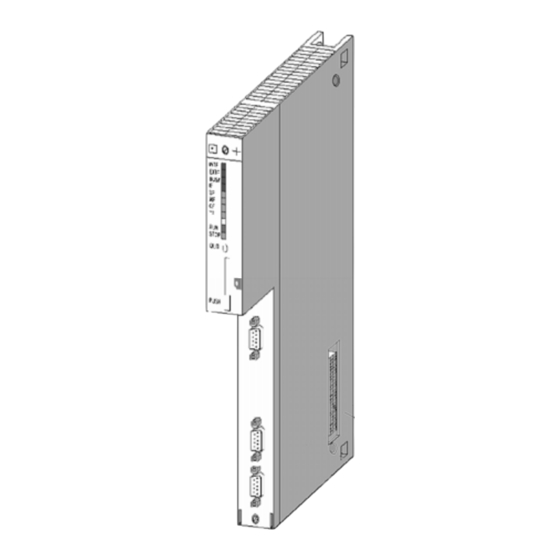
Siemens SIMATIC FM 458-1 DP Benutzerhandbuch

Verwandte Anleitungen für Siemens SIMATIC FM 458-1 DP


Inhaltszusammenfassung für Siemens SIMATIC FM 458-1 DP
- Seite 1 Inhaltsverzeichnis Definitionen und Support Produktbeschreibung SIMATIC Montage Applikationsbaugruppe Projektierung FM 458-1 DP Aufbaurichtlinien Benutzerhandbuch Index Ausgabe 04/2011 A5E01108889-03...
-
Seite 2: Sicherheitstechnische Hinweise
Marken Alle mit dem Schutzrechtsvermerk ® gekennzeichneten Bezeichnungen sind eingetragene Marken der Siemens AG. Die übrigen Bezeichnungen in dieser Schrift können Marken sein, deren Benutzung durch Dritte für deren Zwecke die Rechte der Inhaber verletzen können. Copyright Siemens AG 2011 All rights reserved Haftungsausschluss Weitergabe sowie Vervielfältigung dieser Unterlage,... -
Seite 3: Inhaltsverzeichnis
Inhaltsverzeichnis Definitionen und Support ................. 1-1 Definitionen ......................1-1 Support........................ 1-2 Produktbeschreibung ..................2-1 Applikationsbaugruppe FM 458-1 DP ..............2-1 2.1.1 Firmware der FM458-1 DP updaten ..............2-2 2.1.2 Anwendung und Aufbau..................2-3 2.1.3 Leistungsmerkmale ..................... 2-6 2.1.4 Zusatzkomponenten.................... 2-8 2.1.5 Anschlussmöglichkeiten.................. - Seite 4 4.7.2.1 Anwendung......................4-63 4.7.2.2 Projektierung .....................4-64 4.7.3 Automatikbetrieb: Kommunikation ..............4-65 4.7.3.1 Anwendung mit S7-Steuerung und SIMATIC FM 458-1 DP ......4-65 4.7.3.2 Projektierung für S7-Steuerung und Applikationsbaugruppe FM 458-1 DP ..4-67 4.7.3.3 Tabellenwerte in Datenbaustein einfügen............4-68 4.7.3.3.1 Tabellenwerte manuell eingeben ..............4-69 4.7.3.3.2...
- Seite 5 Inhaltsverzeichnis 4.7.4.3 Laden ........................4-92 4.7.4.4 Projektierung der Funktionsbausteine .............. 4-95 Parameterzugriffstechnik bei D7-SYS .............. 4-97 4.8.1 Allgemeine Beschreibung der Parameterfunktionalität........4-97 4.8.1.1 Parameter......................4-98 4.8.1.2 BICO-Technik....................4-100 4.8.1.3 Zustandsabhängige Änderungen von Parametern .........4-104 4.8.1.4 Identifikation von SIMADYN D-Komponenten ..........4-105 4.8.1.5 Einheiten und Einheitentexte ................
- Seite 6 Inhaltsverzeichnis Applikationsbaugruppe FM 458-1 DP - Benutzerhandbuch A5E01108889-03 Ausgabe 04.2011...
-
Seite 7: Definitionen Und Support
Außerdem weisen wir darauf hin, dass der Inhalt der Betriebsanleitung nicht Teil einer früheren oder bestehenden Vereinbarung, Zusage oder eines Rechtsverhältnisses ist oder diese abändern soll. Sämtliche Verpflichtungen der Siemens AG ergeben sich aus dem jeweiligen Kaufvertrag, der auch die vollständige und allein gültige Gewährleistungsregelung enthält. Diese vertraglichen Gewährleistungsbestimmungen werden durch die Ausführung dieser... -
Seite 8: Support
Definitionen und Support Support Zusätzlich zu unserem Dokumentationsangebot bieten wir Ihnen im Service & Support Internet im Internet (http://www.siemens.com/automation/service&support) unser komplettes Wissen online an. Dort finden Sie: • den Newsletter, der Sie ständig mit den aktuellsten Informationen zu Ihren Produkten versorgt. -
Seite 9: Produktbeschreibung
Produktbeschreibung Applikationsbaugruppe FM 458-1 DP Bezeichnung Bestellnummer Applikationsbaugruppe FM 458-1 DP 6DD1607-0AA1 bzw. 6DD1607-0AA2 Die Applikationsbaugruppe FM458-1 DP mit der Bestellnummer 6DD1607-0AA1 wird durch die Baugruppe mit der Bestellnummer 6DD1607-0AA2 abgelöst (100% ersatzteilkompatibel). HINWEIS An allen Stellen im Handbuch, wo zwei unterschiedliche Werte für ein Feature (durch „/“... -
Seite 10: Firmware Der Fm458-1 Dp Updaten
Nach (kompatiblen) Funktionserweiterungen sollten Sie die Firmware auf Wann sollten Sie die jeweils neueste Version hochrüsten (updaten). die Firmware updaten? Die neuesten Firmware-Versionen erhalten Sie von Ihrem Siemens- Wo bekommen Sie die neueste Ansprechpartner oder aus dem Internet (Siemens-Homepage; Industrieautomatisierung, Customer Support). -
Seite 11: Anwendung Und Aufbau
Produktbeschreibung 2.1.2 Anwendung und Aufbau Die Applikationsbaugruppe FM 458-1 DP ist für hochperformante, und Anwendungs- mit CFC, optional SFC frei projektierbare, Regelungs- und bereich Technologieaufgaben (z.B. Motion Control) in einer SIMATIC S7-400 Station konzipiert. Zusammen mit zwei zusätzlich aufsteckbaren Erweiterungsmodulen ermöglicht die FM 458-1 DP eine große Anzahl hochdynamischer und insbesondere antriebsnaher Anwendungen: Realisierbar sind z.B. - Seite 12 Produktbeschreibung Für den Betrieb der Applikationsbaugruppe FM 458-1 DP in einem HINWEISE S7-400 Erweiterungsgerät (EG) gibt es folgende Einschränkungen: • Racknummer des EG 1..6 • EG ist ein UR1/UR2 • Kopplung erfolgt über ein K-Bus-fähiges IM-Paar: IM460-/461-0, oder IM460-/461-3 Die Signale der SIMATIC-Peripherie werden durch die S7-CPU- Baugruppe eingelesen und an die FM 458-1 DP weitergereicht.
- Seite 13 Produktbeschreibung Aufbau 11 x LED INTF EXTF BUSF STOP Quittungstaster Steckplatz für Programmspeichermodule (MMC) PROFIBUS DP RS232- Schnittstelle Digitaleingänge Bild 2-2 Mechanischer Aufbau der Applikationsbaugruppe FM 458-1 DP Applikationsbaugruppe FM 458-1 DP - Benutzerhandbuch A5E01108889-03 Ausgabe 04.2011...
-
Seite 14: Leistungsmerkmale
Produktbeschreibung 2.1.3 Leistungsmerkmale Die Applikationsbaugruppe FM 458-1 DP ist für hochdynamische und mit CFC, optional SFC frei projektierbare Regelungs- und Technologieaufgaben in einer SIMATIC S7-400 Station konzipiert. Darüber hinaus bietet sie einen PROFIBUS DP-Anschluss. • Rechenleistung − 64 bit RISC-Floating-Point-Prozessor für Berechnungen −... - Seite 15 Produktbeschreibung • PROFIBUS DP-Schnittstelle mit SIMATIC-Kompatibilität − äquidistant − taktsynchron − querverkehrsfähig − Routing, z.B. Teleservice • RS-232-Schnittstelle (V.24) mit Service-Protokoll DUST1 (19,2 kBd) für: − Spline Edit − Symtrace • 11 LEDs zur Anzeige des Betriebszustandes • Quittierungstaster Mit dem Quittierungstaster kann die LED-Anzeige von sporadisch auftretenden Fehlern (TF) oder unkritischen Fehlern (MF) gelöscht werden.
-
Seite 16: Zusatzkomponenten
• MMC Programmspeichermodul, 4 MByte 6ES7953-8LM00-0AA0 • • MMC Programmspeichermodul, 8 MByte 6ES7953-8LP10-0AA0 PROFIBUS-Buskabel mit PROFIBUS-Busterminal siehe Siemens, mit integrierten Abschlusswiderständen und Industrielle Kommunikation und Steckleitung Feldgeräte, Katalog IK PI 2000 z.B. 6GK1500-0AA00 PROFIBUS-Buskabel mit PROFIBUS-Buskoppler siehe Siemens, mit integrierten Abschlusswiderständen... -
Seite 17: Anschlussmöglichkeiten
Produktbeschreibung 2.1.5 Anschlussmöglichkeiten FM458-1 DP PROFIBUS-Kabel siehe: Siemens Industrielle Kommunikation und Feldgeräte 9pol. PROFIBUS DP- Katalog IK PI 2000 Schnittstelle Bediengerät (PC) 9pol. SC57 (Teilstück 1) je 9pol. Serielle Schnittstelle (Service) l=5 m SC64 (9pol./10pol.) 9pol. 8 Digitaleingänge 8 BE... - Seite 18 Produktbeschreibung An der 9-poligen Sub-D-Buchse erfolgt der Anschluss eines Bedien- oder Serielle Service- Projektierungs-PC über die PC-Leitung SC57. Schnittstelle (X1) SC57 Bezeichnung FM-seitig PC-seitig Receive -Data In Transmit Data Out Masse 0V Gehäuse Schirm Tabelle 2-3 Anschlussbelegung von X1 und Leitung SC57 Binäre Eingänge An dem 9-poligen Sub-D-Stecker (Stift) erfolgt der Anschluss der binären Eingänge über die Leitung SC64.
- Seite 19 Produktbeschreibung An der 9-poligen Sub-D-Buchse erfolgt der Anschluss an dem PROFIBUS- PROFIBUS DP. Interface (X3) Bezeichnung nicht belegt nicht belegt / Masse M24V (potentialgebunden) Leitung B (In-/Output) RTS von AS (Input) Masse 5Vextern potentialfrei Versorgungsspannung 5Vextern potentialfrei nicht belegt / Versorgungsspannung P24V (potentialgebunden) Leitung A (In-/Output) RTS vom PG (Output)
-
Seite 20: Zustandsanzeigen
Produktbeschreibung 2.1.6 Zustandsanzeigen An der Frontseite des FM 458-1 DP befinden sich elf LED-Anzeigen, die Auskunft über ihren aktuellen Betriebszustand geben und Informationen zur Fehlerdiagnose bereitstellen. Nach Spannungsanlauf sind alle LED‘s hardwareseitig auf „AUS“. Farbe Zustand Bedeutung INTF Interner Fehler (Internal Failure) Anwenderprogramm läuft nicht EXTF Externer Fehler (External Failure) -
Seite 21: Verhalten Der Fm458-1 Dp Aus Sicht Der S7-400 Cpu Bei Betriebszustandswechseln
Produktbeschreibung Farbe Zustand Bedeutung grün Betriebszustand RUN Anwenderprogramm läuft, Normalbetrieb der Baugruppe gilt auch wenn UF, MF, CF oder TF = „an“ blinkend Initialisierung läuft STOP gelb Betriebszustand STOP Anwenderprogramm läuft nicht, Baugruppe befindet sich im Zustand Halt (Stop), z.B. bei schwerem System-, Initialisierungsfehler oder S7-CPU in Stop blinkend Download im Zustand STOP läuft. -
Seite 22: Diagnosedatensatz 0 Und Betriebszustände
Produktbeschreibung • Übergang der FM458-1 DP von STOP->RUN: Verhalten bei der Der BSEND (SFB12) auf S7-CPU-Seite liefert solange eine K-Busübertragung, Fehlermeldung, bis die FM458-1 DP die Kommunikationsverwaltung wenn in RUN vollständig aufgebaut hat. Dies dauert im Zustand RUN einige Betriebszustands- Zyklen. -
Seite 23: Technische Daten
Produktbeschreibung 2.1.8 Technische Daten Bestellnummer Applikationsbaugruppe FM 458-1 DP 6DD1607-0AA1 / 6DD1607-0AA2 Programmspeicher verwendbare MMC-Karten: 2, 4 oder 8 MB Serielle Service- RS232 Schnittstelle (V.24) Schnittstelle (X1) • • Service-Protokoll DUST1 • • Übertragungsrate 19,2 kBaud BinäreEingänge Anzahl (X2) Potentialtrennung Nein (nur über optionale IF-Module) Eingangsspannung •... - Seite 24 Produktbeschreibung Abmessungen B x H x T [mm] 260 x 197 x 20,32 Gewicht 1 kg 2-16 Applikationsbaugruppe FM 458-1 DP - Benutzerhandbuch A5E01108889-03 Ausgabe 04.2011...
-
Seite 25: Ein-/Ausgangs-Erweiterungsbaugruppe Exm 438-1
Produktbeschreibung Ein-/Ausgangs-Erweiterungsbaugruppe EXM 438-1 Bezeichnung Bestellnummer Ein-/Ausgangs-Erweiterungsbaugruppe EXM 438-1 6DD1607-0CA1 2.2.1 Anwendung und Aufbau Die Ein-/Ausgangs-Erweiterungsbaugruppe EXM 438-1 stellt zusätzliche Anwendungs- binäre und analoge Ein-/Ausgänge, sowie Inkremental- und bereich Absolutwertgebereingänge zur Verfügung. Der schnelle Datenaustausch mit der Applikationsbaugruppe FM 458-1 DP erfolgt über den internen LE-Bus. - Seite 26 Produktbeschreibung Aufbau 10 x LED Schalter S1 bis S3 zur Einstellung des Schaltpegels der Inkrementalgeber (siehe Geber-Dokumentation) Analogein-/ausgänge Inkrementalgeberanschlüsse Inkrementalgeber- anschlüsse Digitale Ein-/Ausgänge Absolutwertgeberanschlüsse Bild 2-4 Mechanischer Aufbau der Ein-/Ausgangs-Erweiterungsbaugruppe EXM 438-1 2-18 Applikationsbaugruppe FM 458-1 DP - Benutzerhandbuch A5E01108889-03 Ausgabe 04.2011...
-
Seite 27: Leistungsmerkmale
Produktbeschreibung 2.2.2 Leistungsmerkmale • 8 Inkrementalgeber • 4 Absolutwertgeber (SSI oder EnDat) • 5 Analogeingänge • 4 Analogausgänge 12 Bit ( Analogausgänge 5 - 8 ) • 4 Analogausgänge 16 Bit ( Analogausgänge 1 - 4 ) • 16 Binäre Eingänge, 24 V •... -
Seite 28: Zusatzkomponenten
Produktbeschreibung 2.2.3 Zusatzkomponenten Interfacemodule Alle Leitungen für die Ein-/Ausgangssignale werden nicht direkt an die Baugruppe, sondern über Interfacemodule angeschlossen. Die Interface- module dienen als mechanische Anschlusselemente (Schraubklemmen) sowie der elektrischen Anpassung der Anlagensignale und ihrer Umsetzung (optional). Komponenten Bezeichnung Bestellnummer Interfacemodul, galvanische 1:1-Verbindung SU12 6DD1681-0AJ1... -
Seite 29: Anschlussmöglichkeiten
Produktbeschreibung 2.2.4 Anschlussmöglichkeiten EXM 438 EXM 438-1 50pol. 2 Inkrementalgeber 8 Analogausgänge SC63 (je 50pol.) 5 Analogeingänge 2 IG l=2m 8 AA SU13 5 AE 50pol. SC63 (je 50pol.) 6 Inkrementalgeber l=2m 6 IG SU13 SC63 (je 50pol.) 50pol. 16 binäre Eingänge 16 BE l=2m 8 binäre Ausgänge... - Seite 30 Produktbeschreibung Die analogen Ein- und Ausgänge sowie ein Teil der Inkrementalgeber Anschluss X1 werden an den Schraubklemmen des Interfacemoduls SU13 zur mit Leitung SC63 Verfügung gestellt, dass über die Leitung SC63 (1:1-Verbindung) angeschlossen wird. Die Schraubklemmen-Belegung am Interfacemodul SU13 entspricht der Steckerbelegung von X1.
- Seite 31 Produktbeschreibung Weitere Inkrementalgeber werden an den Schraubklemmen des Anschluss X2 Interfacemoduls SU13 zur Verfügung gestellt, dass über die Leitung mit Leitung SC63 SC63 (1:1-Verbindung) angeschlossen wird. Die Schraubklemmen-Belegung am Interfacemodul SU13 entspricht der Steckerbelegung von X2. Bedeutung Bedeutung Inkrementalgeber 1 Spur A+ Inkrementalgeber 2 Spur A+ Inkrementalgeber 1 Spur A- Inkrementalgeber 2 Spur A-...
- Seite 32 Produktbeschreibung Die binären Ein- und Ausgänge sowie die Absolutwertgeber werden an Anschluss X3 den Schraubklemmen des Interfacemoduls SU13 zur Verfügung gestellt, mit Leitung SC63 dass über die Leitung SC63 (1:1-Verbindung) angeschlossen wird. Die Schraubklemmen-Belegung am Interfacemodul SU13 entspricht der Steckerbelegung von X3. Bedeutung Bedeutung Binärausgang 1...
- Seite 33 Produktbeschreibung An die binären Ein- und Ausgänge sowie die Absolutwertgeber können, Anschluss X3 je nach gewünschter Funktion (Signalwandlung, LED-Anzeige), unter- mit Leitung SC62 schiedliche Interfacemodule (max. 5) angeschlossen werden. Für diesen Fall muss die Leitung SC62 verwendet werden. Sie besitzt fünf Leitungs- enden, an die eine entsprechende Anzahl passender Interfacemodule angeschlossen werden kann.
- Seite 34 Produktbeschreibung Bezeichnung SU12 SB10 SB71 Klemmenbelegung an Leitung SC62, Binärausgang 1 1/51 1/51 Ende A Binärausgang 2 2/52 2/52 Binärausgang 3 3/53 3/53 Binärausgang 4 4/54 4/54 Binärausgang 5 5/55 5/55 Binärausgang 6 6/56 6/56 Binärausgang 7 7/57 7/57 Binärausgang 8 8/58 8/58 ext.
- Seite 35 Produktbeschreibung Bezeichnung SU12 SB10 SB61 Klemmenbelegung an Leitung SC62, Binäreingang 9 1/51 1,11/51 Ende D Binäreingang 10 2/52 2,12/52 Binäreingang 11 3/53 3,13/53 Binäreingang 12 4/54 4,14/54 Binäreingang 13 5/55 5,15/55 Binäreingang 14 6/56 6,16/56 Binäreingang 15 7/57 7,17/57 Binäreingang 16 8/58 8,18/58 Masse Extern...
-
Seite 36: Inkrementalgeber-Einstellungen
Produktbeschreibung 2.2.5 Inkrementalgeber-Einstellungen Die Umschaltung zwischen 15V- und 5V-Gebern erfolgt mit den Schaltern S1 und S3. Spur A/VW und B/RW haben einen gemeinsamen Schalter, Spur N/- eines Kanals hat einen eigenen Schalter, mit dem der entsprechende Gebertyp einzustellen ist: • Schalter offen (OFF): 15 V-Geber: Schaltschwelle = 7 V •... -
Seite 37: Leitungen Für Ssi- Und Inkrementalgeber
Produktbeschreibung 2.2.6 Leitungen für SSI- und Inkrementalgeber Für den Anschluss der Geber an die EXM438-1 gibt es von der SIEMENS AG vorkonfektionierte Leitungen. Näheres siehe Katalog „Verbindungstechnik & Systembaugruppen für SINUMERIK, SIMODRIVE, SIMOVERT MASTERDRIVES & SIMOTION, Katalog NC Z“ in seiner jeweils aktuellen Fassung 2.2.7 Analogeingänge... -
Seite 38: Technische Daten
Produktbeschreibung 2.2.8 Technische Daten Bestellnummer Ein-/Ausgangs- 6DD1607-0CA1 Erweiterungsbaugruppe EXM 438-1 Analogausgänge Anzahl 4 (Ausgänge 5 – 8) Ausführung Potentialtrennung nein Ausgangsspannungsbereich -10 V bis +10 V ±10 mA Ausgangsstrom, max. Auflösung 12 Bit Wandlungszeit je Kanal, typ. 4 µs Genauigkeit •... -
Seite 39: Binärausgänge
Produktbeschreibung Analogeingänge Anzahl Ausführung Differenzeingänge Potentialtrennung nein Eingangsspannungsbereich -10 V bis +10 V Auflösung 12 Bit Wandlungszeit je Kanal, max. ca.10 µs – 100 ksps Abtastrate Genauigkeit • ±1/2 LSB Integraler Linearitätsfehler, max. • Verstärkungsfehler, max. ±0,3 % • Offsetfehler, max. ±10 LSB Eingangswiderstand 20 kΩ... -
Seite 40: Binäreingänge
Produktbeschreibung Binäreingänge Anzahl Potentialtrennung nein Eingangsspannung • -1 V bis +33 V Zulässiger Bereich • 24 V Nennspannung -1 V bis +6 V • für 0-Signal +13,5 V bis +33 V • für 1-Signal Eingangsstrom • 0 mA für 0-Signal, typ. 3 mA •... - Seite 41 Produktbeschreibung An den Inkrementalgebereingängen können wahlfrei die den technischen Inkrementalgeber Daten entsprechenden Gebertypen angeschlossen werden. Anzahl Anschließbare Typen Ausführung Differenzeingänge, umschaltbar Differenzeingänge, zwischen 15V- bzw. 5V- umschaltbar zwischen 15V- Gebersignalen bzw. 5V-Gebersignalen Spursignale Spur A, B um 90°versetzt und mit Vorwärts- (VW), Rückwärts- Nullimpuls (RW) Spur...
-
Seite 42: Spannung, Ströme
Produktbeschreibung Spannung, Ströme Typische Stromaufnahme Nennspannungen bei 25° C +5 V 1,5 A Verlustleistung Verlustleistung, typ. 7,5 W Umgebungs- Umgebungstemperatur max. 40° C temperatur Maße Anzahl der benötigten Steckplätze im Baugruppenträger Abmessungen B x H x T [mm] 24 x 290 x 210 Gewicht, ca. -
Seite 43: Kommunikations-Erweiterungsbaugruppe Exm 448
Produktbeschreibung Kommunikations-Erweiterungsbaugruppe EXM 448 Bezeichnung Bestellnummer Kommunikations-Erweiterungsbaugruppe EXM 448 6DD1607-0EA0 HINWEIS Die EXM448 darf nur in geschlossenen Schaltschränken eingesetzt werden. 2.3.1 Anwendung und Aufbau Anwendungs- Die Erweiterungsbaugruppe EXM 448 wird als Kommunikationsmodul für PROFIBUS-DP in Master- oder Slave-Funktion eingesetzt. bereich gelb grün Aufbau 2 x LED... -
Seite 44: Leistungsmerkmale
Produktbeschreibung 2.3.2 Leistungsmerkmale • Master- oder Slave-Anschaltung für PROFIBUS-DP inkl. Funktionen „Shared Input“, SYNC, FREEZE • Übertragungsraten von 9,6 kbit/s bis 12 Mbit/s • max. 127 Slaves sind anschließbar (konfigurationsabhängig) • Telegrammlänge von max. 244 Bytes je Slave • RS 485-Schnittstelle für PROFIBUS-DP, potentialgetrennt •... -
Seite 45: Anschlussmöglichkeiten
Produktbeschreibung 2.3.4 Anschlussmöglichkeiten Anschlussbild EXM 448 Hinweis: Über Anschlussmöglichkeiten, MASTERDRIVES- Steckerbelegungen und Leitungen informieren Sie sich bitte in der Optionsbaugruppe Dokumentation, die der Optionsbaugruppe beiliegt! 9pol. PROFIBUS-DP Steckerbelegungen: RS 232 (Download) TxD = 2 RxD = 7 Grd = 1 RS 485 (PROFIBUS) +Tx/Rx = 3 -Tx/Rx = 8... - Seite 46 Produktbeschreibung An der 9-poligen Sub-D-Buchse sind folgende Anschlüsse realisiert: PROFIBUS-DP (X1) • PROFIBUS-Schnittstelle mit RS 485-Format mit Potentialtrennung • Parametrier- und Diagnose-Schnittstelle mit RS 232-Format für den Download der Buskonfiguration • 5V-Spannungsversorgung für Optical Link Module (OLM) mit Potentialtrennung Bezeichnung Erläuterung RS 232: Masse für „SS52load“...
-
Seite 47: Parametrierung
COM PROFIBUS 6ES5 895-6SE12 (deutsch) Das Treiberprogramm „SS52load“ ist in COM PROFIBUS ab V3.1 enthalten oder kann kostenlos unter folgender Adresse über das Intranet von Siemens bezogen werden: ftp://www.erlf80.asi.siemens.de/ SIMADYN_D/html/treiber.htm 2.3.5 Zustandsanzeigen Unter der oberen Gehäuseabdeckung der Kommunikations- Erweiterungsbaugruppe EXM 448 befinden sich zwei LED-Anzeigen, die Auskunft über ihren aktuellen Betriebszustand geben. -
Seite 48: Technische Daten
Produktbeschreibung Die zwei LED‘s sind nur von oben durch die Lüftungsschlitze des HINWEIS Gehäuses sichtbar. 2.3.6 Technische Daten Bestellnummer Kommunikations- 6DD1607-0EA0 Erweiterungsbaugruppe EXM 448 Spannung, Ströme Nennspannung +5 V Typische Stromaufnahme 0,3 A Verlustleistung Verlustleistung, typ. 1,5 W Umgebungs- Umgebungstemperatur max. -
Seite 49: Kommunikations-Erweiterungsbaugruppe Exm 448-2
Produktbeschreibung Kommunikations-Erweiterungsbaugruppe EXM 448-2 Bezeichnung Bestellnummer Kommunikations-Erweiterungsbaugruppe EXM 448-2 6DD1607-0EA2 2.4.1 Anwendung und Aufbau Die Erweiterungsbaugruppe EXM 448-2 wird als Schnittstellenbaugruppe Anwendungs- bereich für den Antriebsbus SIMOLINK und als Trägerbaugruppe für eine weitere MASTERDRIVES-Optionsbaugruppe eingesetzt. Wird eine MASTERDRIVES-Optionsbaugruppe auf der EXM448-2 eingesetzt, so schaltet sich die 2. -
Seite 50: Leistungsmerkmale
Produktbeschreibung 2.4.2 Leistungsmerkmale • 2 SIMOLINK-Schnittstellen on-board (bei Verwendung von Aufsteckmodulen ist die 2. Schnittstelle ohne Funktion) − SIMOLINK mit Master-Funktion zum Ansteuern von bis zu 200 MASTERDRIVES − SIMOLINK mit Slave-Funktion zur schnellen Kopplung zu SIMADYN D, oder mehreren FM 458-1 DP •... -
Seite 51: Anschlussmöglichkeiten
Produktbeschreibung 2.4.3 Anschlussmöglichkeiten Anschlussbild EXM 448-2 SIMOLINK X2/X3 Schnittstelle 1 SIMOLINK X4/X5 Schnittstelle 2 Hinweis: Über Anschlussmöglichkeiten, Steckerbelegungen und Leitungen MASTERDRIVES- informieren Sie sich bitte in der Optionsbaugruppe Dokumentation, die der Optionsbaugruppe beiliegt! Bild 2-9 Anschlussmöglichkeiten der Kommunikations-Erweiterungsbaugruppe EXM 448-2 An diesem 5 x 24 poligen Buchsenstecker kann eine weitere LE-Bus-Anschluss Erweiterungsbaugruppe (EXM 438-1 oder... -
Seite 52: Zustandsanzeigen
Produktbeschreibung 2.4.4 Zustandsanzeigen Die folgenden LED-Anzeige gilt für jede der beiden SIMOLINK- Schnittstellen der EXM448-2. Zustand Diagnoseinformation grün aus / an Kein Nutzdatenverkehr über SIMOLINK, Buskabel nicht angeschlosssen oder defekt. blinkend Fehlerfreier Nutzdatenverkehr über SIMOLINK Spannungsversorgung für Simolink- Schnittstelle gestört blinkend Simolink- Schnittstelle in Betrieb gelb aus / an Kein Datenverkehr mit dem Grundgerät... -
Seite 53: Montage
Montage Montage der Erweiterungsbaugruppen Einleitung Die Bestellnummer und der Erzeugnisstand sind auf jeder Baugruppe der SIMATIC S7-400 aufgedruckt. Nachfolgendes Bild zeigt, an welchen Positionen Sie diese auf einer Baugruppe finden. Beim Erzeugnisstand ist statt der gültigen Zahl ein X eingetragen. In nachfolgendem Bild ist eine Baugruppe mit Erzeugnisstand 1 abgebildet. -
Seite 54: Reihenfolge Der Montage
Montage Vor der Montage in den SIMATIC-Baugruppenträger müssen Sie die Applikationsbaugruppe FM 458-1 DP mit allen erforderlichen Erweiterungen vormontieren. Bis maximal zwei Erweiterungsbaugruppen können zusammen mit der Applikationsbaugruppe FM 458-1 DP verwendet werden. Dazu sind folgende Kombinationen möglich: Applikations- 1. Erweiterungs- 2. -
Seite 55: Stecker- Und Buchsenabdeckung Entfernen
Montage Auf der rechten Seite der Applikationsbaugruppe FM 458-1 DP befindet Stecker- und sich eine 5 x 24-polige Buchse zum Anschluss von Buchsenab- Erweiterungsbaugruppen an den LE-Bus. Diese Buchse ist durch eine deckung entfernen abnehmbare Abdeckung geschützt. Auf den Erweiterungsbaugruppen EXM 438-1 und EXM 448/EXM 448-2 befindet sich •... -
Seite 56: Abdeckhaube Entfernen
Montage Entfernen Sie die Abdeckhaube vor dem Zusammenstecken. Gehen Sie Abdeckhaube hierzu folgendermaßen vor: entfernen 1. Drücken Sie den Verschlusshebel nach unten (1). 2. Schwenken Sie die Abdeckhaube nach vorn ab (2). Bild 3-3 Abdeckhaube entfernen Applikationsbaugruppe FM 458-1 DP - Benutzerhandbuch A5E01108889-03 Ausgabe 04.2011... - Seite 57 Montage Nehmen Sie die FM 458-1 DP und die erste Erweiterungsbaugruppe, Baugruppen stellen Sie diese auf eine ebene Fläche und schieben Sie die zusammenstecken Baugruppen vorsichtig zusammen, so dass der Stecker der Erweiterung mit allen Pins passgenau in die Buchse der FM 458-1 DP-Baugruppe gesteckt wird.
- Seite 58 Montage Klemmenende über dem 5. Rasterloch, von der Baugruppenrückseite her gezählt, stehen. Bild 3-5 Verrasten der Baugruppen mit Verbindungsklammer (Prinzipbild) 3. Drücken Sie dann die Verbindungsklammer an den zwei rechtwinklig abgeknickten Enden nach unten bis sie eingerastet ist. 4. Führen Sie die Schritte 1 bis 3 analog auf der Unterseite der zu verrastenden Baugruppen durch.
-
Seite 59: Einbau In Den Simatic-Baugruppenträger
Montage Einbau in den SIMATIC-Baugruppenträger Die nachfolgend beschriebenen Montage- und Aufbauarbeitsgänge HINWEIS beziehen sich nur auf die Baugruppen FM 458-1 DP, EXM 438-1 und EXM 448/EXM 448-2, die im Automatisierungssystem S7-400 eingebaut werden können. Detailliertere Informationen zum mechanischen Aufbau einer SIMATIC S7-400 Station sowie Regeln, die Sie für die Anordnung von Baugruppen im Automatisierungsrechner beachten müssen, finden Sie im „S7-400 Installationshandbuch“... -
Seite 60: Anwendungshinweise Und Störsicherheit
Montage 5. Stecken Sie an der Stromversorgungsbaugruppe den Netzstecker wieder an. Anwendungshinweise und Störsicherheit Für die Applikationsbaugruppe FM 458-1 DP sowie für die VORSICHT Erweiterungsbaugruppen EXM 438-1 und EXM 448/EXM 448-2 gilt folgendes: • Ein störsicherer Betrieb ist nur möglich, wenn die Baugruppen im Baugruppenträger festgeschraubt sind. -
Seite 61: Projektierung
Betriebssystem, Compiler, Funktionsbausteinbibliothek COM-PROFIBUS Zusatzsoftware, wenn EXM 448-1 als Master projektiert werden soll. Detailinformationen: siehe www.siemens.de/fm458 deutsch Grafische Mit Hilfe der grafischen Projektierungsoberfläche CFC (Continous Projektierung Function Chart) lassen sich regelungstechnische Funktionen sehr einfach projektieren. Es muss keine Programmiersprache erlernt werden. -
Seite 62: Konfiguration Und Parametrieren Der Komponenten
Projektierung Bild 4-1 Ansicht der grafischen Projektierungsoberfläche Wenn das Programm auf der FM 458-1 DP ausgeführt wird, können direkt auf der grafischen Oberfläche des Editors (CFC): • aktuelle Werte aus der FM 458-1 DP angezeigt und geändert, • Verbindungen angezeigt, geändert, gelöscht und hinzugefügt, •... -
Seite 63: Parametrieren
Projektierung Eigenschaften von parametrierbaren Baugruppen können über die Parametrieren entsprechenden Dialogfelder eingestellt werden. Welche Parameter einstellbar sind, hängt vom Typ der Baugruppe ab. Bevor eine Baugruppe parametriert wird muss sie im Baugruppenträger angeordnet sein. Durch Doppelklicken auf die Zeile des Baugruppenträgers mit der Baugruppe, deren Parameter eingestellt werden sollen, erscheint ein Dialogfeld mit einem oder mehreren Registern. - Seite 64 Projektierung Unabhängig von der Aufbautechnik einer Station erfolgt die Konfiguration Grundsätzliche immer wie folgt: : Bedienungen 1. Zum Öffnen der Unterverzeichnisse klickt man auf das “+“-Symbol im Verzeichnisbaum des Hardware-Kataloges. 2. Eine Hardware-Komponente im Fenster "Hardware Katalog" wird markiert. 3. Per Drag&Drop zieht man die ausgewählte Hardware-Komponente in das Stationsfenster.
-
Seite 65: Kopplung Zur Simatic S7-Cpu
Projektierung Kopplung zur SIMATIC S7-CPU Die FM 458-1 DP besitzt einen RAM-Speicher (128 KByte) mit dem sie P-Bus Speicher am P-Bus angeschlossen ist. Über diesen P-Bus-Speicher können mit einer SIMATIC S7-CPU Daten ausgetauscht werden. Die FM 458-1 DP ist dabei am P-Bus passiv, d. h. die FM 458-1 DP kann nicht direkt auf andere Baugruppen der SIMATIC-Station zugreifen. -
Seite 66: Übersicht Über Die 3 Übertragungsarten Fm 458-1 Dp ←→ Simatic-Cpu
Projektierung 4.3.1 Übersicht über die 3 Übertragungsarten FM 458-1 DP ←→ SIMATIC- Bezeichnung Anzahl Daten Projektierung Geschwindigkeit Rechenzeit (auf FM 458-1 DP) FM 458-1 DP: Beim Aufruf des sehr gering: 4 Bytes zur Baustein PAS7 nur für PAS7 SIMATIC-CPU PAS7 wird sofort Prozessalarm ein Interrupt auf SIMATIC-CPU:... -
Seite 67: Auslösen Eines Prozessalarms Auf Simatic-Cpu
Projektierung 4.3.2 Auslösen eines Prozessalarms auf SIMATIC-CPU Der Funktionsbaustein PAS7 löst bei Triggerung einen Prozessalarm auf PAS7 der zugeordneten S7-CPU aus. Am IFO-Eingang wird eine Alarmzusatzinfo von 4 Bytes projektiert, die die Nutzdaten-Information enthält. Bei einer Alarmauslösung wird der im HW-Konfig zu projektierende Alarm-OB in der SIMATIC S7-CPU aufgerufen. -
Seite 68: Datenübertragung Über Peripheriezugriffe
Projektierung 4.3.3 Datenübertragung über Peripheriezugriffe Zur Übertragung von geringen Datenmengen: bis max. 128 Bytes Anwendung Für jede Übertragungsrichtung und jeden zu übertragenden Datentyp Bausteine und stehen entsprechende Funktionsbausteine zur Verfügung. Transferbefehle SIMATIC-CPU FM 458-1 DP Datentyp Transferbefehl Schreib- CFC- Datentyp (AWL-Programm) richtung Funktionsbaustein... - Seite 69 Projektierung Der Zugriff von der FM 458-1 DP-Seite erfolgt mit den S7RD/S7WR- Offset-Angabe bei Bausteinen, an denen jeweils der Offset des zu übertragenden Datums FM 458-1 DP projektiert wird, d. h. die Lage innerhalb der 128 Bytes. Bei der Vergabe des Offsets ist die Anzahl aller vor dem betrachteten Baustein liegenden Werte (Bausteine) und deren Datentyp (belegter Speicherbereich in Bytes) zu berücksichtigen.
- Seite 70 Projektierung HW Konfig P-Bus- SIMATIC S7-CPU FM 458 (CFC-Programm) Speicher (AWL-Programm) der FM 458 Senden Empfangs- Funktionsbausteine Empfangen (Read) Speicher (128 Bytes) 1.234568e+038 S7RD PAD 512 1.234568e+38 2.000000e+000 S7RD PAD 516 1234 S7RD_I PAW 520 1234 12345678 not used! S7RD_D PAD 524 OFF Y DI 16#12345678...
-
Seite 71: Übertragung Von Datensätzen
Projektierung 4.3.4 Übertragung von Datensätzen Anwendung Wenn sehr große Datenmengen übertragen werden sollen, z. B. für Visualisierungsanwendungen (WinCC) oder wenn Daten für sehr viele Antriebe zwischen SIMATIC und FM 458-1 DP zu übertragen sind. • Verfügbarer Speicher am P-Bus: 114688 Bytes (0x1C000 Hex), für Merkmale, verschiedene “Datensätze”... - Seite 72 Projektierung − CTS = 4581DP.P_B Anschluss wird mit der P-Bus-Kopplung verbunden: CFC-Eingabe: CTS markieren / rechte Maustaste / Verbindung zum Operand. In der Auswahlliste für die zu verbindende Baugruppe erscheint der projektierte Baugruppenname (Vorbelegung “4581DP”). − AR / AT = ‘Kanalname.Datensatznummer” Anzugeben ist ein beliebiger Name (max.
- Seite 73 Projektierung SIMATIC S7- FM 458-1 DP Bemerkungen unterschiedliche Datentyp (CFC) - Datentypen Datentyp BYTE BOOL MSB in zu sendenden Byte ist entscheidend MSB = 1, BOOL ist TRUE MSB = 0, BOOL ist FALSE REAL SDTIME Tabelle 4-3 Zuordnung von SIMATIC S7 und SIMADYN D Datentypen E/A-Peripherieadressen gemäß...
-
Seite 74: Kopplung Profibus Dp
Projektierung Kopplung PROFIBUS DP 4.4.1 Allgemeine Grundlagen Die FM 458-1 DP hat am PROFIBUS DP folgende Eigenschaften: Eigenschaften • Master Die FM 458-1 DP kann als Master sowohl alleine als auch mit anderen Mastern im Multi-Master-Betrieb am PROFIBUS DP betrieben werden. •... -
Seite 75: Projektierung
Projektierung 4.4.2 Projektierung 4.4.2.1 Konfigurieren des DP-Mastersystems auf FM 458-1 DP Die Konfiguration des DP-Masters der FM 458-1 DP erfolgt wie bei der SIMATIC mit HWKonfig und der Netzprojektierung. Es gibt hier keine Unterschiede zur Konfiguration anderer DP-Master (z.B. CPU 315-2DP). Das Vorgehen wird im Handbuch “Hardware konfigurieren und Verbindungen projektieren mit STEP 7 V5.2”... -
Seite 76: Kanalname
Projektierung Besonderheiten der Angaben am Adressanschluss AT, AR der Sende- / Angaben am Empfangsbausteine bei Verwendung von PROFIBUS DP: Adressanschluss AT, AR Eingabereihenfolge: "Kanalname.Adressstufe 1.Adressstufe 2" • Kanalname: − Maximal 8 Zeichen − ASCII-Zeichen außer "Punkt" und @ − Kanalnamen aller Sende- und Empfangsbausteine, die auf die Schnittstelle X3 der FM 458-1 DP zugreifen, müssen unterschiedlich sein (Ausnahme bei Übertragungsmodus "Multiple") - Seite 77 Projektierung • AT- 'Sollwert.25.1' Beispiele für Angaben am − Der Kanal mit Namen Sollwert sendet an einen Slave mit der Adressanschluss PROFIBUS-Adresse 25. • AR- 'RECEIVE.117.0' − Der Kanal mit Namen RECEIVE empfängt von einem Slave mit der PROFIBUS-Adresse 117. Daten werden ausnahmsweise im Intel-Format übertragen.
-
Seite 78: Äqidistanz Und Taktsynchronität
Projektierung 4.4.3 Äqidistanz und Taktsynchronität Einführung Die Projektierung von Äquidistanz und Taktsynchronität am PROFIBUS DP erfolgt für die FM 458-1 DP ähnlich wie bei einer SIMATIC CPU (siehe dazu das Handbuch "SIMATIC Hardware konfigurieren und Verbindungen projektieren mit STEP 7", Kap. 3.12 "Einstellen von gleichlangen Buszyklen bei PROFIBUS-Subnetzen"). -
Seite 79: Kommandos Sync/Freeze
Projektierung 4.4.4 Kommandos SYNC/FREEZE Allgemeines Die Kommandos SYNC und FREEZE synchronisieren die Ein- und Ausgänge einer Gruppe von Slaves. Der Funktionsbaustein SYNPRO löst diese Kommandos aus und unterstützt die Konsistenzsicherung. Für die Sicherstellung der Konsistenz ist der Projekteur verantwortlich. Konsistenz Beim SYNC/FREEZE-Kommando geht es um Konsistenz der Daten über alle beteiligten Slaves. - Seite 80 Projektierung • Abtastzeit Zyklus, in dem der Funktionsbaustein SYNPRO und die Sende- und Empfangs-Funktionsbausteine (auf der FM 458-1 DP) gerechnet werden. Die Abtastzeit wird mit CFC projektiert. HINWEIS Busumlaufzeit und Abtastzeit sind unabhängig voneinander. • Synczyklus Synczyklus ist ein ganzzahliges Vielfaches der Abtastzeit, projektierbar am Eingang CNX des Funktionsbausteins SYNPRO (Synczyklus=CNX x Abtastzeit).
- Seite 81 Projektierung Ausgang SOK Abtastzeit Synczyklus SYNC_quit SYNC_quit SYNC_comm and SYNC_com m and SYNC_com mand Busum laufzeit Bild 4-6 Zeitdiagramm SYNC-Variante 1 Nach Auslösen des SYNC-Kommandos sind die Sendebausteine zwei Abtastzeiten (eine Busumlaufzeit) lang gesperrt (SOK=0). In der dritten Abtastzeit nach Auslösen des SYNC-Kommandos werden die Sendebausteine freigegeben (SOK=1).
- Seite 82 Projektierung (FB-SYNPRO rechnet zu früh) Eingang SOK FB-SYNPRO FB-SYNPRO Abtastzeit Synczyklus SYNC_quit SYNC_quit SYNC_command SYNC_command SYNC_command Busumlaufzeit Bild 4-7 Zeitdiagramm SYNC-Variante 2 Im Normalfall sind die Sendebausteine immer freigegeben (SOK=1). Falls aufgrund von Zeitschwankungen der Funktionsbaustein SYNPRO vor Ablauf des SYNC gerechnet wird (rechts im Bild), so werden die Sendedaten nicht aktualisiert, sondern die Werte aus der vorherigen Abtastzeit übertragen.
- Seite 83 Projektierung • Der Synczyklus ist mindestens dreimal so groß wie die Abtastzeit (CNX>1). − Die Länge der Sende- oder Empfangstelegramme (Ein- oder Ausgänge) je Slave darf nicht größer als 32 Byte sein − Alle Sende- und Empfangsbausteine und der Funktionsbaustein SYNPRO sind in derselben Abtastzeit (auf der FM 458-1 DP) zu projektieren −...
-
Seite 84: Inbetriebnahme/Diagnose
Projektierung 4.4.5 Inbetriebnahme/Diagnose 4.4.5.1 Funktionsbausteine Diagnose Mit Hilfe der Funktionsbausteine DPDIAG und DPSLDG können Master- Allgemeines oder Slave-spezifische Diagnosen vom PROFIBUS DP ausgegeben werden. Weitere Informationen zu Diagnosedaten siehe Benutzerdokumentation zu den einzelnen Slaves. Übersicht Baustein DPDIAG: Diagnoseübersicht Diagnosedaten • Die System-Diagnose gibt eine Übersicht darüber, welcher Slave Diagnose gemeldet hat. -
Seite 85: Weitere Informationen
Projektierung Master-Status: • Ausgabe von Master-spezifischen Informationen: Ausgang Bedeutung Status des DP-Masters: Stop (40h), Clear (80h), Operate (C0h) Ident-Nr. : 80EBh für X3 auf FM 458-1 DP; 8037h für SS auf EXM448 / EXM448-1 Tabelle 4-5 Master-spezifische Informationen Baustein DPSLDG: Slave-Diagnose •... - Seite 86 Projektierung Diagnosedaten von DP-Slaves Anschluss Status 1 Diagnose nach Status 2 Norm Status 3 6 Byte Master-PROFIBUS-Adresse Identnummer D01 – D59 gerätespezifische Diagnosedaten (siehe Benutzerdokumentation zu den jeweiligen PROFIBUS-Slaves) Tabelle 4-6 Überblick über den Aufbau der Diagnosedaten von DP-Slaves Bits von Status 1, 2 und 3 Bit 8 Bit 7...
-
Seite 87: Error-Class (Ecl) Und Error-Code (Eco)
Projektierung Identnummer (ID) • Kennung zur Identifizierung des Slave-Typs. Alle weiteren Diagnosedaten sind Slave-spezifisch. Im allgemeinen (DP-Norm-Slave) folgen die Diagnoseblöcke: gerätebezogene, kennungsbezogene und kanalbezogene Diagnose. Nicht alle Slave-spezifischen Diagnoseblöcke müssen vorhanden sein. Jedem Block ist ein Headerbyte vorangestellt. Bit 7 und Bit 8 identifizieren den Diagnoseblock: Bit 7, 8 des Headerbytes Bedeutung... -
Seite 88: Einführung „Zeiger-Basierte Kommunikationsbausteine
Projektierung Einführung „Zeiger-basierte Kommunikationsbausteine Die Projektierung von seriellen oder parallelen Datenübertragungen bei SIMATIC-Regelsystemen wurde bis zur D7-SYS-Version 6 mit der Methode der sog. "virtuellen Kommunikationsverbindungen" vorgenommen (Darstellung in CFC-Plänen z. B.: "!VNAME.0001"). Ausnahme: Die Lichtwellenleiter-Antriebskopplung SIMOLINK wird mit speziellen SIMOLINK-Bausteinen projektiert. Ab D7-SYS Version 6 können Kommunikationsverbindungen wie z. -
Seite 89: Merkmale Der Zeiger-Basierten Kommunikation
Projektierung Über den E/A-Bereich des P-Bus können je Richtung 128 Bytes von der Zugriff auf E/A- FM 458-1 DP zur S7-CPU übertragen werden. Bereich (P-Bus) bei FM 458-1 DP Mit den neuen Bausteinen S7RD_P/S7WR_P können alle 128 Bytes mit einem Baustein rechenzeit-optimiert in einen Puffer kopiert werden, auf den über die Zeiger-Schnittstelle mit den Schreib-/Lesebausteinen flexibel und indiziert zugegriffen werden kann. -
Seite 90: Zugehörige Funktionsbausteine
Projektierung • Diese Projektierungsmöglichkeiten sind prinzipiell bei allen Für alle Plattformen der SIMATIC-Regelsysteme einsetzbar, also FM 458-1 Plattformen und DP, SIMATIC TDC, T400 und SIMADYN D da die Baustein- Schnittstellen der Verarbeitung unabhängig von der unterlagerten HW ist. SIMATIC- Regelsysteme •... -
Seite 91: Zeiger-Schnittstelle
Projektierung 4.5.5 Zeiger-Schnittstelle Bei der zeiger-basierten Kommunikation wird ein Zeiger auf den Telegrammdatenpuffer zwischen den beteiligten Bausteinen übergeben: Dieser Zeiger ist tatsächlich ein Zeiger auf eine Struktur, die neben dem Zeiger auf die Nutzdaten auch Informationen für Überwachungszwecke enthält, wie z. B. Abtastzeit, Bausteinklasse, Byte-/Wort-Drehung. Er besitzt den Anschlusskommentar "ZeigPuffer". -
Seite 92: Beispiele Als Cfc-Screenshots
Projektierung 4.5.7 Beispiele als CFC-Screenshots Bild 4-9 CFC-Screenshot: Datentransfer mit Telegrammbausteinen und Schreib-/Lesebausteinen; hier für die Schnittstelle P-Bus der FM 458-1 DP (@CPB); wegen Datenhaltung auf SIMATIC-CPU müssen Bytes/Worte gedreht werden: SWP(Swap)=1 4-32 Applikationsbaugruppe FM 458-1 DP - Benutzerhandbuch A5E01108889-03 Ausgabe 04.2011... - Seite 93 Projektierung ↔ Bild 4-10 CFC-Screenshot: Datentransfer SIMATIC-CPU FM 458-1 DP über P-Bus E/A-Bereich 4-33 Applikationsbaugruppe FM 458-1 DP - Benutzerhandbuch A5E01108889-03 Ausgabe 04.2011...
- Seite 94 Projektierung Bild 4-11 CFC-Screenshot: Indizierte Adressierung der Telegrammdaten mit 2 Offsets 4-34 Applikationsbaugruppe FM 458-1 DP - Benutzerhandbuch A5E01108889-03 Ausgabe 04.2011...
- Seite 95 Projektierung Bild 4-12 CFC-Screenshot: Umspeichern von 2 empfangenen Telegrammen in einen Datenblock(-Baustein) und Einzelzugriffe auf den Datenspeicher 4-35 Applikationsbaugruppe FM 458-1 DP - Benutzerhandbuch A5E01108889-03 Ausgabe 04.2011...
- Seite 96 Projektierung Bild 4-13 CFC-Screenshot: Große Datenmengen von SIMATIC-CPU empfangenen über K-Bus mit BRCV 4-36 Applikationsbaugruppe FM 458-1 DP - Benutzerhandbuch A5E01108889-03 Ausgabe 04.2011...
-
Seite 97: Antriebskopplung Simolink
Projektierung Antriebskopplung SIMOLINK 4.6.1 Allgemeine Grundlagen Einführung SIMOLINK (Siemens Motion Link, SL) ist ein digitales, serielles Daten- übertragungsprotokoll mit Lichtwellenleiter als Übertragungsmedium. Die Antriebskopplung SIMOLINK wird für den extrem schnellen und/oder streng zyklischen Austausch von Prozessdaten (Sollwerte, Istwerte, Steuer- und Zustandsinformationen) •... -
Seite 98: Master-Slave-Prozessdatenaustausch
Projektierung • Telegrammlaufzeit: 6,36 s μ • Alle Telegramme werden unmittelbar hintereinander gesendet. • Zum Beispiel kann der SL-Master bei einer gewählten Buszyklus-Zeit von 0,6 ms – je ein Doppelwort an max. 91 Slaves/Tranceiver, bzw. – je 4 Doppelworte an max. 22 Slaves/Tranceiver übertragen. -
Seite 99: Anwendung Mit Master-Slave-Prozessdatenaustausch
MASTERDRIVES Optionsbaugruppe SLB SIMOLINK). Die Anzahl der benutzten Kanäle je Slave/Transceiver wird durch die SIMOLINK-Funktionsbausteine (Anschlüsse CTV, CSV) festgelegt. SIMATIC S7-400 oder SIMADYN D SIMADYN D Master SIMOLINK SIEMENS SIEMENS SIEMENS SIMOVERT SC SIMOVERT SC SIMOVERT SC 6SE7016- 1EA 30... -
Seite 100: Anwendungsfälle Und Einzustellende Betriebsarten
Projektierung 4.6.3 Anwendungsfälle und einzustellende Betriebsarten In der SIMOLINK-Projektierung lassen sich verschiedene SIMOLINK- Master-, Dispatcher- und Slave-Betriebsarten einstellen. Für die lagesynchrone Istwert-Erfassung bzw. Sollwert-Vorgabe (z.B. “Virtuelle Welle” bei Druck- oder Verpackungsmaschinen) sind die jitterfreien (zeitäquidistanten) Betriebsarten • Extern-Mode (Mode 4), •... - Seite 101 Projektierung Die Abtastzeit sollte etwas größer als die Buszykluszeit gewählt werden. Der Extern-Zyklische-Mode bietet den Vorteil zwei SIMOLINK-Ringe je Prozessorhardware auf die (gemeinsame) Grundabtastzeit T0 zu synchronisieren. Im Extern-Zyklischen-Mode (Mode 5) kann es bei der SIMOLINK- Übertragung vorkommen, dass je nach Bearbeitungszeit und Reihenfolge der SIMOLINK-Bausteine Ist- und Sollwerte in verschiedenen Abtastzyklen übertragen werden.
- Seite 102 Projektierung T0 Interrupt SYNC-Telegramm T0 Interrupt SYNC-Telegramm Alarmtask Ix Grundtakt T0 Bild 4-19 Extern-Mode (Mode 4) Die Einstellung der Grundabtastzeit T0 muss mindestens der Buszykluszeit zzgl. der Alarmtaskbearbeitungszeit entsprechen. Wenn Daten nach der Berechnung mit minimierter Totzeit an andere Schnellstes Teilnehmer weitergegeben werden sollen, kommt entweder der Senden, asynchron Asynchron-Mode oder der Timer-Mode zum Einsatz.
-
Seite 103: Kopplung Zweier
Projektierung Zum Mitlesen, bzw. Auswerten des Busverkehrs im Antriebsring für z.B. Telegramme Überwachungs- und Diagnosezwecke dient der Slave-Mode (Mode 0). mitlesen, synchron Die SIMOLINK-Baugruppe löst mit jedem empfangenen SYNC- Telegramm die Abarbeitung der projektierten Alarmtask Ix aus. Als Empfangsteil für einen schnellen Datenaustausch zwischen SL-Master und Slave eingesetzt, können alle Telegramme mitgelesen und verarbeitet werden. -
Seite 104: Projektierung - Erste Schritte
Projektierung 4.6.4 Projektierung – erste Schritte Am Beispiel einer Master-Slave-Kopplung (als Master wird eine Baugruppe EXM448-1 verwendet) werden die notwendigen Einstellungen beschrieben, die bei der Projektierung vorzunehmen bzw. zu beachten sind. Eine Baugruppe EXM448-2 besitzt zwei integrierte SIMOLINK- Schnittstellen, die unabhängig voneinander betrieben werden können. Die Projektierung der SIMOLINK-Kommunikation erfolgt analog zu EXM448-1 und wird nicht gesondert beschrieben. -
Seite 105: Konfigurieren Der Simolink-Kopplung Unter Step 7
Projektierung 4.6.4.1 Konfigurieren der SIMOLINK-Kopplung unter STEP 7 Für die SIMATIC FM 458-1 DP mit EXM 448-1 wird im HW Konfig von STEP7 im Eigenschaftendialog der Grundtakt T0, evtl. die Alarmtask Ix und die symbolische Hardware-Zuordnung für die SIMOLINK-Kopplung eingestellt. . - Seite 106 Projektierung Die Einstellung der Zeit für den Grundtakt erfolgt im HW Konfig im Grundtakt Eigenschaftendialog unter dem Register “Grundtakt“. Die Grundabtastzeit muss zur eingestellten PWM-Frequenz im MASTERDRIVE MC passen (Werkeinstellung: 5 kHz, Parameter P340). Aus dieser Frequenz leiten sich die Zeitscheiben ab. Übliche Werte auf die synchronisiert werden kann sind 3,2 ms, 1,6 ms und 0,8 ms.
- Seite 107 Projektierung Für die Betriebsarten Mode 0, 2, 3 und 4 ist die Zuordnung zu Quellen Alarmtask erforderlich, die die projektierten Alarmtasks auslösen. Im HW Konfig werden im Eigenschaftendialog unter dem Register „Alarmtasks“ die Einstellungen, abhängig von den projektierten Hardware-Komponenten, vorgenommen. Einzustellende Alarmquelle für die Alarmtask Ix der SIMOLINK-Bausteine, wenn: Mode EXM 448-1 /...
- Seite 108 Projektierung Als Steckmodultyp ist der Punkt “Prozessperipherie“ zu aktivieren. Danach kann man für die E/A Adressen eigene symbolische Namen vergeben (über den ”Vorbelegen“-Button werden voreingestellte symbolische Namen eingetragen). Die SIMOLINK-Bausteine verwenden nur den symbolischen Namen unter “E/A Adresse 2” (“E/A Adresse 1” wird bei SIMOLINK nicht benötigt).
- Seite 109 Projektierung Beispielsweise trägt man bei der Projektierung einer ITSL-Baugruppe für die eingebaute (TAD) und die optionale SIMOLINK-Anschaltung (OAD) symbolische Namen unter dem Register “Adressen” ein: Bild 4-28 Einstellung der Hardware-Adressen für eine ITSL-Baugruppe mit optionalem SLB-Modul 4-49 Applikationsbaugruppe FM 458-1 DP - Benutzerhandbuch A5E01108889-03 Ausgabe 04.2011...
-
Seite 110: Simolink-Funktionsbausteine
Projektierung 4.6.4.2 SIMOLINK-Funktionsbausteine Folgende Funktionsbausteine stehen dem Projekteur zur Verfügung: • @SL SIMOLINK Zentralbaustein • SLAV SIMOLINK Empfangsbaustein für je einen Istwert • SLSV SIMOLINK Sendebaustein für je einen Sollwert • SLSV2 SIMOLINK Sendebaustein für 2 Sollwerte • SLSVAV SIMOLINK Sende- und Empfangsbaustein für bis zu 8 Soll- und Istwert eines Slaves •... -
Seite 111: Parametrierung Des Masterdrives Mc
Projektierung 4.6.4.3 Parametrierung des MASTERDRIVES MC In den SIMOVERT MASTERDRIVES MC sind folgende Parameter einzustellen (siehe Benutzerdokumentation „MASTERDRIVES MC“): Parameter Bedeutung/Einstellung P740 Eigene Teilnehmeradresse, Transceiver/Slaves: 1...200 (Dispatcher=0) P741 Telegrammausfallzeit, bei Telegrammausfall wird der Fehler F056 ausgelöst. Übliche Werte: > 3 x Buszykluszeit (s. P746) P742 Sendeleistung, abhängig von Lichtwellenleiterlänge P743... - Seite 112 Projektierung Bei der Projektierung ist zu beachten, dass die Anzahl der Teilnehmer Teilnehmeranzahl durch folgende Faktoren eingeschränkt wird: • Eingestellte Pulsfrequenz im MASTERDRIVES MC Aus dieser Pulsfrequenz (Parameternummer P340) ergibt sich die Abtastzeit für die zu synchronisierende Zeitscheibe. • Zu übertragende Datenmenge Die Menge der Telegramme, die am SIMOLINK-Ring zwischen dem SL-Master und den Slaves gesendet werden soll.
-
Seite 113: Diagnose Der Kopplung
Projektierung 4.6.5 Diagnose der Kopplung Der Anwender kann zur Betriebszustands-Analyse die 3 LED-Anzeigen LED-Anzeigen an der Frontseite des SLB-Moduls verwenden. Betriebsanzeige Zustand Diagnoseinformation grün blinkend Fehlerfreier Nutzdatenverkehr über SIMOLINK blinkend SLB-Modul in Betrieb gelb blinkend Datenaustausch mit dem Automatisierungsprozessor FM 458-1 DP bzw. - Seite 114 Projektierung Wert Diagnoseinformation Fehlerursache Sytemreaktion Abhilfe Speicherbeschaffungsproblem (interne Fehlermeldung) kein Telegrammverkehr Projektierung verkleinern, bzw. auf andere Prozessorbaugruppe auslagern Sende-/Empfangsbaustein/e melden: Zentralbaustein @SL nicht projektiert kein Telegrammverkehr @SL in Projektierung (min. 4fache Abtastzeit wie Sende-/Empfangsbausteine) einbauen Diese Hardwarekombination, z.B. CS8+SLB-Modul, wird von Software nicht unterstützt kein Telegrammverkehr EXM 448-1/EXM448-2 bzw.
- Seite 115 Projektierung Wert Diagnoseinformation Fehlerursache Sytemreaktion Abhilfe Sende-/Empfangsbaustein meldet: Kanalnummer falsch Telegrammverkehr funktioniert eingeschränkt gültige Kanalnummer wählen: 0...7 Betriebsart 0: Slave versucht auf falsche Adresse zu schreiben Telegrammverkehr funktioniert eingeschränkt eigene Slaveadresse wählen logischer Projektierungsfehler: Querverkehr wurde als duplexbetrieb projektiert, es ist aber nur eine Richtung (Senden bzw. Empfangen) je Slave möglich Senden und Empfangen gleicher Daten entweder Senden oder Empfangen bei Querverkehr projektieren Physikalische Übertragung am SIMOLINK-Ring gestört...
-
Seite 116: Synchronisierung Einzelner Simolink-Ringe
Projektierung 4.6.6 Synchronisierung einzelner SIMOLINK-Ringe Bei der Verwendung der FM458-1 DP und der Baugruppe EXM448-2 ergeben sich zusätzliche Möglichkeiten der Aufsynchronisierung von bis zu drei SIMOLINK-Master auf einen Slave-Ring, der dabei als Takt- Schläger fungiert. Diese Betriebsart wird eingestellt, indem man bei der Baugruppe FM458-1 DP den LE-Bus-Interrupt des führenden Slave- Rings (bei EXM448-2 ist jeweils nur die 1. -
Seite 117: Tabellenfunktion
über eine Kommunikationsschnittstelle (TCP/IP, DUST1, S7 über P- Bus) übertragen. Um Tabellenwerte von einer S7-Steuerung über den P-Bus an eine SIMATIC FM 458-1 DP Applikationsbaugruppe zu übertragen, ist zusätzlich der Funktionsbaustein WR_TAB auf S7- Steuerungsseite zu projektieren. (Vgl. Bild 4-31) •... -
Seite 118: Übersicht "Handbetrieb
4.7.1.2 Übersicht "Automatikbetrieb: Kommunikation" Im "Automatikbetrieb: Kommunikation" können die Tabellenwerte mit Hilfe der folgenden Kommunikationsvarianten übertragen werden: • S7 über P-Bus für SIMATIC FM 458-1 DP (zusätzliche Projektierung des WR_TAB auf Steuerungsseite nötig) • TCP/IP (Tabellenwerte können mit Hilfe der Funktionsbausteine CTV und CRV auch von einer SIMATIC TDC Baugruppe zu anderen übertragen werden) - Seite 119 übertragen werden) Die Tabellenwerte werden durch Datentelegramme übertragen. Die folgende Abbildung zeigt die prinzipielle Vorgehensweise im "Automatikbetrieb: Kommunikation" für die Übertragung von Tabellen von einer S7-Steuerung zu einer SIMATIC FM 458-1 DP Applikationsbaugruppe via P-Bus: Externe Tabellen (z.B. Excel, Textdatei) Tabelle gemäß...
-
Seite 120: Übersicht "Automatikbetrieb: Speicherkarte
Der Funktionsbaustein WR_TAB ist auf der Steuerungsseite zu projektieren. Die Übertragung der Tabellendaten erfolgt von einer S7-400 Steuerung über den P-Bus an eine SIMATIC FM 458-1 DP Applikationsbaugruppe. Es werden dabei immer alle Werte übertragen, die sich in dem am DBNUM-Eingang spezifizierten DB befinden. - Seite 121 Tabellenwerte, die im Datenbaustein abgelegt sind LASTDB INPUT BOOL Letzter DB für Tabelle LADDR INPUT WORD Logische Adresse der SIMATIC FM 458-1 DP Applikationsbaugruppe RECNUM INPUT BYTE Datensatznummer für Schreib- und Lesedatensatz Die Datensatznummern 0 und 1 werden vom FB WR_TAB nicht unterstützt.
- Seite 122 Projektierung DONE OUTPUT BOOL Zustandsparameter DONE=1: Sendevorgang abgeschlossen Der Anschluss DONE=1 wird erst zurück gesetzt, wenn die nächste Übertragung von Tabellenwerten initiiert wird. Folgende Fehler können auftreten und werden am ERROR-Ausgang angezeigt: Fehlercode Erläuterung Abhilfe 0xB210 0xB211 Logische Adresse der Baugruppe Angabe einer gültigen ungültig Baugruppenadresse am Eingang LADDR.
-
Seite 123: Handbetrieb
Projektierung 4.7.2 Handbetrieb 4.7.2.1 Anwendung Die Betriebsart "Handbetrieb" stellt die einfachste Möglichkeit dar, Tabellenwerte in eine Projektierung einzufügen. Durch die manuelle Eingabe bzw. das Teach-in aus dem Programm heraus ist sie jedoch vergleichsweise zeitraubend. Eingabe der Nach korrekter Projektierung des TAB bzw. des TAB_D können die Tabellenwerte nacheinander eingegeben werden. -
Seite 124: Projektierung
Projektierung 4.7.2.2 Projektierung Für die Betriebsart "Handbetrieb" müssen nur der TAB und/oder TAB_D projektiert werden, je nachdem ob Tabellenwerte des Datentyps REAL und/oder DINT verwaltet werden sollen. Jede Tabelle darf nur Werte eines Datentyps enthalten. Sollen mehrere Tabellen unterschiedlicher Datentypen verwaltet werden, so ist für jede Tabelle ein TAB bzw. TAB_D zu projektieren. -
Seite 125: Automatikbetrieb: Kommunikation
Projektierung 4.7.3 Automatikbetrieb: Kommunikation 4.7.3.1 Anwendung mit S7-Steuerung und SIMATIC FM 458-1 DP Übertragung von Folgende Voraussetzungen müssen für eine erfolgreiche Übertragung von Tabellen erfüllt sein: Tabellenwerten • In der FM 458-1 DP Applikationsbaugruppe müssen die Funktionsbausteine TAB und/oder TAB_D entsprechend den Projektierungsvorgaben für "Automatikbetrieb: Kommunikation"... - Seite 126 übertragen sind. Bei der letzten Teilübertragung ist der Eingang LASTDB des WR_TAB von 0 auf 1 zu setzen. Damit wird der SIMATIC FM 458-1 DP Applikationsbaugruppe das Ende der Übertragung signalisiert. Der STATUS-Ausgang des WR_TAB wechselt anschließend von 2 auf 0.
-
Seite 127: Projektierung Für S7-Steuerung Und Applikationsbaugruppe Fm 458-1 Dp
Für die Verbindung zwischen einer S7-Steuerung und einer SIMATIC FM 458-1 DP Applikationsbaugruppe via P-Bus müssen folgende Funktionsbausteine projektiert werden: • SIMATIC FM 458-1 DP Applikationsbausgruppe: − TAB (für Datentyp REAL) und/oder − TAB_D (Datentyp DINT) − @CPB (P-Bus-Kopplung Zentralbaustein) •... -
Seite 128: Tabellenwerte In Datenbaustein Einfügen
"Handbetrieb" gewechselt werden. WR_TAB Am WR_TAB sind folgende Anschlusseinstellungen zu projektieren: LADDR = [Angabe der logischen Adresse der SIMATIC FM 458-1 DP Applikationsbaugruppe] RECNUM = [Angabe der Datensatznummer für Schreib- und Lesekanal. Muss Identisch mit "Adressstufe1" am US-Anschluss des TAB bzw. -
Seite 129: Tabellenwerte Manuell Eingeben
Projektierung 4.7.3.3.1 Tabellenwerte manuell eingeben Hierbei handelt es sich um die einfachste Methode, Tabellenwerte in einem DB zur Verfügung zu stellen. Sie besteht darin, die Anfangs- und Aktualwerte der einzelnen Tabellenwerte manuell in einem neu erzeugten DB in der Applikation "KOP/AWL/FUP" einzugeben. Die dafür nötigen Schritte werden im folgenden beschrieben. - Seite 130 Projektierung (1) Erzeugen eines neuen DBs unter STEP7 Als erstes ist unter STEP7 ein neuer DB zu erzeugen. Dazu wird der Ordner "Bausteine" im entsprechenden S7-Programm markiert und im kontextsensitiven Menü der Eintrag "Neues Objekt einfügen Datenbaustein" angewählt. Das folgende Bild zeigt die Vorgehensweise: Bild 4-32 Neuen Datenbaustein unter STEP7 erzeugen (2) Öffnen des neuen DBs...
- Seite 131 Projektierung Bild 4-33 Auswahl bei der Erzeugung eines neuen DBs Das folgende Bild zeigt den geöffneten neuen DB: Bild 4-34 Neu erzeugter DB in Applikation "KOP/AWL/FUP" 4-71 Applikationsbaugruppe FM 458-1 DP - Benutzerhandbuch A5E01108889-03 Ausgabe 04.2011...
- Seite 132 Projektierung (3) Eingabe der Tabellenwerte Nun können die gewünschten Tabellenwerte eingegeben werden. Dabei ist darauf zu achten, dass X- und Y-Werte jeweils im Wechsel eingegeben werden. Als erstes ist der in der Tabelle verwendete Datentyp einzugeben (REAL oder DINT). Name ist dabei immer "Datatype", Typ "WORD" und Anfangswert für Datentyp REAL "W#16#1", für Datentyp DINT "W#16#2".
-
Seite 133: Tabellenwerte Importieren
Projektierung Da in einer Tabelle nur Werte desselben Datentyps vorkommen dürfen, HINWEIS besteht eine effektive Art der Eingabe darin, eine ARRAY anzugeben. Auf diese Weise muss nicht jedes Mal der Datentyp angegeben werden. Zur Vorgehensweise bei der Erzeugung von Eingaben des Typs ARRAY siehe die Online-Hilfe der Applikation "KOP/AWL/FUP", insbesondere "Hilfe zu AWL". - Seite 134 Projektierung Der Anfangswert ist ein für jeden Tabellenwert beliebig festlegbarer HINWEIS Wert. Er wird nur verwendet, wenn für den betreffenden Tabellenwert kein Aktualwert angegeben ist. Die Tabellenwerte werden ausschließlich als Anfangswerte definiert. Aktualwerte werden nicht verwendet. Dadurch werden die Dateigröße und damit der erforderliche Speicherbedarf erheblich vermindert.
- Seite 135 Projektierung Die folgende Abbildung zeigt ein Beispiel einer Tabelle mit je zwei X- und Y-Werten des Datentyps DINT: Bild 4-37 Beispieltabelle mit Werten des Datentyps DINT Die folgenden Abschnitte erläutern beispielhaft die Vorgehensweise bei Von Excel zu AWL der Umformatierung einer Excel-Tabelle zum erforderlichen Tabellenformat.
- Seite 136 Projektierung (1) Header Als erstes wird der erforderliche Header eingefügt. Hierzu werden am Anfang 5 Zeilen eingefügt und folgende Informationen eingegeben: • DATA_BLOCK DB 1 [Nummer des DBs] • TITLE = [nach Bedarf eingeben] • VERSION : 0.1 [Versionsangabe] Die folgende Abbildung zeigt die Excel-Tabelle mit eingefügtem Header: Bild 4-39 Beispieltabelle in MS Excel mit eingefügtem Header (2) Struktur und Tabellenwerte einfügen...
- Seite 137 Projektierung Abschließend sind nur noch die Angaben für den Datenteil der Aktualwerte anzugeben ("BEGIN" und "END_DATA_BLOCK"). Da die Tabellenwerte bereits in den Anfangswerten der Strukturangaben enthalten sind, kann auf die Angabe von einzelnen Aktualwerten verzichtet werden. Die folgende Abbildung zeigt die Excel-Tabelle mit eingefügten Strukturangaben und Tabellenwerten: Bild 4-40 Beispieltabelle in MS Excel mit eingefügten Strukturangaben und...
- Seite 138 Projektierung Bild 4-41 Beispieltabelle in MS Excel als Textdatei (*.prn) speichern Nach dem Speichern der Datei ist noch der Dateityp von *.prn auf *.awl abzuändern. Diese Datei kann dann mit einem beliebigen Texteditor geöffnet werden. Die folgende Abbildung zeigt die Beispieltabelle als AWL-Datei, geöffnet im Windows-Standard-Texteditor: Bild 4-42 Gespeicherte Beispieltabelle als *.awl-Datei im Texteditor geöffnet...
-
Seite 139: Einbinden Der Tabelle Als Quelldatei
Projektierung Anhand der oben erstellten Beispieldatei "BEISPIELTABELLE.AWL" Einbinden der werden die einzelnen Schritte zur Einbindung einer extern erstellten Tabelle als Tabelle in einen DB erläutert. Quelldatei HINWEIS Neben der Angabe der Tabellenwerte ist besonders die Angabe des Namens des DBs zu beachten. Anhand des in der Datei angegebenen Namens wird später ein DB erzeugt. - Seite 140 Projektierung Als Quelldatei wird die oben erzeugte AWL-Datei gewählt. Das folgende Bild zeigt das Dateiauswahlfenster: Bild 4-44 Datei für die Einfügung als externe Quelle in STEP7 wählen Die gewählte Datei wird geöffnet (hier: BEISPIELTABELLE.AWL). Sie ist nun als Quelldatei in der Projektierung unter "Quellen" vorhanden. Dort wird sie angewählt und wiederum geöffnet.
- Seite 141 Projektierung Bild 4-45 Erzeugte Quelldatei in STEP7 Nach dem Öffnen der Datei steht sie im Programm "KOP/AWL/FUP" zur Bearbeitung zur Verfügung. Sie ist dort lediglich über "Datei / Übersetzen" zu übersetzen. 4-81 Applikationsbaugruppe FM 458-1 DP - Benutzerhandbuch A5E01108889-03 Ausgabe 04.2011...
- Seite 142 Projektierung Das folgende Bild zeigt die Vorgehensweise: Bild 4-46 Übersetzen der Quelldatei in der Applikation "KOP/AWL/FUP" Nach dem erfolgreichen Übersetzen der Datei steht in der Projektierung ein neuer DB zur Verfügung. Der Name des DBs entspricht dem in der Kopfzeile der Datei angegebenen Namen. 4-82 Applikationsbaugruppe FM 458-1 DP - Benutzerhandbuch A5E01108889-03...
- Seite 143 Projektierung Das folgende Bild zeigt den in der STEP7-Projektierung unter "Bausteine" neu generierten DB: Bild 4-47 Durch Übersetzen der Quelldatei neu erzeugter DB Um den Inhalt des DBs zu überprüfen, kann er im Programm "KOP/AWL/FUP" geöffnet werden. Im Menü "Ansicht" ist "Datenansicht" anzuwählen, um sowohl die Anfangswerte als auch die Aktualwerte anzuzeigen.
-
Seite 144: Nachladen Von Tabellenwerten In Einen Db
Anwendungsspeicher für mehrere DBs zur Verfügung steht, so ist die Tabelle in mehreren Teilübertragungen an die SIMATIC FM 458-1 DP Applikationsbaugruppe zu übertragen. Hierzu muss die Tabelle in einzelne Teiltabellen zerlegt werden. Die Größe der einzelnen Teiltabellen ist dabei so zu wählen, dass der zur Verfügung... -
Seite 145: Manuelle Eingabe
Projektierung Es stehen zwei Möglichkeiten zur Verfügung: • Jeweils nacheinander erfolgende manuelle Eingabe der einzelnen Tabellenteile am DB in der Applikation "KOP/AWL/FUP" und anschließende Übertragung dieses Tabellenteils • Generieren einzelner Quelldateien für jeden Tabellenteil unterschiedlichen Namens und jeweils nacheinander erfolgende Einbindung im DB und anschließende Übertragung Für das Nachladen von Tabellenwerten in einen DB per manueller Manuelle Eingabe... -
Seite 146: Aufbau Des Datentelegramms Bei Tcp/Ip- Oder Dust1-Verbindung
Projektierung 4.7.3.4 Aufbau des Datentelegramms bei TCP/IP- oder DUST1-Verbindung Handelt es sich bei der Kommunikationsverbindung um eine TCP/IP- oder DUST1-Verbindung, dann ist der Aufbau der Datentelegramme zu beachten. Dieser wird im folgenden beschrieben. Die Datentelegramme werden mit den Funktionsbausteinen CTV und CRV "erstellt". Das Datentelegramm ist so definiert, dass sämtliche Tabellenwerte sowohl in einem Datenblock als auch in mehreren Datenblöcken übertragen werden können. -
Seite 147: Automatikbetrieb: Speicherkarte
Projektierung 4.7.4 Automatikbetrieb: Speicherkarte Tabellenwerte können mit Hilfe des D7-SYS additionalComponentBuilder (in D7-SYS V5.2 plus SP1 enthalten) zu Komponenten zusammengestellt werden, welche beim Laden als zusätzliche Objekte auf die Speicherkarte geladen werden können. Von dort werden sie mit Hilfe der Funktionsbausteine TAB bzw. - Seite 148 Projektierung Die Tabellendateien müssen folgende Bedingungen erfüllen: Bedingungen • Eine Tabellendatei darf grundsätzlich nur aus zwei Spalten bestehen – falls weitere Spalten in der Tabelle vorhanden sind, wird eine Fehlermeldung in einem Dialogfenster ausgegeben. • Beide Spalten müssen gleich viele Werte enthalten. Ist dies nicht der Fall, so gibt der D7-SYS additionalComponentBuilder eine Fehlermeldung in einem Dialogfenster aus und die Tabellenwerte werden abgelehnt.
-
Seite 149: Arbeiten Mit Dem D7-Sys Additionalcomponentbuilder
Projektierung Tabellen, die mit MS Excel erzeugt werden, und im *.csv-Format oder als Tabellen speichern „Text (Tabs getrennt)“ abgespeichert werden, erfüllen diese Bedingungen. Die folgende Abbildung zeigt zwei Beispieldateien mit Tabellenwerten, die im csv-Format gespeichert wurden: Bild 4-50 Tabellenwerte, die durch Semikolon getrennt wurden (*.csv-Format) 4.7.4.2 Arbeiten mit dem D7-SYS additionalComponentBuilder Nachdem die Tabellendateien im csv-Format abgespeichert wurden, können sie in den D7-SYS additionalComponentBuilder importiert... -
Seite 150: Neue Komponente
Projektierung Als nächster Schritt wird mit eine neue Komponentendatei angelegt. Hierzu werden zuerst die Eigenschaften in folgendem Dialogfeld angegeben. Neue Komponente Bild 4-52 Einstellen der Eigenschaften Folgende Einstellungen sind vorzunehmen: Diese Eigenschaften können zu einem späteren Zeitpunkt nicht mehr geändert werden und sind dann grau hinterlegt. •... - Seite 151 Projektierung Eine neue Typbeschreibung kann in die Listbox eingegeben und mit RETURN bestätigt werden. Diese neue Typbeschreibung wird dann in die Listbox übernommen und kann beim nächsten Mal aus der Listbox ausgewählt werden. Ist die Festlegung der Einstellungen abgeschlossen kann die neue Speichern Kompontendatei angelegt werden.
-
Seite 152: Laden
Projektierung Folgende Abbildung zeigt den Inhalt des D7-SYS additionalComponentBuilder nach dem Import der beiden erzeugten Tabellendateien: Bild 4-54 D7-SYS additionalComponentBuilder mit importierten Tabellendateien Es können jederzeit weitere Tabellendateien hinzugefügt oder importierte wieder gelöscht werden. Der D7-SYS additionalComponentBuilder übernimmt automatisch die Verwaltung der Tabellendateien und speichert die modifizierten Komponentendateien. - Seite 153 Projektierung Bild 4-55 Laden-Dialog über Zielsystem Laden in D7-SYS (2) Öffnen des Dialogs für optionale Komponenten Es können maximal 2 Komponenten ausgewählt werden. Durch Klick auf den Button “NEU” kann für die ausgewählte Komponente eine Datei ausgewählt werden. Bild 4-56 Auswahldialog für optionale Komponenten, wie z.B.
-
Seite 154: Zum Auswählen Einer Zusätzlichen Komponente Öffnet Sich Ein Dateiauswahldialog
Projektierung (3) Zum Auswählen einer zusätzlichen Komponente öffnet sich ein Dateiauswahldialog Die vorher mit dem D7-SYS additionalComponentBuilder erzeugte Komponentendatei wird nun der Komponente IT1 zugewiesen und beim anschließenden Ladevorgang auf die Speicherkarte geschrieben. Bild 4-57 Laden einer Komponentendatei 4-94 Applikationsbaugruppe FM 458-1 DP - Benutzerhandbuch A5E01108889-03 Ausgabe 04.2011... -
Seite 155: Projektierung Der Funktionsbausteine
Projektierung 4.7.4.4 Projektierung der Funktionsbausteine Für die Betriebsart "Automatikbetrieb Speicherkarte" müssen nur die Funktionsbausteine TAB und/oder TAB_D projektiert werden, je nachdem ob Tabellenwerte des Datentyps REAL und/oder DINT verwaltet werden sollen. Jede Tabelle darf nur Werte eines Datentyps enthalten. Sollen mehrere Tabellen unterschiedlicher Datentypen verwaltet werden, so ist für jede Tabelle ein TAB bzw. - Seite 156 Projektierung In der folgenden Abbildung sind die Tabellen Funktionsbausteine für 2 Tabellen dargestellt. Die Tabellenwerte, die von den Funktionsbausteinen nun verwaltet werden, können nun von weiteren Funktionsbausteinen, wie z.B. FB TABCAM, genutzt werden. Bild 4-59 Projektierungsbeispiel 4-96 Applikationsbaugruppe FM 458-1 DP - Benutzerhandbuch A5E01108889-03 Ausgabe 04.2011...
-
Seite 157: Parameterzugriffstechnik Bei D7-Sys
Projektierung Parameterzugriffstechnik bei D7-SYS 4.8.1 Allgemeine Beschreibung der Parameterfunktionalität Allgemeines Das Parametrieren ermöglicht Ihnen mit Bediengeräten für Parameter an Bausteinanschlüssen: • Lesen von Werten • Ändern von Werten • Ändern von Werten und Abspeichern in den Änderungsspeicher der • Ändern von Verschaltungen mit der BICO-Technik •... -
Seite 158: Parameter
Projektierung 4.8.1.1 Parameter Für die Parameterzugriffstechnik bei D7-SYS kennzeichnen Sie Ein- oder Ausgänge von Bausteinen als Parameter. Es gibt zwei Arten von Parametern: • Beobachtungsparameter − können an und Ein- und Ausgängen von Bausteinen projektiert werden − Werte können nur gelesen werden. •... -
Seite 159: Zugreifen Auf Parameter
Projektierung • Eine Parameternummer darf nur einmal vergeben werden (Prüfung HINWEIS durch CFC). • Ein Pseudokommentar darf nicht an einem Plan-Interfaceanschluss projektiert werden. • Am Anschluss eines Bausteines in einem Plan, der als Bausteintyp übersetzt werden soll, darf kein Pseudokommentar projektiert werden. -
Seite 160: Bico-Technik
Projektierung 4.8.1.2 BICO-Technik Mit der BICO-Technik können Sie mit Masterdrive Bediengeräten Verschaltungen zwischen Bausteinen ändern. Dadurch ist ein Abändern von Projektierungen ohne CFC möglich. Sie können Verschaltungen auf einer Technologiebaugruppe T400, der Applikationsbaugruppe FM 458-1 DP oder CPU-Baugruppe im SIMADYN D Baugruppenträger ändern. •... - Seite 161 Projektierung Technologiekonnektoren werden wie folgt projektiert: Kennzeichnen Sie den Bausteinausgang mit einem Pseudokommentar @TC_nnnn, mit • nnnn: vierstellige Technologiekonnektornummer − 0000 bis 9999 • Pro Bausteinausgang darf nicht mehr als ein Technologiekonnektor HINWEIS als Pseudokommentar projektiert werden. • Eine Technologiekonnektornummer darf nur einmal vergeben werden (Prüfung durch CFC).
- Seite 162 Projektierung • die Verschaltung der Bausteine wurde durch Verbinden eines Eingangs mit Pseudokommentar @TP_Hnnn bzw. @TP_Lnnn und eines Ausgangs mit Pseudokommentar TC_nnnn hergestellt. Die Verschaltung wird mit der BICO-Technik geändert, indem Sie am Bediengerät als Wert des Parameters die Nummer eines anderen Technologiekonnektors @TC_nnnn eingeben.
-
Seite 163: Beispiele
Projektierung Verschaltungsmöglichkeiten mit der BICO-Technik und deren Bedeutung: Beispiele Pseudo- Anschluss- Verschaltet Bearbeitung am Bediengerät kommentar Typ Lesen Schreiben @TP_L/H normal Wert anzeigen nicht möglich @TP_L/H Merker Wert anzeigen Wert ändern @TP_L/H $-Signal Wert anzeigen nicht möglich @TP_L/H virtueller Wert anzeigen nicht möglich Verbindung @TP_L/H... -
Seite 164: Zustandsabhängige Änderungen Von Parametern
Projektierung 4.8.1.3 Zustandsabhängige Änderungen von Parametern Wenn ausgewählte Parameter nur in gewissen Zuständen des Systems änderbar sein sollen, dann können Sie folgende Funktionsbausteine projektieren: • Funktionsbaustein PSTAT − zum Projektieren eines Gerätezustands − durch Eingabe eines Passwortes wird die Zugriffsstufe freigeschaltet •... -
Seite 165: Identifikation Von Simadyn D-Komponenten
Projektierung 4.8.1.4 Identifikation von SIMADYN D-Komponenten Reservierte Zur Identifikation wertet der DRIVE Monitor die Technologie-Parameter d998 (1998) und d999 (1999) aus. Parameter d998 Gerät Besonderheit SIMADYN D allgemein Es gilt der speziell für SIMADYN D erweiterte Parameterbereich von bis zu 16 * 2000 Parametern. Parameter im Grundgeräte-Parameterbereich (0 .. -
Seite 166: Einheiten Und Einheitentexte
Projektierung 4.8.1.5 Einheiten und Einheitentexte Damit Sie einem Ein- oder Ausgang eines Funktionsbausteins eine Einheit (physikalische Größe) zuweisen können, müssen Sie für den Bausteinanschluss einen Textstring aus untenstehender Tabelle projektieren. physikalische Größe Einheit zu projektierender Textstring Länge Meter Millimeter Kilometer Mikrometer Fläche Quadratmeter... - Seite 167 Projektierung physikalische Größe Einheit zu projektierender Textstring Scheinleistung Voltampere Kilovoltampere Megavoltampere Millivoltampere Drehzahl 1 / Sekunde 1 / Minute 1/min 1 / Stunde Winkel Radiant Sekunde " Minute (Alt-)Grad grad Neugrad (Gon) ngrad Geschwindigkeit Meter / Sekunde Millimeter / Sekunde mm/s Millimeter / Minute mm/min...
- Seite 168 Projektierung physikalische Größe Einheit zu projektierender Textstring Enthalpie Joule / Kilogramm J/kg Kilojoule / Kilogramm kJ/kg Megajoule / Kilogramm MJ/kg Elektrische Spannung Volt Kilovolt Millivolt Mikrovolt Elektrischer Strom Ampere Milliampere Kiloampere Mikroampere Elektrischer Widerstand Milliohm mOhm Kiloohm kOhm Megaohm MOhm Verhältnis Prozent absolute Feuchte...
-
Seite 169: Parametrieren Auf Applikationsbaugruppe Fm 458-1 Dp
Projektierung 4.8.2 Parametrieren auf Applikationsbaugruppe FM 458-1 DP 4.8.2.1 Begriffe • EXM448 Kommunikations-Erweiterungsbaugruppe EXM 448-1 der Applikationsbaugruppe FM 458-1 DP • CBP2 COMBOARD/Kommunikationsmodul für PROFIBUS DP • DRIVE ES bzw. DRIVE Monitor Projektierungssoftware für Antriebe bzw. Software zum Parametrieren 4.8.2.2 Kommunikationsverhalten Die Applikationsbaugruppe FM 458-1 DP kann in einem SIMATIC S7-400 Rahmen zusammen mit ein oder zwei Kommunikations- Erweiterungsbaugruppe EXM 448-1 projektiert werden. -
Seite 170: Erstellung Der Hardwarekonfiguration
Projektierung 4.8.2.3 Erstellung der Hardwarekonfiguration Für das Parametrieren auf SIMATIC FM 458-1 DP-Baugruppen benötigen Sie folgende Hardware: • Baugruppenträger für S7-400 • Stromversorgungsbaugruppe für S7-400 • Zentralbaugruppe (CPU) für S7-400 • Applikationsbaugruppe FM 458-1 DP für SIMATIC S7-400 • Kommunikations-Erweiterungsbaugruppe EXM 448-1 In HW-Konfig muss für die Eigenschaften der EXM 448-1 der... -
Seite 171: Anschließbare Bediengeräte
Projektierung Für zusätzliche Funktionen können Sie folgende Funktionsbausteine projektieren: • Funktionsbaustein CBRFAW Zum Empfang der Warnungen eines COMBOARD • Funktionsbaustein CRV Der Empfangsbaustein verteilt Werte aus einer Datenschnittstelle an Bausteineingänge von Funktionsbausteinen der gleichen CPU. Mit einem COMBOARD (z. B. CBP2) können nur max. 16 PZD-Worte empfangen und versendet werden. -
Seite 172: Wincc- Anbindung An Fm458-1 Dp (Simatic S7 Protocol Suite.chn)
Projektierung WinCC- Anbindung an FM458-1 DP (SIMATIC S7 Protocol Suite.CHN) Dieses Kapitel beschreibt das Vorgehen bei der Projektierung des Zugriffs mit WinCC auf Prozessvariable (Bausteinanschlüsse der SIMATIC S7-400 FM458-1 DP. Die folgende Grafik stellt die verschiedenen Projektierungs- und Kopplungsmöglichkeiten dar. Die Kopplung über TCP/IP unter Nutzung der FB-Eigenschaft „BuB“- Funktionen (Bedien- und Beobachtung), bei der die Erzeugung eines Adressbuches erforderlich ist, ist vollständig beschrieben. -
Seite 173: Kopplung Über Tcp/Ip Mit „Bub"- Funktionen
Projektierung 4.9.1 Kopplung über TCP/IP mit „BuB“- Funktionen Dieses Kapitel beschreibt das Vorgehen bei der Projektierung des Zugriffs von WinCC auf Prozessvariable (Bausteinanschlüsse) der SIMATIC S7-400 Applikationsbaugruppe FM458-1 DP. 4.9.1.1 Projektierung der kopplungsrelevanten S7- Hardware Für die TCP/IP-Kopplung kann eine CP443-1 ADV als Kommunikationsbaugruppe projektiert werden. -
Seite 174: Cfc-Projektierung, Markierung Der Funktionsbausteinanschlüsse Und Erzeugung Des Adressbuches
Projektierung 4.9.1.2 CFC-Projektierung, Markierung der Funktionsbausteinanschlüsse und Erzeugung des Adressbuches Die Bausteinanschlüsse, welche über WinCC bedient und beobachtet werden sollen, müssen zunächst in den CFC-Plänen als BuB-fähig markiert werden. Dazu muss in folgenden Schritten vorgegangen werden: 1. Den Eigenschaftsdialog des Bausteins öffnen, das Häkchen für “Bedien- und beobachtbar”... -
Seite 175: Alle Bausteinanschlüsse Auswählen
Projektierung 2. Im dann aufgeblendeten Dialog das Häkchen bei “Strukturinstanz für gesamten Baustein” setzen, wenn alle Anschlüsse des ausgewählten Bausteins BuB-fähig sein sollen (siehe folgendes Bild). Sollen nur einzelne Anschlüsse ausgewählt werden, dann diesen Schritt überspringen und mit Schritt 3 fortfahren. Alle Bausteinanschlüsse auswählen 4-115 Applikationsbaugruppe FM 458-1 DP - Benutzerhandbuch... -
Seite 176: Anwählen, Wenn Selektive Auswahl Der Bausteinanschlüsse Gewünscht Ist
Projektierung 3. Die BuB-fähigen Anschlüsse im Register WinCC-Attribute einzeln markieren, wenn nicht alle Anschlüsse wie in Schritt 2 ausgewählt werden sollen (siehe nächstes Bild). Anwählen, wenn selektive Auswahl der Bausteinanschlüsse gewünscht ist Bausteinanschlüsse selektiv auswählen 4. Schritte 2 und 3 für alle Bausteine wiederholen, welche bedient und beobachtet werden sollen. -
Seite 177: Aktivieren
Projektierung 5. Die Adressbucherzeugung im Optionsdialog für Übersetzen von CFC (Extras Einstellungen Übersetzen/Laden) (siehe nächstes Bild) anwählen, um die Adressinformationen für die WinCC- Projektierung zu erhalten. Aktivieren Das Adressbuch wird beim Übersetzen erzeugt, womit dann alle in den CFC-Plänen notwendigen Tätigkeiten erledigt sind. Nach dem Laden in das Zielsystem ist ein Zugriff mit WinCC grundsätzlich möglich. - Seite 178 Projektierung Die für die WinCC-Projektierung notwendigen DB-Nummern und Offsets der einzelnen Anschlüsse können jetzt dem Adressbuch entnommen werden. Unter dem Menüpunkt „Extras>Protokolle“ ist ein Protokoll zu finden, in dem hinterlegt ist, wo das Adressbuch abgelegt ist. Klick hier ! In der folgenden Protokollabbildung ist der Ablageort des Adressbuches markiert: 4-118 Applikationsbaugruppe FM 458-1 DP - Benutzerhandbuch...
- Seite 179 Projektierung Dem Adressbuch können nun die WinCC-relevanten Informationen: Datenbausteinnummer und Offset der angewählten Funktionsbausteinanschlüsse entnommen werden. Funktionsplan-Name Funktionbaustein-Name Datentyp Datenbaustein-Nummer (DB), Offset Konnektor-Name 4-119 Applikationsbaugruppe FM 458-1 DP - Benutzerhandbuch A5E01108889-03 Ausgabe 04.2011...
-
Seite 180: Wincc- Projektierung
Projektierung 4.9.1.3 WinCC- Projektierung Bei der Projektierung für WinCC ist in folgenden Schritten vorzugehen: 1. Start des WinCC Control Centers. 2. Ein neues Projekt anlegen bzw. ein bereits bestehendes öffnen. 3. Durch Anwählen von Variablenhaushalt rechte Maustaste Neuen Treiber hinzufügen SIMATIC S7 Protocol Suite.CHN Öffnen einen neuen Treiber anlegen. - Seite 181 Projektierung 5. Dazu der Verbindung im Dialog einen Namen geben, auf den Button Eigenschaften drücken und die Parameter für die Verbindung eingeben (TCPI/IP-Adresse und Steckplatz, können aus HW-Konfig entnommen werden; siehe dazu folgendes Bild). Nach dem Verlassen der Dialoge mit OK ist eine neue TCP/IP- Verbindung erstellt.
- Seite 182 Projektierung 6. Anlegen der Variablen: Die eben angelegte Verbindung mit der rechten Maustaste anwählen und im eingeblendeten Menu “Neue Variable” auswählen. 7. Im aufgehenden Dialog einen Variablennamen eingeben (z.B. Funktionsbausteinname_Anschlussname, es kann aber auch jeder andere Name angegeben werden). Der aus CFC-Projektierung oder dem, bei der CFC-Compilierung erzeugten Adressbuch entnommene Datentyp des gewählten Konnektors kann unter „Datentyp“...
- Seite 183 Projektierung Offset DB-Nummer Datentyp 4-123 Applikationsbaugruppe FM 458-1 DP - Benutzerhandbuch A5E01108889-03 Ausgabe 04.2011...
- Seite 184 Projektierung STRUC V.4.x Datentyp D7-SYS Datentyp Bezeichnung Bool I2 / N2 / O4 Integer I4 / N4 / O4 Double-Integer Real Byte Word Double-Word String SDTime IK, NK, CR, MR, TR, RR Global 8. Nach Eingabe der entsprechenden Daten und Verlassen der Dialoge mit OK ist für den gewählten Bausteinanschluss eine Variable in WinCC angelegt.
- Seite 185 Projektierung 11. Ebenfalls unter „Systemparameter“ ist der „Logische Gerätename“ aus zu wählen. 12. Auf die so angelegten Variablen kann jetzt in den Bildprojektierungen referenziert werden. 4-125 Applikationsbaugruppe FM 458-1 DP - Benutzerhandbuch A5E01108889-03 Ausgabe 04.2011...
-
Seite 186: Projektierungsvariante „S7Db
Projektierung 4.9.2 Projektierungsvariante „S7DB“ Bei Verwendung des Funktionsbausteins „S7DB_P“ kann die Markierung der Anschlüsse in den CFC-Plänen und die Erzeugung des Adressbuches entfallen. Statt dessen ist der Funktionsbaustein „S7DB_P“ mit den entsprechenden Zeigerbausteinen zu projektieren. Die Bausteinanschlüsse, auf die von WinCC zugegriffen werden sollen, müssen über „Zeigerbausteine“... - Seite 187 Projektierung Offset DB-Nummer Datentyp Alle weiteren Projektierungsschritte unterscheiden sich nicht in der Vorgehensweise bei Verwendung von B&B-Funktionen. 4-127 Applikationsbaugruppe FM 458-1 DP - Benutzerhandbuch A5E01108889-03 Ausgabe 04.2011...
-
Seite 188: Kopplungsvarianten Mpi Und Profibus Dp
Projektierung 4.9.3 Kopplungsvarianten MPI und PROFIBUS DP Im folgenden Kapitel sind die zu berücksichtigen Abweichungen einer MPI- oder DP -Kopplung im Vergleich zur TCP-Kopplung beschrieben. 4.9.3.1 Hardwarekonfiguration Wird die zentrale MPI-Schnittstelle der CPU verwendet, ist keine Harwareänderung vorzunehmen. Soll über die DP-Schnitsttelle der FM458-1 DP gekoppelt werden, ist der PROFIBUS DP-Strang an der DP-Schnittstelle, wie im Folgenden gezeigt, zu projektieren. - Seite 189 Projektierung 3. Im nächsten Fenster durch einen Klick auf „Neu“ ein neues „Subnetz“ einfügen. 4. Namen ggf. ändern und Lasche „Netzeinstellungen öffnen... 4-129 Applikationsbaugruppe FM 458-1 DP - Benutzerhandbuch A5E01108889-03 Ausgabe 04.2011...
- Seite 190 Projektierung 5. Im nächsten Fenster die gewünschte Baudrate einstellen. 6. Dieses Fenster schliessen und im nächsten Fenster die Adresse einstellen. Anschliessend alle anderen Fenster mit „OK“ schliessen. 4-130 Applikationsbaugruppe FM 458-1 DP - Benutzerhandbuch A5E01108889-03 Ausgabe 04.2011...
- Seite 191 Projektierung 7. Damit ist der PROFIBUS DP-Strang, wie im nächsten Bild gezeigt, projektiert. 4-131 Applikationsbaugruppe FM 458-1 DP - Benutzerhandbuch A5E01108889-03 Ausgabe 04.2011...
-
Seite 192: Cfc-Projektierung
Projektierung 4.9.3.2 CFC-Projektierung Bei Verwendung der MPI-Kopplung sind keine weiteren Funktionsbausteine zu projektieren. Soll die DP-Schnittstelle der FM458-1 DP benutzt werden, ist wie im folgenden Bild gezeigt, der Funktionsbaustein „@PRODP“ in einer Task zwischen 32 und 256 ms zu projektieren. Der Konnektor CTS ist mit der Schnittstelle X3 der FM458-1 DP zu verbinden (Rechter Mausklick auf CTS >... - Seite 193 Projektierung 3. Dazu der Verbindung im Dialog einen Namen geben, auf den Button Eigenschaften drücken und die Parameter für die Verbindung eingeben. 4. In die WinCC-Eingabemaske „Verbindungsparameter“ sind die Stationsadresse und die Steckplatznummer, wie im folgenden Bild gezeigt, aus der HW-Konfiguration zu übernehmen. 4-133 Applikationsbaugruppe FM 458-1 DP - Benutzerhandbuch A5E01108889-03...
- Seite 194 Projektierung Die weiteren Projektierungsschritte unterscheiden sich nicht von der einer TCP/IP-Kopplung und können somit aus dem vorangestellten Kapitel übernommen werden. 4-134 Applikationsbaugruppe FM 458-1 DP - Benutzerhandbuch A5E01108889-03 Ausgabe 04.2011...
-
Seite 195: Projektierung Mit Dem D7-Sys-Os-Engineering-Tool „Mapper
Projektierung 4.9.4 Projektierung mit dem D7-SYS-OS-Engineering-Tool „Mapper“ Das „D7-SYS-Engineering-Tool“ im Weiteren auch „Mapper“ genannt, legt für die ausgewählten Konnektoren der CFC-Funktionsbausteine Tags an, die von WinCC weiterverarbeitet werden können. Das folgende Kapitel beschreibt die Handhabung dieses Tools. Aufruf des Mappers: Voraussetzungen für den Mapp-Vorgang: •... - Seite 196 Projektierung Nach dem Aufruf ist über das linke Ikon „Öffnen“ das Zielprojekt auszuwählen: 4-136 Applikationsbaugruppe FM 458-1 DP - Benutzerhandbuch A5E01108889-03 Ausgabe 04.2011...
- Seite 197 Projektierung Durch Klicken auf das 2-te Ikon (Zauberhut) wird ein Assistent gestartet: Anschließend auf „Weiter“ klicken: Auswahl der Operator-Station erfolgt im nächsten Bild: Anschließend auf „Weiter“ klicken: 4-137 Applikationsbaugruppe FM 458-1 DP - Benutzerhandbuch A5E01108889-03 Ausgabe 04.2011...
- Seite 198 Projektierung Die Auswahl und Zuordnung der Programme zu den Operator-Stations erfolgt im nächsten Schritt: Anzeigen der ausgewählten Programme: 4-138 Applikationsbaugruppe FM 458-1 DP - Benutzerhandbuch A5E01108889-03 Ausgabe 04.2011...
- Seite 199 Projektierung Sollen die Verbindungsparameter überprüft werden, ist auf „Verbindung“ zu klicken. Ist die „NetPro“-Konfiguration korrekt durchgeführt worden, ist dies nicht zwingend erforderlich. Sind jedoch verschiedene Kopplungen (TCP/IP, MPI oder DP) verwendet, so ist hier die gewünschte Verbindung auszuwählen. Anschließend auf „Weiter“ klicken: Bei kleineren Projekten kann jedes Mal „Alles“...
- Seite 200 Projektierung Abschließend durch klicken auf „Transferieren“ den eigentlichen Mapp- Vorgang starten: Transferieren (Mappen) läuft: Damit ist die Übertragung abgeschlossen: Mit „OK“ klicken beenden. 4-140 Applikationsbaugruppe FM 458-1 DP - Benutzerhandbuch A5E01108889-03 Ausgabe 04.2011...
- Seite 201 Projektierung Im WinCC-Explorer sind die erzeugten Tags angelegt: Zu überprüfen sind nun noch die in den folgenden Bildern gezeigten Systemparameter der Kopplung: 4-141 Applikationsbaugruppe FM 458-1 DP - Benutzerhandbuch A5E01108889-03 Ausgabe 04.2011...
- Seite 202 Projektierung Zyklusbildung durch Automatisierungssytem deaktivieren: Gerätenamen auswählen: Nach Änderung der Systemparameter ist ein WinCC-Neustart erforderlich. Anschliessend kann auf die projektierten Variablen zugegriffen werden. 4-142 Applikationsbaugruppe FM 458-1 DP - Benutzerhandbuch A5E01108889-03 Ausgabe 04.2011...
-
Seite 203: Aufbaurichtlinien
Außerdem weisen wir darauf hin, dass der Inhalt dieser Betriebs- anleitung nicht Teil einer früheren oder bestehenden Vereinbarung, Zusage oder eines Rechtsverhältnisses ist oder diese abändern soll. Sämtliche Verpflichtungen der Siemens AG ergeben sich aus dem jeweiligen Kaufvertrag, der auch die vollständige und allein gültige Gewährleistungsregelung enthält. Diese vertraglichen Gewährleistungsbestimmungen werden durch die Ausführungen dieser... -
Seite 204: Gefahren- Und Warnungs-Hinweise
Aufbaurichtlinien 5.1.1.2 Gefahren- und Warnungs-Hinweise im Sinne dieser Betriebsanleitung und der Warnhinweise auf den GEFAHR Produkten selbst bedeutet, dass Tod, schwere Körperverletzungen oder erheblicher Sachschaden eintreten werden, wenn die entsprechenden Vorsichtsmaßnahmen nicht getroffen werden. im Sinne dieser Betriebsanleitung und der Warnhinweise auf den WARNUNG Produkten selbst bedeutet, dass Tod, schwere Körperverletzungen oder erheblicher Sachschaden eintreten können, wenn die... -
Seite 205: Einführung
Aufbaurichtlinien 5.1.2 Einführung Was ist EMV? Unter der elektromagnetischen Verträglichkeit (EMV) versteht man die Fähigkeit eines elektrischen Gerätes in einer vorgegebenen elektromagnetischen Umgebung fehlerfrei zu funktionieren ohne dabei die Umgebung in unzulässiger Weise zu beeinflussen. Diese Aufbau- und EMV-Richtlinie ergänzt die Dokumentation zu den einzelnen Komponenten. -
Seite 206: Normen Und Zulassungen
Aufbaurichtlinien 5.1.3 Normen und Zulassungen HINWEIS Ausführliche Angaben zu den Normen und Zulassungen finden Sie im Nachschlagewerk “SIMATIC Automatisierungssystem S7-400 Baugruppendaten, Kapitel 1, Abschnitt: Normen und Zulassungen”. 5.1.3.1 Ausgänge von FM 458-1 DP GEFAHR Beim Ein- und Ausschalten der Versorgungsspannung kommt es infolge des Spannungshoch- bzw. -
Seite 207: Baugruppenträger
Aufbaurichtlinien 5.1.5 Baugruppenträger • Der Baugruppenträger muss möglichst kurz mit einer min. 10mm Leitung an die Erd-/Potentialausgleichschiene angeschlossen werden. • Alle Baugruppen müssen im Baugruppenträger festgeschraubt werden. Das gilt auch während der Inbetriebnahme! • Werden Baugruppen während der Inbetriebnahme auf Adaptern betrieben, muss die Frontplatte auf kürzestem Wege mit dem Gehäuse verbunden werden. -
Seite 208: Potentialausgleich
Aufbaurichtlinien Zwischen Signalleitungen und Starkstromkabeln unter AC 500 V muss ein Mindestabstand von > 10 cm, zu Starkstromkabeln über 1 kV AC ein Abstand > 30 cm eingehalten werden. Bei einem Einbau in einen Schaltschrank ist folgende zu beachten: • Bei ankommenden geschirmten Leitungen (analog und binär) muss der Schirm beim Eintritt in den Schaltschrank auf die Schirmschiene geklemmt werden. -
Seite 209: Schutzerdung
Aufbaurichtlinien Auf diese Erdungsschiene müssen die Schirme aller Leitungen aufgelegt werden. Weitere Informationen siehe Installationshandbuch „SIMATIC Automatisierungssysteme S7-400, M7-400 Aufbauen“. Prinzipschaltung Schaltschrank Baugruppenträger Switching cubicle < 2 m Baugruppenträger LEISTUNGS- KOMPONENTEN fest mit Schrankholm POWER verbunden COMPONENTS connected fixed with cubicle beam 5.1.10 Schutzerdung PE) an Die Schutzerdung wird über den Schutzleiter (... -
Seite 210: Schaltschrank
Aufbaurichtlinien 5.1.11 Schaltschrank Werden die S7-400-Komponenten in einen Schaltschrank eingebaut, so ist dies wie folgt auszuführen: • Jeder Schaltschrank muss eine Erd/Potentialausgleichsschiene besitzen, die beidseitig direkt auf die Schrankholme zu kontaktieren ist. • Alle S7-400-Baugruppenträger sind mit einer min. 10 mm Leitung so kurz wie möglich mit der Erd/Potentialausgleichsschiene zu verbinden. -
Seite 211: Möglichkeiten Der Luftführung
Aufbaurichtlinien 5.1.14 Möglichkeiten der Luftführung Siehe Installationshandbuch „SIMATIC Automatisierungssysteme S7- 400, M7-400 Aufbauen“. 5.1.15 Verlustleistung im Schaltschrank Siehe Installationshandbuch „SIMATIC Automatisierungssysteme S7- 400, M7-400 Aufbauen“, sowie „ FM 458-1 DP Hardware Handbuch“. 5.1.16 Stromversorgung Um äußere Störeinflüsse abzuschwächen, sind für die 24V-Spannungs- versorgung der binären Ein- und Ausgänge ein Netzfilter vorzusehen (z. -
Seite 212: Egb-Richtlinien
Aufbaurichtlinien EGB-Richtlinien Angaben zur Handhabung elektrostatisch gefährdeter Baugruppen HINWEIS finden Sie im Nachschlagewerk “SIMATIC Automatisierungssystem S7-400 Baugruppendaten, Kapitel 1, Abschnitt: Normen und Zulassungen”. Umgebungsbedingungen HINWEIS Angaben zu den Umgebungsbedingungen finden Sie im Nachschlagewerk “SIMATIC Automatisierungssystem S7-400 Baugruppendaten, Kapitel 1, Abschnitt: Normen und Zusassungen”. Zulufttemperatur für Selbstbelüftung HINWEIS siehe Produktbeschreibung der einzelnen FM-Komponenten... -
Seite 213: Index
Index Abdeckhaube entfernen ........................ 3-4 Antriebskopplung SIMOLINK Einstellungen an Slaves......................4-51 Funktionsbausteine ........................4-50 Projektierung ........................4-44, 4-45 Aufbau-Abstände........................... 5-8 Automatikbetrieb Projektierung der Funktionsbausteine..................4-95 Speicherkarte ........................... 4-87 Übertragung von Tabellenwerten..................... 4-65 Übertragungsdauer ........................4-66 Baugruppen FM 458-1 DP Anwendungshinweise und Störsicherheit .................. 3-8 Einbau in SIMATIC-Baugruppenträger .................. - Seite 214 Index Anwendungsbereich......................... 2-34 Leistungsmerkmale ........................2-35 Parametrierung......................... 2-38 Technische Daten ........................2-39 Zustandsanzeigen ........................2-38 Erweiterungsbaugruppe EXM 448-2 Anwendungsbereich......................... 2-40 Leistungsmerkmale ........................2-41 Technische Daten ........................2-43 Zustandsanzeigen ........................2-43 Erweiterungsbaugruppen Kombinationsmöglichkeiten......................3-2 Reihenfolge der Montage ......................3-2 Erzeugnisstand..........................3-1 FM 458-1 DP Anwendungsbereich........................
- Seite 215 Potentialausgleich ......................... 5-6 Potentialausgleichs- bzw. Erdungsschiene................... 5-6 PROFIBUS DP Adressanschluß........................4-16 Error-Class ..........................4-27 Projektierung ..........................4-15 SIEMENS DP-Slaves ....................... 4-26 SYNC/FREEZE ........................4-19 Qualifiziertes Personal ........................5-1 Schaltschrank ..........................5-8 Schirmung, zulässige Leitungslängen................... 5-5 Schutzerdung ..........................5-7 SIMADYN D-Komponenten Einheiten und Einheitentexte ....................
- Seite 216 Index Umgebungsbedingungen ......................5-10 Was ist EMV? ..........................5-3 WinCC- Anbindung........................4-112 Kopplung über TCP/IP mit BuB- Funktionen................4-113 Kopplungsvarianten MPI und PROFIBUS DP................ 4-128 Projektierung mit dem D7-SYS-OS-Engineering-Tool Mapper..........4-135 Projektierungsvariante S7DB ....................4-126 Zeiger-basierte Kommunikationsbausteine Anwendungen........................... 4-28 Beispiele ........................... 4-32 Einführung ..........................