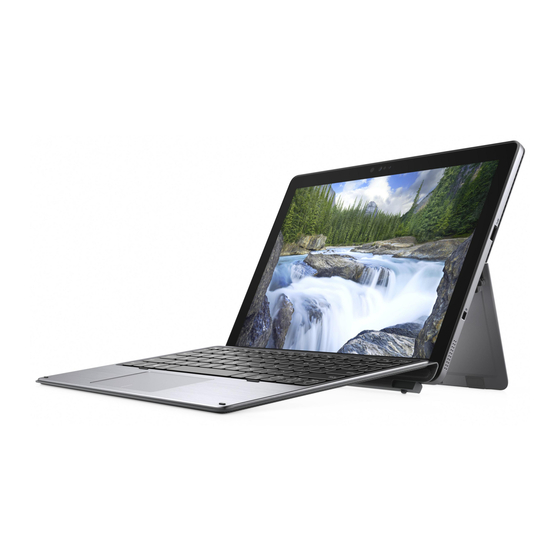
Dell Latitude 7210 2-in-1 Servicehandbuch
Vorschau ausblenden
Andere Handbücher für Latitude 7210 2-in-1:
- Servicehandbuch (92 Seiten) ,
- Einrichtungshandbuch (39 Seiten)

Verwandte Anleitungen für Dell Latitude 7210 2-in-1


Inhaltszusammenfassung für Dell Latitude 7210 2-in-1
- Seite 1 Dell Latitude 7210 2-in-1 Service-Handbuch Vorschriftenmodell: T04J Vorschriftentyp: T04J002 August 2021 Rev. A02...
- Seite 2 Mit WARNUNG wird auf eine potenziell gefährliche Situation hingewiesen, die zu Sachschäden, Verletzungen oder zum Tod führen kann. © 2020–2021 Dell Inc. oder ihre Tochtergesellschaften. Alle Rechte vorbehalten. Dell, EMC und andere Marken sind Marken von Dell Inc. oder entsprechenden Tochtergesellschaften. Andere Marken können Marken ihrer jeweiligen Inhaber sein.
-
Seite 3: Inhaltsverzeichnis
Inhaltsverzeichnis Kapitel 1: Arbeiten am Computer...................... 6 Sicherheitshinweise................................6 Vor der Arbeit an Komponenten im Innern des Tablets....................7 Sicherheitsvorkehrungen..............................8 Schutz vor elektrostatischer Entladung........................8 ESD-Service-Kit................................9 Nach der Arbeit an Komponenten im Inneren des Computers.................10 Ausschalten des Akkubetriebs............................10 Kapitel 2: Ausbau und Wiedereinbau.................... - Seite 4 Entfernen der hinteren Kamera........................... 52 Einbauen der hinteren Kamera.............................54 Smart Card-Kartenträger..............................55 Entfernen des Smart Card-Kartenträgers......................... 55 Einbauen des Smart Card-Kartenträgers........................57 Docking-Platinen-Anschluss.............................. 59 Entfernen des Docking-Anschlusses.......................... 59 Einbauen der Docking-Platine............................61 Betriebsschalterplatine............................... 63 Entfernen der Netzschalterplatine..........................63 Einbauen der Netzschalterplatine..........................65 Systemplatine..................................67 Entfernen der Systemplatine............................67 Installieren der Systemplatine............................
- Seite 5 Verhalten beim offenen Ständer............................102 Aktualisieren des BIOS unter Verwendung des USB-Laufwerks in Windows............103 Aktualisieren des BIOS unter Windows........................... 103 Sicherungsmedien und Wiederherstellungsoptionen.....................103 Ein- und Ausschalten des WLAN............................. 103 Reststromentladung................................104 Kapitel 5: Wie Sie Hilfe bekommen....................105 Kontaktaufnahme mit Dell..............................105 Inhaltsverzeichnis...
-
Seite 6: Kapitel 1: Arbeiten Am Computer
Produktdokumentation genehmigt ist, oder wenn Sie vom Team des Online- oder Telefonsupports dazu aufgefordert werden. Schäden durch nicht von Dell genehmigte Wartungsversuche werden nicht durch die Garantie abgedeckt. Lesen und beachten Sie die Sicherheitshinweise, die Sie zusammen mit Ihrem Produkt erhalten haben. -
Seite 7: Vor Der Arbeit An Komponenten Im Innern Des Tablets
Produktdokumentationen durchführen, bzw. die elektronischen oder telefonischen Anweisungen des Service- und Supportteams befolgen. Schäden durch nicht von Dell genehmigte Wartungsversuche werden nicht durch die Garantie abgedeckt. Lesen und beachten Sie die Sicherheitshinweise, die Sie zusammen mit Ihrem Produkt erhalten haben. -
Seite 8: Sicherheitsvorkehrungen
Da die Branche auf geringeren Leistungsbedarf und höhere Dichte drängt, ist der ESD-Schutz von zunehmender Bedeutung. Aufgrund der höheren Dichte von Halbleitern, die in aktuellen Produkten von Dell verwendet werden, ist die Empfindlichkeit gegenüber Beschädigungen durch elektrostatische Entladungen inzwischen größer als bei früheren Dell-Produkten. Aus diesem Grund sind einige zuvor genehmigte Verfahren zur Handhabung von Komponenten nicht mehr anwendbar. -
Seite 9: Esd-Service-Kit
Beuteln zu platzieren. ESD-Schutz – Zusammenfassung Es wird empfohlen, dass Servicetechniker das herkömmliche verkabelte ESD-Erdungsarmband und die antistatische Matte jederzeit bei der Wartung von Dell Produkten verwenden. Darüber hinaus ist es äußerst wichtig, dass Techniker während der Wartung empfindliche Arbeiten am Computer... -
Seite 10: Nach Der Arbeit An Komponenten Im Inneren Des Computers
Teile separat von allen Isolatorteilen aufbewahren und dass sie einen antistatischen Beutel für den Transport empfindlicher Komponenten verwenden. Nach der Arbeit an Komponenten im Inneren des Computers Info über diese Aufgabe ANMERKUNG: Im Inneren des Computers vergessene oder lose Schrauben können den Computer erheblich beschädigen. Schritte 1. -
Seite 11: Kapitel 2: Ausbau Und Wiedereinbau
Für die in diesem Dokument beschriebenen Arbeitsschritte können die folgenden Werkzeuge erforderlich sein: ● Kreuzschlitzschraubenzieher ○ Kreuzschlitzschraubenzieher Nr. 0 ○ Kreuzschlitzschraubenzieher Nr. 1 ● Kunststoffstift (empfohlen für Kundendiensttechniker) Schraubenliste Tabelle 1. Schraubengrößenliste für das Latitude 7210 2-in-1 Komponente M2x1,1+1,7 M2X4 M1.6x3 M2X2,5 M1.6x3... -
Seite 12: Sim-Karte (Subscriber Identity Module)
Tabelle 1. Schraubengrößenliste für das Latitude 7210 2-in-1 (fortgesetzt) Komponente M2x1,1+1,7 M2X4 M1.6x3 M2X2,5 M1.6x3 M2x2 M2x3,5 Smart Card- Kartenträger SSD-Karte Docking-Halterung Ständer Kameramodul 2 (vorne) 1 (hinten) Antennenmodul Hauptplatine SIM-Karte (Subscriber Identity Module) Entfernen des SIM-Kartenfachs Voraussetzungen 1. Befolgen Sie die Anweisungen unter Vor der Arbeit an Komponenten im Inneren des Computers. -
Seite 13: Installieren Des Sim-Kartenfachs
Installieren des SIM-Kartenfachs Schritte 1. Schieben Sie einen Stift in das Loch des SIM-Kartenfachs und drücken Sie nach innen, bis das Fach freigegeben wird. 2. Schieben Sie das SIM-Kartenfach aus dem Steckplatz am Computer. 3. Setzen Sie die SIM-Karte mit nach oben zeigendem Metallband in das SIM-Kartenfach ein. 4. -
Seite 14: Micro Secure Digital (Sd) Card
Nächste Schritte 1. Befolgen Sie die Anweisungen im Abschnitt Nach der Arbeit an Komponenten im Inneren des Computers. Micro Secure Digital (SD) Card Entfernen der microSD-Karte Schritte 1. Befolgen Sie die Anweisungen unter Vor der Arbeit an Komponenten im Inneren des Computers. -
Seite 15: Einsetzen Der Microsd-Karte
Einsetzen der microSD-Karte Schritte 1. Drücken Sie auf den Dummy-microSD-Kartenfüller, um ihn auszuwerfen. 2. Entfernen Sie den Dummy-microSD-Kartenfüller aus dem Computer. 3. Richten Sie die microSD-Karte im Steckplatz am Computer aus. 4. Schieben Sie die microSD-Karte in den Steckplatz, bis sie einrastet. Ausbau und Wiedereinbau... -
Seite 16: Bildschirmbaugruppe
● Nicht-Sicherheitskonfiguration mit nicht unverlierbaren Schrauben. ● Sicherheitskonfiguration mit unverlierbaren Schrauben. Latitude 7210 2-in-1 verfügt über die Ständer-Einschaltfunktion. Wenn der Ständer bereitgestellt wird, wird das Tablet eingeschaltet. Wenn das Tablet mit dem bereitgestellten Ständer eingeschaltet wird, halten Sie den Betriebsschalter, um das Tablet auszuschalten, und starten Sie dann die Tablet-Demontage. - Seite 17 4. Entfernen Sie die sechs Schrauben (Nicht-Sicherheitskonfiguration) und lösen Sie die sechs unverlierbaren Schrauben (Sicherheitskonfiguration), mit denen die Bildschirmbaugruppe des Latitude 7210 2-in-1 am Systemgehäuse befestigt ist. Ausbau und Wiedereinbau...
- Seite 18 5. Drücken Sie mithilfe eines Kunststoffstifts auf die beiden Entriegelungsbohrungen neben den Scharnieren, um die Bildschirmbaugruppe von der hinteren Bildschirmabdeckung zu lösen. Ausbau und Wiedereinbau...
- Seite 19 6. Schließen Sie die hintere Bildschirmabdeckung. 7. Drehen Sie das System um, sodass die Bildschirmbaugruppe nach oben zeigt. Ausbau und Wiedereinbau...
- Seite 20 8. Setzen Sie den Kunststoffstift in die in Schritt Nr. 1 erstellte Lücke ein und öffnen Sie die Bildschirmbaugruppe mit einem Saugnapf (optional) von der unteren linken Ecke der Vorderseite des Systems. Arbeiten Sie sich entlang der rechten Seite der Bildschirmbaugruppe vor.
- Seite 21 10. Schieben Sie den Akkubetriebsschalter auf der Systemplatine auf die Position AUS. 11. Entfernen Sie die zwei M2x2,5-Schrauben [1], mit denen die Bildschirmkabelhalterung [2] an der Hauptplatine befestigt ist, und entfernen Sie die Bildschirmkabelhalterung. Ausbau und Wiedereinbau...
- Seite 22 12. Trennen Sie das Bildschirmkabel [3] von der Hauptplatine und entfernen Sie die Bildschirmbaugruppe aus dem System. Ausbau und Wiedereinbau...
-
Seite 23: Einbauen Der Bildschirmbaugruppe
Einbauen der Bildschirmbaugruppe Schritte 1. Schließen Sie das Bildschirmkabel an den Anschluss auf der Hauptplatine an. 2. Bringen Sie die zwei M2x2,5-Schrauben [3], mit denen die Bildschirmkabelhalterung an der Hauptplatine befestigt ist, wieder an und bringen Sie die Bildschirmkabelhalterung [2] wieder an. 3. - Seite 24 4. Arbeiten Sie sich weiterhin entlang der linken Seite und der oberen Seite der Bildschirmbaugruppe vor. 5. Drehen Sie den Computer um und legen Sie ihn auf eine ebene Fläche. Ausbau und Wiedereinbau...
- Seite 25 6. Öffnen Sie den Klappständer. 7. Bringen Sie die sechs Schrauben (Nicht-Sicherheitskonfiguration) wieder an und ziehen Sie die sechs unverlierbaren Schrauben (Sicherheitskonfiguration) wieder an, mit denen die Bildschirmbaugruppe des Latitude 7210 2-in-1 am Systemgehäuse befestigt ist. Ausbau und Wiedereinbau...
- Seite 26 8. Klappen Sie den Ständer ein. Ausbau und Wiedereinbau...
-
Seite 27: Ssd-Laufwerk
9. Bauen Sie folgende Komponenten ein: SIM-Kartenfach microSD-Karte 10. Befolgen Sie die Schritte unter Nach der Arbeit an Komponenten im Inneren des Tablets. SSD-Laufwerk Entfernen des SSD-Laufwerks Schritte 1. Befolgen Sie die Anweisungen unter Vor der Arbeit an Komponenten im Innern des Tablets. - Seite 28 b. Heben Sie die SSD-Halterung vom Solid-State-Laufwerk weg [2]. 4. Entfernen Sie das Solid-State-Laufwerk durch Schieben von der Hauptplatine. Ausbau und Wiedereinbau...
-
Seite 29: Installieren Des Ssd-Laufwerks
Installieren des SSD-Laufwerks Schritte 1. Schieben Sie das Solid-State-Laufwerk schräg fest in den Steckplatz auf der Hauptplatine und drücken Sie es behutsam nach unten, bis es einrastet. Ausbau und Wiedereinbau... - Seite 30 2. Setzen Sie die Halterung auf das Solid-State-Laufwerk [1]. ANMERKUNG: Richten Sie die Abdeckung vorsichtig aus, damit die Klemmenköpfe nicht beschädigt werden. Ausbau und Wiedereinbau...
-
Seite 31: Wlan-Karte
3. Bringen Sie die M2x2,5-Schraube wieder an, mit der die Halterung am Solid-State-Laufwerk befestigt wird. 4. Bauen Sie folgende Komponenten ein: Bildschirmbaugruppe microSD-Karte SIM-Kartenfach 5. Befolgen Sie die Schritte unter Nach der Arbeit an Komponenten im Inneren des Tablets. WLAN-Karte Entfernen der WLAN-Karte Schritte 1. -
Seite 32: Einbauen Der Wlan-Karte
6. Ziehen Sie die WLAN-Karte aus dem WLAN-Kartensteckplatz [4] heraus und entfernen Sie sie. Einbauen der WLAN-Karte Schritte 1. Richten Sie die Kerbe an der WLAN-Karte an der Lasche am Steckplatz für WLAN-Karten aus und setzen Sie die WLAN-Karte schräg in den Steckplatz für WLAN-Karten [1]. -
Seite 33: Wwan-Karte
4. Bringen Sie die Schraube (M2x3.5) zur Befestigung der WLAN-Halterung an der WLAN-Karte wieder an. 5. Bauen Sie folgende Komponenten ein: microSD-Karte SIM-Kartenfach Bildschirmbaugruppe 6. Befolgen Sie die Schritte unter Nach der Arbeit an Komponenten im Inneren des Tablets. WWAN-Karte Entfernen der WWAN-Karte Schritte 1. -
Seite 34: Einbauen Der Wwan-Karte
Einbauen der WWAN-Karte Schritte 1. Richten Sie die Kerbe an der WWAN-Karte an der Lasche am Steckplatz für WWAN-Karten aus und setzen Sie die WWAN-Karte schräg in den Steckplatz für WWAN-Karten [1]. 2. Schließen Sie die Antennenkabel an der WWAN-Karte an. [2] 3. -
Seite 35: Akku
5. Bauen Sie folgende Komponenten ein: microSD-Karte SIM-Kartenfach Bildschirmbaugruppe 6. Befolgen Sie die Schritte unter Nach der Arbeit an Komponenten im Inneren des Tablets. Akku Vorsichtshinweise zu Lithium-Ionen-Akkus VORSICHT: ● Seien Sie vorsichtig beim Umgang mit Lithium-Ionen-Akkus. ● Entladen Sie die Batterie vollständig, bevor Sie sie entfernen. Trennen Sie den Wechselstromnetzadapter vom System und betreiben Sie den Computer ausschließlich im Batteriebetrieb –... -
Seite 36: Entfernen Des Akkus
● Wenn sich eine Batterie aufbläht und in Ihrem Computer stecken bleibt, versuchen Sie nicht, sie zu lösen, da das Durchstechen, Biegen oder Zerdrücken einer Lithium-Ionen-Batterie gefährlich sein kann. Wenden Sie sich in einem solchen Fall an den technischen Support von Dell. Siehe www.dell.com/contactdell. ● Erwerben Sie ausschließlich original Batterien von www.dell.com... -
Seite 37: Einsetzen Des Akkus
d. Heben Sie den Akku aus dem Computer [2]. Einsetzen des Akkus Schritte 1. Richten Sie die Schraubenbohrungen auf dem Akku an den Schraubenbohrungen am Computer aus [1] 2. Bringen Sie die M2x4-Schrauben wieder an, mit denen der Akku am Computer befestigt wird [2]. Ausbau und Wiedereinbau... - Seite 38 3. Schließen Sie das Akkukabel am Anschluss an der Hauptplatine an [1]. 4. Bringen Sie das Klebeband auf dem Akkuanschluss [2] an. Ausbau und Wiedereinbau...
-
Seite 39: Kühlkörper
5. Bauen Sie folgende Komponenten ein: Bildschirmbaugruppe microSD-Karte SIM-Kartenfach 6. Befolgen Sie die Schritte unter Nach der Arbeit an Komponenten im Inneren des Tablets. Kühlkörper Entfernen des Kühlkörpers Schritte 1. Befolgen Sie die Anweisungen unter Vor der Arbeit an Komponenten im Innern des Tablets. - Seite 40 4. Lösen Sie das Klebeband von der Kühlkörperbaugruppe [1]. 5. Lösen Sie die WLAN-Antennenkabel aus den Kabelführungen am Kühlkörper [2]. 6. Öffnen Sie den Riegel und trennen Sie das Kühlkörperlüfter-Kabel vom Anschluss auf der Hauptplatine [3]. Ausbau und Wiedereinbau...
- Seite 41 7. So entfernen Sie die Kühlkörperbaugruppe: a. Entfernen Sie die Schrauben (M2x2,5), mit denen der Kühlkörperlüfter an der Hauptplatine befestigt ist [1]. c. Lösen Sie der Reihe nach (Reihenfolge auf dem Kühlkörper angegeben) die unverlierbaren Schrauben, mit denen der Kühlkörper an der Hauptplatine befestigt ist [2].
-
Seite 42: Einbauen Der Kühlkörperbaugruppe
Einbauen der Kühlkörperbaugruppe Schritte 1. So installieren Sie die Kühlkörperbaugruppe: a. Setzen Sie den Kühlkörper auf die Hauptplatine [1]. b. Richten Sie die Schraubenbohrungen im Kühlkörper an den Schraubenbohrungen auf der Hauptplatine aus. c. Ziehen Sie nacheinander (in der auf dem Kühlkörper angegebenen Reihenfolge) die unverlierbaren Schrauben fest, mit denen der Kühlkörper auf der Hauptplatine befestigt wird [2]. - Seite 43 f. Befestigen Sie das Klebeband an der Kühlkörperbaugruppe [1]. g. Schieben Sie das Kühlkörper-Lüfter-Kabel in den Anschluss auf der Hauptplatine und schließen Sie die Verriegelung, um das Kabel zu sichern [2]. h. Verlegen Sie die WLAN-Antennenkabel durch die Kabelführungen auf der Hauptplatine [3]. Ausbau und Wiedereinbau...
- Seite 44 Setzen Sie die linke Kühlkörperabdeckung [1] und die rechte Kühlkörperabdeckung [2] auf den Kühlkörper. 2. Bauen Sie folgende Komponenten ein: Ausbau und Wiedereinbau...
-
Seite 45: Lautsprecher
Bildschirmbaugruppe microSD-Karte SIM-Kartenfach Lautsprecher Entfernen der Lautsprecher Schritte 1. Befolgen Sie die Anweisungen unter Vor der Arbeit an Komponenten im Innern des Tablets. 2. Entfernen Sie folgende Komponenten: microSD-Karte SIM-Kartenfach Bildschirmbaugruppe 3. So entfernen Sie die Lautsprecher: a. Trennen Sie das Lautsprecherkabel vom Anschluss auf der Systemplatine [1]. b. - Seite 46 d. Heben Sie die Lautsprecher vom Computer ab. Ausbau und Wiedereinbau...
-
Seite 47: Einbauen Der Lautsprecher
Einbauen der Lautsprecher Schritte 1. Richten Sie die Lautsprecher auf dem Computer aus und platzieren Sie sie mithilfe der Führungsstifte auf dem Computer. 2. Führen Sie das Lautsprecherkabel durch die Kabelführungen auf dem Computer. Ausbau und Wiedereinbau... - Seite 48 3. Schließen Sie das Lautsprecherkabel an den Anschluss an der Hauptplatine an. 4. Befestigen Sie die Klebebänder, mit denen das Lautsprecherkabel am Computer befestigt wird. Ausbau und Wiedereinbau...
-
Seite 49: Nach Vorne Gerichtete Kamera
5. Bauen Sie folgende Komponenten ein: Bildschirmbaugruppe microSD-Karte SIM-Kartenfach 6. Befolgen Sie die Schritte unter Nach der Arbeit an Komponenten im Inneren des Tablets. Nach vorne gerichtete Kamera Entfernen der nach vorne gerichteten Kamera Schritte 1. Befolgen Sie die Anweisungen unter Vor der Arbeit an Komponenten im Innern des Tablets. -
Seite 50: Einbauen Der Nach Vorne Gerichteten Kamera
d. Ziehen Sie das nach vorne gerichtete Kameramodul ab und heben Sie es vom Computer ab [3]. Einbauen der nach vorne gerichteten Kamera Schritte 1. Richten Sie das nach vorne gerichtete Kameramodul am Steckplatz am Computer aus und setzen Sie es ein. 2. - Seite 51 4. Setzen Sie das Abdeckblech ein, um das nach vorne gerichtete Kameramodul zu befestigen. ANMERKUNG: Gehen Sie mit dem Abdeckblech mit besonderer Vorsicht um, da es andernfalls zerbrechen kann. Ausbau und Wiedereinbau...
-
Seite 52: Nach Hinten Gerichtete Kamera
5. Bauen Sie folgende Komponenten ein: Bildschirmbaugruppe microSD-Karte SIM-Kartenfach 6. Befolgen Sie die Schritte unter Nach der Arbeit an Komponenten im Inneren des Tablets. Nach hinten gerichtete Kamera Entfernen der hinteren Kamera Schritte 1. Befolgen Sie die Anweisungen unter Vor der Arbeit an Komponenten im Innern des Tablets. - Seite 53 b. Trennen Sie das Kabel der hinteren Kamera von der Hauptplatine [1]. c. Entfernen Sie die M1,6x3-Schraube, mit der das hintere Kameramodul am Computer befestigt ist [2]. d. Heben Sie das Kameramodul aus dem Computer [3]. Ausbau und Wiedereinbau...
-
Seite 54: Einbauen Der Hinteren Kamera
Einbauen der hinteren Kamera Schritte 1. So bauen Sie die der hintere Kamera ein: a. Richten Sie das hintere Kameramodul am Steckplatz am Computer aus und setzen Sie es ein [1]. b. Bringen Sie die Schraube (M1.6x3) zur Befestigung des hinteren Kameramoduls am Computer wieder an [2]. c. -
Seite 55: Smart Card-Kartenträger
2. Bringen Sie das Abdeckblech an, um das hintere Kameramodul am Computer zu befestigen. 3. Bauen Sie folgende Komponenten ein: Bildschirmbaugruppe microSD-Karte SIM-Kartenfach 4. Befolgen Sie die Schritte unter Nach der Arbeit an Komponenten im Inneren des Tablets. Smart Card-Kartenträger Entfernen des Smart Card-Kartenträgers Schritte 1. - Seite 56 3. So entfernen Sie den Smartcard-Kartenträger: a. Trennen und heben Sie den Smart Card-Kartenträger (FFC) von der Tochterplatine. b. Entfernen Sie die M2x2-Schrauben vom Smart Card-Modul [1]. c. Heben Sie den Smart Card-Kartenträger vom Tablet [2]. Ausbau und Wiedereinbau...
-
Seite 57: Einbauen Des Smart Card-Kartenträgers
Einbauen des Smart Card-Kartenträgers Schritte 1. Setzen Sie den Smart Card-Kartenträger in den Steckplatz im Tablet ein. 2. Ziehen Sie die M2x2,5-Schrauben [2] fest, um den Smart Card-Kartenträger am Tablet [1] zu befestigen. 3. Schließen Sie das Smart Card-Kabel an das Smart Card-Modul an. Ausbau und Wiedereinbau... - Seite 58 4. Setzen Sie Folgendes wieder ein: Systemplatine Ausbau und Wiedereinbau...
-
Seite 59: Docking-Platinen-Anschluss
WWAN-Hauptantennenmodul Kühlkörperbaugruppe Nach hinten gerichtete Kamera Bildschirm microSD-Karte SIM-Kartenfach Akku 5. Befolgen Sie die Schritte unter Nach der Arbeit an Komponenten im Inneren des Tablets. Docking-Platinen-Anschluss Entfernen des Docking-Anschlusses Schritte 1. Befolgen Sie die Anweisungen unter Vor der Arbeit an Komponenten im Innern des Tablets. - Seite 60 e. Entfernen Sie den Docking-Anschluss zusammen mit seinem FPC aus dem Computer. Ausbau und Wiedereinbau...
-
Seite 61: Einbauen Der Docking-Platine
Einbauen der Docking-Platine Schritte 1. Richten Sie die Docking-Platine zusammen mit dem FPC am Steckplatz am Computer aus und setzen Sie sie ein. 2. Richten Sie die Schraubenbohrungen der Docking-Anschlusshalterung an den Schraubenbohrungen auf der Docking-Platine aus [1]. 3. Bringen Sie die M2x2-Schrauben wieder an, um die Docking-Anschlusshalterung an der Docking-Platine zu befestigen [2]. Ausbau und Wiedereinbau... - Seite 62 4. Verbinden Sie das Kabel der Docking-Platine mit dem Anschluss auf der Hauptplatine [1]. 5. Befestigen Sie das Kabel der Docking-Platine am Computer [2]. Ausbau und Wiedereinbau...
-
Seite 63: Betriebsschalterplatine
6. Setzen Sie Folgendes wieder ein: Bildschirmbaugruppe microSD-Karte SIM-Kartenfach 7. Befolgen Sie die Schritte unter Nach der Arbeit an Komponenten im Inneren des Tablets. Betriebsschalterplatine Entfernen der Netzschalterplatine Schritte 1. Befolgen Sie die Anweisungen unter Vor der Arbeit an Komponenten im Innern des Tablets. - Seite 64 7. Entfernen Sie die zwei Schrauben (M2x3), mit denen die Netzschalterplatine am Computer befestigt ist [1]. 8. Hebeln Sie mithilfe eines Kunststoffstifts den Netzschalter-Sensor an der oberen Kante der Netzschalterplatine aus seinem Fach. 9. Entfernen Sie die Netzschalterplatine zusammen mit ihrem FPC aus dem Computer [2]. Ausbau und Wiedereinbau...
-
Seite 65: Einbauen Der Netzschalterplatine
Einbauen der Netzschalterplatine Schritte 1. Richten Sie die Netzschalterplatine zusammen mit ihrem FPC im Steckplatz am Computer aus und setzen Sie sie ein [1]. 2. Bringen Sie die zwei Schrauben (M2x2,5) wieder an, mit denen die Netzschalterplatine am Computer befestigt ist [2]. Ausbau und Wiedereinbau... - Seite 66 3. Befestigen Sie das FPC der Netzschalterplatine am Computer [1]. 4. Schließen Sie das FFC des Fingerabdruck-Lesegeräts an den Anschluss auf der Netzschalterplatine an [2]. Ausbau und Wiedereinbau...
-
Seite 67: Systemplatine
5. Schließen Sie das FPC der Netzschalterplatine an den Anschluss auf der Hauptplatine an [1]. 6. Führen Sie die WLAN-Antennenkabel durch die Kabelführungen am Computer [2]. 7. Setzen Sie Folgendes wieder ein: Kühlkörperbaugruppe Bildschirmbaugruppe SIM-Kartenfach microSD-Karte 8. Befolgen Sie die Schritte unter Nach der Arbeit an Komponenten im Inneren des Tablets. - Seite 68 a. Drücken Sie den Entriegelungsriegel auf dem SIM-Kartenträger nach innen und lösen Sie den -Dummy-SIM-Kartenträger. b. Entfernen Sie das Dummy-SIM-Kartenfach. c. Trennen Sie die Netzschalter-Tochterplatine (FPC), USB-Tochterplatine (FPC), USH-FFC (bei Modellen mit einem USH-Modul), Docking-Anschluss FPC, und ein Lautsprecherkabel. 4. Entfernen Sie das Antennenkabel durch die Kabelführung. Ausbau und Wiedereinbau...
- Seite 69 5. So entfernen Sie die Systemplatine a. Entfernen Sie die beiden M2x3-Halterungsschrauben, mit denen die USB-Typ-C-Halterung befestigt ist. Ausbau und Wiedereinbau...
- Seite 70 b. Entfernen Sie die USB-Typ-C-Halterung. c. Entfernen Sie die einzelne M2x3-Schraube, mit der die Audiobuchse befestigt ist. d. Entfernen Sie die sieben M2x2-Schrauben, mit denen die Hauptplatine befestigt ist Ausbau und Wiedereinbau...
-
Seite 71: Installieren Der Systemplatine
e. Heben Sie die Systemplatine vom Tablet ab [2]. Installieren der Systemplatine Schritte 1. Richten Sie die Systemplatine an den Schraubenhalterungen am Tablet aus. 2. Ziehen Sie die sieben M2x2-Schrauben fest, um die Hauptplatine am Tablet zu befestigen. ANMERKUNG: Vergessen Sie nicht, den Typ-C-Anschluss auszurichten und die beiden Schrauben zur Befestigung des Anschlusses am Systemgehäuse festzuziehen. - Seite 72 3. Ziehen Sie die einzelne M2x3-Schraube fest, mit denen die Audiobuchse befestigt ist, und platzieren Sie die USB-Typ-C-Halterung. 4. Ziehen Sie die beiden M2x3-Halterungsschrauben, mit denen die USB-Typ-C-Halterung befestigt ist, fest. Ausbau und Wiedereinbau...
- Seite 73 5. Setzen Sie Folgendes wieder ein: WWAN-Hauptantennenmodul Ausbau und Wiedereinbau...
-
Seite 74: Wwan-Antenne
Kühlkörperbaugruppe Nach hinten gerichtete Kamera Bildschirm microSD-Karte SIM-Kartenfach Akku 6. Befolgen Sie die Schritte unter Nach der Arbeit an Komponenten im Inneren des Tablets. WWAN-Antenne Entfernen des WWAN-Antennenmoduls Schritte 1. Befolgen Sie die Anweisungen unter Vor der Arbeit an Komponenten im Innern des Tablets. -
Seite 75: Einbauen Des Wwan-Antennenmoduls
Einbauen des WWAN-Antennenmoduls Schritte 1. Setzen Sie das WWAN-Antennenmodul in den entsprechenden Steckplatz am Computer. 2. Wenden Sie das WWAN-Hauptantennenmodul, um es an der Hauptplatine zu befestigen. Ausbau und Wiedereinbau... - Seite 76 3. Befestigen Sie die Klemmen auf der linken und rechten Seite des WWAN-Hauptantennenmoduls, um es am Computer zu befestigen. 4. Verlegen Sie die WWAN-Antennenkabel zur Hauptplatine. Ausbau und Wiedereinbau...
-
Seite 77: Mikrofon
5. Setzen Sie Folgendes wieder ein: Bildschirmbaugruppe microSD-Karte SIM-Kartenfach 6. Befolgen Sie die Schritte unter Nach der Arbeit an Komponenten im Inneren des Tablets. Mikrofon Entfernen des Mikrofonmoduls A Schritte 1. Befolgen Sie die Anweisungen unter Vor der Arbeit an Komponenten im Innern des Tablets. -
Seite 78: Einbauen Des Mikrofonmoduls A
Einbauen des Mikrofonmoduls A Schritte 1. Richten Sie das Mikrofonmodul A am Steckplatz am Computer aus und setzen Sie es ein [1]. 2. Verbinden Sie das Kabel des Mikrofonmoduls A mit dem Anschluss auf der Hauptplatine [2]. Ausbau und Wiedereinbau... - Seite 79 3. Richten Sie das linke Abdeckblech am Computer aus und bringen Sie es an. Ausbau und Wiedereinbau...
-
Seite 80: Entfernen Des Mikrofonmoduls B
4. Bauen Sie folgende Komponenten ein: Bildschirmbaugruppe SIM-Kartenfach microSD-Karte Entfernen des Mikrofonmoduls B Schritte 1. Befolgen Sie die Anweisungen unter Vor der Arbeit an Komponenten im Innern des Tablets. 2. Entfernen Sie folgende Komponenten: microSD-Karte SIM-Kartenfach Bildschirmbaugruppe 3. Trennen Sie das Kabel des Mikrofonmoduls B vom Anschluss auf der Hauptplatine [1]. 4. -
Seite 81: Einbauen Des Mikrofonmoduls B
Einbauen des Mikrofonmoduls B Schritte 1. Richten Sie das Mikrofonmodul B am Steckplatz am Computer aus und setzen Sie es ein. 2. Verbinden Sie das Kabel des Mikrofonmoduls B mit dem Anschluss auf der Hauptplatine. Ausbau und Wiedereinbau... -
Seite 82: Bildschirmkabel
3. Bauen Sie folgende Komponenten ein: Bildschirmbaugruppe SIM-Kartenfach microSD-Karte Bildschirmkabel Entfernen des Bildschirmkabels Schritte 1. Befolgen Sie die Anweisungen unter Vor der Arbeit an Komponenten im Innern des Tablets. 2. Entfernen Sie folgende Komponenten: microSD-Karte SIM-Kartenfach Bildschirmbaugruppe 3. Ziehen Sie das Klebeband ab, das den Bildschirmanschluss und den Touch-Modul-Anschluss abdeckt [1]. 4. -
Seite 83: Einbauen Des Bildschirmkabels
Einbauen des Bildschirmkabels Schritte 1. Richten Sie das Bildschirmkabel am Bildschirm aus und setzen Sie es ein. 2. Schließen Sie das Bildschirmkabel an das Touch-Modul an und befestigen Sie es. 3. Bringen Sie das Klebeband an, das den Bildschirmanschluss und das Touch-Modul abdeckt. Ausbau und Wiedereinbau... - Seite 84 4. Bauen Sie folgende Komponenten ein: Bildschirmbaugruppe microSD-Karte SIM-Kartenfach Ausbau und Wiedereinbau...
-
Seite 85: Kapitel 3: System-Setup
1. Drücken Sie den Betriebsschalter, um das Tablet einzuschalten. 2. Halten Sie die Taste Lautstärke erhöhen gedrückt, wenn das Dell Logo auf dem Bildschirm angezeigt wird. 3. Wenn das F12-Startauswahlmenü angezeigt wird, wählen Sie BIOS Setup (BIOS-Setup) mithilfe der Lauter-Taste. -
Seite 86: Beschreibung
Option Beschreibung Battery Zeigt den Akkustatus und den mit dem Computer verbundenen Netzteiltyp an. Information Boot Sequence Boot Sequence Erlaubt es Ihnen festzulegen, in welcher Reihenfolge der Computer nach einem Betriebssystem sucht. Die Optionen sind: ● Windows Boot Manager Standardmäßig sind alle Optionen aktiviert. Boot List Options Hiermit können Sie die Optionen der Startliste ändern. -
Seite 87: Optionen Des Bildschirms „System Configuration" (Systemkonfiguration)
Option Beschreibung Keyboard In diesem Feld kann die Betriebsart der Tastaturbeleuchtung ausgewählt werden. Die Helligkeit der Illumination Tastaturbeleuchtung lässt sich zwischen 0 % und 100 % einstellen. Die Optionen sind: ● Hell (Standardeinstellung) ● Dim (Dunkel) (50 %) Keyboard Mit dieser Option wird die Helligkeit bei Akkubetrieb nach einer gewissen Zeitüberschreitung abgedunkelt. Die Backlight Timeout eigentliche Tastaturbeleuchtung ist nicht betroffen. - Seite 88 Wenn der USB-Anschluss deaktiviert ist, kann das Betriebssystem kein dort angeschlossenes Gerät erkennen. Die Optionen sind: ● Enable USB Boot Support (USB-Start-Unterstützung aktivieren) ● Enable External USB Port ANMERKUNG: Beide Optionen sind standardmäßig aktiviert. Dell Typ-C-Dock- Diese Konfiguration wird nicht unterstützt. Konfiguration Thunderbolt- Ermöglicht die Konfiguration der Thunderbolt™-Adaptersicherheitseinstellungen innerhalb des Betriebssystems. Adapterkonfigurat ANMERKUNG: Sicherheitsstufen treffen in der Pre-Boot-Umgebung nicht zu bzw.
-
Seite 89: Optionen Im Bildschirm „Video
Option Beschreibung ● 15 seconds ● 30 seconds ● 1 minute ● 5 minute ● 15 minute ● Never Keyboard Ermöglicht die Definition des Timeout-Werts, nach dessen Überschreitung die Helligkeit bei Akkubetrieb nach Backlight Time- einer gewissen Zeitüberschreitung abgedunkelt wird. Die eigentliche Tastaturbeleuchtung ist nicht betroffen. out on Battery Die Tastaturbeleuchtung unterstützt auch weiterhin die verschiedenen Beleuchtungsstufen. - Seite 90 Option Beschreibung Password Ermöglicht es, die Minimal- und Maximallänge des Administrator- und Systemkennworts festzulegen. Configuration Password Bypass Ermöglicht das Aktivieren oder Deaktivieren der Berechtigungen, die Kennwörter des Systems und der internen Festplatte zu umgehen, wenn diese festgelegt sind. Die Optionen sind: ●...
-
Seite 91: Secure Boot (Sicherer Start)
Option Beschreibung SSM Security Ermöglicht das Aktivieren oder Deaktivieren der zusätzlichen UEFI-Schutzmaßnahmen des SMM- Mitigation Sicherheitsausgleichs. Das Betriebssystem kann die Funktion verwenden, um die sichere Umgebung zu schützen, die durch die Virtualisierungs-basierte Sicherheit erstellt wurde. SSM Security Mitigation: Diese Option ist standardmäßig deaktiviert. Secure Boot (Sicherer Start) Option Beschreibung... -
Seite 92: Optionen Des Bildschirms „Power Management" (Energieverwaltung)
Option Beschreibung ● All (Alle) Diese Option ist standardmäßig aktiviert. ● 1 ● 2 ● 3 Intel SpeedStep Ermöglicht das Aktivieren oder Deaktivieren des Intel SpeedStep-Modus für den Prozessor. ● Enable Intel SpeedStep (Intel SpeedStep aktivieren) Standardeinstellung: Die Option ist aktiviert. C-States Control Ermöglicht das Aktivieren oder Deaktivieren der zusätzlichen Prozessor-Ruhezustände. -
Seite 93: Post Behavior (Post-Funktionsweise)
● Adaptive (Adaptiv) Diese Option ist standardmäßig aktiviert. Configuration ● Standard Lädt den Akku vollständig mit Standardrate auf. ● ExpressCharge (Schnellladevorgang) Der Akku kann mithilfe der Schnellladetechnologie von Dell innerhalb einer kürzeren Zeit geladen werden. ● Primarily AC use (Primäre Wechselstromverwendung). -
Seite 94: Optionen Des Bildschirms „Virtualization Support" (Virtualisierungsunterstützung)
Option Beschreibung Warnings and Ermöglicht das Konfigurieren der BIOS-Optionen für Warnungen und Fehler, was bewirkt, dass der Startvorgang Errors nur angehalten wird, wenn Warnungen oder Fehler erkannt werden, anstatt zu stoppen, zu Eingaben aufzufordern und auf Eingaben vom Benutzer zu warten. Die Optionen sind: Prompt on Warnings and Errors. -
Seite 95: Optionen Im Fenster Der Systemprotokolle
Stellen Sie sicher, dass der Akku Ihres TabletsNotebooksDesktop-PCs vollständig geladen und an das Stromnetz angeschlossen ist. Schritte 1. Starten Sie das TabletNotebookDesktop-System neu. 2. Rufen Sie die Website Dell.com/support auf. 3. Geben Sie die Service Tag (Service-Tag-Nummer) oder den Express Service Code (Express-Servicecode) ein und klicken Sie auf Submit (Absenden). ANMERKUNG: Klicken Sie zur Ermittlung der Service-Tag-Nummer auf Where is my Service Tag?(Wo finde ich die Service-Tag-Nummer?). -
Seite 96: Aktualisieren Des System-Bios Unter Verwendung Eines Usb-Flashlaufwerks
3. Setzen Sie das USB-Flashlaufwerk in den entsprechenden Steckplatz des Systems ein, auf dem die BIOS-Aktualisierung erforderlich ist. 4. Starten Sie das System neu und drücken Sie F12, wenn das Dell Logo angezeigt wird, um das einmalige Startmenü anzuzeigen. 5. Wählen Sie mithilfe der Pfeiltasten USB-Speichergerät aus und klicken Sie auf Eingabe. -
Seite 97: System- Und Setup-Kennwort
Abbildung 2. Bildschirm für die DOS-BIOS-Aktualisierung System- und Setup-Kennwort Tabelle 2. System- und Setup-Kennwort Kennworttyp Beschreibung System password (Systemkennwort) Dies ist das Kennwort, das Sie zur Anmeldung beim System eingeben müssen. Setup password (Setup-Kennwort) Dies ist das Kennwort, das Sie für den Zugriff auf und Änderungen an den BIOS-Einstellungen des Computers eingeben müssen. -
Seite 98: Löschen Oder Ändern Eines Vorhandenen System-Setup-Kennworts
Der Bildschirm Security (Sicherheit) wird angezeigt. 2. Wählen Sie System/Admin Password (System-/Administratorkennwort) und erstellen Sie ein Passwort im Feld Enter the new password (Neues Passwort eingeben). Verwenden Sie zum Zuweisen des Systemkennworts die folgenden Richtlinien: ● Kennwörter dürfen aus maximal 32 Zeichen bestehen. ●... -
Seite 99: Kapitel 4: Fehlerbehebung
● Bei Verwendung von nicht-originalen Dell- oder ungeeigneten Akkus besteht Brand- oder Explosionsgefahr. Ersetzen Sie den Akku nur durch einen kompatiblen, von Dell erworbenen Akku, der für den Betrieb in Ihrem Dell-Computer geeignet ist. Verwenden Sie in diesem Computer keine Akkus aus anderen Computern. Erwerben Sie Immer originale Akkus von https://www.dell.com... -
Seite 100: Enhanced Pre-Boot System Assessment (Erweiterte Systemtests Vor Hochfahren Des Computers)Ediags2
1. Schalten Sie das System ein. 2. Drücken Sie sofort die Taste Lauter, bevor das Dell-Logo angezeigt wird, damit das Boot Menu (Startmenü) angezeigt wird. 3. Scrollen Sie durch die Diagnose und drücken Sie dann zur Auswahl auf die Taste Leiser. - Seite 101 Die folgenden Diagnoseanzeigecodes und empfohlenen Lösungen sind für Dell Servicetechniker für die Fehlerbehebung bestimmt. Sie dürfen nur Fehlerbehebungsmaßnahmen durchführen und Reparaturen vornehmen, wenn Sie durch das Dell Team für technische Unterstützung dazu autorisiert oder angeleitet wurden. Schäden durch nicht von Dell genehmigte Wartungsversuche werden nicht durch die Garantie abgedeckt.
-
Seite 102: Led-Anzeigen Und Merkmale
LED-Anzeigen und Merkmale LED für Akkuladestand und Akkustatus Tabelle 4. LED-Anzeige für Akkuladestand und Akkustatus Stromquelle LED-Funktionsweise Energiezustand des Systems Akkuladestand AC Adapter Off (Aus) S0–S5 Vollständig geladen AC Adapter Stetig weiß leuchtend S0–S5 < vollständig geladen Batterie Off (Aus) S0–S5 11–100 % Batterie... -
Seite 103: Aktualisieren Des Bios Unter Verwendung Des Usb-Laufwerks In Windows
Sicherungsmedien und Wiederherstellungsoptionen Es wird empfohlen, ein Wiederherstellungslaufwerk für die Fehlerbehebung zu erstellen und Probleme zu beheben, die ggf. unter Windows auftreten. Dell bietet mehrere Optionen für die Wiederherstellung des Windows-Betriebssystems auf Ihrem Dell PC. Weitere Informationen finden Sie unter Dell Windows Backup Media and Recovery Options (Sicherungsmedien und Wiederherstellungsoptionen). -
Seite 104: Reststromentladung
Schritte 1. Schalten Sie den Computer aus. 2. Schalten Sie das Modem aus. 3. Schalten Sie den WLAN-Router aus. 4. Warten Sie 30 Sekunden. 5. Schalten Sie den WLAN-Router ein. 6. Schalten Sie das Modem ein. 7. Schalten Sie den Computer ein. Reststromentladung Info über diese Aufgabe Bei Reststrom handelt es sich um statische Elektrizität, die nach dem Ausschalten des Computers und Entfernen des Akkus auf dem... -
Seite 105: Kapitel 5: Wie Sie Hilfe Bekommen
Info über diese Aufgabe Dell bietet verschiedene Optionen für Online- und Telefonsupport an. Die Verfügbarkeit ist abhängig von Land und Produkt und einige Dienste sind in Ihrem Gebiet möglicherweise nicht verfügbar. So erreichen Sie den Vertrieb, den Technischen Support und den...