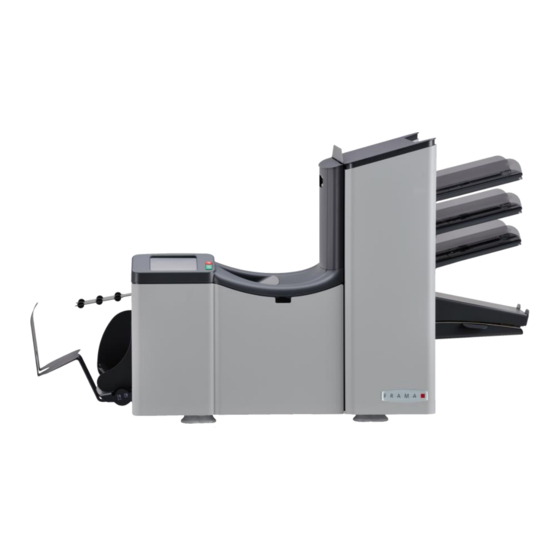
FRAMA MAILER C750 Bedienungsanleitung

Verwandte Anleitungen für FRAMA MAILER C750


Inhaltszusammenfassung für FRAMA MAILER C750
- Seite 1 Bedienungsanleitung F R A M A MAILER C750 F R A M A MAILER S e r v i c e - H o t l i n e 0800 225509 Frama Austria GmbH Neulinggasse 29/Top 9 1030 Wien...
-
Seite 2: Inhaltsverzeichnis
INHALT Gesundheit, Sicherheit und Umweltschutz Vorsichtsmaßnahmen und Sicherheitshinweise Länderspezifische Bedingungen Ende der Lebensdauer Funktionsbeschreibung Überblick Betriebskontrollen Bedienfeld Softwarebeschreibung Bedienungsanleitung Installation Vorbereitungen Starten Nachlegen von Dokumenten Nachlegen von Kuverts Auffüllen des Verschlussflüssigkeitstanks Ausführen eines Jobs Verwenden von automatischen Jobs (load’n Go ® ) Tagespost 3.10 Anhalten des Systems... - Seite 3 Fehlersuche Fehlermeldungen Beheben von Staus Problembehandlung durch den Bediener Spezifikationen Technische Daten Abmessungen Weitere Spezifikationen Dokumentspezifikationen Kuvert- und Kuvertierspezifikationen Spezifikationen für vertikale Ablage mit hoher Kapazität Spezifikationen für maxiFeeder™ Service Terminologie Index Notizen 11.1 Jobs...
-
Seite 4: Gesundheit, Sicherheit Und Umweltschutz
GESUNDHEIT, SICHERHEIT UND UMWELTSCHUTZ Vorsichtsmaßnahmen und Sicherheitshinweise Lesen Sie diese Bedienungsanleitung sorgfältig durch, bevor Sie dieses System verwenden. Gemäß der Deklaration der europäischen Kommission zur Niederspannungsrichtlinie (2006/95/EG) ist die Bedienungsanleitung in allen Landessprachen des Landes bereitzustellen, in das ein System geliefert wird. -
Seite 5: Länderspezifische Bedingungen
Formatierungskonventionen Warnung Dieses Symbol: Kennzeichnet Situationen, in denen eine unsachgemäße Verwendung des Systems Verletzungen oder nicht behebbare Schäden am System verursachen kann. Weist darauf hin, dass im Bedienungshandbuch weitere Informationen nachzule- sen sind. Hinweis Hinweise enthalten relevante Zusatzinformationen. Achtung Weist auf eine mögliche Gefahr hin, die zu Verletzungen oder Sachschäden führen kann, wenn die Gefahr nicht gemieden wird. -
Seite 6: Ende Der Lebensdauer
Ende der Lebensdauer Die Europäische Union verfolgt mit ihrer Umweltpolitik insbesondere die Erhaltung, den Schutz und die Verbesserung der Umweltqualität, den Schutz der Gesundheit und die umsichtige und rationel- le Nutzung natürlicher Ressourcen. Die Politik basiert auf dem Vorsorgeprinzip und auf der Ergrei- fung von Vorsorgemaßnahmen, damit Umweltschäden an ihrem Entstehungsort korrigiert werden. -
Seite 7: Funktionsbeschreibung
FUNKTIONSBESCHREIBUNG Der Frama Mailer C750 führt Dokumente zu, falzt diese und führt den Kuvertiervorgang durch, wo- bei die Kuverts anschließend verschlossen und abgelegt werden. Die automatische Überwachung stellt die richtige Anzahl von Beilagen pro Kuvert sicher. Das Gerät ist ein hochentwickeltes Falz- und Kuvertiersystem, das große Sendemengen schnell und einfach verarbeiten kann. - Seite 8 2.1.1 FlexFeed ® (1) FlexFeed ® stellt die zuführende Komponente des Systems dar. Es sind zwei Zuführungstypen ver- fügbar: die automatische und die Spezialzuführung. Die automatische Zuführung erfordert keine Anpassungen hinsichtlich der Separation. FlexFeed ® ist mit der Doppelblattkontrolle ausgestattet. Auf diese Weise kann das System fehlerhafte Doku- mentsätze erkennen.
-
Seite 9: Betriebskontrollen
Betriebskontrollen Ablage Fotozellen Kuvertführung Balg Bedienfeld mit Touchscreen Entsperrgriff für Rollen der Kuvertführung Obere Einheit Verschlussflüssigkeitstank Sperrgriff der oberen Einheit Seitenabdeckung (geöffnet) F Dokumentzufuhrablage Lineal Sortierer Rändelrad für Seitenführungseinstellung Sortierbereich Seitenführungen des Kuvertmagazins Stromanschluss, Hauptschalter, Separationsregler RS232-Anschluss/USB/Modem Entstörhebel Kuvertstütze... -
Seite 10: Bedienfeld
Bedienfeld Das System verfügt über einen grafischen Touchscreen. Neben dem Touchscreen befinden sich zwei Schaltflä- chen: : die Starttaste. Wenn die Starttaste ge- drückt wird, beginnt das System mit der Verarbeitung. : die Stopptaste. Wenn die Stopptaste gedrückt wird, beendet das System den aktuellen Satz und hält an. - Seite 11 Aufgabe: Anzahl der zu verarbeitenden Kuverts. Anzeige erfolgt nur, wenn ein Stoppwert festgelegt wurde. Stopp bei: Anzahl der verarbeiteten Kuverts, bei der das System stoppt. Diese Zahl kann mithilfe der Schaltfläche Zähler festgelegt werden. Es kann ein Wert zwischen 0 (deakti- viert) und 9999 festgelegt werden.
-
Seite 12: Hauptmenü
2.4.3 Hauptmenü Wenn Sie die Schaltfläche MENÜ drücken, wird das Hauptmenü angezeigt. Über dieses Menü können die Systemeinstellungen geändert und Jobs definiert werden. Der Bildschirm zeigt folgende Funktionen: Anzeige-Eingaben: Einstellungen für Touch- screen und Lautstärke ändern (siehe „Menü Anzeige-Eingaben“ auf Seite 12). ... - Seite 13 Test: Öffnet das „Testmenü“ (siehe 2.4.6 „Testmenü“ auf Seite 13). Verwenden Sie dieses Menü zum Testen des Systems. Job-Menü: Öffnet das „Job-Menü“. Über dieses Menü können Sie Jobs erstellen, bearbei- ten, kopieren oder löschen (siehe 2.4.7 „Job-Menü“ auf Seite 13). ...
-
Seite 14: Bedienungsanleitung
BEDIENUNGSANLEITUNG Installation Warnung Das System kann schweren Schaden nehmen, wenn es an eine falsche Stromversorgung angeschlos- sen wird. Überprüfen Sie daher, ob die lokale Spannung mit der Angabe auf dem Typenschild über- einstimmt, bevor Sie das System anschließen. Vorbereitungen 3.2.1 Dokumentzufuhrablagen Hinweis Das System kann mit einer Ablage zur manuellen Separationseinstellung geliefert werden (Spezialzu- führung). -
Seite 15: Starten
3.2.2 Führung und Kuvertablage So montieren Sie die Führung und die Kuvertablage: Führung montieren, wie in der Abbildung gezeigt. Kuvertablage in die Bohrungen unterhalb des Kuvertmagazins einstecken. Abstand A sollte etwa das 1,5fache der Kuverthöhe betragen. Starten So starten Sie das System: System an die Stromversorgung anschließen. -
Seite 16: Nachlegen Von Dokumenten
Nachlegen von Dokumenten 3.4.1 Dokumentausrichtung Beachten Sie auch die Job-Informationen auf dem Touchscreen. 3.4.2 Anpassen der Seitenführungen So passen Sie die Seitenführungen der Dokumentzufuhrablagen an: Entfernen Sie die Ablage wie folgt aus der Zuführung: Hebel A nach unten ziehen. Ablage zum Entriegeln anheben und anschließend aus der Zuführung zie- hen. - Seite 17 Drehknopf B um eine halbe Drehung lö- sen. Seitenführungen in der Mitte anfassen und so weit wie möglich auseinander zie- hen. Einen kleinen Stapel Dokumente zwischen die Seitenführungen legen. Seitenführungen in der Mitte anfassen und in Richtung der Dokumente drücken. Der Abstand zwischen den Seitenführun- gen und den Dokumenten sollte nur so viel Spiel haben, dass diese frei bewegt...
-
Seite 18: Füllen Der Dokumentzufuhrablage
3.4.4 Füllen der Dokumentzufuhrablage So füllen Sie die Dokumentzufuhrablage auf: Linke Seitenführung A nach unten kippen. Die Zuführrollen werden automatisch ange- hoben. Einen Stapel Dokumente zwischen die Sei- tenführungen legen Dokumente (abhängig vom Dokumenttyp und Falztyp) wie in 3.4.1 „Dokumentausrichtung“ auf Seite 16 ge- zeigt, zuführen. -
Seite 19: 3.6 Auffüllen Des Verschlussflüssigkeitstanks
Kuvertstütze B nach innen oder außen schie- ben, so dass die obere Kuvertseite an der gepunkteten Linie der Stütze anliegt. Kuvertstütze B so drehen, dass das Gewicht der Kuverts auf beiden Seiten gleichmäßig verteilt wird. 3.6 Auffüllen des Verschlussflüssigkeitstanks Wenn Sie Kuverts verschließen möchten, muss der Verschlussflüssigkeitstank gefüllt werden. -
Seite 20: Verwenden Von Automatischen Jobs (Load'n Go ® )
Auf die Schaltfläche drücken, um einen Testlauf zu starten oder auf die Schaltfläche drücken, um den Job zu starten. Wenn Sie die Schaltfläche drücken, werden auf dem Bildschirm Fragen angezeigt, die Ihnen beim Beheben möglicher Probleme hinsichtlich der Qualität von Briefsendungen hel- fen. -
Seite 21: Tagespost
Tagespost Zur Verarbeitung von Dokumenten oder Dokumentensätzen, die nicht automatisch verarbeitet werden können (z. B. gestapelte Dokumente), ist die obere Zuführung mit einem Tagespostschalter ausgestattet. So verwenden Sie die Tagespostfunktion: Job mit aktivierter Tagespostfunktion auswählen. Die Tagespost wird durch das Symbol in den Menüs für die Job- Informationen angezeigt. -
Seite 22: Job-Programmierung
JOB-PROGRAMMIERUNG Erstellen eines Jobs So erstellen Sie einen neuen Job: Im Startmenü auf die Schaltfläche "Neuer Job" drücken. Schaltfläche ''Manuell" drücken, um ei- nen neuen Job zu erstellen. Informationen zur Option "Automatisch" finden Sie unter „Verwenden von automa- tischen Jobs (load’n Go ® )“ auf Seite 20. PIN-Code 2546 eingeben. -
Seite 23: Job-Eingaben
Job-Eingaben Im Menü „Job-Eingaben“ sind folgende Eingaben verfügbar: Kuvert-Eingaben (siehe 4.2.1 „Kuvert- Eingaben“ auf Seite 23) Formular-Eingaben (siehe 4.2.2 „Form.- Eingaben“ auf Seite 24) Falzeingaben (siehe 4.2.3 „Falzeingaben“ auf Seite 26) Eingaben für Lesung (falls installiert) (siehe 4.2.4 „OME-Lesungseingaben (Op- tion)“... - Seite 24 Die Schaltfläche verwenden, um den automatischen Kuvertverschluss ein- oder aus- zuschalten bzw. um die Lesung zu aktivieren (im Falle eines Jobs mit Lesungseingaben fin- den Sie weitere Informationen unter „Verschlusskontrolle“ auf Seite 36). drücken, um ein Kuvert mit of- fener Lasche auszuwählen.
- Seite 25 Hinweis Wenn eine Zuführung für die Tagespost eingestellt ist, ergibt sich für die Anzahl der Dokumente im- mer der Wert 1, der in diesem Menü auch nicht festgelegt werden kann. Hinweis Die maximale Anzahl von Blättern pro Satz beträgt 25. Wenn der Falzvorgang durchgeführt wird, be- trägt die maximale Satzdicke 8 Blätter bei Wickelfalz und 10 Blätter (80 g/m2) bei Einzelfalz.
-
Seite 26: Falzeingaben
Hinweis Wenn eine Zuführung für die Lesung ausgewählt wird, kann die darunter liegende Zuführung nicht mit dieser Lesezuführung verbunden werden. Die Lesezuführung kann mit einer darüber liegenden Zufüh- rung verbunden werden, wenn diese nicht für die selektive Zuführung aktiviert ist. ... -
Seite 27: Ome- Lesungseingaben (Option)
Neben einem Falz auf drücken, um die Falzposition zu ändern. Die gewünschte Position des entsprechenden Falzes eingeben. Hinweis Auf dem Touchscreen erscheint ein Hinweis, wenn sich die eingegebenen Positionen außerhalb des gültigen Bereichs befinden. Lesungseingaben 4.2.4 OME- (Option) Eine umfassende Beschreibung der Lesung finden Sie unter 5.2 „OME-Lesung“... -
Seite 28: Dbk-Eingaben
Durch Drücken der Schaltfläche wird nächste Menü für „OME-Lesungseingaben“ geöff- net. Dieses Menü umfasst die folgenden Einstel- lungen: 1 Zeichen von oben: drücken, um die Position des ersten optischen Zeichens festzulegen, gemessen vom oberen Rand des Blattes. Der Wert kann zwischen 15 mm (0,6 Zoll) und 277 mm (10,9 Zoll) vari- ieren. -
Seite 29: Ändern Eines Jobs
4.2.6 Job-Name Ein Job kann mit einem aussagekräftigen Job- Namen gespeichert werden, damit er leichter wie- der zu erkennen ist. Dieser Name wird bei der Job- Auswahl angezeigt. Job-Namen mithilfe der al- phanumerischen Tastatur eingeben. Schaltfläche verwenden, um das Zeichen links neben der Cursorposition zu löschen (Rückschritt). -
Seite 30: Kopieren Eines Jobs
Kopieren eines Jobs So kopieren Sie vorhandene Job-Eingaben in einen neuen Job: Drücken Sie im Hauptmenü auf die Schaltfläche "Abteilungsleitermenü". PIN-Code 2546 eingeben. Drücken Sie auf die Schaltfläche "Job- Menü". Das „Job-Menü“ wird geöffnet. Schaltfläche Job kopieren drücken. Das Menü „Job kopieren“ wird angezeigt. Die Pfeiltasten drücken, wenn eine andere Job- Nummer zum Kopieren ausgewählt werden soll. -
Seite 31: Optionen
OPTIONEN Aktivieren einer Option So aktivieren Sie eine neue Option: Im „Abteilungsleitermenü“ Optionen auswählen. Softwareoptionen werden mithilfe von Lizenzcodes aktiviert. Die Lizenzcodes aktivieren zu- sammen mit der Identifizierungsnummer des Systems die entsprechenden Optionen. Die aktivierten und verfügbaren Softwareoptionen werden in diesem Menü angezeigt. Infor- mationen zu Lizenzcodes erhalten Sie bei Ihrem Händler. -
Seite 32: Anpassen Der Position Des Lesekopfs
5.2.2 Anpassen der Position des Lesekopfs Die horizontale Position des Lesekopfs muss so angepasst werden, dass sie mit der Position der auf die Dokumente gedruckten Zeichen übereinstimmt. Zum Einstellen des Lesekopfs gehen Sie folgendermaßen vor: Dokument mit Lesecode bei der ersten Markierung falzen. -
Seite 33: Dokumentausrichtung
5.2.3 Dokumentausrichtung Schalten Sie die Lesungsfunktion ein, und legen Sie die Position der Lesemarkierungen fest, wie unter „OME-Lesungseingaben (Option)“ auf Seite 31 beschrieben. Dokumentausrichtung: 5.2.4 Lesecodes Druckqualität Markierungen sollten in schwarz gedruckt sein. Markierungen auf dem gleichen Blatt müssen die gleiche Stärke aufweisen. ... - Seite 34 OMR-Codespezifikation Die folgenden Spezifikationen gelten für OMR-Codes: Mindestabstand vom oberen Blattrand zur ersten Markierung 15 mm (0.59 Zoll) Mindestabstand vom unteren Blattrand zur letzten Markierung 30 mm (1.18 Zoll) Mindestabstand von den Seitenrändern zu den Markierungen 7 mm (0.28 Zoll) Mindestabstand über und unter den Markierungen 8.5 mm (0.33 Zoll) Mindestabstand auf beiden Seiten der Markierungen...
- Seite 35 BCR-Codespezifikation Mindestabstand vom oberen Blattrand zum ersten Strich 15 mm (0.59 Zoll) Mindestabstand vom unteren Blattrand zum letzten Strich 30 mm (1.18 Zoll) Mindestabstand von den Seitenrändern zum Barcode 7 mm (0.28 Zoll) Mindestabstand über und unter dem Barcode 8.5 mm (0.33 Zoll) Mindestabstand auf beiden Seiten des Barcodes 4.2 mm (0.17 Zoll) Mindesthöhe eines Barcodes...
- Seite 36 Zusätzliche Codes Wenn mehr Funktionen des Kuvertiersystems gesteuert werden sollen, sind zusätzliche Codes ver- fügbar. Die folgenden zusätzlichen Funktionen sind über Softwareoptionen möglich: Umlenkung Stoppen Selektive Zufuhr von Station 1 Selektive Zufuhr von Station 2 Selektive Zufuhr von Station 3 ...
- Seite 37 Sequenzprüfung (nur OME) Blätter eines Stapels können in eine falsche Reihenfolge geraten oder verloren gehen. Dies kann vom System erkannt werden: Jedes Blatt besitzt eine Nummer, die einen Teil des Lesecodes bildet. Dies sind die verfügbaren Möglichkeiten: 1 Markierung: die Seiten sind 1-2-1-2-1- ...
- Seite 38 Page n of m (nur BCR) BCR verwendet den Code „Seite n von m“, um einen Satz zu vervollständigen. Wenn n kleiner als m ist, werden die Blätter gesammelt. Wenn n = m ist, handelt es sich um das letzte Blatt des Satzes und der Satz wird kuvertiert.
-
Seite 39: Maxifeeder™(Mf-2)
MaxiFeeder™(MF-2) 5.3.1 Funktion Der MaxiFeeder TM ist eine Zuführung, die eine hohe Anzahl von Dokumenten aufnehmen kann. Diese Zuführung wurde für den Einsatz mit Rückumschlägen entwickelt, es können aber auch „Standarddokumente“ mit einer Länge von bis zu 156 mm (6,1 Zoll) damit verarbeitet werden. 5.3.2 Vorbereitungen Der MaxiFeeder TM sollte anstelle von Zuführung 1 installiert werden. - Seite 40 5.3.4 Dokumentenseparation Wenn der MaxiFeeder TM an einer Zuführung mit automatischer Separation verwendet wird, wird die Separation automatisch eingestellt. Der MaxiFeeder TM kann auch an einer Zuführungsposition mit manuell eingestellter Separation verwendet werden. Gehen Sie zum Einstellen folgendermaßen vor: Zuführungen 2 und 3 entfernen Hinweis Die unterste Zuführung ist Zuführung 1.
-
Seite 41: Zuführung Mit Hoher Kapazität
Zuführung mit hoher Kapazität Diese Option kann nur im Wert installiert werden. Die Zuführung mit hoher Kapazität fasst bis zu 725 Blätter. Die normale Dokumentzufuhrablage besitzt eine Kapazität von 325 Blatt. 5.4.1 Installation der Zufuhrablage So installieren Sie die Zufuhrablage der Zuführung mit hoher Kapazität: Hebel A nach unten ziehen. -
Seite 42: Seitenausgang
5.5.1 Anpassen der Seitenführungen Seitenführungen mit Rad A so anpassen, dass sich ein Spielraum von 3 bis 5 mm zwischen den Kuverts und den Seitenführungen ergibt. Für kleine Kuverts kann es erforderlich sein, die Erwei- terungen B der Kuvertstütze zu entfernen. Seitenausgang Das System kann mit einem Seitenausgang und einer Ablage ausgestattet werden. -
Seite 43: Wartung Durch Den Bediener
WARTUNG DURCH DEN BEDIENER Warnung Ziehen Sie vor Wartungsarbeiten den Netzstecker. Vom Benutzer dürfen nur die in der vorliegenden Bedienungsanleitung genannten War- tungsmaßnahmen vorgenommen werden. Alle weiter gehenden Maßnahmen sind qualifizier- tem Wartungspersonal zu überlassen. Wenden Sie sich hierfür bitte an die zuständige Vertre- tung. -
Seite 44: Fehlersuche
FEHLERSUCHE Fehlermeldungen Bei einem Fehler wird auf dem Touchscreen ein Menü mit den folgenden Informationen angezeigt: Bereich, in dem der Fehler aufgetreten ist Fehlerbeschreibung Lösungsvorschlag neben der zeigenden Hand Drücken Sie , um weitere Informationen zu dem aufgetretenen Fehler sowie mögliche Vorkehrungen gegen das erneute Auftreten des Fehlers anzuzeigen. -
Seite 45: Beheben Von Staus
Beheben von Staus In folgenden Bereichen können Staus auftreten: PowerFold ® und flexFeed ® Sortierbereich Kuvertbahn und Kuvertierbereich. 7.2.1 PowerFold ® oder flexFeed ® Wenn in der powerFold ® - oder der flexFeed ® -Einheit ein Stau auftritt, entfernen Sie die Dokumente wie folgt: Obere Einheit A öffnen, indem der Hebel nach oben gezogen wird. -
Seite 46: Problembehandlung Durch Den Bediener
Problembehandlung durch den Bediener So beheben Sie Probleme: Den Fehler notieren. Tabelle zur Problembehandlung anzeigen, um das Problem zu beheben. Kuvertierer aus- und wieder einschalten, um den Systembetrieb zu überprüfen. Sollte der Fehler immer noch auftreten, wenden Sie sich bitte an Ihren Kundendienst. Hinweis Bei der Kontaktaufnahme mit dem Kundendienst werden Sie nach der letzten Fehlermeldung und der Version der installierten Software gefragt. - Seite 47 Symptom Mögliche Ursache Abhilfemaßnahme Referenz Kuverts werden Magazin ist fast leer. Magazin auffüllen „Nachlegen von Kuverts“ unregelmäßig auf Seite 18 eingezogen. Separation ist zu eng Kuvertseparation „Nachlegen von Kuverts“ eingestellt. anpassen. auf Seite 18 Seitenführungen sind Seitenführungen „Nachlegen von Kuverts“ zu eng eingestellt.
- Seite 48 Symptom Mögliche Ursache Abhilfemaßnahme Referenz Lasche wird nicht Wasserfüllstand ist Wasserfüllstand „Auffüllen des Verschluss- ausreichend ange- zu niedrig. prüfen und ggf. flüssigkeitstanks“ auf Seite feuchtet. auffüllen. Anfeuchtbürsten sind Bürsten überprüfen „Wartung durch den Be- ausgetrocknet. diener“ auf Seite 43 und ggf. durch ein- geweichten Reserve- satz ersetzen.
- Seite 49 Symptom Mögliche Ursache Abhilfemaßnahme Referenz Dokumentensatz Falsche Kuvertierposition „Kuvertierposition“ wird nicht ord- Kuvertierposition. überprüfen. auf Seite 49 nungsgemäß kuvertiert. Spreizfinger nicht Spreizfinger „Kuvertspreizfinger“ ordnungsgemäß überprüfen. auf Seite 50 positioniert. Adresse kann im Adressposition nicht Adressposition „Adressposition“ Fenster nicht ge- ordnungsgemäß de- überprüfen.
- Seite 50 7.3.2 Kuvertspreizfinger Um eine geeignete Kuvertierung des Dokumentensat- zes zu erreichen, sollten die Spreizfinger A 5 mm (0,2 Zoll) in das Kuvert hineinreichen. Die äußeren Finger D sollten sich 5 bis 10 mm (0,2 bis 0,4 Zoll) vom Kuvertrand entfernt befinden. So überprüfen Sie, dass sich die Finger an der richti- gen Position befinden: Einen Job auswählen und auf die Schaltfläche...
-
Seite 51: Spezifikationen
SPEZIFIKATIONEN Technische Daten Modell Frama Mailer C750 Typ: Falz- und Kuvertiersystem für mittlere Einsatzhäufigkeit in Büros Theoretische Höchstgeschwindigkeit 3600 Kuvertiervorgänge pro Stunde, je nach Anwendung Stromverbrauch: 100 V AC/50 Hz/3,0 A (Spannungstoleranz +6%/-10%) 115 V AC/60 Hz/3,0 A (Spannungstoleranz: +6%/-10%) -
Seite 52: Dokumentspezifikationen
Dokumentspezifikationen Papierqualität mindestens 60 g/m² (15 lb bond) höchstens 250 g/m² (62,5 lb bond), wenn gefalzt max. 170 g/m² (42,5 lb bond) Broschüren bis zu einer Dicke von 1 mm (0,04 Zoll), je nach Festigkeit Papierformat Mindestbreite: 130 mm (5,1 Zoll) Höchstbreite: 236 mm (9,3 Zoll), gefalzt 230 mm (9,1 Zoll) Mindestlänge: 90 mm (3,5 Zoll) -
Seite 53: Spezifikationen Für Vertikale Ablage Mit Hoher Kapazität
Anmerkungen: Die maximale Füllgutmaße sind auf Einzelblätter bezogen. Wenn mehrere Blätter verarbeitet werden, ist je nach Anwendung mehr Platz im Kuvert erforderlich. Die Spezifikationen für die Papierhandhabungseinrichtungen sind häufig großzügiger als die der verarbeiteten Kuverts und Dokumente. Die angegebenen Umgebungsbedingungen werden vom Zustand des gehandhabten Materials eingeschränkt. -
Seite 54: Spezifikationen Für Maxifeeder
Frama ist immer für Sie da, wenn Sie Fragen bzgl. Ihres Kuvertiersystems haben bzw. Service- Leistungen und Hilfe brauchen (www.frama.de). Bei Störungen setzen Sie sich vorab mit Frama in Verbindung. Hier können Sie auch einen War- tungsvertrag abschließen, um Ihr Gerät preisgünstig und dauerhaft in einem optimalen Zustand zu halten. -
Seite 55: Terminologie
Terminologie Begriff Beschreibung Adressträger Der Adressträger ist das Dokument, auf dem sich die Adresse des Empfängers der Briefsendung befindet. Der Adressträger kann aus einem oder mehreren Blättern bestehen, von denen sich mindestens auf dem ersten Blatt die Adresse befinden muss. Die Adresse muss auch nach dem Hinzufügen von Beilagen und dem Falzen des Dokumentensatzes sichtbar bleiben. - Seite 56 Begriff Beschreibung Dokumentensatz Der Dokumentensatz ist die physische Zusammenstellung von Adressträger und Beilage(n), die gerade im Kuvertiersystem zusammengeführt werden. Der Do- kumentensatz wird während der Produktion fertig gestellt und anschließend kuvertiert. Die Anzahl der Beilagen kann zwischen 0 und der durch die Anzahl der verfügbaren Zuführungen vorgegebenen Höchstgrenze liegen.
- Seite 57 Begriff Beschreibung Vorderseite nach Eine Situation, bei dem ein Blatt mit der Vorderseite nach oben und oben und hinten dem Fuß zur Separationseinheit in die Dokumentzuführung eingelegt wird. Zuführung Ein Modul zum Zuführen von Dokumenten in das Kuvertiersystem. Die Zu- führung trennt Dokumente einzeln vom Dokumentenstapel in der Zufuhr- ablage.
- Seite 58 Begriff Beschreibung Wickelfalz Ein Falztyp, bei dem ein Dokumentensatz zweimal so gefalzt wird, dass die gefalzten Dokumentenden aufeinander liegen. Die folgende Abbildung zeigt diesen Falztyp. Die Position der beiden Falze kann eingestellt werden. Synonym: C-Falz Verbinden Siehe Zuführungsverbindung. MaxiFeeder™ Zuführung mit Zufuhrablage mit hoher Kapazität Mehrfacheinzug Funktion eines Kuvertiersystems, mit der mehrere Blätter aus einer Zuführung aufgenommen werden.
- Seite 59 Begriff Beschreibung Einfachfalz Bei diesem Falztyp wird das Dokument bzw. der Satz einmal gefalzt. Die Falzpo- sition kann eingestellt werden. Die folgende Abbildung zeigt diesen Falztyp. Stapler Dient zur Aufbewahrung bereits gefüllter Kuverts. Stoppzähler Ein Zähler, der die Anzahl der zu füllenden Kuverts vorgibt. Nachdem die vorgege- bene Anzahl von Kuverts gefüllt wurde, hält das System an.
-
Seite 60: Index
Index Abdeckung 9 Einfachfalz Ablage 9, 42, 59 59 einfügen Abmessungen 51 Abteilungsleitermenü 12 Adressposition 50, 55 Falz Adressträger 55 C 55 Anzeige Doppelparallel- 26 Siehe Touchscreen Einfach- 26 Austauschen der Bürsten 43 Kein 26 Automatischer Job 20, 54 Wickel- 26 Zickzack- 26 Balg 9 Falzeingaben 26... - Seite 61 Option aktivieren 31 starten 20 Informationen 12 Zähler 56 Lizenzcode 31 Job ausführen 19 Optische Markierungserkennung Job auswählen 19 Siehe OME Job starten 20 Job-Liste 10 Papierformat 52 Papierqualität 52 Kontrast 12 Position des Lesekopfs 32 Kuvert 56 Postgutproduktionskontrolle 23 Eingaben 23 powerFold ®...
- Seite 62 Testlauf 59 Testmenü 13 Touchscreen 10 Kontrast 12 Überblick 7 USB 9 Verschlussflüssigkeitstank 9 Verschlussflüssigkeitstank auffüllen 19 Vertikale Ablage 41, 57 Vertikale Ablage mit hoher Kapazität 41, 57 Vorderseite nach oben 56 Vorderseite nach oben und hinten 57 Vorderseite nach oben und vorn 56 Vorderseite nach unten 56 Vorderseite nach unten und hinten 56 Vorderseite nach unten und vorn 56...
-
Seite 63: Notizen
Notizen 11.1 Jobs In der folgenden Tabelle können Sie die Jobs dokumentieren, die Sie in das System programmiert haben: Beschreibung Grundeinstellung... - Seite 64 Frama Austria GmbH Neulinggasse 29/Top 9 1030 Wien Tel. 0800 225509 Fax 0800 225590...