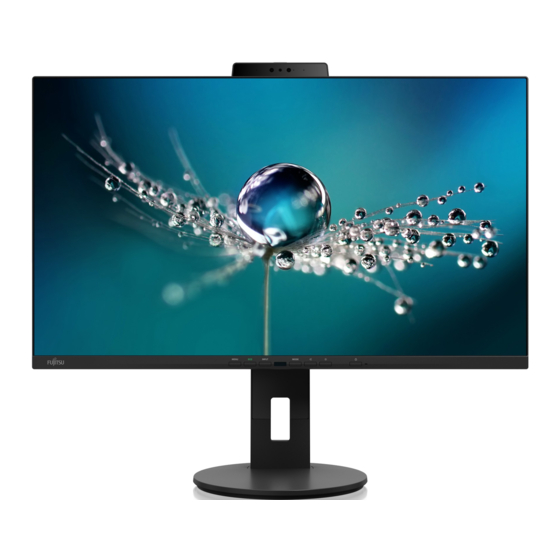
Fujitsu P2711 Serie Betriebsanleitung
Inhaltsverzeichnis
Inhaltsverzeichnis

Verwandte Anleitungen für Fujitsu P2711 Serie


Inhaltszusammenfassung für Fujitsu P2711 Serie
- Seite 1 Display Betriebsanleitung FUJITSU Display Serie P2711 / B2711...
- Seite 2 Aktuelle Informationen zu unseren Produkten, Tipps, Updates usw. finden Sie im Internet: "http://www.fujitsu.com/fts/" Treiber-Updates finden Sie unter: "http://support.ts.fujitsu.com/download" Wenn Sie technische Fragen haben sollten, wenden Sie sich bitte an: • unsere Hotline/Service Desk ("http://support.ts.fujitsu.com/contact/servicedesk") • Ihren zuständigen Vertriebspartner • Ihre Verkaufsstelle Viel Freude mit Ihrem neuen Fujitsu-System!
- Seite 4 80807 München, Germany Name and address of the importer in the UK Fujitsu Services Limited 22 Baker Street, London, W1U 3BW, United Kingdom "http://www.fujitsu.com/fts/" Copyright © Fujitsu Client Computing Limited 2022. Alle Rechte vorbehalten. Ausgabedatum 12/2022 Bestell-Nr.: A26361-K1701-Z320-1-19, Ausgabe 1...
-
Seite 5: Inhaltsverzeichnis
FUJITSU Display Serie P2711 / B2711 Betriebsanleitung Ihr LCD-Bildschirm ... Wichtige Hinweise Inbetriebnahme Bedienung Zusätzliche Hinweise Fehlerbehebung Technische Daten Anlagen... - Seite 6 Alle anderen Warenzeichen sind Eigentum ihrer jeweiligen Besitzer. Copyright Ohne vorherige schriftliche Genehmigung von Fujitsu darf kein Teil dieser Veröffentlichung kopiert, reproduziert oder übersetzt werden. Ohne schriftliche Genehmigung von Fujitsu darf kein Teil dieser Veröffentlichung auf irgendeine elektronische Art und Weise gespeichert oder übertragen werden.
- Seite 7 Lautstärke einstellen ..............44 Fujitsu...
- Seite 8 Anlagen ................83 Fujitsu...
-
Seite 9: Ihr Lcd-Bildschirm
Für die Einstellung der Modi (Auflösung und Bildwiederholfrequenz) ist die Grafikkarte oder die zugehörige Treiber-Software zuständig. Wenn Sie den Bildschirm das erste Mal in Betrieb nehmen, sollten Sie die Bildschirmanzeige optimal an die verwendete Grafikkarte anpassen und Ihren Bedürfnissen entsprechend einstellen (siehe Kapitel "Bildschirmeinstellungen ändern", Seite 29). Fujitsu... -
Seite 10: Gültigkeit Der Beschreibung
Ihr LCD-Bildschirm ... Gültigkeit der Beschreibung Die vorliegende Beschreibung gilt für folgende Bildschirme: • FUJITSU Display P2711 TE QHD / P2711 TS QHD / P2711 TS CAM • FUJITSU Display B2711 TE QHD / B2711 TS QHD • FUJITSU Display B2711 TE FHD / B2711 TS FHD Zielgruppe Um die beschriebenen Arbeiten auszuführen, müssen Sie kein "Fachmann"... -
Seite 11: Darstellungsmittel
Querverweise auf einen anderen Abschnitt z. B. "Sicherheitshinweise" • Querverweise auf eine externe Quelle, z. B. eine Webadresse: Lesen Sie weiter auf "http://www.fujitsu.com/fts/" • Namen von CDs, DVDs sowie Bezeichnungen und Titel von anderen Materialien, z. B.: "CD/DVD Drivers & Utilities" oder Handbuch "Sicherheit"... -
Seite 12: Wichtige Hinweise
Eindringen von Flüssigkeiten oder Fremdkörpern) schalten Sie das Gerät sofort aus, lösen Sie den Netzstecker und verständigen Sie Ihre Verkaufsstelle oder unseren Service Desk. • Reparaturen am Gerät dürfen nur von autorisiertem Fachpersonal durchgeführt werden. Durch unbefugtes Öffnen und unsachgemäße Reparaturen können erhebliche Gefahren für den Benutzer entstehen (elektrischer Schlag, Brandgefahr). Fujitsu... - Seite 13 Die Einstellung des Equalizers auf den Maximalwert führt zu einer Erhöhung der Kopfhörerausgangsspannung und damit zu einer Erhöhung des Schalldrucks. • Um zu verhindern, dass das Gerät herunterfällt, befestigen Sie es mit einem Kabel oder einer Kette mit ausreichend Tragkraft für das Gewicht des Geräts an einer Wand: Fujitsu...
-
Seite 14: Netzleitung
Reinigen Sie die druck- und kratzempfindliche Display-Oberfläche des Geräts nur mit einem weichen, leicht angefeuchteten Tuch. Die Gehäuseoberfläche können Sie mit einem trockenen Tuch reinigen. Bei starker Verschmutzung können Sie ein feuchtes Tuch benutzen, das Sie in Wasser mit mildem Spülmittel getaucht und gut ausgewrungen haben. Fujitsu... -
Seite 15: Ce-Kennzeichnung
Dieses Gerät erfüllt in der ausgelieferten Ausführung die Anforderungen der EU-Richtlinien 2014/30/EU "Elektromagnetische Verträglichkeit", 2014/35/EU "Niederspannungsrichtlinie", 2009/125/EU "Ökodesign Richtlinie" und 2011/65/EU "RoHS Richtlinie". Zertifizierungskennzeichnung Die Zertifizierungskennzeichnung ist im Bereich der VESA-Montagefläche angebracht. Sie wird nach dem Entfernen des Standfußes sichtbar. 1 = Zertifizierungskennzeichnung Fujitsu... -
Seite 16: Entsorgung Und Recycling
"info@recupel.be" SWICO-Abgabestellen about/local/social-responsibility/ "http://www.recupel.be" finden Sie unter: environment-care/recycling/" "http://www.swico.ch" Asien Taiwan: Fujitsu America, Inc. Environmental Protection 1250E. Arques Avenue Administration Sunnyvale, CA 94085 U.S.A. Executive Yuan R.O.C. Phone No.: (408) 746-6000 "http://recycle.epa.gov.tw" Sie finden Informationen dazu auch im Internet unter "https://www.fujitsu.com/emeia/about/local/csr/recycling/". -
Seite 17: Inbetriebnahme
► Prüfen Sie, ob die Lieferung mit den Angaben auf dem Lieferschein übereinstimmt. ► Informieren Sie unverzüglich Ihre Verkaufsstelle, wenn Sie Transportschäden oder Unstimmigkeiten zwischen Verpackungsinhalt und Lieferschein feststellen. Wir empfehlen Ihnen, die Originalverpackung der Geräte nicht wegzuwerfen. Bewahren Sie die Originalverpackung für einen eventuellen Wiederversand auf. Fujitsu... -
Seite 18: Gerät Aufstellen
Halten Sie Zuluft- und Abluftöffnungen des Geräts frei, um eine ausreichende Belüftung zu gewährleisten. Einrichten eines ergonomischen Bildschirmarbeitsplatzes ► Stellen Sie den Bildschirmarbeitsplatz nicht gegenüber einem Fenster (1) auf. ► Stellen Sie den Bildschirm außerhalb der Reichweite einer Lichtquelle (1) auf. Fujitsu... - Seite 19 Fall herausragen. Je nach Situation kann sich die Verwendung eines Schwenkarms oder eines vergleichbaren Zubehörs (VESA FPMPMI) anbieten, die im Fachhandel erhältlich sind. Dazu muss der Bildschirmfuß vorher, wie im Kapitel "Bildschirmfuß demontieren", Seite 18 erläutert, demontiert werden. Fujitsu...
-
Seite 20: Bildschirmfuß Montieren
► Setzen Sie die Bodenplatte am Standfuß ein (1). ► Befestigen Sie die Bodenplatte mit der Schraube (2). ► Legen Sie den Bildschirm mit der Vorderseite auf eine weiche Unterlage. ► Fügen Sie den Bildschirmfuß in Pfeilrichtung (3) in die Halterung ein. Fujitsu... -
Seite 21: Höhe Einstellen
Sie ihn in die gewünschte Neigung (siehe "Höhe einstellen", Seite 17). Drehung einstellen Der Bildschirm kann um ±172° gedreht werden. ► Fassen Sie den Bildschirm mit beiden Händen am rechten und linken Gehäuserand und drehen Sie ihn in die gewünschte Stellung. Fujitsu... -
Seite 22: Bildschirmfuß Demontieren
Wie Sie den Schwenkarm bzw. vergleichbares Zubehör montieren, entnehmen Sie der Dokumentation des Schwenkarmes oder des vergleichbaren Zubehörs. Die zugesicherte Ergonomie und Sicherheit des Bildschirms kann unter Umständen eingeschränkt sein, wenn nicht der für den Bildschirm vorgesehene Fuß verwendet wird. Fujitsu... -
Seite 23: Anschließen Des Geräts
10 = Sicherheitsschlitz für Security Lock 3 = USB-A-Anschluss (USB 3.2 Gen1, 11 = USB-C-Anschluss (USB 3.2 Gen1, Upstream) Downstream) 4 = HDMI-IN-Anschluss 12 = USB-A-Anschluss (USB 3.2 Gen1, 5 = Displayport-IN-Anschluss Downstream) 6 = USB-C-Anschluss (USB 3.2 Gen1, Upstream, verschraubbar) Fujitsu... -
Seite 24: B-Serie (Qhd)
2 = USB-A-Anschluss (USB 3.2 Gen1, 9 = Sicherheitsschlitz für Security Lock Upstream) 10 = USB-C-Anschluss (USB 3.2 Gen1, 3 = DVI-D-Anschluss (DVI) Downstream) 4 = HDMI-Anschluss 11 = USB-A-Anschluss (USB 3.2 Gen1, 5 = Displayport-Anschluss Downstream) 6 = Audio-IN-Anschluss Fujitsu... -
Seite 25: B-Serie (Fhd)
2 = USB-A-Anschluss (USB 3.2 Gen1, 9 = Netzanschluss Upstream) 10 = Sicherheitsschlitz für Security Lock 3 = Displayport-Anschluss 11 = USB-C-Anschluss (USB 3.2 Gen1, 4 = DVI-D-Anschluss (DVI) Downstream) 5 = HDMI-Anschluss 12 = USB-A-Anschluss (USB 3.2 Gen1, 6 = D-SUB-Anschluss (VGA) Downstream) Fujitsu... -
Seite 26: Leitungen An Den Bildschirm Anschließen
Ende der Leitung in eine USB-A-Buchse des Computers. ► Stecken Sie die mitgelieferte Netzleitung in die Anschlussbuchse des Bildschirms. Im Sicherheitsschlitz können Sie ein Schloss (Security Lock) befestigen, um den Bildschirm gegen Diebstahl zu sichern. Ein Security Lock gehört nicht zum Lieferumfang des Bildschirms. Fujitsu... -
Seite 27: Leitungen Am Bildschirm Verschrauben
USB-C-Kabel des Typs "Single Screw" sowie "Dual Screw USB Type-C Locking Plug" (nicht im Lieferumfang, separat erhältlich) verschraubt werden. Single Screw USB Type-C Locking Plug Dual Screw USB Type-C Locking Plug ► Um ein ungewolltes Lösen des Anschlusskabels zu vermeiden, verschrauben Sie den Kabelstecker. Fujitsu... -
Seite 28: Leitungen An Den Computer Anschließen
► Schalten Sie den Bildschirm ein (siehe "Gerät ein-/ausschalten", Seite 27). ► Für eine manuelle Installation laden Sie die Bildschirm- und Netzwerk-Treiber unter "http://www.fujitsu.com/fts/download" herunter. Wählen Sie dazu auf der Webseite das zutreffende Bildschirm-Modell und Betriebssystem aus. ► Entpacken Sie die Zip-Datei. -
Seite 29: Bildschirm-Treiber
► Klicken Sie auf Browse my computer for driver software. ► Klicken Sie auf Browse, navigieren Sie zu der entpackten Zip-Datei und bestätigen Sie mit OK. ► Klicken Sie auf Next und warten Sie, bis der Treiber installiert ist. Fujitsu... -
Seite 30: Netzwerk-Treiber
► Öffnen Sie das Verzeichnis mit den entpackten Inhalten des Netzwerk-Treibers. ► Führen Sie die Datei setup.exe bzw. das entsprechende Installationsprogramm aus und folgen Sie den Anweisungen. ► Nach erfolgreicher Installation wird das Gerät im Device Manager in der Rubrik Network Adapters als Realtek USB GbE Family Controller angezeigt. Fujitsu... -
Seite 31: Bedienung
Bildschirm befindet sich im All-In-One-Betrieb und der Computer befindet sich im Energiesparmodus. leuchtet nicht Bildschirm ist ausgeschaltet. Bildschirm befindet sich im All-In-One-Betrieb und der Computer befindet sich im heruntergefahrenen Zustand. ► Schalten Sie das Gerät mit dem Ein-/Ausschalter (1) ein. Fujitsu... -
Seite 32: Hinweise Zu Umgebungslichtsensor Und Anwesenheitssensor
Ist die Funktion Presence Sensor aktiviert, wird der Anwesenheitssensor genutzt, um schrittweise die Hintergrundbeleuchtung auf ein Minimum zu reduzieren, wenn kein Objekt innerhalb der eingestellten Distanz erkannt wurde. Die Zeit bis zum vollständigen Abschalten der Hintergrundbeleuchtung kann im OSD-Untermenü Delay eingestellten werden. Fujitsu... -
Seite 33: Bildschirmeinstellungen Ändern
Nächsten Menü-Eintrag (Untermenü) auswählen Vorherigen Menü-Eintrag (Untermenü) wählen Ausgewähltes Untermenü aufrufen Zur nächsten Einstellung wechseln Eine Funktion ausführen Zur vorherigen Einstellung wechseln Eingestellten Wert verringern Eingestellten Wert erhöhen Vorgenommene Einstellungen übernehmen und das OSD-Menü schließen Ins übergeordnete Menü zurückkehren OSD-Menü schließen Fujitsu... -
Seite 34: Funktionen Des Bedienfelds Und Des Osd-Menüs
Beim ersten Einschalten erscheint die Sprachauswahl: ► Betätigen Sie die Taste oder die Taste , um die gewünschte Sprache auszuwählen. ► Betätigen Sie die Taste zum Bestätigen. Nach der Erstauswahl der OSD-Sprache können Sie diese jederzeit im OSD ändern. Fujitsu... -
Seite 35: Bilddarstellung Einstellen
Werte unter 50 erzeugen ein weicheres Bild. • Werte über 50 erzeugen ein schärferes Bild. Saturation Farbsättigung einstellen Mit dieser Funktion können Sie die Intensität der Farben verringern oder erhöhen. Diese Einstellung ist nur für Geräte mit YUV-Ausgabe relevant (z. B. BluRay-Player). Fujitsu... -
Seite 36: Funktion
► Betätigen Sie die Taste , um eine Funktion im Untermenü zu markieren. ► Betätigen Sie die Tasten bzw. , um die gewünschte Einstellung vorzunehmen. ► Betätigen Sie die Taste , um die Einstellungen zu speichern und zum Hauptmenü zurückzukehren. Fujitsu... - Seite 37 Die Einstellung Auto erscheint nur bei Modellen mit Rotationssensor. Appearance Erscheinungsbild des OSD-Menüs einstellen Mit dieser Einstellung können Sie das OSD-Menü im Modus Bright oder Dark darstellen. Die Standardeinstellung richtet sich nach der Gehäusefarbe des Modells. Bei den schwarzen Modellen TS und WS ist standardmäßig Dark eingestellt. Fujitsu...
-
Seite 38: Anwesenheitssensor Einstellen
► Betätigen Sie die Taste , um eine Funktion im Untermenü zu markieren. ► Betätigen Sie die Tasten bzw. , um die gewünschte Einstellung vorzunehmen. ► Betätigen Sie die Taste , um die Einstellungen zu speichern und zum Hauptmenü zurückzukehren. Fujitsu... - Seite 39 Diese Einstellung kann nur vorgenommen werden, wenn die Funktion Presence Sensor aktiv ist. Wake PC Aufweckfunktion aktivieren/deaktivieren Mit dieser Funktion können Sie Ihr System aus dem Standby aufwecken lassen, sobald eine Anwesenheit erkannt wird. Diese Einstellung kann nur vorgenommen werden, wenn die Funktion Presence Sensor aktiv ist. Fujitsu...
-
Seite 40: Erweiterte Einstellungsfunktionen
► Betätigen Sie die Taste , um eine Funktion im Untermenü zu markieren. ► Betätigen Sie die Tasten bzw. , um die gewünschte Einstellung vorzunehmen. ► Betätigen Sie die Taste , um die Einstellungen zu speichern und zum Hauptmenü zurückzukehren. Fujitsu... - Seite 41 Mit dieser Funktion werden alle Einstellungen auf die Werkseinstellungen zurückgesetzt. ► Betätigen Sie die Taste um die Funktion auszuführen. ► Betätigen Sie die Taste zum Bestätigen oder um abzubrechen. Das Sprachauswahlmenü erscheint. Bei einer VGA-Datenleitung erscheint die Meldung Auto Processing. Fujitsu...
-
Seite 42: Informationen Anzeigen
Die Meldung ECO Mode on bzw. ECO Mode off erscheint. Ist die ECO-Betriebsart aktiviert, wird eine sowohl nach ergonomischen wie auch ökologischen Gesichtspunkten optimale Helligkeit verwendet. Ist die ECO-Betriebsart deaktiviert, kann die maximale Helligkeit des Bildschirms eingestellt werden. Damit erhöht sich der Stromverbrauch. Fujitsu... -
Seite 43: Eingangssignal Auswählen
► Betätigen Sie die Taste , um das Einstellfenster INPUT aufzurufen. ► Betätigen Sie die Taste , um den gewünschten Bildschirmanschluss auszuwählen. ► Betätigen Sie die Taste , um den gewählten Bildschirmanschluss zu bestätigen, oder , um das Einstellfenster ohne Änderung zu schließen. Fujitsu... - Seite 44 , um den gewünschten Bildschirmanschluss auszuwählen. ► Betätigen Sie die Tasten , um die Zuweisung des USB-Upstream zum jeweiligen Videosignal zu verändern. Der eingebaute KVM wird entsprechend der eingestellten Zuweisungen umgeschaltet. Weiterführende Informationen zur KVM-Funktion finden Sie im Kapitel "KVM-Funktion", Seite Fujitsu...
-
Seite 45: Anwendungsmodus Auswählen
Modus für Anwendungen im sRGB-Farbraum Farbtemperatur und Helligkeit gemäß sRGB-Standard. Low Blue Light Modus mit erweiterter Blaulicht-Reduktion Warme Farbtöne, reduzierte Helligkeit. Office Modus für alltägliche Büroanwendungen Farbtemperatur entspricht 6500 K, ECO-Betriebsart aktiv. Photo Modus für die Darstellung von Fotos Erhöhte Bildschärfe und Farbsättigung. Fujitsu... -
Seite 46: Farbtemperatur Und Farben Einstellen
, um zur Auswahl der Farbtemperatur zu gelangen. ► Betätigen Sie die Taste , um die gewünschte Farbtemperatur auszuwählen. ► Betätigen Sie die Taste , um die gewählte Farbtemperatur zu bestätigen, oder , um das Einstellfenster ohne Änderung zu schließen. Fujitsu... - Seite 47 , um zur Auswahl der Farbkanäle zu gelangen. ► Betätigen Sie die Taste , um den gewünschten Farbkanal auszuwählen. ► Betätigen Sie die Tasten , um die gewünschte Einstellung vorzunehmen. ► Betätigen Sie die Taste , um die Einstellungen zu speichern und zum vorherigen Menü zurückzukehren. Fujitsu...
-
Seite 48: Lautstärke Einstellen
Funktion Beschreibung Volume Lautstärke für die Wiedergabe über die eingebauten Lautsprecher einstellen Mute Lautsprecher aus- oder einschalten Input Audio-Eingangssignal auf andere Quelle umschalten Diese Einstellung erscheint nur, wenn mehr als ein Audio-Eingangssignal möglich ist (z. B. Displayport und AUDIO-IN-Anschlussbuchse). Fujitsu... - Seite 49 Bedienung Durch Gedrückthalten der Taste können die Lautsprecher komfortabel ein- und ausgeschaltet werden. Fujitsu...
-
Seite 50: Helligkeit Und Kontrast Einstellen
Bitte beachten Sie, dass durch eine Veränderung dieser Einstellung keine korrekte Farbdarstellung mehr gewährleistet werden kann. Black level Schwarzwert der Anzeige einstellen Mit dieser Funktion verändern Sie den Kontrast von dunklen Farbtönen. Bitte beachten Sie, dass durch eine Veränderung dieser Einstellung keine korrekte Farbdarstellung mehr gewährleistet werden kann. Fujitsu... -
Seite 51: Osd-Menü Sperren
Das OSD-Menü kann gesperrt werden, um unbeabsichtigte oder unbefugte Veränderungen an der Bildschirmeinstellung zu verhindern. ► Betätigen Sie die Taste und die Ein-/Aus-Taste gleichzeitig einige Sekunden lang. Die Meldung OSD locked / unlocked erscheint. Um das gesperrte OSD-Menü wieder freizugeben, verfahren Sie auf die gleiche Weise. Fujitsu... -
Seite 52: Audio-Einstellungen Sperren
Die Ein-/Aus-Taste kann gesperrt werden, um unbeabsichtigte oder unbefugte Veränderungen an der Bildschirmeinstellung zu verhindern. ► Betätigen Sie die Tasten gleichzeitig einige Sekunden lang. Die Meldung Power button locked / unlocked erscheint. Um die Sperrung der Ein-/Aus-Taste wieder aufzuheben, verfahren Sie auf die gleiche Weise. Fujitsu... -
Seite 53: Daisy-Chain-Funktion Verwenden
Grafikkartentreiber sowie dessen Einstellungen (z. B. Bildwiederholfrequenz, Farbtiefe) eingeschränkt sein. DP1.2 ► Entfernen Sie die orangefarbene Abdeckung des "DP OUT"-Anschlusses. ► Schließen Sie die Grafikkarte an den "DP IN"-Anschluss oder an den USB-C-Anschluss (Unterseite) des ersten Bildschirms an. Fujitsu... - Seite 54 Sobald die Daisy-Chain-Funktion aktiv ist, wird die automatische Erkennung anderer Signalquellen (z. B. HDMI) deaktiviert. ► Drücken Sie die Taste , um das Eingangssignal manuell zu wechseln. Wird auf ein Eingangssignal gewechselt, das kein Daisy Chain unterstützt, wird die Daisy-Chain-Funktion automatisch deaktiviert. Fujitsu...
-
Seite 55: Zusätzliche Hinweise
Auto brightness Contrast Black level Sharpness Apply settings to all connected monitors Undo DisplayView kann hier heruntergeladen werden: "www.fujitsu.com/emeia/displayview" Funktionsübersicht: • OSD-Management für mit DDC/CI ausgestattete Bildschirme • OSD-Direktzugriff für schnelles Anpassen • Einstellungen für Energiesparmodus und Sicherheitseinstellungen für den Anwesenheitssensor (nur für Modelle mit Anwesenheitssensor) -
Seite 56: Anwesenheitssensor
Der Desktop-Bereich des Microsoft Windows Betriebssystems kann in mehrere Bereiche unterteilt werden, in welche Programmfenster beim Verschieben automatisch eingepasst werden können. Brightness/Contrast Connected displays Mode Rotation Desktop Partitioning Desktop Partitioning Display1 Display2 Presence Sensor Desktop Partitioning Profiles Information Press left Ctrl key for Desktop Partitioning Fujitsu... -
Seite 57: Power-Management
Normalbetrieb – Power On – Energy Werkseinstellungen, 17 W Star ohne USB und Audio – 23 W Ohne USB und Audio 0,28 W < 0,5 W Bereitschaft Ohne angeschlossene (Standby) USB-Geräte 0,26 W < 0,3 W Ohne angeschlossene USB-Geräte Fujitsu... - Seite 58 Normalbetrieb – Power On – Energy Werkseinstellungen, 15 W Star ohne USB und Audio – 21 W Ohne USB und Audio 0,28 W < 0,5 W Bereitschaft Ohne angeschlossene (Standby) USB-Geräte 0,26 W < 0,3 W Ohne angeschlossene USB-Geräte Fujitsu...
- Seite 59 Genauere Informationen über die Funktionsweise des Energiesparmodus entnehmen Sie der Betriebsanleitung oder dem Technischen Handbuch Ihres Computers. Für höchste Energieeffizienz ist die OSD-Einstellung ACR (Advanced Contrast Ratio) standardmäßig aktiviert. Schalten Sie die Funktion ACR aus, um eine optimierte Bildschirmdarstellung zu erhalten. Fujitsu...
-
Seite 60: Usb Power Delivery (Usb-Pd)
Trennen Sie in diesem Fall das Gerät, prüfen Sie es auf Mängel und schließen sie es erneut an, um USB-PD wieder nutzen zu können. Dieser Bildschirm wurde mit von FUJITSU entwickelten Systemen getestet, die eine Stromzufuhr von max. 95 W über USB-PD benötigen. Für andere Systeme, die aufgrund spezieller Stromversorgungsrichtlinien nur USB-PD-Ladegeräte... -
Seite 61: Kvm-Funktion
Wenn Datenträger am Bildschirm angeschlossen sind, empfiehlt es sich, diese vor dem Wechsel des Eingangssignals über die Funktion Hardware sicher entfernen zu deaktivieren, um einen Datenverlust zu vermeiden. Die Funktion Swap Inputs (Eingänge tauschen) ist nur aktiv, wenn an beiden als "Upstream" bezeichneten USB-Anschlüssen ein Computer angeschlossen ist. Fujitsu... -
Seite 62: Bios-Einstellungen Für Den All-In-One-Betrieb
Zusätzliche Hinweise BIOS-Einstellungen für den All-in-One-Betrieb Die hier beschriebenen Funktionen können nur in Kombination mit ausgewählten FUJITSU Notebooks, Tablets und PCs garantiert werden, die über einen nativen USB-C-Anschluss mit integriertem Displayport-Support verfügen (z. B. ESPRIMO G, LIFEBOOK, STYLISTIC). Für den All-in-One-Betrieb sind die folgenden drei Funktionen ausschlaggebend: •... -
Seite 63: Esprimo G
USB power auf Always On sowie USB Keyboard auf Enabled. Info System Advanced Security Power Boot Exit Miscellaneous Configurations MAC Address Pass Through [Enabled] Modern Standby Support [Disabled] ► Öffnen Sie in den BIOS-Einstellungen Ihres Systems die Rubrik Advanced und setzen Sie dort Modern Standby Support auf Disabled. Fujitsu... -
Seite 64: Lifebook / Stylistic
Charge on running: [Fast charge] USB Type-C Power Delivery Power Delivery on System-Off: [Enabled] [...] ► Öffnen Sie in den BIOS-Einstellungen Ihres Systems die Rubrik Advanced - Miscellaneous Configurations und setzen Sie dort Power Delivery on System-Off auf Enabled. Fujitsu... -
Seite 65: Bildschirm
Zusätzliche Hinweise Bildschirm ► Öffnen Sie in den OSD-Einstellungen Ihres Bildschirms die Rubrik Advanced und setzen Sie Power Button auf Computer. Durch das Aktivieren des All-In-One-Betriebs erhöht sich der Stromverbrauch des Bildschirms im Energiesparmodus. Fujitsu... -
Seite 66: Betriebssystem
System über den Ein-/Ausschalter des Bildschirms in jedem Zustand ein- und ausschalten. Blinken im Ihr System ist für den All-In-One-Betrieb nur eingeschränkt kompatibel. Das 3-Sekunden-Takt Einschalten des Computers über den Ein-/Ausschalter des Bildschirms ist nicht aus jedem Zustand heraus möglich. Fujitsu... -
Seite 67: Netzwerk-Anschluss
► Klicken Sie auf OK. Ein Aufwecken des Systems aus dem Standby (S3) ist nun möglich. ► Mit ausgewählten Fujitsu LIFEBOOK-Modellen ist ein Aufwecken des Systems per WoL aus dem heruntergefahrenen Zustand (S5) möglich. Aktivieren Sie den All-in-One-Betrieb. Hinweise hierzu finden Sie im Kapitel "BIOS-Einstellungen für den All-in-One-Betrieb", Seite... -
Seite 68: Mac Address Pass Through (Mapt)
Zusätzliche Hinweise MAC Address Pass Through (MAPT) Mit ausgewählten Fujitsu LIFEBOOK-Modellen (ab 9. Generation) ist ein Übertragen der MAC-Addresse des LIFEBOOK an den Netzwerk-Controller des Bildschirms möglich. Aktivieren Sie dazu die entsprechende Funktion im BIOS und in den erweiterten Treiber-Einstellungen Ihres Systems. -
Seite 69: Low Blue Light Modus
Führen Sie während dieser Pausen Augenübungen durch, um die Augen zu entspannen. Um Belastung und Trockenheit der Augen vorzubeugen, fokussieren Sie regelmäßig Objekte in weiter Entfernung. Display Firmware Update Wenn für Ihr Modell eine neue Firmware Version erhältlich ist, können Sie diese unter folgendem Link downloaden und installieren: "www.fujitsu.com/emeia/displayupdate" Fujitsu... -
Seite 70: Ergonomische Farbeinstellung
+ Farbkombination gut geeignet - Farbkombination nicht geeignet, da entweder Farborte zu nah beieinander liegen, dünnlinige Zeichen nicht erkennbar sind oder hohe Anforderungen an den Scharfeinstellungsmechanismus der Augen gestellt werden. Fujitsu... -
Seite 71: Erläuterungen Zur Norm Iso 9241-307
Nur ein Subpixel ist hell/dunkel. Das Resultat ist ein fehlfarbiger Pixel. Die maximal zulässige Anzahl solcher fehlerhaften Pixel wird durch die internationale Norm ISO 9241‑307 festgelegt. Die LCD-Bildschirme von Fujitsu halten mindestens die Klasse I ein. Fujitsu garantiert Pixelfehler-freie Bildschirme, so dass nur Subpixelfehler auftreten können. -
Seite 72: Fehlerbehebung
Auflösung ein (siehe Dokumentation des Computers oder der Grafikkarte). Möglicherweise reicht die Bandbreite nicht aus, Daisy Chain funktioniert nicht um den zweiten Bildschirm zu versorgen. ► Verringern Sie die Bildwiederholfrequenz und/oder die Farbtiefe in den Grafikeinstellungen des Systems. Fujitsu... - Seite 73 ► Stellen Sie sicher, dass das Eingangssignal nicht geändert wird, solange sich der Computer im Energiesparmodus befindet. ► Schließen Sie nur einen Computer an den als "Upstream" bezeichneten USB-Anschluss an. Weitere Informationen finden Sie im Kapitel "KVM-Funktion", Seite 57 Fujitsu...
- Seite 74 Haben Sie dieses Problem? Überprüfen Sie die genannten Punkte: Netzwerk-Verbindung wird immer wieder ► Laden und installieren Sie von der Webseite unterbrochen "www.fujitsu.com/fts/download" die aktuellen Realtek USB Ethernet Controller Driver. Es gibt bekannte Probleme im Zusammenhang mit dem PCIe Active State Power Management (ASPM).
-
Seite 75: Technische Daten
HDMI: 300 MHz USB-C: 300 MHz Spannungsversorgung automatisch umschaltend 100 V – 240 V, 50/60 Hz Tonausgabe 2 W links; 2 W rechts USB-Stromausgang USB-C UFP: 95 W USB-C DFP: 15 W USB-A: 4,5 W Gesamtleistungsaufnahme siehe Kapitel "Power-Management", Seite 53 Fujitsu... - Seite 76 2560x1080 @60Hz 1280×720 @60Hz 2560x1440 @60Hz 1600×900 @60Hz 480p (31.469kHz, 59.94Hz) 480p (31.50kHz, 60Hz) 576p (31.25kHz, 50Hz) 720p (37.5kHz, 50Hz) Unterstützte Video-Modi Auflösung (H*V / 720p (44.95kHz, 59.94Hz) 720p (45.0kHz, 60Hz) 1080p (56.250kHz, 50Hz) 1080p (67.433kHz, 59.94Hz) 1080p (67.5kHz, 60Hz) Fujitsu...
-
Seite 77: B2711 Te Qhd / Ts Qhd
Displayport: 300 MHz HDMI: 300 MHz DVI-D: 300 MHz Spannungsversorgung automatisch umschaltend 100 V – 240 V, 50/60 Hz Tonausgabe 2 W links; 2 W rechts USB-Stromausgang USB-C DFP: 15 W USB-A: 4,5 W Gesamtleistungsaufnahme siehe Kapitel "Power-Management", Seite 53 Fujitsu... - Seite 78 2560x1080 @60Hz 1280×720 @60Hz 2560x1440 @60Hz 1600×900 @60Hz 480p (31.469kHz, 59.94Hz) 480p (31.50kHz, 60Hz) 576p (31.25kHz, 50Hz) 720p (37.5kHz, 50Hz) Unterstützte Video-Modi Auflösung (H*V / 720p (44.95kHz, 59.94Hz) 720p (45.0kHz, 60Hz) 1080p (56.250kHz, 50Hz) 1080p (67.433kHz, 59.94Hz) 1080p (67.5kHz, 60Hz) Fujitsu...
-
Seite 79: B2711 Te Fhd / Ts Fhd
HDMI: 170 MHz DVI-D: 170 MHz VGA: 170 MHz Spannungsversorgung automatisch umschaltend 100 V – 240 V, 50/60 Hz Tonausgabe 2 W links; 2 W rechts USB-Stromausgang USB-C DFP: 15 W USB-A: 4,5 W Gesamtleistungsaufnahme siehe Kapitel "Power-Management", Seite 53 Fujitsu... - Seite 80 1920x1080 @60Hz 1280×1024 @60Hz/75Hz 1920x1200@60Hz 1280×720 @60Hz 480p (31.469kHz, 59.94Hz) 480p (31.50kHz, 60Hz) 576p (31.25kHz, 50Hz) 720p (37.5kHz, 50Hz) Unterstützte Video-Modi Auflösung (H*V / 720p (44.95kHz, 59.94Hz) 720p (45.0kHz, 60Hz) 1080p (56.250kHz, 50Hz) 1080p (67.433kHz, 59.94Hz) 1080p (67.5kHz, 60Hz) Fujitsu...
-
Seite 81: Anschluss D-Sub
Technische Daten Anschluss D-SUB Stift Bedeutung Videoeingang Rot Videoeingang Grün Videoeingang Blau Masse Masse Video Masse Rot Video Masse Grün Video Masse Blau +5 V (DDC) Masse Sync. Masse DDC-Daten H-Sync. V-Sync. DDC-Takt Fujitsu... -
Seite 82: Anschluss Dvi-D
Analogue Vertical Sync TMDS Data1– TMDS Data1+ TMDS Data 1/3 Shield Not connected Not connected +5V Power Ground Hot Plug Detect TMDS Data0– TMDS Data0+ TMDS Data 0/5 Shield Not connected Not connected TMDS Clock Shield TMDS Clock+ TMDS Clock– Fujitsu... -
Seite 83: Anschluss Displayport
Lane 1 (negative) Ground Lane 1 (positive) Lane 0 (negative) Ground Lane 0 (positive) connected to Ground connected to Ground Auxiliary Channel (positive) Ground Auxiliary Channel (negative) Hot Plug Detect Return for Power Power for connector (3.3 V 500 mA) Fujitsu... -
Seite 84: Anschluss Hdmi
Stift Bedeutung TMDS Data2+ TMDS Data2 Shield TMDS Data2– TMDS Data1+ TMDS Data1 Shield TMDS Data1– TMDS Data0+ TMDS Data0 Shield TMDS Data0– TMDS Clock+ TMDS Clock Shield TMDS Clock– N.C. DDC/CEC Ground +5 V Power Hot plug detect Fujitsu... -
Seite 85: Anschluss Usb-C
SuperSpeed differential pair #2, RX, negative Bus power Sideband use (SBU) Non-SuperSpeed differential pair, position 2, negative Non-SuperSpeed differential pair, position 2, positive Configuration channel Bus power SuperSpeed differential pair #3, TX, negative SuperSpeed differential pair #3, TX, positive Ground return Fujitsu... -
Seite 86: Anschluss Usb-C-Upstream
Technische Daten Anschluss USB-C-Upstream 6.8 mm 15 mm Fujitsu... -
Seite 87: Anlagen
Anlagen Anlagen TCO: "https://support.ts.fujitsu.com/IndexDownload.asp?SoftwareGuid=0b1846d6-c0bc-4535-8ad5- 1adb49610945" ENERGY STAR®: "https://support.ts.fujitsu.com/IndexDownload.asp?SoftwareGuid=d64ffa5e-9f01-475a-9269- 975391774341" BSMI RoHS: "https://support.ts.fujitsu.com/IndexDownload.asp?SoftwareGuid=2318189a-c6bc-4691-a45d- 2c37884197b6" China RoHS: "https://support.ts.fujitsu.com/IndexDownload.asp?SoftwareGuid=e8358fb7-83a3-45ca-b707- c36a868bf0ca" Fujitsu...