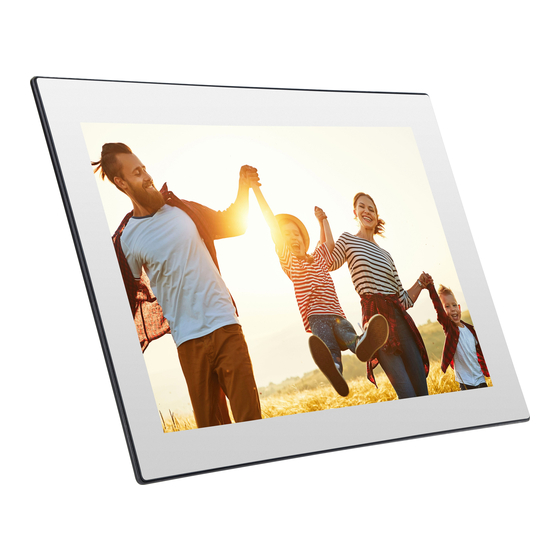
Rollei Smart Frame WiFi 101 Anleitung

Verwandte Anleitungen für Rollei Smart Frame WiFi 101


Inhaltszusammenfassung für Rollei Smart Frame WiFi 101
- Seite 1 Smart Frame WiFi 101 Digitaler Bilderrahmen Digital Photo Frame ANLEITUNG AUF DEUTSCH MANUAL IN ENGLISH www.rollei.de...
-
Seite 2: Inhaltsverzeichnis
Inhalt Vorwort . . . . . . . . . . . . . . . . . . . . . . . . . . . . . . . . . . . . . . . . . . . . . . . . . . .4 Vor dem ersten Gebrauch . - Seite 3 Content Foreword . . . . . . . . . . . . . . . . . . . . . . . . . . . . . . . . . . . . . . . . . . . . . . . . .26 Before First Use .
-
Seite 4: Vorwort
Sie Fotos oder Videos direkt von Ihrem Smartphone oder Tablet an den Rollei Smart Frame WiFi 101 senden – egal, wo auf der Welt Sie sich befinden . Die Fotos oder Videos erscheinen innerhalb von Sekunden auf dem digitalen Bilderrahmen, sodass Sie die Momente direkt genießen können, während sie gerade passieren . -
Seite 5: Sicherheitshinweise
Zeichenerklärung Geräte mit diesem Zeichen haben eine zusätzliche oder verstärkte Isolierung und entsprechen der Schutzklasse II . Nur für innen . Geräte mit diesem Zeichen dürfen nur im Haus betrieben werden (trockene Umgebung) . Mit diesem Symbol gekennzeichnete Produkte haben eine positive Polarität . Sie dürfen nur mit Produkten verbunden werden, die ebenfalls eine positive Polarität haben . - Seite 6 Sicherheitshinweise – Nutzen oder lagern Sie das Produkt nicht bei hohen Temperaturen oder in geschlos- senen Räumen mit direkter Sonneneinstrahlung . Bei Umgebungstemperaturen von mehr als 40° C sollte das Produkt nicht mehr genutzt werden . – Sorgen Sie für ausreichende Belüftung während des Betriebs . Das Produkt niemals abdecken .
-
Seite 7: Lieferumfang
Lieferumfang – Rollei Smart Frame WiFi 101 – Netzadapter mit Stromkabel – Standfuß – Schraube – Bedienungsanleitung Produktübersicht Bildschirm Wandmontage-Anschluss Neustart-Taste Ein- / Ausschalt-Taste microSD-Speicherkarten-Slot Micro-USB-Anschluss Strom-Anschluss Standfuß-Anschluss Lautsprecher... -
Seite 8: Montage
Montage – Um den digitalen Bilderrahmen auf einen flachen Untergrund zu stellen, setzen Sie den Standfuß in die breitere Öffnung des Standfuß-Anschlusses für die horizontale oder vertikale Position und schieben Sie den Standfuß in Richtung der schmalen Öffnung des Standfuß-Anschlusses . –... -
Seite 9: Bedienung
Bedienung Einrichtung des digitalen Bilderrahmens – Schließen Sie das Stromkabel an den Strom-Anschluss des digitalen Bilderrahmens und an eine geeignete Steckdose an . – Der digitale Bilderrahmen schaltet sich daraufhin automatisch ein . – Um die Sprache einzustellen, tippen Sie auf die gewünschte Sprache . –... - Seite 10 Bedienung – Um das WLAN-Netzwerk einzustellen, tippen Sie auf das gewünschte WLAN-Netz- werk, geben Sie das Passwort dafür ein und tippen Sie auf „Ok“ . – Um zum nächsten Schritt zu gelangen, tippen Sie auf . DEUTSCH...
- Seite 11 Bedienung – Um die Zeitzone einzustellen, tippen Sie auf „Zeitzone“ und auf die gewünschte Zeitzone . – Um das Datum einzustellen, tippen Sie auf „Datum“ und auf das gewünschte Datum . – Um die Zeit einzustellen, tippen Sie auf „Zeit“, stellen Sie die gewünschte Zeit ein und tippen Sie auf „Ok“...
- Seite 12 Bedienung – Um eine neue Firmware auf dem digitalen Bilderrahmen zu installieren, tippen Sie auf „Aktualisieren“ . Sollte kein Update erforderlich sein, wird „Bereits auf dem neuesten Stand“ angezeigt . – Um zum nächsten Schritt zu gelangen, tippen Sie auf . DEUTSCH...
- Seite 13 Bedienung – Um Ihren Namen einzustellen, tippen Sie auf „Ihr voll ständiger Name“ und geben Sie Ihren Namen ein . – Um den Ort des digitalen Bilderrahmens einzustellen, tippen Sie auf „Ort des Rahmens“ und geben sie den Ort ein . –...
-
Seite 14: Einrichtung Der App
Bedienung Einrichtung der App – Um sich die kostenlose Frameo-App zu installieren, scannen Sie den passenden QR-Code oder suchen Sie nach „Frameo” im Apple App Store oder Google Play Store, laden Sie die App auf das Smartphone oder Tablet herunter und starten Sie die Frameo-App . -
Seite 15: Verbindung Des Digitalen Bilderrahmens Mit Der App Auf Dem Smart- Phone Oder Tablet
Bedienung Verbindung des digitalen Bilderrahmens mit der App auf dem Smart- phone oder Tablet – Um den zehnstelligen Zahlencode zum Verbinden des digitalen Bilderrahmens mit der Frameo-App anzuzeigen, tippen Sie auf „Freund hinzufügen“ auf dem digitalen Bilderrahmen . – Um den zehnstelligen Zahlencode in der Frameo-App einzugeben, tippen Sie auf und auf in der... -
Seite 16: Senden Von Fotos Und Videos Vom Smartphone Oder
Bedienung Senden von Fotos und Videos vom Smartphone oder Tablet an den digitalen Bilderrahmen – Um Fotos oder Videos vom Smartphone oder Tablet aus- zuwählen, tippen Sie auf , auf , auf die gewünschten Fotos oder Videos, die Sie an den digitalen Bilderrahmen senden möchten und auf „Nächste“... -
Seite 17: Weitere Optionen
Bedienung Weitere Optionen – Um das jeweils vorherige oder nächste Foto oder Video anzuzeigen, wischen Sie auf dem Bildschirm des digitalen Bilderrahmens nach links oder rechts . Um zum Fenster für weitere Optionen zu gelangen, tippen Sie auf den Bildschirm des digitalen Bilderrahmens . -
Seite 18: Einstellungen
Bedienung Einstellungen Um Einstellungen des digitalen Bilderrahmens vorzunehmen, tippen Sie auf einen der gewünschten Unterpunkte „Mein Rahmen“, „Fotos verwalten“, „Meine Freunde“, „Anzeige“, „Diaschau“, „WLAN“, „Benachrichtigungen“, „Sichern und Wiederher- stellen“, „Hilfe“ oder „Über“ . „Mein Rahmen“ – Um den Namen einzustellen, tippen Sie auf „Name des Rahmens“, geben Sie den gewünschten Namen ein und tippen Sie auf „Ok“... - Seite 19 Bedienung – Um die Zeitzone einzustellen, tippen Sie auf „Zeitzone“ und auf die gewünschte Zeitzone . – Um das 24-Stunden-Zeitformat ein- oder auszustellen, tippen Sie auf „24-Stunden- Format verwenden“ . „Fotos verwalten“ – Hier können Sie die Belegung des internen Speichers sehen . –...
- Seite 20 Bedienung „Anzeige“ – Um die Helligkeit des Bildschirms einzustellen, verschieben Sie den Regler bei „Helligkeitsstufe“ bis zur gewünschten Helligkeit . – Um den Schlafmodus einzustellen, tippen Sie auf „Schlafmodus“, stellen Sie die gewünschte Startzeit ein, tippen Sie auf „Ok“, stellen Sie die gewünschte Endzeit ein und tippen Sie auf „Ok“...
- Seite 21 Bedienung „WLAN“ – Um die aktuellen Netzwerk-Details anzuzeigen, tippen Sie auf Ihr aktuelles WLAN- Netzwerk, auf „Signalstärke“ oder auf „Verbindungsstatus“ . – Um ein anderes WLAN-Netzwerk einzustellen, tippen Sie auf das gewünschte WLAN-Netzwerk, geben Sie das Passwort ein und tippen Sie auf „Ok“ . „Benachrichtigungen“...
-
Seite 22: Einstellungen
Einstellungen „Hilfe“ – Hier können Sie Internetadressen für die Hilfestellung oder den Datenschutz zur Frameo-App sehen . – Um Open-Source-Bibliotheken anzuzeigen, tippen Sie auf „Open-Source-Bibliotheken“ . – Um das Teilen von anonymen Analysedaten ein- oder auszustellen, tippen Sie auf „Teilen anonymer Analysedaten“ . –... -
Seite 23: Technische Daten
Max. Sendeleistung 17 dBm App-Kompatibilität Frameo-App Stromversorgung Netzadapter für Smart Frame WiFi 101 Eingang: 100 – 240 V / 50 – 60 Hz / 0,3 A Ausgang: AC 5,0 V / 2,0 A / 10,0 W Anschluss Strom-Anschluss, Micro-USB-Anschluss, microSD- Speicherkarten-Slot, 2 x Standfuß-Anschluss,... -
Seite 24: Betriebstemperatur 0 - 40 °C Montage
Technische Daten Betriebstemperatur 0 – 40 °C Montage Horizontal oder vertikal mit Standfuß Horizontal oder vertikal mit Wandmontage Weitere Besonderheiten Import- und Export-Funktion, automatische Dreh-Funktion, manuelle Dreh-Funktion, Rahmenan passungs-Funktion, Reaktions-Funktion, Beschriftungs-Funktion, Ausblend-Funktion, Schlaf- modus-Funktion, Spiegel-Funktion in ausgeschaltetem Zustand Maße 25,6 x 17,5 x 1,8 cm Gewicht 541 g Lieferumfang... -
Seite 25: Entsorgung
Altgeräte kostenlos entgegennehmen, erhalten Sie bei Ihrer Gemeinde- oder Stadtverwaltung . Konformität Hiermit erklärt die Rollei GmbH & Co . KG, dass der Funkanlagentyp „Rollei Smart Frame WiFi 101“ der Richtlinie 2014/53/EU entspricht . Der vollständige Text der EU-Konformitätserklärung ist unter der folgenden Internetadresse verfügbar:... -
Seite 48: Service-Hotline
Rollei GmbH & Co. KG In de Tarpen 42 D-22848 Norder stedt Service Hotline: +49 40 270750277 /rollei.foto.de @rollei_de Item No.: 30282 www.rollei.com...