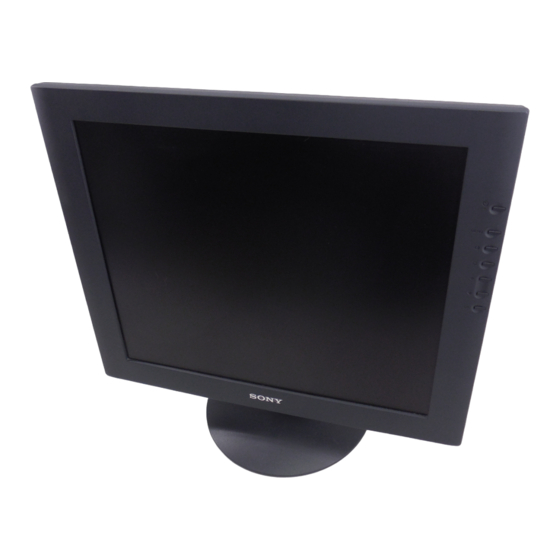
Sony SDM-S71R Bedienungsanleitung

Verwandte Anleitungen für Sony SDM-S71R


Inhaltszusammenfassung für Sony SDM-S71R
- Seite 1 4-093-064-11(1) TFT LCD Color Computer Display Operating Instructions Mode d’emploi Bedienungsanleitung Manual de instrucciones Istruzioni per l’uso SDM-S51R SDM-S71R SDM-S81R © 2002 Sony Corporation Downloaded from: https://www.usersmanualguide.com/...
- Seite 43 Inhalt Sicherheitsmaßnahmen ........4 Lage und Funktion der Teile und Bedienelemente ....5 Installation .
-
Seite 44: Sicherheitsmaßnahmen
Hinweis zum LCD-Display Sicherheitsmaßnahmen (Flüssigkristallbildschirm) Bitte beachten Sie, daß der LCD-Bildschirm in einer Warnhinweis zum Netzanschluß Hochpräzisionstechnologie hergestellt wird. Schwarze • Verwenden Sie ausschließlich das mitgelieferte Netzkabel. oder helle Lichtpunkte (rot, blau oder grün) können Wenn Sie ein anderes Netzkabel verwenden, achten Sie darauf, jedoch permanent auf dem LCD-Bildschirm zu sehen daß... -
Seite 45: Lage Und Funktion Der Teile Und Bedienelemente
1 Netzschalter und Netzanzeige 1 (Seite 9, 16, 20) Lage und Funktion der Teile und Dieser Schalter dient zum Ein- und Ausschalten des Bedienelemente Bildschirms. Die Netzanzeige leuchtet grün, wenn der Bildschirm eingeschaltet wird, und orange, wenn sich der Monitor im Weitere Informationen finden Sie auf den in Klammern Energiesparmodus befindet. - Seite 46 Dieser Anschluß dient zum Einspeisen von RGB- Videosignalen (0,7 Vp-p, positiv) und SYNC-Signalen. 5 4 3 2 1 Stift Nr. Signal OPEN Grün (SDM-S51R) Grün (Grünsignal mit Sync) (SDM-S71R/S81R) Blau ID (Masse) DDC-Masse* Öffnen Sie die hintere Abdeckung. Masse Rot SDM-S51R Masse Grün...
-
Seite 47: Installation
x Anschließen an einen Macintosh oder Installation kompatiblen Computer Wenn Sie diesen Monitor an einen Macintosh anschließen wollen, verwenden Sie gegebenenfalls einen Macintosh-Adapter Bevor Sie mit dem Monitor arbeiten, überprüfen Sie bitte, ob (nicht mitgeliefert). Schließen Sie den Macintosh-Adapter an den folgende Teile mitgeliefert wurden: Computer an, bevor Sie das Kabel anschließen. -
Seite 48: Schritt 2: Anschließen Des Netzkabels
Kabelhalter OPEN Die Abbildungen der Monitorrückseite zeigen das Modell SDM-S51R. Dasselbe gilt für das Modell SDM-S71R/S81R. Befestigen Sie alle Kabel mit dem Kabelhalter. Um die hintere Abdeckung richtig schließen zu können, bündeln Sie die Kabel wie in der Abbildung dargestellt. -
Seite 49: Schritt 4: Einschalten Von Monitor Und Computer
Sie wieder Ihren alten Bildschirm an. Stellen Sie dann die Grafikkarte des Computers auf eine Horizontalfrequenz zwischen 28 und 61 kHz (SDM-S51R), 28 und 80 kHz (SDM-S71R/S81R) und eine Vertikalfrequenz zwischen 48 und 75 Hz ein. So können Sie ergonomisch mit dem Bildschirm arbeiten Schlagen Sie bitte unter den weiteren Informationen über... -
Seite 50: Einstellen Des Monitors
4 BILDLAGE V B I L D L AGE V Einstellen des Monitors (Seite 12) Im Menü BILDLAGE V können Sie die vertikale Vor dem Einstellen Position des Bildes Verbinden Sie den Monitor mit dem Computer, und schalten einstellen. Sie beide Geräte ein. EX I T Die besten Ergebnisse erzielen Sie, wenn Sie mindestens 30 Minuten warten, bevor Sie Einstellungen vornehmen. -
Seite 51: Verwenden Der Tasten Menu, M/M Und Ok
x Verwenden der Tasten MENU, M/m und OK Einstellen des Kontrasts (KONTRAST) Rufen Sie das Hauptmenü auf. Drücken Sie die Taste MENU, um das Hauptmenü auf dem Bildschirm aufzurufen. Der Kontrast wird im Menü KONTRAST eingestellt, das Sie über das Hauptmenü aufrufen können (Seite 10). Drücken Sie die Taste 6 (Kontrast). -
Seite 52: Korrigieren Eines Flimmernden Oder Verschwommenen Bildes
Eingangssignal wechseln. ZURÜCK. Weitere Informationen zum Menü ZURÜCK finden Sie auf Seite 14. Stellen Sie die Auflösung am Computer auf 1024 × 768 (SDM-S51R), 1280 × 1024 (SDM-S71R/ S81R) ein. Einstellen der Bildposition (BILDLAGE H/BILDLAGE V) Legen Sie die Dienstprogrammdiskette (Utility Disk) ein. -
Seite 53: Einstellen Der Farbtemperatur (Farbe)
So ändern Sie die GAMMA-Einstellung Einstellen der Farbtemperatur Sie können eine GAMMA-Einstellung zwischen „GAMMA 1“ (FARBE) und „GAMMA 3“ wählen. Die höchste Einstellung ist „GAMMA 3“. Mit den Optionen im Menü FARBE können Sie die Farbtemperatur des Bildes einstellen. Dabei ändert sich der Drücken Sie die Taste MENU. -
Seite 54: Ändern Der Menüposition (Position Menu)
Ändern der Menüposition Weitere Einstellungen (POSITION MENU) Sie können folgende weitere Optionen einstellen: • ZURUCK 0 Sie können das Menü verschieben, wenn es das Bild auf dem • HINTERGRUNDBEL. Bildschirm verdeckt. • STROMSPARMODUS ZZ... • LANGUAGE Drücken Sie die Taste MENU. •... -
Seite 55: Auswählen Der Sprache Für Die Bildschirmmenüs
x Auswählen der Sprache für die Bildschirmmenüs Für die Bildschirmmenüs stehen die Sprachen Englisch, Deutsch, Französisch, Spanisch, Italienisch und Japanisch zur Verfügung. Die Standardeinstellung ist Englisch. Wählen Sie mit den Tasten M/m die Option (LANGUAGE), und drücken Sie dann OK. Wählen Sie dann mit den Tasten M/m eine Sprache aus, und drücken Sie dann OK. -
Seite 56: Technische Merkmale
Monitor gültigen Frequenzbereichs für ein scharfes SDM-S51R Bild nötig sind (horizontal: 28 – 61 kHz (SDM-S51R), 28 – 80 Betriebsmodus Leistungsaufnahme Netzanzeige 1 kHz (SDM-S71R/S81R), vertikal: 48 – 75 Hz). Normalbetrieb bis zu 25 W grün Wenn der Monitor zum ersten Mal Eingangssignale empfängt, die... -
Seite 57: Störungsbehebung
(SDM-S51R) Diese Meldung gibt an, daß der Monitor die Auflösung nicht unterstützt. Wenn „AUFLÖSUNG > SXGA“ auf dem Bildschirm erscheint (SDM-S71R/S81R) Diese Meldung gibt an, daß der Monitor die Auflösung nicht unterstützt. Wenn KEIN EING SIGNAL auf dem Bildschirm erscheint Diese Meldung gibt an, daß... -
Seite 58: Fehlersymptome Und Abhilfemaßnahmen
System alten Monitor wieder an und gehen folgendermaßen vor: Wählen Sie in der Liste „Hersteller“ die Option „SONY“, und wählen Sie dann in der Liste „Modelle“ im Geräteauswahlbildschirm von Windows die Option „SDM-S51R“ oder „SDM-S71R“ oder „SDM-S81R“. Wenn „SDM-S51R“ oder „SDM-S71R“ oder „SDM-S81R“ in der Liste „Modelle“... - Seite 59 Probleme • Stellen Sie die Auflösung am Computer auf XGA (1024 × 768) ein (SDM-S51R). • Stellen Sie die Auflösung am Computer auf SXGA (1280 × 1024) ein (SDM-S71R/S81R). Doppelbilder sind zu sehen • Verwenden Sie keine Bildschirmverlängerungskabel und/oder Videoschaltboxen, wenn dieses Phänomen auftritt.
-
Seite 60: Selbstdiagnosefunktion
Intervall, in dem die Netzanzeige 1 orange blinkt (in Sekunden), und wenden Sie sich mit der Beschreibung des Problems an einen autorisierten Sony-Händler. Notieren Sie sich unbedingt die Modellbezeichnung und die Seriennummer des Monitors. Notieren Sie sich außerdem das Fabrikat und Modell Ihres Computers und der Grafikkarte. -
Seite 61: Technische Daten
423 × 340 × 62 mm (ohne Ständer) (SDM-S71R) ca. 439 × 357 × 70 mm (ohne Ständer) (SDM-S81R) Gewicht ca. 6,0 kg (mit Ständer) (SDM-S71R) ca. 6,7 kg (mit Ständer) (SDM-S81R) ca. 4,7 kg (ohne Ständer) (SDM-S71R) ca. 5,4 kg (ohne Ständer) (SDM-S81R)