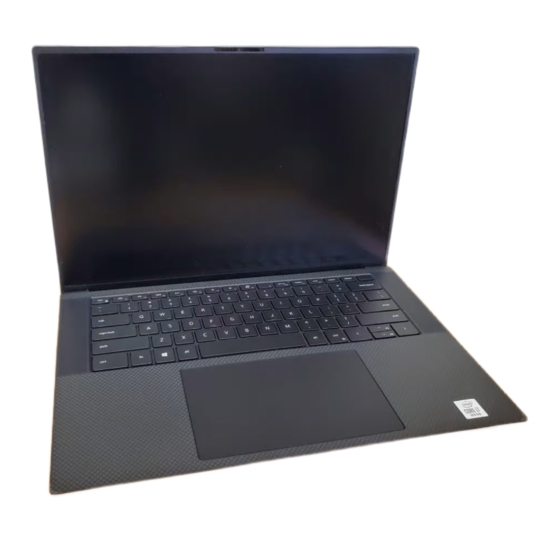
Dell P91F Einrichtung Und Technische Daten
Vorschau ausblenden
Andere Handbücher für P91F:
- Servicehandbuch (79 Seiten) ,
- Einrichtung und technische daten (26 Seiten) ,
- Setup und spezifikationen (22 Seiten)

Verwandte Anleitungen für Dell P91F


Inhaltszusammenfassung für Dell P91F
- Seite 1 XPS 15 9530 Setup und technische Daten Vorschriftenmodell: P91F Vorschriftentyp: P91F004/P91F005 April 2023 Rev. A01...
-
Seite 2: Anmerkungen, Vorsichtshinweise Und Warnungen
WARNUNG weist auf ein potenzielles Risiko für Sachschäden, Verletzungen oder den Tod hin. © 2023 Dell Inc. oder Ihre Tochtergesellschaften. Alle Rechte vorbehalten. Dell Technologies, Dell und andere Marken sind Marken von Dell Inc. oder ihren Tochtergesellschaften. Andere Marken können Marken ihrer jeweiligen Inhaber sein. -
Seite 3: Inhaltsverzeichnis
Tastatur....................................15 Kamera....................................15 Touchpad....................................16 Netzadapter..................................16 Akku......................................17 Display....................................18 Fingerabdruckleser................................19 GPU – Separat..................................19 Betriebs- und Lagerungsumgebung...........................19 Kapitel 4: Dell Low Blue Light-Anzeige.....................21 Kapitel 5: Tastenkombinationen des XPS 15 9530................22 Kapitel 6: Hilfe erhalten und Kontaktaufnahme mit Dell..............24 Inhaltsverzeichnis... -
Seite 4: Kapitel 1: Einrichten Ihres Xps 15 9530
Stellen Sie sicher, dass der Netzadapter an den Computer angeschlossen ist, wenn er zum ersten Mal eingeschaltet wird. 2. Fertigstellen des Windows-Setup. Befolgen Sie die Anweisungen auf dem Bildschirm, um das Setup abzuschließen. Beim Einrichten wird Folgendes von Dell empfohlen: ● Stellen Sie eine Verbindung zu einem Netzwerk für Windows-Updates her. - Seite 5 Dell Digital Delivery Laden Sie Software-Anwendungen herunter, die Sie erworben haben, die jedoch noch nicht auf dem Computer vorinstalliert sind. Weitere Informationen zur Verwendung von Dell Digital Delivery finden Sie in der Wissensdatenbank-Ressource unter www.dell.com/support. Einrichten Ihres XPS 15 9530...
-
Seite 6: Kapitel 2: Ansichten Des Xps 15 9530
Ansichten des XPS 15 9530 Rechts 1. Rechter Woofer Verbessert die Audioausgabe mit niedriger Frequenz. 2. USB 3.2 Gen 2 Typ-C-Anschluss mit DisplayPort und Power Delivery Zum Anschluss von Peripheriegeräten, wie z. B. externe Speichergeräte, Drucker und externe Bildschirme. Bietet Datenübertragungsraten von bis zu 10 GBit/s für USB 3.2 Gen 2x1-Port. -
Seite 7: Oberseite
Thunderbolt 4 unterstützt zwei 4K-Displays oder ein 8K-Display. ANMERKUNG: USB4 ist abwärtskompatibel mit USB 3.2, USB 2.0 und Thunderbolt 3. ANMERKUNG: Sie können eine Dell Docking-Station mit den Thunderbolt 4-Ports verbinden. Weitere Informationen finden Sie im Wissensdatenbank-Artikel 000124295 unter www.dell.com/support. - Seite 8 Sie können das Verhalten des Betriebsschalters in Windows anpassen. ANMERKUNG: In Windows unterstützt Windows Hello eine festgelegte Anzahl von Fingerabdrücken pro Konto. Weitere Informationen zum Konfigurieren Ihres Fingerabdrucklesers mit Windows Hello finden Sie in der Wissensdatenbank-Ressource unter www.dell.com/support. 3. Rechter Lautsprecher Ermöglicht Audioausgabe. 4. Rechter Mausklickbereich Drücken Sie hier, um mit der rechten Maustaste zu klicken.
-
Seite 9: Display
Display 1. Infrarotsender Strahlt Infrarotlicht aus, wodurch die Infrarot Kamera Bewegungen erkennen und verfolgen kann. 2. Umgebungslichtsensor Der Sensor erkennt das Umgebungslicht und stellt die Tastaturbeleuchtung sowie die Bildschirmhelligkeit automatisch ein. 3. RGB-Infrarotkamera Die kombinierte Kamera unterstützt sowohl die Windows Hello Infrarot-Gesichtserkennung als auch standardmäßige RGB- Bildverarbeitung für Fotos und Videos. -
Seite 10: Unten
Aus – Der Netzadapter ist nicht angeschlossen oder der Akku ist vollständig aufgeladen. Unten 1. Service-Tag-Etikett Die Service-Tag-Nummer ist eine eindeutige alphanumerische Kennung, mit der Dell Servicetechniker die Hardware-Komponenten in Ihrem Computer identifizieren und auf die Garantieinformationen zugreifen können. Ansichten des XPS 15 9530... -
Seite 11: Kapitel 3: Technische Daten Des Xps 15 9530
Technische Daten des XPS 15 9530 Abmessungen und Gewicht In der folgende Tabelle sind Höhe, Breite, Tiefe und Gewicht des XPS 15 9530-Systems aufgeführt. Tabelle 2. Abmessungen und Gewicht Beschreibung Werte Höhe: Höhe Vorderseite 18 mm (0,71 Zoll) Höhe Rückseite 11,65 mm (0,46 Zoll) Breite 344,72 mm (13,57 Zoll) -
Seite 12: Chipsatz
Chipsatz In der folgenden Tabelle sind die Details des von Ihrem XPS 15 9530-System unterstützten Chipsatzes aufgeführt. Tabelle 4. Chipsatz Beschreibung Werte Chipsatz Intel 600-Serie Prozessor Intel Core i5/i7/i9 der 13. Generation DRAM-Busbreite 64 Bit Flash-EPROM 64 MB PCIe-Bus Bis zu PCIe Gen 4 Betriebssystem Das XPS 15 9530-System unterstützt die folgenden Betriebssysteme: ●... -
Seite 13: Interne Steckplätze
ANMERKUNG: Weitere Informationen über die Funktionen der verschiedenen Arten von M.2-Karten finden Sie im Wissensdatenbank-Artikel auf www.dell.com/support. Wireless-Modul In der folgenden Tabelle ist das vom XPS 15 9530 unterstützte WLAN-Modul (Wireless Local Area Network) aufgeführt. Tabelle 8. Wireless-Modul – Technische Daten... -
Seite 14: Audio
Tabelle 8. Wireless-Modul – Technische Daten (fortgesetzt) Beschreibung Werte ANMERKUNG: Die Version der Bluetooth-Wireless-Karte kann je nach dem auf Ihrem Computer installierten Betriebssystem variieren. Audio Die folgende Tabelle enthält die technischen Daten des Audios für das XPS 15 9530-System. Tabelle 9. Audio Beschreibung Werte Audio-Controller... -
Seite 15: Tastatur
Tabelle 11. Technische Daten des Medienkartenlesegeräts Beschreibung Werte Medienkartentyp Ein SD-Kartensteckplatz Unterstützte Medienkarten ● Secure Digital (SD) ● SDHC-Karte (Secure Digital High Capacity) ● SDXC-Karte (Secure Digital eXtended Capacity) ANMERKUNG: Die vom Medienkartenlesegerät unterstützte Maximalkapazität kann variieren und hängt vom Standard der auf Ihrem Computer installierten Medienkarte ab. -
Seite 16: Touchpad
Tabelle 13. Kamera (fortgesetzt) Beschreibung Werte Kameraauflösung: Standbild 0,90 Megapixel Video 1280 x 720 (HD) bei 30 fps Auflösung der Infrarotkamera: Standbild 0,20 Megapixel Video 576 x 360 (VGA) bei 30 FPS Diagonaler Betrachtungswinkel: Kamera 78,50 Grad Infrarot-Kamera 78,50 Grad Touchpad Die folgende Tabelle beschreibt die technischen Daten des Touchpads für das XPS 15 9530-System. -
Seite 17: Akku
Mit der Dell Power Manager Anwendung Computer können Sie die Ladezeit, die Dauer, die Start- und Endzeit und weitere Aspekte steuern. Weitere Informationen zu Dell Power Manager finden Sie in der Wissensdatenbank- Ressource unter www.dell.com/support. Knopfzellenbatterie Nicht unterstützt Technische Daten des XPS 15 9530... -
Seite 18: Display
VORSICHT: Dell empfiehlt, dass Sie den Akku regelmäßig aufladen, um einen optimalen Energieverbrauch zu erreichen. Wenn der Akku vollständig entleert ist, schließen Sie den Netzadapter an, schalten Sie den Computer ein und starten Sie den Computer neu, um den Stromverbrauch zu reduzieren. -
Seite 19: Fingerabdruckleser
Tabelle 17. Anzeige – technische Daten (fortgesetzt) Beschreibung Option 1 Option 2 Blendfreies und Hochglanz-Design im Blendfrei Antireflexschicht Vergleich Fingerabdruckleser Die folgende Tabelle enthält die technischen Daten des Fingerabdruck-Lesegeräts des XPS 15 9530. ANMERKUNG: Der Fingerabdruckleser befindet sich auf dem Netzschalter. Tabelle 18. - Seite 20 VORSICHT: Die Temperaturbereiche für Betrieb und Lagerung können je nach Komponente variieren, sodass das Betreiben oder Lagern des Geräts außerhalb dieser Bereiche die Leistung bestimmter Komponenten beeinträchtigen kann. * Gemessen über ein Vibrationsspektrum, das eine Benutzerumgebung simuliert. † Gemessen bei in Betrieb befindlicher Festplatte mit einem 2-ms-Halbsinus-Impuls. Technische Daten des XPS 15 9530...
-
Seite 21: Kapitel 4: Dell Low Blue Light-Anzeige
Eine längere Exposition gegenüber blauem Licht vom Bildschirm kann zu Langzeiteffekten wie z. B. Belastung der Augen, Ermüdung der Augen oder Schädigung der Augen führen. Mit der ComfortView-Funktion, über die Notebooks und Bildschirme von Dell verfügen, wird das vom Display abgestrahlte blaue Licht minimiert, sodass die Augen des Benutzers weniger belastet werden. -
Seite 22: Kapitel 5: Tastenkombinationen Des Xps 15 9530
Tastenkombinationen des XPS 15 9530 ANMERKUNG: Die Tastaturzeichen können je nach Tastatursprachkonfiguration variieren. Die in Tastenkombinationen verwendeten Tasten bleiben in allen Sprachkonfigurationen gleich. Auf einigen Tasten Ihrer Tastatur befinden sich zwei Symbole. Diese Tasten können zum Eintippen von Sonderzeichen oder zum Ausführen von Sekundärfunktionen verwendet werden. - Seite 23 Tabelle 21. Liste der Tastenkombinationen (fortgesetzt) Funktionstaste Neu definierte Taste (für Multimedia-Steuerung) Funktionstasten Auf externe Anzeige umschalten Drucktaste Startseite Ende Die Taste Fn kann auch mit bestimmten anderen Tasten auf der Tastatur verwendet werden, um andere sekundäre Funktionen auszuführen. Tabelle 22. Liste der Tastenkombinationen Funktionstaste Funktionstasten Anhalten/Unterbrechen...
-
Seite 24: Kapitel 6: Hilfe Erhalten Und Kontaktaufnahme Mit Dell
Modellnummer ein und klicken oder tippen Sie dann auf das Suchsymbol, um die zugehörigen Artikel anzuzeigen. Kontaktaufnahme mit Dell Informationen zur Kontaktaufnahme mit Dell für den Verkauf, den technischen Support und den Kundendienst erhalten Sie unter www.dell.com/contactdell. ANMERKUNG: Die Verfügbarkeit ist je nach Land/Region und Produkt unterschiedlich und bestimmte Services sind in Ihrem Land/ Ihrer Region eventuell nicht verfügbar.