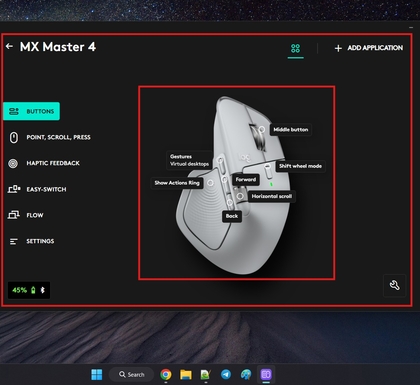
Logitech MX Master 4 mit Unifying- oder Logi Bolt-Empfänger koppeln: Eine Anleitung
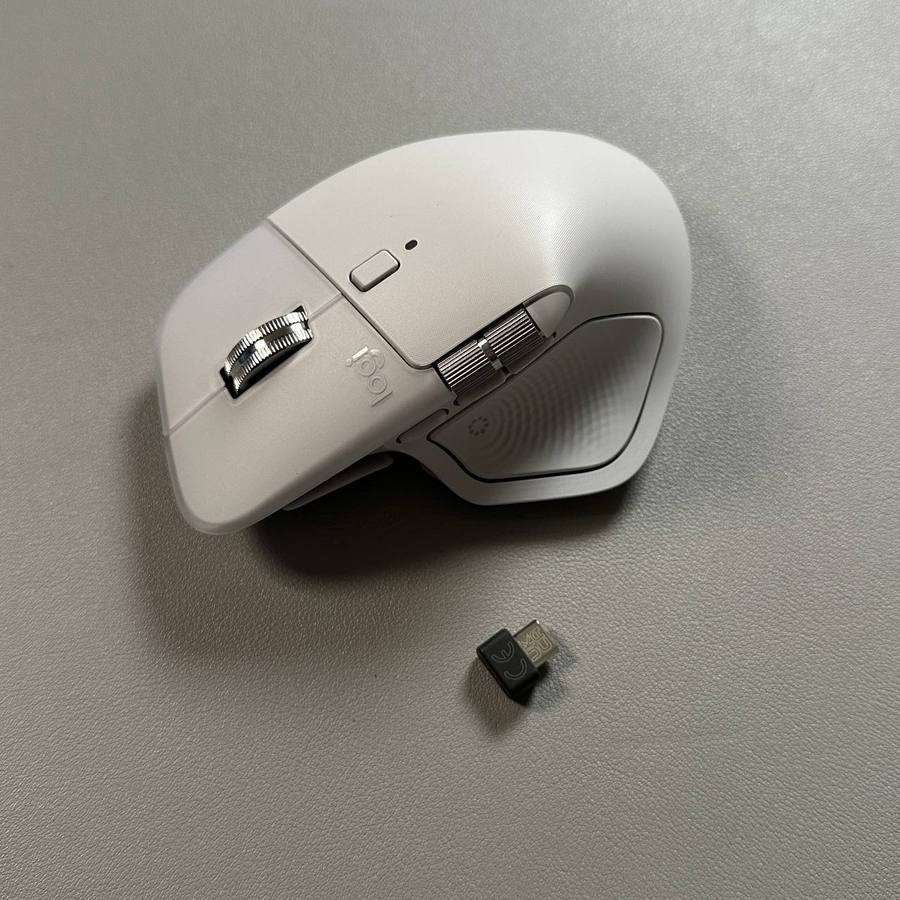
Ihre Logitech MX Master 4 Maus mit einem Logi Bolt oder Unifying Empfänger zu verbinden, ist ein unkomplizierter Vorgang, der Ihnen eine nahtlose Nutzung auf all Ihren Geräten ermöglicht. In dieser Anleitung führen wir Sie Schritt für Schritt durch die Kopplung Ihrer Maus, damit Sie mühelos wieder in Ihren Arbeitsablauf finden. Beginnen wir.
Schritt 1: Logi Options Plus App installieren
Der erste Schritt zur Kopplung Ihrer Logitech MX Master 4 besteht darin, sicherzustellen, dass die Logi Options Plus App auf Ihrem Gerät installiert ist. Diese App ist sowohl mit Mac- als auch mit Windows-Systemen kompatibel. Besuchen Sie die offizielle Logitech-Website, um die App herunterzuladen, und folgen Sie den bereitgestellten Installationsanweisungen. Öffnen Sie die Anwendung nach der Installation, um den Einrichtungsprozess zu starten.

Schritt 2: Logi Bolt Empfänger einstecken
Als Nächstes stecken Sie den Logi Bolt Empfänger in einen freien USB-Anschluss Ihres Computers. Dieses kleine Gerät fungiert als Brücke zwischen Ihrer Maus und Ihrem Computer und gewährleistet eine starke und zuverlässige Verbindung. Nach dem Einstecken kehren Sie zur Logi Options Plus App zurück, die zunächst Bluetooth-Optionen anzeigt, bevor sie den eingesteckten Logi Bolt Empfänger erkennt.

Schritt 3: Maus für die Kopplung vorbereiten
Nun ist es Zeit, die Logitech MX Master 4 Maus für die Kopplung vorzubereiten. Drehen Sie die Maus um und suchen Sie die Verbindungstaste an der Unterseite. Halten Sie diese Taste gedrückt, bis die LED-Leuchte zu blinken beginnt. Dies zeigt an, dass sich die Maus im Kopplungsmodus befindet und bereit ist, sich zu verbinden.

Schritt 4: Verbindung über Logi Options Plus herstellen
Da der Empfänger eingesetzt und Ihre Maus bereit ist, kehren Sie zur Logi Options Plus App zurück. Hier wird die MX Master 4 als erkanntes Gerät angezeigt. Klicken Sie auf ihr Symbol innerhalb der App, um die Verbindung zu initiieren. Wenn Sie Windows verwenden, sehen Sie möglicherweise eine Verbindungsbenachrichtigung. Es ist wichtig, dieses Pop-up zu ignorieren und direkt über die App fortzufahren, um eine erfolgreiche Kopplung sicherzustellen.

Schritt 5: Verbindung abschließen
Nachdem Sie die Maus in der App ausgewählt haben, werden Sie aufgefordert, die Kopplung durch Klicken der linken oder rechten Maustaste zu bestätigen. Befolgen Sie die Anweisungen auf dem Bildschirm, um diesen Schritt korrekt abzuschließen. Sollten Fehler auftreten, klicken Sie einfach auf 'try again' (erneut versuchen) in der App und wiederholen Sie diesen Vorgang, bis die Kopplung erfolgreich ist. Nach der Kopplung ist Ihre Logitech MX Master 4 offiziell bereit für die Verwendung mit ihrem neuen Empfänger.
Schritt 6: Anpassung und Nutzung genießen
Nachdem Ihr Gerät verbunden ist, können Sie gerne die Anpassungsoptionen innerhalb der Logi Options Plus App erkunden. Wenn Sie jedoch sofort mit der Arbeit beginnen möchten, können Sie den Logi Bolt Empfänger an jedes kompatible Gerät anschließen, und Ihre Logitech MX Master 4 wird sich nahtlos verbinden.