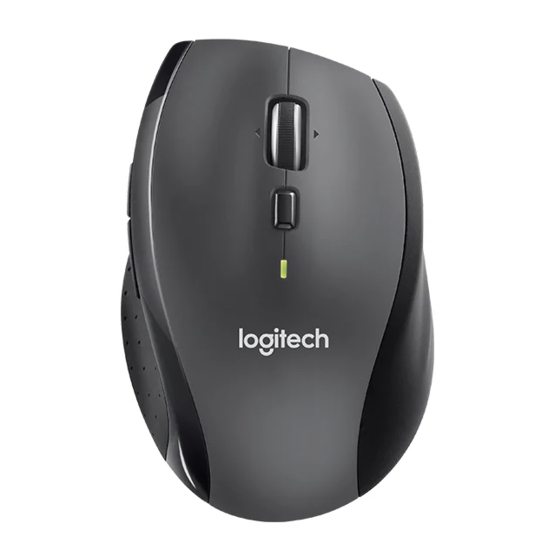
Logitech Maus M705 Handbuch
- 1 Drahtloses Gerät funktioniert nicht oder wird nicht erkannt
- 2 USB-Empfänger funktioniert nicht oder wird nicht erkannt
- 3 Tastatur/Mäuse - Tasten funktionieren nicht richtig
- 4 Kein optisches Licht an der M705 Maus sichtbar
- 5 Maus funktioniert nicht
- 6 Maus oder Tastatur funktioniert häufig nicht mehr
- 7 Anleitung herunterladen
- 8 In anderen Sprachen
Drahtloses Gerät funktioniert nicht oder wird nicht erkannt
Wenn Ihr Gerät nicht funktioniert, liegt das Problem wahrscheinlich an der Verbindung oder der Stromversorgung. Dies kann verschiedene Ursachen haben, wie zum Beispiel:
- Niedriger Batteriestand
- Anschließen des Empfängers an einen USB-Hub oder ein anderes nicht unterstütztes Gerät wie einen KVM-Switch
HINWEIS: Ihr Empfänger muss direkt an Ihren Computer angeschlossen werden. - Verwenden Ihrer drahtlosen Tastatur auf Metalloberflächen
- Hochfrequenz- (HF-) Störungen von anderen Quellen, wie z.B. drahtlosen Lautsprechern, Mobiltelefonen usw.
- Windows USB-Port-Energieeinstellungen
Wenn Ihre Tastatur nicht funktioniert oder häufig die Verbindung verliert, versuchen Sie die folgenden Schritte:
- Überprüfen Sie die Batterien oder stellen Sie sicher, dass Ihr Gerät geladen ist.
- Stellen Sie sicher, dass die Tastatur eingeschaltet ist.
- Halten Sie andere elektrische drahtlose Geräte vom USB-Empfänger fern, um Störungen zu vermeiden.
- Bewegen Sie die Tastatur näher an den USB-Empfänger.
- Hardware entkoppeln/neu koppeln oder trennen/wieder verbinden:
- Wenn Sie einen Unifying-Empfänger besitzen, erkennbar an diesem Logo,
![]() siehe Maus oder Tastatur vom Unifying-Empfänger entkoppeln für Anweisungen.
siehe Maus oder Tastatur vom Unifying-Empfänger entkoppeln für Anweisungen. - Wenn Ihr Empfänger nicht Unifying-fähig ist, kann er nicht entkoppelt werden. Wenn Sie jedoch einen Ersatzempfänger haben, können Sie die Software Verbindungs-Utility verwenden, um die Kopplung durchzuführen.
- Wenn Sie einen Unifying-Empfänger besitzen, erkennbar an diesem Logo,
 siehe Maus oder Tastatur vom Unifying-Empfänger entkoppeln für Anweisungen.
 USB-Empfänger funktioniert nicht oder wird nicht erkannt
Wenn Ihr Gerät nicht mehr reagiert, vergewissern Sie sich, dass der USB-Empfänger ordnungsgemäß funktioniert.
Die folgenden Schritte helfen Ihnen herauszufinden, ob das Problem mit dem USB-Empfänger zusammenhängt:
- Öffnen Sie den Geräte-Manager und stellen Sie sicher, dass Ihr Produkt dort aufgeführt ist.
- Wenn der Empfänger an einen USB-Hub oder Extender angeschlossen ist, versuchen Sie, ihn direkt an einen Port des Computers anzuschließen.
- Nur Windows — versuchen Sie einen anderen USB-Port. Wenn dies einen Unterschied macht, versuchen Sie, den USB-Chipsatztreiber des Motherboards zu aktualisieren.
- Wenn der Empfänger Unifying-fähig ist, erkennbar an diesem Logo,
![]() öffnen Sie die Unifying-Software und prüfen Sie, ob das Gerät dort gefunden wird.
öffnen Sie die Unifying-Software und prüfen Sie, ob das Gerät dort gefunden wird. - Wenn nicht, befolgen Sie die Schritte, um das Gerät mit einem Unifying-Empfänger zu verbinden.
- Versuchen Sie, den Empfänger an einem anderen Computer zu verwenden.
- Wenn es am zweiten Computer immer noch nicht funktioniert, überprüfen Sie den Geräte-Manager, um zu sehen, ob das Gerät erkannt wird.
Wenn Ihr Produkt immer noch nicht erkannt wird, liegt der Fehler höchstwahrscheinlich am USB-Empfänger und nicht an der Tastatur oder Maus.
- Versuchen Sie einen anderen USB-Port. Wenn die Verwendung eines anderen USB-Ports funktioniert, versuchen Sie, den USB-Chipsatztreiber des Motherboards zu aktualisieren.
- Nur Windows — überprüfen Sie die USB-Port-Energieeinstellungen.
- Aktualisieren Sie die Firmware für Ihr Gerät, falls verfügbar.
- Versuchen Sie das Gerät an einem anderen Computer.
Tastatur/Mäuse - Tasten funktionieren nicht richtig
Mögliche Ursache(n):
- Potenzielles Hardwareproblem
- Betriebssystem-/Softwareeinstellungen
- USB-Port-Problem
Symptom(e):
- Einzelklick führt zu Doppelklick (Mäuse und Zeiger)
- Wiederholende oder seltsame Zeichen beim Tippen auf der Tastatur
- Taste/Knopf/Steuerung bleibt hängen oder reagiert zeitweise nicht
Mögliche Lösungen:
- Reinigen Sie die Taste/den Knopf mit Druckluft.
- Vergewissern Sie sich, dass das Produkt oder der Empfänger direkt an den Computer und nicht an einen Hub, Extender, Switch oder Ähnliches angeschlossen ist.
- Hardware entkoppeln/neu koppeln oder trennen/wieder verbinden.
- Firmware aktualisieren, falls verfügbar.
- Nur Windows — versuchen Sie einen anderen USB-Port. Wenn dies einen Unterschied macht, versuchen Sie, den USB-Chipsatztreiber des Motherboards zu aktualisieren.
- Versuchen Sie es an einem anderen Computer. Nur Windows — wenn es an einem anderen Computer funktioniert, könnte das Problem mit einem USB-Chipsatztreiber zusammenhängen.
*Nur Zeigegeräte:
- Wenn Sie nicht sicher sind, ob das Problem ein Hardware- oder Softwareproblem ist, versuchen Sie, die Tasten in den Einstellungen zu wechseln (Linksklick wird zu Rechtsklick und Rechtsklick wird zu Linksklick). Wenn das Problem auf die neue Taste übergeht, handelt es sich um eine Softwareeinstellung oder ein Anwendungsproblem, das durch Hardware-Fehlerbehebung nicht gelöst werden kann. Bleibt das Problem bei derselben Taste, handelt es sich um ein Hardwareproblem.
- Wenn ein Einzelklick immer einen Doppelklick auslöst, überprüfen Sie die Einstellungen (Windows-Mauseinstellungen und/oder in Logitech SetPoint/Options/G HUB/Control Center/Gaming Software), um zu überprüfen, ob die Taste auf "Single Click is Double Click" (Einzelklick ist Doppelklick) eingestellt ist.
HINWEIS: Wenn Tasten in einem bestimmten Programm falsch reagieren, überprüfen Sie, ob das Problem softwarespezifisch ist, indem Sie es in anderen Programmen testen.
Kein optisches Licht an der M705 Maus sichtbar
Ihre Maus verwendet ein Infrarot (IR)-Laserlicht, das für das menschliche Auge unsichtbar ist.
Wenn Sie nicht sicher sind, ob Ihre Maus eingeschaltet ist, überprüfen Sie den EIN-/AUS-Schalter an der Unterseite.
Wenn Ihre Maus:
- EIN - Der Schalter ist nach rechts geschoben und Sie sehen daneben Grün.
- AUS - Der Schalter ist nach links geschoben und Sie sehen daneben Rot.


Maus funktioniert nicht
Wenn Ihre M705 Maus nicht funktioniert, ist das Problem wahrscheinlich eine verlorene Verbindung. Die Verbindung zwischen der Maus und dem Unifying-Empfänger kann aus mehreren Gründen verloren gehen, wie zum Beispiel:
- Niedriger Batteriestand
- Bewegen des Empfängers von einem USB-Port zu einem anderen
- Bewegen des Empfängers an einen anderen Computer
- Anschließen des Empfängers an einen USB-Hub oder ein anderes nicht unterstütztes Gerät wie einen KVM-Switch
(HINWEIS: Ihr Unifying-Empfänger muss direkt an Ihren Computer angeschlossen werden.) - Verwenden Ihrer drahtlosen Maus auf Metalloberflächen
- Hochfrequenz- (HF-) Störungen durch leistungsstärkere Geräte wie:
- Drahtlose Lautsprecher
- Computer-Netzteile
- Monitore
- Mobiltelefone
- Garagentoröffner
Vor dem erneuten Verbinden Ihrer Maus
- Beheben oder schließen Sie die oben aufgeführten potenziellen Problemquellen aus.
- Stellen Sie sicher, dass frische Batterien in Ihrer Maus sind.
- Stellen Sie sicher, dass die Maus eingeschaltet ist.
- Stecken Sie den Empfänger direkt und sicher in einen funktionierenden USB-Port Ihres Computers.
- Schalten Sie Ihren Computer ein.
Ihre Maus erneut verbinden
- Laden Sie die neueste Software von der Seite Marathon Mouse M705 Downloads herunter und installieren Sie sie.
- Starten Sie die Logitech Unifying Software:
Windows 7: Start > Programs > Logitech > Unifying > Logitech Unifying Software
Windows 8: Startbildschirm > Logitech Unifying Software
Macintosh: Application > Utilities > Logitech Unifying Software - Klicken Sie auf Next (Weiter) unten auf dem Begrüßungsbildschirm.
- Befolgen Sie die Anweisungen auf dem Bildschirm, um Ihre Maus auszuschalten und dann wieder einzuschalten.

- Wenn Ihre Maus erkannt wird, sehen Sie die Bestätigungsmeldung unten. Klicken Sie auf Yes (Ja) und dann auf Next (Weiter). Andernfalls wiederholen Sie ab Schritt #4.

- Klicken Sie auf Finish (Fertigstellen), um die Logitech Unifying Software zu beenden. Ihre Maus sollte nun verbunden sein.


Maus oder Tastatur funktioniert häufig nicht mehr
- Halten Sie andere elektrische Geräte mindestens 8 Zoll (20 cm) vom Unifying-Empfänger entfernt
- Bewegen Sie die Maus oder Tastatur näher an den Unifying-Empfänger
- Bewegen Sie den Empfänger an einen anderen USB-Port Ihres Computers
Anleitung herunterladen
Hier können Sie die vollständige PDF-Version des Handbuchs herunterladen. Sie kann zusätzliche Sicherheitsanweisungen, Garantieinformationen, FCC-Regeln usw. enthalten.
Logitech Maus M705 Handbuch herunterladen


