Logitech MX Master 2S Handbuch
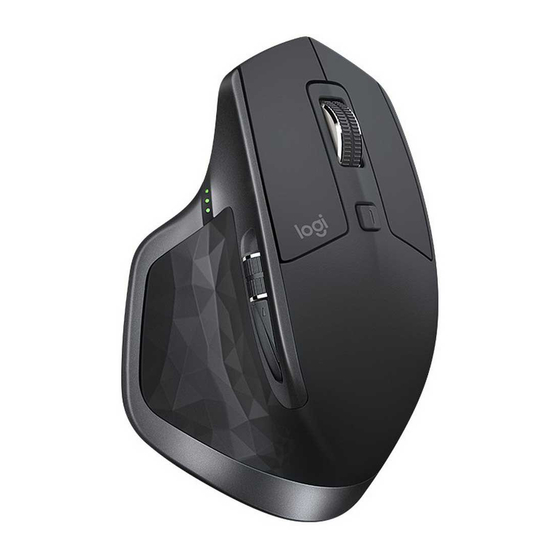
Kurzanleitung
 Schritt Eins
Laden Sie Logitech Options herunter, um alle Möglichkeiten dieser Maus zu nutzen. Um es herunterzuladen und mehr über die Möglichkeiten zu erfahren, gehen Sie zu logitech.com/options.
 Schritt Zwei
Schalten Sie Ihre Maus ein.
 Schritt Drei
Diese Maus ermöglicht Ihnen die Verwendung mit bis zu drei verschiedenen Computern. Verwenden Sie einfach die Easy Switch™ Taste, um den Kanal zu wechseln. Wählen Sie den gewünschten Kanal und fahren Sie mit dem nächsten Schritt fort.
 Schritt Vier
Um Ihre Maus mit Ihrem Computer zu verbinden, drücken Sie die Easy-Switch™ Taste für 3 Sekunden. Wenn sie schnell blinkt, bedeutet dies, dass sie sich im Erkennungsmodus befindet.
 Schritt Fünf
Wählen Sie, ob Sie sich mit Bluetooth oder mit dem mitgelieferten Unifying Empfänger verbinden möchten.
Produktübersicht
MX MASTER 2S IM ÜBERBLICK

1 – Geschwindigkeitsadaptives Scrollrad
2 – Manueller Umschaltknopf
3 – Gesten-Taste
4 – Micro-USB-Anschluss
5 – Ein-/Aus-Taste
6 – Darkfield Hochpräzisionssensor
7 – Easy-Switch & Verbindungstaste
8 – Batteriestatus-LED
9 – Daumenrad
10 – Zurück-/Vorwärts-Tasten
Funktionen:
Geschwindigkeitsadaptives Scrollrad
Wenn SmartShift™ aktiviert ist, wechselt das geschwindigkeitsadaptive Scrollrad automatisch zwischen zwei Scrollmodi, je nach Ihrer Berührung.
- Klick-zu-Klick (Rast-)Modus — ideal für die präzise Navigation von Elementen und Listen.
- Hyperschneller (Freilauf-)Modus — nahezu reibungsfreies Scrollen, mit dem Sie durch lange Dokumente und Webseiten fliegen können.


SmartShift aktivieren
Wählen Sie Aktivieren aus dem SmartShift-Dropdown-Menü auf der Registerkarte Zeigen und scrollen.

Deaktivieren Sie SmartShift, indem Sie Deaktivieren aus dem SmartShift-Dropdown-Menü auswählen.
Wenn SmartShift deaktiviert ist, hat das Drehen oder Bremsen des Scrollrads keinen Einfluss auf den aktuellen Scrollmodus.
Modi manuell wechseln
Unabhängig davon, ob SmartShift aktiviert oder deaktiviert ist, können Sie die Modi manuell wechseln, indem Sie die Modus-Umschalttaste drücken.
Standardmäßig ist die Modus-Umschaltung der Taste oben auf der Maus zugewiesen. (Überprüfen Sie die aktuellen Tastenbelegungen auf der Registerkarte Maus.)

Einen festen Scrollradmodus einstellen
Wenn Sie nur einen Modus verwenden möchten, können Sie das Scrollrad entweder auf den Klick-zu-Klick (Rast-)Modus oder den hyperschnellen (Freilauf-)Modus festlegen.
Wählen Sie auf der Registerkarte Zeigen und scrollen im Dropdown-Menü „Fester Scrollradmodus“ die Option Rasterung oder Freilauf aus.

WICHTIG!
Sie können den Scrollradmodus nur festlegen, wenn SmartShift deaktiviert ist und die Modus-Umschaltung keiner MX Master-Taste zugewiesen ist.
Um den festen Scrollradmodus zu aktivieren:
- Wählen Sie Deaktivieren aus dem SmartShift-Dropdown-Menü.
- Klicken Sie auf der Registerkarte Maus auf die hervorgehobene Modus-Umschalttaste und wählen Sie eine andere Aktion als die Modus-Umschaltung.
Weitere Hilfe finden Sie auf der MX Master 2S FAQ-Seite
Daumenrad
Scrollen Sie mühelos seitlich mit einem Daumenstrich.

Um horizontal zu scrollen:
- Drehen Sie das Daumenrad nach oben (zum Scrollen nach rechts) oder unten (zum Scrollen nach links)
Installieren Sie die Logitech Options Software, um die Funktionen des Daumenrads zu erweitern:
- Scrollrichtung umkehren
- Berührungsbasierte Gesten wiedergeben
- Scrollgeschwindigkeit und -auflösung anpassen
- Inhalte in Tabs navigieren
- Apps wechseln
- Zwischen Vollbild-Apps wechseln (nur Mac)
- Zwischen Vollbild-Apps wechseln (nur Windows 8)
- Vergrößern und Verkleinern
- Lautstärke anpassen
- Bildschirmhelligkeit steuern
- Benachrichtigungen anzeigen (nur Mac)
Gesten-Taste
GESTEN VEREINFACHEN DIE NAVIGATION UND DESKTOP-VERWALTUNG
Installieren Sie die Logitech Options Software, um Gesten für die Medienverwaltung, Schwenken, Zoomen und Drehen sowie benutzerdefinierte Aufgaben zu aktivieren.
Weisen Sie der Gesten-Taste bis zu fünf verschiedene Aktionen zu. Oder ordnen Sie Gesten anderen MX Master-Tasten zu, einschließlich der mittleren Taste oder der manuellen Umschalttaste.

Um eine Geste auszuführen:
- Halten Sie die Gesten-Taste gedrückt, während Sie die Maus nach links, rechts, oben oder unten bewegen.
Die folgende Abbildung zeigt die Gesten zur Fensterverwaltung unter Windows 8 und Mac OS X.


Zurück-/Vorwärts-Tasten
Bequem unter Ihrem Daumen platziert, verbessern die Zurück- und Vorwärts-Tasten die Navigation und vereinfachen Aufgaben.

Um zurück und vorwärts zu navigieren:
- Drücken Sie die Zurück- oder Vorwärts-Taste, um Web- oder Dokumentseiten zu navigieren, abhängig von der Position des Mauszeigers.
HINWEIS: Auf dem Mac erfordert die Aktivierung der Zurück-/Vorwärts-Tasten die Installation der Logitech Options Software.
Installieren Sie die Logitech Options Software, um neue Funktionen für die Zurück-/Vorwärts-Tasten freizuschalten
Zusätzlich zur Aktivierung der Tasten für die Verwendung mit Macs ermöglicht die Logitech Options Software, andere nützliche Funktionen den Tasten zuzuweisen, einschließlich OS-Navigation, Zoom, Wörterbuch-Nachschlagefunktion und mehr.
Akku

1 – Ladekabel
AUFLADEN
- Verbinden Sie ein Ende des mitgelieferten Ladekabels mit dem Micro-USB-Anschluss der Maus und das andere Ende mit einer USB-Stromquelle.
Eine Ladezeit von mindestens 3 Minuten liefert Ihnen genügend Strom für einen ganzen Tag Nutzung. Je nachdem, wie Sie die Maus verwenden, kann eine volle Ladung bis zu 70 Tage* halten.
* Basierend auf acht Stunden täglicher Nutzung. Die Akkulaufzeit kann je nach Benutzer und Betriebsbedingungen variieren.
BATTERIESTATUS PRÜFEN
Drei LED-Leuchten an der Seite der Maus zeigen den Batteriestatus an.

Installieren Sie die Logitech Options Software, um Benachrichtigungen zum Batteriestatus zu erhalten, einschließlich Warnungen bei niedrigem Ladestand.
| LEDs leuchten | Farbe | Anzeigen |
| 3 | Grün | 100% Ladung |
| 2 | Grün | 66% Ladung |
| 1 | Grün | 33% Ladung |
| 1 | Rot | 10% Ladung Jetzt aufladen! |

Referenzen
Logitech Options Anpassungssoftware herunterladen
![support.logitech.com]() Verbinden Sie Ihr Logitech Bluetooth-Gerät – Logitech Support + Download
Verbinden Sie Ihr Logitech Bluetooth-Gerät – Logitech Support + Download![support.logitech.com]() Verbinden Sie Ihr Gerät mit einem Logitech USB-Empfänger – Logitech Support + Download
Verbinden Sie Ihr Gerät mit einem Logitech USB-Empfänger – Logitech Support + Download![support.logitech.com]() Logitech Support + Download
Logitech Support + DownloadLogitech: Kabellose Mäuse, Tastaturen, Headsets & Videokonferenzen


Anleitung herunterladen
Hier können Sie die vollständige PDF-Version des Handbuchs herunterladen. Sie kann zusätzliche Sicherheitsanweisungen, Garantieinformationen, FCC-Regeln usw. enthalten.
Logitech MX Master 2S Handbuch herunterladen


