Logitech MX Master 3 Handbuch
DETAILLIERTE EINRICHTUNG
- Stellen Sie sicher, dass die Maus eingeschaltet ist — die LED Nummer 1 an der Unterseite der Maus sollte schnell blinken.
HINWEIS: Wenn die LED nicht schnell blinkt, führen Sie einen langen Druck (drei Sekunden) aus. - Wählen Sie, wie Sie eine Verbindung herstellen möchten:
- Verwenden Sie den mitgelieferten kabellosen USB-Empfänger. Stecken Sie den Empfänger in einen USB-Anschluss Ihres Computers.
- Direkt über Bluetooth verbinden. Öffnen Sie die Bluetooth-Einstellungen auf Ihrem Computer, um die Kopplung abzuschließen.
- Installieren Sie die Logitech Options Software. Laden Sie Logitech Options herunter, um alle Möglichkeiten dieser Maus zu nutzen. Um Logitech Options herunterzuladen und mehr darüber zu erfahren, gehen Sie zu logitech.com/options.
ERFAHREN SIE MEHR ÜBER IHR PRODUKT
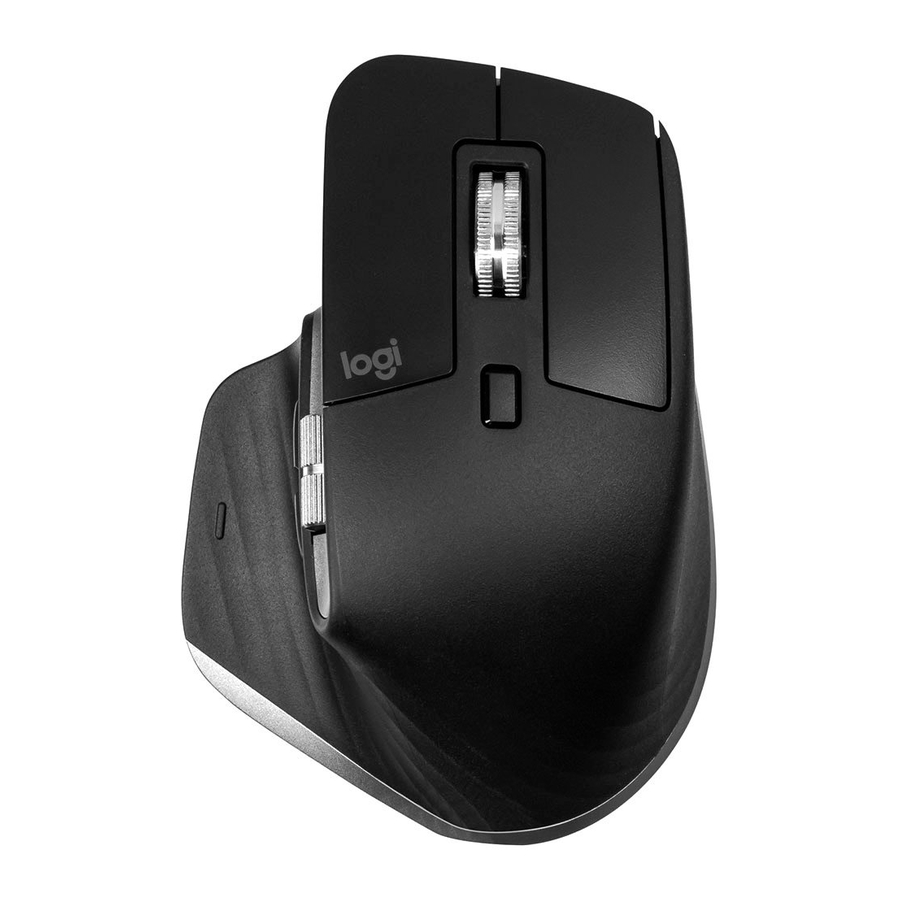
Produktübersicht

- MagSpeed-Scrollrad
- Moduswechseltaste für das Scrollrad
- Gestentaste
- Daumenrad
- LED für den Batteriestatus
- USB-C-Ladeanschluss
- Ein-/Aus-Taste
- Darkfield 4000DPI-Sensor
- Easy-Switch- & Verbindungstaste
- Zurück-/Vorwärts-Tasten
Mit Easy-Switch eine zweite Verbindung zu einem Computer herstellen
Ihre Maus kann mit bis zu drei verschiedenen Computern gekoppelt werden, indem Sie die Easy-Switch-Taste zum Wechseln des Kanals verwenden.
- Ein kurzer Druck auf die Easy-Switch-Taste ermöglicht Ihnen den Kanalwechsel. Wählen Sie den gewünschten Kanal und gehen Sie zum nächsten Schritt.
- Halten Sie die Easy-Switch-Taste drei Sekunden lang gedrückt. Dadurch wird die Maus in den Erkennungsmodus versetzt, sodass sie von Ihrem Computer erkannt werden kann. Die LED beginnt schnell zu blinken.
- Wählen Sie, wie Sie die Tastatur mit Ihrem Computer verbinden möchten:
- Bluetooth: Öffnen Sie die Bluetooth-Einstellungen auf Ihrem Computer, um die Kopplung abzuschließen. Weitere Details finden Sie hier.
- USB-Empfänger: Stecken Sie den Empfänger in einen USB-Anschluss und öffnen Sie Logitech Options. Wählen Sie in Options Geräte hinzufügen > Unifying-Gerät einrichten und folgen Sie den Anweisungen.
Adaptives MagSpeed-Scrollrad

Das geschwindigkeitsadaptive Scrollrad wechselt automatisch zwischen zwei Scrollmodi. Wenn Sie schneller scrollen, wechselt es automatisch vom zeilenweisen Scrollen zum Freilauf.
- Zeilenweise (Rast-)Modus — ideal für die präzise Navigation von Elementen und Listen.
![]()
- Hyperschneller (Freilauf-)Modus — nahezu reibungsfreies Scrollen, mit dem Sie durch lange Dokumente und Webseiten fliegen können.
![]()


Modi manuell wechseln
Sie können auch manuell zwischen den Modi wechseln, indem Sie die Moduswechseltaste drücken.

Standardmäßig ist der Moduswechsel der Taste oben auf der Maus zugewiesen. Verwenden Sie die Logitech Options Software, um SmartShift zu deaktivieren, wenn Sie in einem einzigen Scrollmodus bleiben und manuell wechseln möchten. Sie können auch die SmartShift-Empfindlichkeit anpassen, wodurch sich die Geschwindigkeit ändert, die für den automatischen Wechsel in den Freilauf erforderlich ist.

Daumenrad

Mühelos seitlich scrollen mit einer Daumenbewegung.
Installieren Sie die Logitech Options Software, um die Funktionen des Daumenrads zu erweitern:
- Scrollgeschwindigkeit und -richtung des Daumenrads anpassen
- App-spezifische Einstellungen für das Daumenrad aktivieren:
- Zoomen in Microsoft Word und PowerPoint
- Pinselgröße in Adobe Photoshop anpassen
- In der Timeline von Adobe Premiere Pro navigieren
- Zwischen Tabs im Browser wechseln
- Lautstärke anpassen
- Benutzerdefinierte Tastenkombinationen der Radrotation (hoch und runter) zuweisen
Gestentaste
Installieren Sie die Logitech Options Software, um Gesten zu aktivieren.

So verwenden Sie die Gestentaste:
Halten Sie die Gestentaste gedrückt, während Sie die Maus nach links, rechts, oben oder unten bewegen.
| Gestentaste | Windows 10 | macOS | ||
| Einfacher Druck |  | Task View (Aufgabenansicht) | | Mission Control (Mission Control) |
| Gedrückt halten und nach unten bewegen |  | Start Menu (Startmenü) | | Mission Control (Mission Control) |
| Gedrückt halten und nach oben bewegen |  | Desktop anzeigen/ausblenden | | App Expose (App Exposé) |
| Gedrückt halten und nach rechts bewegen |  | Zwischen Desktops wechseln | | Zwischen Desktops wechseln |
| Gedrückt halten und nach links bewegen |  | Zwischen Desktops wechseln | | Zwischen Desktops wechseln |
Sie können Gesten für die Desktop-Navigation, App-Verwaltung, Schwenken, Zoomen und mehr verwenden. Sie können der Gestentaste bis zu fünf verschiedene Aktionen zuweisen. Oder weisen Sie Gesten anderen MX Master-Tasten zu, einschließlich der mittleren Taste oder der manuellen Umschalttaste.
Zurück-/Vorwärts-Tasten
Die bequem platzierten Zurück- und Vorwärts-Tasten verbessern die Navigation und vereinfachen Aufgaben.
Um vorwärts und rückwärts zu navigieren:
- Drücken Sie die Zurück- oder Vorwärts-Taste, um durch Web- oder Dokumentenseiten zu navigieren, je nach Position des Mauszeigers.
HINWEIS: Auf dem Mac erfordert die Aktivierung der Zurück-/Vorwärts-Tasten die Installation der Logitech Options Software.
Installieren Sie die Logitech Options Software, um neue Funktionen für die Zurück-/Vorwärts-Tasten freizuschalten. Zusätzlich zur Aktivierung der Tasten für die Verwendung mit Macs ermöglicht Ihnen die Logitech Options Software, den Tasten weitere nützliche Funktionen zuzuweisen, darunter Rückgängig/Wiederherstellen, OS-Navigation, Zoom, Lautstärke erhöhen/verringern und mehr.
App-spezifische Einstellungen
Ihre Maustasten können so zugewiesen werden, dass sie für verschiedene Anwendungen unterschiedliche Funktionen ausführen. Zum Beispiel können Sie dem Daumenrad das horizontale Scrollen in Microsoft Excel und das Zoomen in Microsoft PowerPoint zuweisen.
Mit Logitech Options können Sie vordefinierte App-spezifische Einstellungen installieren, die das Maustastenverhalten für ausgewählte Anwendungen optimieren.
Die folgenden App-spezifischen Einstellungen wurden für Sie erstellt:

| Standardeinstellungen | 1 Mittlere Taste | 2 Horizontal scrollen | 3 Zurück / Vorwärts |
| Browser (Chrome, Edge, Safari) | Link in neuem Tab öffnen Schwenken | Zwischen Tabs wechseln | Zurück / Vorwärts |
| Microsoft Excel | (Maus gedrückt halten und bewegen) Schwenken | Horizontal scrollen | Rückgängig / Wiederherstellen |
| Microsoft Word | (Maus gedrückt halten und bewegen) Schwenken | Zoomen | Rückgängig / Wiederherstellen |
| Microsoft PowerPoint | (Maus gedrückt halten und bewegen) Schwenken | Zoomen | Rückgängig / Wiederherstellen |
| Adobe Photoshop | (Maus gedrückt halten und bewegen) Schwenken | Pinselgröße | Rückgängig / Wiederherstellen |
| Adobe Premiere Pro | (Maus gedrückt halten und bewegen) Schwenken | Horizontale Timeline-Navigation | Rückgängig / Wiederherstellen |
| Apple Final Cut Pro | (Maus gedrückt halten und bewegen) | Horizontale Timeline-Navigation | Rückgängig / Wiederherstellen |
Mit diesen Einstellungen behalten die Gestentaste und die Rad-Moduswechseltaste die gleiche Funktionalität in allen Anwendungen bei.
Jede dieser Einstellungen kann manuell für jede Anwendung angepasst werden.

Flow
Mit Logitech Flow können Sie mit einer einzigen MX Master 3 an mehreren Computern arbeiten.
Sie können den Mauszeiger verwenden, um von einem Computer zum nächsten zu wechseln. Sie können sogar zwischen Computern kopieren und einfügen, und wenn Sie eine kompatible Logitech-Tastatur, wie z.B. MX Keys, haben, folgt die Tastatur der Maus und wechselt gleichzeitig die Computer.
Sie müssen die Logitech Options Software auf beiden Computern installieren und diese Anweisungen befolgen.
Akku

Mausbatterie laden:
Verbinden Sie ein Ende des mitgelieferten Ladekabels mit dem USB-C-Anschluss der Maus und das andere Ende mit einer USB-Stromquelle.
Eine Ladezeit von mindestens 3 Minuten liefert Ihnen ausreichend Energie für einen ganzen Nutzungstag. Je nachdem, wie Sie die Maus verwenden, kann eine volle Ladung bis zu 70 Tage halten.
HINWEIS: Die Akkulaufzeit kann je nach Benutzer und Betriebsbedingungen variieren.
Maus-Akkustatus prüfen:
Die LED-Leuchte an der Seite der Maus zeigt den Akkustatus an.

Installieren Sie die Logitech Options Software, um Benachrichtigungen zum Akkustatus, einschließlich Warnungen bei niedrigem Ladestand, zu erhalten.
| LED-Farbe | Anzeigen |
| Grün | Von 100% bis 10% Ladung |
| Rot | 10% Ladung oder darunter |
| Pulsierend grün | Während des Ladevorgangs |
Anleitung herunterladen
Hier können Sie die vollständige PDF-Version des Handbuchs herunterladen. Sie kann zusätzliche Sicherheitsanweisungen, Garantieinformationen, FCC-Regeln usw. enthalten.
Logitech MX Master 3 Handbuch herunterladen


