Sony PlayStation 5 Schnellstartanleitung
Erste Schritte
- Die Basis anbringen
Bringen Sie die Basis immer an der Konsole an, egal ob sie sich in vertikaler oder horizontaler Position befindet.
Stellen Sie Ihre Konsole auf eine ebene Fläche, wenn Sie die Basis anbringen.
Sie müssen die Basis für die Position Ihrer Konsole neu konfigurieren. Drehen Sie den oberen und unteren Teil der Basis in entgegengesetzte Richtungen. Drehen Sie weiter, bis Sie ein "click" (Klicken) hören.

Für die vertikale Position
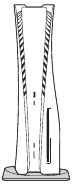
Mit angebrachter Basis
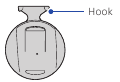
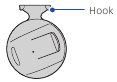
Stellen Sie sicher, dass der Haken sich in der unten abgebildeten Position befindet, bevor Sie die Basis an der Konsole anbringen.
- Stellen Sie die Konsole mit der Rückseite nach oben und entfernen Sie dann die Abdeckung vom Schraubenloch.
![]()
- Bewahren Sie die Abdeckung am unteren Ende der Basis auf und entfernen Sie dann die Schraube vom unteren Ende der Basis.
![]()
- Bringen Sie die Basis an und befestigen Sie sie dann mit der Schraube von Hand. Sie können auch eine Münze verwenden, um die Schraube festzuziehen.
![]()
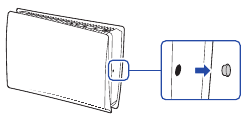
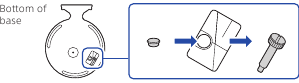
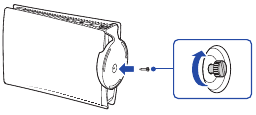
Für die horizontale Position
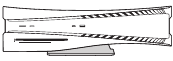
Mit angebrachter Basis
Stellen Sie sicher, dass der Haken sich in der unten abgebildeten Position befindet, bevor Sie die Basis an der Konsole anbringen.
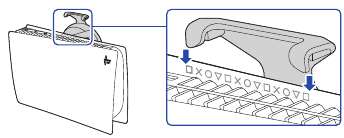
- Stellen Sie die Konsole mit der Rückseite nach oben. Richten Sie die Basis an dem markierten Bereich auf der Konsole aus und drücken Sie die Basis fest an.
![]()
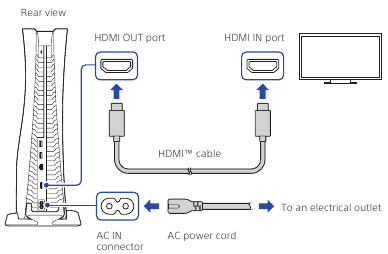
- Das HDMI-Kabel und das Netzkabel anschließen
Verwenden Sie die mitgelieferten Kabel.
Stellen Sie alle Verbindungen her, bevor Sie das Netzkabel in eine Steckdose stecken.

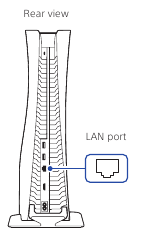
- Das LAN-Kabel anschließen
Für eine kabelgebundene Internetverbindung verwenden Sie ein LAN-Kabel (nicht im Lieferumfang enthalten).
Wenn Sie Wi-Fi® verwenden möchten, schließen Sie kein LAN-Kabel an und fahren Sie mit dem nächsten Schritt fort.
![]()
- Schalten Sie Ihren Fernseher ein und stellen Sie den Eingang auf HDMI ein
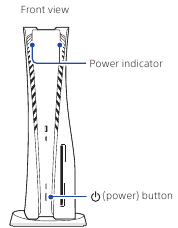
- Schalten Sie Ihre PlayStation®5-Konsole ein, indem Sie die
![]() (Ein/Aus)-Taste drücken
(Ein/Aus)-Taste drücken
Die Betriebsanzeige blinkt blau und leuchtet dann weiß.
![]()
Wenn Sie die Konsole nach dem Einschalten 60 Sekunden lang inaktiv lassen, wird der Screenreader eingeschaltet. Sie können sich den Text auf dem Bildschirm und andere wichtige Informationen vorlesen lassen, um Ihnen bei der Erledigung Ihrer Aufgaben zu helfen.
Der Screenreader ist nur in bestimmten Sprachen verfügbar. - Verbinden Sie Ihren Wireless-Controller mit einem USB-Kabel mit Ihrer Konsole und drücken Sie dann die
![]() (PS)-Taste
(PS)-Taste
Um Ihren Controller zu koppeln, verbinden Sie ihn mit einem USB-Kabel mit dem USB-Anschluss Ihrer Konsole. Wenn Sie die![]() (PS)-Taste drücken, schaltet sich der Controller ein.
(PS)-Taste drücken, schaltet sich der Controller ein.

- Machen Sie es zu Ihrem.
Sie sind fast fertig! Folgen Sie den Anweisungen auf dem Bildschirm, um


 (PS)-Taste drücken, schaltet sich der Controller ein.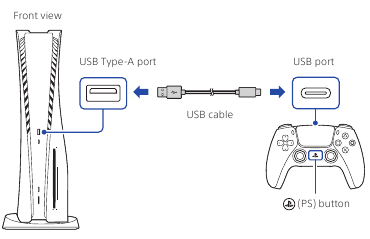
- Ihre Konsole einzurichten
Wählen Sie Ihre Sprache aus, konfigurieren Sie Ihre Internetverbindungseinstellungen und verwalten Sie Ihre Energiespareinstellungen.
Wählen Sie **Optimized Experience** (Optimierte Erfahrung) in den **Power Options** (Energieoptionen) für den **Rest Mode** (Ruhemodus), um Ihren Controller während des Ruhemodus aufzuladen oder um die automatische Installation Ihrer Update-Dateien zu ermöglichen.
- Ihr Konto einzurichten
Erstellen Sie ein neues Konto oder melden Sie sich mit einem bestehenden Konto an, z. B. einem, das Sie auf einer PlayStation®4-Konsole erstellt haben. Siehe auch "For PS4 users" (Für PS4-Benutzer). - Ihre Inhalte herunterzuladen
Laden Sie gekaufte PS5™-Spiele und Medien-Apps herunter. Wenn Sie eine PS4™-Konsole besitzen, können Sie die Daten auf Ihre PS5-Konsole übertragen.
Sie wissen, dass die Einrichtung abgeschlossen ist, wenn "Welcome to PlayStation 5" (Willkommen bei PlayStation 5) auf Ihrem Bildschirm erscheint.
Wird ein Kind Ihre PS5-Konsole benutzen? Siehe auch "Parental controls" (Kindersicherung).
- Die angezeigten Einrichtungsoptionen sind auf Ihre Bedürfnisse zugeschnitten, basierend auf Informationen wie Ihrer Netzwerkumgebung und dem Konto, mit dem Sie angemeldet sind.
- Sie können Ihre Einstellungen jederzeit ändern, indem Sie auf dem Startbildschirm **Settings** (Einstellungen)
![]() auswählen.
auswählen.
 auswählen.
Für PS4-Benutzer
Einige PS4-Spiele auf Ihrer PS5-Konsole spielen
Sie können ausgewählte kompatible PS4-Spiele im Disc- oder digitalen Format auf Ihrer PS5-Konsole mit einem System-Software-Update spielen.
Daten von einer PS4-Konsole auf Ihre PS5-Konsole übertragen
Verbinden Sie Ihre PS4-Konsole und PS5-Konsole mit demselben Netzwerk, um Daten wie Spielstanddaten, Benutzerinformationen und heruntergeladene Inhalte zu übertragen.
Wenn Sie ein USB-Laufwerk verwendet haben, das Sie als erweiterten USB-Speicher für Ihre PS4-Konsole genutzt haben, können Sie es einfach weiterhin verwenden, indem Sie es an Ihre PS5-Konsole anschließen.

Dasselbe Konto verwenden, das Sie auf einer PS4-Konsole erstellt haben
Es ist nicht notwendig, ein neues Konto für Ihre PS5-Konsole zu erstellen. Melden Sie sich einfach mit Ihrem bestehenden Konto an, und Ihre Spielhistorie, Trophäen, Ihr Profil und alle Interaktionen mit Freunden werden auf Ihre PS5-Konsole übertragen.

Kindersicherung
Sie können Einstellungen für Kinder verwalten, die Ihre PS5-Konsole nutzen. Mit der Kindersicherung können Sie Einschränkungen für die Spiele festlegen, die Kinder spielen dürfen, wann und wie lange sie spielen dürfen, ob sie chatten können und vieles mehr.
Jeder Erwachsene (  ) und jedes Kind (
  ) benötigt eigene separate Konten. Wenn Sie ein Konto für ein Kind erstellen, wird es automatisch mit Ihrem Konto verknüpft, wodurch eine Familie entsteht. Sie können die Kindersicherung nur für Kinder in Ihrer Familie einrichten.
Sie können ein bestehendes Konto, z. B. eines, das Sie auf einer PS4-Konsole erstellt haben, für Ihre PS5-Konsole verwenden. Ihre Familien- und Kindersicherungseinstellungen werden auf Ihre PS5-Konsole übernommen.
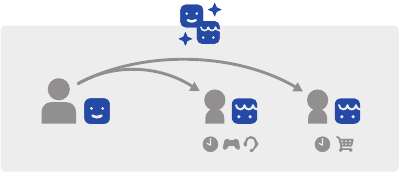
Ein Konto für ein Kind erstellen
Sie können gleichzeitig ein Kinderkonto erstellen und die Kindersicherung einrichten.
Drücken Sie die  (PS)-Taste, um das Kontrollzentrum zu öffnen. Wählen Sie Ihr Profilbild und dann "Switch User" (Benutzer wechseln). Wählen Sie auf dem Bildschirm zur Benutzerwahl "Add User" (Benutzer hinzufügen), um ein Konto zu erstellen.
Ihre Kindersicherungseinstellungen überprüfen und ändern
Wir empfehlen Ihnen, die Kindersicherungseinstellungen des Kindes regelmäßig zu überprüfen. Sie können diese überprüfen oder aktualisieren, indem Sie auf dem Startbildschirm **Settings** (Einstellungen)  > **Family and Parental Controls** (Familie und Kindersicherung) auswählen.
Altersfreigabe-Symbole für Spiele
Jedes Spiel verfügt über ein Altersfreigabe-Symbol, das Ihnen hilft zu bestimmen, ob es für das Alter des Kindes geeignet ist.
| Ungefähres Alter des Benutzers | 6 | 10 | 13 | 17 |
| Altersfreigabe-Kennzeichnungen |  |  |  |  |
Erfahren Sie mehr über die Funktionen und die Einrichtung der Kindersicherung im Benutzerhandbuch.
Was auf dem Bildschirm zu sehen ist
Startbildschirm
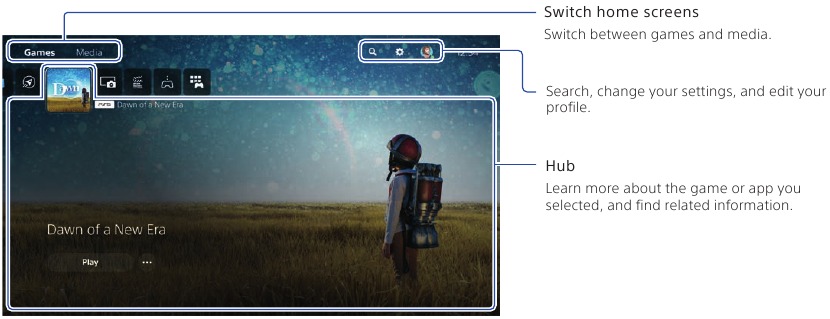
Vom Startbildschirm aus können Sie auf zwei Arten von Inhalten zugreifen: Spiele oder Medien.
Im Spielebereich finden Sie Ihre Spiele, den PlayStation™Store und andere spielbezogene Apps.
Im Medienbereich finden Sie Musik, Videos und andere nicht-spielbezogene Apps.
- Auf der PS5-Konsole bestätigt die
![]() Taste ausgewählte Elemente.
Taste ausgewählte Elemente. - Um zum Startbildschirm zurückzukehren, während Ihr Spiel oder Ihre App läuft, wählen Sie Home (Startseite)
![]() aus dem Kontrollzentrum, oder halten Sie die
aus dem Kontrollzentrum, oder halten Sie die ![]() (PS)-Taste auf Ihrem Controller gedrückt.
(PS)-Taste auf Ihrem Controller gedrückt.
 Taste ausgewählte Elemente.
 aus dem Kontrollzentrum, oder halten Sie die
 Kontrollzentrum
Drücken Sie die  (PS)-Taste, um das Kontrollzentrum zu öffnen.
Sie können auf eine Vielzahl von Funktionen zugreifen, ohne Ihr Spiel oder Ihre App zu verlassen.
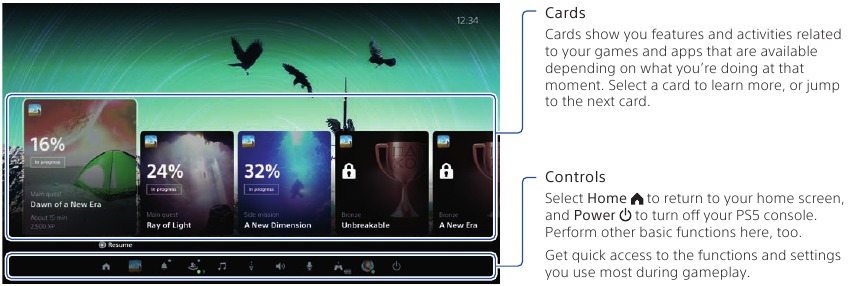
Karten
Karten zeigen Ihnen Funktionen und Aktivitäten im Zusammenhang mit Ihren Spielen und Apps an, die je nach Ihrer aktuellen Aktivität verfügbar sind. Wählen Sie eine Karte aus, um mehr zu erfahren, oder wechseln Sie zur nächsten Karte.
Bedienelemente
Wählen Sie Home (Startseite)  um zu Ihrem Startbildschirm zurückzukehren, und Power (Ein/Aus)
  um Ihre PS5-Konsole auszuschalten. Führen Sie hier auch andere grundlegende Funktionen aus.
Erhalten Sie schnellen Zugriff auf die Funktionen und Einstellungen, die Sie während des Spiels am häufigsten verwenden.
Spielen
Ein Spiel von Disc abspielen
Legen Sie die Disc ein.
Spieldaten werden kopiert, und Sie erhalten eine Benachrichtigung, sobald das Spiel spielbereit ist.
Wählen Sie das Spiel aus Ihrem Spielebereich.
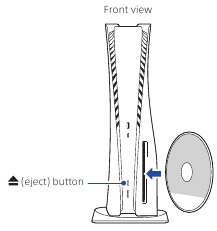
Disc auswerfen
Drücken Sie die  (Auswerfen)-Taste, um die Disc auszuwerfen.
Ein digitales Spiel abspielen
Sie können ein Spiel spielen, das Sie im PlayStation Store  haben.
Sie erhalten eine Benachrichtigung, sobald das Spiel heruntergeladen und spielbereit ist.
Wählen Sie das Spiel aus Ihrem Spielebereich.
Um Spiele zu kaufen und herunterzuladen, müssen Sie Ihre Konsole mit dem Internet verbinden und sich bei Ihrem Konto anmelden.
Controller verwenden
Controller aufladen
Wenn Ihre PS5-Konsole eingeschaltet oder im Ruhemodus ist, verbinden Sie Ihren Controller über ein USB-Kabel mit der Konsole. Wenn sich Ihre Konsole im Ruhemodus befindet, blinkt die Leuchtleiste Ihres Controllers langsam orange. Nach Abschluss des Ladevorgangs erlischt die Leuchtleiste.
Um Ihren Controller aufzuladen, während sich Ihre Konsole im Ruhemodus befindet, gehen Sie zu Settings (Einstellungen)  > System > Power Saving (Energie sparen) > Features Available in Rest Mode (Im Ruhemodus verfügbare Funktionen) > Supply Power to USB Ports (Stromversorgung der USB-Ports), und wählen Sie eine Option, die nicht Off (Aus) ist.
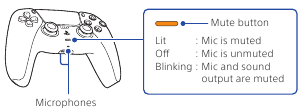
Mikrofon stummschalten
Jedes Mal, wenn Sie die Stummschalttaste drücken, wechselt Ihr Mikrofon zwischen stummgeschaltet (Taste leuchtet) und nicht stummgeschaltet (Taste aus).
Halten Sie die Stummschalttaste gedrückt, um Ihr Mikrofon stummzuschalten und die Tonausgabe über die Lautsprecher Ihres Controllers und Fernsehers auszuschalten. Drücken Sie die Stummschalttaste erneut, um zum ursprünglichen Zustand zurückzukehren.
Mehrere Controller verwenden
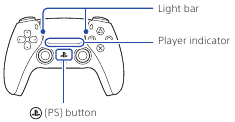
Sie können bis zu 4 Controller gleichzeitig verwenden. Drücken Sie die (PS)-Taste, um Ihren Controllern Nummern zuzuweisen. Die Spieleranzeigeleuchten leuchten entsprechend auf. Die Nummern werden fortlaufend ab 1 zugewiesen, und Sie können die Nummer Ihres Controllers anhand der Anzahl der aufleuchtenden Lichter bestimmen.
- Sie müssen Ihren Controller koppeln, wenn Sie ihn zum ersten Mal verwenden.
- Wenn Sie ein PS4-Spiel spielen, leuchtet die Leuchtleiste Ihres Controllers blau, rot, grün oder rosa, basierend auf der Reihenfolge, in der der Controller verbunden ist. Dies ist getrennt von der Spieleranzeige.
PS5-Konsole mit einem Controller einschalten
Drücken Sie die (PS)-Taste auf einem Controller, der mit der Kopplung fertig ist, um Ihre PS5-Konsole einzuschalten.
Herunterfahren

Trennen Sie das Netzkabel nur dann von der Steckdose, wenn die Netzanzeige aus ist. Wenn Sie es trennen, während die Netzanzeige dauerhaft leuchtet oder blinkt, können Daten verloren gehen oder beschädigt werden, und Sie könnten Ihre Konsole beschädigen.
Konsole in den Ruhemodus versetzen
Im Ruhemodus bleibt Ihre Konsole eingeschaltet, verbraucht aber weniger Strom. Sie können Ihren Controller aufladen, Ihre Systemsoftware automatisch aktualisieren und Ihr Spiel oder Ihre App im Ruhemodus angehalten lassen.
Für einige Funktionen müssen Sie deren Einstellungen aktivieren, um sie nutzen zu können. Gehen Sie zu Settings (Einstellungen)  > System > Power Saving (Energie sparen) > Features Available in Rest Mode (Im Ruhemodus verfügbare Funktionen).
Wählen Sie Power (Ein/Aus)  aus dem Kontrollzentrum, und wählen Sie dann Enter Rest Mode (Ruhemodus aktivieren). Die Netzanzeige blinkt weiß und wird dann orange. Um den Ruhemodus zu verlassen, drücken Sie die (PS)-Taste.
Konsole vollständig ausschalten
Wählen Sie Power (Ein/Aus)  aus dem Kontrollzentrum, und wählen Sie dann Turn Off PS5 (PS5 ausschalten). Die Netzanzeige blinkt weiß, und dann schaltet sich die Konsole aus.
Netzanzeige
| Weiß | Konsole ist eingeschaltet. |
| Orange | Konsole ist im Ruhemodus. |
| Aus | Konsole ist ausgeschaltet. |
Weitere Informationen
Sicherheitshandbuch
Erfahren Sie, wie Sie Ihre PS5-Konsole sicher verwenden, mit dem mitgelieferten Sicherheitshandbuch. Dieses gedruckte Handbuch enthält auch die Garantiebedingungen und Informationen zu den Spezifikationen des Produkts. Lesen Sie es unbedingt durch, bevor Sie Ihre Konsole verwenden.
Benutzerhandbuch
Erfahren Sie alles, was Ihre PS5-Konsole kann. Lernen Sie, wie Sie Einstellungen konfigurieren und jede Funktion nutzen. Gehen Sie vom Home-Bildschirm Ihrer PS5-Konsole zu Settings (Einstellungen) > User's Guide, Health & Safety, and Other Information (Benutzerhandbuch, Gesundheit & Sicherheit und andere Informationen) > User's Guide (Benutzerhandbuch).
Kundensupport-Website
Finden Sie Online-Supportinformationen wie Schritt-für-Schritt-Fehlerbehebung und häufig gestellte Fragen, indem Sie playstation.com/help besuchen.
"  ", "PlayStation", "
  ", "PS5" und "PS4" sind eingetragene Marken oder Marken von Sony Interactive Entertainment Inc. "SONY" und "
  " sind eingetragene Marken oder Marken von Sony Group Corporation.
Die Begriffe HDMI und HDMI High-Definition Multimedia Interface sowie das HDMI Logo sind Marken oder eingetragene Marken von HDMI Licensing Administrator, Inc. in den Vereinigten Staaten und anderen Ländern.
Wi-Fi® ist eine eingetragene Marke der Wi-Fi Alliance®.
Design und Spezifikationen können ohne vorherige Ankündigung geändert werden.
Informationen zur Systemfunktionalität und die in diesem Dokument veröffentlichten Bilder können je nach verwendeter Systemsoftware-Version von denen Ihrer Konsole abweichen. Auch die in diesem Handbuch verwendeten Abbildungen und Bildschirmbilder können vom tatsächlichen Produkt abweichen.

Referenzen

Anleitung herunterladen
Hier können Sie die vollständige PDF-Version des Handbuchs herunterladen. Sie kann zusätzliche Sicherheitsanweisungen, Garantieinformationen, FCC-Regeln usw. enthalten.
Sony PlayStation 5 Schnellstartanleitung herunterladen