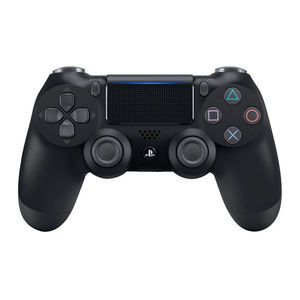
Sony PS4 Kurzanleitung
-
1
Erste Schritte
- 1.1 An Ihren Fernseher anschließen
- 1.2 An ein LAN-Kabel anschließen (separat erhältlich)
- 1.3 Schalten Sie Ihren Fernseher ein und wechseln Sie dann den TV-Kanal auf HDMI
- 1.4 Schalten Sie Ihr PS4-System ein, indem Sie die (Power)-Taste drücken
- 1.5 Verbinden Sie Ihren DUALSHOCK4 Wireless-Controller über das USB-Kabel mit Ihrem PS4-System und drücken Sie dann die (PS)-Taste
- 1.6 Wählen Sie Ihre Einstellungen
- 2 Einstellen der Kindersicherung
- 3 Verwenden des Bildschirms
- 4 Spiele spielen
- 5 Bei PlayStationNetwork anmelden
- 6 Den Controller verwenden
- 7 Strom ausschalten
- 8 Weitere Informationen
- 9 Referenzen
- 10 Anleitung herunterladen
- 11 In anderen Sprachen
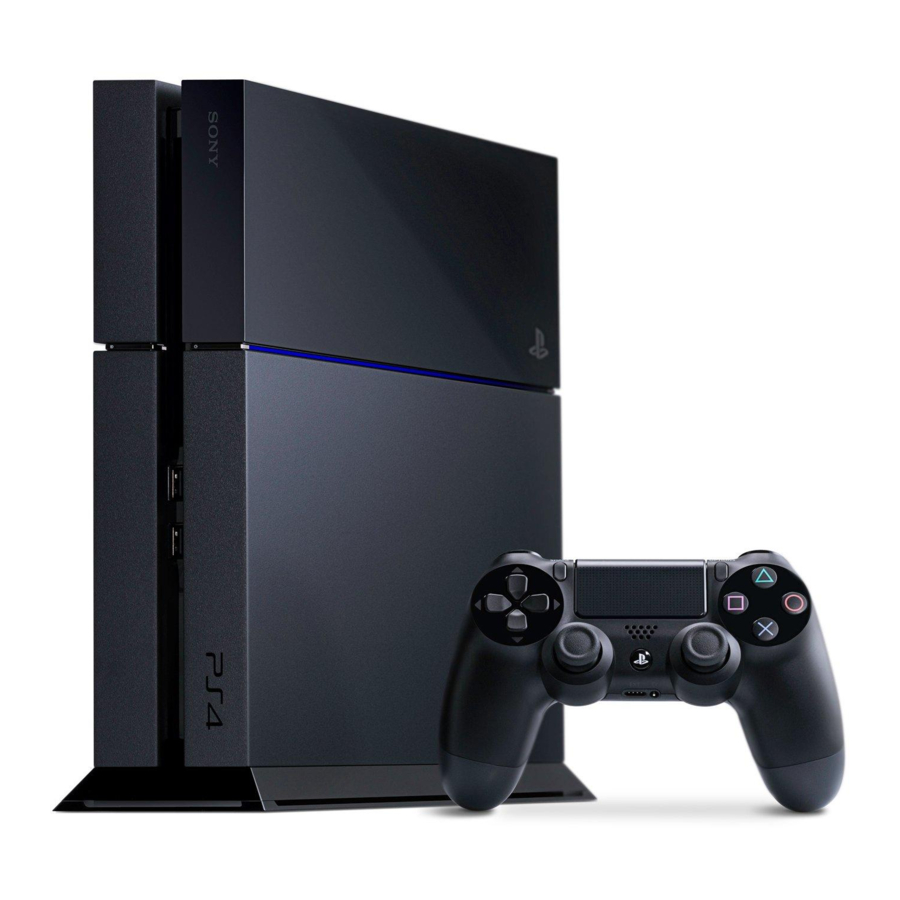
Erste Schritte
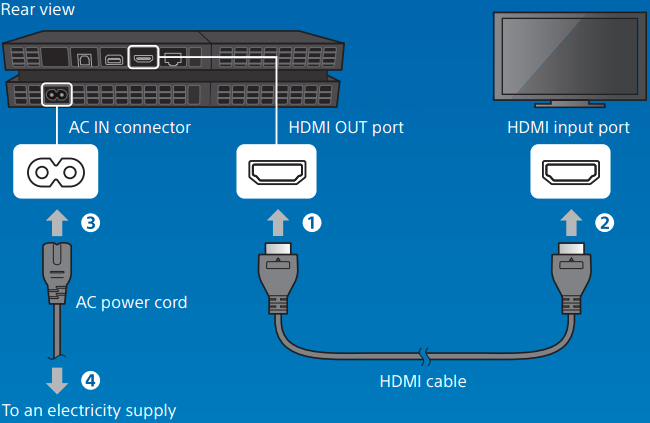
An Ihren Fernseher anschließen
Befolgen Sie die unten stehenden Schritte 1 bis 4, um Ihr PlayStation®4-System an Ihren Fernseher anzuschließen.
Verwenden Sie eine PlayStation®Camera? Informationen zur Einrichtung finden Sie in der Bedienungsanleitung.
An ein LAN-Kabel anschließen (separat erhältlich)
Keine WLAN-Verbindung? Sie können stattdessen ein LAN-Kabel verwenden, um Ihr PS4™-System mit dem Internet zu verbinden.
Um Ihr PS4™-System über WLAN mit dem Internet zu verbinden, schließen Sie kein LAN-Kabel an.
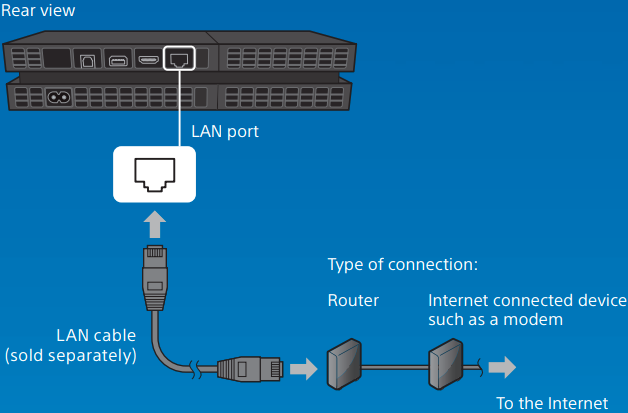
Wir empfehlen, Ihr PS4™-System mit dem Internet zu verbinden, um es optimal zu nutzen.
Schalten Sie Ihren Fernseher ein und wechseln Sie dann den TV-Kanal auf HDMI™
Schalten Sie Ihr PS4™-System ein, indem Sie die (Power)-Taste drücken
Die Power-Anzeige blinkt  blau, bevor sie
  weiß leuchtet.
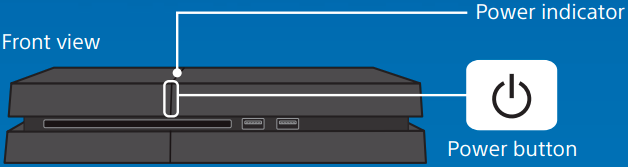
Wenn Sie kein Bild erhalten, nachdem das PS4™-System eingeschaltet wurde (die Power-Anzeige leuchtet weiß), drücken Sie einfach die  (Power)-Taste für mindestens 7 Sekunden (bis das System zweimal piept), um das Gerät auszuschalten, und schalten Sie es dann erneut ein.
Verbinden Sie Ihren DUALSHOCK®4 Wireless-Controller über das USB-Kabel mit Ihrem PS4™-System und drücken Sie dann die (PS)-Taste
Der Controller wird registriert (gekoppelt) und schaltet sich ein.
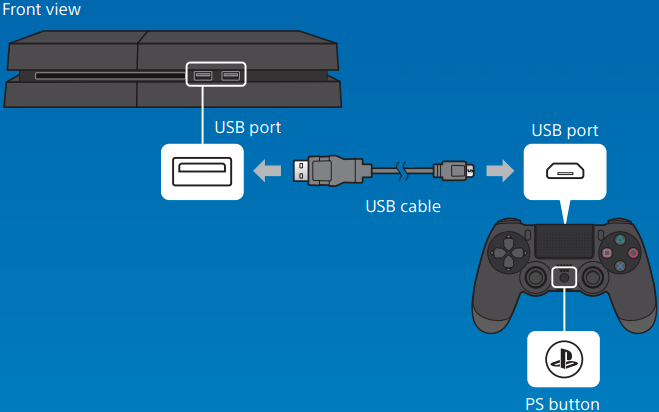
- Sie müssen den Controller in einigen Situationen registrieren, z. B. wenn Sie ihn zum ersten Mal verwenden oder wenn Sie ihn an einem anderen PS4™-System verwenden.
- Sobald Sie den Controller registriert haben, können Sie das USB-Kabel trennen und den Controller kabellos verwenden.
Wählen Sie Ihre Einstellungen
Richten Sie eine Internetverbindung ein, stellen Sie Datum und Uhrzeit ein und passen Sie andere Einstellungen an. Befolgen Sie die Anweisungen auf dem Bildschirm, um verschiedene Einstellungen anzupassen, und wählen Sie dann [Start Now] (Jetzt starten) auf dem Bildschirm zur Abschluss der Einrichtung.
Sobald Sie eine Internetverbindung eingerichtet haben, wird ein Systemsoftware-Update automatisch heruntergeladen – ebenso wie zukünftige Systemsoftware-Updates.
Wird ein Kind Ihr PS4™-System verwenden? Wenn ja, lesen Sie unbedingt den Abschnitt "Setting the parental control" (Einstellen der Kindersicherung).
Sie können alle zuvor übersprungenen Einstellungen über  (Settings) (Einstellungen) im Funktionsbildschirm ändern.
Einstellen der Kindersicherung
Einige PS4™-Inhalte sind möglicherweise nicht für Ihr Kind geeignet. Die meisten PS4™-Inhalte werden von einer unabhängigen Bewertungsstelle eingestuft.
Um sicherzustellen, dass Ihr Kind nur Zugriff auf altersgerechte Inhalte hat, stellen Sie die Kindersicherung entsprechend ein, bevor Sie Ihr Kind zum ersten Mal spielen lassen. Sie können die Kindersicherung unter (Settings) (Einstellungen) im Funktionsbildschirm > [Parental Controls] (Kindersicherung) > [Restrict Use of PS4 Features] (Nutzung von PS4-Funktionen einschränken) > [Application] (Anwendung) einstellen. Die nachstehenden Tabellen dienen als Leitfaden, wie die Kindersicherungseinstellung mit verschiedenen Altersgruppen zusammenhängt.
Sie können den Zugriff auf Blu-ray Disc™- und DVD-Videoinhalte sowie auf den Internet Browser über (Settings) (Einstellungen) im Funktionsbildschirm > [Parental Controls] (Kindersicherung) > [Restrict Use of PS4 Features] (Nutzung von PS4-Funktionen einschränken) einschränken. Die Einschränkung des Zugriffs auf den Internet Browser verhindert nicht den Start einiger Anwendungen, die das Internet nutzen.
Unabhängig von den Kindersicherungseinstellungen sollten Sie die Aktivitäten Ihres Kindes auf dem PS4™-System überwachen. Sie können die Kindersicherungseinstellungen jederzeit übergehen, um einem älteren Kind oder Erwachsenen das Spielen zu ermöglichen.
Europa, Afrika und Indien
| Alter des Spielers | Unter 3 | 3-6 | 7-11 | 12-15 | 16-17 | 18 und älter |
| PS4™ Kindersicherungseinstellung | 1 | 2 | 3 | 5 | 7 | 9 |
| Höchste Spielaltersfreigabe |  |  |  |  |  |
Deutschland
| Alter des Spielers | Unter 6 | 6-11 | 12-15 | 16-17 | 18 und älter |
| PS4™ Kindersicherungseinstellung | 1 | 3 | 5 | 7 | 9 |
| Höchste Spielaltersfreigabe |  |  |  |  |  |
Portugal
| Alter des Spielers | Unter 4 | 4-5 | 6-11 | 12-15 | 16-17 | 18 und älter |
| PS4™ Kindersicherungseinstellung | 1 | 2 | 3 | 5 | 7 | 9 |
| Höchste Spielaltersfreigabe |  |  | | | |
Weitere Informationen zur Kindersicherung und Altersfreigaben finden Sie unter eu.playstation.com/parents oder im Abschnitt „Einstellungen“ der Bedienungsanleitung.
Verwenden des Bildschirms
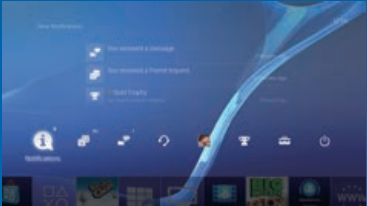
Funktionsbildschirm
Hier greifen Sie auf verschiedene Funktionen zu, darunter Ihre aktuellen Trophäen-Details, neue Benachrichtigungen, Freunde und Einstellungen.
Home-Bildschirm
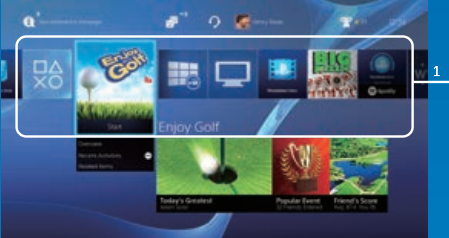
- Inhaltsbereich
Greifen Sie auf Ihre Spiele und andere Inhalte zu. Alle Inhalte werden von links nach rechts in der Reihenfolge des letzten Zugriffs aufgelistet.
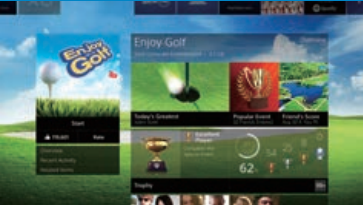
Inhaltsinformationsbildschirm
Greifen Sie auf die neuesten Informationen über den aktuell ausgewählten Inhalt zu.
Spiele spielen
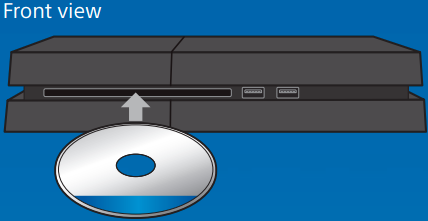
Disc einlegen
Das Spiel wird im Inhaltsbereich des Home-Bildschirms angezeigt.
Spiel auswählen, um mit dem Spielen zu beginnen
| Spiel beenden Halte die  (PS)-Taste gedrückt und wähle dann [Close Application] (Anwendung schließen). (PS)-Taste gedrückt und wähle dann [Close Application] (Anwendung schließen). | Disc entnehmen Drücke die (eject) (Auswerfen)-Taste. 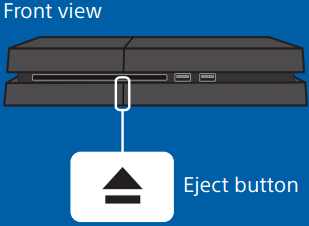 |
| Vom Spiel zum Home-Bildschirm zurückkehren Um zum Home-Bildschirm zurückzukehren, ohne ein Spiel zu beenden, drücke die (PS)-Taste.Um das Spiel fortzusetzen, wähle es aus dem Inhaltsbereich aus. |
Zum PlayStation®Store gehen

Jetzt, da du ein PS4™-System hast, ist es Zeit, den PlayStation®Store zu besuchen und zu sehen, was dort verfügbar ist.
Der PlayStation®Store bietet eine große Auswahl an herunterladbaren Inhalten, von denen du einige nirgendwo anders erhältst. Du findest Spiele für jeden Geschmack, sowie Spiel-Add-ons, die deine Spiele noch unterhaltsamer machen, plus kostenlose Demos und vieles, vieles mehr. Und du kannst sogar mit dem Spielen deiner Spiele beginnen, bevor der Download abgeschlossen ist.
Dein Spielerlebnis teilen
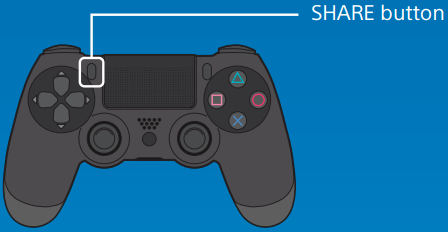
Bei der Nutzung einiger Online-Dienste des PS4™-Systems kannst du Screenshots und Videoclips vom Gameplay eines Spiels hochladen und dein Gameplay übertragen (streamen). Drücke die SHARE (Teilen)-Taste und folge dann den Anweisungen auf dem Bildschirm, um diese Funktion zu nutzen.
Bei PlayStation™Network anmelden
Erweitere dein Spielerlebnis mit deinem PS4™-System durch PlayStation™Network. Wenn du dich bei PlayStation™Network anmeldest, kannst du eine Vielzahl von Funktionen und Diensten nutzen.
Um dich bei PlayStation™Network anzumelden, benötigst du ein Sony Entertainment Network-Konto und eine Internetverbindung.
Die Erstellung eines Kontos ist kostenlos. Du kannst auf dem PS4™-System auch ein Konto verwenden, das mit einem anderen Gerät erstellt wurde, z. B. einem PlayStation®3-System oder einem PlayStation®Vita-System.
Der PlayStation®Store und PlayStation™Network unterliegen den Geschäftsbedingungen sowie länderspezifischen und sprachlichen Beschränkungen; Einzelheiten findest du unter eu.playstation.com/legal.
Benutzer sind für Internet-Servicegebühren verantwortlich. Benutzer müssen 7 Jahre oder älter sein, und Benutzer unter 18 Jahren benötigen die Zustimmung der Eltern. Es können zusätzliche Altersbeschränkungen gelten. Für einige Inhalte und/oder Dienste fallen Gebühren an. Die Verfügbarkeit des Dienstes wird nicht garantiert.
Wenn du kein SEN-Konto hast
Wähle (Settings) (Einstellungen) > [PlayStation™Network/Account Management] (PlayStation™Network/Kontoverwaltung) > [Sign In to PlayStation™Network] (Bei PlayStation™Network anmelden) aus dem Funktionsbildschirm und folge dann den Anweisungen auf dem Bildschirm, um ein Konto zu erstellen.
Wenn du bereits ein SEN-Konto hast
Wähle (Settings) (Einstellungen) > [PlayStation™Network/Account Management] (PlayStation™Network/Kontoverwaltung) > [Sign In to PlayStation™Network] (Bei PlayStation™Network anmelden) aus dem Funktionsbildschirm, gib deine Anmelde-ID und dein Passwort ein und wähle dann [Sign In] (Anmelden).
Um ein Unterkonto für Benutzer unter einem bestimmten Alter zu erstellen, musst du zuerst ein Hauptkonto für einen Elternteil oder Erziehungsberechtigten erstellen.
Den Controller verwenden
Aufladen
Um deinen Controller drahtlos zu verwenden, musst du zuerst seinen Akku aufladen. Halte die (PS)-Taste gedrückt, und der Akkuladestand des Controllers wird auf dem Bildschirm angezeigt.
- Schalte dein PS4™-System ein (die Betriebsanzeige leuchtet weiß auf) oder versetze es in den Ruhemodus (die Betriebsanzeige leuchtet
![]() orange auf).
orange auf). - Verbinde deinen Controller mit dem USB-Kabel mit deinem PS4™-System.

 orange auf).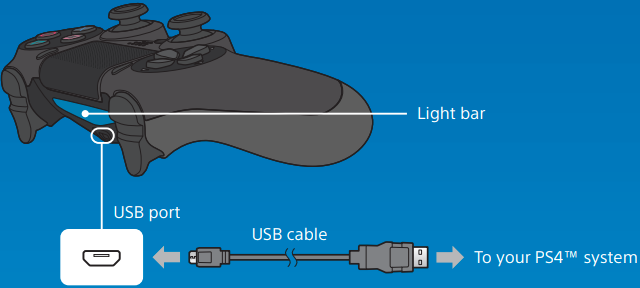
Um deinen Controller im Ruhemodus aufzuladen, musst du zuerst die Option [Supply Power to USB Ports] (Stromversorgung der USB-Anschlüsse bereitstellen) unter (Settings) (Einstellungen) > [Power Saving Settings] (Energiespar-Einstellungen) > [Set Functions Available in Rest Mode] (Im Ruhemodus verfügbare Funktionen einstellen) aktivieren.
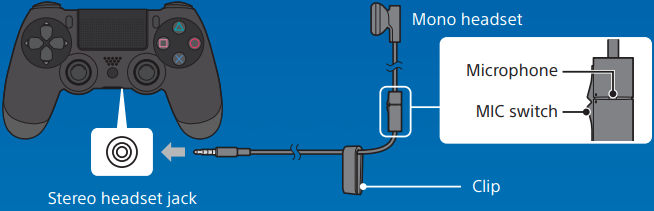
Das Mono-Headset verwenden
Schließe das Mono-Headset an deinen Controller an, um den Sprach-Chat im Spiel zu nutzen.
Mehrere Controller verwenden
Du kannst bis zu 4 Controller gleichzeitig verwenden.
Wenn du die (PS)-Taste auf einem Controller drückst, dessen Registrierung abgeschlossen ist, wird diesem Benutzer eine Farbe zugewiesen und die Leuchtleiste leuchtet in ihrer eigenen Farbe auf, abhängig von der Reihenfolge, in der sie beitreten. Der erste Benutzer ist blau, der zweite ist rot, der dritte ist grün und der vierte ist pink.
Strom ausschalten

Wenn du das Netzkabel abziehst, während die Betriebsanzeige leuchtet oder blinkt, können Daten verloren gehen oder beschädigt werden, oder das System könnte Schaden nehmen. Du darfst das Netzkabel erst abziehen, wenn die Stromversorgung vollständig ausgeschaltet ist. Lies unbedingt den Abschnitt "Turning off the power completely" (Strom vollständig ausschalten) weiter unten.
In den Ruhemodus wechseln
Du kannst den Controller über einen USB-Anschluss aufladen und im Ruhemodus bei PlayStation™Network angemeldet bleiben.
Wähle (Power) (Ein/Aus) aus dem Funktionsbildschirm und wähle dann [Power Options] (Energieoptionen) > [Enter Rest Mode] (In den Ruhemodus wechseln). Das Bild verschwindet und die Betriebsanzeige blinkt  weiß, bevor sie
  orange leuchtet. Um den Ruhemodus zu verlassen, drücke die (PS)-Taste.
Strom vollständig ausschalten
Wähle (Power) (Ein/Aus) aus dem Funktionsbildschirm und wähle dann [Turn Off PS4] (PS4 ausschalten). Das Bild verschwindet und die Betriebsanzeige blinkt weiß, bevor sie sich ausschaltet.
Status der Betriebsanzeige
| Weiß | Das System ist eingeschaltet |
| Orange | Ruhemodus |
| Aus | Das System ist ausgeschaltet |
Weitere Informationen
Benutzerhandbuch
Das Benutzerhandbuch enthält weitere Informationen darüber, was Ihr PS4™-System alles kann – einschließlich der Einstellung von Optionen, der Ladedauer des Controllers und der Nutzung jeder Funktion. Wählen Sie (Einstellungen) >  (Benutzerhandbuch) vom Funktionsbildschirm aus.
Sie können das Benutzerhandbuch auch unter folgender Adresse aufrufen: eu.playstation.com/help/ps4/manuals/
Sie müssen über eine Internetverbindung verfügen, um das Benutzerhandbuch anzuzeigen.
Sicherheitshandbuch
Das Sicherheitshandbuch enthält Informationen zur sicheren Verwendung Ihres PS4™-Systems und Angaben zu den technischen Daten. Lesen Sie es unbedingt, bevor Sie das System verwenden.
"  ", "PlayStation" (PlayStation), "
  ", "DUALSHOCK" (DUALSHOCK), "
  " und " " sind eingetragene Marken oder Marken von Sony Computer Entertainment Inc.
"SONY" (SONY) und "  " sind eingetragene Marken der Sony Corporation. "Sony Entertainment Network" (Sony Entertainment Network) ist eine Marke desselben Unternehmens.
Die Begriffe HDMI und HDMI High-Definition Multimedia Interface sowie das HDMI-Logo sind Marken oder eingetragene Marken von HDMI Licensing LLC in den Vereinigten Staaten und anderen Ländern.
"Blu-ray Disc™" (Blu-ray Disc™) und "Blu-ray™" (Blu-ray™) sind Marken der Blu-ray Disc Association.
Design und technische Daten können ohne vorherige Ankündigung geändert werden.
Informationen zur Systemfunktionalität und in diesem Dokument veröffentlichte Bilder können je nach verwendeter Systemsoftware-Version von denen Ihres Systems abweichen. Auch die in diesem Handbuch verwendeten Abbildungen und Bildschirmbilder können vom tatsächlichen Produkt abweichen.
Die in diesem Handbuch enthaltenen Informationen können ohne vorherige Ankündigung geändert werden.
CUH-1216A / CUH-1216B
7026984
© 2015 Sony Computer Entertainment Europe. Alle Rechte vorbehalten.


Referenzen

Anleitung herunterladen
Hier können Sie die vollständige PDF-Version des Handbuchs herunterladen. Sie kann zusätzliche Sicherheitsanweisungen, Garantieinformationen, FCC-Regeln usw. enthalten.
Sony PS4 Kurzanleitung herunterladen