Canon MX360, MX410 Handbuch

Telefonleitungen anschließen
Fax an Telefonleitung anschließen
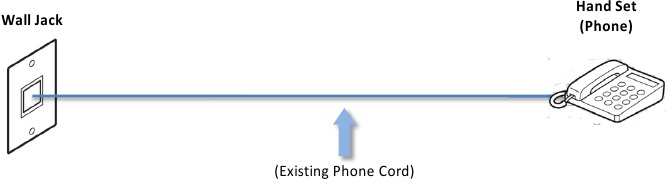
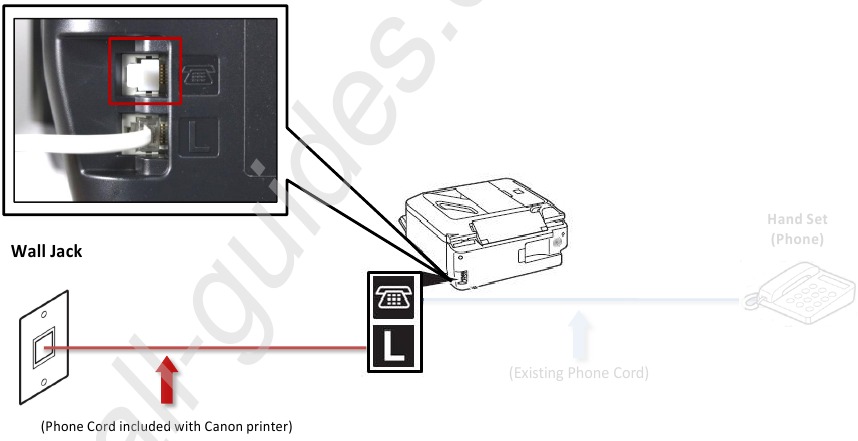
Vorher
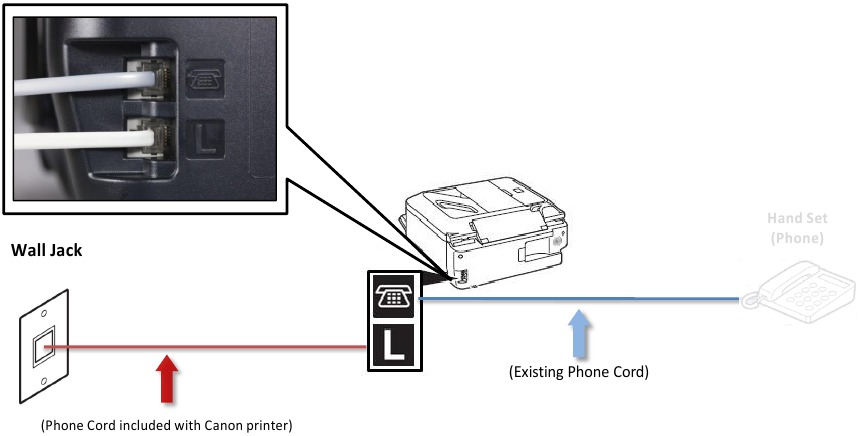
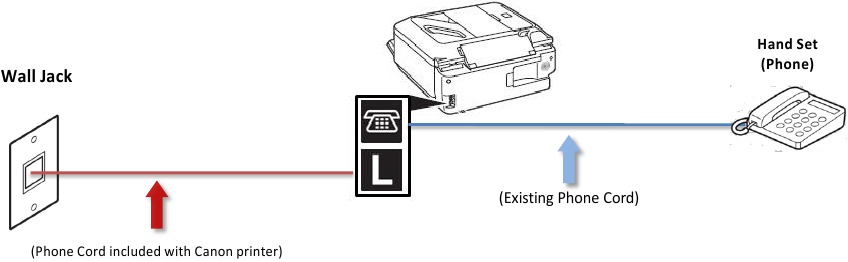
Nachher
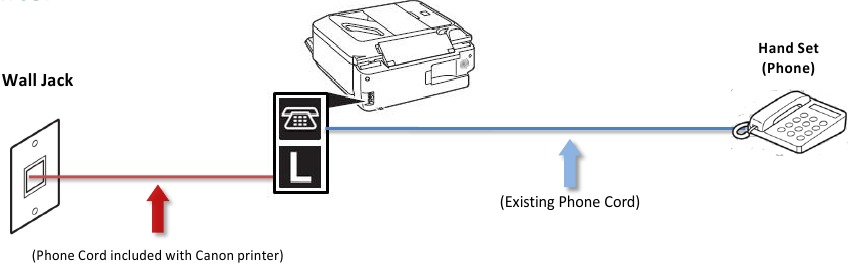
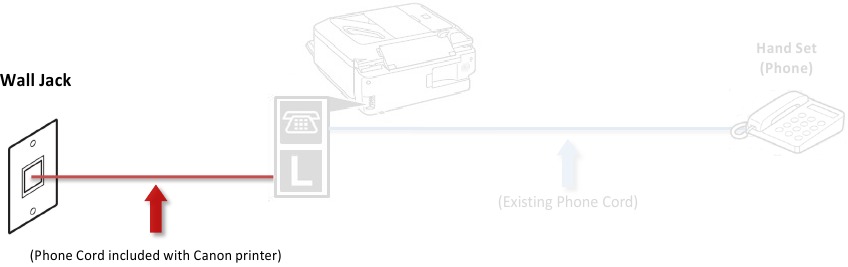
- Das mitgelieferte Telefonkabel in die Wandbuchse stecken

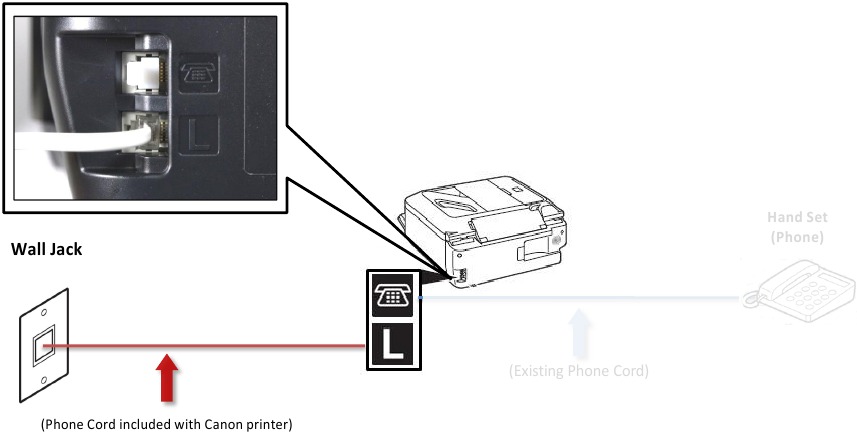
- Das mitgelieferte Telefonkabel in die "L" (L)-Buchse auf der Rückseite des Multifunktionsgeräts stecken

- Den weißen Stecker (D) aus der oberen Buchse entfernen.

- Das zweite Telefonkabel in die "telephone" (Telefon)-Buchse auf der Rückseite des Multifunktionsgeräts stecken

- Das zweite Telefonkabel in das Telefon stecken

Den Empfangsmodus einrichten
Schritt 1
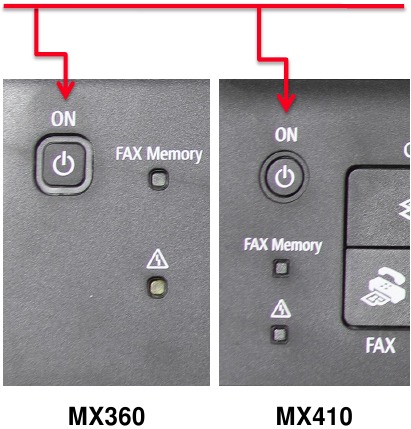
Schalten Sie den MX360 oder MX410 ein, indem Sie die Taste ON (Einschalten) drücken.
Schritt 2
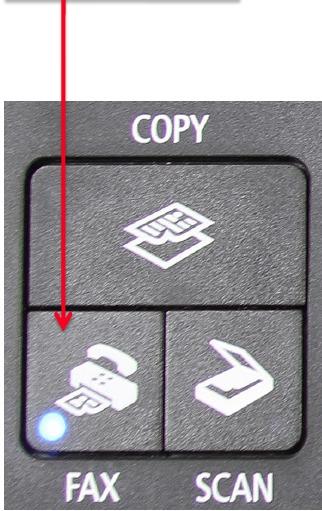
Drücken Sie die Taste FAX (Fax).
Schritt 3
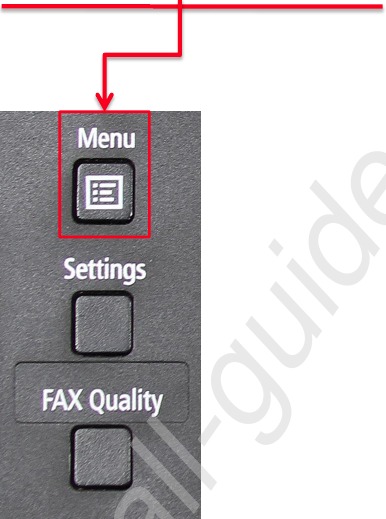
Drücken Sie die Taste Menu (Menü)
Schritt 4
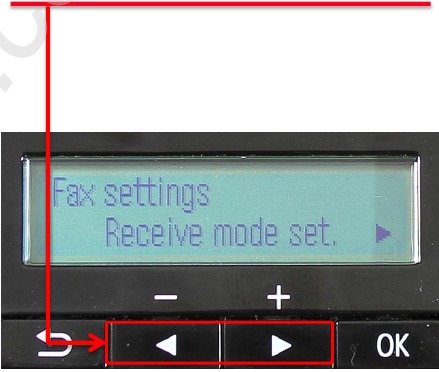
Verwenden Sie die Left (Links)- oder Right (Rechts)-Pfeiltaste, um "Receive mode set" (Empfangsmodus einstellen) auszuwählen.
Schritt 5
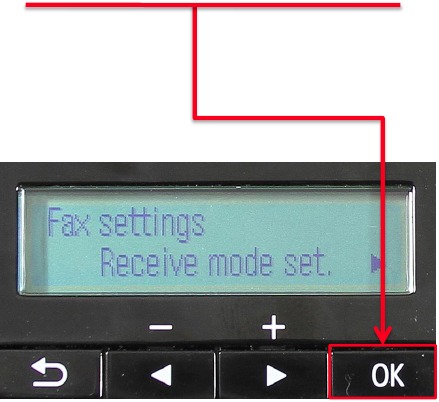
Drücken Sie die Taste OK (OK)
Schritt 6
Der Bildschirm "Receive mode set" (Empfangsmodus einstellen) wird angezeigt
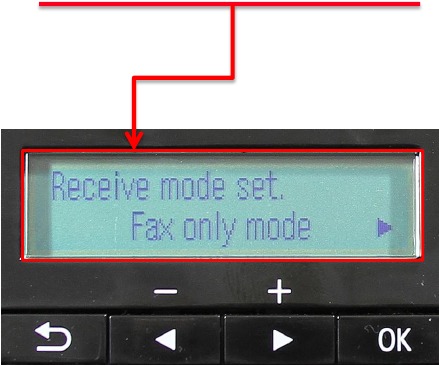
Schritt 7
Verwenden Sie die Left (Links)- oder Right (Rechts)-Pfeiltaste, um "TEL priority mode" (TEL-Prioritätsmodus) auszuwählen.
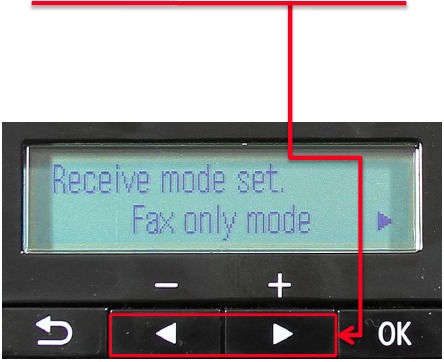
Schritt 8
Stellen Sie sicher, dass "TEL priority mode" (TEL-Prioritätsmodus) angezeigt wird
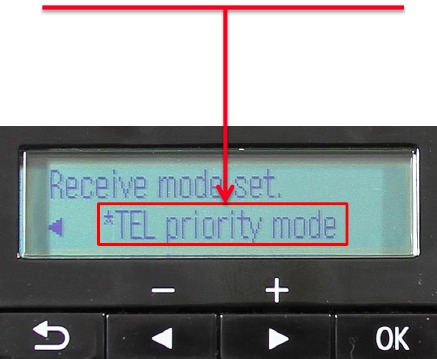
Schritt 9
Drücken Sie die Taste OK (OK)
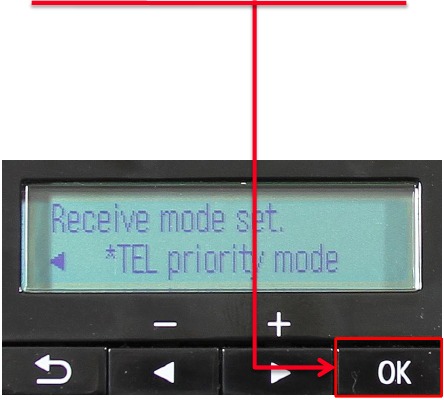
Schritt 10
Der Bildschirm "Make advanced settings?" (Erweiterte Einstellungen vornehmen?) wird angezeigt
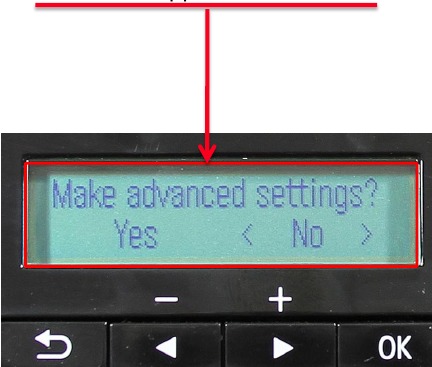
Schritt 11
Verwenden Sie die Left (Links)- oder Right (Rechts)-Pfeiltaste, um "Yes" (Ja) auszuwählen.
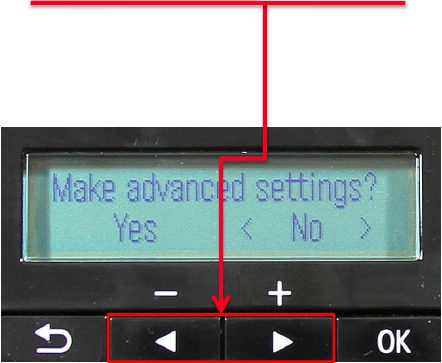
Schritt 12
Stellen Sie sicher, dass "Yes" (Ja) ausgewählt ist
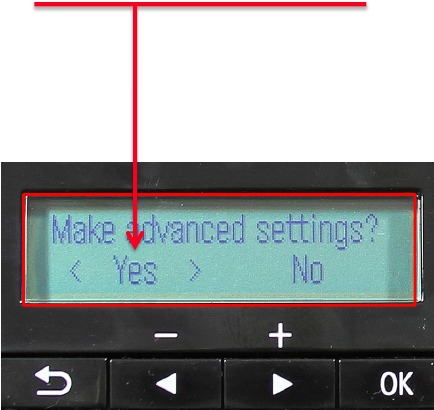
Schritt 13
Drücken Sie die Taste OK (OK)
 =
=
Schritt 14
Der Bildschirm "TEL priority mode" (TEL-Prioritätsmodus) wird angezeigt
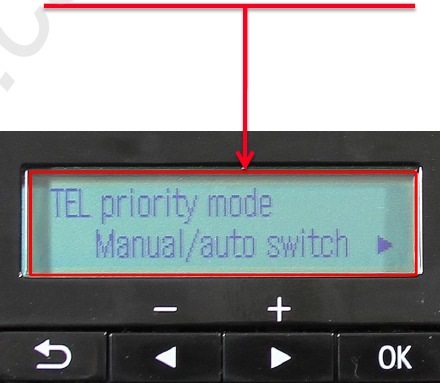
Schritt 15
Verwenden Sie die Left (Links)- oder Right (Rechts)-Pfeiltaste, um "User-friendly RX" (Benutzerfreundlicher RX-Modus) auszuwählen.
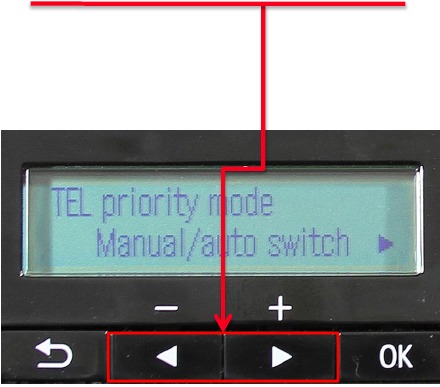
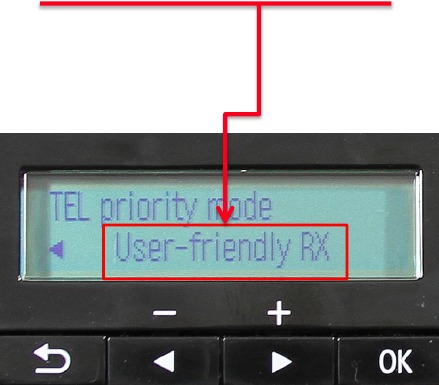
Schritt 16
Bestätigen Sie, dass "User-friendly RX" (Benutzerfreundlicher RX-Modus) ausgewählt ist
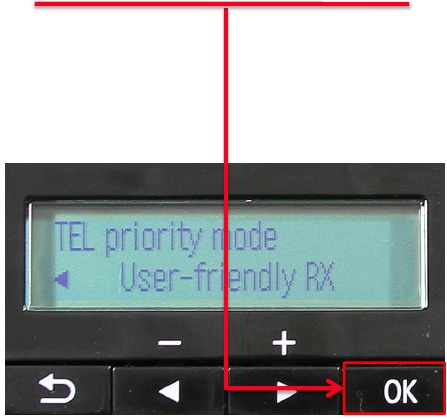
Schritt 17
Drücken Sie die Taste OK (OK)
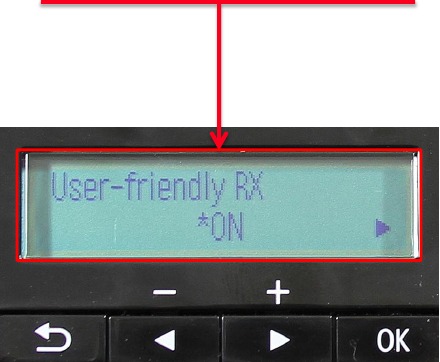
Schritt 18
Der Bildschirm "User-friendly RX" (Benutzerfreundlicher RX-Modus) wird angezeigt
Schritt 19
Verwenden Sie die Left (Links)- oder Right (Rechts)-Pfeiltaste, um "ON" (EIN) auszuwählen.
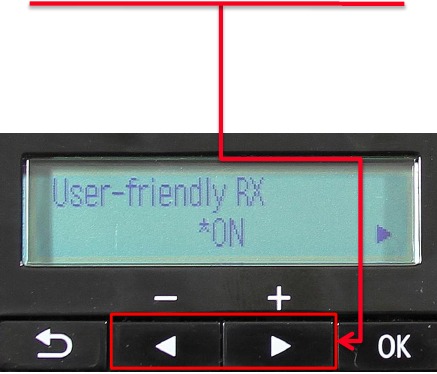
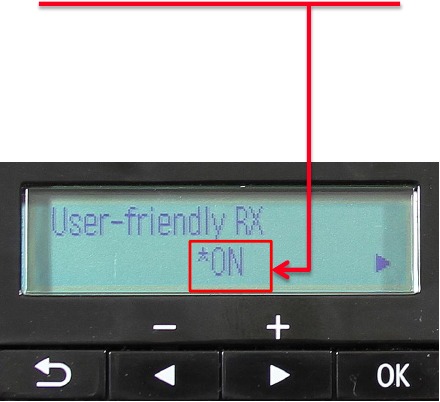
Schritt 20
Stellen Sie sicher, dass "ON" (EIN) ausgewählt ist
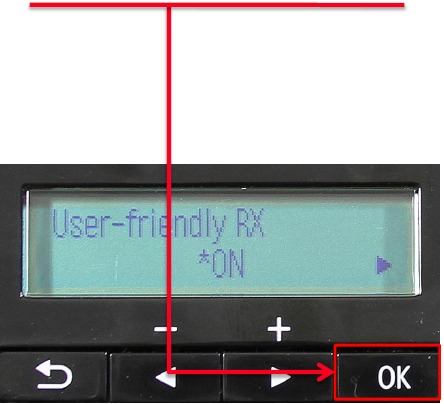
Schritt 21
Drücken Sie die Taste OK (OK)
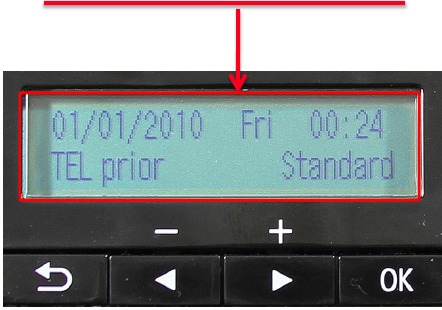
Schritt 22
Der Bildschirm kehrt zum Fax-Standby-Bildschirm zurück. Ihr MX360 oder MX410 ist jetzt bereit, ein Fax zu empfangen.
Ein Fax empfangen
Um ein Fax zu empfangen:
- Nehmen Sie den Hörer des Telefons ab, das mit dem MX360 oder MX410 verbunden ist.
- Achten Sie auf Faxtöne.
- Wenn die Töne aufhören, legen Sie den Hörer auf.
- Der MX360 oder MX410 empfängt das Faxdokument.

Um ein Fax zu empfangen, müssen Sie den Hörer eines Telefons abnehmen, das an das Multifunktionsgerät angeschlossen ist.
Anleitung herunterladen
Hier können Sie die vollständige PDF-Version des Handbuchs herunterladen. Sie kann zusätzliche Sicherheitsanweisungen, Garantieinformationen, FCC-Regeln usw. enthalten.
Canon MX360, MX410 Handbuch herunterladen


