Canon PIXMA MG3620 Handbuch
In diesem Dokument verwendete Symbole

Anweisungen, die bei Missachtung zum Tod oder zu schweren Personenschäden durch unsachgemäße Bedienung des Geräts führen können. Diese müssen für einen sicheren Betrieb beachtet werden.

Anweisungen, die bei Missachtung zu Personenschäden oder Sachschäden durch unsachgemäße Bedienung des Geräts führen können. Diese müssen für einen sicheren Betrieb beachtet werden.

Anweisungen mit wichtigen Informationen. Um Schäden und Verletzungen oder eine unsachgemäße Verwendung des Produkts zu vermeiden, lesen Sie diese Hinweise unbedingt.
 Hinweis
Anweisungen mit Hinweisen zur Bedienung und zusätzlichen Erklärungen.
 Grundlagen
Anweisungen, die grundlegende Bedienungen Ihres Produkts erklären.
Hinweis
- Symbole können je nach Produkt variieren.
Allgemeine Hinweise (Quick Menu)
Quick Menu unterliegt den folgenden Einschränkungen. Beachten Sie diese Punkte.
- Informationen zu Produkten, die Quick Menu unterstützen, finden Sie auf der Canon-Website.
- Verfügbare Funktionen und Einstellungen variieren je nach Drucker oder Scanner. Je nach zu verwendender Funktion ist eine Internetverbindung erforderlich. Es fallen Internetverbindungsgebühren an.
- Um die Bildanzeige zu verwenden, müssen Sie das neueste My Image Garden installieren. Sie können My Image Garden von der Canon-Website herunterladen.
Für den Download ist eine Internetverbindung erforderlich. Es fallen Internetverbindungsgebühren an. - In diesem Handbuch basieren die Beschreibungen hauptsächlich auf den Bildschirmen, die bei der Verwendung des Betriebssystems Windows 10 (im Folgenden „Windows 10“) angezeigt werden.
Was ist Quick Menu
- Quick Menu-Funktionen
- Anwendungen aus Quick Menu starten
- Shortcut-Menü-Operationen
Quick Menu-Funktionen
Quick Menu ist ein Shortcut-Menü zum Starten häufig verwendeter Anwendungen und Funktionen mit einem einzigen Klick.
Quick Menu-Bildschirm
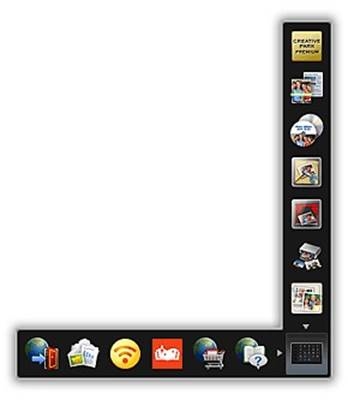
Shortcut-Menü
Fügen Sie häufig verwendete Anwendungen und Funktionen zum Shortcut-Menü hinzu, um sie mit einem Klick zu starten.
Klicken Sie auf  (Hauptmenü öffnen), um das Hauptmenü anzuzeigen, in dem alle Funktionen erscheinen.
Verwandtes Thema
 Shortcut-Menü
 Hauptmenü
Anwendungen aus Quick Menu starten
Starten Sie Anwendungen, öffnen Sie Handbücher oder greifen Sie über das Shortcut-Menü oder Hauptmenü auf unsere Website zu.
Starten aus dem Shortcut-Menü
Starten aus dem Hauptmenü
Starten aus dem Shortcut-Menü
Klicken Sie auf ein Symbol in der Symbolleiste, um eine Anwendung oder Funktion zu starten.
Hinweis
- Anwendungen oder Funktionen, die nicht im Shortcut-Menü gespeichert sind, können über das Hauptmenü aufgerufen werden.
- Informationen zum Hinzufügen von Symbolen zum Shortcut-Menü finden Sie unter Hauptmenü.
- 1. Klicken Sie in der Symbolleiste des Shortcut-Menüs auf das Symbol, das Sie verwenden möchten.
![]()
Die Anwendung, das Handbuch oder unsere Website wird geöffnet.
![Information]() Hinweis
Hinweis
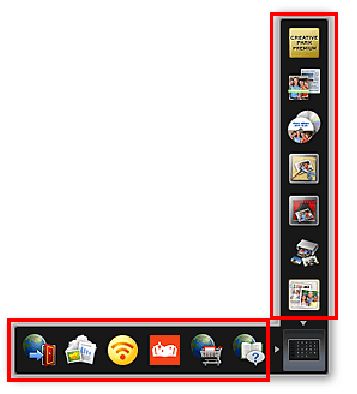
- Wenn die Symbolleiste nicht sichtbar ist, klicken Sie auf einen Pfeil, der um
![]() (Hauptmenü öffnen) angezeigt wird.
(Hauptmenü öffnen) angezeigt wird.
 (Hauptmenü öffnen) angezeigt wird.
Starten aus dem Hauptmenü
Alle Funktionen, die über Quick Menu gestartet werden können, erscheinen im Hauptmenü. Klicken Sie auf ein Symbol, um eine Anwendung oder Funktion zu starten.
- 1. Klicken Sie im Shortcut-Menü auf
![]() (Hauptmenü öffnen).
(Hauptmenü öffnen).

Das Hauptmenü wird angezeigt. - 2. Klicken Sie auf das Funktionssymbol, das Sie verwenden möchten.

Die Anwendung, das Handbuch oder unsere Website wird geöffnet.
![Information]() Hinweis
Hinweis
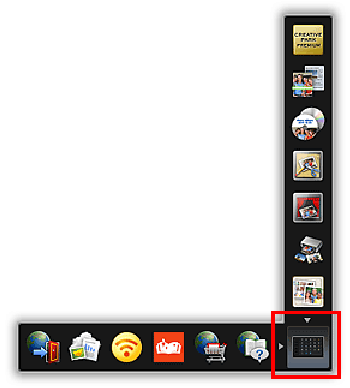
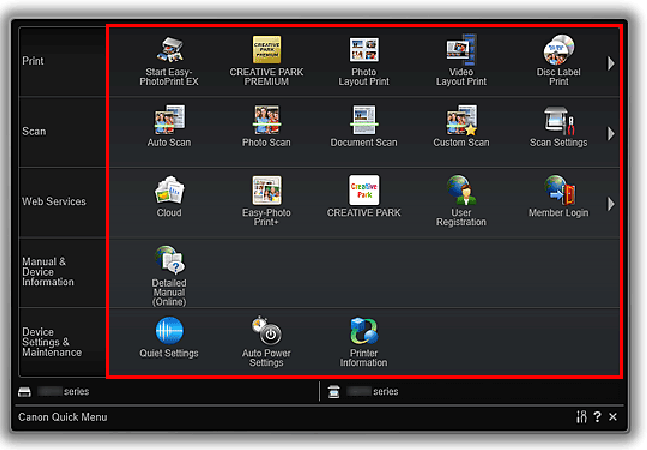
- Wenn die Funktion, die Sie verwenden möchten, nicht angezeigt wird, klicken Sie auf
![]() (Zurück/Weiter), um die ausgeblendeten Symbole anzuzeigen.
(Zurück/Weiter), um die ausgeblendeten Symbole anzuzeigen.
 (Zurück/Weiter), um die ausgeblendeten Symbole anzuzeigen.
Verwandtes Thema
 Shortcut-Menü-Operationen
Shortcut-Menü-Operationen
Fügen Sie dem Shortcut-Menü Symbole für häufig verwendete Anwendungen und Funktionen aus dem Hauptmenü hinzu, um mit einem einzigen Klick darauf zuzugreifen. Symbole können bei Bedarf gelöscht oder neu angeordnet werden.
 Hinzufügen von Funktionensymbolen zum Shortcut-Menü
Löschen von Funktionensymbolen aus dem Shortcut-Menü
Neuanordnen von Funktionensymbolen
Hinzufügen von Funktionensymbolen zum Shortcut-Menü
- 1. Klicken Sie im Shortcut-Menü auf
![]() (Hauptmenü öffnen).
(Hauptmenü öffnen).

Das Hauptmenü wird angezeigt. - 2. Ziehen Sie das gewünschte Funktionssymbol in die Symbolleiste des Shortcut-Menüs.

Das Funktionssymbol wird dem Shortcut-Menü hinzugefügt.
![Information]() Hinweis
Hinweis


- Es können bis zu acht Funktionssymbole auf jeder Seite des Shortcut-Menüs gespeichert werden.
- Alternativ fügen Sie ein Symbol hinzu, indem Sie mit der rechten Maustaste im Hauptmenü darauf klicken und dann im angezeigten Menü aufAdd to Shortcut Menu (Zum Shortcut-Menü hinzufügen) klicken.
Löschen von Funktionensymbolen aus dem Shortcut-Menü
- 1. Um ein Symbol zu löschen, ziehen Sie es und legen Sie es dann außerhalb des Shortcut-Menüs ab.

Das Funktionssymbol wird aus dem Shortcut-Menü gelöscht.
![Information]() Hinweis
Hinweis

- Alternativ löschen Sie ein Symbol, indem Sie mit der rechten Maustaste darauf klicken und dann im angezeigten Menü auf Delete from Shortcut Menu (Aus Shortcut-Menü löschen) klicken.
![]() (Hauptmenü öffnen) kann nicht gelöscht werden.
(Hauptmenü öffnen) kann nicht gelöscht werden.
 (Hauptmenü öffnen) kann nicht gelöscht werden.
Neuanordnen von Funktionensymbolen
- 1. Ziehen Sie ein Symbol im Shortcut-Menü und legen Sie es am gewünschten Ort ab.

Das Funktionssymbol wird an den abgelegten Ort verschoben.

Verwandtes Thema
 Shortcut-Menü
Hauptmenü
Fehlerbehebung
Drucker/Scanner erscheint nicht unter Select Model
Drucker und Scanner erscheinen in den folgenden Fällen nicht in der Liste Select Model des Dialogfelds Preferences.
- Ein Drucker- oder Scanner-Treiber, der Quick Menu unterstützt, ist auf Ihrem Computer nicht installiert.
- Die Installation eines Drucker- oder Scanner-Treibers ist nicht abgeschlossen.
Stellen Sie sicher, dass keiner der oben genannten Punkte zutrifft, und zeigen Sie dann das Dialogfeld Preferences erneut an.
Hinweis
- Informationen zur Installation eines Drucker- oder Scanner-Treibers finden Sie im Handbuch Ihres Druckers oder Scanners.
- Die Installation eines Drucker- oder Scanner-Treiber ist in den folgenden Fällen möglicherweise nicht abgeschlossen.
- Der Drucker/Scanner war während der Treiberinstallation nicht mit Ihrem Computer verbunden.
- Der Drucker/Scanner war während der Treiberinstallation ausgeschaltet.
Das Shortcut-Menü ist ausgeblendet
Unter Windows Vista kann das Shortcut-Menü, wenn die Windows Sidebar angezeigt wird, hinter der Windows Sidebar ausgeblendet sein und somit nicht mit der Maus bedient werden. In diesem Fall doppelklicken Sie auf  (Quick Menu) im Infobereich auf dem Desktop, um das Shortcut-Menü in den Vordergrund zu holen.
Nachdem Sie das Shortcut-Menü in den Vordergrund geholt haben, wird empfohlen, es an einen Ort zu verschieben, wo es sich nicht mit der Windows Sidebar überlappt.
Ein Authentifizierungsbildschirm erscheint nach Auswahl von Printer Information
Wenn ein Authentifizierungsbildschirm nach Auswahl von Printer Information erscheint, müssen Sie den Benutzernamen und das Passwort eingeben. Details finden Sie unter Administrator Password.
Anleitung herunterladen
Hier können Sie die vollständige PDF-Version des Handbuchs herunterladen. Sie kann zusätzliche Sicherheitsanweisungen, Garantieinformationen, FCC-Regeln usw. enthalten.
Canon PIXMA MG3620 Handbuch herunterladen


