Thinkware F800 Handbuch
- 1 Über das Produkt
- 2 Produktübersicht
- 3 Installation des Produkts
- 4 Aufnahmefunktionen nutzen
- 5 Verwenden des mobilen Viewers
- 6 Verwenden des PC-Viewers
- 7 Einstellungen
- 8 Zugriff auf die Produktinformationen
- 9 Firmware-Upgrade
- 10 Fehlerbehebung
- 11 Spezifikationen
- 12 Sicherheitsinformationen
- 13 Referenzen
- 14 Anleitung herunterladen
- 15 In anderen Sprachen
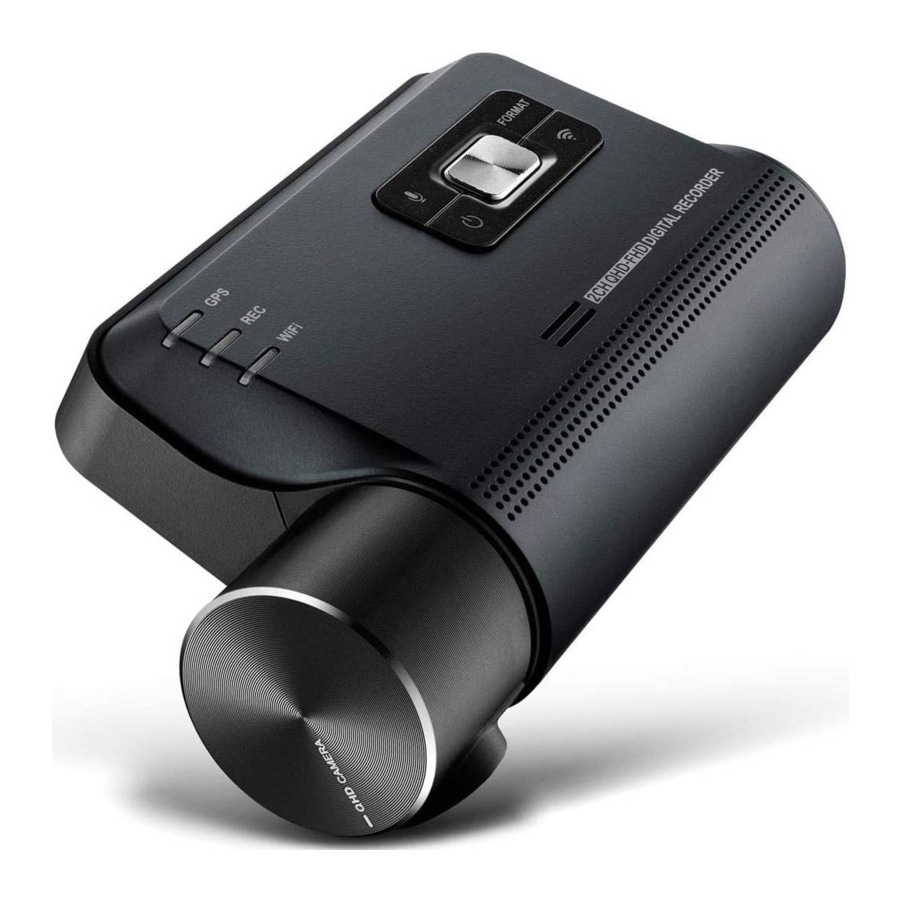
Über das Produkt
Dieses Produkt zeichnet Videos auf, während das Fahrzeug in Betrieb ist. Verwenden Sie dieses Produkt nur als Referenz bei der Untersuchung von Vorfällen oder Verkehrsunfällen. Für dieses Produkt wird nicht garantiert, dass es ALLE Ereignisse aufzeichnet. Das Gerät zeichnet Unfälle mit geringen Aufprallkräften, die zu schwach sind, um den Aufprallsensor zu aktivieren, oder Unfälle mit massiven Aufprallkräften, die die Batteriespannung des Fahrzeugs beeinflussen, möglicherweise nicht richtig auf.
Die Videoaufzeichnung beginnt erst, wenn das Produkt vollständig eingeschaltet (hochgefahren) ist. Um sicherzustellen, dass alle Fahrzeugereignisse aufgezeichnet werden, warten Sie, bis das Produkt nach dem Einschalten vollständig hochgefahren ist, und beginnen Sie dann mit dem Betrieb des Fahrzeugs.
THINKWARE ist nicht verantwortlich für Verluste, die durch einen Unfall verursacht werden, und ist auch nicht verantwortlich für die Bereitstellung jeglicher Unterstützung bezüglich des Ausgangs eines Unfalls.
Je nach Fahrzeugkonfiguration oder Betriebsbedingungen, wie z. B. der Installation von Fernbedienungen für Türschlösser, ECU-Einstellungen oder TPMS-Einstellungen, werden einige Produktfunktionen möglicherweise nicht unterstützt, und unterschiedliche Firmware-Versionen können die Leistung oder Funktionen des Produkts beeinflussen.
Produktübersicht
Lieferumfang
Stellen Sie sicher, dass alle Artikel enthalten sind, wenn Sie die Produktverpackung öffnen.
Standardartikel

 Die Standardartikel können ohne vorherige Ankündigung geändert werden.
Zubehör
(separat erhältlich)

Teilebezeichnungen
Vorderkamera Vorderansicht

Vorderkamera Rückansicht

Rückfahrkamera
(optional)

Entfernen und Einsetzen der Speicherkarte
Befolgen Sie die Anweisungen, um die Speicherkarte aus dem Produkt zu entfernen oder in das Produkt einzusetzen.

Entfernen der Speicherkarte
Stellen Sie sicher, dass das Produkt ausgeschaltet ist, und drücken Sie dann vorsichtig mit dem Fingernagel auf die Unterseite der Speicherkarte. Der untere Teil der Speicherkarte wird freigelegt.
Entfernen Sie sie aus dem Produkt.

Einsetzen der Speicherkarte
Setzen Sie die Speicherkarte unter Beachtung der Ausrichtung in den Speicherkartensteckplatz ein und schieben Sie die Speicherkarte dann in den Steckplatz, bis Sie ein Klicken hören.
Bevor Sie die Speicherkarte einsetzen, stellen Sie sicher, dass die Metallkontakte der Speicherkarte zu den Tasten des Produkts zeigen.

- Stellen Sie sicher, dass das Produkt ausgeschaltet ist, bevor Sie die Speicherkarte entfernen. Die aufgezeichneten Videodateien können beschädigt werden oder verloren gehen, wenn Sie die Speicherkarte entfernen, während das Produkt eingeschaltet ist.
- Stellen Sie sicher, dass die Speicherkarte richtig ausgerichtet ist, bevor Sie sie in das Produkt einsetzen. Der Speicherkartensteckplatz oder die Speicherkarte kann beschädigt werden, wenn sie falsch eingesetzt wird.
- Verwenden Sie nur originale Speicherkarten von THINKWARE. THINKWARE garantiert keine Kompatibilität und normalen Betrieb von Speicherkarten von Drittanbietern.
Um den Verlust aufgezeichneter Videodateien zu verhindern, sichern Sie die Videodateien regelmäßig auf einem separaten Speichergerät.
Installation des Produkts
Installation der Vorderkamera
Befolgen Sie die Anweisungen zur ordnungsgemäßen Installation des Produkts.
Auswahl eines Installationsorts

Wählen Sie einen Installationsort, der die gesamte Ansicht vor dem Fahrzeug aufzeichnen kann, ohne die Sicht des Fahrers zu behindern. Stellen Sie sicher, dass das Objektiv der Vorderkamera mittig an der Windschutzscheibe positioniert ist.
Wenn ein GPS-Navigationsgerät auf dem Armaturenbrett installiert ist, kann dessen GPS-Empfang je nach Installationsort der Armaturenbrettkamera beeinträchtigt werden. Passen Sie den Installationsort des GPS-Navigationsgeräts an, um sicherzustellen, dass die beiden Geräte mindestens 20 Zentimeter (ca. 8 Zoll) voneinander entfernt sind.

Befestigung des Produkts
Befolgen Sie die Anweisungen zur Befestigung des Produkts am Installationsort.
- Richten Sie die Halterung an der Montageschiene des Produkts aus und schieben Sie sie dann, bis Sie ein Klicken hören (
![]() ). Entfernen Sie anschließend vorsichtig die Schutzfolie (
). Entfernen Sie anschließend vorsichtig die Schutzfolie ( ![]() ).
).

- Nachdem Sie den Installationsort bestimmt haben, wischen Sie den Installationsort an der Windschutzscheibe mit einem trockenen Tuch ab.
- Entfernen Sie die Schutzfolie von der Klebehalterung und drücken Sie dann die Halterung an den Installationsort.

- Entfernen Sie das Produkt von der Halterung und drücken Sie die Halterung gegen die Windschutzscheibe, um sicherzustellen, dass die Halterung fest sitzt.

- Richten Sie das Produkt an der Halterung aus und schieben Sie es dann in die Verriegelungsposition, bis Sie ein Klicken hören.

 ). Entfernen Sie anschließend vorsichtig die Schutzfolie (
  ).
).


- Das Produkt kann während des Fahrzeugbetriebs herunterfallen und beschädigt werden, wenn es nicht fest an der Halterung befestigt ist.
- Wenn Sie die Halterung von der Windschutzscheibe entfernen müssen, um den Installationsort zu ändern, achten Sie darauf, die Folienbeschichtung der Windschutzscheibe nicht zu beschädigen.
- Stellen Sie den vertikalen Winkel der Kamera entsprechend ein.


Um den Kamerawinkel zu überprüfen, nehmen Sie nach der Installation ein Video auf und prüfen Sie das Video mit dem mobilen Viewer oder dem PC Viewer. Passen Sie den Kamerawinkel bei Bedarf erneut an.
Weitere Informationen zum mobilen Viewer oder zum PC Viewer finden Sie unter "Using the mobile viewer" (Verwendung des mobilen Viewers) oder "Using the PC viewer" (Verwendung des PC Viewers).
Anschließen des Netzkabels
Wenn der Motor und die elektrischen Zubehörteile ausgeschaltet sind, schließen Sie das Autoladegerät an.
Das Festverdrahtungskabel (optional) muss von einem geschulten Mechaniker fachgerecht im Fahrzeug installiert werden.

Schließen Sie das Autoladegerät an den DC-IN-Stromanschluss des Produkts an und stecken Sie den Zigarettenanzünderstecker in die Strombuchse des Fahrzeugs.
Standort und Spezifikationen der Steckdose können je nach Fahrzeugmarke und -modell variieren.

![Verbrennungsgefahr]() Verwenden Sie das originale THINKWARE Autoladegerät. Die Verwendung von Netzkabeln von Drittanbietern kann das Produkt beschädigen und aufgrund der Spannungsdifferenz zu einem Strombrand oder Stromschlag führen.
Verwenden Sie das originale THINKWARE Autoladegerät. Die Verwendung von Netzkabeln von Drittanbietern kann das Produkt beschädigen und aufgrund der Spannungsdifferenz zu einem Strombrand oder Stromschlag führen. - Schneiden oder modifizieren Sie das Netzkabel nicht selbst. Dies kann das Produkt oder das Fahrzeug beschädigen.
- Für sicheres Fahren verlegen Sie die Kabel so, dass die Sicht des Fahrers nicht behindert wird und die Fahrt nicht gestört wird. Weitere Informationen zur Kabelverlegung finden Sie unter www.thinkware.com.
 Verwenden Sie das originale THINKWARE Autoladegerät. Die Verwendung von Netzkabeln von Drittanbietern kann das Produkt beschädigen und aufgrund der Spannungsdifferenz zu einem Strombrand oder Stromschlag führen.
 Installation der Rückfahrkamera
(optional)
Beachten Sie die folgenden Anweisungen zur ordnungsgemäßen Installation der Rückfahrkamera.
Auswahl eines Installationsorts

Wählen Sie einen Ort an der Heckscheibe, an dem sich kein Heizdraht befindet und die Kamera die gesamte Rückansicht aufzeichnen kann.
- Bei Fahrzeugen mit einem an der Heckscheibe angebrachten Sonnenschutz müssen Sie einen Ort wählen, an dem die Verwendung des Sonnenschutzes den Kamerabetrieb nicht beeinträchtigt.
- Der Klebebereich der Rückfahrkamera sollte den Heizdraht nicht berühren.
Befestigung der Rückfahrkamera
Beachten Sie die folgenden Anweisungen, um das Produkt am Installationsort zu befestigen.
- Nachdem Sie den Installationsort bestimmt haben, wischen Sie die Installationsfläche der Windschutzscheibe mit einem trockenen Tuch ab.
Überprüfen Sie den Installationsort, bevor Sie die Rückfahrkamera an der Heckscheibe befestigen. Nachdem die Rückfahrkamera an der Windschutzscheibe befestigt wurde, ist es aufgrund des starken Klebstoffs schwierig, die Kamera zu entfernen oder den Installationsort zu ändern.
- Entfernen Sie die Schutzfolie von der Klebehalterung und dem Kameraobjektiv.

- Bringen Sie das Produkt mit dem THINKWARE-Logo nach innen zeigend an und drücken Sie das Klebeband fest an, um die Kamera zu befestigen.


Wenn das Produkt verkehrt herum befestigt wird, wird die Rückansicht auf dem Kopf stehend aufgezeichnet.
- Passen Sie den vertikalen Winkel der Kamera an.


Anschließen des Rückfahrkamera-Kabels
Schalten Sie das Produkt aus und verbinden Sie das Rückfahrkamera-Kabel mit der Vorderkamera (Haupteinheit).
- Verbinden Sie ein Ende des Rückfahrkamera-Kabels mit dem V-IN-Anschluss der Vorderkamera.

- Verbinden Sie das andere Ende des Rückfahrkamera-Kabels mit dem Anschluss der Rückfahrkamera.


Für sicheres Fahren verlegen Sie die Kabel so, dass die Sicht des Fahrers nicht behindert wird und die Fahrt nicht gestört wird.
- Schalten Sie die Zündung (ACC) ein oder starten Sie den Motor, um zu überprüfen, ob das Produkt eingeschaltet ist. Nachdem das Produkt eingeschaltet ist, leuchten die Status-LED und die Sprachführung wird aktiviert.
Das Produkt wird eingeschaltet, wenn der ACC-Modus aktiviert wird oder wenn der Motor startet.
Aufnahmefunktionen nutzen
Produkt ein- oder ausschalten
Das Produkt wird automatisch eingeschaltet und die kontinuierliche Aufnahme beginnt, wenn Sie die Zündung (ACC) einschalten oder den Motor starten.
Warten Sie, bis das Produkt nach dem Einschalten vollständig hochgefahren ist, bevor Sie das Fahrzeug in Betrieb nehmen. Die Videoaufnahme beginnt erst, wenn das Produkt vollständig eingeschaltet (hochgefahren) ist.
Informationen zu Dateispeicherorten
Videos werden je nach Aufnahmemodus in den folgenden Ordnern gespeichert.
| Im mobilen Viewer | Kontinuierlich | Kontinuierlicher Vorfall | Manuelle Aufnahme | Bewegungserkennung | Parkvorfall | |
| Auf der Speicherkarte |  |
 |
 |
 |
 |
|
Spielen Sie Videos nur auf einem Computer ab. Wenn Sie Videos abspielen, indem Sie die Speicherkarte in Geräte wie ein Smartphone oder einen Tablet-PC einlegen, können die Videodateien verloren gehen.
Ein Dateiname setzt sich aus dem Startdatum und der Uhrzeit der Aufnahme sowie der Aufnahmeoption zusammen.

Aufnahmebedingungen
- Frontkamera
- Rückkamera (wenn optionale Rückkamera ausgestattet ist)
Verwenden der kontinuierlichen Aufnahmefunktion
Schließen Sie das Stromkabel an den DC-IN-Stromanschluss des Produkts an und schalten Sie dann die elektrische Zubehörversorgung des Fahrzeugs ein oder starten Sie den Motor. Die Status-LED und die Sprachführung werden aktiviert, und die kontinuierliche Aufnahme beginnt.
Während der kontinuierlichen Aufnahme arbeitet das Produkt wie folgt.
| Modus | Betriebsbeschreibung | Aufnahme-LED (REC) |
| Kontinuierliche Aufnahme | Während der Fahrt werden Videos in 1-Minuten-Segmenten aufgenommen und im Ordner "cont_rec" (kont_auf) gespeichert. |  (leuchtet) (leuchtet) |
| Kontinuierliche Ereignisaufnahme* | Wird ein Aufprall auf das Fahrzeug erkannt, wird ein Video für 20 Sekunden aufgenommen, von 10 Sekunden vor der Erkennung bis 10 Sekunden nach der Erkennung, und im Ordner "evt_rec" (ereig_auf) gespeichert. |  (blinkt) (blinkt) |
* Wird während der kontinuierlichen Aufnahme ein Aufprall auf das Fahrzeug erkannt, beginnt die kontinuierliche Ereignisaufnahme mit einem Summersignal.
- Warten Sie, bis das Produkt nach dem Einschalten vollständig hochgefahren ist, bevor Sie das Fahrzeug in Betrieb nehmen. Die Videoaufnahme beginnt erst, wenn das Produkt vollständig eingeschaltet (hochgefahren) ist.
- Wenn die kontinuierliche Ereignisaufnahme beginnt, ertönt der Summer als Benachrichtigung. Diese Funktion spart Ihnen Zeit beim Überprüfen der Status-LED, um den Betriebsstatus des Produkts zu erfahren.
- Um die Aufnahme zu aktivieren, müssen Sie eine Speicherkarte in das Produkt einlegen.
Manuelle Aufnahme
Sie können eine Szene, die Sie während der Fahrt festhalten möchten, aufnehmen und als separate Datei speichern.
Um die manuelle Aufnahme zu starten, drücken Sie die REC-Taste. Die manuelle Aufnahme beginnt dann mit der Sprachführung. Während der manuellen Aufnahme arbeitet das Produkt wie folgt.
| Modus | Betriebsbeschreibung | Aufnahme-LED (REC) |
| Manuelle Aufnahme | Wenn Sie die REC-Taste drücken, wird ein Video für 1 Minute aufgenommen, von 10 Sekunden vor bis 50 Sekunden nach dem Drücken der Taste, und im Ordner "manual_rec" (manuell_auf) gespeichert. |  (blinkt) (blinkt) |
Verwenden des Parkmodus
Wenn das Produkt über das Festverdrahtungskabel (optional) mit dem Fahrzeug verbunden ist, wird der Betriebsmodus nach dem Ausschalten des Motors oder der elektrischen Zubehörversorgung mit Sprachführung in den Parkmodus geschaltet.
- Der Parkmodus funktioniert nur, wenn das Festverdrahtungskabel angeschlossen ist. Das Festverdrahtungskabel (optional) muss von einem geschulten Mechaniker fachgerecht im Fahrzeug installiert werden.
- Um alle Aufnahmemodi nutzen zu können, müssen Sie eine Speicherkarte in das Produkt einlegen.
- Je nach Ladezustand der Fahrzeugbatterie kann die Dauer des Parkmodus variieren. Wenn Sie den Parkmodus über einen längeren Zeitraum nutzen möchten, überprüfen Sie den Batteriestand, um eine Tiefentladung der Batterie zu vermeiden.
Wenn Sie den Parkmodus nicht verwenden möchten oder die Moduseinstellungen ändern möchten, klicken Sie im mobilen Viewer auf Dash cam Settings (Dashcam-Einstellungen) > Record Settings (Aufnahmeeinstellungen).
Beachten Sie die folgende Tabelle, um die Parkmodus-Optionen einzustellen.
| Option | Betriebsbeschreibung | Aufnahme-LED (REC) | ||
| Bewegungserkennung | Keine Bewegung oder kein Aufprall erkannt | Überwacht Bewegungen im Bereich oder Aufprälle auf das Fahrzeug. Videos werden nur bei Erkennung einer Bewegung oder eines Aufpralls aufgenommen. |  (leuchtet) (leuchtet) |
|
| Bewegung erkannt | Wird während des Parkens ein sich bewegendes Objekt erkannt, wird ein Video für 20 Sekunden aufgenommen, von 10 Sekunden vor der Erkennung bis 10 Sekunden nach der Erkennung, und im Ordner "motion_rec" (beweg_auf) gespeichert. |  (blinkt) (blinkt) |
||
| Aufprall erkannt | Wird während des Parkens ein Aufprall erkannt, wird ein Video für 20 Sekunden aufgenommen, von 10 Sekunden vor der Erkennung bis 10 Sekunden nach der Erkennung, und im Ordner "parking_rec" (park_auf) gespeichert. | (blinkt) |
||
| Zeitraffer | Kein Aufprall erkannt | Ein Video wird mit einer Rate von 2 Bildern pro Sekunde (fps) für 10 Minuten aufgenommen, zu einer 2-minütigen Datei komprimiert und im Ordner "motion_rec" (beweg_auf) gespeichert. Da die mit dieser Option aufgenommene Videodatei klein ist, können Sie ein langes Video aufnehmen. |  (leuchtet) (leuchtet) |
|
| Aufprall erkannt | Wird während des Parkens ein Aufprall erkannt, wird ein Video für 100 Sekunden mit einer Rate von 2 Bildern pro Sekunde (fps) aufgenommen, von 50 Sekunden vor der Erkennung bis 50 Sekunden nach der Erkennung, und im Ordner "parking_rec" (park_auf) gespeichert, nachdem es zu einer 20-sekündigen Datei komprimiert wurde. (Der Summer ertönt.) |  (blinkt) (blinkt) |
||
| AUS | Das Produkt wird ausgeschaltet, wenn elektrische Zubehörteile und der Motor ausgeschaltet sind. | Aus | ||
Sie können Bewegungserkennung und Zeitraffer nicht gleichzeitig verwenden.
Wenn die Parkmoduseinstellungen geändert werden, werden die mit den vorherigen Einstellungen aufgenommenen Videos gelöscht. Um Datenverlust zu vermeiden, sichern Sie alle Parkmodus-Videos, bevor Sie die Parkmoduseinstellungen ändern.
Verwenden des mobilen Viewers
Sie können die aufgezeichneten Videos auf Ihrem Smartphone ansehen und verwalten sowie verschiedene Produktfunktionen konfigurieren.
Eine der folgenden Umgebungen ist erforderlich, um die Anwendung "Thinkware dash cam viewer for F800" (Thinkware Dashcam-Viewer für F800) zu verwenden:
- Android 4.0 (Ice Cream Sandwich) oder höher
- iOS 7.0 oder höher
Produkt mit einem Smartphone verbinden
- Führen Sie auf Ihrem Smartphone den Play Store oder App Store aus und laden Sie "Thinkware dash cam viewer for F800" (Thinkware Dashcam-Viewer für F800) herunter und installieren Sie ihn.
- Führen Sie "Thinkware dash cam viewer for F800" (Thinkware Dashcam-Viewer für F800) aus.
- Tippen Sie unten auf dem Bildschirm auf Dash cam connection is required (Dashcam-Verbindung ist erforderlich). und folgen Sie den Anweisungen auf dem Bildschirm, um das Produkt mit einem Smartphone zu verbinden.
Bildschirmlayout des mobilen Viewers
Im Folgenden finden Sie kurze Informationen zum Bildschirmlayout des mobilen Viewers.

Aufgezeichnete Videos im mobilen Viewer abspielen
Befolgen Sie die Anweisungen zum Abspielen aufgezeichneter Videos.
Die Aufnahme- und die Advanced Driver Assistance System (ADAS)-Funktionen des Produkts sind deaktiviert, während die Videodateiliste überprüft oder ein Video im mobilen Viewer abgespielt wird.
- Führen Sie auf Ihrem Smartphone die Thinkware Cloud-Anwendung aus und verbinden Sie das Produkt mit dem Smartphone.
- Tippen Sie vom Startbildschirm des mobilen Viewers auf File List (Dateiliste). Die Kategorien werden angezeigt.
- Tippen Sie auf die gewünschte Kategorie. Die Videodateiliste wird angezeigt.
- Tippen Sie bei Bedarf auf All (Alle), Front (Vorne) oder Rear (Hinten), um die Videodateiliste nach Kamera zu filtern.
- Wählen Sie das gewünschte Video aus.
Übersicht über das Videosteuerungsmenü
Im Folgenden finden Sie kurze Informationen zum Videosteuerungsmenü des mobilen Viewers.

Die Aufnahme- und die Advanced Driver Assistance System (ADAS)-Funktionen des Produkts sind deaktiviert, während die Videodateiliste überprüft oder ein Video im mobilen Viewer abgespielt wird.
Verwenden des PC-Viewers
Sie können die aufgezeichneten Videos auf Ihrem PC ansehen und verwalten sowie verschiedene Produktfunktionen konfigurieren.
Systemanforderungen
Im Folgenden sind die Systemanforderungen für die Ausführung des PC-Viewers aufgeführt.
- Prozessor: Intel Core i5 oder höher
- Arbeitsspeicher: 4 GB oder mehr
- Betriebssystem: Windows 7 oder höher (64-Bit wird empfohlen), macOS X10.8 Mountain Lion oder höher
- Sonstiges: DirectX 9.0 oder höher / Microsoft Explorer Version 7.0 oder höher
Der PC-Viewer funktioniert auf PC-Systemen, die ein anderes Betriebssystem als die in den Systemanforderungen aufgeführten verwenden, nicht richtig.
Installation des PC-Viewers
Sie können die neueste PC-Viewer-Software von der THINKWARE-Website (http://www.thinkware.com/Support/Download) herunterladen.
Windows
Die Installationsdatei des PC-Viewers (setup.exe) befindet sich im Stammordner der mit dem Produkt gelieferten Speicherkarte. Befolgen Sie die Anweisungen, um den PC-Viewer auf Ihrem PC zu installieren.
- Legen Sie die Speicherkarte in ein an Ihren PC angeschlossenes Speicherkartenlesegerät ein.
- Führen Sie die Installationsdatei aus und schließen Sie die Installation gemäß den Anweisungen des Installationsassistenten ab.
Nach Abschluss der Installation wird ein Verknüpfungssymbol für den THINKWARE Dashcam Viewer erstellt.
![]()

Mac
- Legen Sie die Speicherkarte in ein an Ihren Mac angeschlossenes Speicherkartenlesegerät ein.
- Verschieben Sie die Datei mit dem Namen "Dashcam Viewer.zip" (Dashcam Viewer.zip) auf den Desktop.
- Klicken Sie mit der rechten Maustaste auf die Dashcam Viewer.zip-Datei und klicken Sie auf "Open With" (Öffnen mit) > "Archive Utility" (Archivdienstprogramm).
Der THINKWARE Dashcam Viewer wird geöffnet.
Bildschirmlayout des PC-Viewers
Im Folgenden finden Sie kurze Informationen zum Bildschirmlayout des PC-Viewers.

Wiedergeben von aufgezeichneten Videos im PC-Viewer
Befolgen Sie die Anweisungen, um aufgezeichnete Videos wiederzugeben.
- Schalten Sie das Produkt aus und entfernen Sie die Speicherkarte.
- Legen Sie die Speicherkarte in ein an Ihren PC angeschlossenes Speicherkartenlesegerät ein.
- Doppelklicken Sie auf die Verknüpfung zum PC-Viewer (
![]() ), um das Programm zu öffnen. Die Videodateien auf der Speicherkarte werden automatisch zur Wiedergabeliste in der unteren rechten Ecke des PC-Viewer-Bildschirms hinzugefügt. Das Layout des Wiedergabelistenabschnitts ist wie folgt:
), um das Programm zu öffnen. Die Videodateien auf der Speicherkarte werden automatisch zur Wiedergabeliste in der unteren rechten Ecke des PC-Viewer-Bildschirms hinzugefügt. Das Layout des Wiedergabelistenabschnitts ist wie folgt:

- Doppelklicken Sie auf eine Videodatei, nachdem Sie einen Videoordner ausgewählt haben, oder klicken Sie auf die Schaltfläche „Play“ (Wiedergabe) (
![]() ), nachdem Sie eine Videodatei ausgewählt haben. Die ausgewählte Videodatei wird wiedergegeben.
), nachdem Sie eine Videodatei ausgewählt haben. Die ausgewählte Videodatei wird wiedergegeben.
 ), um das Programm zu öffnen. Die Videodateien auf der Speicherkarte werden automatisch zur Wiedergabeliste in der unteren rechten Ecke des PC-Viewer-Bildschirms hinzugefügt. Das Layout des Wiedergabelistenabschnitts ist wie folgt:
 ), nachdem Sie eine Videodatei ausgewählt haben. Die ausgewählte Videodatei wird wiedergegeben.
 Wenn die Videodateien auf der Speicherkarte beim Ausführen des PC-Viewers nicht automatisch zur Wiedergabeliste hinzugefügt werden, klicken Sie auf File ▼ (Datei ▼) > Open (Öffnen), wählen Sie das Wechselspeichergerät für die Speicherkarte aus und klicken Sie auf Confirm (Bestätigen).
Übersicht über das Videosteuerungsmenü
Im Folgenden finden Sie kurze Informationen zum Videosteuerungsmenü des PC-Viewers.

| Nummer | Element | Beschreibung |
 | Play the previous file (Vorherige Datei abspielen) | Spielt die vorherige Datei im aktuell ausgewählten Ordner ab. |
 | Rewind by 10 sec. (10 Sek. zurückspulen) | Spult das Video um 10 Sek. zurück. |
 | Play/Pause (Wiedergabe/Pause) | Spielt die ausgewählte Videodatei ab oder pausiert sie. |
 | Stop (Stoppen) | Stoppt die Wiedergabe des aktuellen Videos. Der Fortschrittsbalken bewegt sich zum Anfang des Videos. |
 | Skip forward by 10 sec. (10 Sek. vorspulen) | Spult das Video um 10 Sek. vor. |
 | Play the next file (Nächste Datei abspielen) | Spielt die nächste Datei im aktuell ausgewählten Ordner ab. |
 | Enable/Disable playing the next file in the playlist (Wiedergabe der nächsten Datei in der Wiedergabeliste aktivieren/deaktivieren) | Aktiviert oder deaktiviert die Funktion zum Abspielen der nächsten Datei in der Wiedergabeliste. |
 | Enlarge/Reduce image (Bild vergrößern/verkleinern) | Vergrößert oder verkleinert das aktuelle Video. |
 | Save (Speichern) | Speichert das aktuelle Video auf Ihrem PC. |
 | Volume (Lautstärke) | Passt die Lautstärke des aktuellen Videos an. |
Einstellungen
Sie können die Produktfunktionen über den mobilen Viewer oder den PC-Viewer an Ihre Bedürfnisse und Vorlieben anpassen. Die folgenden Schritte basieren auf dem mobilen Viewer.
Das Produkt unterbricht die Aufzeichnung, während Einstellungen im mobilen Viewer konfiguriert werden.
Verwaltung der Speicherkarte
Partitionieren der Speicherkarte
Sie können die Speicherkarte partitionieren, um den Speicherplatz für verschiedene Arten von Videoaufzeichnungen anzupassen. Beachten Sie die folgenden Anweisungen zum Partitionieren der Speicherkarte.
- Wählen Sie im mobilen Viewer Dash cam Settings (Dashcam-Einstellungen) > Memory Card Settings (Speicherkarten-Einstellungen).
- Wählen Sie unter Memory Partition (Speicherpartition) den gewünschten Speicherkartentyp aus. Die neue Einstellung wird automatisch angewendet.
Formatieren der Speicherkarte
Dieses Menü ermöglicht es Ihnen, die im Produkt eingesetzte Speicherkarte zu formatieren. Beachten Sie die folgenden Anweisungen zum Formatieren der Speicherkarte.
- Wählen Sie im mobilen Viewer Dash cam Settings (Dashcam-Einstellungen) > Memory Card Settings (Speicherkarten-Einstellungen) und klicken Sie auf die Schaltfläche Format (Formatieren) unter Formatting Memory Card (Speicherkarte formatieren).
- Wählen Sie unter Formatting Memory Card (Speicherkarte formatieren), tippen Sie auf OK (OK), um die Speicherformatierung fortzusetzen. Alle auf der Speicherkarte gespeicherten Daten werden nach der Formatierung gelöscht. Tippen Sie auf Cancel (Abbrechen), um die Speicherformatierung abzubrechen.
Konfigurieren der Videoüberschreibungsfunktion
Dieses Menü ermöglicht es, neue Videodateien die ältesten Videodateien in dem für jeden Modus reservierten Speicher überschreiben zu lassen.
- Wählen Sie im mobilen Viewer Dash cam Settings (Dashcam-Einstellungen) > Memory Card Settings (Speicherkarten-Einstellungen).
- Wählen Sie unter Overwrite Videos (Videos überschreiben) die Modi aus, die das Überschreiben von Videos zulassen sollen. Die neue Einstellung wird automatisch angewendet.
Kameraeinstellungen
Sie können die Helligkeit der Vorder- und Rückansicht anpassen oder die Rückansicht links und rechts umkehren.
Einstellen der Helligkeit der Frontkamera
Sie können die Helligkeit der Frontansicht-Aufzeichnung einstellen. Beachten Sie die folgenden Anweisungen zum Einstellen der Helligkeit.
- Wählen Sie im mobilen Viewer Dash cam Settings (Dashcam-Einstellungen) > Camera Settings (Kameraeinstellungen).
- Wählen Sie unter Brightness-front (Helligkeit-vorne), wählen Sie Dark (Dunkel), Mid (Mittel), oder Bright (Hell). Die neue Einstellung wird automatisch angewendet.
Einstellen der Helligkeit der Rückkamera
Sie können die Helligkeit der Rückansicht-Aufzeichnung einstellen. Beachten Sie die folgenden Anweisungen zum Einstellen der Helligkeit.
- Wählen Sie im mobilen Viewer Dash cam Settings (Dashcam-Einstellungen) > Camera Settings (Kameraeinstellungen).
- Wählen Sie unter Brightness-rear (Helligkeit-hinten), wählen Sie Dark (Dunkel), Mid (Mittel), oder Bright (Hell). Die neue Einstellung wird automatisch angewendet.
Umkehren der Rückansicht (auf den Kopf stellen)
Sie können das Bild der Rückansicht auf den Kopf stellen. Befolgen Sie die Anweisungen, um die Funktion zu aktivieren.
- Wählen Sie im mobilen Viewer Dash cam Settings (Dashcam-Einstellungen) > Camera Settings (Kameraeinstellungen).
- Wählen Sie unter Rotate Rear Camera (Rückkamera drehen), wählen Sie Enabled (Aktiviert) oder Disabled (Deaktiviert). Die neue Einstellung wird automatisch angewendet.
Aufnahmefunktionen einstellen
Sie können verschiedene Aufnahmefunktionen einstellen und anpassen, einschließlich der Erkennungsempfindlichkeit für die Aufzeichnung, wenn das Produkt während der kontinuierlichen Aufzeichnung einen Aufprall erkennt.
Einstellen der Empfindlichkeit der kontinuierlichen Aufprallerkennung
Sie können die Erkennungsempfindlichkeit für die Aufzeichnung einstellen, wenn während der Fahrt ein Aufprall erkannt wird. Bei der Einstellung der Empfindlichkeit müssen Sie die Straßenbedingungen, die Verkehrssituation und Ihren Fahrstil berücksichtigen.
- Tippen Sie im mobilen Viewer auf Dash cam Settings (Dashcam-Einstellungen) > Record Settings (Aufnahmeeinstellungen).
- Wählen Sie unter Continuous Mode Incident Recording Sensitivity (Aufprallerkennungsempfindlichkeit im kontinuierlichen Modus) die gewünschte Empfindlichkeit aus. Die neue Einstellung wird automatisch übernommen.
Einstellen der Super Night Vision-Funktion
Sie können nachts beim Parken helle und hochauflösende Videos aufnehmen, wenn Sie die Super Night Vision-Funktion aktivieren. Befolgen Sie die Anweisungen, um einen Aufnahmemodus auszuwählen, der die Super Night Vision-Funktion verwendet.
- Tippen Sie im mobilen Viewer auf Dash cam Settings (Dashcam-Einstellungen) > Record Settings (Aufnahmeeinstellungen).
- Wählen Sie unter Super Night Vision (Super-Nachtsicht) den gewünschten Aufnahmemodus aus, um die Super Night Vision-Funktion zu verwenden. Die neue Einstellung wird automatisch übernommen.
Parkmodus einstellen
Sie können den Betriebsmodus des Produkts einstellen, während das Fahrzeug geparkt ist. Befolgen Sie die Anweisungen, um den Parkmodus einzustellen.
Um den Parkmodus zu verwenden, müssen Sie das Festverdrahtungskabel (optional) installieren. Wenn das Produkt nicht kontinuierlich mit Strom versorgt wird, stoppt das Produkt die Aufzeichnung, wenn der Fahrzeugmotor ausgeschaltet wird.
Weitere Informationen zum Parkmodus finden Sie unter "Using parking mode" (Verwenden des Parkmodus).
- Tippen Sie im mobilen Viewer auf Dash cam Settings (Dashcam-Einstellungen) > Record Settings (Aufnahmeeinstellungen).
- Wählen Sie unter Parking Mode (Parkmodus) die gewünschte Parkmodusoption aus. Die neue Einstellung wird automatisch übernommen.
Einstellen der Aufprallempfindlichkeit im Parkmodus
Sie können die Erkennungsempfindlichkeit für die Aufzeichnung einstellen, wenn im Parkmodus ein Aufprall erkannt wird. Befolgen Sie die folgenden Anweisungen, um die Aufprallempfindlichkeit beim Parken einzustellen.
- Tippen Sie im mobilen Viewer auf Dash cam Settings (Dashcam-Einstellungen) > Record Settings (Aufnahmeeinstellungen).
- Wählen Sie unter Impact Sensitivity in Parking Mode (Aufprallempfindlichkeit im Parkmodus) die gewünschte Empfindlichkeit aus. Die neue Einstellung wird automatisch übernommen.
Einstellen der Bewegungserkennungsempfindlichkeit
Die Bewegungserkennungsfunktion zeichnet ein Video auf, wenn ein sich bewegendes Objekt in der Nähe Ihres Fahrzeugs erkannt wird. Befolgen Sie die folgenden Anweisungen, um die Bewegungserkennungsempfindlichkeit einzustellen.
- Tippen Sie im mobilen Viewer auf Dash cam Settings (Dashcam-Einstellungen) > Record Settings (Aufnahmeeinstellungen).
- Wählen Sie unter Motion Detection Sensitivity (Bewegungserkennungsempfindlichkeit) die gewünschte Empfindlichkeit aus. Die neue Einstellung wird automatisch übernommen.
Einstellen der Aufnahmetimer-Funktion
Wenn Sie die Aufnahmetimer-Funktion aktivieren, zeichnet das Produkt im Parkmodus zu einer voreingestellten Zeit ein Video auf. Befolgen Sie die folgenden Anweisungen, um die Zeit einzustellen.
- Tippen Sie im mobilen Viewer auf Dash cam Settings (Dashcam-Einstellungen) > Record Settings (Aufnahmeeinstellungen).
- Wählen Sie unter Record Timer (Aufnahmetimer) die gewünschte Zeit aus. Die neue Einstellung wird automatisch übernommen.
Die Fahrzeugbatterie wird nicht geladen, während das Fahrzeug geparkt ist. Wenn Sie über einen längeren Zeitraum im Parkmodus aufnehmen, kann die Fahrzeugbatterie entladen werden und Sie können das Fahrzeug möglicherweise nicht starten.
Einstellen der Batterieschutzfunktion
Sie können die Batterieschutzfunktion aktivieren. Befolgen Sie die Anweisungen, um die Funktion zu aktivieren.
- Tippen Sie im mobilen Viewer auf Dash cam Settings (Dashcam-Einstellungen) > Record Settings (Aufnahmeeinstellungen).
- Wählen Sie unter Battery Protection (Batterieschutz) Enabled (Aktiviert) oder Disabled (Deaktiviert). Die neue Einstellung wird automatisch übernommen.
Einstellen der Batterietrennungspannungsfunktion
Sie können die Spannungsgrenze einstellen, bei der die Aufzeichnung gestoppt werden soll, wenn die Funktion "Niederspannungsabschaltung" verwendet wird. Befolgen Sie die folgenden Anweisungen, um die Spannung einzustellen.
- Die Batterietrennungspannung kann nur eingestellt werden, wenn die Einstellung für den Battery Protection (Batterieschutz) auf Enabled (Aktiviert) gesetzt ist.
- Wenn der Wert der Abschaltspannung zu niedrig ist, kann das Produkt die Batterie je nach Bedingungen wie Fahrzeugtyp oder Temperatur vollständig entleeren.
- Tippen Sie im mobilen Viewer auf Dash cam Settings (Dashcam-Einstellungen) > Record Settings (Aufnahmeeinstellungen).
- Wählen Sie unter 12V (12 V) oder 24V (24 V) die gewünschte Spannung aus.
Für Fahrzeuge mit einer 12-V-Batterie (die meisten Personenkraftwagen) konfigurieren Sie die Einstellung 12V (12 V). Für Fahrzeuge mit einer 24-V-Batterie (Lastwagen und Nutzfahrzeuge) passen Sie die Einstellung 24V (24 V) an. Die neue Einstellung wird automatisch übernommen.
Einstellen der Batterieschutzfunktion für den Winter
Sie können die Monate der kalten Jahreszeit festlegen, in denen der Niederspannungsschutz des Fahrzeugs angewendet werden soll. Befolgen Sie die folgenden Anweisungen, um die Monate einzustellen.
- Tippen Sie im mobilen Viewer auf Dash cam Settings (Dashcam-Einstellungen) > Record Settings (Aufnahmeeinstellungen).
- Wählen Sie unter Wintertime Battery Protection (Batterieschutz im Winter) die Monate aus, in denen die Batterieschutzfunktion angewendet werden soll. Die neue Einstellung wird automatisch übernommen.
Einstellungen der Verkehrssicherheitsfunktionen
Sie können ein Warnsystem für Sicherheitskameras, ein Spurverlassenswarnsystem (LDWS), ein Frontkollisionswarnsystem (FCWS), ein Frontkollisionswarnsystem bei niedriger Geschwindigkeit (low speed FCWS) und eine Frontfahrzeug-Abfahrwarnung (FVDW) aktivieren oder deaktivieren und deren Optionen festlegen.
Einrichten der Sicherheitskameras
Wenn sich das Fahrzeug einer Geschwindigkeitsbegrenzungszone nähert oder diese passiert, erfasst das Warnsystem für Sicherheitskameras GPS-Signale und Daten von Sicherheitskameras. Beachten Sie die folgenden Anweisungen, um diese Funktion zu aktivieren oder zu deaktivieren.
- Tippen Sie in der mobilen Ansicht auf Dash cam Settings (Dashcam-Einstellungen) > Road Safety Settings (Verkehrssicherheitseinstellungen).
- Wählen Sie unter Safety Cameras (Sicherheitskameras) die Option Enabled (Aktiviert) oder Disabled (Deaktiviert). Die neue Einstellung wird automatisch übernommen.
Einrichten der mobilen Zonenwarnung
Befolgen Sie die Anweisungen, um die mobile Zonenwarnung zu aktivieren oder zu deaktivieren.
- Tippen Sie in der mobilen Ansicht auf Dash cam Settings (Dashcam-Einstellungen) > Road Safety Settings (Verkehrssicherheitseinstellungen).
- Wählen Sie unter Mobile Zone Alert (Mobile Zonenwarnung) die Option Enabled (Aktiviert) oder Disabled (Deaktiviert). Die neue Einstellung wird automatisch übernommen.
Identifizieren des Fahrzeugtyps
Beachten Sie die folgenden Anweisungen, um die ADAS-Kalibrierungseinstellung zu initialisieren.
- Tippen Sie in der mobilen Ansicht auf Dash cam Settings (Dashcam-Einstellungen) > Road Safety Settings (Verkehrssicherheitseinstellungen).
- Wählen Sie unter Vehicle Type (Fahrzeugtyp) den Typ Ihres Fahrzeugs aus. Die neue Einstellung wird automatisch übernommen.
Initialisieren der ADAS-Kalibrierungseinstellung
Beachten Sie die folgenden Anweisungen, um Ihren Fahrzeugtyp für die Nutzung der ADAS-Funktion zu identifizieren.
- Tippen Sie in der mobilen Ansicht auf Dash cam Settings (Dashcam-Einstellungen) > Road Safety Settings (Verkehrssicherheitseinstellungen) und klicken Sie unter Initialize ADAS (ADAS initialisieren) auf die Schaltfläche Reset (Zurücksetzen).
- Tippen Sie unter Initialize ADAS (ADAS initialisieren) auf Confirm (Bestätigen), um mit der Initialisierung fortzufahren. Tippen Sie auf Cancel (Abbrechen), um die Initialisierung abzubrechen.
Einstellen der Empfindlichkeit der Spurverlassenswarnung
Wenn das Fahrzeug seine Spur verlässt, erkennt das LDWS das Spurverlassen anhand des Echtzeit-Videobildes und warnt den Fahrer. Beachten Sie die folgenden Anweisungen, um die Erkennungsempfindlichkeit einzustellen oder diese Funktion zu aktivieren oder zu deaktivieren.
- Tippen Sie in der mobilen Ansicht auf Dash cam Settings (Dashcam-Einstellungen) > Road Safety Settings (Verkehrssicherheitseinstellungen).
- Wählen Sie unter LDWS (Lane Departure Warning) (LDWS (Spurverlassenswarnung)) die gewünschte Empfindlichkeit. Die neue Einstellung wird automatisch übernommen.
Einstellen der Erkennungsgeschwindigkeit für Spurverlassen
Sie können die Erkennungsgeschwindigkeit für das Spurverlassen ändern. Beachten Sie die folgenden Anweisungen, um die Erkennungsgeschwindigkeit für das Spurverlassen einzustellen.
- Tippen Sie in der mobilen Ansicht auf Dash cam Settings (Dashcam-Einstellungen) > Road Safety Settings (Verkehrssicherheitseinstellungen).
- Wählen Sie unter LDWS Speed (LDWS-Geschwindigkeit) die gewünschte Empfindlichkeit. Die neue Einstellung wird automatisch übernommen.
Einstellen der Empfindlichkeit der Frontkollisionserkennung
Wenn das Fahrzeug mit 30 km/h oder schneller fährt, erkennt das FCWS die Gefahr einer Frontkollision anhand des Echtzeit-Videobildes und warnt den Fahrer. Beachten Sie die folgenden Anweisungen, um die Erkennungsempfindlichkeit einzustellen oder diese Funktion zu aktivieren oder zu deaktivieren.
- Tippen Sie in der mobilen Ansicht auf Dash cam Settings (Dashcam-Einstellungen) > Road Safety Settings (Verkehrssicherheitseinstellungen).
- Wählen Sie unter FCWS (Forward Collision Warning) (FCWS (Frontkollisionswarnung)) die gewünschte Empfindlichkeit. Die neue Einstellung wird automatisch übernommen.
Einstellen der Empfindlichkeit der Frontkollisionserkennung bei niedriger Geschwindigkeit
Wenn das Fahrzeug mit 30 km/h oder langsamer fährt, erkennt das Low Speed FCWS die Gefahr einer Frontkollision anhand des Echtzeit-Videobildes und warnt den Fahrer. Beachten Sie die folgenden Anweisungen, um die Erkennungsempfindlichkeit einzustellen oder diese Funktion zu aktivieren oder zu deaktivieren.
- Tippen Sie in der mobilen Ansicht auf Dash cam Settings (Dashcam-Einstellungen) > Road Safety Settings (Verkehrssicherheitseinstellungen).
- Wählen Sie unter Low Speed FCWS (Frontkollisionswarnsystem bei niedriger Geschwindigkeit) die gewünschte Empfindlichkeit. Die neue Einstellung wird automatisch übernommen.
Einrichten der Frontfahrzeug-Abfahrwarnung
Wenn das Fahrzeug im Stau steht, erkennt diese Funktion das Abfahren des vorausfahrenden Fahrzeugs und benachrichtigt den Fahrer. Beachten Sie die folgenden Anweisungen, um diese Funktion zu aktivieren oder zu deaktivieren.
- Tippen Sie in der mobilen Ansicht auf Dash cam Settings (Dashcam-Einstellungen) > Road Safety Settings (Verkehrssicherheitseinstellungen).
- Wählen Sie unter FVDW (Front Vehicle Departure Warning) (FVDW (Frontfahrzeug-Abfahrwarnung)) die Option Enabled (Aktiviert) oder Disabled (Deaktiviert). Die neue Einstellung wird automatisch übernommen.
Konfigurieren der Systemeinstellungen
Dieses Menü ermöglicht es Ihnen, die Hardware-Einstellungen zu konfigurieren, die während des Betriebs global auf das System angewendet werden, wie z.B. die Anzeigesprache und die Bildschirmhelligkeit.
Einstellen der Anzeigesprache
Wählen Sie eine Sprache zur Anzeige auf dem Bildschirm. Befolgen Sie die Anweisungen, um eine Sprache auszuwählen.
- Tippen Sie in der mobilen Ansicht auf Dash cam Settings (Dashcam-Einstellungen) > System Settings (Systemeinstellungen).
- Wählen Sie unter Language (Sprache) die gewünschte Sprache aus. Die neue Einstellung wird automatisch übernommen.
Anpassen der Systemlautstärke
Dieses Menü ermöglicht es Ihnen, die Lautstärke der Sprachführung anzupassen. Befolgen Sie die Anweisungen, um die Lautstärke anzupassen.
- Tippen Sie in der mobilen Ansicht auf Dash cam Settings (Dashcam-Einstellungen) > System Settings (Systemeinstellungen).
- Wählen Sie unter Volume (Lautstärke) die Option 0, 1, 2 oder 3. Die neue Einstellung wird automatisch übernommen.
Wenn Sie 0 auswählen, wird die Sprachführung deaktiviert.
Einstellen der Sicherheits-LED
Befolgen Sie die Anweisungen, um die Sicherheits-LED ein- oder auszuschalten.
- Tippen Sie in der mobilen Ansicht auf Dash cam Settings (Dashcam-Einstellungen) > System Settings (Systemeinstellungen).
- Wählen Sie unter Security LED (Sicherheits-LED) den gewünschten Modus. Die neue Einstellung wird automatisch übernommen.
Einstellen der Rückkamera-LED
Befolgen Sie die Anweisungen, um die Rückkamera-LED ein- oder auszuschalten.
- Tippen Sie in der mobilen Ansicht auf Dash cam Settings (Dashcam-Einstellungen) > System Settings (Systemeinstellungen).
- Wählen Sie unter Rear Camera LED (Rückkamera-LED) die Option Enabled (Aktiviert) oder Disabled (Deaktiviert). Die neue Einstellung wird automatisch übernommen.
Einstellen der Zeitzone
Befolgen Sie die Anweisungen, um die Zeitzone einzustellen.
- Tippen Sie in der mobilen Ansicht auf Dash cam Settings (Dashcam-Einstellungen) > System Settings (Systemeinstellungen).
- Wählen Sie unter Time Zone (Zeitzone) die gewünschte Zeitzone aus. Die neue Einstellung wird automatisch übernommen.
Einstellen der Sommerzeit
Befolgen Sie die Anweisungen, um die Sommerzeit einzustellen.
- Tippen Sie in der mobilen Ansicht auf Dash cam Settings (Dashcam-Einstellungen) > System Settings (Systemeinstellungen).
- Wählen Sie unter Daylight Saving (Sommerzeit) die Option Enabled (Aktiviert) oder Disabled (Deaktiviert). Die neue Einstellung wird automatisch übernommen.
Einstellen der Geschwindigkeitseinheit
Befolgen Sie die Anweisungen, um die Geschwindigkeitseinheit einzustellen.
- Tippen Sie in der mobilen Ansicht auf Dash cam Settings (Dashcam-Einstellungen) > System Settings (Systemeinstellungen).
- Wählen Sie unter Speed Unit (Geschwindigkeitseinheit) die Option km/h oder mph.
Einstellen des Geschwindigkeitsstempels
Befolgen Sie die Anweisungen, um die Funktion Geschwindigkeitsstempel ein- oder auszuschalten.
- Tippen Sie in der mobilen Ansicht auf Dash cam Settings (Dashcam-Einstellungen) > System Settings (Systemeinstellungen).
- Wählen Sie unter Speed Stamp (Geschwindigkeitsstempel) die Option Enabled (Aktiviert) oder Disabled (Deaktiviert). Die neue Einstellung wird automatisch übernommen.
Zugriff auf die Produktinformationen
Neue Benutzer können von den grundlegenden Produktinformationen profitieren, die über den Menübildschirm abgerufen werden können.
Anzeigen der Produktinformationen
Tippen Sie in der mobilen Ansicht auf Dash cam Info (Armaturenbrett-Kamera-Info), um die Produktinformationen anzuzeigen. Die folgenden Produktinformationen werden auf dem Bildschirm angezeigt.
- Modellname
- Speichergröße
- Firmware-Version
- LOCAL ID
- Sicherheitskamera-Version
- GPS Info (GPS-Informationen)
Zugriff und Konfiguration des GPS
Ein GPS-Modul wird verwendet, um die Standortdaten in die aufgezeichneten Videos aufzunehmen. Tippen Sie in der mobilen Ansicht auf Dash Cam Info > GPS Info (Armaturenbrett-Kamera-Info > GPS-Informationen), um die GPS-Funktionen anzuzeigen. Der Verbindungsstatus, die Signalstärke, die Zeit (UTC), die Fahrzeuggeschwindigkeit, die aktuelle Höhe und die horizontale Genauigkeitsverdünnung (Horizontal Dilution of Precision, HDOP) werden auf dem Bildschirm angezeigt.
Tippen Sie auf das  -Symbol, um das GPS zu initialisieren und die aktuelle Position ermitteln zu lassen.
Horizontal Dilution of Precision (HDOP)
HDOP ist ein Wert, der die GPS-Abweichung aufgrund der Satellitenpositionierung beschreibt.
Firmware-Upgrade
Ein Firmware-Upgrade dient dazu, die Produktfunktionen, den Betrieb zu verbessern oder die Stabilität zu erhöhen. Für einen optimalen Betrieb des Produkts stellen Sie sicher, dass die Firmware auf dem neuesten Stand ist.
Befolgen Sie die Anweisungen, um die Firmware zu aktualisieren.
- Öffnen Sie auf Ihrem PC einen Webbrowser und gehen Sie zu http://www.thinkware.com/Support/Download.
- Wählen Sie das Produkt aus und laden Sie die neueste Firmware-Upgrade-Datei herunter.
- Entpacken Sie die heruntergeladene Datei.
- Trennen Sie die Stromversorgung zum Produkt und entfernen Sie die Speicherkarte.
- Öffnen Sie die Speicherkarte auf einem PC und kopieren Sie die Firmware-Upgrade-Datei in den Stammordner der Speicherkarte.
- Stecken Sie die Speicherkarte in den Speicherkartensteckplatz des Produkts, während die Stromversorgung vom Produkt getrennt ist.
- Verbinden Sie das Stromkabel mit dem Produkt und schalten Sie dann das Gerät ein (ACC ON) oder starten Sie den Motor, um das Produkt einzuschalten. Das Firmware-Upgrade startet automatisch, und das System wird neu gestartet, sobald das Firmware-Update abgeschlossen ist.
Trennen Sie während des Upgrades nicht die Stromversorgung und entfernen Sie nicht die Speicherkarte aus dem Produkt. Andernfalls kann das Produkt oder die auf der Speicherkarte gespeicherten Daten ernsthaft beschädigt werden.
Sie können die Firmware auch über die mobile Ansicht und die PC-Ansicht aktualisieren.
Fehlerbehebung
Die folgende Tabelle listet Probleme auf, die Benutzer bei der Verwendung des Produkts möglicherweise antreffen, und Maßnahmen zu deren Behebung. Wenn das Problem nach Ergreifen der in der Tabelle aufgeführten Maßnahmen weiterhin besteht, wenden Sie sich an das Kundendienstzentrum.
| Probleme | Lösung |
Produkt lässt sich nicht einschalten |
|
Sprachführung und/oder Summer ertönen nicht |
Prüfen Sie, ob die Lautstärke auf das Minimum eingestellt ist. Weitere Informationen zur Lautstärkeeinstellung finden Sie unter "Adjusting the system volume" (Anpassen der Systemlautstärke). |
Das Video ist unscharf oder kaum sichtbar |
|
Die Speicherkarte kann nicht erkannt werden |
|
Das aufgezeichnete Video kann nicht auf einem PC abgespielt werden |
Die aufgezeichneten Videos werden als MP4-Videodateien gespeichert. Stellen Sie sicher, dass der auf Ihrem PC installierte Videoplayer die Wiedergabe von MP4-Videodateien unterstützt. |
| GPS-Signal kann nicht empfangen werden, obwohl der externe GPS-Empfänger installiert ist | Das GPS-Signal wird möglicherweise in Gebieten ohne Empfang oder wenn sich das Produkt zwischen hohen Gebäuden befindet, nicht empfangen. Auch bei Stürmen oder starkem Regen ist der GPS-Signalempfang möglicherweise nicht verfügbar. Versuchen Sie es an einem klaren Tag an einem Ort mit bekannt gutem GPS-Empfang erneut. Es kann bis zu 5 Minuten dauern, bis der GPS-Empfang hergestellt ist. |
Spezifikationen
Die Produktspezifikationen finden Sie in der folgenden Tabelle.
| Position | Spezifikation | Bemerkungen |
| Modellname | F800 | |
| Abmessungen / Gewicht | 107 x 60.5 x 30 mm / 104.5 g 4.2 x 2.4x 1.18 Zoll /0.23 lb |
|
| Speicher | microSD Speicherkarte | 16 GB, 32 GB, 64 GB (UHS-I) |
| Aufnahmemodus | Continuous Rec | Nimmt Videos in 1-Minuten-Segmenten auf (zwei Kanäle werden für die Aufnahme der Vorder- und Rückansicht unterstützt) |
| Incident Rec | Nimmt 10 Sekunden vor und nach dem Ereignis auf (insgesamt 20 Sekunden) | |
| Manual Rec | Nimmt 10 Sekunden vor und 50 Sekunden nach dem manuellen Start der Aufnahme auf (insgesamt 1 Minute) | |
| Parking Rec (Parkmodus) | (Optional) | |
| Audio-Aufnahme | Drücken Sie die Sprachaufnahmetaste, um die Audioaufnahme ein- oder auszuschalten | |
| Kamerasensor | 2.13 Megapixel, 1/2.9" Sony Exmor R STARVIS |
|
| Blickwinkel (Objektiv) | Ca. 140° (diagonal) | |
| Video | FHD (1920 X 1080) /H.264/ Dateierweiterung: MP4 | |
| Bildrate | Maximal 30 fps | Gilt gleichermaßen für die Front-/Heckaufnahme |
| Audio | HE-AAC | |
| Beschleunigungssensor | 3-Achsen-Beschleunigungssensor (3D, ±3G) | 5 Stufen zur Empfindlichkeitseinstellung verfügbar |
| Rückkamera (optional) | V-IN-Anschluss | Optionales Zubehör, das separat erworben werden muss |
| GPS | Eingebettetes GPS | Unterstützung der Fahrsicherheitsbereichs-Warnung |
| Stromaufnahme | DC 12 / 24 V unterstützt | |
| Stromverbrauch | 2 Kanäle: 4.2 W / 1 Kanal: 2.9 W (Durchschnitt) | Außer für den voll geladenen Superkondensator / GPS |
| Zusatzstromversorgung | Superkondensator | |
| LED-Anzeige |
|
|
| Alarm | Eingebaute Lautsprecher | Sprachführung (Summer ertönt) |
| Betriebstemperatur | 14 – 140℉ / -10 – 60℃ | |
| Lagertemperatur | -4 – 158℉ / -20 – 70℃ | |
| Verbindungsschnittstelle | 1 x V-IN-Anschluss |
Bevor Sie sich an ein Service-Center wenden
Bitte sichern Sie alle wichtigen Daten, die auf der Speicherkarte gespeichert sind. Die Daten auf der Speicherkarte können während der Reparatur gelöscht werden. Jedes zur Reparatur angeforderte Produkt wird als ein Gerät betrachtet, dessen Daten gesichert wurden. Das Kundendienstzentrum sichert Ihre Daten nicht. THINKWARE ist nicht verantwortlich für Verluste, wie z.B. Datenverlust.
Sicherheitsinformationen
Lesen Sie die folgenden Sicherheitsinformationen, um das Produkt ordnungsgemäß zu verwenden.
Sicherheitssymbole in diesem Handbuch

Weist auf eine potenzielle Gefahr hin, die bei Nichtvermeidung zu Verletzungen oder zum Tod führen kann.
Weist auf eine potenzielle Gefahr hin, die bei Nichtvermeidung zu geringfügigen Verletzungen oder Sachschäden führen kann.
Hinweis
Bietet nützliche Informationen, um Benutzern zu helfen, die Produktfunktionen besser zu nutzen.
Sicherheitsinformationen für den ordnungsgemäßen Gebrauch
Fahren und Produktbetrieb
- Betreiben Sie das Produkt nicht während der Fahrt. Ablenkung während der Fahrt kann Unfälle verursachen und zu Verletzungen oder zum Tod führen.
- Installieren Sie das Produkt an Stellen, an denen die Sicht des Fahrers nicht behindert wird. Eine Behinderung der Fahrersicht kann Unfälle verursachen und zu Verletzungen oder zum Tod führen. Überprüfen Sie die staatlichen und kommunalen Gesetze, bevor Sie das Produkt an der Windschutzscheibe befestigen.
Stromversorgung

![Stromschlaggefahr]() Betreiben oder handhaben Sie das Stromkabel nicht mit nassen Händen. Dies kann zu einem Stromschlag führen.
Betreiben oder handhaben Sie das Stromkabel nicht mit nassen Händen. Dies kann zu einem Stromschlag führen.![Brandgefahr]()
![Stromschlaggefahr]()
Verwenden Sie keine beschädigten Stromkabel. Dies kann zu einem elektrischen Brand oder Stromschlag führen.![Brandgefahr]()
![Stromschlaggefahr]()
Halten Sie das Stromkabel von allen Wärmequellen fern. Andernfalls kann die Isolierung des Stromkabels schmelzen, was zu einem elektrischen Brand oder Stromschlag führen kann.![Brandgefahr]()
![Stromschlaggefahr]()
Verwenden Sie das Stromkabel mit dem richtigen Stecker und stellen Sie sicher, dass das Stromkabel sicher und fest sitzt. Andernfalls kann es zu einem elektrischen Brand oder Stromschlag kommen.![Brandgefahr]()
![Stromschlaggefahr]()
Modifizieren oder schneiden Sie das Stromkabel nicht. Legen Sie auch keine schweren Gegenstände auf das Stromkabel oder ziehen, stecken oder biegen Sie das Stromkabel nicht mit übermäßiger Kraft. Dies kann zu einem elektrischen Brand oder Stromschlag führen.
 Betreiben oder handhaben Sie das Stromkabel nicht mit nassen Händen. Dies kann zu einem Stromschlag führen.
- Verwenden Sie nur Originalzubehör von THINKWARE oder einem autorisierten THINKWARE-Händler. THINKWARE garantiert nicht die Kompatibilität und den normalen Betrieb von Zubehör Dritter.
- Stellen Sie beim Anschließen des Stromkabels an das Produkt sicher, dass die Verbindung zwischen dem Kabelstecker und dem Stromkabelanschluss am Produkt fest ist. Wenn die Verbindung locker ist, kann sich das Stromkabel aufgrund von Fahrzeugvibrationen lösen. Videoaufzeichnungen sind nicht möglich, wenn der Stromanschluss getrennt ist.
Kinder und Haustiere
![]()
Stellen Sie sicher, dass das Produkt außerhalb der Reichweite von Kindern und Haustieren ist. Wenn das Produkt zerbricht, kann dies zu tödlichen Schäden führen.
Weitere Informationen zum Produkt
Produktverwaltung und -betrieb
- Setzen Sie das Produkt nicht direktem Sonnenlicht oder intensivem Licht aus. Andernfalls können das Objektiv oder die interne Schaltung versagen.
- Verwenden Sie das Produkt bei einer Temperatur zwischen 14°F und 140°F (-10°C bis 60°C) und lagern Sie es bei einer Temperatur zwischen -4°F und 158°F (-20°C bis 70°C). Das Produkt funktioniert möglicherweise nicht wie vorgesehen und es können dauerhafte physische Schäden entstehen, wenn es außerhalb der angegebenen Temperaturbereiche betrieben oder gelagert wird. Solche Schäden sind nicht von der Garantie abgedeckt.
- Überprüfen Sie regelmäßig die korrekte Installationsposition des Produkts. Stöße durch extreme Straßenverhältnisse können die Installationsposition verändern. Stellen Sie sicher, dass das Produkt wie in diesem Handbuch beschrieben positioniert ist.
- Wenden Sie beim Drücken der Tasten keine übermäßige Kraft an. Dies kann die Tasten beschädigen.
- Verwenden Sie keine chemischen Reiniger oder Lösungsmittel zur Reinigung des Produkts. Dies kann die Kunststoffkomponenten des Produkts beschädigen. Reinigen Sie das Produkt mit einem sauberen, weichen und trockenen Tuch.
- Zerlegen Sie das Produkt nicht und setzen Sie es keinen Stößen aus. Dies kann das Produkt beschädigen. Eine unbefugte Zerlegung des Produkts führt zum Erlöschen der Produktgarantie.
- Gehen Sie vorsichtig damit um. Wenn Sie das Produkt fallen lassen, unsachgemäß handhaben oder äußeren Erschütterungen aussetzen, kann dies zu Schäden und/oder einer Fehlfunktion des Produkts führen.
- Versuchen Sie nicht, Fremdkörper in das Gerät einzuführen.
- Vermeiden Sie übermäßige Feuchtigkeit und lassen Sie kein Wasser in das Produkt eindringen. Elektronische Komponenten im Produkt können bei Kontakt mit Feuchtigkeit oder Wasser ausfallen.
- Je nach Marke und Modell Ihres Autos kann die Dashcam ständig mit Strom versorgt werden, auch wenn die Zündung ausgeschaltet ist. Der Einbau des Geräts in eine dauerhaft mit Strom versorgte 12-V-Steckdose könnte zu einer Entladung der Fahrzeugbatterie führen.
- Dieses Gerät ist für die Videoaufnahme während des Betriebs des Fahrzeugs konzipiert. Die Qualität des Videos kann durch Wetterbedingungen und die Straßenumgebung beeinflusst werden, wie z. B. Tag oder Nacht, Vorhandensein von Straßenbeleuchtung, Ein-/Ausfahren aus Tunneln und die Umgebungstemperatur.
- THINKWARE ist NICHT verantwortlich für den Verlust aufgezeichneter Videos während des Betriebs.
- Obwohl das Gerät so konstruiert wurde, dass es starken Autokollisionen standhält, garantiert THINKWARE die Aufzeichnung von Unfällen nicht, wenn das Gerät infolge des Unfalls beschädigt wird.
- Halten Sie die Windschutzscheibe und das Kameraobjektiv sauber, um eine optimale Videoqualität zu gewährleisten. Partikel und Substanzen auf dem Kameraobjektiv oder der Windschutzscheibe können die Qualität der aufgezeichneten Videos mindern.
- Dieses Gerät ist nur für die Verwendung im Fahrzeug vorgesehen.
Referenzen

Anleitung herunterladen
Hier können Sie die vollständige PDF-Version des Handbuchs herunterladen. Sie kann zusätzliche Sicherheitsanweisungen, Garantieinformationen, FCC-Regeln usw. enthalten.
Thinkware F800 Handbuch herunterladen


