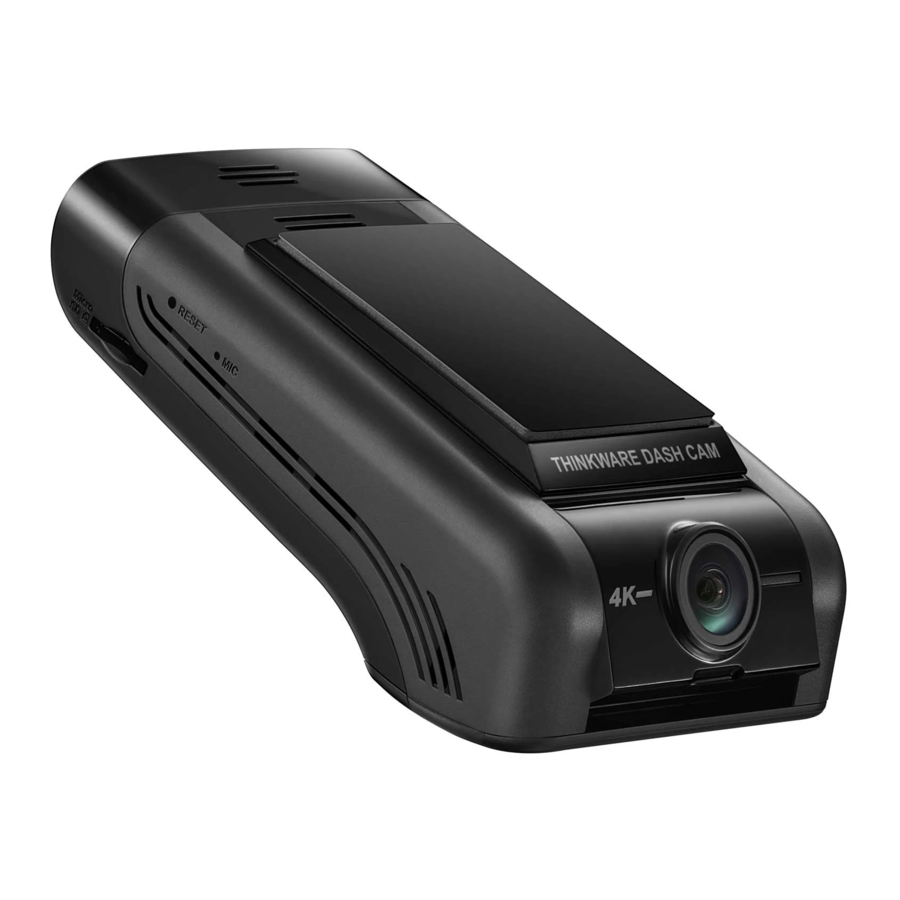
Thinkware U1000 PLUS Handbuch
- 1 Vor der Verwendung des Produkts
- 2 Produktübersicht
- 3 Installation des Produkts
-
4
Verwenden von Aufnahmefunktionen
- 4.1 Produkt ein- oder ausschalten
- 4.2 Informationen zu Dateispeicherorten
- 4.3 Verwenden der kontinuierlichen Aufnahmefunktion
- 4.4 Manuelles Aufzeichnen
- 4.5 Verwenden der SOS-Aufnahmefunktion
- 4.6 Verwenden des Parkmodus
- 4.7 Verwenden von Super Night Vision 3.0
- 4.8 Verwenden der Verkehrssicherheitsfunktionen
- 5 Verwenden des mobilen Viewers
- 6 THINKWARE CONNECTED verwenden
- 7 PC Viewer verwenden
- 8 Einstellungen
- 9 Firmware-Upgrade
- 10 Fehlerbehebung
- 11 Spezifikationen
- 12 Sicherheitsinformationen
- 13 Referenzen
- 14 Anleitung herunterladen
- 15 In anderen Sprachen
Vor der Verwendung des Produkts
Über das Produkt
Dieses Produkt zeichnet Videos auf, während das Fahrzeug in Betrieb ist. Verwenden Sie dieses Produkt nur als Referenz bei der Untersuchung von Zwischenfällen oder Verkehrsunfällen. Für dieses Produkt wird nicht garantiert, dass es alle Ereignisse aufzeichnet. Das Gerät zeichnet möglicherweise keine Unfälle mit zu geringen Aufprallkräften auf, um den Aufprallsensor zu aktivieren, oder Unfälle mit massiven Aufprallen, die dazu führen, dass die Batteriespannung des Fahrzeugs abweicht.
Die Videoaufzeichnung beginnt erst, wenn das Produkt vollständig eingeschaltet (hochgefahren) ist. Um sicherzustellen, dass alle Fahrzeugereignisse aufgezeichnet werden, warten Sie, bis das Produkt nach dem Einschalten vollständig hochgefahren ist, und beginnen Sie dann mit dem Betrieb des Fahrzeugs.
THINKWARE ist nicht verantwortlich für Verluste, die durch einen Unfall verursacht werden, noch ist es verantwortlich für die Bereitstellung jeglicher Unterstützung bezüglich des Ausgangs eines Unfalls.
Je nach Fahrzeugkonfiguration oder Betriebsbedingungen, wie z. B. der Installation von Fernbedienungen für Türschlösser, ECU-Einstellungen oder TPMS-Einstellungen, werden einige Produktfunktionen möglicherweise nicht unterstützt, und verschiedene Firmware-Versionen können die Leistung oder Funktionen des Produkts beeinflussen.
Über die Bedienungsanleitung
Die in der Anleitung enthaltenen Informationen können sich ändern, wenn der Hersteller seine Servicepolitik aktualisiert.
Diese Bedienungsanleitung ist nur für THINKWARE XD350 Modelle bestimmt und kann technische Fehler, redaktionelle Fehler oder fehlende Informationen enthalten.
Sprachaufzeichnung EIN- oder AUSSCHALTEN
Einige Gerichtsbarkeiten können die Sprachaufzeichnung im Fahrzeug verbieten oder verlangen, dass alle Passagiere Kenntnis von der Aufzeichnung haben und ihre Zustimmung geben, bevor Sie Sprache im Fahrzeug aufzeichnen. Es liegt in Ihrer Verantwortung, alle Gesetze und Beschränkungen Ihrer Gerichtsbarkeit zu kennen und einzuhalten.
Das Gerät kann mithilfe des integrierten Mikrofons Sprache aufzeichnen, während es Video aufzeichnet. Die Sprachaufzeichnung ist standardmäßig eingeschaltet. Bitte schlagen Sie im Handbuch nach, um die Sprachaufzeichnung jederzeit ein- oder auszuschalten.
Produktübersicht
Lieferumfang
Stellen Sie sicher, dass alle Artikel enthalten sind, wenn Sie die Produktverpackung öffnen.
Standardartikel

 Die Standardartikel können ohne vorherige Ankündigung geändert werden.
Zubehör (separat erhältlich)

Der GPS-Empfang kann durch Interferenzen der Fahrzeugwindschutzscheibe beeinträchtigt werden, insbesondere bei Scheiben mit UV-Schutzbeschichtung oder eingebauter Defrosterfunktion. Es wird empfohlen, einen externen GPS-Empfänger zu verwenden, wenn das GPS-Signal schwach ist oder Sie kein GPS-Signal empfangen können.
Teilebezeichnungen
Frontkamera (Haupteinheit) – Vorderansicht

 In Umgebungen mit hohen Temperaturen können Bluetooth- und Wi-Fi-Verbindungen zum Schutz der Dashcam nicht verfügbar sein. Wenn die Verbindung fehlschlägt, versuchen Sie, bei normaler Temperatur erneut zu verbinden. In Umgebungen mit hohen Temperaturen können Bluetooth- und Wi-Fi-Verbindungen zum Schutz der Dashcam nicht verfügbar sein. Wenn die Verbindung fehlschlägt, versuchen Sie, bei normaler Temperatur erneut zu verbinden. |
|
Weitere Informationen zur REC-LED finden Sie unter "Using the continuous recording feature" (Verwenden der Funktion für kontinuierliche Aufzeichnung).
| |||||||||||||||||||||||||
 ) und manuelle Aufzeichnung (REC) gleichzeitig gedrückt, bis Sie Pieptöne hören.
 (leuchtet)
  (leuchtet) /
  (blinkt)
  > (blinkt)
  (leuchtet)
  > REC
> REC  > GPS
> GPS  (blinkt)
 Frontkamera (Haupteinheit) – Rückansicht

Rückkamera (optional)

Entfernen und Einsetzen der Speicherkarte
Befolgen Sie die Anweisungen, um die Speicherkarte aus dem Produkt zu entfernen oder in das Produkt einzusetzen.

Bevor Sie die Speicherkarte entfernen, stellen Sie sicher, dass das Produkt ausgeschaltet ist. Drücken Sie den unteren Teil der Speicherkarte vorsichtig mit Ihrem Fingernagel, um sie zu lösen, und entnehmen Sie sie dann aus dem Produkt.
Um die Speicherkarte einzusetzen, überprüfen Sie die auf dem Produkt markierte Einsetzrichtung. Stecken Sie die Speicherkarte dann in der richtigen Richtung in den Speicherkartensteckplatz und drücken Sie sie, bis Sie ein Klicken hören.
|
Um den Verlust von aufgezeichneten Videodateien zu vermeiden, sichern Sie die Videodateien regelmäßig auf einem separaten Speichergerät.
Installation des Produkts
Installation der Frontkamera (Haupteinheit)
Befolgen Sie die Anweisungen zur ordnungsgemäßen Installation des Produkts.
Auswählen eines Installationsorts

Wählen Sie einen Installationsort, der die gesamte Sicht vor dem Fahrzeug aufzeichnen kann, ohne die Sicht des Fahrers zu behindern. Stellen Sie sicher, dass sich das Objektiv der Frontkamera in der Mitte der Windschutzscheibe befindet.

Wenn ein GPS-Navigationsgerät auf dem Armaturenbrett installiert ist, kann dessen GPS-Empfang je nach Installationsort der Armaturenbrettkamera beeinträchtigt werden. Passen Sie den Installationsort des GPS-Navigationsgeräts an, um sicherzustellen, dass die beiden Geräte einen Abstand von mindestens 20 Zentimetern (ungefähr 8 Zoll) haben.
Anbringen des Produkts
Befolgen Sie die Anweisungen, um das Produkt am Installationsort zu befestigen.
- Richten Sie die Halterung an der Montageschiene des Produkts aus und schieben Sie sie dann, bis Sie ein Klicken hören (
![]() ). Entfernen Sie anschließend vorsichtig die Schutzfolie (
). Entfernen Sie anschließend vorsichtig die Schutzfolie (![]() ).
).

- Nachdem Sie den Installationsort bestimmt haben, wischen Sie den Installationsort an der Windschutzscheibe mit einem trockenen Tuch sauber.
- Entfernen Sie die Schutzfolie von der Klebehalterung und drücken Sie die Halterung anschließend an den Installationsort.

- Nehmen Sie das Produkt von der Halterung ab und drücken Sie die Halterung fest gegen die Windschutzscheibe, um sicherzustellen, dass sie fest sitzt.

- Richten Sie das Produkt an der Halterung aus und schieben Sie es dann in die Arretierposition, bis Sie ein Klicken hören.

![Warnung]()
- Das Produkt kann während des Fahrzeugbetriebs herunterfallen und beschädigt werden, wenn es nicht fest an der Halterung befestigt ist.
- Wenn Sie die Halterung von der Windschutzscheibe entfernen müssen, um den Installationsort zu ändern, achten Sie darauf, die Folienbeschichtung der Windschutzscheibe nicht zu beschädigen.
- Stellen Sie den vertikalen Winkel der Kamera entsprechend ein.

 ). Entfernen Sie anschließend vorsichtig die Schutzfolie (
 ).
).


| Um den Kamerawinkel zu bestätigen, nehmen Sie nach der Installation ein Video auf und überprüfen Sie das Video mit dem mobilen Viewer oder dem PC Viewer. Passen Sie bei Bedarf den Kamerawinkel erneut an. Weitere Informationen zum mobilen Viewer oder zum PC Viewer finden Sie unter „"Using the mobile viewer" (Verwenden des mobilen Viewers)“ oder „"Using the PC viewer" (Verwenden des PC Viewers)“. |
Anschließen des Stromkabels
Wenn der Motor und die elektrischen Zubehörteile ausgeschaltet sind, schließen Sie das Dauerstromkabel oder das Zigarettenanzünder-Stromkabel (optional) an das Produkt an.
Anschließen des Dauerstromkabels

Wenn Sie das Produkt über das Dauerstromkabel mit dem Fahrzeug verbinden, bleibt die Kamera auch dann in Betrieb, wenn das Fahrzeug nicht in Betrieb ist ("parking mode" (Parkmodus)). Im "parking mode" (Parkmodus) erkennt die Kamera Stöße am Fahrzeug und Bewegungen in der Nähe und zeichnet Videos auf.
Weitere Informationen zum "parking mode" (Parkmodus) finden Sie unter „"Using parking mode" (Verwenden des Parkmodus)“.
|
- Suchen Sie den Sicherungskasten des Fahrzeugs. Normalerweise ist der Sicherungskasten unter dem Fahrersitz installiert.
Der Standort des Sicherungskastens kann je nach Marke und Modell des Fahrzeugs variieren. Weitere Informationen finden Sie in der Bedienungsanleitung Ihres Fahrzeugs.

- Öffnen Sie den Sicherungskasten, suchen Sie mit einem elektrischen Tester den Dauerstromanschluss (der Strom liefert, wenn das Fahrzeug ausgeschaltet ist) und den ACC-Anschluss (der Strom liefert, wenn der Zündstatus „"ACC ON" (ACC EIN)“ ist), und lösen Sie die Sicherungen von den Anschlüssen.

- Verbinden Sie das BATTERY-Kabel mit einem Sicherungsanschluss des Dauerstromanschlusses und das ACC-Kabel mit einem Sicherungsanschluss des normalen (ACC) Anschlusses.

- Überprüfen Sie die Eingangs- und Ausgangskontaktpunkte des Sicherungspaneels mit einem elektrischen Tester.
- Setzen Sie die Sicherungen wieder an ihre Positionen im Sicherungspaneel ein, verbinden Sie jeden Sicherungsanschluss mit dem Kabel mit dem Ausgangskontaktpunkt und achten Sie darauf, die Sicherungsposition nicht zu ändern.
![Warnung]() Wenn Sie die Sicherungen im Sicherungspaneel installieren, müssen die Sicherungsanschlüsse für das BATTERY-Kabel und das ACC-Kabel jeweils mit den Ausgangsklemmen verbunden werden. Wenn der Sicherungsanschluss mit dem Kabel mit einer Eingangsklemme verbunden ist, können das Produkt oder das Fahrzeug beschädigt werden oder es kann zu einem elektrischen Brand kommen.
Wenn Sie die Sicherungen im Sicherungspaneel installieren, müssen die Sicherungsanschlüsse für das BATTERY-Kabel und das ACC-Kabel jeweils mit den Ausgangsklemmen verbunden werden. Wenn der Sicherungsanschluss mit dem Kabel mit einer Eingangsklemme verbunden ist, können das Produkt oder das Fahrzeug beschädigt werden oder es kann zu einem elektrischen Brand kommen.


- Verbinden Sie das Massekabel (das GND-Kabel) mit einer Schraube, die an einem metallischen Teil der Fahrzeugkarosserie befestigt ist.
![Information]() Normalerweise befindet sich die Metallschraube, an die Sie das Massekabel (das GND-Kabel) anschließen können, in der Nähe des Sicherungskastens oder im Inneren der Fahrertür.
Normalerweise befindet sich die Metallschraube, an die Sie das Massekabel (das GND-Kabel) anschließen können, in der Nähe des Sicherungskastens oder im Inneren der Fahrertür.

- Schließen Sie das Dauerstromkabel an den DC-IN-Stromanschluss des Produkts an und starten Sie den Motor, um sicherzustellen, dass das Produkt normal funktioniert. Sobald das Produkt eingeschaltet ist, leuchten die LED-Anzeige und die Sprachführung auf.

- Verbinden Sie das Produkt mit THINKWARE DASH CAM LINK auf Ihrem Smartphone und stellen Sie den Kamerawinkel so ein, dass die Motorhaube des Fahrzeugs 1/4 - 1/8 des Bildschirms einnimmt, während Sie den Live-View-Bildschirm betrachten, wie in der Abbildung links gezeigt.
Weitere Informationen zum Verbinden und Verwenden der mobilen THINKWARE-Anwendungen finden Sie unter „"Using the mobile viewer" (Verwenden des mobilen Viewers)“.


Anschließen des Autoladegeräts (optional)
Das Festverdrahtungskabel muss von einem ausgebildeten Mechaniker fachgerecht im Fahrzeug installiert werden.
Schließen Sie das Autoladegerät an den DC-IN-Stromanschluss des Produkts an und stecken Sie den Zigarettenanzünderstecker in die Strombuchse des Fahrzeugs.
Der Standort und die Spezifikationen der Steckdose können je nach Fahrzeugmarke und -modell variieren.

|
Installation der Rückfahrkamera (optional)
Beachten Sie die folgenden Anweisungen zur ordnungsgemäßen Installation der Rückfahrkamera.
Auswahl eines Installationsorts
Wählen Sie einen Ort auf der Heckscheibe, an dem sich kein Heizdraht befindet und die Kamera die gesamte Rückansicht aufnehmen kann.

|
Befestigen der Rückfahrkamera
Beachten Sie die folgenden Anweisungen, um das Produkt am Installationsort zu befestigen.
- Nachdem Sie den Installationsort bestimmt haben, wischen Sie die Installationsfläche der Windschutzscheibe mit einem trockenen Tuch ab.
![Information]() Überprüfen Sie den Installationsort, bevor Sie die Rückfahrkamera an der Heckscheibe befestigen. Nach dem Befestigen der Rückfahrkamera an der Windschutzscheibe ist es aufgrund des starken Klebstoffs schwierig, die Kamera zu entfernen oder den Installationsort zu ändern.
Überprüfen Sie den Installationsort, bevor Sie die Rückfahrkamera an der Heckscheibe befestigen. Nach dem Befestigen der Rückfahrkamera an der Windschutzscheibe ist es aufgrund des starken Klebstoffs schwierig, die Kamera zu entfernen oder den Installationsort zu ändern. - Entfernen Sie die Schutzfolie von der Klebehalterung und der Kameralinse.

- Befestigen Sie das Produkt so, dass das THINKWARE Logo nach innen zeigt, und drücken Sie das Klebeband fest an, um die Kamera zu sichern.
![Information]() Wenn das Produkt verkehrt herum befestigt wird, wird die Rückansicht auf dem Kopf stehend aufgezeichnet.
Wenn das Produkt verkehrt herum befestigt wird, wird die Rückansicht auf dem Kopf stehend aufgezeichnet.

- Stellen Sie den vertikalen Winkel der Kamera ein.


Anschließen des Rückfahrkamerakabels
Schalten Sie das Produkt aus und verbinden Sie das Rückfahrkamerakabel mit der Frontkamera (Haupteinheit).
- Verbinden Sie ein Ende des Rückfahrkamerakabels mit dem V-IN-Anschluss der Frontkamera.

- Verbinden Sie das andere Ende des Rückfahrkamerakabels mit dem Anschluss der Rückfahrkamera.
![Information]() Verlegen Sie die Kabel für eine sichere Fahrt so, dass die Sicht des Fahrers nicht behindert und das Fahren nicht gestört wird.
Verlegen Sie die Kabel für eine sichere Fahrt so, dass die Sicht des Fahrers nicht behindert und das Fahren nicht gestört wird.

- Schalten Sie die Zündung ein (ACC) oder starten Sie den Motor, um zu prüfen, ob das Produkt eingeschaltet ist. Nachdem das Produkt eingeschaltet ist, leuchten die Status-LED und die Sprachführung wird aktiviert.


| Das Produkt wird eingeschaltet, wenn der ACC-Modus aktiviert oder der Motor gestartet wird. |
Installation des RADAR-Moduls (optional)
Beachten Sie die folgenden Anweisungen zur ordnungsgemäßen Installation des RADAR-Moduls. Installieren Sie das RADAR-Modul in der Nähe des Produkts und berücksichtigen Sie dabei die Kabellänge des Moduls.
- Wenn das RADAR-Modul (optional) ein Objekt im Radarbereich erkennt, wird der Energiesparmodus ausgeschaltet und die Aufprallerkennung für 30 Sekunden aktiviert. (Wenn kein Aufprall erkannt wird, speichert das Produkt die Aufzeichnung nicht und kehrt in den Energiesparmodus zurück.)
- Wenn ein Objekt und ein Aufprall im Radarbereich erkannt werden, wird ein Video für 20 Sekunden aufgenommen und im Ordner "parking_rec" gespeichert. (Der Summer ertönt.) Nach Beendigung der Aufnahme kehrt das Produkt in den Energiesparmodus zurück.
- Entfernen Sie die Folie auf der Rückseite des RADAR-Moduls.
 - Schritt 1")
- Befestigen Sie die Klebefläche des RADAR-Moduls am oberen Teil der Frontscheibe und drücken Sie den Klebeteil fest an, um es zu sichern.
![Information]() Stellen Sie vor der Installation sicher, dass die Kabellänge des RADAR-Moduls ausreicht, und überprüfen Sie den Kabelverlauf.
Stellen Sie vor der Installation sicher, dass die Kabellänge des RADAR-Moduls ausreicht, und überprüfen Sie den Kabelverlauf.
 - Schritt 2")
- Verbinden Sie das RADAR-Modul mit dem RADAR-Anschluss des Produkts.
![Warnung]() Überprüfen Sie den RADAR-Anschlussort erneut, bevor Sie das Modul anschließen. Wenn Sie den THINKWARE Connected Dongle an den DC-IN-Stromanschluss anschließen, können die Stifte im Anschluss beschädigt werden.
Überprüfen Sie den RADAR-Anschlussort erneut, bevor Sie das Modul anschließen. Wenn Sie den THINKWARE Connected Dongle an den DC-IN-Stromanschluss anschließen, können die Stifte im Anschluss beschädigt werden.
 - Schritt 3")
- Schalten Sie die Zündung ein (ACC) oder starten Sie den Motor, um zu prüfen, ob das Produkt eingeschaltet ist. Nachdem das Produkt eingeschaltet ist, leuchtet die Aufnahme-LED (REC) und die Sprachführung wird aktiviert.


Verwenden von Aufnahmefunktionen
Produkt ein- oder ausschalten
Das Produkt schaltet sich automatisch ein, und die kontinuierliche Aufzeichnung beginnt, wenn Sie die Zündung (ACC) einschalten oder den Motor starten.
Warten Sie, bis das Produkt nach dem Einschalten vollständig hochgefahren ist, bevor Sie das Fahrzeug in Betrieb nehmen. Die Videoaufnahme beginnt erst, wenn das Produkt vollständig eingeschaltet (hochgefahren) ist.
Informationen zu Dateispeicherorten
Videos werden je nach Aufnahmemodus in den folgenden Ordnern gespeichert.
| Im mobilen Viewer | Kontinuierlich | Kontinuierlicher Vorfall | Manuelle Aufnahme | Bewegungserkennung | Parkvorfall | SOS-Aufnahme |
| Auf der Speicherkarte | cont_rec | evt_rec | manual_rec | motion_timelapse_rec | parking_rec | sos_rec |
Spielen Sie Videos auf einem Window/Mac-Computer oder über die Thinkware mobile App ab. Wenn Sie Videos abspielen, indem Sie die Speicherkarte in Geräte wie ein Smartphone oder einen Tablet-PC einlegen, können die Videodateien verloren gehen.
Ein Dateiname setzt sich aus dem Aufnahmestartdatum und der Uhrzeit sowie der Aufnahmeoption zusammen.

Verwenden der kontinuierlichen Aufnahmefunktion
Schließen Sie das Stromkabel an den DC-IN-Stromanschluss des Produkts an und schalten Sie dann die elektrische Zubehörversorgung des Fahrzeugs ein oder starten Sie den Motor. Die Status-LED und die Sprachführung werden eingeschaltet, und die kontinuierliche Aufzeichnung beginnt.
Während der kontinuierlichen Aufzeichnung arbeitet das Produkt wie folgt.
| Modus | Beschreibung des Betriebs | Aufnahme-LED (REC) |
| Kontinuierliche Aufzeichnung | Während der Fahrt werden Videos in 1-Minuten-Segmenten aufgezeichnet und im Ordner "cont_rec" gespeichert. |  (leuchtet) (leuchtet) |
| Kontinuierliche Vorfallaufzeichnung* | Wenn ein Aufprall auf das Fahrzeug erkannt wird, wird ein Video für 20 Sekunden aufgezeichnet, von 10 Sekunden vor der Erkennung bis 10 Sekunden nach der Erkennung, und im Ordner "evt_rec" gespeichert. |  (blinkt) (blinkt) |
* Wenn während der kontinuierlichen Aufzeichnung ein Aufprall auf das Fahrzeug erkannt wird, beginnt die kontinuierliche Vorfallaufzeichnung mit einem doppelten Piepton.
|
Manuelles Aufzeichnen
Sie können eine Szene, die Sie während der Fahrt festhalten möchten, aufzeichnen und als separate Datei speichern.
Um die manuelle Aufzeichnung zu starten, drücken Sie die manuelle Aufzeichnungstaste (REC). Die manuelle Aufzeichnung beginnt dann mit der Sprachführung. Während der manuellen Aufzeichnung arbeitet das Produkt wie folgt.
| Modus | Beschreibung des Betriebs | Aufnahme-LED (REC) |
| Manuelle Aufzeichnung | Wenn Sie die manuelle Aufzeichnungstaste (REC) drücken, wird ein Video für 1 Minute aufgezeichnet, von 10 Sekunden vor bis 50 Sekunden nach dem Drücken der Taste, und im Ordner "manual_rec" gespeichert. |  (blinkt) (blinkt) |
Verwenden der SOS-Aufnahmefunktion
Sie können eine Szene aufzeichnen, wenn sich während der Fahrt oder im Parkzustand ein Unfall ereignet, und diese als separate Datei speichern.
Um die SOS-Aufzeichnung zu starten, halten Sie die manuelle Aufzeichnungstaste (REC) 3 Sekunden lang gedrückt. Die Sprachführung informiert Sie dann darüber, dass die SOS-Aufzeichnung begonnen hat.
Während der SOS-Aufzeichnung arbeitet das Produkt wie folgt.
| Modus | Beschreibung des Betriebs | Aufnahme-LED (REC)/ Wi-Fi-LED (WiFi) | |
| SOS-Aufzeichnung | Wenn Sie bei einem Unfall die manuelle Aufzeichnungstaste (REC) 3 Sekunden lang gedrückt halten, wird ein Video für 10 Sekunden aufgezeichnet (von 5 Sekunden vor dem Unfall bis 5 Sekunden nach dem Drücken der Taste) und im Ordner "sos_rec" gespeichert. |  (blinkt) | |
Gemäß der Datendienstrichtlinie, wenn Sie alle SOS-Aufnahme-Upload-Nutzungszeiten aufgebraucht haben, speichert das Drücken der manuellen Aufzeichnungstaste (REC) das aufgenommene Video auf der SD-Karte, lädt es aber möglicherweise nicht in die THINKWARE CONNECTED LTE-Anwendung hoch. Besuchen Sie die THINKWARE-Website (https://www.thinkware.com) für weitere Informationen.
Verwenden des Parkmodus
Wenn das Produkt über das Festverdrahtungskabel mit dem Fahrzeug verbunden ist, wechselt der Betriebsmodus nach dem Ausschalten des Motors oder der elektrischen Zubehörversorgung in den Parkmodus mit Sprachführung.
|
Wenn Sie den Parkmodus nicht verwenden oder die Moduseinstellungen ändern möchten, tippen Sie im mobilen Viewer auf Dash Cam Settings > Record Settings.
In der folgenden Tabelle finden Sie die Optionen zur Einstellung des Parkmodus.
| Option | Beschreibung des Betriebs | Aufnahme-LED (REC) | |
| Bewegungserkennung | Keine Bewegung oder kein Aufprall erkannt | Überwacht Bewegungen im Bereich oder Aufprall auf das Fahrzeug. Ein Video wird nur aufgezeichnet, wenn eine Bewegung oder ein Aufprall erkannt wird. | (blinkt langsam) |
| Bewegung erkannt | Wenn während des Parkens ein sich bewegendes Objekt erkannt wird, wird ein Video für 20 Sekunden aufgezeichnet, von 10 Sekunden vor der Erkennung bis 10 Sekunden nach der Erkennung, und im Ordner "motion_timelapse_ rec" gespeichert. |  (blinkt) (blinkt) | |
| Aufprall erkannt | Wenn während des Parkens ein Aufprall erkannt wird, wird ein Video für 20 Sekunden aufgezeichnet, vom Zeitpunkt 10 Sekunden vor der Erkennung bis 10 Sekunden nach der Erkennung, und im Ordner "parking_rec" gespeichert. |  (blinkt) (blinkt) | |
| Zeitraffer | Kein Aufprall erkannt | Ein Video wird mit einer Rate von 2 fps für 10 Minuten aufgezeichnet, zu einer 2-minütigen Datei komprimiert und im Ordner "motion_timelapse_ rec" gespeichert. Da die mit dieser Option aufgezeichnete Videodatei klein ist, können Sie ein langes Video aufzeichnen. |  (leuchtet) (leuchtet) |
| Aufprall erkannt | Wenn während des Parkens ein Aufprall erkannt wird, wird ein Video für 100 Sekunden mit einer Rate von 2 fps aufgezeichnet, vom Zeitpunkt 50 Sekunden vor der Erkennung bis 50 Sekunden nach der Erkennung, und nach Komprimierung zu einer 20-sekündigen Datei im Ordner "parking_rec" gespeichert. (Der Buzzer ertönt.) |  (blinkt) (blinkt) | |
| Energiesparmodus | Kein Aufprall erkannt | Überwacht Aufprall auf das Fahrzeug. Ein Video wird nur aufgezeichnet, wenn ein Aufprall erkannt wird. | Aus |
| Aufprall erkannt | Wenn während des Parkens ein Aufprall erkannt wird, wird ein Video für 20 Sekunden ab 1 Sekunde nach der Erkennung aufgezeichnet und im Ordner "parking_rec" gespeichert. |  (blinkt) (blinkt) | |
| AUS | Das Produkt wird ausgeschaltet, wenn elektrische Zubehörteile und der Motor ausgeschaltet werden. | Aus | |
| Wenn die Parkmoduseinstellungen geändert werden, werden die mit den vorherigen Einstellungen aufgezeichneten Videos gelöscht. Um Datenverlust zu vermeiden, sichern Sie alle Parkmodus-Videos, bevor Sie die Parkmoduseinstellungen ändern. |
| Sie können Bewegungserkennung, Zeitraffer oder Energiesparmodus nicht gleichzeitig verwenden. |
Verwenden von Super Night Vision 3.0
Mit der Funktion Super Night Vision können Sie Videos aufnehmen, die wesentlich heller sind als solche, die ohne diese Funktion aufgezeichnet wurden. Diese Funktion wird durch Echtzeit-Bildsignalverarbeitung (ISP) ermöglicht, die die Videohelligkeit verbessert. Diese Funktion ist im kontinuierlichen Aufnahmemodus und im Parkmodus verfügbar und nur mit der Frontkamera nutzbar.
- Tippen Sie im mobilen Viewer auf Dash Cam Settings > Camera Settings.
- Wählen Sie unter Super Night Vision den gewünschten Aufnahmemodus, um die Super Night Vision-Funktion zu nutzen. Die neue Einstellung wird automatisch angewendet.
Verwenden der Verkehrssicherheitsfunktionen
Die Verkehrssicherheitsfunktionen umfassen ein Sicherheitskamera-Warnsystem, ein Spurverlassenswarnsystem (LDWS), ein Spurverlassenswarnsystem mit Geschwindigkeitsbegrenzung (LDWS Speed), ein Frontkollisionswarnsystem (FCWS), ein Frontkollisionswarnsystem bei niedriger Geschwindigkeit (Low-Speed FCWS) und eine Frontfahrzeug-Abfahrtswarnung (FVDW).
| Sicherheitsfunktion | Beschreibung |
| LDWS (Spurverlassenswarnung) | Erkennt das Verlassen der Fahrspur über das Echtzeitvideo und warnt den Fahrer. |
| LDWS Speed | Erkennt das Verlassen der Fahrspur und warnt den Fahrer, wenn die Fahrzeuggeschwindigkeit die in den Einstellungen gewählte Geschwindigkeit überschreitet. |
| FCWS (Frontkollisionswarnung) | Erkennt Frontkollisionsgefahren über das Echtzeitvideo und warnt den Fahrer, wenn das Fahrzeug mit 40 km/h oder mehr fährt. |
| Low Speed FCWS | Erkennt Frontkollisionsgefahren über das Echtzeitvideo und warnt den Fahrer, wenn das Fahrzeug mit 10-30 km/h fährt. |
| FVDW (Frontfahrzeug-Abfahrtswarnung) | Erkennt das Anfahren eines anderen Fahrzeugs, das zuvor vor dem Fahrzeug stand, und benachrichtigt den Fahrer nach vier Sekunden. |
- Verkehrssicherheitsfunktionen werden je nach eingestellter Geschwindigkeit und Empfindlichkeit der Funktionen unterschiedlich ausgeführt.
- Um die Verkehrssicherheitsfunktionen zu nutzen und zu verwalten, tippen Sie im mobilen Viewer auf Dash Cam settings > Road Safety Settings. Weitere Informationen zu den Einstellungen der Verkehrssicherheitsfunktionen finden Sie unter "Einstellungen der Verkehrssicherheitsfunktionen".
Verwenden des mobilen Viewers
Sie können aufgezeichnete Videos anzeigen und verwalten sowie verschiedene Produktfunktionen auf Ihrem Smartphone konfigurieren.
Eine der folgenden Umgebungen ist erforderlich, um die THINKWARE DASH CAM LINK-Anwendung zu nutzen:
|
Produkt mit einem Smartphone verbinden
- Öffnen Sie auf Ihrem Smartphone den Google Play Store oder Apple App Store und laden Sie THINKWARE DASH CAM LINK herunter und installieren Sie es.
- Starten Sie THINKWARE DASH CAM LINK.
- Tippen Sie unten auf dem Bildschirm auf "Dash cam connection is required." (Dashcam-Verbindung ist erforderlich.) und folgen Sie den Anweisungen auf dem Bildschirm, um das Produkt mit einem Smartphone zu verbinden.
Anzeigen des Bildschirmlayouts des mobilen Viewers
Im Folgenden wird das Bildschirmlayout des mobilen Viewers beschrieben.

THINKWARE CONNECTED verwenden
Im Parkmodus können Sie je nach Serviceplan Fahrzeugstatusbenachrichtigungen wie Live View, Parkstoßbenachrichtigungen, den Fahrzeugspannungsstatus, den Stromstatus der Dashcam, den Fahrzeugbatteriestatus und den letzten Parkort in der THINKWARE CONNECTED-Anwendung überprüfen.
|

- Status des Fahrzeugs während der Fahrt/des Parkens
- Fahrzeugbatteriespannungsstatus
- Dashcam ausschalten
- Fahrhistorie
- SOS-Benachrichtigung, Sicherung des aufgenommenen Videos und SMS-Übertragung
- Fahraufprallbenachrichtigung, Videosicherung und SMS-Übertragung
- Parkstoßbenachrichtigung und Sicherung des aufgenommenen Videos
- Herunterladen und Teilen des Ereignisorts und des aufgenommenen Videos
- Das aufgenommene Bild der Frontkamera während des letzten Parkvorgangs
- Fahrzeugstandort in Echtzeit
- Remote-Live-Ansicht
Produkt mit THINKWARE CONNECTED verbinden
- Öffnen Sie auf Ihrem Smartphone den Google Play Store oder Apple App Store und laden Sie THINKWARE CONNECTED herunter und installieren Sie es.
![]()
- Starten Sie THINKWARE CONNECTED und tippen Sie auf Ihrem Smartphone auf Sign In (Anmelden).
![Information]() Sie benötigen eine THINKWARE ID, um THINKWARE CONNECTED zu verwenden. Wenn Sie keine ID haben, tippen Sie auf Sign Up (Registrieren) und melden Sie sich für eine THINKWARE-Mitgliedschaft an.
Sie benötigen eine THINKWARE ID, um THINKWARE CONNECTED zu verwenden. Wenn Sie keine ID haben, tippen Sie auf Sign Up (Registrieren) und melden Sie sich für eine THINKWARE-Mitgliedschaft an. - Nachdem Sie sich angemeldet haben, folgen Sie den Anweisungen der App. Tippen Sie auf Register a Device (Gerät registrieren) und geben Sie eine Barcode-Nummer ein, um ein Produkt zu registrieren.

PC Viewer verwenden
Sie können die aufgezeichneten Videos auf Ihrem PC ansehen und verwalten sowie verschiedene Produktfunktionen konfigurieren.
Systemanforderungen
Im Folgenden sind die Systemanforderungen für die Ausführung des PC Viewers aufgeführt.
- Prozessor: Intel Core i5 oder höher
- Arbeitsspeicher: 4 GB oder mehr
- Betriebssystem: Windows 7 oder höher (64-Bit wird empfohlen), Mac OS X 10.10 oder höher
- Sonstiges: DirectX 9.0 oder höher / Microsoft Explorer Version 7.0 oder höher
| Der PC Viewer funktioniert auf PC-Systemen, die ein anderes Betriebssystem als die in den Systemanforderungen aufgeführten verwenden, nicht ordnungsgemäß. |
Informationen zum PC Viewer
PC Viewer herunterladen
Den neuesten PC Viewer Software können Sie von der THINKWARE-Website herunterladen.
- Öffnen Sie auf Ihrem PC einen Webbrowser und gehen Sie zuhttps://www.thinkware.com/Support/Download.
- Wählen Sie einen Modellnamen aus.
- Klicken Sie auf Select OS (Betriebssystem auswählen), um Ihr Betriebssystem auszuwählen, und klicken Sie dann auf DOWNLOAD (HERUNTERLADEN).
|
PC Viewer installieren
Die Installationsdatei des PC Viewers (setup.exe) befindet sich im Stammordner der mit dem Produkt gelieferten Speicherkarte. Befolgen Sie die Anweisungen, um den PC Viewer auf Ihrem PC zu installieren.
- Stecken Sie die Speicherkarte in ein mit Ihrem PC verbundenes Speicherkartenlesegerät.
- Verschieben Sie die Installationsdatei auf den Desktop, führen Sie sie aus und schließen Sie die Installation gemäß den Anweisungen des Installationsassistenten ab.
Nach Abschluss der Installation befindet sich ein Verknüpfungssymbol für den Thinkware Dashcam Viewer.
Bildschirm-Layout des PC Viewers
Das Folgende bietet kurze Informationen zum Bildschirm-Layout des PC Viewers.

| Nummer | Beschreibung |
| 1 | Datei öffnen oder Video unter einem anderen Namen speichern. |
| 2 | Besuchen Sie die THINKWARE-Website. |
| 3 | Die Dashcam-Einstellungen anzeigen oder konfigurieren und die Sprache für den PC Viewer festlegen. |
| 4 | Das aktuelle Video im Vollbildmodus anzeigen. Tippen Sie auf die Back (Zurück)-Taste (  ), um zum vorherigen Bildschirm zurückzukehren. ), um zum vorherigen Bildschirm zurückzukehren. |
| 5 | Zwischen Front- und Rückfahrvideos wechseln. |
| 6 | Die Software minimieren, maximieren oder schließen. |
| 7 | Zeigt den Dateinamen des Rückfahrkamera-Videos an. |
| 8 | Zeigt das aufgenommene Rückfahrkamera-Video an. |
| 9 | Den Kartenbildschirm anzeigen. |
| 10 | Zeigt die Wiedergabeliste an. |
| 11 | Zeigt den G-Sensor-Wert zum Zeitpunkt der Aufnahme an. |
| 12 | Zeigt die Fahrgeschwindigkeit des Fahrzeugs zum Zeitpunkt der Aufnahme an. |
| 13 | Zeigt die aktuelle und gesamte Laufzeit des aktuellen Videos an. |
| 14 | Zeigt den Fortschritt der Videowiedergabe an. |
| 15 | Ein Video abspielen oder steuern. |
| 16 | Zeigt das aufgenommene Frontkamera-Video an. |
| 17 | Zeigt den Dateinamen des Frontkamera-Videos an. |
Aufgenommene Videos im PC Viewer abspielen
Befolgen Sie die Anweisungen, um aufgenommene Videos abzuspielen.
- Schalten Sie das Produkt aus und entfernen Sie die Speicherkarte.
- Stecken Sie die Speicherkarte in ein mit Ihrem PC verbundenes Speicherkartenlesegerät.
- Doppelklicken Sie auf die Verknüpfung zum PC Viewer (
![]() ), um das Programm zu öffnen. Die Videodateien auf der Speicherkarte werden automatisch zur Wiedergabeliste in der unteren rechten Ecke des PC Viewer-Bildschirms hinzugefügt. Das Layout des Wiedergabelistenbereichs ist wie folgt.
), um das Programm zu öffnen. Die Videodateien auf der Speicherkarte werden automatisch zur Wiedergabeliste in der unteren rechten Ecke des PC Viewer-Bildschirms hinzugefügt. Das Layout des Wiedergabelistenbereichs ist wie folgt.

- Doppelklicken Sie auf eine Videodatei, nachdem Sie einen Videoordner ausgewählt haben, oder klicken Sie auf die Play (Wiedergeben)-Taste (▶), nachdem Sie eine Videodatei ausgewählt haben. Die ausgewählte Videodatei wird abgespielt.
 ), um das Programm zu öffnen. Die Videodateien auf der Speicherkarte werden automatisch zur Wiedergabeliste in der unteren rechten Ecke des PC Viewer-Bildschirms hinzugefügt. Das Layout des Wiedergabelistenbereichs ist wie folgt.
| Wenn die Videodateien auf der Speicherkarte beim Starten des PC Viewers nicht automatisch zur Wiedergabeliste hinzugefügt werden, klicken Sie auf File (Datei)▼ > Open (Öffnen), wählen Sie das Wechselmedium für die Speicherkarte aus und klicken Sie auf Confirm (Bestätigen). |
Einstellungen
Sie können die Produktfunktionen nach Ihren Bedürfnissen und Vorlieben mit dem mobilen Viewer oder dem PC Viewer einstellen. Die folgenden Verfahren basieren auf dem mobilen Viewer.
| Das Produkt stoppt die Aufnahme, während Sie die Einstellungen im mobilen Viewer konfigurieren. |
Speicherkarte verwalten
Tippen Sie im mobilen Viewer auf Dash Cam settings (Dashcam-Einstellungen) > Memory Card Settings (Speicherkarteneinstellungen), um die Speicherkarteneinstellungen zu verwalten.
| Optionen | Beschreibung |
| Speicherpartitionierung | Wählen Sie aus Kontinuierliche Priorität/Ereignis-Priorität/Parkmodus-Priorität/Manuelle Priorität/Nur Fahrtenaufzeichnung für den Speicherpartitionstyp. |
| Speicherkarte formatieren | Tippen Sie unter Speicherkarte formatieren auf Format (Formatieren) > OK (OK), um die Speicherkarte zu formatieren. |
| Videos überschreiben | Wählen Sie die gewünschten Modi aus, um das Überschreiben von Videos zuzulassen. |
Kamera einstellen
Tippen Sie im mobilen Viewer auf Dash Cam settings (Dashcam-Einstellungen) > Camera Settings (Kameraeinstellungen), um die Kameraeinstellungen anzupassen.
| Optionen | Beschreibung |
| Auflösung | Wählen Sie die gewünschte Auflösung. |
| Helligkeit – Front | Wählen Sie aus Dunkel/Mittel/Hell für die Helligkeit der Frontkamera. |
| Rückfahrkamera drehen | Wählen Sie aus Aktiviert/Deaktiviert, um das Bild der Rückfahrkamera horizontal zu spiegeln. |
| Super Nachtsicht | Wählen Sie aus Aktiviert/Deaktiviert für die Super Nachtsicht-Funktion. |
| HDR | Wählen Sie aus Aktiviert/Deaktiviert für die HDR-Funktion. |
Aufnahmefunktionen einstellen
Tippen Sie im mobilen Viewer auf Dash Cam settings (Dashcam-Einstellungen) > Record Settings (Aufnahmeeinstellungen), um die Einstellungen der Aufnahmefunktionen zu verwalten.
| Optionen | Beschreibung | |
| Empfindlichkeit der Ereignisaufzeichnung im Dauermodus | Wählen Sie aus Deaktiviert/Niedrigste/Niedrig/Mittel/Hoch für die Empfindlichkeit. | |
| Datenschutz-Aufnahme einstellen | Sie können die Datenschutz-Aufnahmefunktion so einstellen, dass Ihre aufgezeichneten Dateien nach einer bestimmten Zeit gelöscht werden, um die Privatsphäre anderer zu schützen. Wählen Sie aus AUS/1 Min. (max. 2 Min.)/3 Min. (max. 4 Min.)/Nur G-Shock für die Einstellung der Datenschutz-Aufnahme. Wenn der Modus auf Nur G-Shock eingestellt ist, erfolgt keine durchgehende Aufzeichnung. | |
| Sprachaufzeichnung | Wählen Sie aus Aktiviert/Deaktiviert für die Sprachaufzeichnung. | |
| Parkmodus | Wählen Sie aus Deaktiviert/Bewegungserkennung/Zeitraffer/Energiesparmodus für den Parkmodus. | |
| Parkmodus-Wartezeit | Wählen Sie aus 30 Sek./1 Min./2 Min./3 Min./4 Min./5 Min. für die Parkmodus-Wartezeit (Zeit zum Umschalten in den Parkmodus). | |
| Intelligente Parkaufzeichnung | Wählen Sie aus Aktiviert/Deaktiviert. | |
| RADAR | Wählen Sie aus Aktiviert/Deaktiviert. | |
| Aufprallempfindlichkeit im Parkmodus | Wählen Sie eine der fünf Empfindlichkeitsstufen für den Parkmodus. | |
| Empfindlichkeit der Bewegungserkennung | Wählen Sie eine der fünf Empfindlichkeitsstufen der Bewegungserkennung. | |
| Ausschalt-Timer | Wählen Sie die gewünschte Aufnahmezeit. Um den Aufnahme-Timer auszuschalten, wählen Sie Deaktiviert. | |
| Batterieschutz | Wählen Sie aus Aktiviert/Deaktiviert für den Batterieschutz. | |
| Fahrzeugtyp | Wählen Sie aus Normales Auto/Hybridauto/Elektroauto für den Fahrzeugtyp. | |
| Batterie-Abschaltspannung | Wählen Sie die Batterie-Abschaltspannung für Ihren Fahrzeugtyp (normales Auto/Hybridauto/Elektroauto). | |
| Batterieschutz im Winter | Wählen Sie den/die Monat(e) aus, in dem/denen die Batterieschutzfunktion angewendet werden soll. | |
- Um den Parkmodus zu nutzen, müssen Sie das Festverdrahtungskabel installieren. Wenn das Produkt nicht kontinuierlich mit Strom versorgt wird, stoppt es die Aufnahme, sobald der Motor des Fahrzeugs ausgeschaltet wird.
- Die Fahrzeugbatterie wird nicht geladen, während das Fahrzeug geparkt ist. Wenn Sie über einen längeren Zeitraum im Parkmodus aufnehmen, kann die Fahrzeugbatterie entladen werden und Sie können das Fahrzeug möglicherweise nicht starten.
- Weitere Informationen zum Parkmodus finden Sie unter "Using parking mode" (Parkmodus verwenden).
- Die Batterie-Abschaltspannung kann nur eingestellt werden, wenn die Einstellung „Batterieschutz“ auf Aktiviert steht.
- Ist der Abschaltspannungswert zu niedrig, kann das Produkt die Batterie je nach Bedingungen wie Fahrzeugtyp oder Temperatur vollständig entladen.
Einstellen der Fahrsicherheitsfunktionen
Tippen Sie im mobilen Viewer auf Dash Cam settings (Dashcam-Einstellungen) > Road Safety Settings (Fahrsicherheitseinstellungen), um die Einstellungen der Fahrsicherheitsfunktionen zu verwalten.
| Optionen | Beschreibung |
| Sicherheitskameras | Wählen Sie aus Aktiviert/Deaktiviert für die Sicherheitskameras. |
| Mobile Zonen-Warnung | Wählen Sie aus Aktiviert/Deaktiviert für die mobile Zonen-Warnung. |
| Fahrzeugtyp | Wählen Sie den Fahrzeugtyp aus Limousine/SUV/LKW (Bus). |
| ADAS initialisieren | Tippen Sie unter ADAS initialisieren auf Initialize (Initialisieren) > OK (OK), um die Initialisierung fortzusetzen. |
| FVDW (Frontfahrzeug-Abfahrwarnung) | Wählen Sie aus Aktiviert/Deaktiviert für die FVDW-Funktion. |
| FCWS (Frontkollisionswarnung) | Wählen Sie aus Deaktiviert/Niedrig/Mittel/Hoch für die Empfindlichkeit. |
| FCWS bei niedriger Geschwindigkeit | Wählen Sie aus Deaktiviert/Niedrig/Mittel/Hoch für die Empfindlichkeit. |
| LDWS (Spurverlassenswarnung) | Wählen Sie aus Deaktiviert/Niedrig/Mittel/Hoch für die LDWS-Empfindlichkeit. |
| LDWS-Geschwindigkeit | Wählen Sie aus 50 km/h / 60 km/h / 80 km/h / 100 km/h für die LDWS-Erkennungsgeschwindigkeit. |
Systemeinstellungen konfigurieren
Tippen Sie im mobilen Viewer auf Dash Cam Settings (Dashcam-Einstellungen) > System Settings (Systemeinstellungen), um die Hardware-Systemeinstellungen zu konfigurieren.
| Optionen | Beschreibung |
| Sprache | Wählen Sie die gewünschte Sprache. |
| Lautstärke | Wählen Sie die gewünschte Lautstärke für jede Funktion (Sicherheitskameras/ADAS/System). |
| Sicherheits-LED | Wählen Sie den gewünschten Modus zur Verwendung der Sicherheits-LED. |
| Rückfahrkamera-LED | Wählen Sie aus Aktiviert/Deaktiviert für die Rückfahrkamera-LED. |
| Zeitzone | Wählen Sie Datum und Uhrzeit. |
| Sommerzeit | Wählen Sie aus Aktiviert/Deaktiviert für die Sommerzeit. |
| Geschwindigkeitseinheit | Wählen Sie aus km/h/mph für die Geschwindigkeitseinheit. |
| Geschwindigkeitsstempel | Wählen Sie aus Aktiviert/Deaktiviert für den Geschwindigkeitsstempel. |
| Internet | Wählen Sie aus Aktiviert/Deaktiviert für den Internetmodus. |
Wenn Sie 0 für die Lautstärke auswählen, wird die Sprachführung deaktiviert.
Firmware-Upgrade
Ein Firmware-Upgrade wird bereitgestellt, um die Funktionen und den Betrieb des Produkts zu verbessern oder die Stabilität zu erhöhen. Für einen optimalen Betrieb des Produkts stellen Sie sicher, dass die Firmware auf dem neuesten Stand ist.
Befolgen Sie die Anweisungen, um die Firmware zu aktualisieren.
- Öffnen Sie auf Ihrem PC einen Webbrowser und gehen Sie zuhttps://www.thinkware.com/Support/Download.
- Wählen Sie das Produkt aus und laden Sie die neueste Firmware-Upgrade-Datei herunter.
- Entpacken Sie die heruntergeladene Datei.
- Trennen Sie die Stromversorgung des Produkts und entfernen Sie die Speicherkarte.
- Öffnen Sie die Speicherkarte auf einem PC und kopieren Sie die Firmware-Upgrade-Datei in den Stammordner der Speicherkarte.
- Während das Produkt von der Stromversorgung getrennt ist, stecken Sie die Speicherkarte in den Speicherkartensteckplatz des Produkts ein.
- Schließen Sie das Stromkabel an das Produkt an, schalten Sie dann die Stromversorgung ein (ACC ON) oder starten Sie den Motor, um das Produkt einzuschalten. Das Firmware-Upgrade startet automatisch, und das System wird neu gestartet, sobald das Firmware-Update abgeschlossen ist.
Trennen Sie während des Upgrades nicht die Stromversorgung und entfernen Sie die Speicherkarte nicht aus dem Produkt. Dies kann zu schweren Schäden am Produkt oder an den auf der Speicherkarte gespeicherten Daten führen.
Sie können die Firmware auch über den mobilen Viewer und den PC Viewer aktualisieren. Ein Benachrichtigungs-Pop-up wird auf dem PC Viewer-Bildschirm angezeigt, sobald eine neue Update-Datei verfügbar ist.
Fehlerbehebung
Die folgende Tabelle listet Probleme auf, die Benutzer bei der Verwendung des Produkts erfahren können, sowie Maßnahmen zu deren Behebung. Wenn das Problem nach Ergreifen der in der Tabelle aufgeführten Maßnahmen weiterhin besteht, wenden Sie sich an das Kundendienstzentrum.
| Probleme | Lösung |
Produkt lässt sich nicht einschalten |
|
Sprachführung und/oder Summer ertönen nicht | Überprüfen Sie, ob die Lautstärke auf das Minimum eingestellt ist. |
Das Video ist unscharf oder kaum sichtbar |
|
Die Speicherkarte wird nicht erkannt |
|
Das aufgezeichnete Video kann auf einem PC nicht abgespielt werden | Die aufgezeichneten Videos werden als MP4-Videodateien gespeichert. Stellen Sie sicher, dass der auf Ihrem PC installierte Videoplayer die Wiedergabe von MP4-Videodateien unterstützt. |
GPS-Signal kann nicht empfangen werden | Das GPS-Signal wird möglicherweise in Gebieten ohne Empfang oder wenn sich das Produkt zwischen hohen Gebäuden befindet, nicht empfangen. Auch bei Stürmen oder starkem Regen ist der GPS-Empfang möglicherweise nicht verfügbar. Versuchen Sie es an einem klaren Tag an einem Ort, der für guten GPS-Empfang bekannt ist, erneut. Es kann bis zu 5 Minuten dauern, bis der GPS-Empfang hergestellt ist. |
Bevor Sie ein Servicezentrum kontaktieren
Bitte sichern Sie alle wichtigen Daten, die auf der Speicherkarte gespeichert sind. Die Daten auf der Speicherkarte können während der Reparatur gelöscht werden. Jedes zur Reparatur eingesandte Produkt wird als ein Gerät betrachtet, dessen Daten gesichert wurden. Das Kundendienstzentrum sichert Ihre Daten nicht. THINKWARE ist nicht verantwortlich für Verluste, wie z. B. Datenverlust.
Spezifikationen
Die Produktspezifikationen finden Sie in der folgenden Tabelle.
| Merkmal | Spezifikation | Anmerkungen |
| Modellname | U1000 PLUS | Rückfahrkamera: BCQH-80U (optional) |
| Abmessungen | 64 x 111.5 x 32 mm | |
| Speicher | microSD-Speicherkarte | 32 GB, 64 GB, 128 GB, 256 GB, 512 GB |
| Kamerasensor | 8.46M Pixel, 1/2.8" | |
| Blickwinkel (Objektiv) | Ca. 135.6° (diagonal) | |
| Video | Vorne: UHD (3840 x 2160) / H.265 / MP4 | Option: AFHD (1920 x 1080 @30fps) / H.265 / MP4 |
| Aufnahmemodus | Continuous Rec (Daueraufnahme), Incident Rec (Ereignisaufnahme), Manual Rec (Manuelle Aufnahme), SOS Rec (SOS-Aufnahme), Parking Rec (parking mode) (Parkaufnahme (Parkmodus)) | |
| Funktionen | Super Night Vision (front only) (Super-Nachtsicht (nur vorne)), Privacy Recording (Privatheitsaufnahme), Smart Parking Recording (Intelligente Parkaufnahme), Battery Protection (Batterieschutz), Thermal Protection (Thermoschutz) | |
| Beschleunigungssensor |
3-Achsen-Beschleunigungssensor (3D, ±3G) |
5 Stufen zur Empfindlichkeitseinstellung verfügbar |
| GPS | Integriertes GPS | Unterstützt ADAS-Funktionen (LDWS, LDWS Speed, FCWS, Low Speed FCWS, FVDW) |
| GNSS | GPS/GLONASS | |
| Bluetooth | Standard | Bluetooth v2.1+EDR, v4.0, v4.2 |
| Frequenz | 2.4 GHz – 2.4835 GHz | |
| Wi-Fi | Standard | 2.4G / 5G (IEEE802.11 a/b/g/n/ac) |
| Frequenz | 2.4 GHz – 2.4835 GHz / 5.15 GHz – 5.85 GHz | |
| Stromeingang |
DC 12 / 24 V  unterstützt unterstützt
|
Rückfahrkamera (BCQH-10U): DC 5 V unterstützt
|
| Stromverbrauch | 2 Kanäle: 5,4 W / 1 Kanal: 3,9 W (Durchschnitt) | Ausgenommen der vollständig geladene Superkondensator / GPS. Der tatsächliche Stromverbrauch kann je nach Nutzungsbedingungen und Umgebung variieren. |
| Hilfsstromversorgung | Superkondensator | |
| LED-Anzeige | Sicherheits-LED, REC-LED, GPS-LED, Wi-Fi-LED | |
| Alarm | Eingebaute Lautsprecher | Sprachführung (Buzzer-Töne) |
| Betriebstemperatur | 14 – 140℉ / -10 – 60℃ | |
| Lagertemperatur | -4 – 158℉ / -20 – 70℃ | |
Sicherheitsinformationen
Lesen Sie die folgenden Sicherheitsinformationen, um das Produkt ordnungsgemäß zu verwenden.
Sicherheitssymbole in diesem Handbuch
 Weist auf eine potenzielle Gefahr hin, die, wenn sie nicht vermieden wird, zu Verletzungen oder zum Tod führen kann. |
 Weist auf eine potenzielle Gefahr hin, die, wenn sie nicht vermieden wird, zu leichten Verletzungen oder Sachschäden führen kann. |
|
"Note" (Hinweis) - Bietet nützliche Informationen, um Benutzern zu helfen, die Funktionen des Produkts besser zu nutzen.
|
Sicherheitsinformationen zur ordnungsgemäßen Verwendung
Fahren und Produktbetrieb

- Bedienen Sie das Produkt nicht während der Fahrt. Ablenkung während der Fahrt kann Unfälle verursachen und zu Verletzungen oder zum Tod führen.
- Installieren Sie das Produkt an Stellen, an denen die Sicht des Fahrers nicht behindert wird. Eine Behinderung der Sicht des Fahrers kann Unfälle verursachen und zu Verletzungen oder zum Tod führen. Informieren Sie sich vor der Montage des Produkts an der Windschutzscheibe über die staatlichen und kommunalen Gesetze.
Stromversorgung
- Bedienen oder handhaben Sie das Stromkabel nicht mit nassen Händen. Dies kann zu einem Stromschlag führen.
- Verwenden Sie keine beschädigten Stromkabel. Dies kann zu einem elektrischen Brand oder Stromschlag führen.
- Halten Sie das Stromkabel von allen Wärmequellen fern. Andernfalls kann die Isolierung des Stromkabels schmelzen, was zu einem elektrischen Brand oder Stromschlag führen kann.
- Verwenden Sie das Stromkabel mit dem richtigen Stecker und stellen Sie sicher, dass das Stromkabel sicher und fest sitzt. Andernfalls kann dies zu einem elektrischen Brand oder Stromschlag führen.
- Verändern oder schneiden Sie das Stromkabel nicht. Legen Sie auch keine schweren Gegenstände auf das Stromkabel und ziehen, stecken oder biegen Sie das Stromkabel nicht mit übermäßiger Kraft. Dies kann zu einem elektrischen Brand oder Stromschlag führen.
- Verwenden Sie nur Originalzubehör von THINKWARE oder einem autorisierten THINKWARE-Händler. THINKWARE übernimmt keine Garantie für die Kompatibilität und den normalen Betrieb von Zubehör Dritter.
- Stellen Sie beim Anschließen des Stromkabels an das Produkt sicher, dass die Verbindung zwischen dem Kabelstecker und dem Stromkabelanschluss am Produkt fest ist. Wenn die Verbindung locker ist, kann sich das Stromkabel aufgrund von Fahrzeugvibrationen lösen. Videoaufnahmen sind nicht verfügbar, wenn der Stromanschluss getrennt ist.
Kinder und Haustiere
Stellen Sie sicher, dass das Produkt außerhalb der Reichweite von Kindern und Haustieren ist. Wenn das Produkt zerbricht, kann dies zu fatalen Schäden führen.
Weitere Informationen zum Produkt
Produktmanagement und -betrieb
|
|
Referenzen


Anleitung herunterladen
Hier können Sie die vollständige PDF-Version des Handbuchs herunterladen. Sie kann zusätzliche Sicherheitsanweisungen, Garantieinformationen, FCC-Regeln usw. enthalten.
Thinkware U1000 PLUS Handbuch herunterladen


