Canon Zoemini 2 Handbuch
- 1 SICHERHEITSHINWEISE
- 2 ÜBERSICHT
- 3 ERSTE SCHRITTE
- 4 PFLEGE DES GERÄTS
- 5 BEI VERWENDUNG VON FOTOPAPIER
- 6 ÜBER DAS BLAUE SMART SHEET
- 7 LED-ANZEIGE
- 8 SPEZIFIKATIONEN
- 9 APP INSTALLIEREN
- 10 KOPPLUNG EINES MOBILGERÄTS & MINI-FOTODRUCKERS
- 11 BENUTZEROBERFLÄCHE
- 12 Referenzen
- 13 Anleitung herunterladen
- 14 In anderen Sprachen
SICHERHEITSHINWEISE
VOR GEBRAUCH LESEN
Bitte lesen Sie die folgenden Anweisungen und Sicherheitshinweise, bevor Sie den Drucker verwenden.
Weitere behördliche und zusätzliche Sicherheitsinformationen finden Sie im Blatt mit den Bestimmungen und Garantieinformationen, das Ihrem Lieferumfang beiliegt.
RMN: PP1003A
Die behördliche Modellidentifikationsnummer wird zu behördlichen Identifikationszwecken vergeben.

Wird verwendet, um eine potenziell gefährliche Situation anzuzeigen, die, wenn sie nicht vermieden wird, zum Tod oder zu schweren Verletzungen führen kann.
- Von Kindern und Säuglingen fernhalten. Unsachgemäßer Gebrauch dieses Produkts kann zu Erstickung oder Unfällen führen.
- Stellen Sie die Verwendung des Geräts sofort ein, wenn es Rauch oder einen seltsamen Geruch abgibt oder sich anderweitig abnormal verhält.
- Verwenden Sie den Drucker nicht, wenn der Akku oder das Produkt angeschwollen ist.
- Nicht in der Nähe von medizinischen elektrischen Geräten handhaben. Dieses Produkt strahlt schwachen Magnetismus aus. Halten Sie sich nicht in der Nähe von implantierten elektronischen Geräten wie Herzschrittmachern auf. Bitte konsultieren Sie Ihren Arzt, wenn der Drucker in die Nähe eines solchen Geräts kommt.

Wird verwendet, um das Ausmaß einer Gefahr oder eines Schadens anzuzeigen, der bei fehlerhafter Handhabung des Produkts zu Verletzungen oder Sachschäden führen kann, die keine Produktfehler sind.
- Bei extremem Wetter druckt das Gerät möglicherweise nicht. Lassen Sie die Temperatur des Druckers sich an die empfohlene Betriebstemperatur von 15º bis 32ºC anpassen, bevor Sie erneut versuchen zu drucken.
- Beim Laden laden Sie das Gerät bitte bei der empfohlenen Temperatur von 15º bis 32ºC.
- Verwenden Sie ein weiches, trockenes Tuch zur Reinigung des Geräts. Reinigen Sie es nicht mit einem feuchten Tuch oder flüchtigen Flüssigkeiten wie Farbverdünner.
- Halten Sie die obere Abdeckung geschlossen, um das Eindringen von Staub und anderen Partikeln in das Geräteinnere zu verhindern.
- Halten Sie die Belüftungsöffnungen frei von Objekten, die sie blockieren könnten.
- Wenn das Gerät nicht richtig funktioniert, wenden Sie sich bitte an den Händler, bei dem Sie dieses Produkt gekauft haben, oder an den Canon Service & Support unter www.canon-europe.com/support
- Elektromagnetische Interferenzen oder elektrostatische Entladungen können dazu führen, dass das Gerät Fehlfunktionen aufweist oder der Speicher verloren geht oder verändert wird. Sollte dies der Fall sein, verwenden Sie eine Nadel oder einen ähnlichen Gegenstand, um die [RESET] (Zurücksetzen)-Taste an der Unterseite des Geräts zu drücken.
- Verwenden oder lagern Sie das Produkt nicht unter direkter Sonneneinstrahlung. Vermeiden Sie auch Bereiche mit schnellen Temperaturänderungen, hoher Luftfeuchtigkeit, Staub und Schmutz.
- In Bereichen mit geringer Luftfeuchtigkeit kann der Drucker eine statische elektrische Ladung aufbauen. Treffen Sie Vorsichtsmaßnahmen, bevor Sie den Drucker handhaben.
- Halten Sie den Drucker von Flüssigkeiten oder Flüssigkeitsbehältern fern.
- Entsorgen Sie das Produkt nicht unsachgemäß, da dies zu Personen- oder Sachschäden führen kann. Entsorgen Sie das Produkt gemäß den örtlichen Vorschriften.
ÜBER DEN AKKU
- Es wird empfohlen, den Akku nach Gebrauch vollständig aufzuladen. Für eine gesunde Akkupflege wird empfohlen, den Akku einmal im Jahr vollständig aufzuladen, bevor er ungenutzt bleibt. Wenn Sie das Gerät länger als sechs (6) Monate bei niedrigem Akkustand aufbewahren, können Sie den eingebauten Akku möglicherweise nicht mehr aufladen.
- Das Zerlegen des Geräts kann zu Auslaufen des Akkus, Explosion, Beschädigung oder Personenschäden führen.
- Setzen Sie den Akku niemals hohen Temperaturen, direkter Hitze aus oder entsorgen Sie ihn durch Verbrennung.
- Beachten Sie bei der Entsorgung des Akkus die Vorschriften der örtlichen Behörden.
Für weitere Informationen wenden Sie sich an Ihre örtlichen Behörden.
ÜBERSICHT
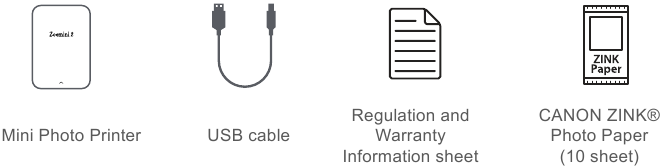
LIEFERUMFANG
PRODUKTMERKMALE
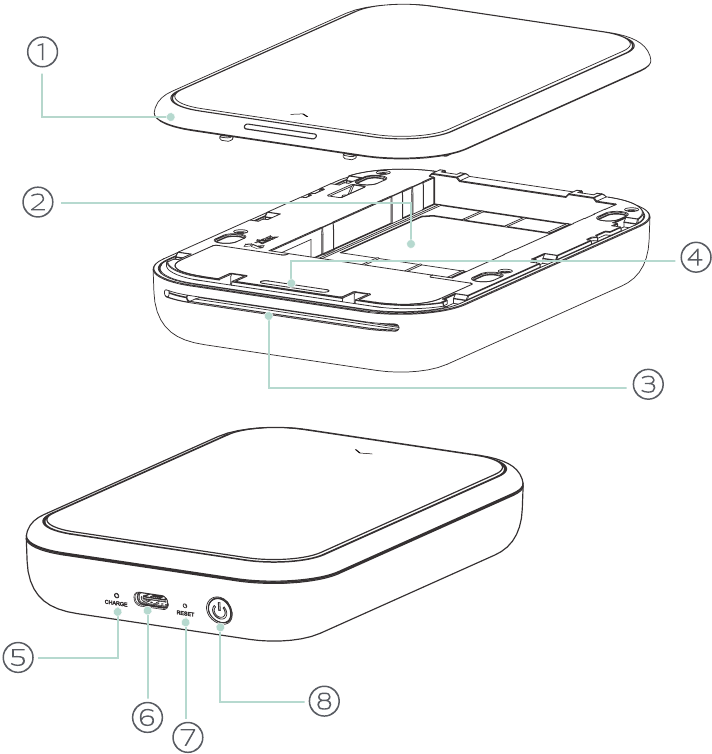
- Obere Abdeckung
- Papierfach (Sichtbar bei geöffneter oberer Abdeckung)
- Papierausgabeschlitz
- Status-LED-Anzeige
- Lade-LED-Anzeige
- USB-Anschluss (Zum Laden)
- Reset-Taste (Zum Zurücksetzen des Geräts mit einer Nadel drücken)
- Ein-/Aus-Taste
ERSTE SCHRITTE
LADEN
Ladezustand-LED
| Laden | Rot |  |
| Vollständig geladen | Grün |  |
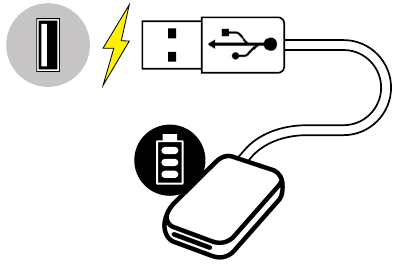
Der Drucker verwendet einen eingebauten Akku. Laden Sie den Akku vor der Verwendung des Druckers mit dem mitgelieferten USB-Kabel vollständig auf.
- Stecken Sie das kleinere Ende des mitgelieferten USB-Kabels in das Gerät und das andere Ende in einen aufladbaren USB-Adapter.
- Die Lade-LED-Anzeige leuchtet rot, um den Ladevorgang anzuzeigen.
- Sobald der Akku vollständig geladen ist, leuchtet die Lade-LED grün.
- Die Betriebszeit kann je nach Akkustand, Betriebsstatus und Umgebungsbedingungen variieren.
 HINWEIS: Anweisungen oder Inhalte sind wichtig und müssen entsprechend befolgt werden.
Über das USB-Kabel
Gehen Sie beim Laden vorsichtig mit dem USB-Kabel um
- Legen Sie keine schweren Gegenstände auf das Kabel.
- Platzieren Sie das USB-Kabel nicht in der Nähe von Hitze.
- Das Kabel nicht zerkratzen, beschädigen, verdrehen oder stark daran ziehen.
- Stecken Sie das Kabel nicht mit nassen Händen ein oder aus.
- Vermeiden Sie zu hohe/zu niedrige Temperaturen oder feuchte Bedingungen.
- Bitte ziehen Sie das USB-Kabel nach dem Laden von der Stromquelle ab.
- Bitte verwenden Sie zum Laden das mitgelieferte USB-Kabel.
- Das Gerät schaltet sich automatisch aus, wenn es 3 Minuten lang (Standard) inaktiv ist.
- Der Benutzer kann die Zeit (3 Minuten/5 Minuten/10 Minuten) in der App ändern.
EIN-/AUSSCHALTEN
- Drücken und halten Sie die Ein-/Aus-Taste (
![]() ). Die Lade-LED-Anzeige blinkt 3 Mal grün, um das Einschalten anzuzeigen.
). Die Lade-LED-Anzeige blinkt 3 Mal grün, um das Einschalten anzuzeigen.
![]()
- Wenn die Status-LED-Anzeige weiß leuchtet, ist das Gerät betriebsbereit.
- Drücken und halten Sie die Ein-/Aus-Taste (
![]() ), um das Gerät auszuschalten.
), um das Gerät auszuschalten.
 ). Die Lade-LED-Anzeige blinkt 3 Mal grün, um das Einschalten anzuzeigen.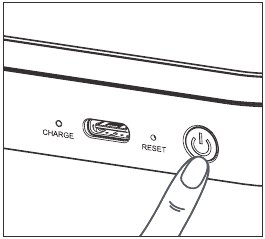
AUTOMATISCHE ABSCHALTUNG
- Das Gerät schaltet sich automatisch aus, wenn es 3 Minuten lang (Standard) inaktiv ist.
- Der Benutzer kann die Zeit (3 Minuten/5 Minuten/10 Minuten) in der App ändern.
PAPIER EINLEGEN
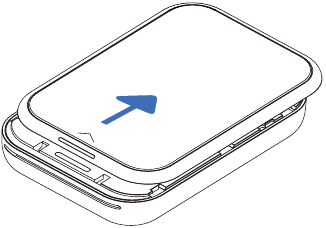
- Entfernen Sie die obere Abdeckung, indem Sie sie in Pfeilrichtung nach vorne schieben.

- Öffnen Sie einen einzelnen Beutel Fotopapier (10 Blatt + blaues SMART SHEET®).

- Legen Sie alle 10 Blatt Fotopapier und das eine blaue SMART SHEET® in das Fotopapierfach.
- Stapeln Sie das Fotopapier auf das blaue SMART SHEET®, wobei Sie darauf achten müssen, dass der Barcode und die Fotopapierlogos nach unten zeigen.

- Stapeln Sie das Fotopapier auf das blaue SMART SHEET®, wobei Sie darauf achten müssen, dass der Barcode und die Fotopapierlogos nach unten zeigen.
- Legen Sie die obere Abdeckung wieder auf den Drucker. Sie sollte hörbar einrasten, wenn sie richtig geschlossen ist.
- Das blaue SMART SHEET® wird vor dem ersten Druck automatisch durch den Drucker geleitet.


HINWEIS: Anweisungen oder Inhalte sind wichtig und müssen entsprechend befolgt werden.
PFLEGE DES GERÄTS
- Verwenden und lagern Sie das Gerät in der empfohlenen Umgebung von 15º bis 32º C und 40-55% relativer Luftfeuchtigkeit.
- Halten Sie die Firmware Ihres Geräts auf dem neuesten Stand. Um zu überprüfen, ob Ihre Firmware aktualisiert werden muss, öffnen Sie die Canon Mini Print App. Gehen Sie zum Main Menu (Hauptmenü) > Settings (Einstellungen) > Printers (Drucker), wählen Sie Ihr Gerät aus und tippen Sie auf Product Info. (Produktinformationen), tippen Sie dann auf "Firmware Upgrade" (Firmware-Upgrade).
- Stellen Sie sicher, dass Ihr mobiles Gerät über eine Internetverbindung verfügt. Wenn Sie die Firmware aktualisieren müssen, muss Ihr Drucker zu 50 % oder mehr geladen sein.
- Stellen Sie sicher, dass Sie die neueste Version der Canon Mini Print App verwenden. Wenn Ihre Apps nicht automatisch aktualisiert werden, gehen Sie zum App Store und überprüfen Sie, ob Sie aktualisieren müssen.
BEI VERWENDUNG VON FOTOPAPIER
- Legen Sie nur 10 Blatt Fotopapier und 1 blaues SMART SHEET® ein. Legen Sie nicht mehr ein, da dies zu Papierstaus oder Druckfehlern führen kann.
- Für optimale Druckergebnisse verwenden Sie Fotopapier für Canon Zoemini.
- Sie können zusätzliches Fotopapier in der Canon Mini Print App kaufen, indem Sie im Hauptmenü auf "Buy Paper" (Papier kaufen) tippen.
- Wenn ein Papierstau auftritt, schalten Sie den Drucker einfach AUS und wieder EIN, um den Papierstau automatisch zu beheben. Versuchen Sie nicht, das Papier herauszuziehen.
- Ziehen oder zerren Sie nicht am Fotopapier, während das Gerät druckt.
- Gehen Sie vorsichtig mit dem Fotopapier um, um Beschädigungen oder Knicke zu vermeiden.
- Halten Sie das Fotopapier beim Einlegen sauber. Wenn das Fotopapier verschmutzt oder beschädigt ist, kann dies zu einem Papierstau oder Druckfehler führen.
- Öffnen Sie keinen neuen Beutel mit Fotopapier, bevor Sie es in Ihren Drucker einlegen möchten.
- Setzen Sie Fotopapier keiner direkten Sonneneinstrahlung oder Feuchtigkeit aus.
- Bewahren Sie Ihr Fotopapier nicht an Orten auf, an denen Temperatur oder Luftfeuchtigkeit außerhalb der auf dem Beutel angegebenen Bedingungen liegen. Dies kann die Qualität des gedruckten Fotos mindern.
ÜBER DAS BLAUE SMART SHEET®
- Jeder Beutel Fotopapier enthält 10 Blatt Fotopapier und 1 blaues SMART SHEET®.
- Legen Sie das blaue SMART SHEET® und das Fotopapier aus demselben Beutel ein, um eine optimale Druckqualität zu erzielen. Jedes blaue SMART SHEET® ist speziell auf den Papierbeutel abgestimmt, in dem es enthalten ist.
- Das blaue SMART SHEET® wird vor dem ersten Druck automatisch durch das Gerät geführt, um den Drucker zu reinigen und die Druckqualität für den jeweiligen Papierbeutel (10 Blatt) zu optimieren.
- Bewahren Sie das blaue SMART SHEET® auf und entsorgen Sie es erst, nachdem Sie alle 10 Blatt Fotopapier aus dem Beutel gedruckt haben. Wenn die Druckqualität nicht Ihren Erwartungen entspricht, können Sie das blaue SMART SHEET® wiederverwenden, wenn das Papier noch aus demselben Beutel stammt. Schieben Sie das blaue SMART SHEET® einfach mit der Barcode-Seite nach unten unter das verbleibende Fotopapier.
- Die Verwendung eines blauen SMART SHEET® aus einem anderen Beutel kann zu einer verminderten Druckqualität führen.
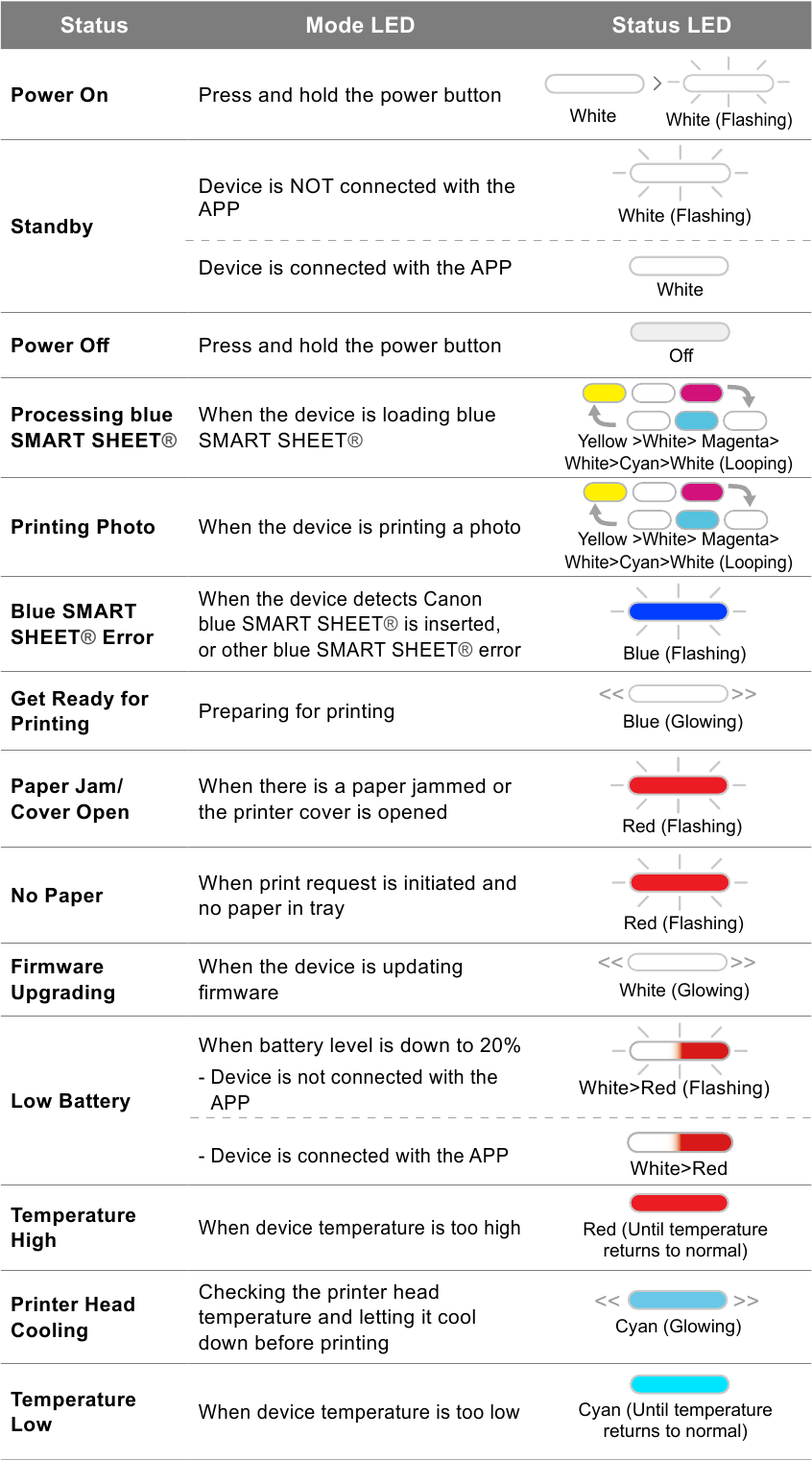
LED-ANZEIGE
SPEZIFIKATIONEN
| Stromquelle | Interner wiederaufladbarer Akku 500 mAh Li-Polymer 7,4 V |
| Ladegeschwindigkeit | Ca. 45 Minuten (vollständige Ladung) |
| Abmessungen | 120 mm (L) x 84 mm (B) x 21,5 mm (H) |
| Gewicht | 177 g |
| Konnektivität | Bluetooth® 5.0 |
| Kompatibles Betriebssystem | iOS 12.0 oder höher & Android 6.0 oder höher |
| Drucktechnologie | ZINK® |
| Druckauflösung | 313 x 512 dpi (dots per inch) |
| Randloser Druck | Ja |
| Kompatibles Papier | Canon ZINK® Fotopapier: ZP-2030-20 (20 Blatt) ZP-2030-50 (50 Blatt) ZP-2030-2C-20 (20 Blatt) 2" x 3" / Selbstklebende Rückseite |
| Papierkapazität | Bis zu 10 Blatt ZINK® Fotopapier + 1 blaues SMART SHEET® |
| Speicher | 512 Mb |
| Umweltparameter |
|
| Automatische Abschaltung | 3 Minuten / 5 Minuten / 10 Minuten (in der App wählbar) (Der Drucker schaltet sich nicht automatisch aus, wenn die Anwendung verwendet wird.) |
| Netzteil | Ausgangsleistung: 5V  2.25A oder höher 2.25A oder höher |
* Alle Spezifikationen können ohne vorherige Ankündigung geändert werden
* Der Zoemini 2 Mini-Fotodrucker ist für das Laden mit einem USB-Ladeadapter ausgelegt. Wenn er über einen USB-Anschluss eines Laptops geladen wird, ist möglicherweise nicht ausreichend elektrische Leistung vorhanden, um den Zoemini 2 Mini-Fotodrucker zu laden.
APP INSTALLIEREN
OPTION 1: SUCHE NACH "CANON MINI PRINT" (CANON MINI PRINT) IN DEN APP-STORES
Für Android™ - von Google Play™

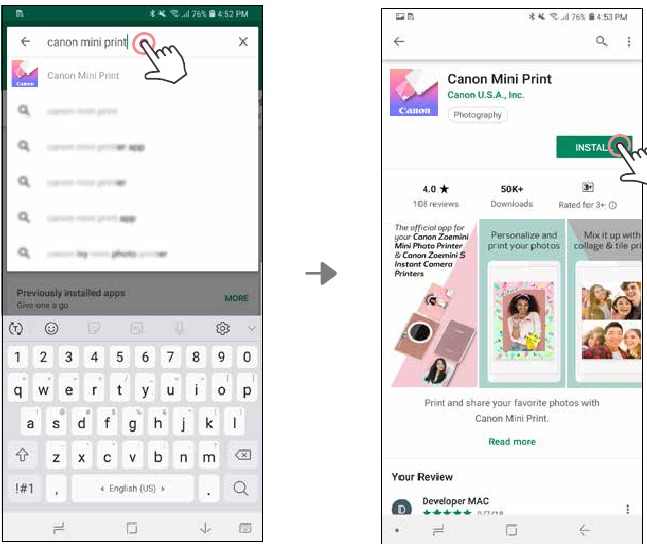
Für iOS® - vom App Store®

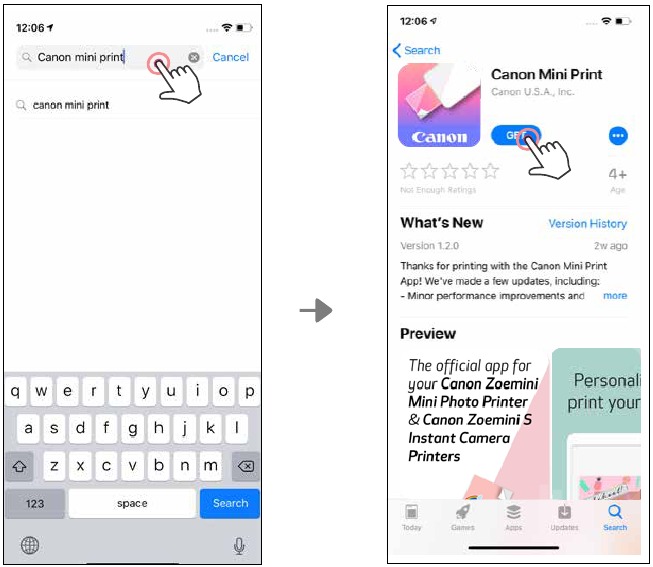
OPTION 2: AUF DER SCHNELLSTARTANLEITUNG - SCANNEN SIE DEN QR-CODE, UM DIE CANON MINI PRINT ANWENDUNG HERUNTERZULADEN

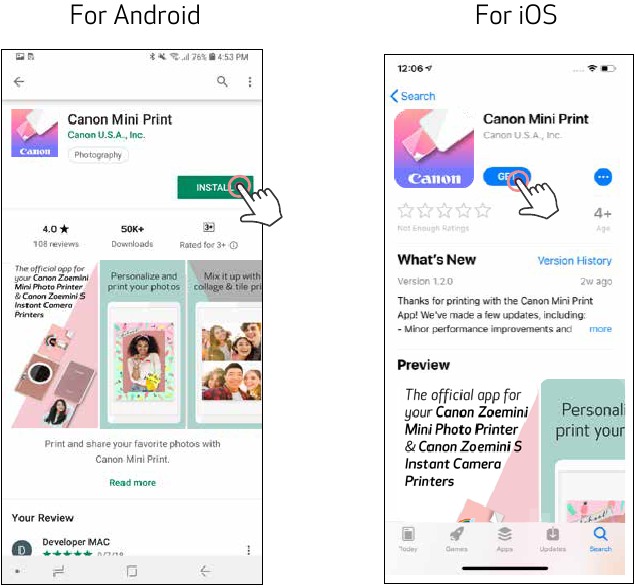
OPTION 3: MIT IHREM GERÄTE-INTERNETBROWSER
GEHEN SIE MIT IHREM GERÄTE-INTERNETBROWSER ZU HTTPS://APP.CANONMINIPRINT.COM/
KOPPLUNG EINES MOBILGERÄTS & MINI-FOTODRUCKERS
Android- und iOS-Kopplung
- Schalten Sie den Drucker ein, indem Sie die Ein-/Aus-Taste gedrückt halten, bis die Status-LED-Leuchte aufleuchtet. Öffnen Sie die "Settings" (Einstellungen) Ihres Mobilgeräts, um Bluetooth zu aktivieren und es mit dem Drucker zu koppeln.
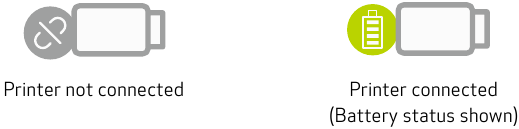
- Koppeln - Tippen Sie auf das Symbol in der oberen rechten Ecke und wählen Sie Ihren Drucker. Das Symbol ändert sich nach der Verbindung, um den Akkustand anzuzeigen.

- Drucker wiederverbinden - Der Drucker verbindet sich nach einmaliger Kopplung automatisch wieder mit der App. Wenn der Drucker nicht mit der App verbunden ist, tippen Sie auf das Symbol in der oberen rechten Ecke und wählen Sie Ihren Drucker aus der Liste.


HINWEIS
Druckerstatus-Symbol (in der App angezeigt)
Über die Kopplung
- Ein Drucker kann nur mit einem iOS-/Android-Gerät gekoppelt werden.
- Ein iOS-/Android-Gerät kann mit mehreren Druckern verbunden werden.
Um einen zusätzlichen Drucker zu koppeln, gehen Sie zur Startseite, tippen Sie auf das Symbol oben rechts und drücken Sie "![]() ", um den Drucker auszuwählen.
", um den Drucker auszuwählen. - Suchen und koppeln Sie einen Drucker mit dem Namen "Canon (xx: xx) Mini Printer" (Canon (xx: xx) Mini-Drucker).
Vergleichen Sie die letzten 4 Ziffern der MAC-Nummer (xx: xx) auf dem Etikett im Inneren des Druckers. - Das Bluetooth-Suchen und -Übertragen kann je nach Umgebung fehlschlagen.
Überprüfen Sie die Bluetooth-Einstellung auf Ihrem Mobilgerät und versuchen Sie es erneut.

 ", um den Drucker auszuwählen.
BENUTZEROBERFLÄCHE
STARTBILDSCHIRM
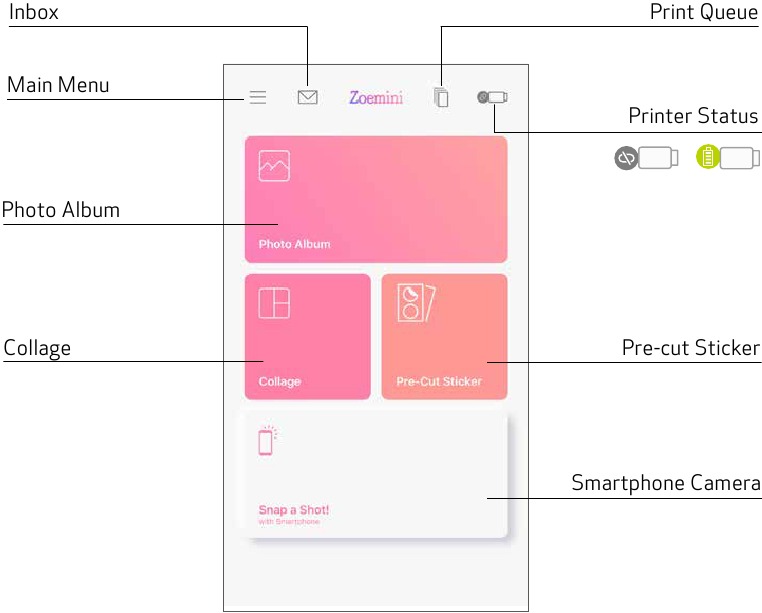
HAUPTMENÜ
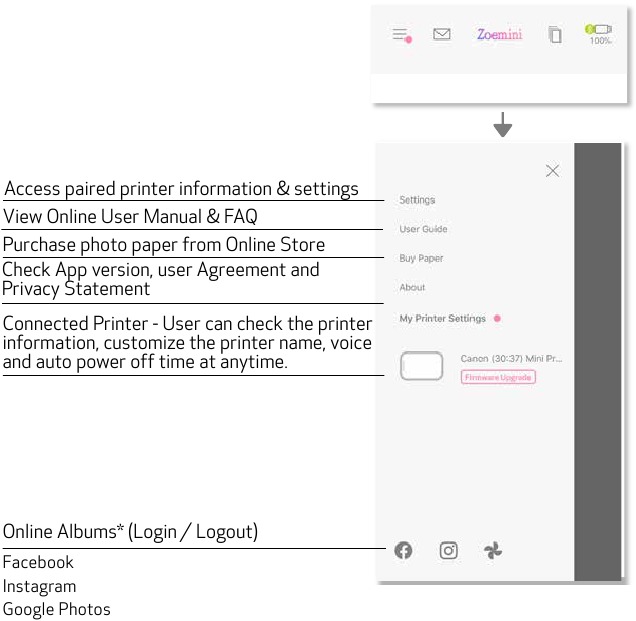
Das App-Erlebnis, die Funktionen und die verfügbaren Online-Alben können je nach Gerät und Region variieren.
* Internetverbindung erforderlich. Zur Nutzung ist ein aktives Social-Media- oder Cloud-Konto (oder Konten) erforderlich.
DRUCKEREINSTELLUNGEN
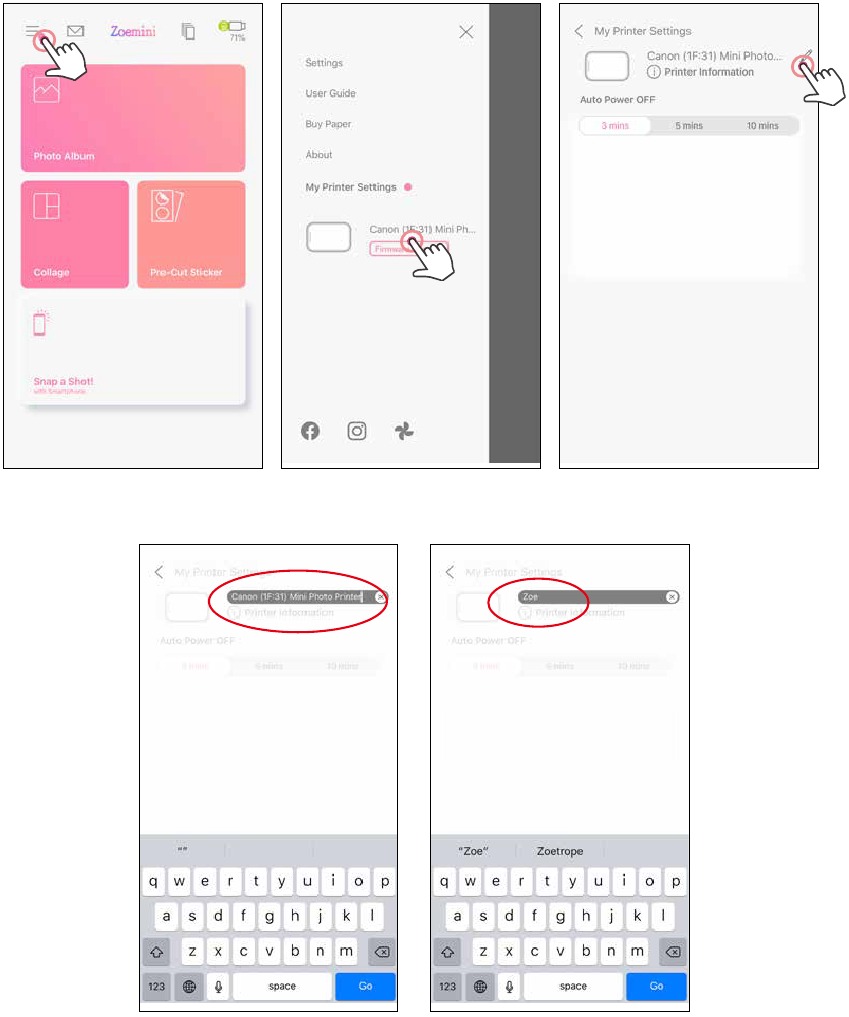
Wenn der Drucker mit einem Mobilgerät verbunden ist, kann der Benutzer den Druckernamen und die automatische Ausschaltzeit anpassen.
Tippen Sie auf  , wählen Sie Ihr Gerät aus, um den Druckernamen und die automatische Ausschaltzeit über die App anzupassen.
UMBENENNEN
Der Benutzer kann den Druckernamen nach Belieben anpassen.
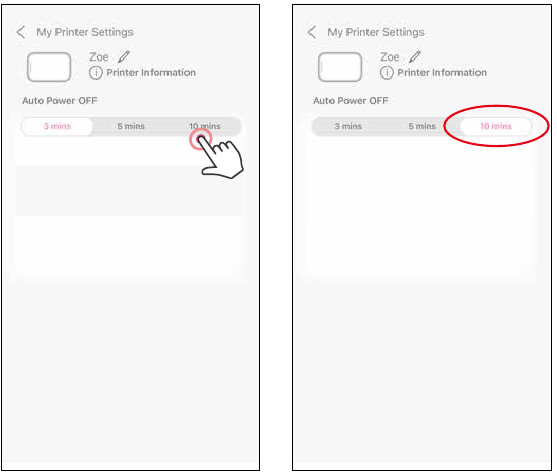
AUTOMATISCHE ABSCHALTUNG
Tippen Sie, um die automatische Ausschaltzeit zu ändern.
Referenzen


Anleitung herunterladen
Hier können Sie die vollständige PDF-Version des Handbuchs herunterladen. Sie kann zusätzliche Sicherheitsanweisungen, Garantieinformationen, FCC-Regeln usw. enthalten.
Canon Zoemini 2 Handbuch herunterladen


