Canon PIXMA MX922 Einstellungsanleitung
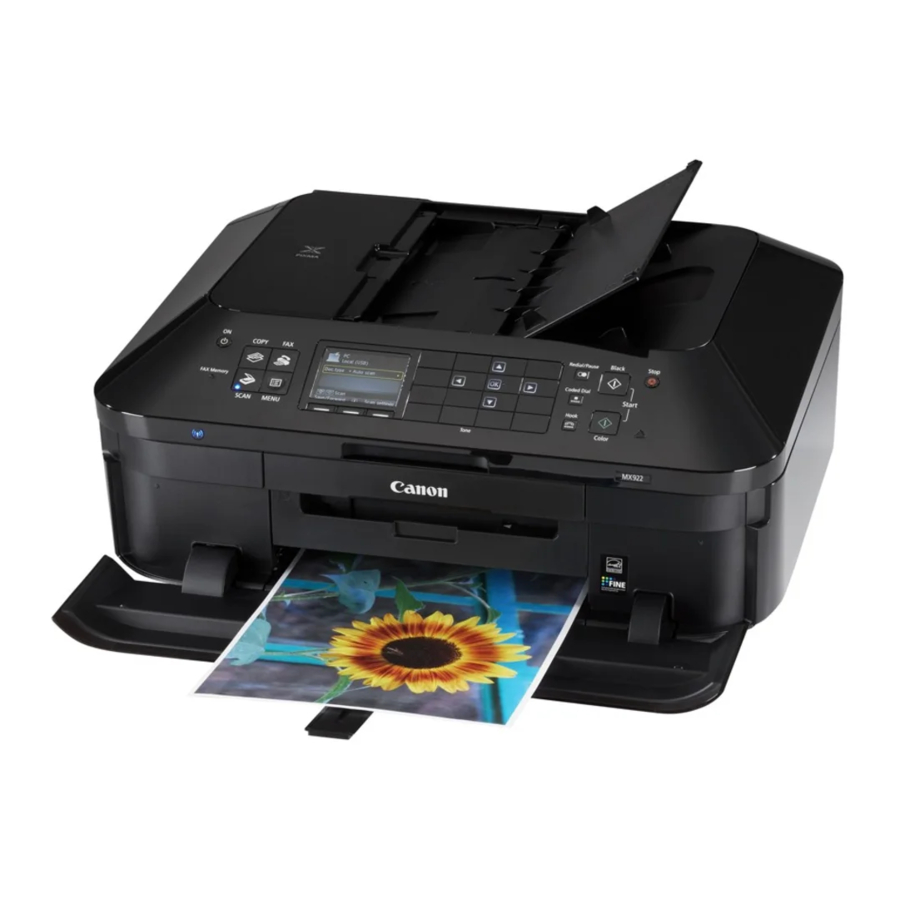
Einfache Fax-Einrichtung
Wenn Sie Fax Easy Setup (Einfache Fax-Einrichtung) am Bedienfeld des Faxgeräts gestartet haben und diese bildfreundliche Version bevorzugen...
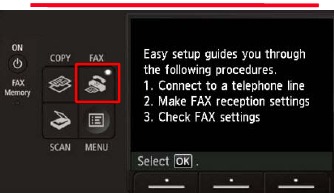
Schritt 1
Drücken Sie die FAX-Taste auf einem beliebigen Bildschirm, um in den Fax-Standby-Modus zu gelangen.
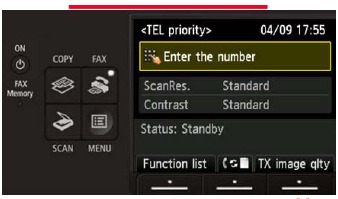
Schritt 2
Klicken Sie auf Next (Weiter), um mit der Einrichtung fortzufahren.
Telefonleitungen anschließen
Ihr Telefon/Anrufbeantworter anschließen
Ist Ihr Anrufbeantworter in Ihr Telefon integriert?
Fax-Telefonleitungsverbindung
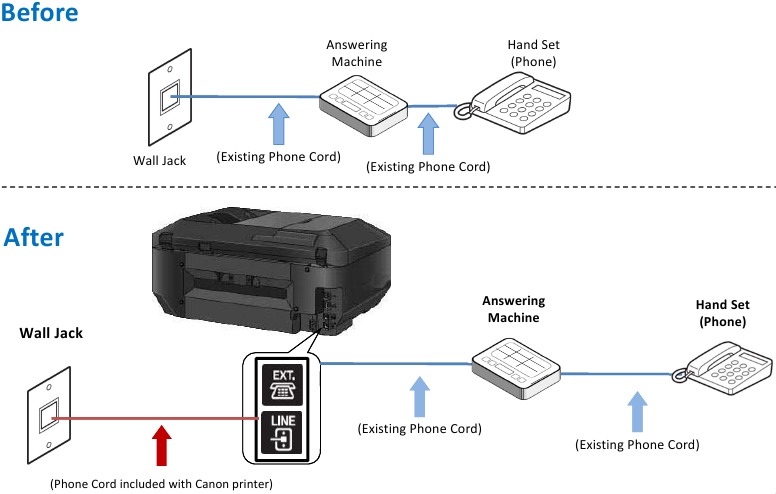
- Stecken Sie das mitgelieferte Telefonkabel in die Wandbuchse.

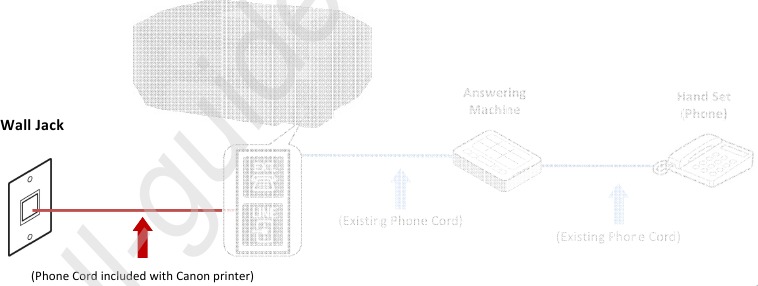
- Stecken Sie das mitgelieferte Telefonkabel in die Buchse "LINE" an der Rückseite des Multifunktionsgeräts.

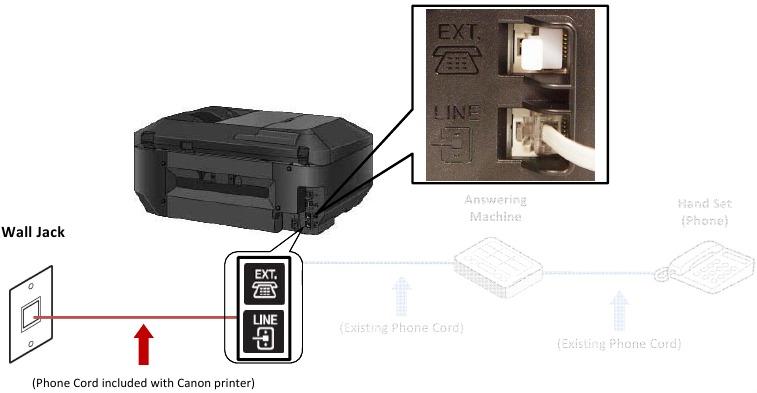
- Entfernen Sie den weißen Stecker aus der oberen Buchse mit der Bezeichnung "EXT.".

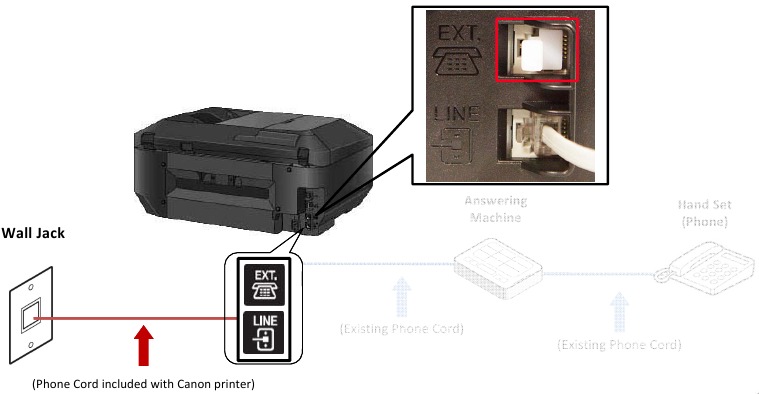
- Stecken Sie das zweite Telefonkabel in die Buchse "EXT." an der Rückseite des Multifunktionsgeräts.

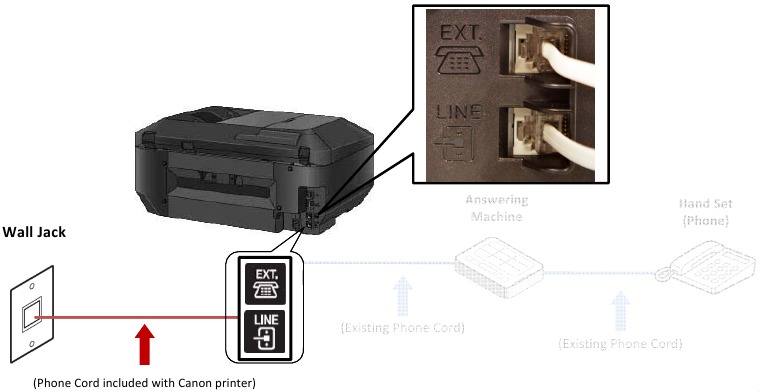
- Stecken Sie das zweite Telefonkabel in den Anrufbeantworter.

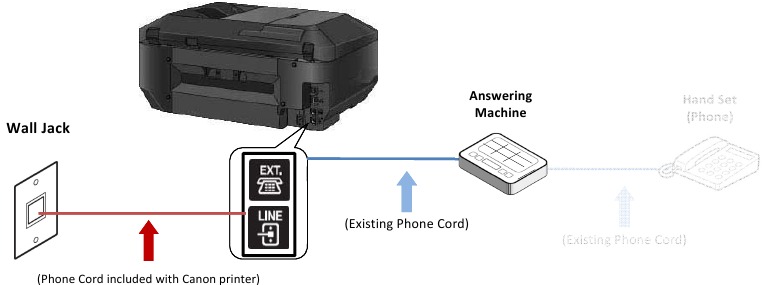
- Stecken Sie das dritte Telefonkabel in den Anrufbeantworter.

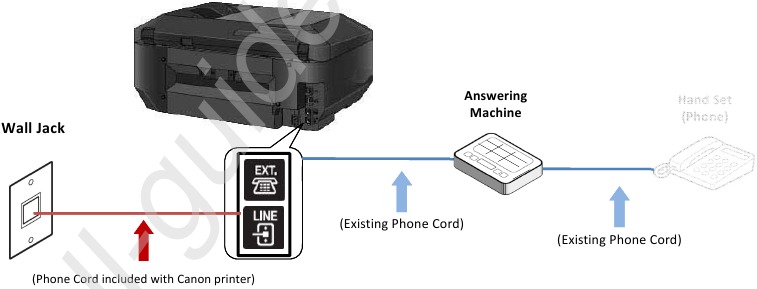
- Stecken Sie das dritte Telefonkabel in das Telefon.

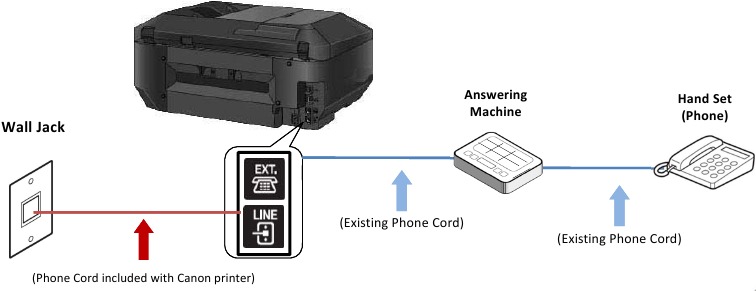
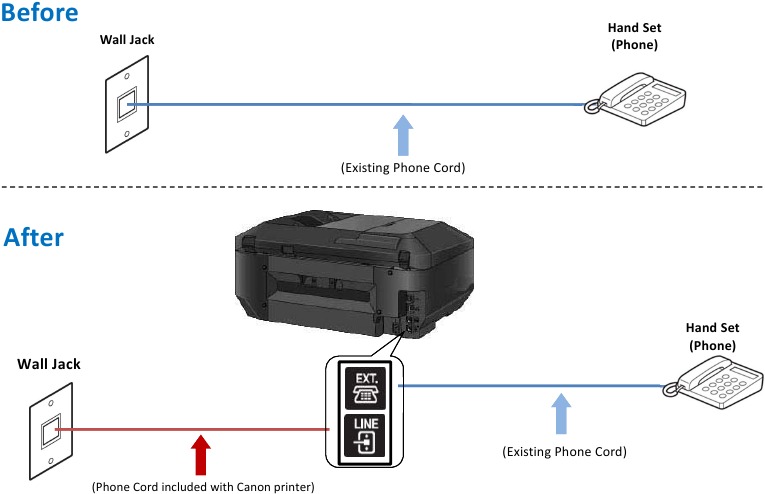
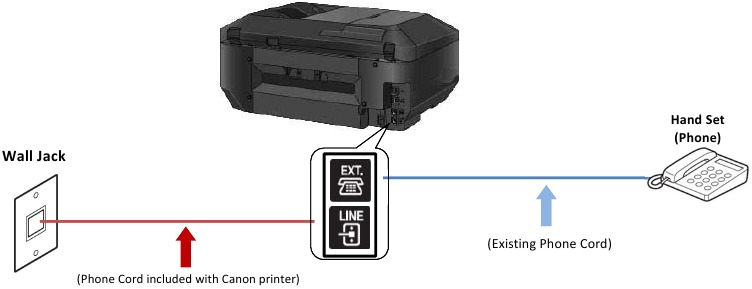
- Stecken Sie das mitgelieferte Telefonkabel in die Wandbuchse.

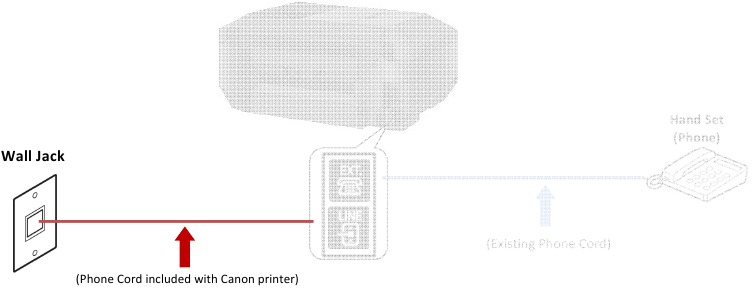
- Stecken Sie das mitgelieferte Telefonkabel in die Buchse "LINE" an der Rückseite des Multifunktionsgeräts.

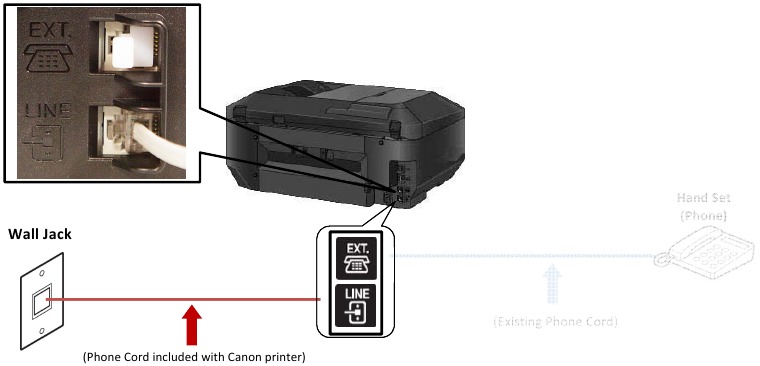
- Entfernen Sie den weißen Stecker aus der oberen Buchse mit der Bezeichnung "EXT.".

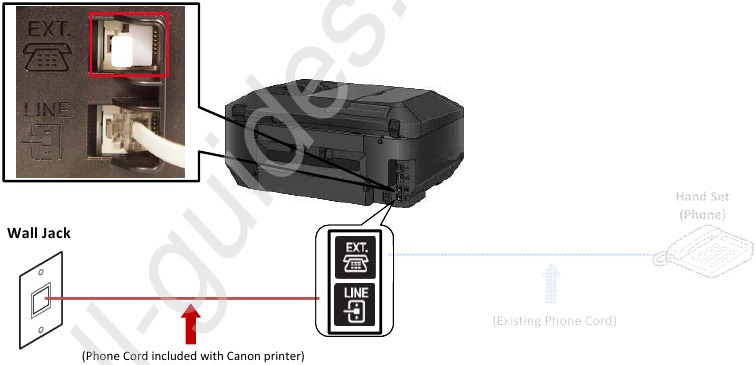
- Stecken Sie das zweite Telefonkabel in die Buchse "EXT." an der Rückseite des Multifunktionsgeräts.

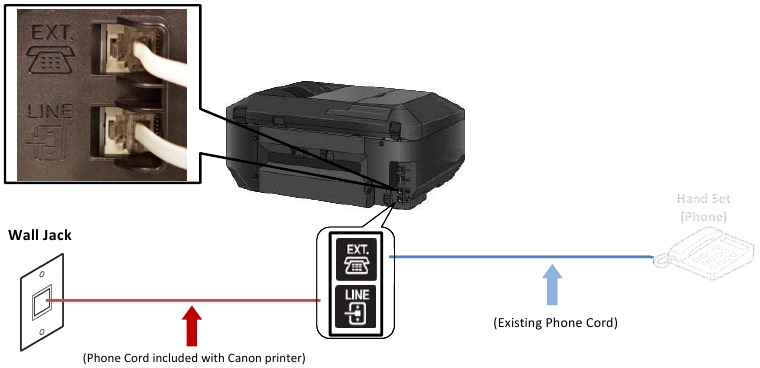
- Stecken Sie das zweite Telefonkabel in das Telefon.

Empfangsmodus einrichten
Schritt 1
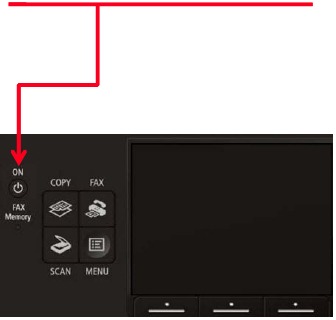
Schalten Sie den MX922 durch Drücken der ON (EIN)-Taste ein, falls das Gerät noch nicht eingeschaltet ist.
Schritt 2
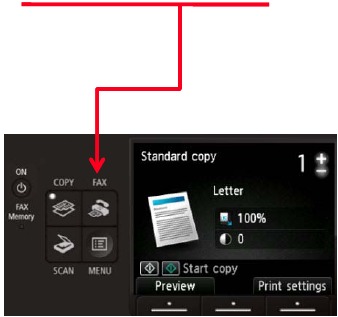
Drücken Sie die FAX-Taste.
Schritt 3
Der Fax-Standby-Bildschirm wird angezeigt.
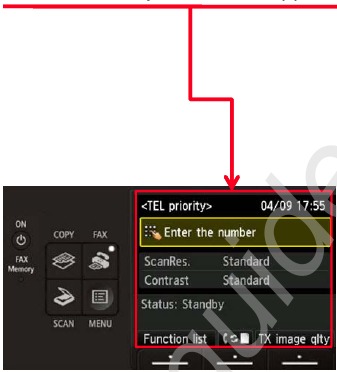
Schritt 4
Drücken Sie die mittlere FUNCTION (FUNKTION)-Taste.
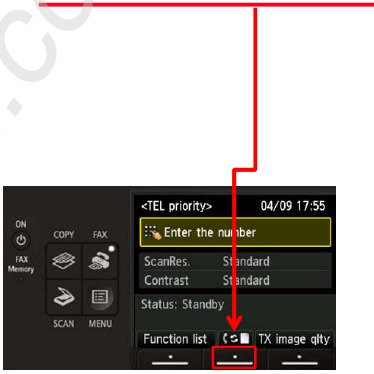
Schritt 5
Der Bildschirm Receive mode settings (Empfangsmoduseinstellungen) wird angezeigt.
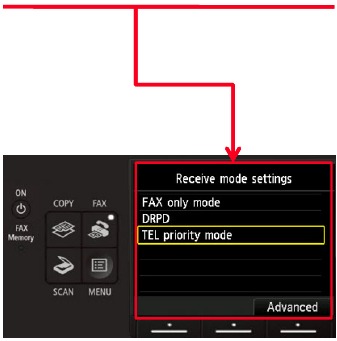
Schritt 6
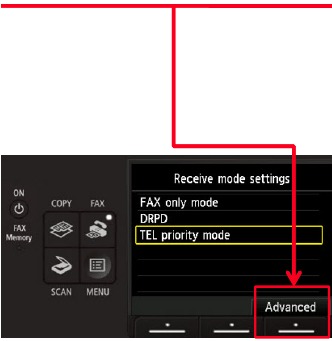
Verwenden Sie die UP (NACH OBEN)- oder Down (NACH UNTEN)-Taste, um "TEL priority mode" (TEL-Prioritätsmodus) zu markieren.
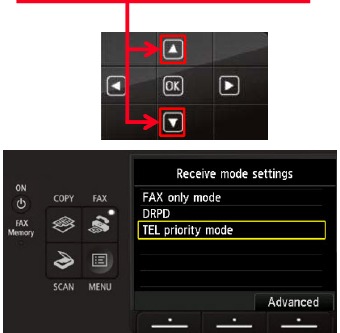
Schritt 7
Drücken Sie die rechte FUNCTION (FUNKTION)-Taste unter der Bezeichnung Advanced (Erweitert).
Schritt 8
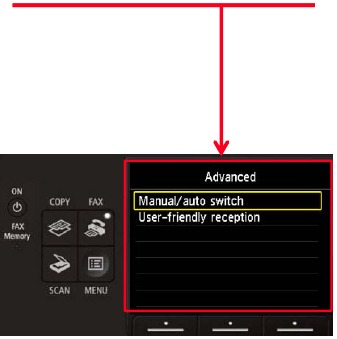
Der Bildschirm Advanced (Erweitert) wird angezeigt.
Schritt 9
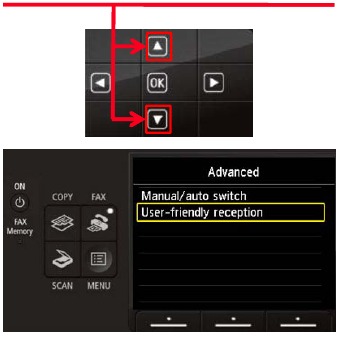
Verwenden Sie die UP (NACH OBEN)- oder DOWN (NACH UNTEN)-Taste, um "User-friendly reception" (Benutzerfreundlicher Empfang) auszuwählen.
Schritt 10
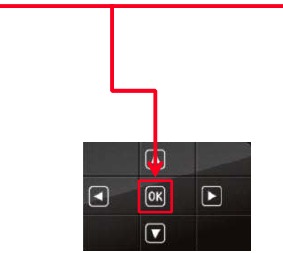
Drücken Sie die OK-Taste.
Schritt 11
Der Bildschirm User-friendly reception (Benutzerfreundlicher Empfang) wird angezeigt.
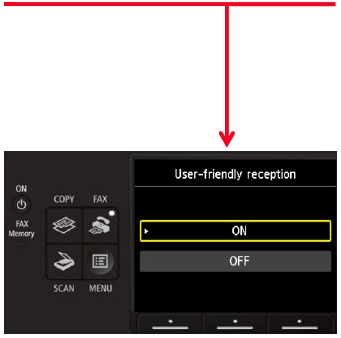
Schritt 12
Verwenden Sie die UP (NACH OBEN)- oder DOWN (NACH UNTEN)-Taste, um "ON" (EIN) auszuwählen.
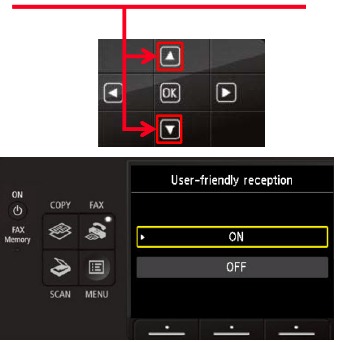
Schritt 13
Drücken Sie die OK-Taste.
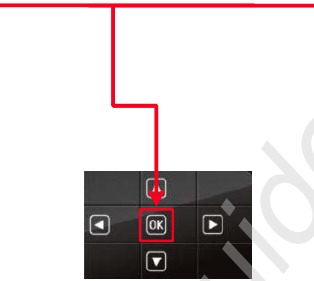
Schritt 14
Der Bildschirm blinkt kurz mit "Userfriendly reception ON" (Benutzerfreundlicher Empfang EIN).
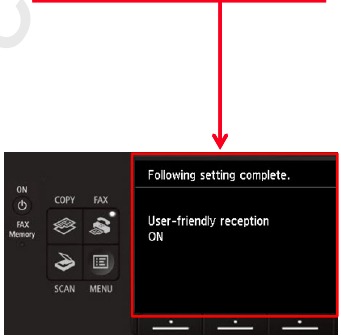
Schritt 15
Der Bildschirm kehrt zum Fenster Advanced (Erweitert) zurück.
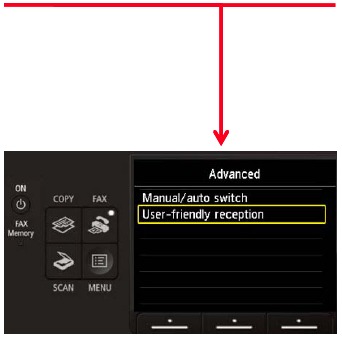
Schritt 16
Drücken Sie die Back (ZURÜCK)-Taste, um zum Fenster Receive mode settings (Empfangsmoduseinstellungen) zurückzukehren.
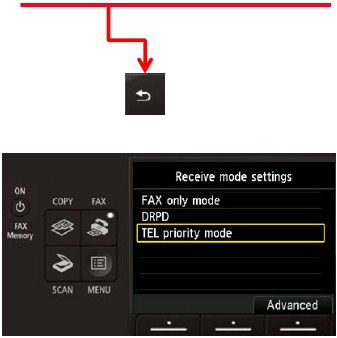
Schritt 17
Bestätigen Sie, dass "TEL priority mode" (TEL-Prioritätsmodus) hervorgehoben ist, und drücken Sie dann die OK-Taste.
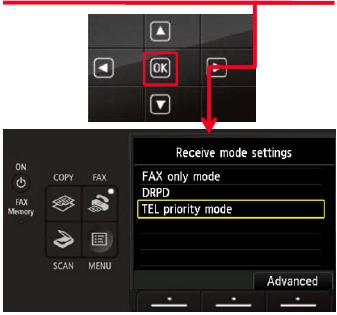
Schritt 18
Sie kehren zum "Fax standby screen" (Fax-Standby-Bildschirm) zurück und "TEL priority" (TEL-Priorität) wird auf dem Bildschirm angezeigt.
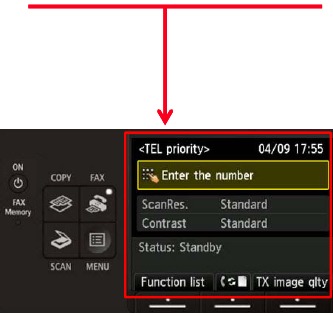
Ein Fax empfangen
So empfangen Sie ein Fax:
- Nehmen Sie den Hörer des Telefons ab, das mit dem MX922 verbunden ist.
- Warten Sie auf Faxtöne.
- Wenn die Töne aufhören, legen Sie den Hörer auf.
- Der MX922 empfängt das Faxdokument.
So empfangen Sie ein Fax, während Sie abwesend sind:
- Der Anrufbeantworter nimmt den Anruf entgegen.
- Wenn Faxtöne vom MX922 erkannt werden, übernimmt er den Anruf und empfängt das Faxdokument.

Um ein Fax zu empfangen, müssen Sie entweder den Hörer eines Telefons abheben, das mit dem MX922 verbunden ist, oder Ihren Anrufbeantworter den Anruf entgegennehmen lassen.
Anleitung herunterladen
Hier können Sie die vollständige PDF-Version des Handbuchs herunterladen. Sie kann zusätzliche Sicherheitsanweisungen, Garantieinformationen, FCC-Regeln usw. enthalten.
Canon PIXMA MX922 Einstellungsanleitung herunterladen


