Canon LBP3000 Handbuch
Einführung
Konventionen
Die folgenden Symbole werden in diesem Handbuch verwendet, um Verfahren, Einschränkungen, Vorsichtsmaßnahmen bei der Handhabung und Anweisungen zur Sicherheit zu erläutern.

Kennzeichnet Warnhinweise, die bei falscher Befolgung zum Tod oder zu schweren Personenschäden führen können. Um das Produkt sicher zu verwenden, beachten Sie diese Warnhinweise unbedingt.

Kennzeichnet Vorsichtshinweise, die bei falscher Befolgung zu Personenschäden oder Sachschäden führen können. Um das Produkt sicher zu verwenden, beachten Sie diese Vorsichtshinweise unbedingt.

Kennzeichnet wichtige Punkte und Einschränkungen, die beachtet werden müssen. Lesen Sie diese sorgfältig durch, um Probleme beim Betrieb des Druckers zu vermeiden.
 HINWEIS
Kennzeichnet zusätzliche Informationen zum Betrieb des Druckers. Es wird empfohlen, diese Punkte zu lesen.
In diesem Handbuch verwendete Abkürzungen
In diesem Handbuch werden Produktnamen und Modellnamen wie folgt abgekürzt:
Microsoft ® Windows ® 98 Betriebssystem: Windows 98
Microsoft ® Windows ® Millennium Edition Betriebssystem: Windows Me
Microsoft ® Windows ® 2000 Betriebssystem: Windows 2000
Microsoft ® Windows ® XP Betriebssystem: Windows XP
Microsoft ® Windows Server TM 2003 Betriebssystem: Windows Server 2003
Microsoftt ® Windows Vista TM Betriebssystem: Windows Vista
Microsoft ® Windows ® Betriebssystem: Windows
Installationsort
Installationsumgebung
Um diesen Drucker sicher und bequem nutzen zu können, installieren Sie ihn an einem Ort, der die folgenden Anforderungen erfüllt.
Lesen Sie vor der Installation des Druckers unbedingt die „Wichtigen Sicherheitshinweise“.
- Verwenden Sie Netzteile, die für Spannungen in den folgenden Bereichen ausgelegt sind.
110 bis 127 V (±10%) 50/60 Hz (±2 Hz)
220 bis 240 V (±10%) 50/60 Hz (±2 Hz) - Der maximale Stromverbrauch des Druckers beträgt 726 W oder weniger für das Modell mit 220 bis 240 V (618 W für das Modell mit 110 bis 127 V). Elektrisches Rauschen oder ein drastischer Abfall der Netzspannung kann zu Fehlfunktionen oder Datenverlust im Drucker und Computer führen.
- Verwenden Sie den Drucker dort, wo Temperatur und Luftfeuchtigkeit in den folgenden Bereichen liegen.
Umgebungstemperatur: 10 bis 32.5°C (50 bis 90.5°F)
Luftfeuchtigkeit: 20 bis 80% RH (nicht kondensierend)
Wassertröpfchen (Kondensation) können sich unter den folgenden Umständen im Inneren des Druckers bilden: Um dem Drucker die Anpassung an die Umgebungstemperatur und -luftfeuchtigkeit zu ermöglichen, lassen Sie den Drucker vor dem Gebrauch mindestens eine Stunde lang am Installationsort stehen. Wenn sich Wassertröpfchen im Inneren des Druckers bilden, können Probleme im Papierweg auftreten, die zu Papierstaus, Druckerfehlfunktionen und anderen Betriebsproblemen führen.
- Wenn der Raum, in dem der Drucker installiert ist, plötzlich beheizt wird
- Wenn der Drucker von einem kühlen und trockenen Bereich in einen warmen und feuchten Bereich bewegt wird
HINWEIS
An Kunden, die einen Ultraschallbefeuchter verwenden
Wenn Sie Leitungswasser oder Brunnenwasser in einem Ultraschallbefeuchter verwenden, können Verunreinigungen im Wasser in die Luft gelangen und sich im Inneren des Druckers ablagern, was zu einer schlechten Bildqualität führt. Bei der Verwendung dieser Befeuchter wird daher empfohlen, gereinigtes Wasser oder anderes Wasser zu verwenden, das frei von Verunreinigungen ist.
Installieren Sie den Drucker in der folgenden Umgebung
- Ein Ort, an dem ausreichend Platz vorhanden ist
- Ein gut belüfteter Raum
- Eine ebene Fläche
- Eine stabile Unterlage, die das Gewicht des Druckers und des optionalen Zubehörs problemlos tragen kann

Installieren Sie den Drucker nicht in der Nähe von Alkohol, Verdünnern oder anderen brennbaren Substanzen. Wenn eine brennbare Substanz mit der elektrischen Einheit im Inneren des Druckers in Kontakt kommt, kann dies zu einer Entzündung oder einem Stromschlag führen.
- Installieren Sie den Drucker nicht an einem der folgenden Orte. Andernfalls kann es zu Brand oder Stromschlag kommen.
- Ein feuchter oder staubiger Ort
- Ein Ort, der Rauch und Dampf ausgesetzt ist, z. B. neben einem Herd oder Luftbefeuchter.
- Ein Ort, der Regen oder Schnee ausgesetzt ist
- Ein Ort in der Nähe von Wasserhähnen oder Wasser
- Ein Ort, der direktem Sonnenlicht ausgesetzt ist
- Ein Ort mit hohen Temperaturen
- Ein Ort in der Nähe von offenem Feuer
- Installieren Sie den Drucker nicht auf einer wackeligen Unterlage, einer unebenen Oberfläche oder an einem anderen instabilen Ort oder an einem Ort, der Vibrationen ausgesetzt ist. Wenn der Drucker herunterfällt oder die Unterlage umkippt, kann jemand verletzt werden.
Installieren Sie den Drucker nicht an einem der folgenden Orte. Andernfalls kann der Drucker beschädigt werden.
- Eine Umgebung, in der sich die Temperatur und/oder Luftfeuchtigkeit schnell ändert oder in der Kondensation auftritt
- Ein schlecht belüfteter Raum
- In der Nähe von Geräten, die magnetische oder elektromagnetische Wellen erzeugen
- In Räumen wie Laboratorien, in denen chemische Reaktionen stattfinden
- In einem Raum, in dem korrosive oder giftige Chemikalien wie Salz oder Ammoniak in der Luft vorhanden sind
- Eine Unterlage, die sich durch das Gewicht des Druckers und des optionalen Zubehörs verformen könnte, oder auf der der Drucker einsinken könnte (z. B. auf einem Teppich oder einer Matte)
Installationsplatz
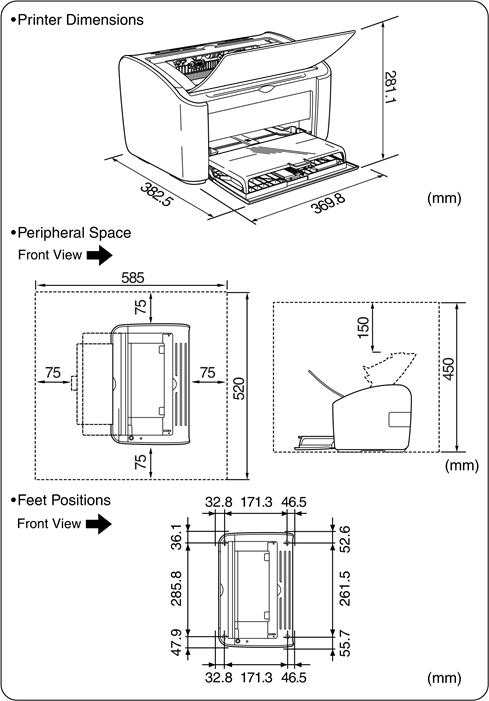
Wählen Sie einen Installationsort, an dem Sie den folgenden Freiraum um den Drucker herum gewährleisten können, und auf einer Oberfläche, die das Gewicht des Druckers tragen kann. Die Abmessungen der einzelnen Druckerkomponenten, die Abmessungen des um die Komponenten benötigten Platzes und die Positionen der Standfüße sind wie folgt.
Systemanforderungen
Betriebssystem
- Microsoft Windows 98
- Microsoft Windows Me
- Microsoft Windows 2000 Server/Professional
- Microsoft Windows XP Professional/Home Edition*
- Microsoft Windows Server 2003*
- Microsoft Windows Vista*
* (nur 32-Bit-Prozessorversion)- Systemanforderungen (Mindestanforderungen)
(PC/AT-kompatible)Windows 98/Me Windows 2000/ XP/Server 2003 Windows Vista CPU Pentium II 300 MHz oder mehr Pentium II 300 MHz oder mehr Entspricht den Mindestsystem- Arbeitsspeicher (RAM)* 1 64 MB oder mehr 128 MB oder mehr anforderungen für Windows Vista Festplatte* 2 120 MB oder mehr 120 MB oder mehr 120 MB oder mehr
* 1 Da die Menge des verfügbaren Arbeitsspeichers je nach Systemkonfiguration des verwendeten Computers oder der Anwendung variiert, garantiert die oben genannte Umgebung in nicht allen Fällen den Druck.
* 2 Dies gibt den freien Festplattenspeicher an, der für die Installation des Druckertreibers und der Handbücher mit der Easy Installation erforderlich ist. Der benötigte freie Festplattenspeicher variiert je nach Systemumgebung oder Installationsmethode.
- Systemanforderungen (Mindestanforderungen)
- Systemanforderungen (empfohlen)
Windows 98/Me Windows 2000/ XP/Server 2003 Windows Vista CPU Pentium III 600 MHz oder mehr Pentium III 600 MHz oder mehr Entspricht den empfohlenen Arbeitsspeicher (RAM) 128 MB oder mehr 256 MB oder mehr Systemanforderungen für Windows Vista
Schnittstelle
- Windows 98/Me: USB Full-Speed (USB1.1-Äquivalent)
- Windows 2000/XP/Server 2003/Vista: USB 2.0 Hi-Speed/USB Full-Speed (USB1.1-Äquivalent)
HINWEIS
- Wenn Sie die Töne des Druckertreibers verwenden möchten, muss ein PC-Synthesizer (und der PCM-Synthesizer-Treiber) auf Ihrem Computer installiert sein. Verwenden Sie nicht den PC-Lautsprechertreiber (speaker.drv).
- Dieser Drucker verwendet bidirektionale Kommunikation. Der Betrieb des Druckers bei Verbindung über unidirektionale Kommunikationsgeräte wurde nicht getestet. Daher kann Canon den Druckerbetrieb nicht garantieren, wenn der Drucker über unidirektionale Druckserver, USB-Hubs und Umschaltgeräte verbunden wird.
Drucker auspacken und installieren
Bestätigung des Packungsinhalts
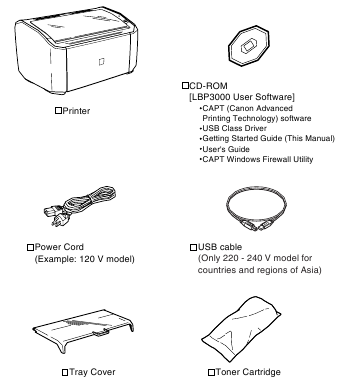
Bevor Sie den Drucker installieren, prüfen Sie, ob alle folgenden Komponenten im Paket enthalten sind. Falls Komponenten fehlen oder beschädigt sind, kontaktieren Sie das Geschäft, in dem Sie den Drucker gekauft haben.
HINWEIS
- Die mit dem Drucker gelieferte Tonerkassette unterscheidet sich von der Ersatztonerkassette. Beachten Sie das Kapitel "Routinewartung" in der Bedienungsanleitung, wenn Sie eine Ersatztonerkassette kaufen.
- Ein USB-Kabel wird nur mit dem 220 - 240 V Modell für Länder und Regionen in Asien geliefert. In anderen Ländern und Regionen bereiten Sie sich gemäß den Spezifikationen Ihres Computers vor.
Transportieren des Druckers zum Installationsort
Sobald Sie einen Installationsort ausgewählt haben, nehmen Sie den Drucker aus der Verpackung und transportieren Sie ihn zum gewählten Ort.
- Installieren Sie den Drucker auf einer Plattform, z. B. einem Schreibtisch, der das Gewicht des Druckers ausreichend tragen kann.
- Installieren Sie den Drucker nicht auf einer Plattform, die sich unter dem Gewicht des Druckers und optionaler Geräte verziehen könnte, oder wo der Drucker einsinken könnte (wie z. B. auf einem Teppich oder einer Matte).
- Nehmen Sie den Drucker aus der Verpackung.
![]()
Verwenden Sie einen großen Bereich mit ausreichend Platz, um den Drucker aus der Verpackung zu nehmen. - Transportieren Sie den Drucker zum Installationsort.
Halten Sie den Drucker mit beiden Händen an den Seiten, wie im Diagramm gezeigt, und stellen Sie sicher, dass Sie den Drucker fest mit beiden Händen halten.
![]()
![]()
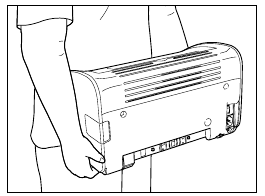
- Der Drucker wiegt ca. 5,6 kg, wenn die Tonerkassette und die Abdeckung der Zuführung nicht installiert sind. Achten Sie darauf, den Drucker so zu tragen, dass Sie sich nicht am Rücken verletzen.
- Heben Sie den Drucker nicht am Mehrzweckfach, der manuellen Zuführung, dem Papierausgabefach oder anderen Teilen des Druckers an, außer wie angewiesen.
Andernfalls könnte der Drucker herunterfallen und Personenschäden verursachen.
![]()
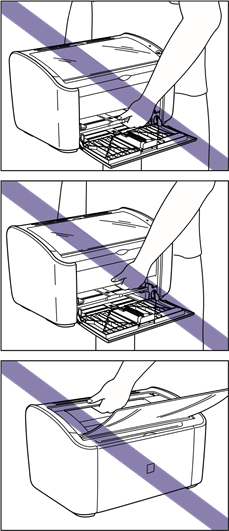
- Stellen Sie den Drucker vorsichtig am Installationsort ab.
![]()
Stellen Sie den Drucker langsam und vorsichtig ab. Es besteht Verletzungsgefahr, wenn Ihre Hände o.ä. vom Drucker eingeklemmt werden.
![]()
Stellen Sie sicher, dass am Installationsort ausreichend Platz für das Anschließen von Kabeln usw. vorhanden ist.
Entfernen der Verpackungsmaterialien
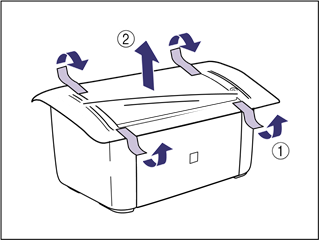
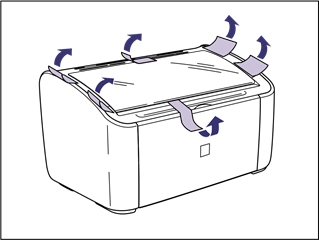
Zellophanband und Verpackungsmaterialien sind am Drucker angebracht, um ihn während des Transports vor Vibrationen und Stößen zu schützen. Entfernen Sie diese Klebebänder und Verpackungsmaterialien, nachdem Sie den Drucker zum Installationsort gebracht haben.
- Entfernen Sie das Klebeband, das an vier Stellen vorne und hinten am Drucker angebracht ist
![]() , dann entfernen Sie die Schutzfolie
, dann entfernen Sie die Schutzfolie ![]() .
.

- Entfernen Sie die folgenden Klebebänder, die am Drucker angebracht sind (6 Stellen).

- Öffnen Sie das Ausgabefach.
![]()
- Entfernen Sie die folgenden Klebebänder, die am Drucker angebracht sind (2 Stellen).

 , dann entfernen Sie die Schutzfolie
  .
.


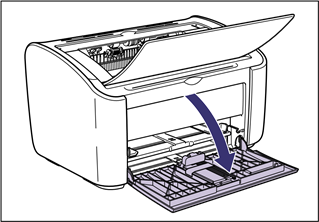
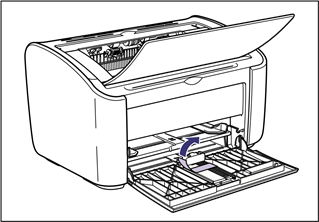
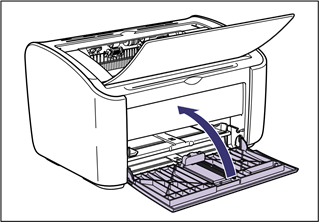
- Öffnen Sie das Mehrzweckfach. Fassen Sie die Vertiefung in der Mitte des Druckers an, um das Mehrzweckfach zu öffnen.

- Entfernen Sie das Klebeband, das die hintere Papierführung sichert.

- Schließen Sie das Mehrzweckfach.

Einsetzen der Tonerkassette
Einzelheiten zum Umgang mit den Tonerkassetten finden Sie im Kapitel "Routinewartung" in der Bedienungsanleitung.
Die Tonerkassette erzeugt ein schwaches Magnetfeld. Sollte jemand, der einen Herzschrittmacher trägt, ungewöhnliche Empfindungen verspüren, sollte er sich von der Tonerkassette fernhalten und sofort ärztliche Hilfe suchen.
Achten Sie darauf, Ihre Kleidung oder Hände nicht mit Toner zu verschmutzen. Falls Toner auf Ihre Kleidung oder Hände gelangt, waschen Sie ihn sofort mit kaltem Wasser ab. Wenn Sie mit heißem Wasser spülen, kann sich der Toner festsetzen und einen Fleck verursachen, der nicht mehr entfernt werden kann.
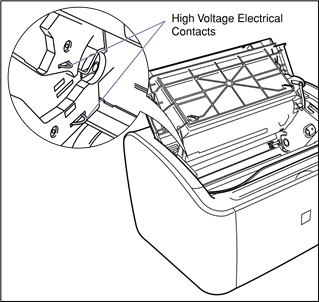
Berühren Sie niemals Hochspannungsteile im Inneren der oberen Abdeckung. Dies kann den Drucker beschädigen.
- Öffnen Sie das Ausgabefach.

- Öffnen Sie die obere Abdeckung. Fassen Sie die Vertiefung auf der rechten Seite der oberen Abdeckung und öffnen Sie die Abdeckung, bis sie stoppt.

- Nehmen Sie die Tonerkassette aus der Schutzverpackung. Verwenden Sie eine Schere, um die Schutzverpackung zu öffnen, um die Tonerkassette nicht zu beschädigen.
![]()
![]()

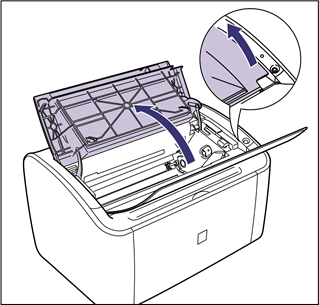
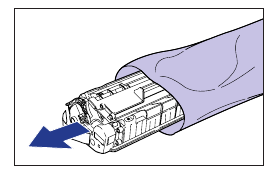
- Werfen Sie die Schutzverpackung der Tonerkassette nicht weg. Sie benötigen diese Hülle, wenn Sie die Tonerkassette zur Druckerwartung usw. entfernen.
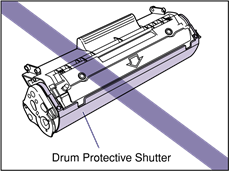
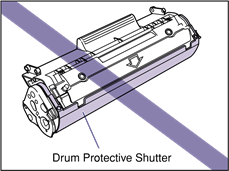
- Wenn Sie die innere Trommel mit der Hand berühren oder verkratzen, verschlechtert sich die Druckqualität. Berühren oder öffnen Sie unter keinen Umständen den Trommelverschluss. Achten Sie darauf, keine anderen Teile als die angewiesenen zu halten oder zu berühren. Andernfalls kann die Tonerkassette beschädigt werden.
![]()
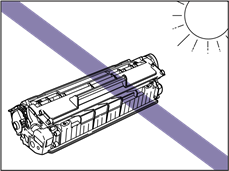
- Setzen Sie die Tonerkassette nicht direktem Sonnenlicht oder starkem Licht aus.
![]()
- Halten Sie die Tonerkassette wie in der Abbildung gezeigt und rollen Sie sie 5 bis 6 Mal sanft von einer Seite zur anderen, um den Toner im Inneren gleichmäßig zu verteilen.
![]()
![]()
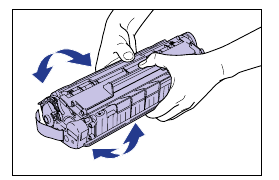
- Wenn der Toner nicht gleichmäßig verteilt ist, kann die Druckqualität schlecht sein. Stellen Sie sicher, dass Sie diesen Schritt ausführen.
- Drehen Sie die Tonerkassette vorsichtig. Wenn Sie die Kassette nicht vorsichtig drehen, kann Toner heraustreten.
- Achten Sie darauf, keine empfindlichen Bereiche wie den Sensor oder die elektrischen Kontakte zu halten oder zu berühren. Dies kann die Tonerkassette beschädigen.
![]()
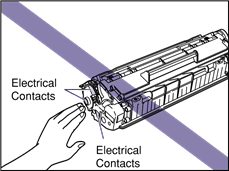
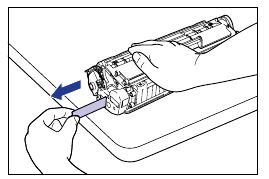
- Legen Sie die Tonerkassette auf eine ebene Fläche und ziehen Sie dann langsam das Dichtband (ca. 50 cm lang) heraus, während Sie die Tonerkassette stützen.
Ziehen Sie das Dichtband direkt in Pfeilrichtung heraus.
![]()
![]()
Wenn Sie das Dichtband mit übermäßiger Kraft ziehen oder mittendrin anhalten, kann Toner aus dem Band spritzen. Wenn Toner in Ihre Augen oder Ihren Mund gelangt, spülen Sie ihn sofort mit kaltem Wasser aus und suchen Sie einen Arzt auf.
![]()
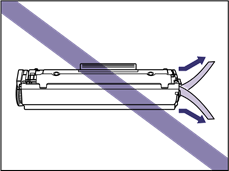
- Biegen Sie das Band nicht und ziehen Sie es nicht nach oben oder unten. Andernfalls kann das Dichtband in der Mitte reißen und Sie können es nicht vollständig entfernen.
![]()
- Ziehen Sie das Band weiter, bis es vollständig von der Kassette entfernt ist. Bleibt Dichtband in der Tonerkassette zurück, kann es zu Druckproblemen kommen.
- Achten Sie beim Herausziehen des Dichtbandes darauf, den Trommelverschluss nicht mit den Händen festzuhalten.
![]()
- Installieren Sie die Tonerkassette nach dem Entfernen der Verpackungsmaterialien so bald wie möglich in den Drucker.
- Entsorgen Sie das Dichtband gemäß den örtlichen Vorschriften.
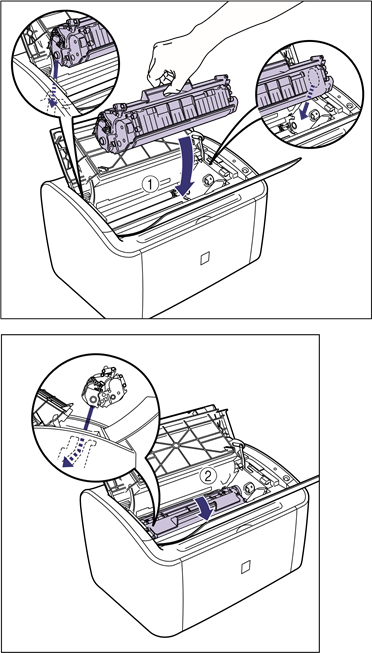
- Richten Sie die Vorsprünge an den linken und rechten Enden der Tonerkassette an den Tonerkassettenführungen im Hauptdrucker aus und schieben Sie die Kassette ganz nach hinten
![]() , ziehen Sie sie dann zu sich hin
, ziehen Sie sie dann zu sich hin ![]() .
.

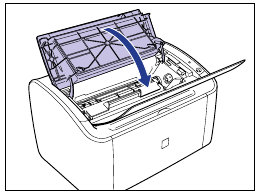
- Schließen Sie die obere Abdeckung.
![]()
![]()
- Wenn Sie die obere Abdeckung nicht schließen können, überprüfen Sie, ob die Tonerkassette richtig im Drucker installiert ist. Wenn Sie die obere Abdeckung gewaltsam schließen, kann der Drucker beschädigt werden.
- Lassen Sie die obere Abdeckung nach dem Einsetzen der Tonerkassette nicht lange offen.
Netzkabel anschließen
- Eine Wechselstromsteckdose sollte ausschließlich für den Drucker verwendet werden.
- Stecken Sie das Netzkabel nicht in die Hilfssteckdose eines Computers.
- Schließen Sie diesen Drucker nicht an eine unterbrechungsfreie Stromversorgung an. Der Drucker kann bei einem Stromausfall Fehlfunktionen aufweisen, und es besteht die Gefahr einer Beschädigung des Druckers.
- 1 Stellen Sie sicher, dass der Netzschalter des Druckers auf AUS steht.
Der Drucker ist ausgeschaltet, wenn die "![]() "-Seite des Netzschalters gedrückt ist.
"-Seite des Netzschalters gedrückt ist.
![]()
 "-Seite des Netzschalters gedrückt ist.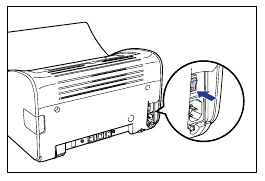
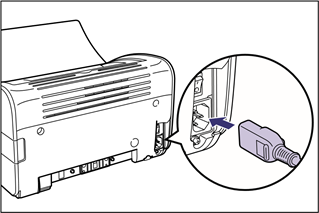
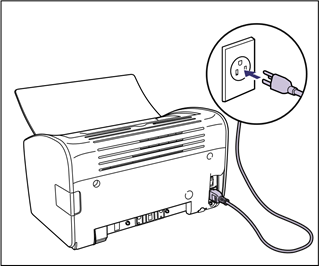
- Stecken Sie das mitgelieferte Netzkabel fest in die Steckdose des Druckers.

- Stecken Sie den Netzstecker in die Wechselstromsteckdose.

Papier einlegen
Dieser Drucker kann Papier über die Mehrzweckzuführung und den Einzelblatteinzug zuführen. Dieses Handbuch beschreibt nur die Methode zum Einlegen von Normalpapier im Standardformat. Informationen zum Einlegen von dickerem Papier, Transparentfolien, Etikettenpapier, Umschlägen, Index Card (Karteikarten) oder benutzerdefinierten Papierformaten finden Sie im Kapitel "Papier einlegen und ausgeben" ("Loading and Delivering Paper") im Benutzerhandbuch.
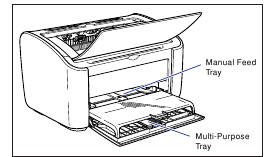
- Wenn Sie über die Mehrzweckzuführung drucken, stellen Sie sicher, dass sich kein Papier im Einzelblatteinzug befindet. Befindet sich Papier im Einzelblatteinzug, wird das Papier von dort eingezogen, da der Einzelblatteinzug Vorrang vor der Mehrzweckzuführung hat.
- Legen Sie kein Papier in den Einzelblatteinzug, während der Drucker über die Mehrzweckzuführung druckt. Das in den Einzelblatteinzug eingelegte Papier wird in den Drucker eingezogen, was zu überlappenden Papiereinzügen und Papierstaus führt.
- Legen Sie kein Papier ein, das gezackte Kanten, Falten oder starke Wellungen aufweist. Dies kann zu Papierstaus und Druckerfehlern führen.
- Weitere Einzelheiten zu bedruckbarem Papier finden Sie im Kapitel "Papier einlegen und ausgeben" ("Loading and Delivering Paper") im Benutzerhandbuch.
Papier in die Mehrzweckzuführung einlegen
Die Mehrzweckzuführung kann bis zu ca. 150 Blatt Normalpapier (64 g/m2) der Formate A4, B5, A5, Legal, Letter oder Executive aufnehmen. Sie können auch dickeres Papier, Transparentfolien, Etikettenpapier, Umschläge (Envelope C5, Envelope COM10, Envelope DL, Envelope Monarch) oder benutzerdefinierte Papierformate mit einer Breite von 76,2 bis 215,9 mm und einer Länge von 127,0 bis 355,6 mm einlegen.
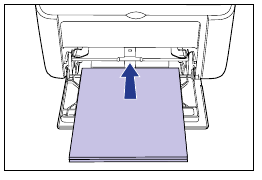
Legen Sie Papier immer längs in die Mehrzweckzuführung ein.
- Wenn Sie die Mehrzweckzuführung nachfüllen, während sich noch Papier im Fach befindet, nehmen Sie das restliche Papier heraus und richten Sie es korrekt mit dem neuen Papier aus, bevor Sie es in das Fach einlegen.
- Verwenden Sie die Papierkapazität für jede Papiersorte als Richtwert für die Anzahl der Blätter, die kontinuierlich gedruckt werden können.
- Öffnen Sie die Mehrzweckzuführung.
Fassen Sie die Mulde in der Mitte des Druckers an, um die Mehrzweckzuführung zu öffnen.

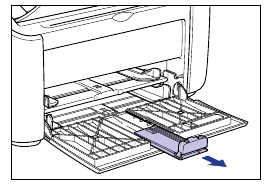
- Ziehen Sie die hintere Papierführung heraus.
![]()
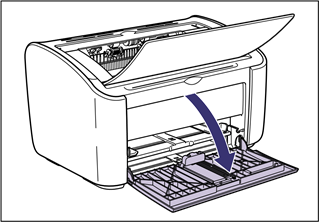
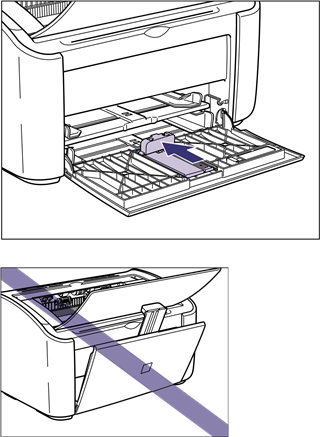
Bevor Sie die Mehrzweckzuführung schließen, stellen Sie sicher, dass Sie die hintere Papierführung in die im Diagramm gezeigte Position zurückführen. Wenn Sie die Mehrzweckzuführung schließen, ohne die Papierführung in die gezeigte Position zurückzuführen, kann der Drucker beschädigt werden.
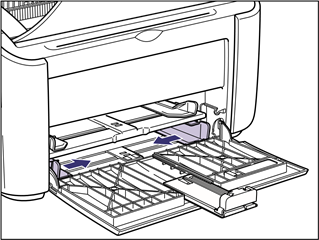
- Schieben Sie die seitlichen Papierführungen etwas breiter als die tatsächliche Breite des Papiers auseinander.

- Legen Sie den Papierstapel vorsichtig mit der Druckseite nach oben ein, bis er die Rückseite des Fachs berührt.
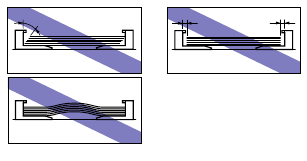
Stellen Sie sicher, dass der Papierstapel unter den Papierbegrenzungen liegt.

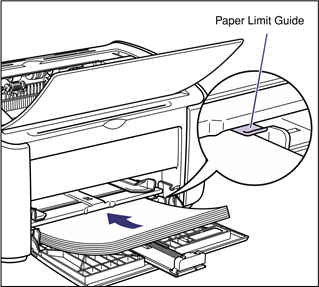
Achten Sie beim Einlegen von Papier darauf, sich nicht an den Papierkanten zu schneiden.
- Die Anzahl der Blätter Normalpapier, die in die Mehrzweckzuführung eingelegt werden können, beträgt ca. 150 (für 64 g/m2 Papier). Überprüfen Sie, ob ausreichend Freiraum zwischen den Papierbegrenzungen und dem Papier vorhanden ist. Wenn kein Freiraum vorhanden ist, reduzieren Sie die Papiermenge leicht.
- Wenn Sie schlecht geschnittenes Papier verwenden, neigt das Papier möglicherweise zum Doppeleinzug. Richten Sie in diesem Fall die Papierkanten vor dem Einlegen gründlich auf einer ebenen Fläche aus.

- Legen Sie das Papier gerade ein.
- Wenn die hintere Kante des Papierstapels nicht richtig ausgerichtet ist, kann dies zu Fehleinzügen oder Papierstaus führen.
- Wenn das Papier an den Ecken gewellt oder gefaltet ist, glätten Sie es vor dem Einlegen.

HINWEIS
Um auf Briefpapier oder bereits mit einem Logo bedrucktem Papier zu drucken, legen Sie das Papier mit der bedruckten Seite nach oben und der Oberkante des Papiers am hinteren Ende ein.
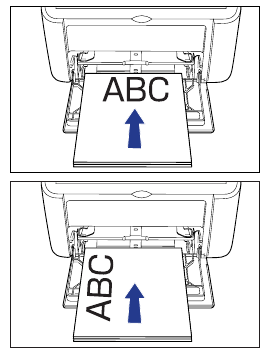
- Schieben Sie die Papierführungen so, dass sie an beide Seiten des Stapels passen.
![]()
![]()
Stellen Sie immer sicher, dass die Papierführungen der Papierbreite entsprechen. Wenn die Papierführungen zu locker oder zu fest sitzen, wird das Papier nicht richtig eingezogen, was zu Papierstaus führt.
![]()
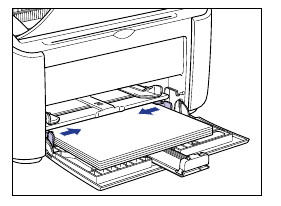
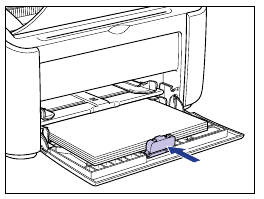
- Passen Sie die hintere Papierführung an das Papier an.
![]()
Berühren oder ziehen Sie während des Druckvorgangs kein Papier aus der Mehrzweckzuführung. Dies kann zu einer Fehlfunktion des Druckers führen.
![]()
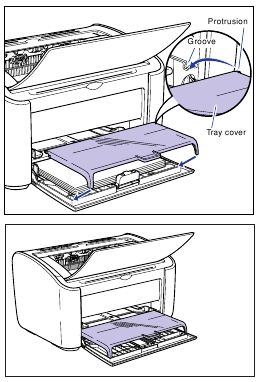
- Bringen Sie die Fachabdeckung an.
Bringen Sie die Fachabdeckung so an, dass die Vorsprünge an der linken und rechten Seite der Abdeckung in die Rillen des Hauptgeräts passen.
![]()
Da die Fachabdeckung sowohl das in der Mehrzweckzuführung eingelegte Papier vor Staub schützt als auch als Fach dient, wenn Sie Papier in den Einzelblatteinzug einlegen, stellen Sie sicher, dass Sie die Abdeckung immer anbringen.
![]()
Papier in den Einzelblatteinzug einlegen
Der Einzelblatteinzug kann Normalpapier der Formate A4, B5, A5, Legal, Letter oder Executive aufnehmen. Sie können auch dickeres Papier, Transparentfolien, Etikettenpapier, Umschläge (Envelope C5, Envelope COM10, Envelope DL, Envelope Monarch) oder benutzerdefinierte Papierformate mit einer Breite von 76,2 bis 215,9 mm und einer Länge von 127,0 bis 355,6 mm einlegen.
Legen Sie Papier immer längs in den Einzelblatteinzug ein.
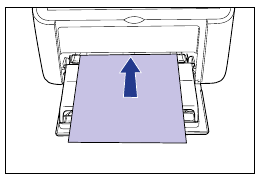
- Sie können nur ein einzelnes Blatt Papier in den Einzelblatteinzug einlegen.
- Sie können nicht über den Einzelblatteinzug drucken, wenn die Druckereinstellungen auf mehrere Kopien oder mehrere Seiten eingestellt sind. Wenn Sie einen Druckauftrag starten, der auf mehrere Kopien oder mehrere Seiten eingestellt ist, werden das zweite und die folgenden Blätter unabhängig von Papierformat und Papiertyp aus der Mehrzweckzuführung eingezogen.
- Berühren oder ziehen Sie während des Druckvorgangs kein Papier aus dem Einzelblatteinzug.
Dies kann zu einer Fehlfunktion des Druckers führen.
- Wenn die Mehrzweckzuführung nicht geöffnet ist, öffnen Sie die Mehrzweckzuführung und bringen Sie die Fachabdeckung an.
(Siehe "Papier in die Mehrzweckzuführung einlegen" ("Loading Paper into the Multi-Purpose Tray,")) - Schieben Sie die seitlichen Papierführungen etwas breiter als die tatsächliche Breite des Papiers auseinander.

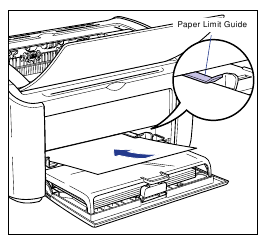
- Legen Sie das Blatt Papier vorsichtig mit der Druckseite nach oben ein, bis es die Rückseite des Fachs berührt.
Stellen Sie sicher, dass das Papier unter den Papierbegrenzungen hindurchgeführt wird.
![]()
![]()
Achten Sie beim Einlegen von Papier darauf, sich nicht an den Papierkanten zu schneiden.
![]()
- Sie können nur ein einzelnes Blatt Papier in den Einzelblatteinzug einlegen.
- Legen Sie das Papier gerade ein.
- Wenn das Papier an den Ecken gewellt oder gefaltet ist, glätten Sie es vor dem Einlegen.
![Information]() HINWEIS
HINWEIS
Um auf Briefpapier oder bereits mit einem Logo bedrucktem Papier zu drucken, legen Sie das Papier mit der bedruckten Seite nach oben und der Oberkante des Papiers am hinteren Ende ein.
![]()
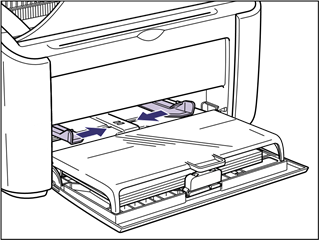
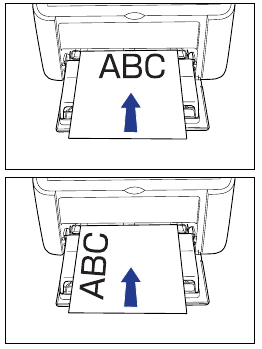
- Schieben Sie die Papierführungen so, dass sie an beide Seiten des Papiers passen.
![]()
![]()
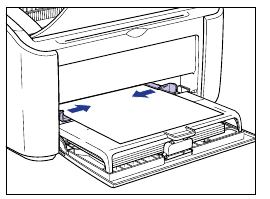
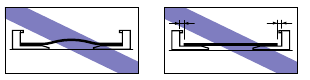
- Stellen Sie immer sicher, dass die Papierführungen der Papierbreite entsprechen. Wenn die Papierführungen zu locker oder zu fest sitzen, wird das Papier nicht richtig eingezogen, was zu Papierstaus führt.
![]()
- Berühren oder ziehen Sie während des Druckvorgangs kein Papier aus dem Einzelblatteinzug. Dies kann zu einer Fehlfunktion des Druckers führen.
Papierausgabe
Die Seiten werden in das Ausgabefach oben am Drucker mit der bedruckten Seite nach unten ausgegeben. Öffnen Sie das Ausgabefach, wenn Sie auf das Ausgabefach drucken.
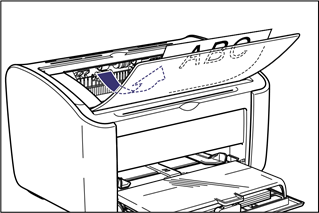
Schließen Sie das Ausgabefach, wenn Sie den Drucker nicht verwenden.
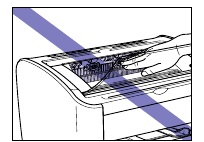
Halten Sie Ihre Hände oder Kleidung von der Rolle im Ausgabebereich fern. Auch wenn der Drucker nicht druckt, kann eine plötzliche Drehung der Rolle Ihre Hände oder Kleidung erfassen und zu Verletzungen führen.
Der Bereich um das Ausgabefach wird während und unmittelbar nach dem Druckvorgang sehr heiß. Achten Sie beim Entnehmen von Papier aus dem Ausgabefach oder beim Beseitigen eines Papierstaus darauf, den Bereich um das Ausgabefach nicht zu berühren.
HINWEIS
Das Ausgabefach kann bis zu ca. 100 Blatt Normalpapier (64 g/m2) aufnehmen.
Anschließen des Druckers an einen Computer und Installieren der Software
In diesem Schritt schließen Sie den Drucker über ein USB-Kabel an einen Computer an und installieren den Druckertreiber sowie den USB-Klassentreiber.
Die USB-Schnittstelle des Druckers kann an Computer mit den folgenden Betriebssystemen angeschlossen werden.
- Windows 98/Me: USB Full-Speed (USB1.1 equivalent)
- Windows 2000/XP/Server 2003/Vista: USB 2.0 Hi-Speed/USB Full-Speed (USB1.1 equivalent)
- Wenn Sie das USB-Kabel anschließen oder trennen, während der Netzstecker des Druckers an eine Steckdose angeschlossen ist, achten Sie darauf, die Metallteile des Steckers nicht zu berühren. Andernfalls kann es zu einem Stromschlag kommen.
- Ziehen Sie das USB-Kabel nicht heraus, während der Computer oder Drucker eingeschaltet ist. Andernfalls kann der Drucker beschädigt werden.
- Schließen Sie das USB-Kabel unter den folgenden Umständen nicht an oder trennen Sie es nicht. Andernfalls kann es zu Fehlfunktionen am Computer oder Drucker kommen.
- Während das Betriebssystem direkt nach dem Einschalten des Computers hochfährt
- Während des Druckvorgangs
- Wenn Sie das USB-Kabel bei eingeschaltetem Computer und Drucker an- oder abstecken, warten Sie mindestens 5 Sekunden nach dem Abziehen des Kabels, bevor Sie es wieder anschließen. Das sofortige Wiederanschließen des Kabels nach dem Trennen kann zu Fehlfunktionen am Computer oder Drucker führen.
- Dieser Drucker führt während des Druckens bidirektionale Kommunikation durch. Der Anschluss an Druckserver, USB-Hubs und Umschaltgeräte, die eine unidirektionale Kommunikation erfordern, kann zu Fehlfunktionen führen.
- Wenn Sie Windows 2000/XP/Server 2003/Vista verwenden, stellen Sie sicher, dass Sie sich beim Starten als Benutzer anmelden, der Mitglied der Administratorgruppe ist.
- Wenn Sie den Drucker nach der Installation zum ersten Mal einschalten, kann ein einzelnes Blatt weißes Papier aus dem Drucker ausgeworfen werden. Dies ist keine Fehlfunktion.
HINWEIS
- Die in diesem Abschnitt gezeigten Bildschirmfotos stammen von Windows XP Home Edition.
- Ein USB-Kabel wird nur mit dem 220 - 240 V Modell für Länder und Regionen Asiens geliefert. In anderen Ländern und Regionen richten Sie sich bitte nach den Spezifikationen Ihres Computers.
- Stellen Sie sicher, dass Computer und Drucker ausgeschaltet sind.
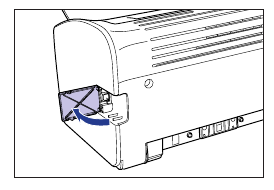
- Öffnen Sie die USB-Abdeckung.
![]()
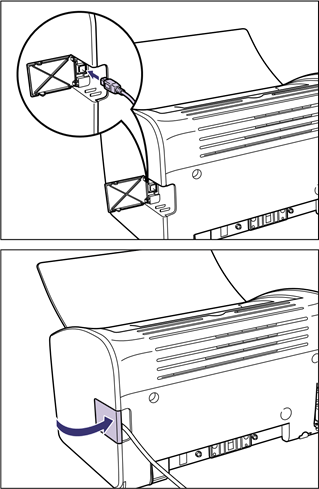
- Verbinden Sie das B-Stecker (quadratisch) Ende des USB-Kabels mit dem USB-Anschluss auf der Rückseite des Druckers und schließen Sie die USB-Abdeckung.

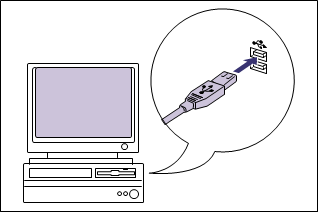
- Verbinden Sie das A-Stecker (flach) Ende des USB-Kabels mit dem USB-Anschluss am Computer.

- Schalten Sie den Computer ein und starten Sie Windows.
![]()
Wenn ein Assistent oder Dialogfeld durch die automatische Plug-and-Play-Einrichtung erscheint, klicken Sie auf [Cancel] (Abbrechen) und installieren Sie dann die CAPT-Software gemäß dieser Anleitung. - Legen Sie die mitgelieferte "LBP3000 User Software" (LBP3000 Benutzer Software) CD-ROM in das CD-ROM-Laufwerk ein.
Wenn die CD-ROM bereits im Laufwerk ist, werfen Sie die Disc aus und legen Sie sie erneut ein.
![]()
- Wenn Sie Windows Vista verwenden und das Dialogfeld [AutoPlay] (Automatische Wiedergabe) erscheint, klicken Sie auf [Run AUTORUN.EXE] (AUTORUN.EXE ausführen).
- Wenn das CD-ROM-Setup nicht angezeigt wird, rufen Sie es mit den folgenden Schritten auf. (Der Name des CD-ROM-Laufwerks ist in diesem Handbuch als "D:" (D:) angegeben. Der Name des CD-ROM-Laufwerks kann je nach verwendetem Computer variieren.)
- Wenn Sie ein anderes Betriebssystem als Windows Vista verwenden, wählen Sie [Run] (Ausführen) aus dem [Start] (Start) Menü, geben Sie "D:\English\MInst.exe" (D:\English\MInst.exe) ein und klicken Sie dann auf [OK] (OK).
- Wenn Sie Windows Vista verwenden, geben Sie "D:\English\MInst.exe" (D:\English\MInst.exe) in [Start Search] (Suchfeld) unter dem [Start] (Start) Menü ein und drücken Sie dann die [ENTER] (EINGABE) Taste auf Ihrer Tastatur.
![Information]() HINWEIS
HINWEIS
Wenn Sie Windows Vista verwenden und das Dialogfeld [User Account Control] (Benutzerkontensteuerung) erscheint, klicken Sie auf [Allow] (Zulassen).
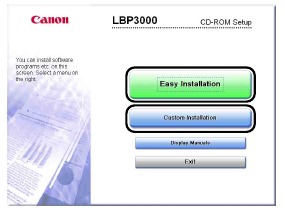
- Klicken Sie auf [Easy Installation] (Einfache Installation) oder [Custom Installation] (Benutzerdefinierte Installation).
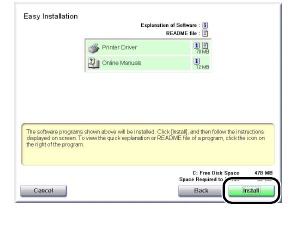
[Easy Installation] (Einfache Installation) ermöglicht Ihnen die gleichzeitige Installation des Druckertreibers und der Bedienungsanleitungen. Wenn Sie die Anleitungen nicht installieren möchten, wählen Sie [Custom Installation] (Benutzerdefinierte Installation).
![]()
- Klicken Sie auf [Install] (Installieren).
![]()
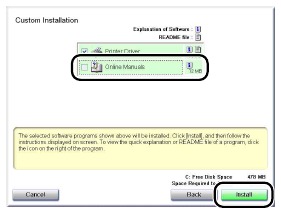
Wenn Sie in Schritt 7 [Custom Installation] (Benutzerdefinierte Installation) gewählt haben, deaktivieren Sie das Kontrollkästchen [Online Manuals] (Online-Handbücher) und klicken Sie dann auf [Install] (Installieren).
![]()
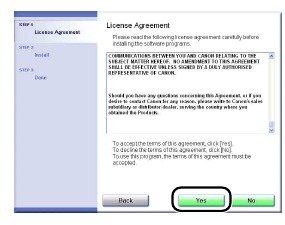
- Bestätigen Sie den Inhalt und klicken Sie dann auf [Yes] (Ja).
![]()
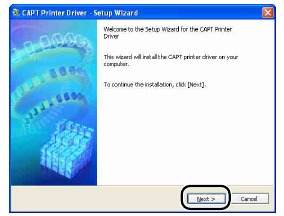
- Klicken Sie auf [Next] (Weiter).
![]()
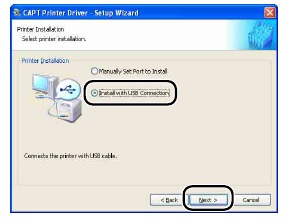
- Wählen Sie [Install with USB Connection] (Mit USB-Verbindung installieren) und klicken Sie dann auf [Next] (Weiter).
![]()
Abhängig von der Systemumgebung kann eine Meldung erscheinen, die Sie auffordert, den Computer neu zu starten. Starten Sie in diesem Fall den Computer neu und setzen Sie die Installation fort. Wenn Sie Windows XP Service Pack 2 oder ein anderes Betriebssystem mit Windows Firewall verwenden, wird der folgende Bildschirm angezeigt. Geben Sie an, ob die Windows Firewall so konfiguriert werden soll, dass die Kommunikation mit den Client-Computern beim Freigeben des Druckers in einem Netzwerk nicht blockiert wird. Klicken Sie auf [Yes] (Ja), wenn Sie den Drucker in einem Netzwerk freigeben. Lesen Sie nach Abschluss der Installation "Chapter Setting Up the Printing Environment" (Kapitel Einrichten der Druckumgebung) im Benutzerhandbuch und legen Sie die Einstellungen für die Freigabe des Druckers im Netzwerk fest. Klicken Sie auf [No] (Nein), wenn Sie den Drucker nicht in einem Netzwerk freigeben.

![Information]() HINWEIS
HINWEIS
Auch nach der Installation können Sie die Firewall-Einstellungen mit dem "CAPT Windows Firewall Utility" (CAPT Windows Firewall-Dienstprogramm) auf der mitgelieferten CD-ROM ändern. Weitere Informationen finden Sie unter "Chapter Appendix" (Kapitel Anhang) im Benutzerhandbuch.

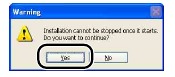
- Die Meldung <Installation cannot be stopped once it starts. Do you want to continue?> (Die Installation kann nach dem Start nicht mehr beendet werden. Möchten Sie fortfahren?) erscheint. Klicken Sie auf [Yes] (Ja).
![]()
![Information]() HINWEIS
HINWEIS
- Wenn Sie Windows 2000 verwenden und das Dialogfeld [Digital Signature Not Found] (Digitale Signatur nicht gefunden) erscheint, klicken Sie auf [Yes] (Ja).
- Wenn Sie Windows XP/Server 2003 verwenden und das Dialogfeld [Hardware Installation] (Hardware-Installation) erscheint, klicken Sie auf [Continue Anyway] (Trotzdem fortsetzen).
- Wenn Sie Windows Vista verwenden und das Dialogfeld [Windows Security] (Windows-Sicherheit) erscheint, klicken Sie auf [Install this driver software anyway] (Diese Treibersoftware trotzdem installieren).
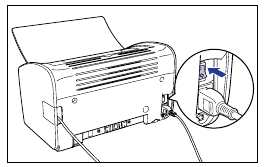
![]() Wenn der folgende Bildschirm angezeigt wird, schalten Sie den Drucker EIN.
Wenn der folgende Bildschirm angezeigt wird, schalten Sie den Drucker EIN.
![]()
Drücken Sie "I" (I) am Netzschalter, um den Drucker EINZUSCHALTEN.
![]()
Die Installation des USB-Klassentreibers und des Druckertreibers startet automatisch.
![Information]() HINWEIS
HINWEIS
 Wenn der folgende Bildschirm angezeigt wird, schalten Sie den Drucker EIN.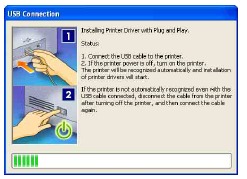
- Wenn der Drucker auch nach dem Anschließen des USB-Kabels nicht automatisch erkannt wird, lesen Sie "Chapter Troubleshooting" (Kapitel Fehlerbehebung) im Benutzerhandbuch.
- Wenn Sie Windows XP/Server 2003 verwenden und das Dialogfeld [Hardware Installation] (Hardware-Installation) erscheint, klicken Sie auf [Continue Anyway] (Trotzdem fortsetzen).
- Wenn Sie Windows Vista verwenden und das Dialogfeld [Windows Security] (Windows-Sicherheit) erscheint, klicken Sie auf [Install this driver software anyway] (Diese Treibersoftware trotzdem installieren).
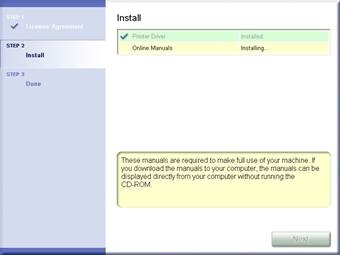
- Wenn in Schritt 7 [Easy Installation] (Einfache Installation) ausgewählt ist, werden die Handbücher installiert.

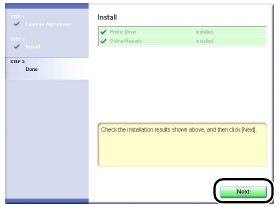
- Bestätigen Sie die Installationsergebnisse und klicken Sie dann auf [Next] (Weiter).
![]()
![Information]() HINWEIS
HINWEIS
Wenn die Treiberinstallation nicht erfolgreich abgeschlossen wurde, lesen Sie "Chapter Troubleshooting" (Kapitel Fehlerbehebung) im Benutzerhandbuch und installieren Sie dann die CAPT-Software erneut.
- Wählen Sie das Kontrollkästchen [Restart Computer Now (Recommended)] (Computer jetzt neu starten (Empfohlen)) und klicken Sie dann auf [Restart] (Neu starten).
Windows wird neu gestartet.
![]()
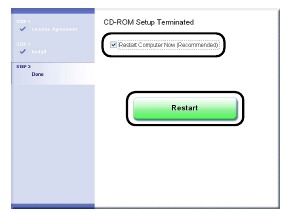
Die Installation des USB-Klassentreibers und des Druckertreibers ist abgeschlossen.
Nach Abschluss der Installation
Nach Abschluss der Installation der CAPT-Software werden die folgenden Symbole und Ordner erstellt.
Für Windows 98/Me/2000
- Ein [Canon LBP3000] Druckersymbol wird im Ordner [Printers] (Drucker) angezeigt.

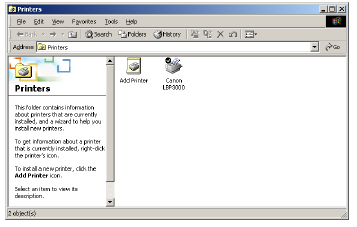
- [Canon Printer Uninstaller] wird unter dem Menü [Start] (Start) zu [Programs] (Programme) hinzugefügt.

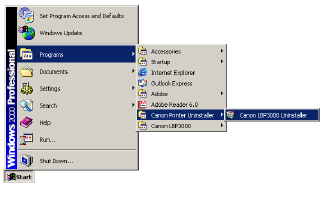
- Wenn die Handbücher installiert sind, wird [LBP3000 Online Manuals] auf dem Desktop erstellt, und [LBP3000 Online Manuals] unter [Canon LBP3000] wird zu [Programs] (Programme) unter dem Menü [Start] (Start) hinzugefügt.

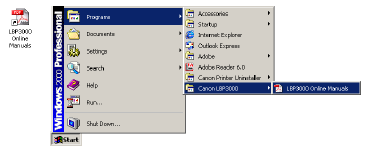
Für Windows XP/Server 2003
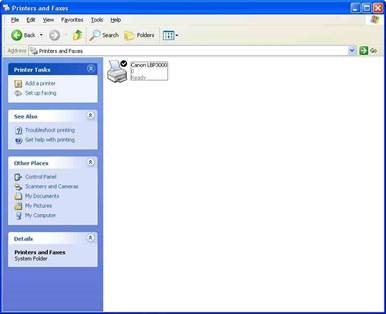
- Ein [Canon LBP3000] Druckersymbol wird im Ordner [Printers and Faxes] (Drucker und Faxgeräte) angezeigt.

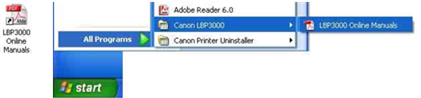
- [Canon Printer Uninstaller] wird unter dem Menü [Start] (Start) zu [All Programs] (Alle Programme) hinzugefügt.

- Wenn die Handbücher installiert sind, wird [LBP3000 Online Manuals] auf dem Desktop erstellt, und [LBP3000 Online Manuals] unter [Canon LBP3000] wird zu [All Programs] (Alle Programme) unter dem Menü [Start] (Start) hinzugefügt.


Für Windows Vista
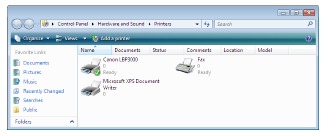
- Das [Canon LBP3000] Druckersymbol wird im Ordner [Printers] (Drucker) angezeigt.

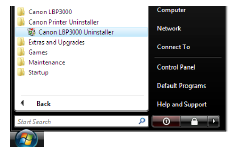
- [Canon Printer Uninstaller] wird unter dem Menü [Start] (Start) zu [All Programs] (Alle Programme) hinzugefügt.
![]()
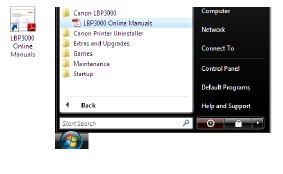
- Wenn die Handbücher installiert sind, wird [LBP3000 Online Manuals] auf dem Desktop erstellt, und [LBP3000 Online Manuals] unter [Canon LBP3000] wird zu [All Programs] (Alle Programme) unter dem Menü [Start] (Start) hinzugefügt.
![]()
Drucken einer Testseite
Bevor Sie den Drucker zum ersten Mal verwenden, stellen Sie sicher, eine Testseite mithilfe des folgenden Verfahrens zu drucken.
HINWEIS
Die in diesem Abschnitt gezeigten Bildschirmfotos stammen von Windows XP Home Edition.
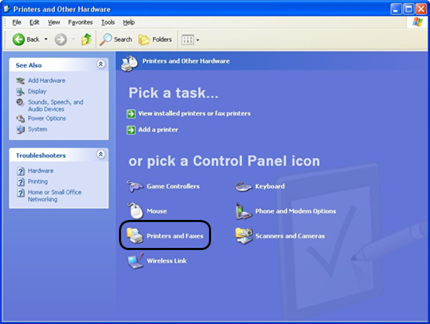
- Öffnen Sie den Ordner [Printers and Faxes] (Drucker und Faxgeräte) oder [Printers] (Drucker).
Für Windows 98/Me/2000: Wählen Sie [Settings] (Einstellungen) ➞ [Printers] (Drucker) aus dem Menü [Start] (Start). Für Windows XP Professional/Server 2003: Wählen Sie [Printers and Faxes] (Drucker und Faxgeräte) aus dem Menü [Start] (Start).
Für Windows XP Home Edition: Wählen Sie [Control Panel] (Systemsteuerung) aus dem Menü [Start] (Start), klicken Sie dann auf [Printers and Other Hardware] (Drucker und andere Hardware) ➞ [Printers and Faxes] (Drucker und Faxgeräte).
Für Windows Vista: Wählen Sie aus dem Menü [Start] (Start) [Control Panel] (Systemsteuerung) und klicken Sie dann auf [Printer] (Drucker).
Der Ordner [Printers and Faxes] (Drucker und Faxgeräte) oder [Printers] (Drucker) wird angezeigt.

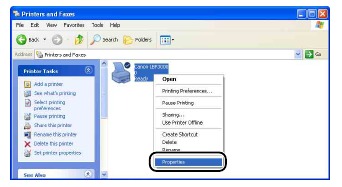
- Klicken Sie mit der rechten Maustaste auf das Symbol [Canon LBP3000] und wählen Sie dann [Properties] (Eigenschaften) aus dem Kontextmenü.
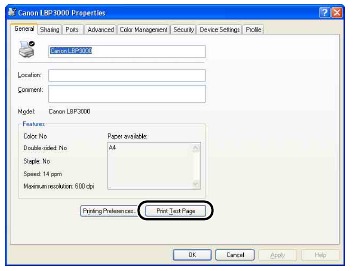
Das Dialogfeld [Properties] (Eigenschaften) für den Drucker wird angezeigt.

- Klicken Sie auf [Print Test Page] (Testseite drucken) auf der Registerkarte [General] (Allgemein).
Der Drucker beginnt mit dem Drucken einer Testseite.

![]()
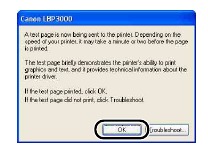
Wenn Sie Windows 98/Me verwenden, können Sie die [Separator Page] (Trennseite) für den Druck nicht einstellen. - Wenn die Seite korrekt gedruckt wurde, klicken Sie auf [OK] (OK), [Yes] (Ja) oder [Close] (Schließen).
![]()
![Information]() HINWEIS
HINWEIS
Wenn die Testseite nicht korrekt gedruckt wird, schlagen Sie im Kapitel "Troubleshooting" (Fehlerbehebung) im Benutzerhandbuch nach, um Details zur Neuinstallation des CAPT-Treibers zu erhalten.
Der Drucker ist nun druckbereit.
Stellen Sie sicher, dass Sie das Benutzerhandbuch gründlich lesen, um die Funktionen Ihres Druckers optimal zu nutzen.
Anzeigen der Handbücher
Dieser Abschnitt beschreibt die Verfahren zum Anzeigen der folgenden Handbücher im PDF-Format.
| Name des Handbuchs | Inhalt |
| Erste Schritte (dieses Handbuch) | Beschreibt das Verfahren zur Installation dieses Druckers und die erforderlichen Vorbereitungen, bevor Sie mit diesem Drucker drucken können. |
| Benutzerhandbuch | Beschreibt die Druckverfahren, die routinemäßige Wartung und die Fehlerbehebung. |
Um die Handbücher im PDF-Format anzuzeigen, wird Adobe Reader/Adobe Acrobat Reader benötigt. Wenn Adobe Reader/Adobe Acrobat Reader nicht auf Ihrem System installiert ist, laden Sie es von der Website von Adobe Systems Incorporated herunter.
Beim Anzeigen eines auf einem Computer installierten Handbuchs
[LBP3000 Online Manuals] wird durch Doppelklicken auf das Verknüpfungssymbol, das auf dem Desktop erstellt wurde, als die Handbücher installiert wurden, oder durch Auswählen von [Canon LBP3000] - [LBP3000 Online Manuals], das zu [All Programs] (Alle Programme) ([Programs] (Programme) für Windows 98/Me/2000) unter dem Menü [Start] (Start) hinzugefügt wurde, angezeigt. Durch Klicken auf [Getting Started Guide] (Erste Schritte) oder [User's Guide] (Benutzerhandbuch) wird das jeweilige Handbuch angezeigt.
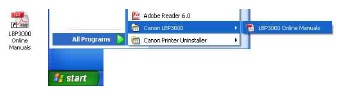
Über die CD-ROM
- CAPT (Canon Advanced Printing Technology) Software, USB-Klassentreiber
Die auf der mitgelieferten CD-ROM enthaltene CAPT (Canon Advanced Printing Technology) Software muss installiert werden, bevor Sie mit Ihrem Drucker drucken können. Stellen Sie sicher, dass diese Software auf dem von Ihnen verwendeten Computer installiert ist.
Der USB-Klassentreiber ist eine Software, die Ihnen die Nutzung des USB-Anschlusses zum Drucken ermöglicht. Die CAPT (Canon Advanced Printing Technology) Software und der USB-Klassentreiber bestehen aus den folgenden Komponenten.- CAPT-Druckertreiber für Windows 98/Me
- CAPT-Druckertreiber für Windows 2000/XP/Server 2003/Vista
- USB-Klassentreiber für Windows 98*
* Unter Windows Me/2000/XP/Server 2003/Vista wird der standardmäßige USB-Klassentreiber verwendet, der mit dem Betriebssystem geliefert wird.
HINWEIS
Lesen Sie unbedingt die README-Datei, indem Sie auf [ ] im Installationsfenster klicken, bevor Sie die Installation starten.
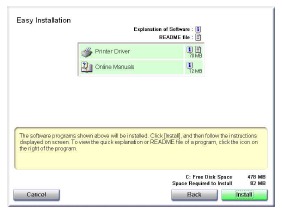
Über die CD-ROM-Einrichtung
Wenn die CD-ROM in das CD-ROM-Laufwerk eingelegt wird, startet die folgende CD-ROM-Einrichtung automatisch.
Über die CD-ROM-Einrichtung können Sie die Installation verschiedener Softwarekomponenten starten.
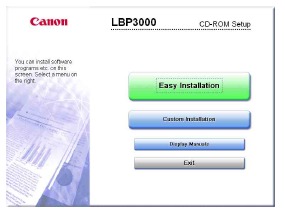
- Easy Installation (Einfache Installation)
Durch Klicken auf diese Schaltfläche können Sie den Druckertreiber und die Bedienungsanleitungen gleichzeitig installieren. - Custom Installation (Benutzerdefinierte Installation)
Durch Klicken auf diese Schaltfläche können Sie auswählen, ob Sie nur den Druckertreiber oder nur die Handbücher installieren möchten.
- Exit (Beenden)
Durch Klicken auf diese Schaltfläche wird die CD-ROM-Einrichtung geschlossen.
 HINWEIS
- Wenn Sie Windows Vista verwenden und das Dialogfeld [AutoPlay] (Automatische Wiedergabe) angezeigt wird, klicken Sie auf [Run AUTORUN.EXE] (AUTORUN.EXE ausführen).
- Wenn die CD-ROM-Einrichtung nicht angezeigt wird, rufen Sie sie mit den folgenden Schritten auf. (Der Name des CD-ROM-Laufwerks wird in diesem Handbuch als "D:" angegeben. Der Name des CD-ROM-Laufwerks kann je nach verwendetem Computer variieren.)
- Wenn Sie ein anderes Betriebssystem als Windows Vista verwenden, wählen Sie [Run] (Ausführen) aus dem Menü [Start] (Start), geben Sie "D:\English\MInst.exe" ein und klicken Sie dann auf [OK] (OK).
- Wenn Sie Windows Vista verwenden, geben Sie "D:\English\MInst.exe" in [Start Search] (Startsuche) unter dem Menü [Start] (Start) ein und drücken Sie dann die [ENTER] (EINGABE)-Taste auf Ihrer Tastatur.
- Wenn Sie Windows Vista verwenden und das Dialogfeld [User Account Control] (Benutzerkontensteuerung) angezeigt wird, klicken Sie auf [Allow] (Zulassen).
Anleitung herunterladen
Hier können Sie die vollständige PDF-Version des Handbuchs herunterladen. Sie kann zusätzliche Sicherheitsanweisungen, Garantieinformationen, FCC-Regeln usw. enthalten.
Canon LBP3000 Handbuch herunterladen


