Canon PIXMA TR150 Handbuch

Online-Einrichtung
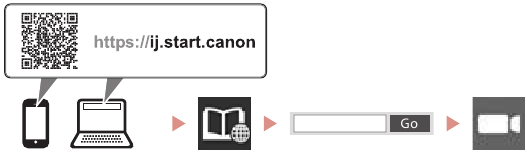
Detaillierte Anweisungen und Videos sind auf der Canon-Website verfügbar.
Einrichtung eines Computers
https://ij.start.canon

Einrichtung eines Smartphones


Anleitungsvideos

Einrichten des Produkts
Lieferumfang
- Tintenpatronen
![]()
- Netzadapter
- Netzkabel
- USB-Kabel
- Druckkopf
![]()
- Setup-CD-ROM für Windows
- Sicherheits- und wichtige Informationen
- Erste Schritte (dieses Handbuch)


Verpackungsmaterialien entfernen

- Entfernen und entsorgen Sie alle Verpackungsmaterialien und das orangefarbene Klebeband.
- Öffnen und verlängern Sie die hintere Papierablageabdeckung, und entfernen und entsorgen Sie anschließend das Schutzmaterial.

- Die Abdeckung des Papierausgabeschachts öffnet sich automatisch.

Gerät einschalten

- Schließen Sie das Netzkabel an.


Schließen Sie zu diesem Zeitpunkt keine weiteren Kabel an.
- Halten Sie die Taste ON gedrückt, bis die ON-Lampe leuchtet.

- Verwenden Sie die
![]() - und OK-Tasten, um eine Sprache auszuwählen.
- und OK-Tasten, um eine Sprache auszuwählen.

- Drücken Sie die Taste OK.
![]()

 - und OK-Tasten, um eine Sprache auszuwählen.
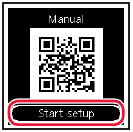
Scannen Sie den QR-Code für ein Video-Tutorial zur Einrichtungsprozedur.
Druckkopf installieren

- Öffnen Sie die Druckkopfabdeckung.
![]()


Berühren Sie den Druckkopfhalter erst, wenn er sich nicht mehr bewegt.
- Drücken Sie die beiden Laschen am Druckkopf-Verriegelungshebel nach innen, um die Verriegelung zu lösen, und heben Sie ihn dann fest an, bis er stoppt.
![]()
- Nehmen Sie den Druckkopf aus seiner Verpackung.


Es kann sich transparente oder hellfarbige Tinte im Inneren der Beutelverpackung des Druckkopfs befinden – dies hat keinen Einfluss auf die Druckqualität. Achten Sie darauf, sich beim Umgang mit diesen Gegenständen nicht mit Tinte zu verschmutzen.
- Entfernen Sie die Schutzkappe.


Berühren Sie die in der Abbildung gezeigten Bereiche nicht. Andernfalls druckt der Drucker möglicherweise nicht korrekt.

- Setzen Sie den Druckkopf in den Druckkopfhalter ein, sodass die
![]() -Markierung nach innen zeigt.
-Markierung nach innen zeigt.

- Halten Sie beide Laschen am Druckkopf-Verriegelungshebel und senken Sie ihn dann ab.
![]()
 -Markierung nach innen zeigt.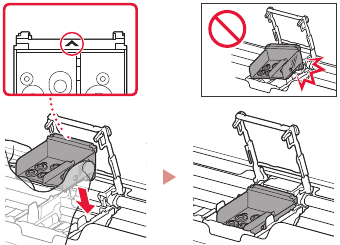
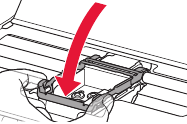
Sobald Sie den Druckkopf installiert haben, entfernen Sie ihn nicht unnötig.
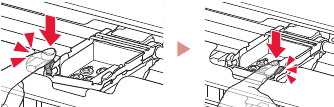
- Um den Druckkopf-Verriegelungshebel zu arretieren, drücken Sie zuerst die linke und dann die rechte Lasche, bis sie einrasten.

Tintenpatronen installieren

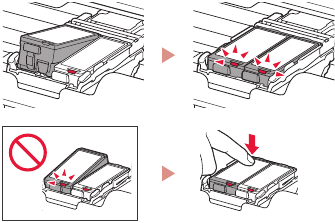
- Entfernen Sie die orangefarbene Kappe von der schwarzen Tintenpatrone.

- Installieren Sie die Tintenpatrone.
- Setzen Sie die Tintenpatrone in die rechte Seite des Druckkopfs ein, sodass die
![]() -Markierung nach innen zeigt, und drücken Sie sie dann nach unten, bis sie einrastet.
-Markierung nach innen zeigt, und drücken Sie sie dann nach unten, bis sie einrastet.

- Überprüfen Sie, ob die Lampe an der Tintenpatrone leuchtet. Wenn die Lampe nicht leuchtet, drücken Sie auf die Rückseite der Tintenpatrone.
- Setzen Sie die Tintenpatrone in die rechte Seite des Druckkopfs ein, sodass die
- Wiederholen Sie die Schritte 1 bis 2 und installieren Sie auch die Farbtintenpatrone auf der linken Seite.

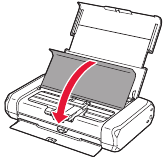
- Schließen Sie die Druckkopfabdeckung.
![]()

 -Markierung nach innen zeigt, und drücken Sie sie dann nach unten, bis sie einrastet.
Papier einlegen

- Drücken Sie die Taste OK.
![]()
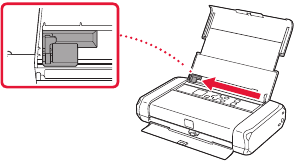
- Schieben Sie die Papierführung nach links.
![]()
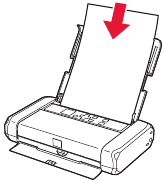
- Legen Sie Normalpapier im Format Letter oder A4 mit der Druckseite nach oben an der rechten Kante ein.
![]()
- Richten Sie die Papierführung an der Breite des Papiers aus und überprüfen Sie anschließend, ob der Hebel für die Papierstärke nach rechts eingestellt ist.
![]()
- Drücken Sie die Taste OK.

- Drücken Sie die Taste OK.




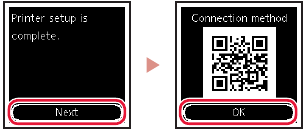
Scannen Sie den QR-Code für ein Video-Tutorial zur Einrichtungsprozedur.
- Überprüfen Sie, ob der folgende Bildschirm angezeigt wird.
![]()
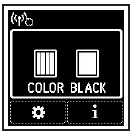
Welches Gerät verbinden Sie?
- Mit einem Computer verbinden
Wenn Sie mehrere Computer verwenden, führen Sie diese Schritte auf jedem Computer aus.

- Rufen Sie die Canon-Website von einem Computer aus auf.
https://ij.start.canon
![]()
- Wählen Sie
![]() Set Up (Einrichten).
Set Up (Einrichten). - Geben Sie den Modellnamen Ihres Druckers ein und klicken Sie auf Go (Weiter).
- Wählen Sie bei Aufforderung Ihr Land oder Ihre Region aus.
- Klicken Sie auf Start (Starten).
- Klicken Sie auf If you have already prepared your printer, go to Connect. (Wenn Sie Ihren Drucker bereits vorbereitet haben, fahren Sie mit Verbinden fort).
Hinweis
Die folgenden Schritte sind für Windows-Benutzer. - Klicken Sie auf Download (Herunterladen).
- Führen Sie die heruntergeladene Datei aus.
- Klicken Sie auf Start Setup (Einrichtung starten).
![]()
- Befolgen Sie die Anweisungen auf dem Bildschirm.
- Diese Vorgänge können einige Zeit in Anspruch nehmen.
- Um auch eine Verbindung zu einem Smartphone herzustellen, siehe "Connecting to a Smartphone" (Mit einem Smartphone verbinden)

 Set Up (Einrichten).
Verwenden der Setup-CD-ROM für Windows
Doppelklicken Sie auf EasySetup.exe auf der CD-ROM und fahren Sie dann ab Schritt 3 fort. Wenn Sie keine Internetverbindung haben, öffnen Sie den Ordner win auf der CD-ROM und doppelklicken Sie auf SETUP.exe. Dadurch wird der Druckertreiber installiert.
- Mit einem Smartphone verbinden
Wenn Sie mehrere Smartphones verwenden, führen Sie diese Schritte auf jedem Smartphone aus.

Bereiten Sie vor dem Start Folgendes vor.
- Aktivieren Sie die Wi-Fi-Einstellung auf Ihrem Smartphone.
- Verbinden Sie Ihr Smartphone mit dem Wireless Router (falls Sie einen Wireless Router besitzen).
Weitere Informationen finden Sie in den Handbüchern Ihres Smartphones und Wireless Routers.
- Installieren Sie die App "Canon PRINT Inkjet/SELPHY" (Canon PRINT Inkjet/SELPHY) auf Ihrem Smartphone.
- Scannen Sie den rechts abgebildeten QR-Code, um die Canon-Website aufzurufen und die App herunterzuladen.

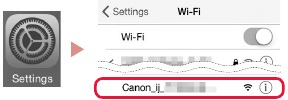
- Öffnen Sie die Wi-Fi-Einstellungen Ihres Smartphones. Tippen Sie auf den Netzwerknamen (SSID), der mit "Canon_ij_" (Canon_ij_) beginnt.
Wenn "Canon_ij_" (Canon_ij_) nicht angezeigt wird, fahren Sie mit Schritt 3 fort.
(Beispiel eines iOS-Bildschirms)
![]()
- Öffnen Sie die installierte App.
![]()
- Befolgen Sie die Anweisungen auf dem Bildschirm in der App, um Ihren Drucker hinzuzufügen.

Sobald Sie Ihren Drucker hinzugefügt haben, können Sie von Ihrem Smartphone aus drucken.
Verwenden des Geräts ohne Wireless Router
Siehe Print While Away from Home (Drucken, wenn Sie nicht zu Hause sind) im Online Manual (Online-Handbuch).
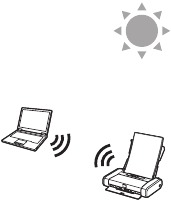
Um den Drucker in einem Bereich zu verwenden, in dem Sie keinen Zugang zu Wi-Fi haben, müssen Sie die Einstellungen auf Ihrem Computer oder Smartphone ändern.

Normalerweise verwenden Sie einen Wireless Router, um Ihren Drucker mit Ihrem Computer oder Smartphone zu verbinden.
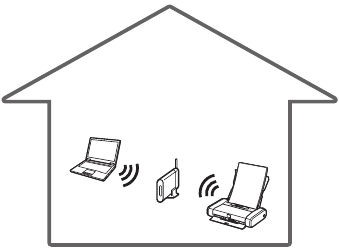
Wenn kein Wireless Router verfügbar ist, können Sie Ihren Drucker direkt mit Ihrem Computer oder Smartphone verbinden (Wireless Direct).
Referenzen

Anleitung herunterladen
Hier können Sie die vollständige PDF-Version des Handbuchs herunterladen. Sie kann zusätzliche Sicherheitsanweisungen, Garantieinformationen, FCC-Regeln usw. enthalten.
Canon PIXMA TR150 Handbuch herunterladen


