Canon LK-72 Handbuch
Vorwort
Bevor Sie das Kit verwenden, lesen Sie dieses Handbuch bitte sorgfältig durch.
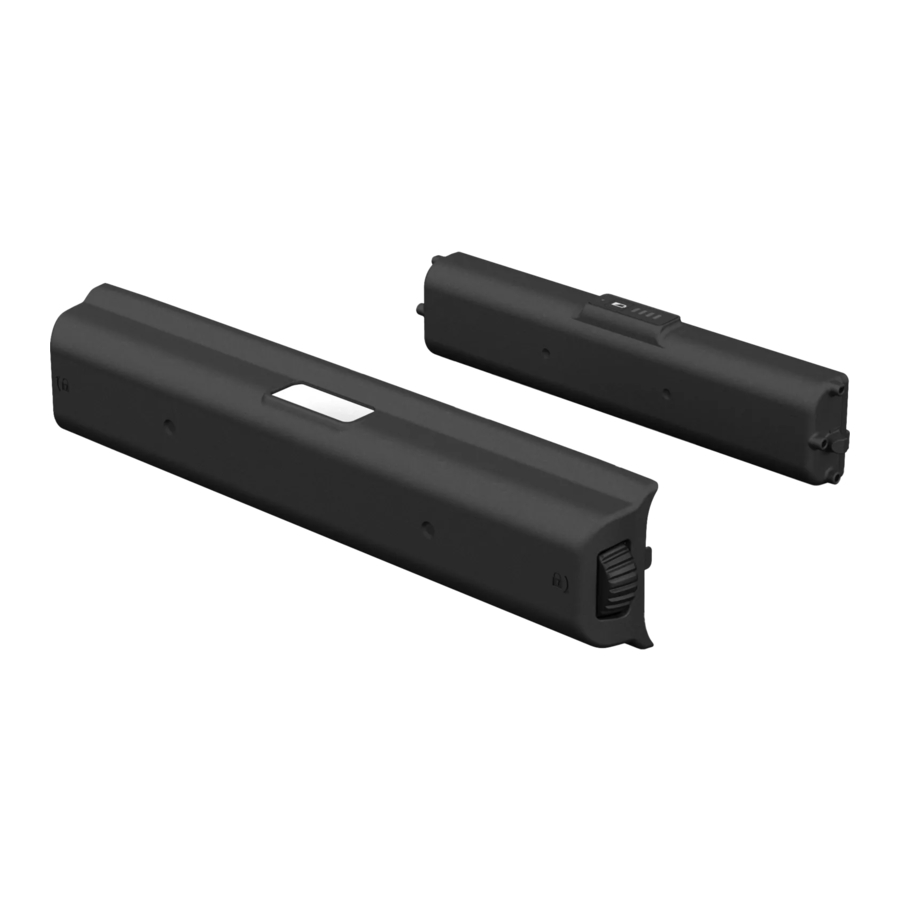
Das Modell "TR150 with battery" (TR150 mit Akku) umfasst den Drucker, den Akkupack und die Akkuhalterung.
Das Modell "TR150 with battery" (TR150 mit Akku) ist möglicherweise nicht in allen Ländern oder Regionen erhältlich.
Teile und Funktionen
Akkupack LB-70
Dies ist ein Lithium-Ionen-Akku. Um den Akku zu verwenden, setzen Sie den Akkupack in die Akkuhalterung ein.
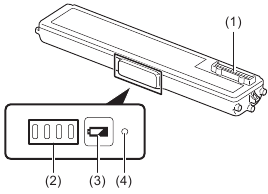
- Druckeranschluss
- Akku-Füllstandsanzeige
Zeigt den Ladefortschritt und den Zustand des Akkus an. - Akku-Füllstandstaste
Wenn die Akku-Füllstandsanzeige nicht leuchtet, drücken Sie diese Taste, um den Akkuzustand und Fehlerinformationen anzuzeigen. - Akku-Fehlerlampe
Akkuhalterung
Die Akkuhalterung ist das Gehäuse, in das der Akkupack eingesetzt und mit dem Drucker verbunden wird.
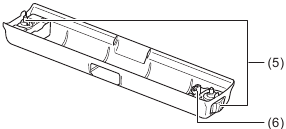
- Rändelschraube
- Hebel
Anbringen des Akkus am Drucker
- Schalten Sie den Drucker aus und trennen Sie das Netzteil (AC adapter) und das USB-Kabel vom Drucker.
- Nehmen Sie den Akkupack aus der Verpackung und setzen Sie ihn in die Akkuhalterung ein.
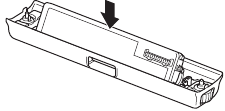
- Setzen Sie den Akkupack mit dem Druckeranschluss nach oben in die Akkuhalterung ein.
![]()
- Drücken Sie den Akkupack nach unten, bis er einrastet.
![]()
- Setzen Sie den Akkupack mit dem Druckeranschluss nach oben in die Akkuhalterung ein.
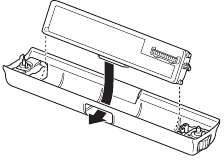

Wenn der Druckeranschluss des Akkupacks verschmutzt ist, funktioniert der Drucker möglicherweise nicht. Halten Sie den Druckeranschluss sauber. Falls er verschmutzt ist, wischen Sie ihn mit einem weichen, trockenen Tuch sauber.
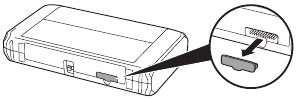
- Entfernen Sie die Akkuanschlussabdeckung am Drucker.
![]()
Hinweis
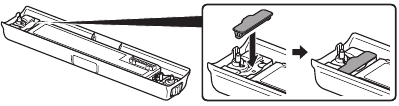
Sie können die Akkuanschlussabdeckung in der Akkuhalterung aufbewahren.

- Bringen Sie den Akku am Drucker an.
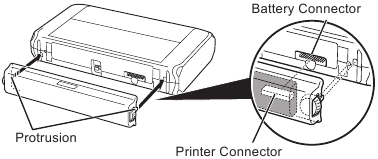
- Richten Sie den Druckeranschluss und die linken und rechten Vorsprünge an der Akkuhalterung am Drucker aus und bringen Sie dann den Akku an.

- Drehen Sie die linken und rechten Rändelschrauben an der Akkuhalterung im Uhrzeigersinn, um sie fest am Drucker zu befestigen.

![]()
Der Akkupack ist zum Zeitpunkt des Kaufs nicht geladen. Laden Sie ihn vor der Verwendung auf. Einzelheiten finden Sie unter "Charging the Battery" (Akku laden).
- Richten Sie den Druckeranschluss und die linken und rechten Vorsprünge an der Akkuhalterung am Drucker aus und bringen Sie dann den Akku an.
Entfernen des Akkus vom Drucker
- Schalten Sie den Drucker aus und trennen Sie das Netzteil (AC adapter) und das USB-Kabel vom Drucker.
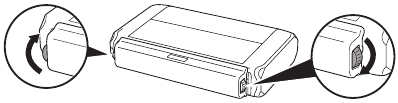
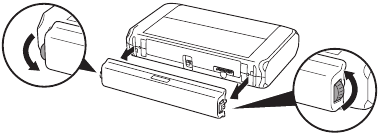
- Trennen Sie den Akku vom Drucker.
Drehen Sie die linken und rechten Rändelschrauben an der Akkuhalterung gegen den Uhrzeigersinn, um sie vom Drucker zu entfernen.

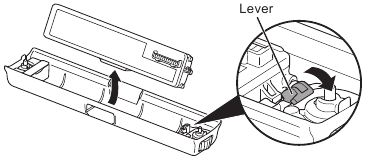
- Nehmen Sie den Akkupack aus der Akkuhalterung.
Entriegeln Sie den Hebel an der Akkuhalterung wie unten gezeigt und nehmen Sie den Akkupack aus der Akkuhalterung.

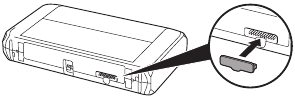
- Bringen Sie die Akkuanschlussabdeckung am Drucker an.
![]()
Laden des Akkus
Um den Akku zu laden, setzen Sie den Akkupack in die Akkuhalterung ein und bringen Sie diese am Drucker an. Einzelheiten finden Sie unter "Attaching the Battery to the Printer" (Anbringen des Akkus am Drucker).
Hinweis
- Laden Sie den Akkupack bei einer Umgebungstemperatur zwischen 5 °C und 35 °C (41 °F und 95 °F). Liegt die Temperatur außerhalb dieses Bereichs, wird der Akkupack möglicherweise nicht geladen oder die Leistung kann beeinträchtigt sein. Wenn die Umgebungstemperatur niedrig ist, kann die Ladezeit länger sein.
- Während der Akkupack geladen wird, blinkt die Akku-Füllstandsanzeige, um den Ladefortschritt anzuzeigen, auch wenn der Drucker ausgeschaltet ist.
Anschließen des Netzteils (AC adapter) zum Laden
- Wenn der Drucker eingeschaltet ist, drücken Sie die Taste ON (EIN), um das Gerät auszuschalten.
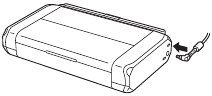
- Schließen Sie das Netzteil (AC adapter) an den Drucker an und stecken Sie dann das Netzkabel in eine Steckdose.
Die Akku-Füllstandsanzeige blinkt und der Akku beginnt zu laden.
![]()
Hinweis
Wenn Sie das Netzteil (AC adapter) zum Laden des Akkus anschließen, können Sie den Drucker während des Ladevorgangs verwenden. Der Ladevorgang wird jedoch während des Druckens unterbrochen, wodurch sich die Ladezeit verlängert.
Anschließen des USB-Kabels (Type C) zum Laden
Sie können über das USB-Kabel laden, das an einen Computer oder ein USB-Ladegerät angeschlossen ist.
Verwenden Sie das mit dem Drucker gelieferte USB-Kabel.
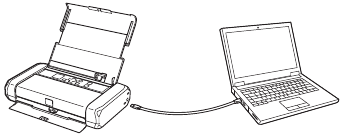
Beim Anschließen an einen Computer:
- Wenn der Drucker eingeschaltet ist, drücken Sie die Taste ON (EIN), um das Gerät auszuschalten.
- Stellen Sie sicher, dass der Computer eingeschaltet ist.
Sie müssen Ihren Computer aus dem Ruhezustand oder Energiesparmodus aufwecken. - Verbinden Sie den Drucker und den Computer mit dem USB-Kabel.
Die Akku-Füllstandsanzeige blinkt und der Akku beginnt zu laden.

Hinweis
- Laden ist über einen USB-Hub nicht möglich. Schließen Sie direkt an einen USB-Port des Computers an.
- Verwenden Sie ein USB-Ladegerät mit einer Ausgangsleistung von mindestens 1,5 A. Das Laden ist möglicherweise mit einigen Arten von USB-Ladegeräten nicht möglich.
- Der Ladevorgang ist möglicherweise abhängig von Ihren Computereinstellungen nicht möglich.
Überprüfen des Akku-Füllstands
Sie können den verbleibenden Akku-Füllstand an der Akku-Füllstandsanzeige überprüfen.
- Drücken Sie die Akku-Füllstandstaste, wenn die Akku-Füllstandsanzeige nicht leuchtet.
Die Akku-Füllstandsanzeige blinkt, wenn der Akku geladen wird, und erlischt, sobald der Akku vollständig geladen ist.![]()
Blinkender grüner Balken.Wird geladen.
Der Ladefortschritt wird durch die Anzahl der Lampen angezeigt.![]()
Vier grüne Balken leuchten.Vollständig geladen. ![]()
Ein grüner Balken leuchtet.Geringe Restladung.
Der Akku muss geladen werden.![]()
Rote Lampe leuchtet.Keine Restladung mehr vorhanden.
Der Akku muss geladen werden.![]()
Alle Lampen sind aus.Keine Restladung mehr vorhanden.
Der Akku muss mit dem Netzteil (AC adapter) geladen werden.





Fehlerbehebung
Sollten während der Verwendung des Akkus Probleme auftreten, ermitteln Sie die Ursache und ergreifen Sie die unten erläuterten Maßnahmen.
Akku ist angeschlossen, aber der Drucker funktioniert nicht
- Ist der Akku fest angeschlossen?
Stellen Sie sicher, dass der Akku fest mit dem Drucker verbunden ist. - Ist der Ladezustand des Akkupacks ausreichend?
Überprüfen Sie die Akku-Füllstandsanzeige, und wenn der Ladezustand niedrig ist, laden Sie den Akkupack auf.
Akku-Fehlerlampe leuchtet oder blinkt
 Die Lampe leuchtet. | Der Akku ist leer. Der Akku muss geladen werden. |
 Die Lampe blinkt langsam. | Der Akkupack ist möglicherweise defekt. Schalten Sie den Drucker aus. Trennen Sie das Netzteil (AC adapter) und den Akku vom Drucker und schließen Sie sie dann wieder an. Schalten Sie anschließend den Drucker ein. Wenn der gleiche Fehler erneut auftritt, wenden Sie sich an Ihren Canon-Servicevertreter. |
 Die Lampe blinkt schnell. | Der Akku ist defekt. Schalten Sie den Drucker aus. Trennen Sie das Netzteil (AC adapter) und den Akku vom Drucker und schließen Sie sie dann wieder an. Schalten Sie anschließend den Drucker ein. Wenn der gleiche Fehler erneut auftritt, wenden Sie sich an Ihren Canon-Servicevertreter. |
Akku beginnt nicht zu laden, wenn das Netzteil (AC adapter) verwendet wird
- Trennen Sie den Adapter und schließen Sie ihn dann wieder an und versuchen Sie es erneut.
Laden per USB nicht möglich
- Schalten Sie das angeschlossene USB-Gerät aus und wieder ein. Verwenden Sie ein USB-Ladegerät mit einer Ausgangsleistung von mindestens 1,5 A. Das Laden ist möglicherweise mit einigen USB-Ladegeräten nicht möglich.
- Trennen Sie das USB-Kabel und schließen Sie es dann wieder an.
- Wenn das USB-Laden in den Druckereinstellungen deaktiviert ist, aktivieren Sie das USB-Laden.
- Beim Anschließen an einen Computer, stellen Sie sicher, dass der Computer eingeschaltet ist. Wenn sich der Computer im Ruhezustand oder Energiesparmodus befindet, wecken Sie ihn auf.
- Beim Anschließen an einen Computer, verwenden Sie keinen USB-Hub, sondern schließen Sie ihn direkt an einen USB-Port des Computers an.
Technische Daten (Akkupack)
| Typ | Lithium-Ionen |
| Nennspannung | DC10.8 V |
| Ladezeit | AC adapter: Ca. 2 Stunden 20 Minuten USB-Ladegerät (1,5 A Ausgang): Ca. 5 Stunden |
| Außenmaße (Breite x Tiefe x Höhe) | Ca. 204 (B) × 45 (T) × 27 (H) mm Ca. 8.1 (W) × 1.8 (D) × 1.1 (H) Zoll |
| Gewicht | Ca. 190 g (0.5 lbs) |
Sicherheitshinweise
Um den Akkupack und die Akkuhalterung sicher zu verwenden, befolgen Sie die nachstehenden Anweisungen.

- Verwenden Sie den Akkupack oder die Akkuhalterung nicht für andere Drucker. Dies könnte zu einem Brand oder einer Fehlfunktion führen.
- Schließen Sie kein anderes Netzteil (AC adapter) an als das mit dem Drucker gelieferte. Dies könnte zu einem Brand oder einer Fehlfunktion führen.
- Verwenden Sie die mit dem Akkupack gelieferte Akkuhalterung. Laden Sie den Akku nicht mit anderen Mitteln auf.
- Tauchen Sie den Akkupack oder die Akkuhalterung niemals in Wasser.
- Erhitzen Sie den Akkupack oder die Akkuhalterung niemals und werfen Sie sie nicht ins Feuer. Verwenden oder lagern Sie sie niemals in der Nähe von Hitze oder Flammen. Sie könnten explodieren.
- Legen Sie den Akkupack oder die Akkuhalterung niemals in eine Mikrowelle oder einen Hochdruckbehälter. Sie könnten explodieren.
- Explosionsgefahr, wenn der Akku durch einen falschen Typ ersetzt wird.
- Wenn aus dem Akkupack ausgelaufene Flüssigkeit in Ihre Augen gelangt, reiben Sie sich nicht die Augen. Waschen Sie die Flüssigkeit mit sauberem Wasser ab. Suchen Sie sofort einen Arzt auf. Andernfalls könnten Ihre Augen dauerhaft geschädigt werden.
- Wenn Flüssigkeit aus dem Akkupack austritt oder ein ungewöhnlicher Geruch vom Akkupack ausgeht, verwenden Sie ihn nicht mehr.
- Wenn während des Gebrauchs oder der Lagerung ein ungewöhnlicher Geruch, Erhitzung, Verfärbung oder Verformung festgestellt wird, ziehen Sie das Netzteil (AC adapter) aus der Steckdose. Entfernen Sie den Akku aus dem Drucker und verwenden Sie ihn nicht mehr.

- Zerlegen, fallenlassen oder modifizieren Sie den Akkupack oder die Akkuhalterung nicht.
- Halten Sie metallische Gegenstände wie Halsketten oder Haarnadeln von den Elektroden des Akkupacks fern. Es könnte ein Kurzschluss auftreten.
Gebrauchsanweisungen
- Der Akkupack ist zum Zeitpunkt des Kaufs nicht geladen. Bitte laden Sie ihn vor dem Gebrauch auf.
- Der Betriebstemperaturbereich des Akkupacks liegt zwischen 5 °C und 35 °C (41 °F und 95 °F) (bei plötzlichen Temperaturänderungen sollte keine Kondensation auftreten). Wird der Akkupack außerhalb dieses Bereichs verwendet, können folgende Probleme auftreten:
- Der Akkupack kann nicht geladen werden.
- Es dauert länger, den Akkupack vollständig zu laden.
- Die Anzahl der pro Ladung gedruckten Seiten ist stark reduziert.
- Der Drucker kann nicht verwendet werden. Sollte eines der oben genannten Probleme auftreten, bringen Sie den Akkupack an einen Ort, dessen Umgebungstemperatur innerhalb des Betriebsbereichs liegt.
- Während des Gebrauchs kann der Akku warm werden.
- Dies ist kein Problem.
- Der Akkupack ist ein Verbrauchsprodukt. Wenn der Akkupack nach einer vollständigen Ladung schnell leer wird, erwerben Sie bitte ein neues Kit.
Lagerungshinweise
- Wird der Akkupack längere Zeit (6 Monate oder länger) nicht verwendet, entfernen Sie den Akku aus dem Drucker und lagern Sie sie getrennt.
- Lagern Sie den Akkupack an einem kühlen, gut belüfteten Ort. Die Lagerung des Akkupacks an den folgenden Orten kann seine Lebensdauer verkürzen oder eine Fehlfunktion verursachen:
- An einem Ort mit direkter Sonneneinstrahlung
- An einem Ort, der Hitze ausgesetzt ist, z. B. in der Nähe einer Heizung
- An einem heißen Ort, z. B. in einem Auto
- An einem staubigen oder feuchten Ort
Anleitung herunterladen
Hier können Sie die vollständige PDF-Version des Handbuchs herunterladen. Sie kann zusätzliche Sicherheitsanweisungen, Garantieinformationen, FCC-Regeln usw. enthalten.
Canon LK-72 Handbuch herunterladen


