Asus ROG Strix G10DK Servicehandbuch
- 1 ASUS Desktop ROG Strix (G10DK) Übersicht
- 2 Komponenten – Oberansicht
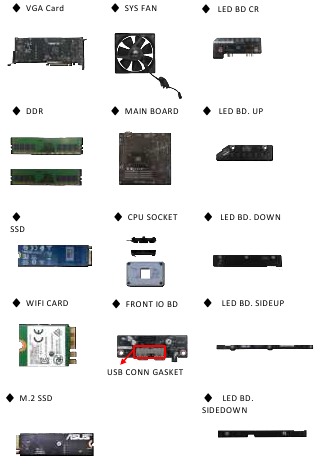
- 3 Komponenten – Unteransicht
- 4 Geeignete Werkzeuge
- 5 SEITENWAND
- 6 VGA-KARTE
- 7 LÜFTER
- 8 DDR- & SSD-KARTE
- 9 WLAN-KARTE & M.2 WLAN-KARTE
- 10 CPU-KÜHLER
- 11 HAUPTPLATINE & CPU
- 12 HAUPTPLATINE
- 13 HAUPTPLATINE mit CPU-KÜHLER & CPU
- 14 FRONTABDECKUNG UND LED-PLATINE
- 15 LED CR BD nur für 2D (Metall-Seitentür) SKU
- 16 Kabel nur für 2D (Metall-Seitentür) und 4D (Kunststoff-Seitentür)
- 17 NETZSCHALTER
- 18 OBERABDECKUNG UND FRONT-IO-PLATINE UND LED-PLATINE
- 19 FIO-USB-KABEL
- 20 HDD
- 21 NETZTEIL
- 22 WIFI-HAUPTANTENNE
- 23 KABELMONTAGE
- 24 Sicherheitshinweise
- 25 Referenzen
- 26 Anleitung herunterladen
- 27 In anderen Sprachen
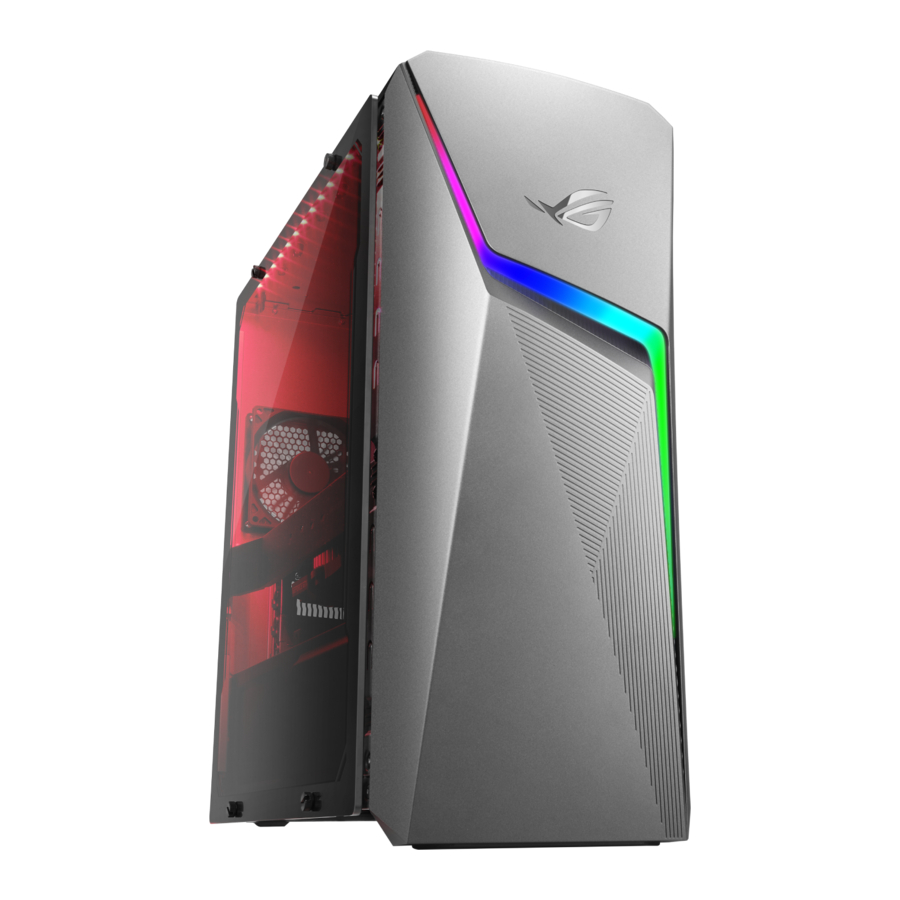
ASUS Desktop ROG Strix (G10DK) Übersicht
Vorder- und Oberansicht
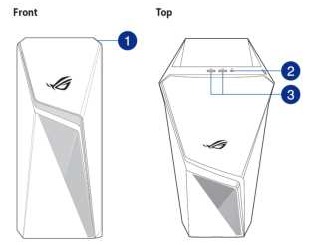
❶ Netzschalter
❷ Headset-Anschluss
❸ USB 3.2 Gen 1 Anschlüsse
Rückansicht
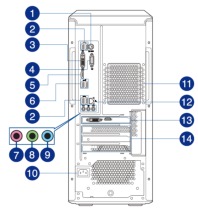
❶ PS/2 Tastatur-/Maus-Kombianschluss
❷ USB 3.2 Gen 1 Anschlüsse
❸ DVI-D-Anschluss
❹ VGA-Anschluss
❺ HDMI™-Anschluss.
❻ USB 3.2 Gen 2 Anschlüsse
❼ Mikrofonanschluss (rosa)
❽ Line-Out-Anschluss (limettengrün)
❾ Line-In-Anschluss (hellblau)
❿ Stromanschluss
⓫ Lüftungsschlitze
⓬ LAN (RJ-45)-Anschluss
⓭ ASUS Grafikkarten
(nur bei ausgewählten Modellen)
⓮ Erweiterungssteckplatzblenden
Komponenten – Oberansicht
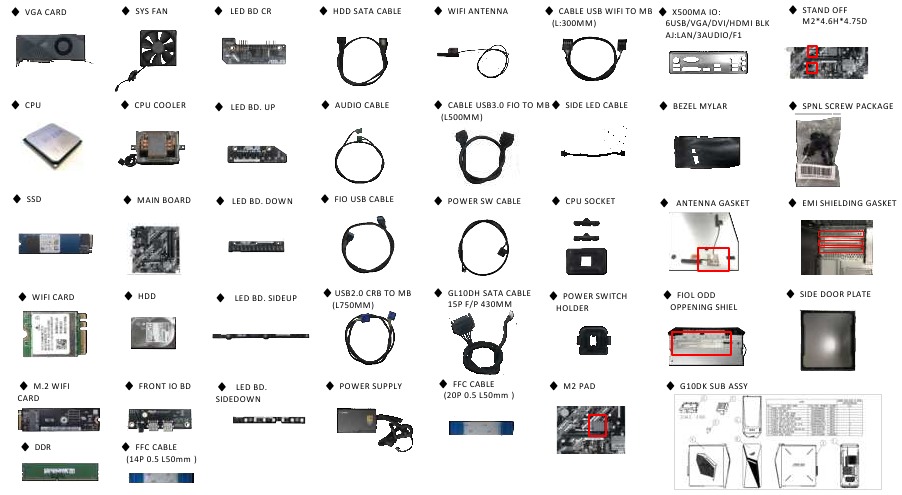
Komponenten – Unteransicht
Geeignete Werkzeuge
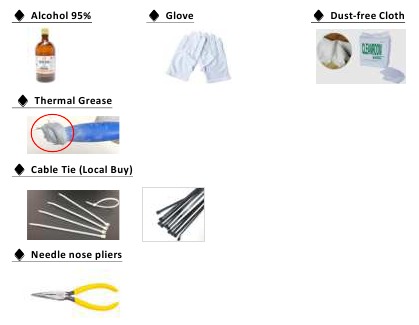
Bitte bereiten Sie die geeigneten Werkzeuge für die Demontage/Montage des ROG Strix (G15DK) Desktops vor und wählen Sie diese aus.
♦ Schraubendreher
Bitte wählen Sie je nach Schraubenspezifikation den passenden Schraubendreher und Kopf.

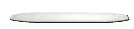
♦ Kunststoffklinge
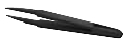
♦ Kunststoffpinzette
Verwenden Sie eine Pinzette, um Kabel zu entfernen/einzusetzen/zu ordnen.
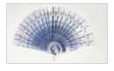
♦ Dickenmesslehre
Spezifikation der Dickenlehre: 0,05 mm-1,5 mm. Verwenden Sie sie, um den Spalt zu messen.
♦ Magnettafel
Es wird empfohlen, eine Magnettafel vor Ort zu kaufen, um Schrauben zu platzieren und so zu vermeiden, dass verschiedene Schraubentypen vermischt werden, was zu Montageschäden führen könnte.
SEITENWAND
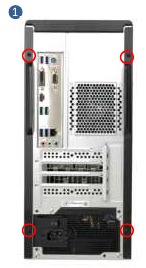
Demontagehinweis Bitte ziehen Sie unbedingt den Adapter ab und trennen Sie die Batterie.


Schritt 1 : Entfernen Sie 4 Schrauben.
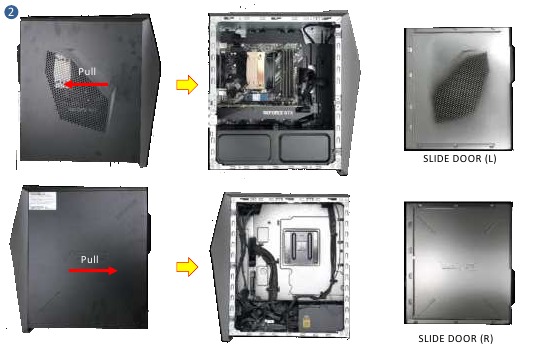
Schritt 2: Ziehen Sie die beiden Seitenwände heraus.
VGA-KARTE
Demontagehinweis Bitte ziehen Sie unbedingt den Adapter ab und trennen Sie die Batterie.

Schritt 1 : Trennen Sie den Anschluss.
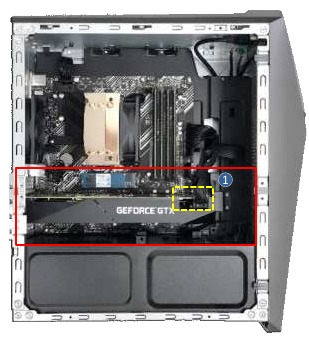
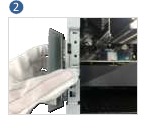
Schritt 2: Öffnen Sie die Abdeckung.
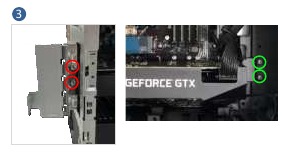
Schritt 3: Entfernen Sie 4 Schrauben.
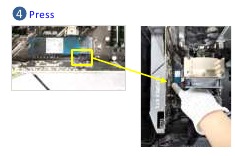
Schritt 4 : Drücken und entriegeln Sie die VGA-Karte.
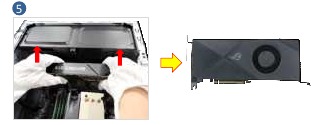
Schritt 5 : Nehmen Sie die VGA-Karte heraus.
LÜFTER
Demontagehinweis Bitte ziehen Sie unbedingt den Adapter ab und trennen Sie die Batterie.

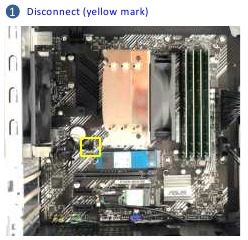
Schritt 1: Trennen Sie den Lüfteranschluss (gelbe Markierung), 1 Stück.
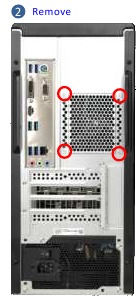
Schritt 2: Entfernen Sie 4 Schrauben an der Außenseite des Metallgitters.
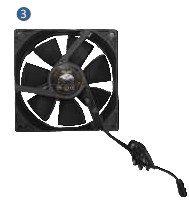
Schritt 3 : Nehmen Sie den Lüfter, 1 Stück, heraus.
DDR- & SSD-KARTE
Demontagehinweis Bitte ziehen Sie unbedingt den Adapter ab und trennen Sie die Batterie.

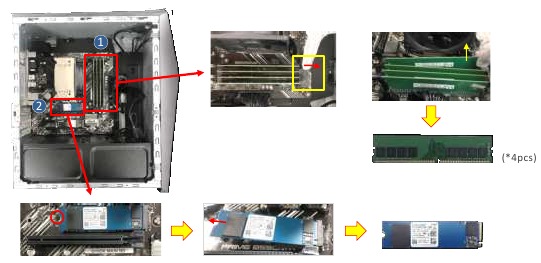
Schritt 1 : Entriegeln und entfernen Sie dann 4 DDR-Module.
Schritt 2 : Entfernen Sie 1 Schraube und nehmen Sie dann 1 SSD heraus.
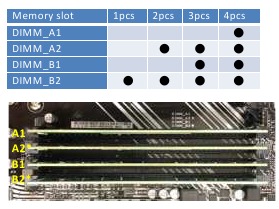
Montagehinweis
 Bitte befolgen Sie die untenstehenden Kriterien zur Montage des DDR.
WLAN-KARTE & M.2 WLAN-KARTE
Demontagehinweis Bitte ziehen Sie unbedingt den Adapter ab und trennen Sie die Batterie.

Schritt 1 : Trennen Sie die 2 HF-Kabel (Stecker).
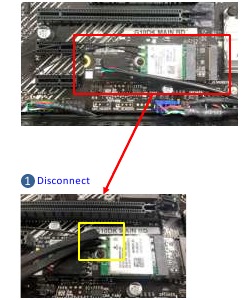
Schritt 2 : Entfernen Sie 1 Schraube.
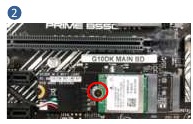
Schritt 3 : Entfernen Sie die WLAN-Karte.
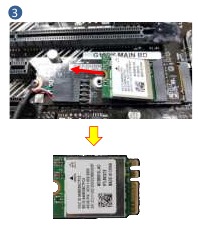
Schritt 4 : Trennen Sie den USB-WLAN-Kabelanschluss zur Hauptplatine, 1 Stück.
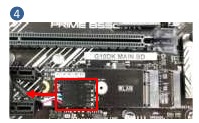
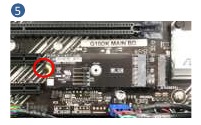
Schritt 5 : Entfernen Sie 1 Schraube.
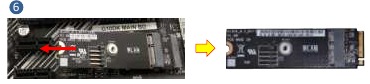
Schritt 6 : Entfernen Sie die M.2 WLAN-Karte.
Montagehinweis
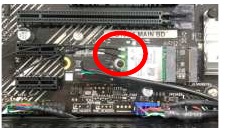
Bitte montieren Sie das HF-Kabel gemäß der Abbildung unten.
CPU-KÜHLER
Demontagehinweis Bitte ziehen Sie unbedingt den Adapter ab und trennen Sie die Batterie.

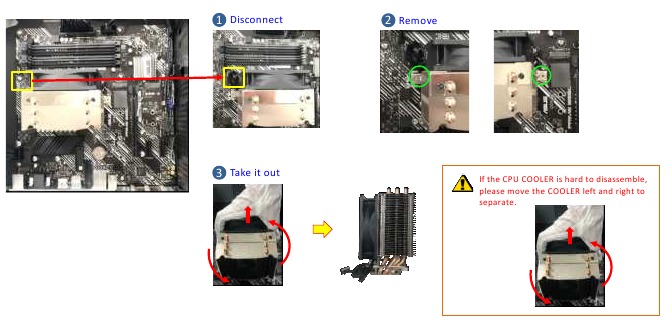
Schritt 1 : Trennen Sie den Anschluss.
Schritt 2 : Entfernen Sie 2 Schrauben.
Schritt 3 : Entfernen Sie den CPU-Kühler.
HAUPTPLATINE & CPU
Demontagehinweis Bitte ziehen Sie unbedingt den Adapter ab und trennen Sie die Batterie.

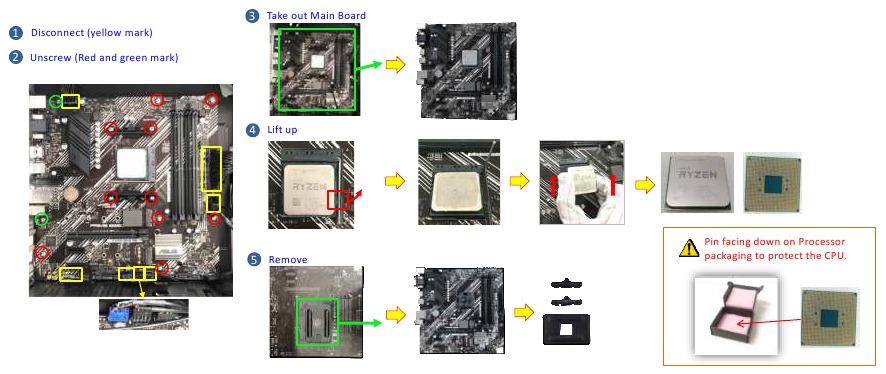
Schritt 1 : Trennen Sie die 8 Anschlüsse (gelbe Markierung).
Schritt 2 : Entfernen Sie 12 Schrauben (rote und grüne Markierung).
Schritt 3 : Nehmen Sie die Hauptplatine heraus.
Schritt 4 : Entfernen Sie die CPU.
Schritt 5 : Entfernen Sie den CPU-Kühlersockel.
HAUPTPLATINE
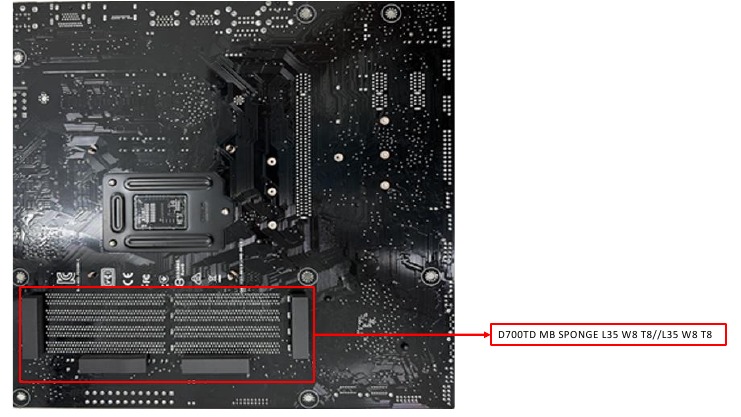
Montagehinweis
Bitte befolgen Sie die Abbildung unten, um 4 Schwämme (rote Markierung) auf dem DIMM-Bereich der Hauptplatine anzubringen.
HAUPTPLATINE mit CPU-KÜHLER & CPU
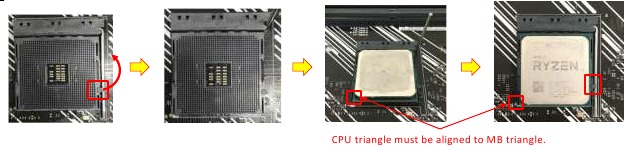
Montagehinweis
Bitte befolgen Sie die Anweisungen zur Montage der CPU.
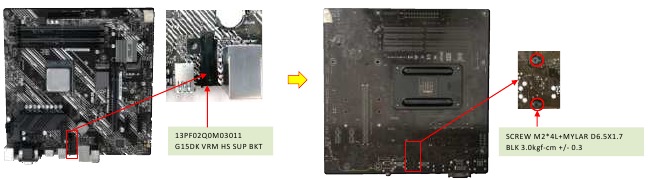
Bitte befolgen Sie die Anweisungen zur Montage des VRM HS SUP BKT.
Montagehinweis
Bitte ziehen Sie unbedingt den Adapter ab und trennen Sie die Batterie.
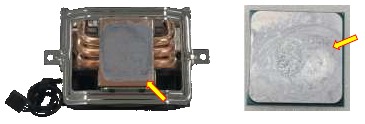
Bitte stellen Sie sicher, dass Wärmeleitmaterial auf dem CPU-Die erneut aufgetragen wird, falls das Wärmemodul wieder zusammengebaut werden muss.
Schritt 1 : Verwenden Sie ein fusselfreies Tuch mit 95%igem Alkohol, um die Reste der Wärmeleitpaste auf dem CPU- und GPU-Die zu reinigen.
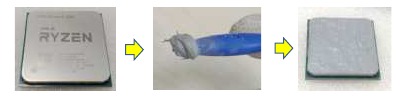
Schritt 2 : Bitte verwenden Sie ein Kunststoffwerkzeug (Kunststoffspachtel), um Wärmeleitpaste zu entnehmen und sie ca. 0,2-0,3 mm dick auf die CPU aufzutragen.
Achtung:
- Bitte reinigen Sie das Kunststoffwerkzeug vor Gebrauch mit einem fusselfreien Tuch und 95%igem Alkohol.
- Bitte vor der Verwendung der Wärmeleitpaste gut vermischen (im Falle einer Öl-Fett-Trennung).
FRONTABDECKUNG UND LED-PLATINE
Demontagehinweis Bitte stellen Sie sicher, dass Sie das Netzteil herausziehen und die Batterie trennen.
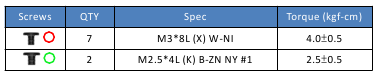
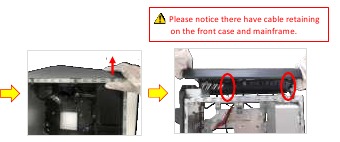
Bitte beachten Sie, dass Kabelhalterungen am vorderen Gehäuse und am Mainframe vorhanden sind.
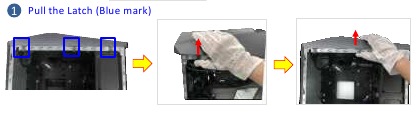
Schritt 1 : Ziehen Sie die Verriegelung leicht weg.
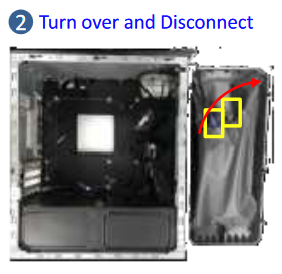
Schritt 2 : Drehen Sie die Frontabdeckung um und trennen Sie die 2 Steckverbinder des innenliegenden Kabels.
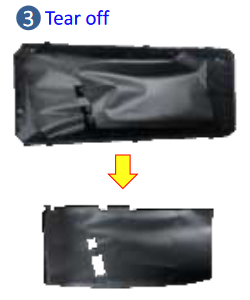
Schritt 3 : Entfernen Sie die Mylarfolie.
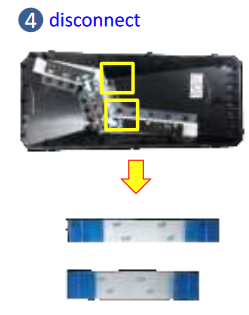
Schritt 4 : Trennen Sie 2 FFC-Kabel.
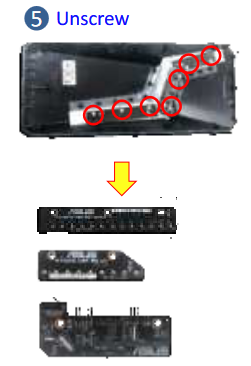
Schritt 5 : Entfernen Sie 7 Schrauben.
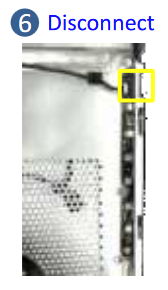
Schritt 6 : Trennen Sie den Steckverbinder.
Schritt 7 : Entfernen Sie 2 Schrauben, die sich auf der LED-Platine UNTEN befinden.
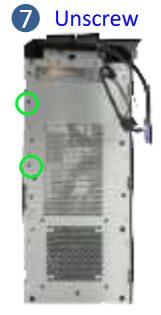
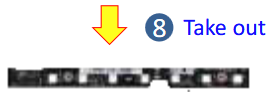
Schritt 8 : Nehmen Sie die LED-Platine UNTEN (1 Stk.) heraus.
Montagehinweis
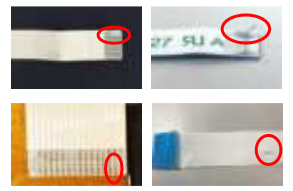
Wenn das FFC während der Demontage beschädigt wird, ersetzen Sie es bitte durch ein neues. Hier sind einige Beispiele für FFC-Schäden:
LED CR BD nur für 2D (Metall-Seitentür) SKU
Montagehinweis
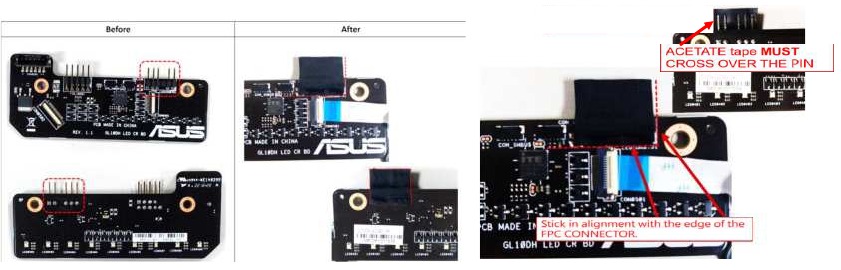
Bevor Sie das Kabel an der LED CR BD anbringen, kleben Sie bitte 2 Stk. ACETATE-Klebeband auf die LED CR BD Pins, wie im Bild unten gezeigt.
Kabel nur für 2D (Metall-Seitentür) und 4D (Kunststoff-Seitentür)
Montagehinweis
Bevor Sie die beiden Kabel montieren, kleben Sie bitte wie folgt das ACETATE-Klebeband an.
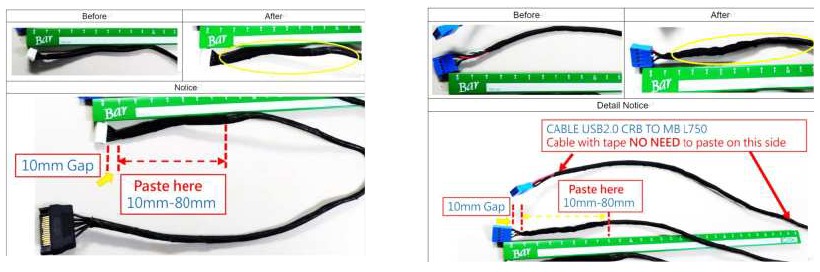
Schritt 1-1 : Wickeln Sie die beiden Kabel mit ACETATE-Klebeband, um die Isolierschicht zu erhöhen.
Schritt 1-2 : Doppelpfeil (Winkel zwischen 10~80mm)
Hinweis: Die beiden Kabel sind GL10DH SATA CABLE 15P F/P 430MM und CABLE USB2.0 CRB TO MB L750.
GL10DH SATA CABLE 15P F/P 430MM
CABLE USB2.0 CRB TO MB L750
NETZSCHALTER
Demontagehinweis Bitte stellen Sie sicher, dass Sie das AC-NETZKABEL ziehen.

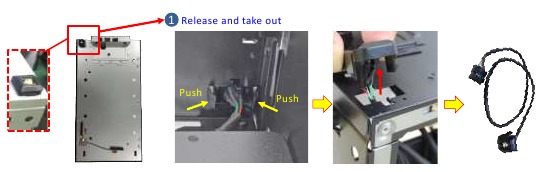
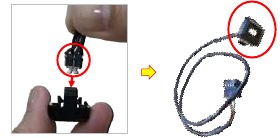
Schritt 1 : Drücken Sie die Haken und entnehmen Sie dann das POWER SW KABEL mit der POWER SWITCH HALTERUNG aus dem GEHÄUSE.
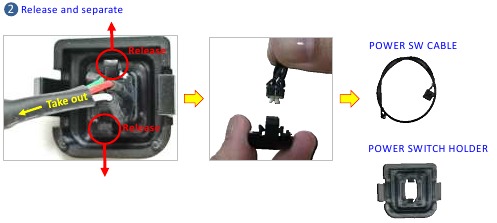
Schritt 2 : Drücken Sie die Haken und trennen Sie dann das POWER SW KABEL und die POWER SWITCH HALTERUNG.
Montagehinweis
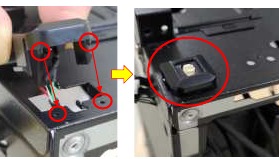
Wenn Sie die alte POWER SWITCH HALTERUNG wiederverwenden müssen, stellen Sie bitte sicher, dass die Haken nicht gebrochen oder verformt sind.
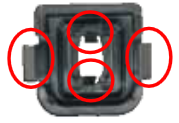
Bitte montieren Sie das POWER SW KABEL und die POWER SWITCH HALTERUNG gemäß der Abbildung unten.
Bitte montieren Sie das POWER SW KABEL (mit HALTERUNG) gemäß der Abbildung unten.
OBERABDECKUNG UND FRONT-IO-PLATINE UND LED-PLATINE
Demontagehinweis Bitte stellen Sie sicher, dass Sie das Netzteil herausziehen und die Batterie trennen.
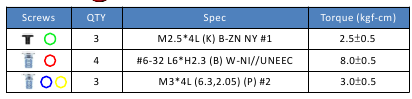
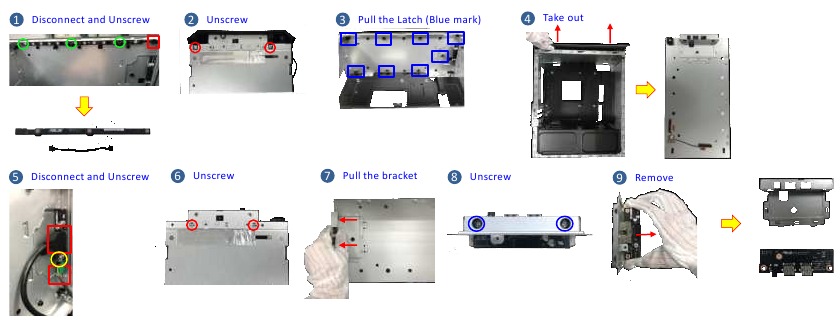
Schritt 1 : Trennen Sie 1 Steckverbinder und entfernen Sie 3 Schrauben, die sich auf der LED-Platine OBEN befinden.
Schritt 2 : Entfernen Sie 2 Schrauben.
Schritt 3 : Ziehen Sie die Verriegelung leicht vom Randgehäuse weg, bis sie gelöst ist.
Schritt 4 : Nehmen Sie das Obergehäuse heraus.
Schritt 5 : Trennen Sie 2 Steckverbinder und entfernen Sie 1 Schraube an der Front-IO-Platine.
Schritt 6 : Entfernen Sie 2 Schrauben.
Schritt 7 : Ziehen Sie die IO-Platinenhalterung.
Schritt 8 : Entfernen Sie 2 Schrauben.
Schritt 9 : Entfernen Sie die Front-IO-Platine.
FIO-USB-KABEL
Montagehinweis Bitte stellen Sie sicher, dass Sie das Netzteil herausziehen und die Batterie trennen.
Bitte befolgen Sie die unten stehenden Kriterien zur Montage des FIO-USB-KABELS.
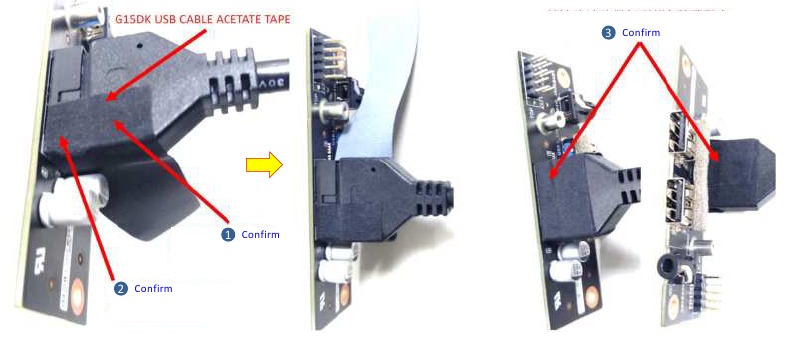
Schritt 1 : Stellen Sie sicher, dass das Acetat am Kabelstecker angebracht ist.
Schritt 2 : Stellen Sie sicher, dass das Acetat am Steckverbinder angebracht ist.
Schritt 3 : Stellen Sie sicher, dass das Acetat beim Umwickeln fest auf der Oberfläche des Teils auf jeder Seite angebracht ist.
HDD
Demontagehinweis Bitte stellen Sie sicher, dass Sie das Netzteil herausziehen und die Batterie trennen.

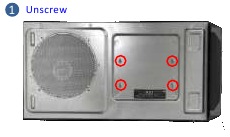
Schritt 1 : Entfernen Sie 4 Schrauben.
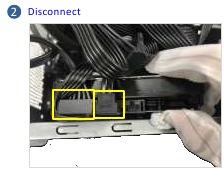
Schritt 2 : Trennen Sie 2 Steckverbinder.
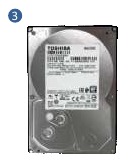
Schritt 3 : Nehmen Sie die HDD heraus.
NETZTEIL
Demontagehinweis Bitte stellen Sie sicher, dass Sie das Netzteil herausziehen und die Batterie trennen.

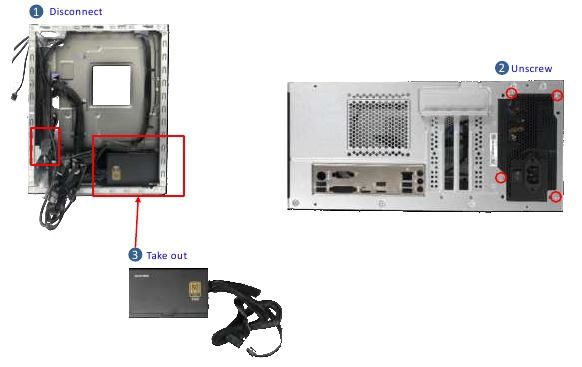
Schritt 1 : Trennen Sie 1 Steckverbinder.
Schritt 2 : Entfernen Sie 4 Schrauben.
Schritt 3 : Nehmen Sie das NETZTEIL heraus.
WIFI-HAUPTANTENNE
Demontagehinweis Bitte stellen Sie sicher, dass Sie das Netzteil herausziehen und die Batterie trennen.
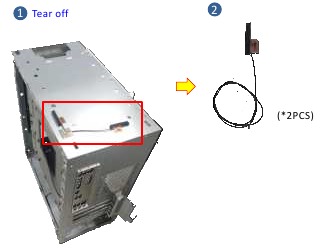
Schritt 1 : Entfernen Sie die Dichtung und 2 Antennen.
Schritt 2 : Nehmen Sie die ANTENNE heraus.
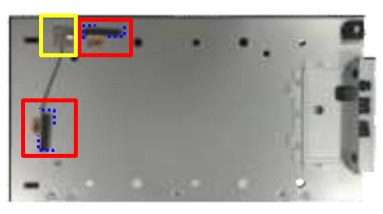
Montagehinweis
Bitte folgen Sie der roten und gelben Markierung, um die Antenne und die Dichtung zu befestigen.
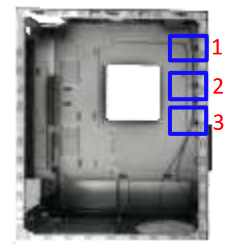
Klemmen Sie die 2 Antennenkabel an den Stellen Punkt 1~3 in einen Haken.
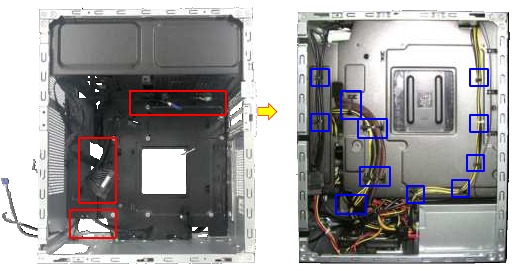
KABELMONTAGE
Montagehinweis Bitte stellen Sie sicher, dass Sie das Netzteil herausziehen und die Batterie trennen.
Ordnen Sie das Kabel des hinteren Mainframes wie abgebildet an.
Sicherheitshinweise
- Bevor Sie Komponenten anfassen, verwenden Sie ein geerdetes Handgelenkband oder berühren Sie einen sicher geerdeten Gegenstand, um Schäden durch statische Elektrizität zu vermeiden.
- Halten Sie Flüssigkeiten oder Feuchtigkeit von Ihrem Notebook-PC fern, um Kurzschlüsse zu vermeiden.
- Entfernen Sie Ringe, Uhren und andere Metallgegenstände von Ihren Händen.
- Halten Sie Komponenten an den Kanten, um die ICs nicht zu berühren.
- Installieren Sie alle Komponenten ordnungsgemäß, bevor Sie den Wechselstrom anschließen. Verwenden Sie keine Netzteile oder Akkus von anderen Geräten, um das Verletzungsrisiko für Personen durch Feuer oder Explosion zu verringern. Verwenden Sie nur zertifizierte Netzteile oder Akkus, die vom Hersteller oder autorisierten Händlern geliefert werden.
- Lösen Sie alle Klemmen oder Klappen, bevor Sie Kabel entfernen, um Beschädigungen zu vermeiden.
- Trennen Sie Kabel, Stecker und Netzstecker, indem Sie den Stecker gleichmäßig ziehen, um Beschädigungen zu vermeiden.
- Verwenden Sie die richtigen Schraubenmodelle an Ihrem Notebook-PC, um Beschädigungen zu vermeiden.
- Vergewissern Sie sich, dass die Kabelausrichtung korrekt ist, bevor Sie Kabel anschließen.
- Entfernen Sie alle Klebstoffreste vollständig nach dem Entfernen und vor dem Installieren von Komponenten.
- Fotografieren Sie das Aussehen von Kabeln, die Kabelführung, Anschlüsse und Schrauben zur späteren Referenz, bevor Sie mit jedem Schritt fortfahren.
SERVICE UND SUPPORT
Besuchen Sie unsere mehrsprachige Website unter https://www.asus.com/support/
Referenzen

Anleitung herunterladen
Hier können Sie die vollständige PDF-Version des Handbuchs herunterladen. Sie kann zusätzliche Sicherheitsanweisungen, Garantieinformationen, FCC-Regeln usw. enthalten.
Asus ROG Strix G10DK Servicehandbuch herunterladen


