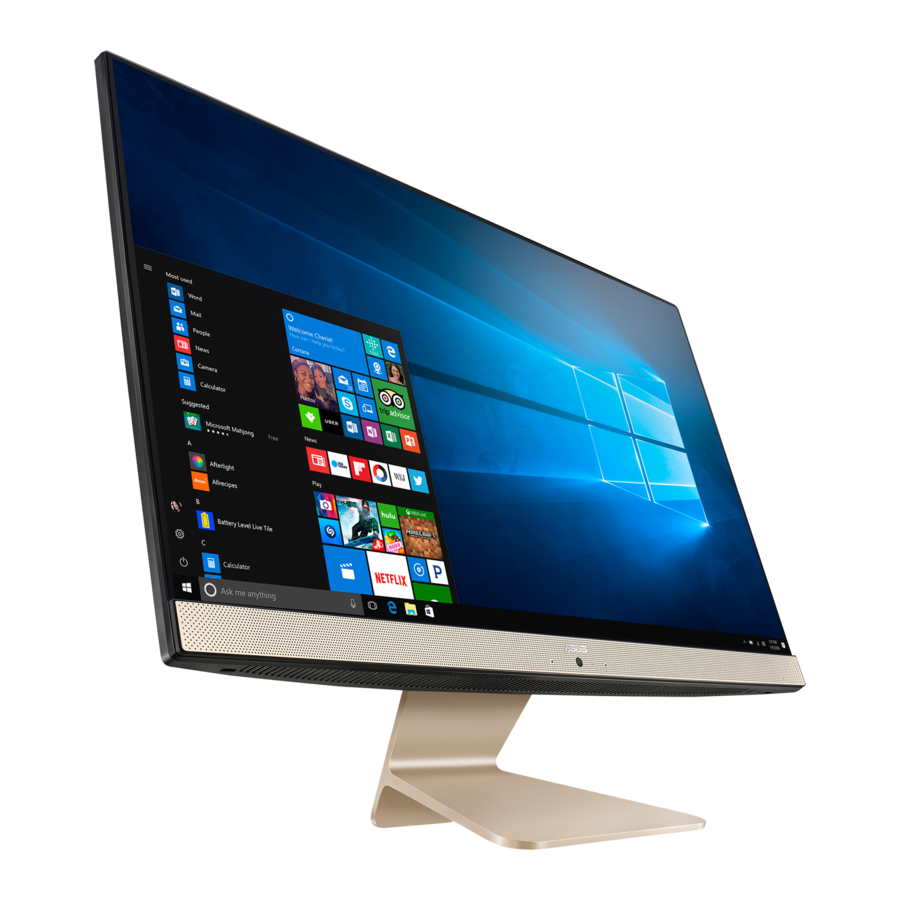
Asus V241F - All-in-One PC Handbuch
- 1 Packungsinhalt
- 2 Hardware-Einrichtung
- 3 Verwenden Ihres PCs
- 4 Einrichten Ihres PCs
- 5 Verwenden des Touchscreens (nur bei ausgewählten Modellen)
- 6 Gesten für das Touchscreen-Panel
- 7 Arbeiten mit Windows
- 8 Startmenü
- 9 Windows-Apps
- 10 Aufgabenansicht
- 11 Snap-Funktion
- 12 Benachrichtigungscenter
- 13 Weitere Tastenkombinationen
- 14 Verbinden mit Drahtlosnetzwerken
- 15 Verbinden mit kabelgebundenen Netzwerken
- 16 Ausschalten Ihres PCs
- 17 Versetzen Ihres ASUS All-in-One PCs in den Ruhezustand
- 18 Systemwiederherstellung
- 19 Systemwiederherstellung
- 20 Sicherheitsinformationen
- 21 Anleitung herunterladen
- 22 In anderen Sprachen
Packungsinhalt
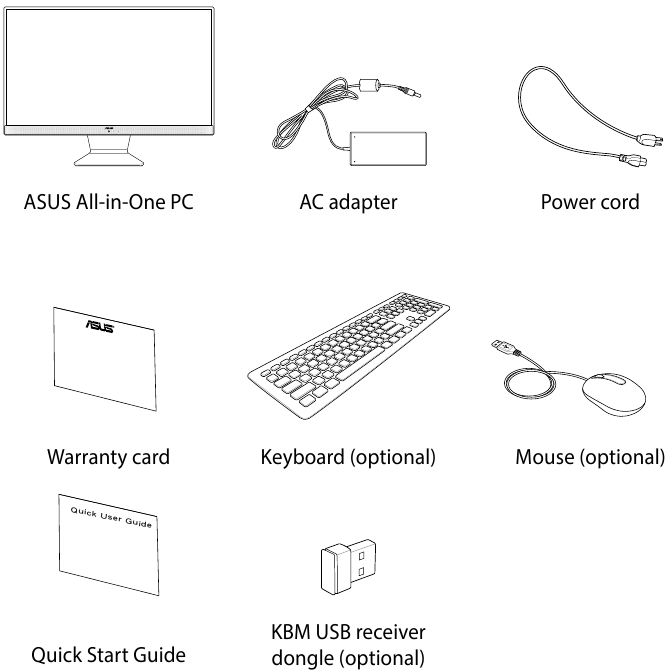
HINWEIS:
- Sollten Artikel beschädigt sein oder fehlen, wenden Sie sich an Ihren Händler.
- Die Abbildungen von Tastatur, Maus und Netzteil dienen nur als Referenz. Die tatsächlichen Produktspezifikationen können je nach Region variieren.
Hardware-Einrichtung
Lernen Sie Ihren PC kennen
Vorderansicht
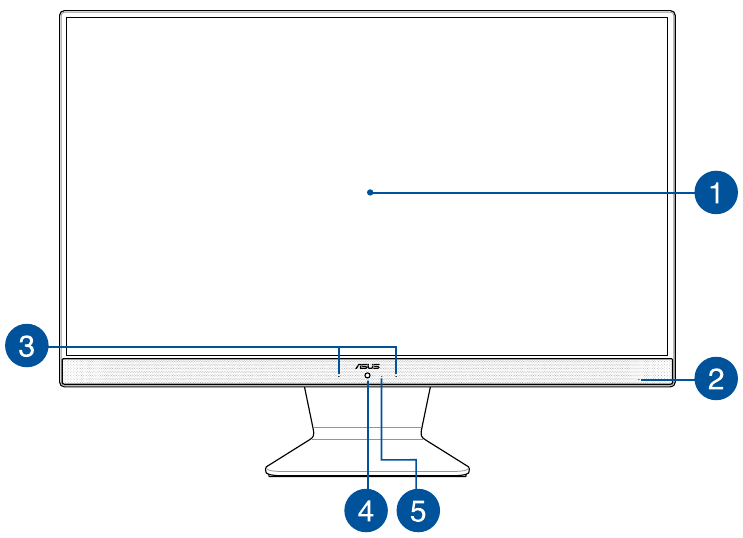
- LCD-Display
Das LCD-Display bietet hervorragende Anzeigefunktionen für Fotos, Videos und andere Multimedia-Dateien.
Bei ausgewählten Modellen wird Multi-Touch unterstützt. Sie können Ihren ASUS All-in-One PC mit Touch-Gesten bedienen. - Betriebsanzeige
Diese LED-Betriebsanzeige leuchtet auf, wenn der ASUS All-in-One PC eingeschaltet ist. - Mikrofon
Dieses integrierte Mikrofon kann für Videokonferenzen, Sprachaufnahmen, Audioaufnahmen und Multimedia-Anwendungen verwendet werden. - Kamera
Mit der integrierten Kamera können Sie Bilder oder Videos mit Ihrem ASUS All-in-One PC aufnehmen. - Kameraanzeige
Die Kameraanzeige leuchtet auf, wenn die integrierte Kamera verwendet wird.
Unteransicht
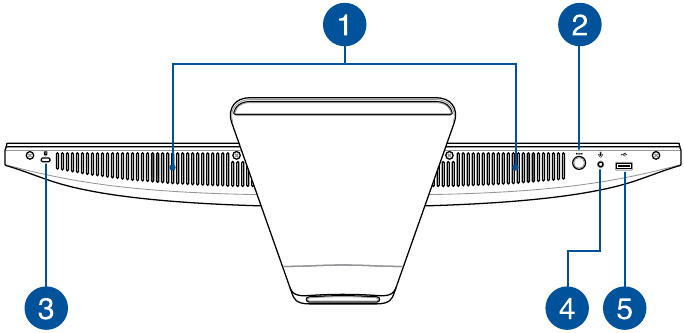
- Lautsprecher
Die integrierten Lautsprecher ermöglichen es Ihnen, Audio direkt vom ASUS All-in-One PC zu hören. Die Audiofunktionen werden softwaregesteuert. - Modus-Taste
Berühren Sie diese Taste, um die Anzeigesignalquelle zu wechseln. Wenn auf HDMI-Eingang umgeschaltet wird, kann der ASUS All-in-One PC als Standard-Desktop-LCD-Monitor verwendet werden. - Kensington® Sicherheitsslot
![]()
Der Kensington® Sicherheitsslot ermöglicht es Ihnen, Ihren ASUS All-in-One PC mit Kensington® kompatiblen Sicherheitsprodukten zu sichern. - USB 2.0-Anschluss
![]()
Dieser USB-Anschluss (Universal Serial Bus) ist mit USB 2.0- oder USB 1.1-Geräten wie Tastaturen, Zeigegeräten, Flash-Laufwerken, externen HDDs, Lautsprechern, Kameras und Druckern kompatibel. - Kopfhörer-/Headset-/Mikrofonbuchse
![]()
Dieser Anschluss ermöglicht den Anschluss von Aktivlautsprechern oder Kopfhörern. Sie können diesen Anschluss auch verwenden, um Ihr Headset oder ein externes Mikrofon anzuschließen.


Rückansicht
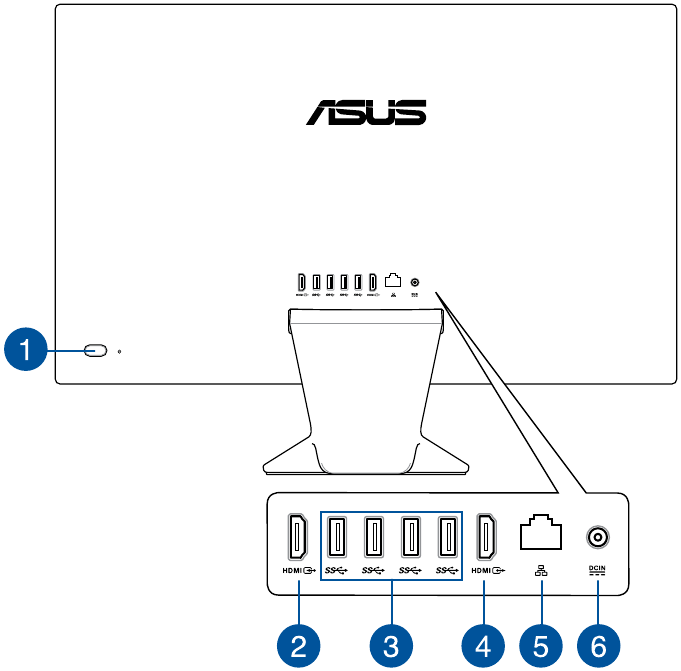
- Ein-/Aus-Taste
Drücken Sie diese Taste, um Ihren ASUS All-in-One PC einzuschalten. - HDMI-Eingangsanschluss
Dieser Anschluss ist für einen HDMI (High-Definition Multimedia Interface)-Stecker vorgesehen und ist HDCP-konform für die Wiedergabe von HD DVD, Blu-ray und anderen geschützten Inhalten. - USB 3.1 Gen1-Anschluss
![]()
Dieser USB 3.1 Gen1 (Universal Serial Bus)-Anschluss bietet eine Übertragungsrate von bis zu 5 Gbit/s und ist abwärtskompatibel zu USB 2.0. - HDMI-Ausgangsanschluss
![]()
Dieser Anschluss ermöglicht es Ihnen, Ihren ASUS All-in-One PC mit einem anderen HDMI-kompatiblen Gerät zu verbinden, um Dateien zu teilen oder Ihren Bildschirm zu erweitern. - LAN-Anschluss
![]()
Dieser 8-polige RJ-45 LAN-Anschluss unterstützt ein Standard-Ethernet-Kabel für die Verbindung mit einem lokalen Netzwerk. - Stromanschluss
![]()
Das mitgelieferte Netzteil wandelt Wechselstrom in Gleichstrom um, zur Verwendung mit dieser Buchse. Der über diese Buchse gelieferte Strom versorgt den ASUS All-in-One PC. Um Schäden am ASUS All-in-One PC zu vermeiden, verwenden Sie immer das mitgelieferte Netzteil.



Das Netzteil kann während des Gebrauchs warm oder heiß werden. Decken Sie das Netzteil nicht ab und halten Sie es von Ihrem Körper fern.
Verwenden Ihres PCs
Positionierung Ihres PCs
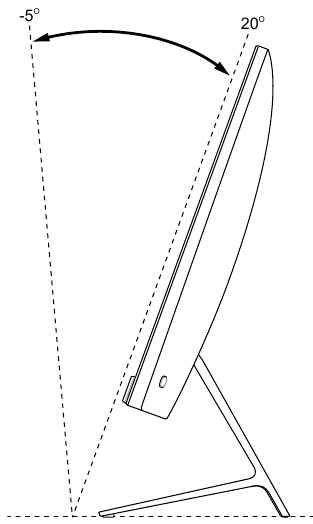
- Stellen Sie Ihren ASUS All-in-One PC auf eine ebene Fläche, wie einen Tisch oder Schreibtisch.
- Neigen Sie das Display in einem Winkel zwischen -5° und 20°.

- Verwenden Sie beide Hände, wenn Sie Ihren ASUS All-in-One PC aufstellen.
- Vermeiden Sie es, das Display über die empfohlenen Werte hinaus zu neigen, da Sie sonst riskieren könnten, den ASUS All-in-One PC zu beschädigen.
Einrichten Ihres PCs
Anschließen der kabellosen Tastatur und Maus
- Legen Sie Batterien in die kabellose Tastatur und Maus ein.

- Verbinden Sie den kabellosen Dongle für Tastatur und Maus mit einem USB-Anschluss, um beide Geräte automatisch mit Ihrem ASUS All-in-One PC zu koppeln.

- Sie können die kabellose Tastatur und Maus nun verwenden.
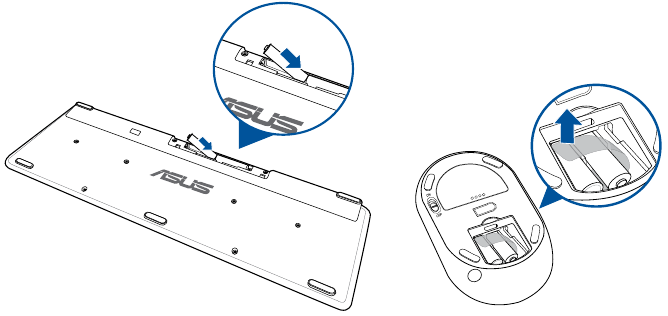
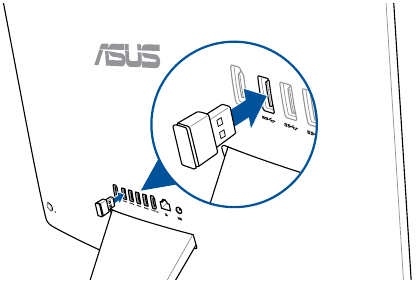
HINWEIS: Verbinden Sie die kabellose Tastatur und Maus erneut mit dem kabellosen Dongle, falls die Verbindung verloren geht. Vermeiden Sie die Verwendung beider Geräte zusammen mit anderen kabellosen Geräten. Platzieren Sie Maus und Tastatur mindestens 20 cm von anderer kabelloser Hardware entfernt, um Interferenzen zu vermeiden.
Anschließen einer kabelgebundenen Tastatur und Maus
Schließen Sie Tastatur und Maus an die USB-Anschlüsse auf der Rückseite an.
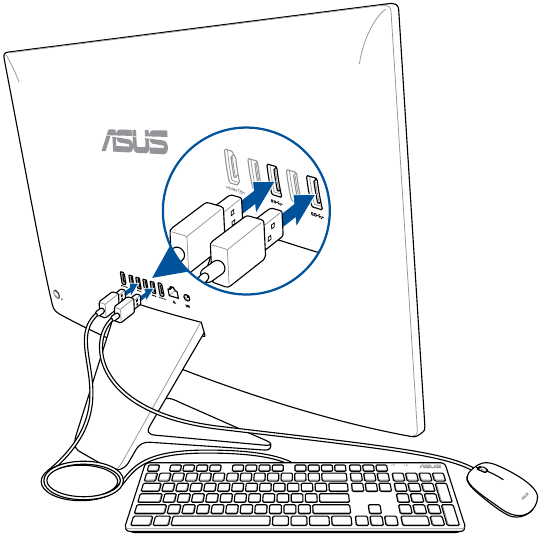
HINWEIS: Die obigen Abbildungen dienen nur als Referenz. Die tatsächliche Hardware und die Spezifikationen der optionalen kabelgebundenen oder kabellosen Tastatur und Maus können variieren.
System einschalten
- Schließen Sie das Netzkabel an den AC/DC-Adapter an.
- Stecken Sie den DC-Netzstecker in den Stromanschluss (DC) Ihres ASUS All-in-One PCs.
- Stecken Sie das AC-Netzteil in eine 100V~240V Stromquelle.
- Drücken Sie die Ein-/Aus-Taste.


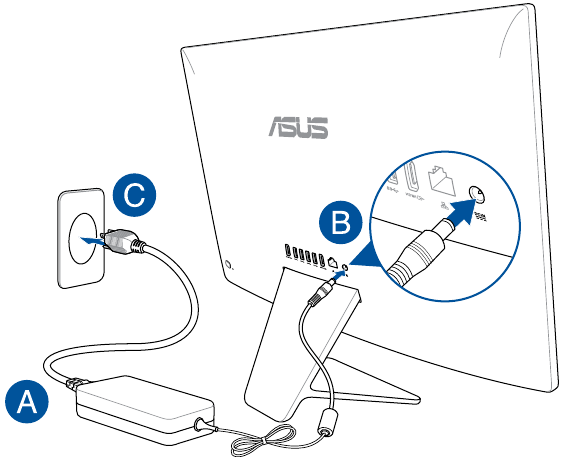
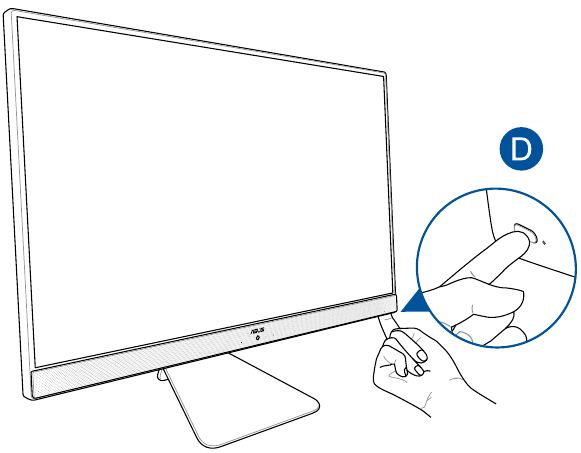
HINWEIS: Einzelheiten zum Ausschalten Ihres ASUS All-in-One PCs finden Sie im Abschnitt Ausschalten Ihres ASUS All-in-One PCs unter Arbeiten mit Windows® 10.
Verwenden des Touchscreens (nur bei ausgewählten Modellen)
Das Touchscreen-Panel Ihres ASUS All-in-One PCs bietet hervorragende Anzeigefunktionen für Fotos, Videos und andere Multimedia-Dateien auf Ihrem ASUS All-in-One PC. Es unterstützt auch die 10-Punkt-Multi-Touch-Funktion, die sanftere und präzisere Touch-Gesten ermöglicht, wodurch Sie Ihren ASUS All-in-One PC schneller und einfacher bedienen können.
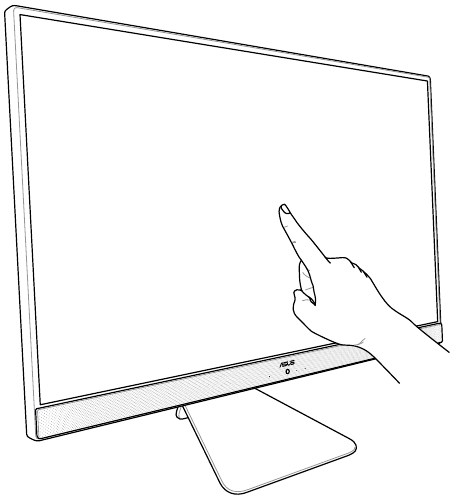
Verwenden Sie keine scharfen Gegenstände wie Scheren oder Kugelschreiber auf dem Touchscreen, um Dellen und Kratzer zu vermeiden, die dazu führen können, dass der Touchscreen nicht mehr reagiert.
Gesten für das Touchscreen-Panel
Gesten ermöglichen es Ihnen, Programme zu starten und auf die Einstellungen Ihres ASUS All-in-One PCs zuzugreifen. Beachten Sie die folgenden Abbildungen, wenn Sie Handgesten auf Ihrem Touchscreen-Panel verwenden.
HINWEIS: Die folgenden Screenshots dienen nur als Referenz. Das Aussehen des Touchscreen-Panels kann je nach Modell variieren.
Verwenden von Touchscreen-Panel-Gesten unter Windows® 10
Die Gesten ermöglichen es Ihnen, Programme zu starten und auf die Einstellungen Ihres ASUS All-in-One PCs zuzugreifen. Die Funktionen können durch die Verwendung von Handgesten auf dem Touchscreen-Panel Ihres ASUS All-in-One PCs aktiviert werden.
Wischen von der linken Kante
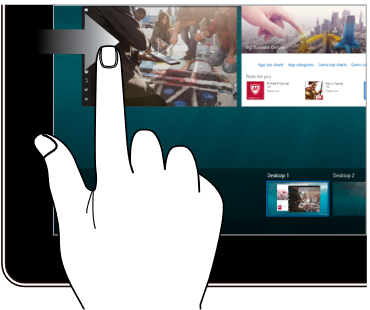
Wischen Sie von der linken Kante des Bildschirms, um die Aufgabenansicht zu starten.
Wischen von der rechten Kante
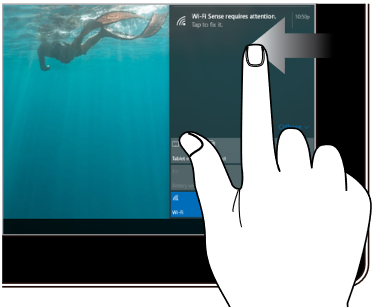
Wischen Sie von der rechten Kante des Bildschirms, um das Info-Center zu starten.
Tippen/Doppeltippen
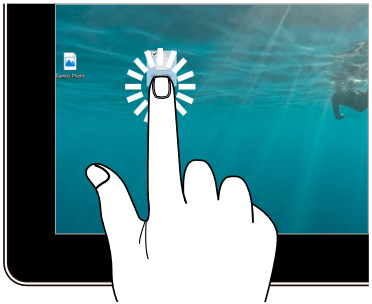
- Tippen Sie auf eine App, um sie auszuwählen.
- Doppeltippen Sie auf eine App, um sie zu starten.
Gedrückt halten
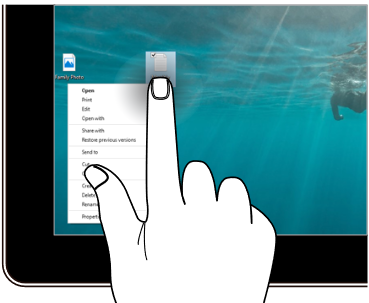
Gedrückt halten, um das Rechtsklick-Menü zu öffnen.
Heranzoomen
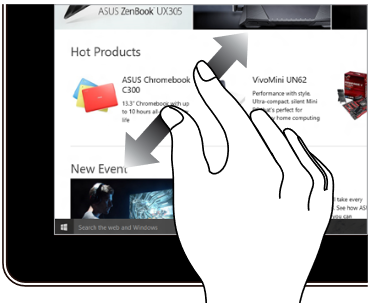
Spreizen Sie zwei Finger auf dem Touchscreen-Panel.
Herauszoomen
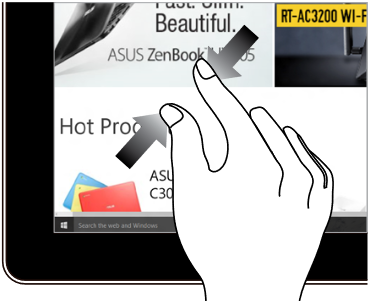
Führen Sie zwei Finger auf dem Touchscreen-Panel zusammen.
Fingerwischen
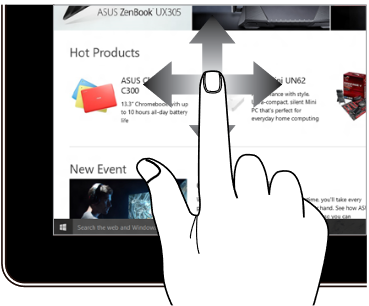
Wischen Sie mit dem Finger, um nach oben und unten zu scrollen, und wischen Sie mit dem Finger, um den Bildschirm nach links oder rechts zu schwenken.
Ziehen
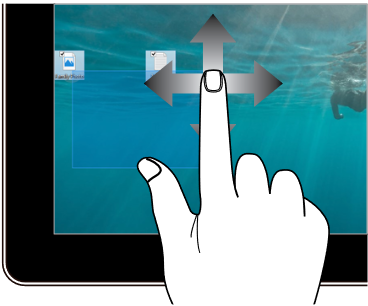
- Ziehen, um einen Auswahlrahmen um mehrere Elemente zu erstellen.
- Ziehen Sie ein Element und legen Sie es an einem neuen Ort ab, um es zu verschieben.
Arbeiten mit Windows
Erster Start
Wenn Sie Ihren ASUS All-in-One PC zum ersten Mal starten, erscheint eine Reihe von Bildschirmen, die Sie bei der Konfiguration Ihres Windows® 10 Betriebssystems anleiten.
So starten Sie Ihren ASUS All-in-One PC zum ersten Mal:
- Drücken Sie die Ein-/Aus-Taste Ihres ASUS All-in-One PCs. Warten Sie einige Minuten, bis der Einrichtungsbildschirm erscheint.
- Wählen Sie auf dem Einrichtungsbildschirm Ihre Region und eine Sprache aus, die auf Ihrem ASUS All-in-One PC verwendet werden soll.
- Lesen Sie die Lizenzbedingungen sorgfältig durch. Wählen Sie I accept (Ich akzeptiere).
- Befolgen Sie die Anweisungen auf dem Bildschirm, um die folgenden grundlegenden Elemente zu konfigurieren:
- Personalisieren
- Online gehen
- Einstellungen
- Ihr Konto
- Nach der Konfiguration der grundlegenden Elemente installiert Windows® 10 Ihre Apps und bevorzugten Einstellungen. Stellen Sie sicher, dass Ihr ASUS All-in-One PC während des Einrichtungsvorgangs eingeschaltet bleibt.
- Sobald der Einrichtungsvorgang abgeschlossen ist, erscheint der Desktop.
HINWEIS: Die Screenshots in diesem Kapitel dienen nur als Referenz.
Startmenü
Das Startmenü ist das Haupttor zu den Programmen, Windows®-Apps, Ordnern und Einstellungen Ihres ASUS All-in-One PCs.
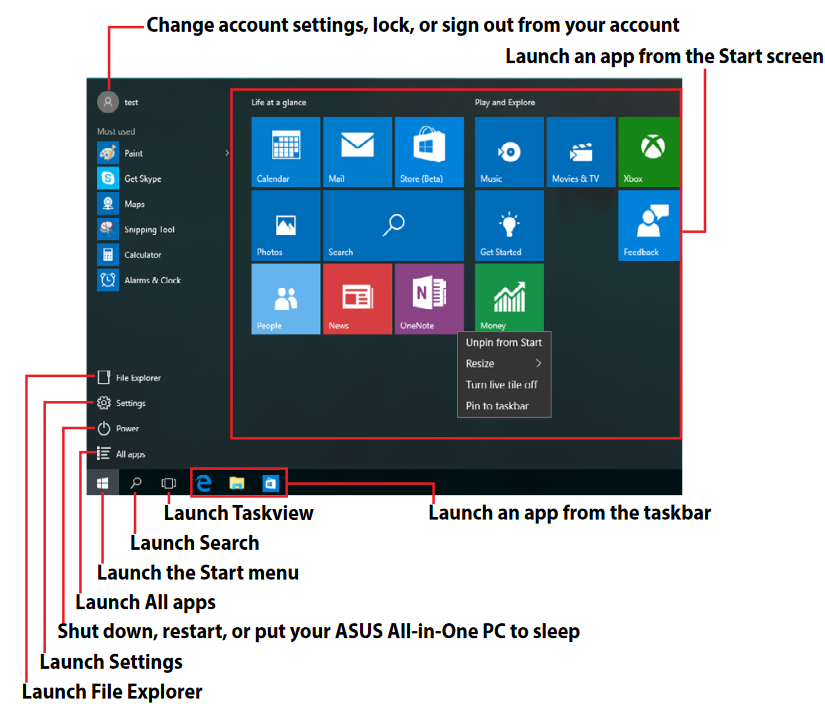
Sie können das Startmenü für diese gängigen Aktivitäten verwenden:
- Programme oder Windows®-Apps starten
- Häufig verwendete Programme oder Windows®-Apps öffnen
- Einstellungen des ASUS All-in-One PCs anpassen
- Hilfe zum Windows-Betriebssystem erhalten
- Ihren ASUS All-in-One PC ausschalten
- Von Windows abmelden oder zu einem anderen Benutzerkonto wechseln
Startmenü starten
 | Tippen Sie auf die Schaltfläche Start (Starten)  in der unteren linken Ecke Ihres Desktops. in der unteren linken Ecke Ihres Desktops. |
 | Positionieren Sie Ihren Mauszeiger über der Schaltfläche Start (Starten) in der unteren linken Ecke Ihres Desktops und klicken Sie darauf. |
 | Drücken Sie die Windows-Logo-Taste  auf Ihrer Tastatur. auf Ihrer Tastatur. |
Programme aus dem Startmenü öffnen
Eine der häufigsten Verwendungen des Startmenüs ist das Öffnen von Programmen, die auf Ihrem ASUS All-in-One PC installiert sind.
 | Tippen Sie auf das Programm, um es zu starten. |
 | Positionieren Sie Ihren Mauszeiger über dem Programm und klicken Sie darauf, um es zu starten. |
 | Verwenden Sie die Pfeiltasten, um durch die Programme zu blättern. Drücken Sie  um es zu starten. um es zu starten. |
HINWEIS: Wählen Sie All apps (Alle Apps) am unteren Rand des linken Bereichs, um eine vollständige Liste der Programme und Ordner auf Ihrem ASUS All-in-One PC in alphabetischer Reihenfolge anzuzeigen.
Windows®-Apps
Dies sind Apps, die im rechten Bereich des Startmenüs angeheftet und im Kachelformat für einfachen Zugriff angezeigt werden.
HINWEIS: Einige Windows®-Apps erfordern die Anmeldung bei Ihrem Microsoft-Konto, bevor sie vollständig gestartet werden.
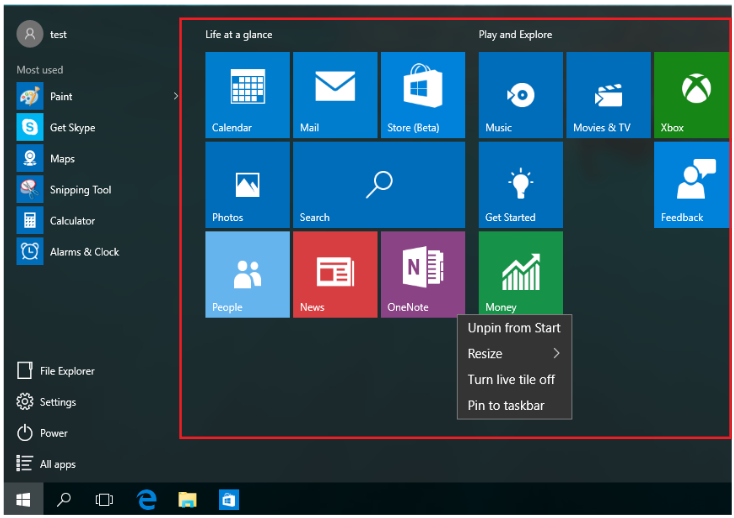
Arbeiten mit Windows®-Apps
Verwenden Sie den Touchscreen, die Maus oder die Tastatur Ihres ASUS All-in-One PCs, um Apps zu starten, anzupassen und zu schließen.
Windows®-Apps aus dem Startmenü starten
 | Tippen Sie auf die App, um sie zu starten. |
 | Positionieren Sie Ihren Mauszeiger über der App und klicken Sie darauf, um sie zu starten. |
 | Verwenden Sie die Pfeiltasten, um durch die Apps zu blättern. Drücken Sie  um eine App zu starten. um eine App zu starten. |
Windows®-Apps anpassen
Sie können Apps aus dem Startmenü auf die Taskleiste verschieben, deren Größe ändern, sie lösen oder anheften, indem Sie die folgenden Schritte ausführen:
Apps verschieben
 | Halten Sie die App gedrückt und ziehen Sie sie dann an einen neuen Speicherort. |
 | Positionieren Sie Ihren Mauszeiger über der App und ziehen Sie die App dann an einen neuen Speicherort. |
Größe von Apps ändern
 | Halten Sie die App gedrückt und tippen Sie dann auf  und wählen Sie eine Kachelgröße für die App aus. und wählen Sie eine Kachelgröße für die App aus. |
 | Positionieren Sie Ihren Mauszeiger über der App, klicken Sie mit der rechten Maustaste darauf, dann klicken Sie auf Resize (Größe ändern) und wählen Sie eine Kachelgröße für die App aus. |
 | Verwenden Sie die Pfeiltasten, um zur App zu navigieren. Drücken Sie  , dann wählen Sie Resize (Größe ändern) und wählen Sie eine Kachelgröße für die App aus. , dann wählen Sie Resize (Größe ändern) und wählen Sie eine Kachelgröße für die App aus. |
Apps lösen
 | Halten Sie die App gedrückt und tippen Sie dann auf das  Symbol. Symbol. |
 | Positionieren Sie Ihren Mauszeiger über der App, klicken Sie mit der rechten Maustaste darauf, dann klicken Sie auf Unpin from Start (Von Start lösen). |
 | Verwenden Sie die Pfeiltasten, um zur App zu navigieren. Drücken Sie  , dann wählen Sie Unpin from Start (Von Start lösen). , dann wählen Sie Unpin from Start (Von Start lösen). |
Apps an die Taskleiste anheften
 | Halten Sie die App gedrückt und tippen Sie dann auf Pin to taskbar (An Taskleiste anheften). |
 | Positionieren Sie Ihren Mauszeiger über der App, klicken Sie mit der rechten Maustaste darauf, dann klicken Sie auf Pin to taskbar (An Taskleiste anheften). |
 | Verwenden Sie die Pfeiltasten, um zur App zu navigieren. Drücken Sie  , dann wählen Sie Pin to taskbar (An Taskleiste anheften). , dann wählen Sie Pin to taskbar (An Taskleiste anheften). |
Weitere Apps an das Startmenü anheften
 | Wählen Sie unter All apps (Alle Apps) die App aus, die Sie dem Startmenü hinzufügen möchten, halten Sie sie gedrückt und tippen Sie dann auf Pin to Start (An Start anheften). |
 | Wählen Sie unter All apps (Alle Apps) die App aus, die Sie dem Startmenü hinzufügen möchten, positionieren Sie Ihren Mauszeiger darüber und klicken Sie mit der rechten Maustaste darauf, dann klicken Sie auf Pin to Start (An Start anheften). |
 | Wählen Sie unter All apps (Alle Apps) die App aus, die Sie dem Startmenü hinzufügen möchten, drücken Sie  und wählen Sie dann Pin to Start (An Start anheften). und wählen Sie dann Pin to Start (An Start anheften). |
Aufgabenansicht
Wechseln Sie schnell zwischen geöffneten Apps und Programmen mithilfe der Aufgabenansicht. Sie können die Aufgabenansicht auch verwenden, um zwischen Desktops zu wechseln.
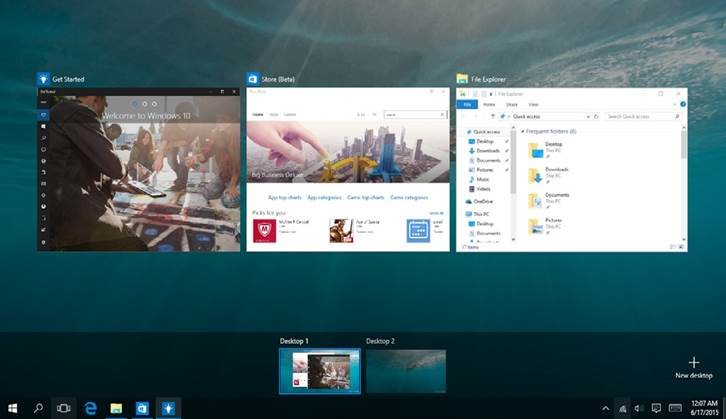
Aufgabenansicht starten
 | Tippen Sie auf das  Symbol in der Taskleiste oder wischen Sie vom linken Bildschirmrand. Symbol in der Taskleiste oder wischen Sie vom linken Bildschirmrand. |
 | Positionieren Sie Ihren Mauszeiger über dem Symbol in der Taskleiste und klicken Sie darauf. |
 | Drücken Sie  + + auf Ihrer Tastatur. auf Ihrer Tastatur. |
Snap-Funktion
Die Snap-Funktion zeigt Apps nebeneinander an, sodass Sie arbeiten oder zwischen Apps wechseln können.
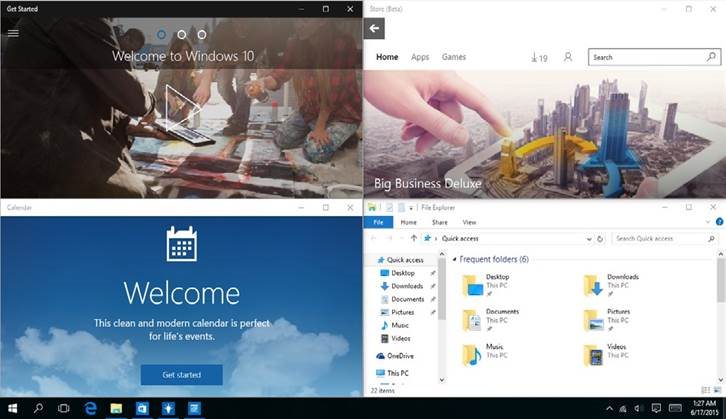
Snap-Hotspots
Sie können Apps auf diese Hotspots ziehen und ablegen, um sie einzurasten.
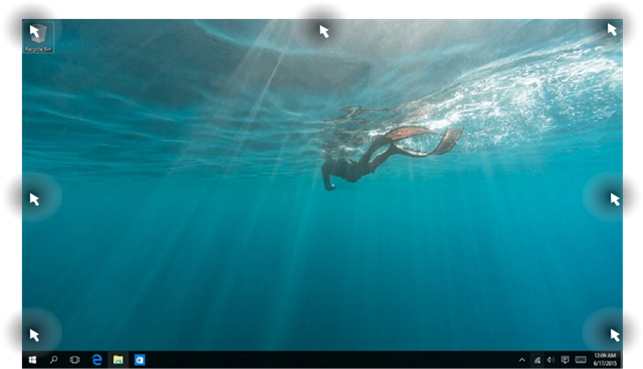
Snap verwenden
- Starten Sie die App, die Sie andocken möchten.
- Ziehen Sie die Titelleiste Ihrer App und legen Sie die App am Bildschirmrand ab, um sie anzudocken.
- Starten Sie eine weitere App und wiederholen Sie die obigen Schritte, um eine weitere App anzudocken.
![]()
oder
![]()


- Starten Sie die App, die Sie andocken möchten.
- Halten Sie die
![]() Taste gedrückt und verwenden Sie dann die Pfeiltasten, um die App anzudocken.
Taste gedrückt und verwenden Sie dann die Pfeiltasten, um die App anzudocken. - Starten Sie eine weitere App und wiederholen Sie die obigen Schritte, um eine weitere App anzudocken.
![]()
 Taste gedrückt und verwenden Sie dann die Pfeiltasten, um die App anzudocken.
Benachrichtigungscenter
Das Benachrichtigungscenter fasst Benachrichtigungen von Apps zusammen und bietet einen zentralen Ort, an dem Sie mit ihnen interagieren können. Es verfügt außerdem über einen sehr nützlichen Bereich für Schnellaktionen am unteren Rand.
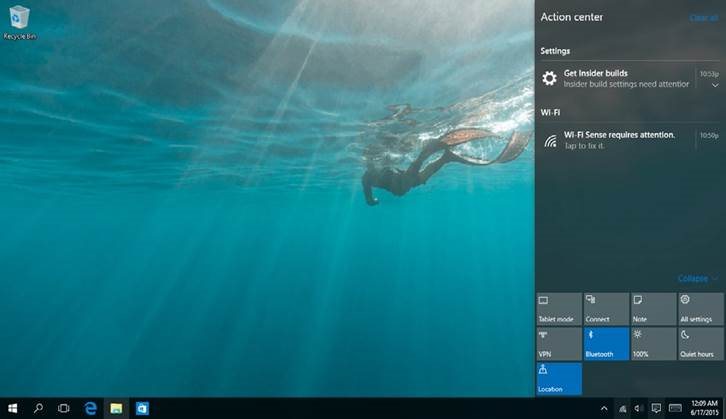
Benachrichtigungscenter starten
 | Klicken Sie auf das  Symbol in der Taskleiste oder wischen Sie vom rechten Bildschirmrand. Symbol in der Taskleiste oder wischen Sie vom rechten Bildschirmrand. |
 | Positionieren Sie Ihren Mauszeiger über dem Symbol in der Taskleiste und klicken Sie darauf. |
 | Drücken Sie  + + auf Ihrer Tastatur. auf Ihrer Tastatur. |
Weitere Tastenkombinationen
Mithilfe der Tastatur können Sie auch die folgenden Tastenkombinationen verwenden, um Anwendungen zu starten und in Windows® 10 zu navigieren.

Startet das **Start menu (Startmenü)**

Startet das **Action Center (Info-Center)**

Startet den Desktop

Startet den **File Explorer (Datei-Explorer)**

Öffnet den **Share (Teilen)**-Bereich

Startet die **Settings (Einstellungen)**

Startet den **Connect (Verbinden)**-Bereich

Aktiviert den Sperrbildschirm

Minimiert alle aktuell aktiven Fenster

Startet die **Search (Suche)**

Startet den **Project (Projezieren)**-Bereich

Öffnet das **Run (Ausführen)**-Fenster

Öffnet das **Ease of Access Center (Center für erleichterte Bedienung)**

Öffnet das Kontextmenü der Start-Schaltfläche

Startet das Lupensymbol und vergrößert Ihren Bildschirm

Verkleinert Ihren Bildschirm

Öffnet die **Narrator Settings (Sprachausgabe-Einstellungen)**
Verbinden mit Drahtlosnetzwerken
WLAN
Greifen Sie auf E-Mails zu, surfen Sie im Internet und teilen Sie Anwendungen über soziale Netzwerke mithilfe der WLAN-Verbindung Ihres ASUS All-in-One PCs.
WLAN verbinden
Verbinden Sie Ihren ASUS All-in-One PC mit einem WLAN-Netzwerk, indem Sie die folgenden Schritte ausführen:
- Wählen Sie das
![]() Symbol aus der Taskleiste.
Symbol aus der Taskleiste. - Wählen Sie das
![]() Symbol, um WLAN zu aktivieren.
Symbol, um WLAN zu aktivieren. - Wählen Sie einen Zugangspunkt aus der Liste der verfügbaren WLAN-Verbindungen.
- Wählen Sie **Connect (Verbinden)**, um die Netzwerkverbindung zu starten.
 Symbol aus der Taskleiste.
 Symbol, um WLAN zu aktivieren.
HINWEIS: Möglicherweise werden Sie aufgefordert, einen Sicherheitsschlüssel einzugeben, um die WLAN-Verbindung zu aktivieren.
Bluetooth
Verwenden Sie Bluetooth, um drahtlose Datenübertragungen mit anderen Bluetooth-fähigen Geräten zu erleichtern.
Koppeln mit anderen Bluetooth-fähigen Geräten
Sie müssen Ihren ASUS All-in-One PC mit anderen Bluetooth-fähigen Geräten koppeln, um Datenübertragungen zu ermöglichen. Verbinden Sie Ihre Geräte, indem Sie die folgenden Schritte ausführen:
- Starten Sie **Settings (Einstellungen)** aus dem **Start menu (Startmenü)**.
- Wählen Sie **Devices (Geräte)** und dann Bluetooth, um nach Bluetooth-fähigen Geräten zu suchen.
- Wählen Sie ein Gerät aus der Liste aus. Vergleichen Sie den Passcode auf Ihrem ASUS All-in-One PC mit dem an Ihr ausgewähltes Gerät gesendeten Passcode. Wenn diese übereinstimmen, wählen Sie **Yes (Ja)**, um Ihren ASUS All-in-One PC erfolgreich mit dem Gerät zu koppeln.
![]()
oder
![]()


HINWEIS: Bei einigen Bluetooth-fähigen Geräten werden Sie möglicherweise aufgefordert, den Passcode Ihres ASUS All-in-One PCs einzugeben.
Verbinden mit kabelgebundenen Netzwerken
Sie können Ihren ASUS All-in-One PC auch über den LAN-Anschluss mit kabelgebundenen Netzwerken wie lokalen Netzwerken und Breitband-Internetverbindungen verbinden.
HINWEIS: Wenden Sie sich für Details an Ihren Internetdienstanbieter (ISP) oder an Ihren Netzwerkadministrator, um Unterstützung bei der Einrichtung Ihrer Internetverbindung.
Um Ihre Einstellungen zu konfigurieren, beachten Sie die folgenden Verfahren.
Stellen Sie sicher, dass ein Netzwerkkabel zwischen dem LAN-Anschluss Ihres ASUS All-in-One PCs und einem lokalen Netzwerk angeschlossen ist, bevor Sie die folgenden Aktionen ausführen.
Konfigurieren einer dynamischen IP-/PPPoE-Netzwerkverbindung
- Starten Sie die **Settings (Einstellungen)**.
- Wählen Sie **Network & Internet (Netzwerk **SIGN Internet)**.
- Wählen Sie Ethernet > **Network and Sharing Center (Netzwerk- und Freigabecenter)**.
- Wählen Sie Ihr LAN und dann **Properties (Eigenschaften)**.
- Wählen Sie Internet Protocol Version 4(TCP/IPv4) und dann **Properties (Eigenschaften)**.
- Wählen Sie **Obtain an IP address automatically (IP-Adresse automatisch beziehen)** und dann **OK**.
![]()
oder
![]()
HINWEIS: Fahren Sie mit den nächsten Schritten fort, wenn Sie eine PPPoE-Verbindung verwenden. - Kehren Sie zum Fenster **Network and Sharing Center (Netzwerk- und Freigabecenter)** zurück und wählen Sie dann **Set up a new connection or network (Neue Verbindung oder neues Netzwerk einrichten)**.
- Wählen Sie **Connect to the Internet (Mit dem Internet verbinden)** und dann **Next (Weiter)**.
- Wählen Sie **Broadband (PPPoE) (Breitband (PPPoE))**.
- Geben Sie Ihren **User name (Benutzernamen)**, Ihr **Password (Passwort)** und den **Connection name (Verbindungsnamen)** ein und wählen Sie dann **Connect (Verbinden)**.
- Wählen Sie **Close (Schließen)**, um die Konfiguration abzuschließen.
- Wählen Sie
![]() in der Taskleiste und dann die gerade erstellte Verbindung.
in der Taskleiste und dann die gerade erstellte Verbindung. - Geben Sie Ihren Benutzernamen und Ihr Passwort ein und wählen Sie dann **Connect (Verbinden)**, um die Verbindung zum Internet herzustellen.


 in der Taskleiste und dann die gerade erstellte Verbindung.
Konfigurieren einer statischen IP-Netzwerkverbindung
- Wiederholen Sie die Schritte 1 bis 5 unter Konfigurieren einer dynamischen *IP-/PPPoE-Netzwerkverbindung*.
- Wählen Sie **Use the following IP address (Folgende IP-Adresse verwenden)**.
- Geben Sie die **IP address (IP-Adresse)**, **Subnet mask (Subnetzmaske)** und das **Default gateway (Standard-Gateway)** Ihres Dienstanbieters ein.
- Geben Sie bei Bedarf auch die **preferred DNS server address (bevorzugte DNS-Serveradresse)** und die **alternate DNS server address (alternative DNS-Serveradresse)** ein und wählen Sie dann **OK**.
![]()
oder
![]()


Ausschalten Ihres PCs
Sie können Ihren ASUS All-in-One PC durch eines der folgenden Verfahren ausschalten:
- Starten Sie das **Start menu (Startmenü)**, dann wählen Sie > **Shut down (Herunterfahren)**, um einen normalen Shutdown durchzuführen. > **Shut down (Herunterfahren)**.
- Wählen Sie vom Anmeldebildschirm aus
![]()
oder
![]()
- Drücken Sie
![]() +
+![]() um **Shut Down Windows (Windows herunterfahren)** zu starten. Wählen Sie **Shut Down (Herunterfahren)** aus der Dropdown-Liste und dann **OK**.
um **Shut Down Windows (Windows herunterfahren)** zu starten. Wählen Sie **Shut Down (Herunterfahren)** aus der Dropdown-Liste und dann **OK**. - Wenn Ihr ASUS All-in-One PC nicht reagiert, halten Sie den Netzschalter mindestens vier (4) Sekunden lang gedrückt, bis sich Ihr ASUS All-in-One PC ausschaltet.
![]()


 +
+ um **Shut Down Windows (Windows herunterfahren)** zu starten. Wählen Sie **Shut Down (Herunterfahren)** aus der Dropdown-Liste und dann **OK**.
Versetzen Ihres ASUS All-in-One PCs in den Ruhezustand
So versetzen Sie Ihren ASUS All-in-One PC in den Ruhezustand:
- Starten Sie das **Start menu (Startmenü)**, dann
![]() wählen Sie > **Sleep (Energie sparen)**, um Ihren ASUS All-in-One PC in den Ruhezustand zu versetzen.
wählen Sie > **Sleep (Energie sparen)**, um Ihren ASUS All-in-One PC in den Ruhezustand zu versetzen. - Wählen Sie vom Anmeldebildschirm aus
![]() > **Sleep (Energie sparen)**.
> **Sleep (Energie sparen)**.
![]()
oder
![]()
 wählen Sie > **Sleep (Energie sparen)**, um Ihren ASUS All-in-One PC in den Ruhezustand zu versetzen.
 > **Sleep (Energie sparen)**.

Drücken Sie  +
+ um **Shut Down Windows (Windows herunterfahren)** zu starten. Wählen Sie **Sleep (Energie sparen)** aus der Dropdown-Liste und dann **OK**.

HINWEIS: Sie können Ihren ASUS All-in-One PC auch in den Ruhezustand versetzen, indem Sie den Netzschalter einmal drücken.
Systemwiederherstellung
Aufrufen des BIOS-Setup
BIOS (Basic Input and Output System) speichert Systemhardwareeinstellungen, die für den Systemstart des ASUS All-in-One PCs erforderlich sind.
Unter normalen Umständen gelten die Standard-BIOS-Einstellungen für die meisten Bedingungen, um eine optimale Leistung zu gewährleisten. Ändern Sie die Standard-BIOS-Einstellungen nur unter den folgenden Umständen:
- Während des Systemstarts erscheint eine Fehlermeldung auf dem Bildschirm und fordert Sie auf, das BIOS-Setup auszuführen.
- Sie haben eine neue Systemkomponente installiert, die weitere BIOS-Einstellungen oder ein Update erfordert.
Ungeeignete BIOS-Einstellungen können zu Instabilität oder Startfehlern führen. Wir empfehlen dringend, die BIOS-Einstellungen nur mit Hilfe eines geschulten Servicepersonals zu ändern.
Schneller Zugriff auf das BIOS
So greifen Sie auf das BIOS zu:
- Wenn Ihr ASUS All-in-One PC ausgeschaltet ist, halten Sie den Netzschalter mindestens vier (4) Sekunden lang gedrückt, um direkt auf das BIOS zuzugreifen.
- Drücken Sie den Netzschalter, um Ihren ASUS All-in-One PC einzuschalten, und drücken Sie dann <F2> oder <Del (Entf)> während des POST.
HINWEIS: POST (Power-On Self-Test) ist eine Reihe von softwaregesteuerten Diagnosetests, die beim Einschalten Ihres ASUS All-in-One PCs ausgeführt werden.
Systemwiederherstellung
Mithilfe der Wiederherstellungsoptionen Ihres ASUS All-in-One PCs können Sie das System in seinen Originalzustand zurückversetzen oder einfach seine Einstellungen aktualisieren, um die Leistung zu verbessern.
- Sichern Sie alle Ihre Datendateien, bevor Sie eine Wiederherstellungsoption auf Ihrem ASUS All-in-One PC durchführen.
- Notieren Sie wichtige angepasste Einstellungen wie Netzwerkeinstellungen, Benutzernamen und Passwörter, um Datenverlust zu vermeiden.
- Stellen Sie sicher, dass Ihr ASUS All-in-One PC an eine Stromquelle angeschlossen ist, bevor Sie Ihr System zurücksetzen.
Windows® 10 ermöglicht Ihnen die Durchführung einer der folgenden Wiederherstellungsoptionen:
- **Keep my files (Eigene Dateien beibehalten)** – Diese Option ermöglicht es Ihnen, Ihren ASUS All-in-One PC zu aktualisieren, ohne persönliche Dateien (Fotos, Musik, Videos, Dokumente) zu beeinflussen.
Mit dieser Option können Sie Ihren ASUS All-in-One PC auf die Standardeinstellungen zurücksetzen und andere installierte Apps löschen. - **Remove everything (Alles entfernen)** – Diese Option setzt Ihren ASUS All-in-One PC auf die Werkseinstellungen zurück. Sie müssen Ihre Daten sichern, bevor Sie diese Option durchführen.
- **Go back to an earlier build (Zu einem früheren Build zurückkehren)** – Diese Option ermöglicht es Ihnen, zu einem früheren Build zurückzukehren. Verwenden Sie diese Option, wenn dieser Build für Sie nicht funktioniert.
- **Advanced startup (Erweiterter Start)** – Mit dieser Option können Sie andere erweiterte Wiederherstellungsoptionen auf Ihrem ASUS All-in-One PC durchführen, wie zum Beispiel:
- Verwenden eines USB-Laufwerks, einer Netzwerkverbindung oder einer Windows-Wiederherstellungs-DVD, um Ihren ASUS All-in-One PC zu starten.
- Verwenden Sie **Troubleshoot (Problembehandlung)**, um eine dieser erweiterten Wiederherstellungsoptionen zu aktivieren: **System Restore (Systemwiederherstellung)**, **System Image Recovery (Systemabbild-Wiederherstellung)**, **Startup Repair (Starthilfe)**, **Command Prompt (Eingabeaufforderung)**, **UEFI Firmware Settings (UEFI-Firmwareeinstellungen)** und **Startup Settings (Starteinstellungen)**.
Durchführen einer Wiederherstellungsoption
Beachten Sie die folgenden Schritte, wenn Sie auf eine der verfügbaren Wiederherstellungsoptionen für Ihren ASUS All-in-One PC zugreifen und diese verwenden möchten.
- Starten Sie **Settings (Einstellungen)** und wählen Sie **Update and security (Update und Sicherheit)**.

- Unter der Option **Update and security (Update und Sicherheit)** wählen Sie **Recovery (Wiederherstellung)** und dann die Wiederherstellungsoption, die Sie durchführen möchten.

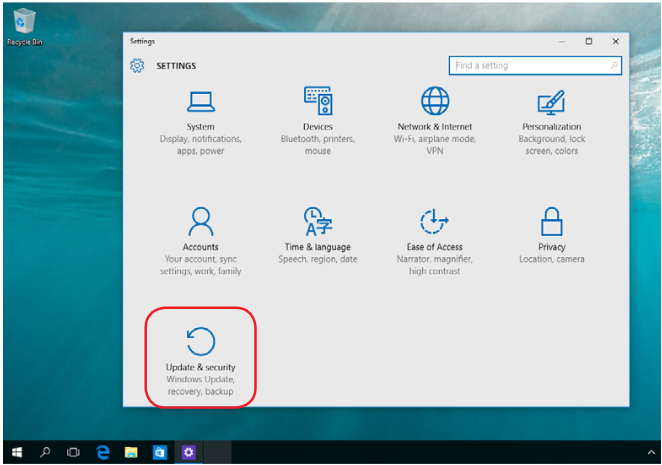
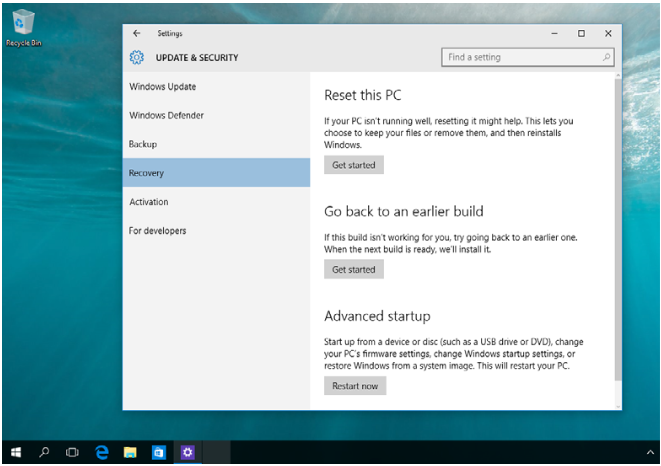
Sicherheitsinformationen
Ihr All-in-One ASUS All-in-One PC wurde entwickelt und getestet, um die neuesten Sicherheitsstandards für Informationstechnologiegeräte zu erfüllen. Um Ihre Sicherheit zu gewährleisten, ist es jedoch wichtig, dass Sie die folgenden Sicherheitshinweise lesen.
Einrichtung Ihres Systems
- Lesen und befolgen Sie alle Anweisungen in der Dokumentation, bevor Sie Ihr System in Betrieb nehmen.
- Verwenden Sie dieses Produkt nicht in der Nähe von Wasser oder einer Wärmequelle wie einem Heizkörper.
- Seien Sie vorsichtig, wenn Sie das System bewegen, um Verletzungen zu vermeiden.
- Stellen Sie das System auf eine stabile Oberfläche.
- Öffnungen am Gehäuse dienen der Belüftung. Blockieren oder verdecken Sie diese Öffnungen nicht. Stellen Sie sicher, dass Sie genügend Platz um das System herum für die Belüftung lassen. Führen Sie niemals Gegenstände jeglicher Art in die Lüftungsöffnungen ein.
- Verwenden Sie dieses Produkt in Umgebungen mit Umgebungstemperaturen zwischen 0 °C und 40 °C.
- Wenn Sie ein Verlängerungskabel verwenden, stellen Sie sicher, dass die Gesamtstromstärke der an das Verlängerungskabel angeschlossenen Geräte dessen Nennstromstärke nicht überschreitet.
Pflege während des Gebrauchs
- Gehen Sie nicht auf dem Netzkabel oder lassen Sie keine Gegenstände darauf liegen.
- Verschütten Sie kein Wasser oder andere Flüssigkeiten auf Ihr System.
- Wenn das System ausgeschaltet ist, verbleibt noch eine geringe Menge an elektrischem Strom im Produkt. Ziehen Sie immer alle Strom-, Modem- und Netzwerkkabel aus den Steckdosen, bevor Sie das System reinigen.
- Der Touchscreen erfordert eine regelmäßige Reinigung, um eine optimale Berührungsempfindlichkeit zu gewährleisten. Halten Sie den Bildschirm frei von Fremdkörpern oder übermäßiger Staubansammlung. So reinigen Sie den Bildschirm:
- Schalten Sie das System aus und ziehen Sie das Netzkabel aus der Steckdose.
- Sprühen Sie eine kleine Menge Haushaltsglasreiniger auf das mitgelieferte Reinigungstuch und wischen Sie die Oberfläche des Bildschirms vorsichtig ab.
- Sprühen Sie den Reiniger nicht direkt auf den Bildschirm.
- Verwenden Sie beim Reinigen des Bildschirms keinen Scheuerreiniger oder ein grobes Tuch.
- Wenn Sie die folgenden technischen Probleme mit dem Produkt haben, ziehen Sie das Netzkabel ab und wenden Sie sich an einen qualifizierten Servicetechniker oder Ihren Händler.
- Das Netzkabel oder der Stecker ist beschädigt.
- Es wurde Flüssigkeit in das System verschüttet.
- Das System funktioniert nicht richtig, obwohl Sie die Bedienungsanleitung befolgen.
- Das System wurde fallen gelassen oder das Gehäuse ist beschädigt.
- Die Systemleistung ändert sich.
Warnung vor Schalldruck
Übermäßiger Schalldruck von Ohr- oder Kopfhörern kann zu Hörverlust oder dauerhaften Hörschäden führen. Das Erhöhen der Lautstärke und des Equalizers über die Standardwerte hinaus erhöht die Ausgangsspannung und den Schalldruck, der von den Ohr- oder Kopfhörern erzeugt wird.
Adapter
- Adapterspezifikationen
Eingangsspannung: 100–240Vac
Eingangsfrequenz: 50–60Hz
Nenn-Ausgangsspannung: 19Vdc - Es wird empfohlen, dass die Steckdose in unmittelbarer Nähe des ASUS All-in-One PC ist.
DC-Lüfter Warnung
Bitte beachten Sie, dass der DC-Lüfter ein bewegliches Teil ist und bei unsachgemäßer Verwendung Schaden verursachen kann. Halten Sie sich bei der Verwendung des Produkts vom Lüfter fern.
Anleitung herunterladen
Hier können Sie die vollständige PDF-Version des Handbuchs herunterladen. Sie kann zusätzliche Sicherheitsanweisungen, Garantieinformationen, FCC-Regeln usw. enthalten.
Asus V241F - All-in-One PC Handbuch herunterladen


