ECOWITT WS2910 Handbuch
- 1 Erste Schritte
- 2 Einführung in das Ecowitt System
- 3 Ecowitt Netzwerkkonfiguration
- 4 Neues Gerät in der Ecowitt APP einrichten
- 5 Geräteverwaltung in der Ecowitt APP
- 6 Nutzung über das WebUI
- 7 Optionaler Wetterserver
-
8
Displaylayout
- 8.1 Hauptbildschirm
- 8.2 Datum & Uhrzeit
- 8.3 Wettervorhersage
- 8.4 Trendanzeigen
- 8.5 WLAN-Symbol
- 8.6 Anzeige der drahtlosen Signalstärke
- 8.7 Innentemperatur, Luftfeuchtigkeit und Druck
- 8.8 Außentemperatur & Luftfeuchtigkeit, Windchill, Taupunkt und Hitze
- 8.9 Wind
- 8.10 Niederschlag
- 8.11 UVI & Licht
- 8.12 Mondphase
- 8.13 Grafik der Druckänderungsrate
- 9 Modus
- 10 Exportieren und Löschen von historischen Daten
- 11 Funktionen
- 12 Spezifikationen
- 13 Fehlerbehebung
- 14 Referenzen
- 15 Anleitung herunterladen
- 16 In anderen Sprachen

Erste Schritte
Lieferumfang
| Anzahl | Artikel |
| 1 | WS2910 Display-Konsole |
| 1 | DC-auf-USB-Kabel (Adapter und Batterien sind nicht enthalten) |
| 1 | Benutzerhandbuch |
| 1 | Halterung |
| 1 | Kurzanleitung |
Tabelle 1
 Hinweis: Beim Kauf einer einzelnen Einheit ist der Stecker nicht enthalten. Der Stecker ist enthalten, wenn das WS2910-Bundle gekauft wird.
Erstinbetriebnahme
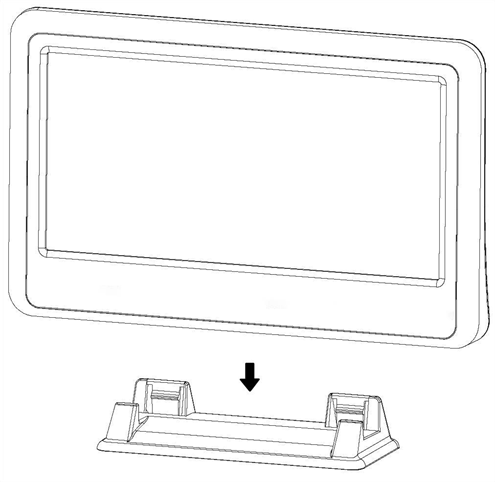
Abbildung 1: Halterung installieren
Verschiedene Ansichten und Größe (Einheit: mm)
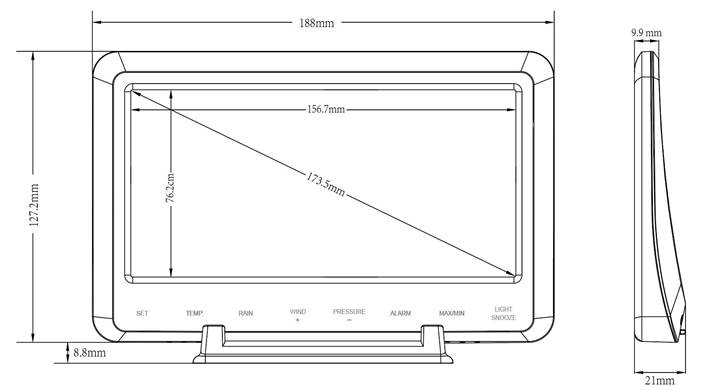
Abbildung 2: Größe
Tastenfunktionen

Abbildung 3: Bereich der Touch-Tasten
| Taste | Beschreibung |
 |
|
 |
|
 |
|
 |
|
 |
|
 |
|
 |
|
 |
|
 |
|
 |
|
Tabelle 2
Hinweis: Der Einstellvorgang kann jederzeit durch Drücken der Taste verlassen oder durch Abwarten des 30-sekündigen Timeouts beendet werden.
Einschalten
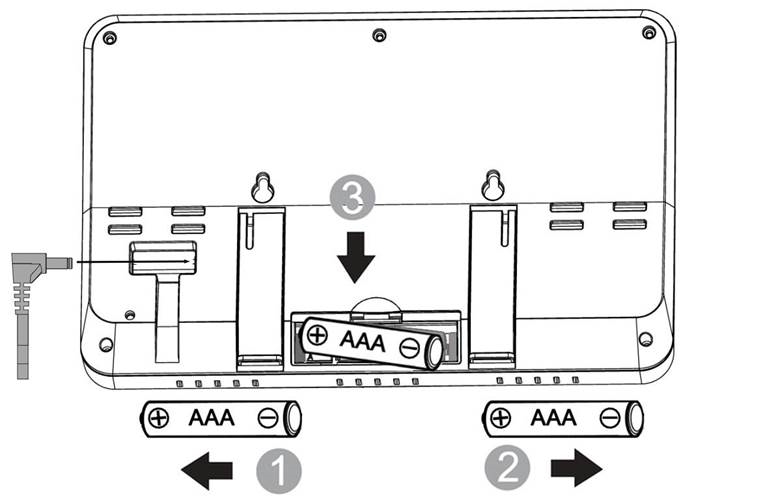
Abbildung 4
Schalten Sie die WS2910 ein. Sie unterstützt die DC-Stromversorgung sowie die Stromversorgung über 5V 1A DC oder 3 x AAA 1,5V Alkaline- oder Lithium-Batterien.
Die schwarze Zuglasche im Batteriefach dient zum einfacheren Entfernen der Batterien.
| Startbildschirm | Beschreibung |
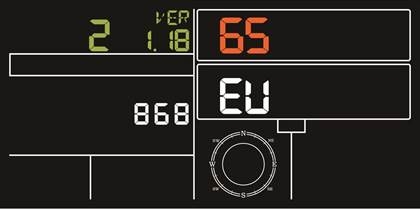 Startinformationen | Nach dem Einschalten werden die Host-Firmware-Version (nicht die Wi-Fi-Firmware-Version) und die Frequenz angezeigt. Andere Informationen sind für den Werksgebrauch bestimmt, nicht für Benutzer. |
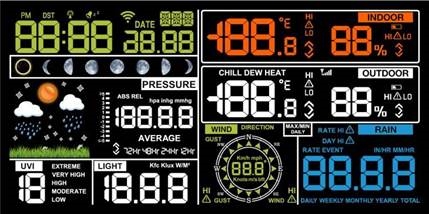 Vollanzeige | Die Vollbildanzeige für 3 Sekunden |
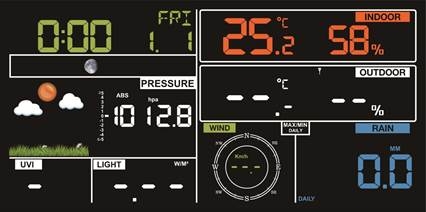 Normales Layout (ohne Daten des Außensensorarrays) | Das Gerät wechselt in das normale Layout. (Eine Einführung in das Layout finden Sie unter ) |
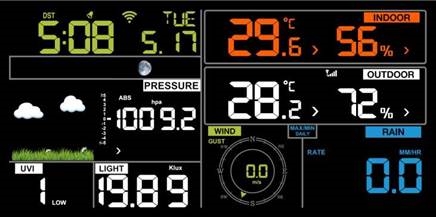 Normales Layout (mit Daten des Außensensorarrays) | Ein Sensorarray angeschlossen. |
Tabelle 3
Konsole mit den Sensoren verbinden
- Platzieren Sie den optionalen Sensor (siehe Abschnitt Optionale Sensoren) neben der Konsole, halten Sie ihn etwa 5-10ft/1-2m von der Konsole entfernt.
- Legen Sie Batterien in den Sensor ein und warten Sie 1-2 Minuten.
- Überprüfen Sie, ob die Konsole die Sensordaten automatisch empfängt und auf dem Bildschirm anzeigt.
Einführung in das Ecowitt System
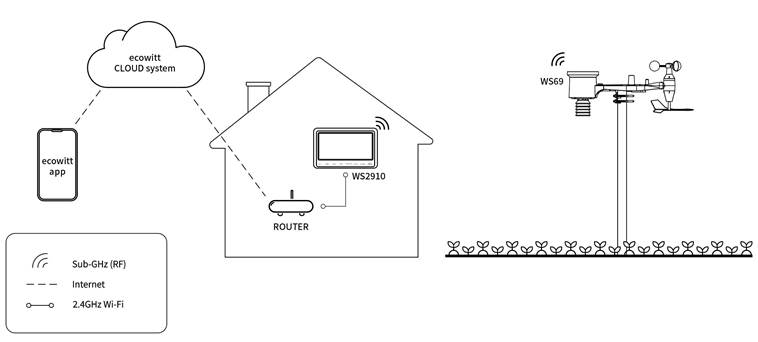
Abbildung 5: Szenario-Diagramm
Vielen Dank für den Kauf der Ecowitt WS2910 Wetterstationskonsole.
Die WS2910 verfügt über ein 6,8-Zoll-LCD-Farbdisplay mit einstellbarer Helligkeit und unterstützt sowohl DC- als auch Batteriestromversorgung. Sie besitzt integrierte Sensoren für Innentemperatur, Luftfeuchtigkeit und Druck sowie Funktionen für Uhrzeit, Wecker und Wettervorhersage. In Verbindung mit externen Sensoren liefert sie Daten zu Außentemperatur, Luftfeuchtigkeit, Wind, UV, Licht, Niederschlag und mehr.
Die WS2910 unterstützt 2,4 GHz Wi-Fi, um Wetterdaten von überall auf Ihrem Telefon, Tablet oder Computer über einen Browser kostenlos aus der Ferne anzuzeigen.
Hinweis: Die WS2910 benötigt optionale Sensoren, um Außendaten zu erfassen, und ist kein eigenständiges Produkt.
Allgemeine Begriffe in diesem Handbuch:
Wetterstation: Umfasst die Konsole und Sensoren (oder Sensor-Array).
Gateway: Auch als Hub bekannt, ist es eine Konsole ohne Display.
Sender: Bezieht sich auf den Sensor.
Empfänger: Bezieht sich auf die Konsole.
RF: Funkfrequenz. Es bezieht sich auf die ISM- und SRD-SUBG-Frequenzbänder (Industrial, Scientific, Medical und Short Range Devices Frequenzbänder unter 1 GHz) für die Kommunikation zwischen dem Gateway und seinen Sensoren. Diese Frequenz unterscheidet sich von der 4G-Modem- oder Wi-Fi-Arbeitsfrequenz. Um Interferenzen zu vermeiden, werden ISM/SRD-Bänder durch nationale Vorschriften von 4G-Frequenzen getrennt gehalten. Typische ISM/SRD-Frequenzen sind 915 (Amerika), 868 (Europa), 433 (weltweit) und 920 (Japan, Korea).
Ecowitt Netzwerkkonfiguration
Stromversorgung prüfen
Da die nächsten Schritte die Verbindung zu einem 2,4-GHz-WLAN und das Hochladen von Daten umfassen, muss die Gleichstromversorgung verwendet werden.
Ecowitt App installieren
Die folgenden Schritte dienen der WLAN-Netzwerkkopplung und dem Cloud-Daten-Upload für den mobilen Zugriff. Falls kein Online-Zugriff benötigt wird, überspringen Sie die Einrichtung und sehen Sie die Daten direkt auf der WS2910-Konsole an.
Besuchen Sie den App Store oder Google Play Store oder scannen Sie den untenstehenden QR-Code, um die kostenlose Ecowitt App auf Ihr Mobilgerät herunterzuladen.
Öffnen Sie die Ecowitt App, folgen Sie den Einrichtungsanweisungen auf dem Bildschirm, um ein Konto zu erstellen, ein neues Gerät hinzuzufügen, und beachten Sie den unten stehenden Ecowitt APP Netzwerkkonfigurations-Abschnitt, um Ihre Konsole mit Ihrem WLAN-Netzwerk zu koppeln.
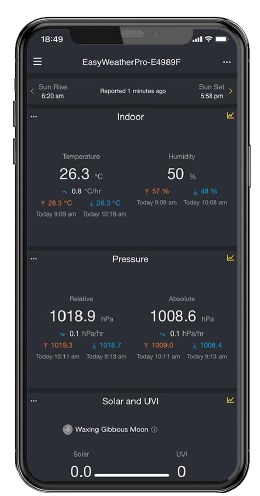
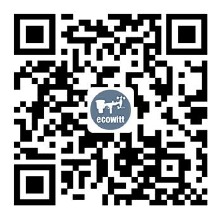


Abbildung 6
Hinweis: Für den unten stehenden Ecowitt APP Netzwerkkonfigurations-Abschnitt (2 Möglichkeiten zur Durchführung der Wi-Fi-Konfiguration) benötigen Sie den Namen (SSID) und das Passwort Ihres Wi-Fi-Netzwerks.
Ecowitt APP Netzwerkkonfiguration
Es gibt zwei Möglichkeiten, das Netzwerk zu konfigurieren:
- WiFi Provisioning (WLAN-Bereitstellung);
- Manually Adding (Manuelles Hinzufügen);
Bitte wählen Sie eine davon, um die Netzwerkkonfiguration abzuschließen. Wenn Sie nach Abschluss Ihren Router wechseln möchten, folgen Sie diesem Abschnitt erneut. Öffnen Sie die Ecowitt App →"My Devices" (Meine Geräte)→"Add New Devices" (Neue Geräte hinzufügen)→klicken Sie auf das WS2910-Symbol
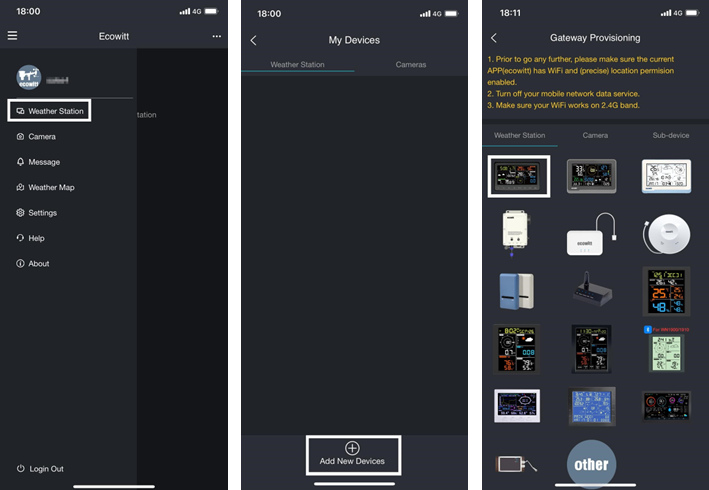
Abbildung 7
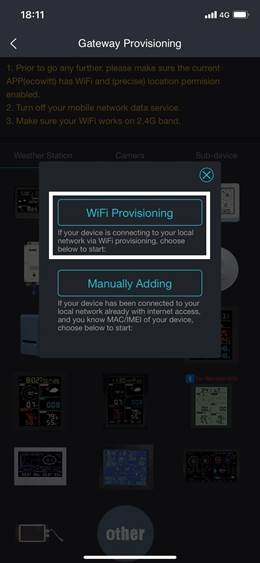
Wi-Fi Provisioning (WLAN-Bereitstellung) in der Ecowitt App
- Wählen Sie WiFi Provisioning (WLAN-Bereitstellung):
![]()
Abbildung 8 - Halten Sie die Taste des WS2910
![]() für 5 Sekunden (oder schalten Sie es bei einem neuen Gerät erneut ein); im Normalmodus schaltet sich dann sein Hotspot ein, das WLAN-Symbol blinkt schnell auf dem Bildschirm. Verwenden Sie ein Mobiltelefon oder Tablet, um sich mit dem Hotspot "EasyWeatherPro-xx xxxx" (EasyWeatherPro-xx xxxx) zu verbinden, der vom WS2910 ausgesendet wird. Aktivieren Sie dann "Operation Completed" (Vorgang abgeschlossen)→"Next" (Weiter).
für 5 Sekunden (oder schalten Sie es bei einem neuen Gerät erneut ein); im Normalmodus schaltet sich dann sein Hotspot ein, das WLAN-Symbol blinkt schnell auf dem Bildschirm. Verwenden Sie ein Mobiltelefon oder Tablet, um sich mit dem Hotspot "EasyWeatherPro-xx xxxx" (EasyWeatherPro-xx xxxx) zu verbinden, der vom WS2910 ausgesendet wird. Aktivieren Sie dann "Operation Completed" (Vorgang abgeschlossen)→"Next" (Weiter).
![Information]() Hinweis: WLAN wird deaktiviert, wenn das Gerät ausschließlich mit Batterien betrieben wird.
Hinweis: WLAN wird deaktiviert, wenn das Gerät ausschließlich mit Batterien betrieben wird.

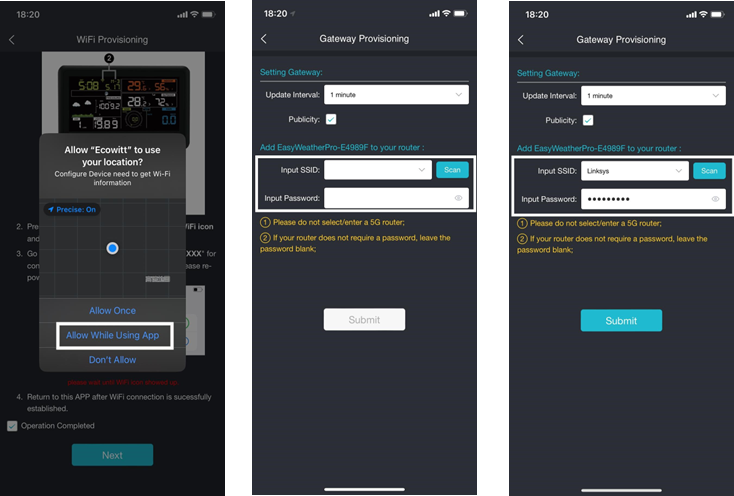
Abbildung 9 - Erlauben Sie den Standortzugriff, es wird empfohlen, "Allow While Using App" (Beim Verwenden der App zulassen) zu wählen. Kehren Sie dann zur Ecowitt App zurück. Geben Sie anschließend die 2,4-GHz-WLAN-SSID und das Passwort ein und klicken Sie auf "Submit" (Senden).

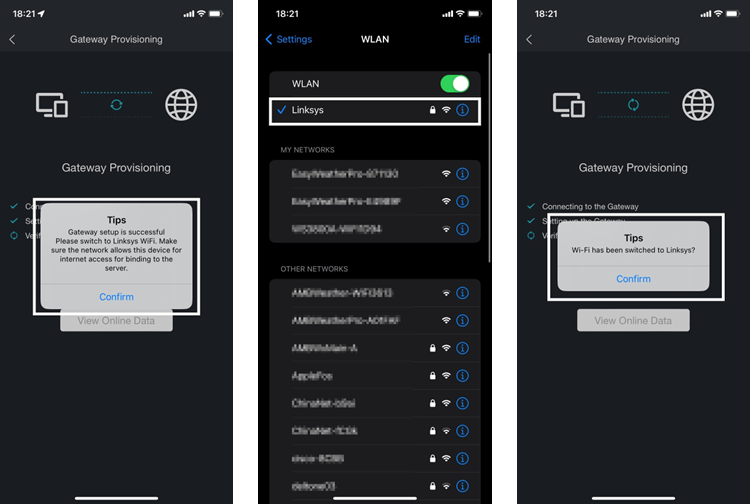
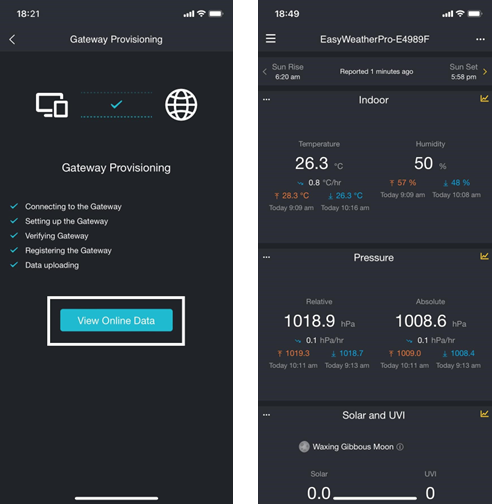
Abbildung 10 - Die Gateway-Einrichtung ist nun erfolgreich. Wechseln Sie das Netzwerk des Telefons zu demselben WLAN, mit dem der WS2910 verbunden ist. Der WS2910 wurde erfolgreich zur App hinzugefügt, die Daten können dann in der App oder auf ecowitt.net eingesehen werden.


Abbildung 11
![Information]() Hinweis: Wenn Sie den WS2910 nicht über die Ecowitt App mit dem WLAN verbinden können, empfehlen wir die Verwendung von Manually Adding (Manuelles Hinzufügen).
Hinweis: Wenn Sie den WS2910 nicht über die Ecowitt App mit dem WLAN verbinden können, empfehlen wir die Verwendung von Manually Adding (Manuelles Hinzufügen).
 für 5 Sekunden (oder schalten Sie es bei einem neuen Gerät erneut ein); im Normalmodus schaltet sich dann sein Hotspot ein, das WLAN-Symbol blinkt schnell auf dem Bildschirm. Verwenden Sie ein Mobiltelefon oder Tablet, um sich mit dem Hotspot "EasyWeatherPro-xx xxxx" (EasyWeatherPro-xx xxxx) zu verbinden, der vom WS2910 ausgesendet wird. Aktivieren Sie dann "Operation Completed" (Vorgang abgeschlossen)→"Next" (Weiter).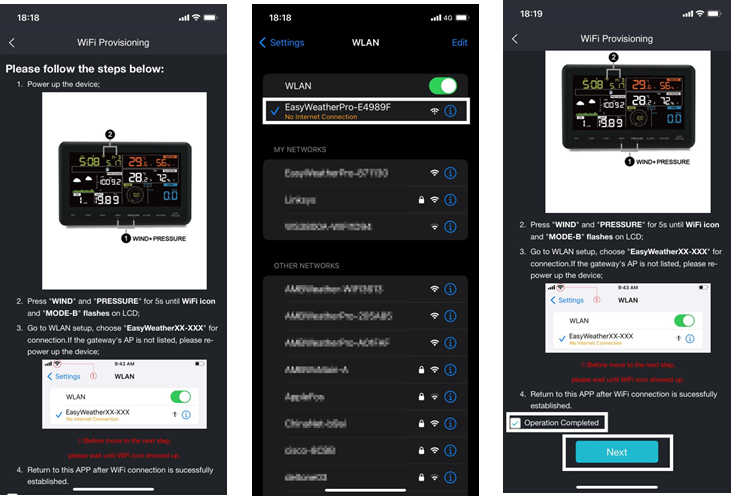
Manually Adding (Manuelles Hinzufügen) in der Ecowitt App
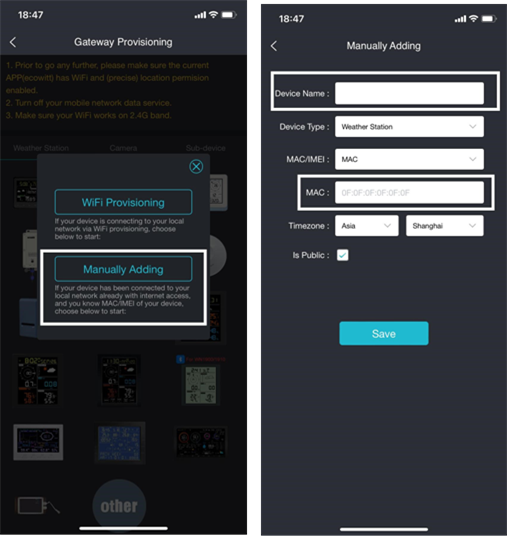
- Öffnen Sie die Ecowitt App →"My Devices" (Meine Geräte)→"Add New Devices" (Neue Geräte hinzufügen)→klicken Sie auf das WS2910-Symbol→wählen Sie "Manually Adding" (Manuelles Hinzufügen).

Abbildung 12 - Halten Sie
![]() für 5 Sekunden gedrückt (das WLAN-Symbol blinkt schnell), um den Hotspot des WS2910 einzuschalten und sich mit Ihrem Mobilgerät damit zu verbinden. Verwenden Sie den mobilen Browser, um die URL: 192.168.4.1 zu besuchen. Standardmäßig ist kein Passwort festgelegt. Klicken Sie auf "login" (Anmelden).
für 5 Sekunden gedrückt (das WLAN-Symbol blinkt schnell), um den Hotspot des WS2910 einzuschalten und sich mit Ihrem Mobilgerät damit zu verbinden. Verwenden Sie den mobilen Browser, um die URL: 192.168.4.1 zu besuchen. Standardmäßig ist kein Passwort festgelegt. Klicken Sie auf "login" (Anmelden).

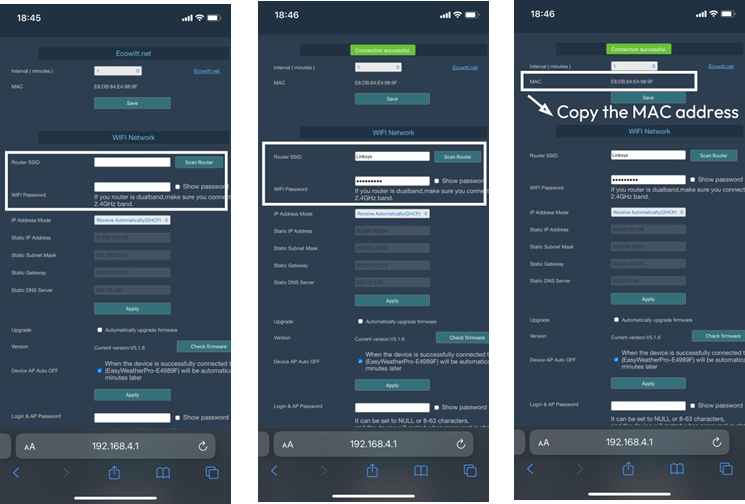
Abbildung 13 - Geben Sie den Namen (SSID) und das Passwort des Routers ein. Der WS2910 ist nun erfolgreich mit dem 2,4-GHz-WLAN-Router verbunden. Kopieren Sie die MAC-Adresse für die nächsten Schritte.

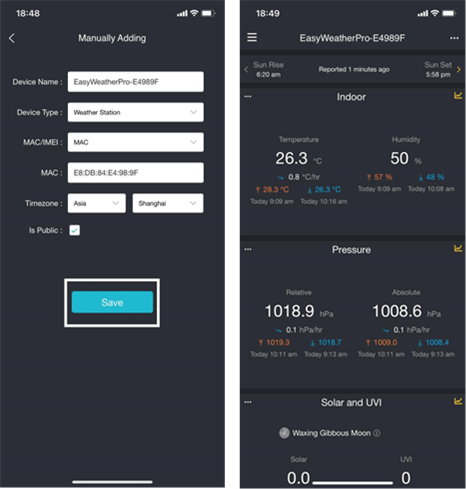
Abbildung 14 - Wechseln Sie das Netzwerk des Telefons zu demselben WLAN, mit dem der WS2910 verbunden ist.
- Bearbeiten Sie den Gerätenamen, fügen Sie die in Schritt (2) kopierte MAC-Adresse in das Feld ein und klicken Sie auf "Save" (Speichern). Die Daten sind dann online verfügbar.

Abbildung 15
 für 5 Sekunden gedrückt (das WLAN-Symbol blinkt schnell), um den Hotspot des WS2910 einzuschalten und sich mit Ihrem Mobilgerät damit zu verbinden. Verwenden Sie den mobilen Browser, um die URL: 192.168.4.1 zu besuchen. Standardmäßig ist kein Passwort festgelegt. Klicken Sie auf "login" (Anmelden).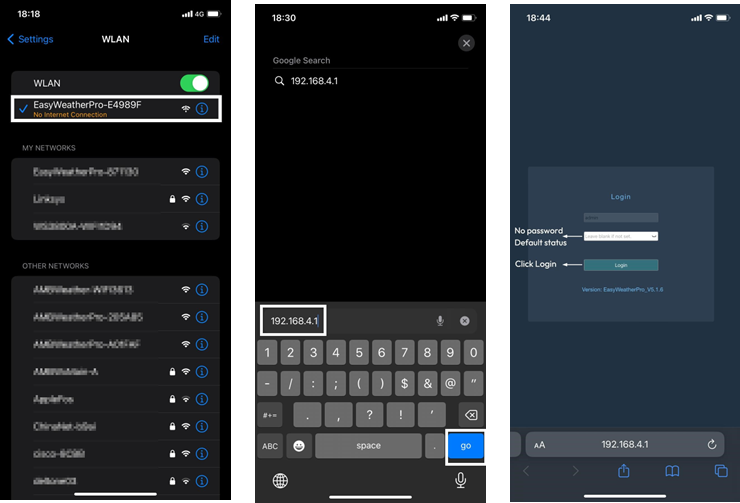
Neues Gerät in der Ecowitt APP einrichten
Firmware-Upgrade, Gerätestandort, Zeitzone, Sommerzeit (DST) und Datenöffentlichkeit
Nachdem Sie die WLAN-Konfiguration abgeschlossen haben, befolgen Sie bitte diese Schritte für das Firmware-Upgrade, den genauen Gerätestandort, die Zeitzone, die DST (Sommerzeit) und die Einstellungen zur Datenöffentlichkeit.
- Klicken Sie auf "My Devices" (Meine Geräte).
- Klicken Sie auf das "..."-Symbol in der oberen rechten Ecke des Gateways.
- Hier können Sie den Gerätenamen bearbeiten, falls der Standardname geändert werden muss.
- Klicken Sie auf die Versionsschaltfläche, um die neueste Firmware-Version zu überprüfen und zu aktualisieren.
- Legen Sie den genauen Gerätestandort und die Zeitzone auf dieser Oberfläche fest. Aktivieren Sie bei Bedarf "Auto DST" (Automatische Sommerzeit) und "Is Public" (Ist öffentlich).
- Klicken Sie auf "Save" (Speichern), starten Sie dann das Gerät neu; es synchronisiert automatisch Zeit und Sommerzeit.
Hinweis: Die aktuelle Firmware-Version wird hier angezeigt. Wenn ein Update verfügbar ist, erscheint ein "yellow arrow" (gelber Pfeil) neben der Versionsnummer. Tippen Sie auf die Versionsschaltfläche, um das Firmware-Upgrade zu starten.
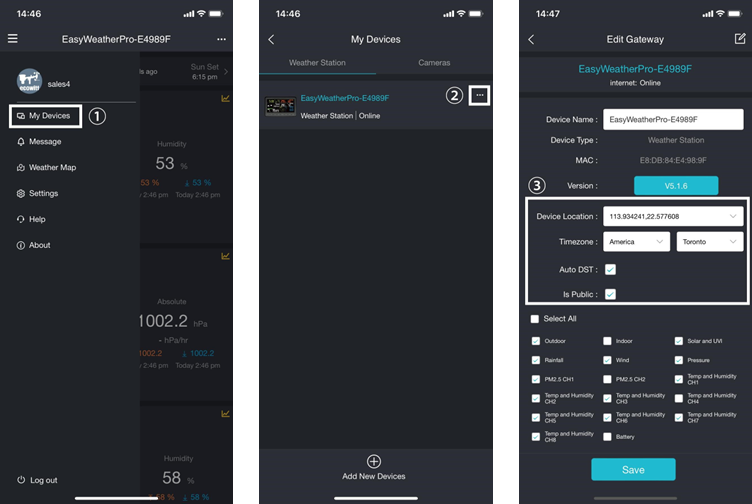
Abbildung 16
Hinweis: Nach Abschluss der oben genannten WLAN-Konfiguration und der zugehörigen Einstellungen zeigt der WS2910-Bildschirm ein stabiles WLAN-Signalsymbol, eine automatische Zeitzone und die Sommerzeit (bei Bedarf) an.
Geräteverwaltung in der Ecowitt APP
Wie man Meine Geräte löscht
Halten Sie die Gerätekarte gedrückt, um ein rotes Papierkorbsymbol anzuzeigen, und tippen Sie dann darauf, um das Gerät zu löschen.
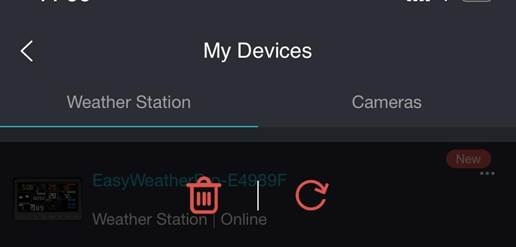
Abbildung 17
Sensoren hinzufügen
Um die optionalen Sensoren (siehe Abschnitt Optionale Sensoren für weitere optionale Sensoren) mit dem WS2910 zu koppeln, gehen Sie bitte wie folgt vor:
- Schalten Sie den Sensor ein und platzieren Sie ihn neben der Konsole.
- Warten Sie 1 bis 2 Minuten und prüfen Sie, ob die Konsole die Sensordaten automatisch empfängt und auf dem Bildschirm oder in der App anzeigt.
- Wenn keine Daten von einem registrierten Sensor empfangen werden, verringert das RF-Symbol sein Signal um einen Balken; wenn Daten empfangen werden, erhöht das RF-Symbol sein Signal um einen Balken. (Siehe Abschnitt Anzeige der drahtlosen Signalstärke)
- Wenn keine Daten empfangen werden, starten Sie den
![]() Button bitte neu oder halten Sie ihn 5 Sekunden lang gedrückt, um den WS69 Außensensor erneut zu registrieren.
Button bitte neu oder halten Sie ihn 5 Sekunden lang gedrückt, um den WS69 Außensensor erneut zu registrieren.
Hinweis: In der App oder im WebUI ist die Sensor-ID-Seite des WS2910 nicht verfügbar, und die Sensor-ID kann hier nicht registriert werden.
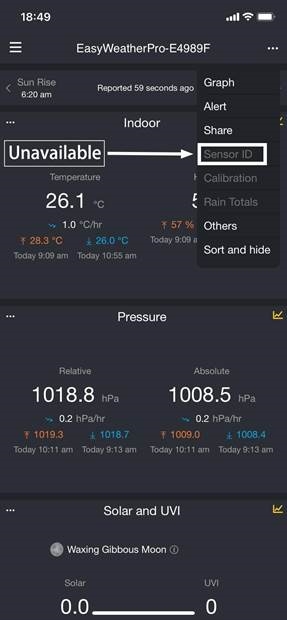
Abbildung 18
Nutzung über das WebUI
Das WebUI ist ein unverzichtbares Werkzeug zur Geräteverwaltung. Sie können es verwenden, um den Status der Netzwerkverbindung zu überprüfen, Wetterdienste (WU, WOW, Weather Cloud, benutzerdefinierter Server) einzurichten, Live-Daten anzuzeigen, Sensoren zu verwalten, Kalibrierungen vorzunehmen und vieles mehr.
Zugriff auf das WebUI
Halten Sie die Taste des WS2910  für 5 Sekunden gedrückt (oder schalten Sie es bei einem neuen Gerät erneut ein); im Normalmodus schaltet sich dann sein Hotspot ein, das WLAN-Symbol blinkt schnell auf dem Bildschirm. Verwenden Sie ein Mobiltelefon oder Tablet, um sich mit dem Hotspot "EasyWeatherPro-xx xxxx" (EasyWeatherPro-xx xxxx) zu verbinden.
Geben Sie 192.168.4.1 in den Browser ein. Melden Sie sich mit dem Standardbenutzernamen und -passwort an, das leer ist. Wenn Ihr Gateway mit einem lokalen Netzwerk verbunden ist, kann das WebUI auch über die IP-Adresse erreicht werden, die das Gateway erhalten hat oder zugewiesen wurde.
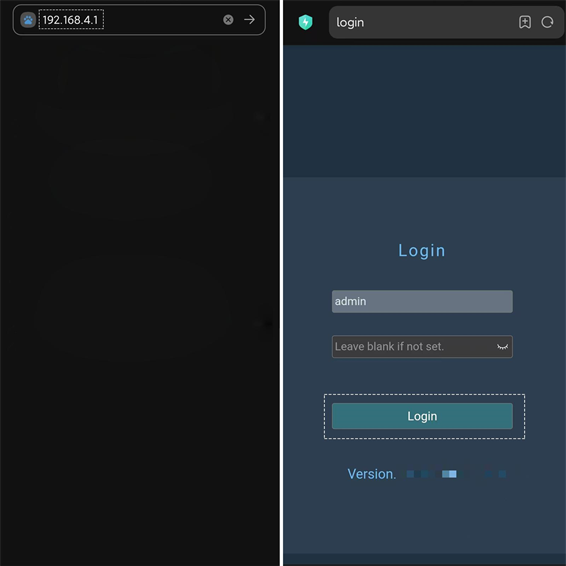
Abbildung 19
Firmware-Upgrade über WebUI 192.168.4.1
Oder wählen Sie "Automatically upgrade firmware" (Firmware automatisch aktualisieren) im WebUI 192.168.4.1 (siehe Abschnitt Manuelles Hinzufügen in der Ecowitt App zum Zugriff).
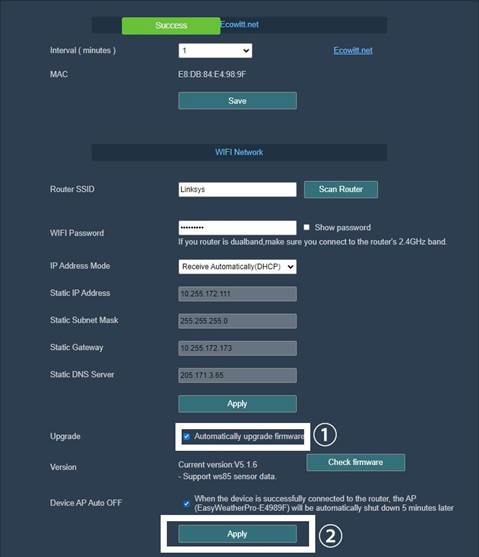
Abbildung 20
Optionaler Wetterserver
Daten auf den Server hochladen
Nach erfolgreicher WLAN-Konfiguration können Daten auf die folgenden Wetterstationsserver hochgeladen werden:
- ecowitt.net (Standard-Upload auf diesen Server)
- wunderground.com
- weathercloud.net
- wow.metoffice.gov.uk
- Angepasste Server
Wetterserver-Uploads in der Ecowitt App
Verwaltung der Upload-Server:
Stellen Sie sicher, dass das Telefon und die WS2910-Konsole dasselbe WLAN verwenden. Ecowitt App → "..." in der oberen rechten Ecke → "Others" (Andere)→ "DIY Upload Servers" (Eigene Upload-Server).
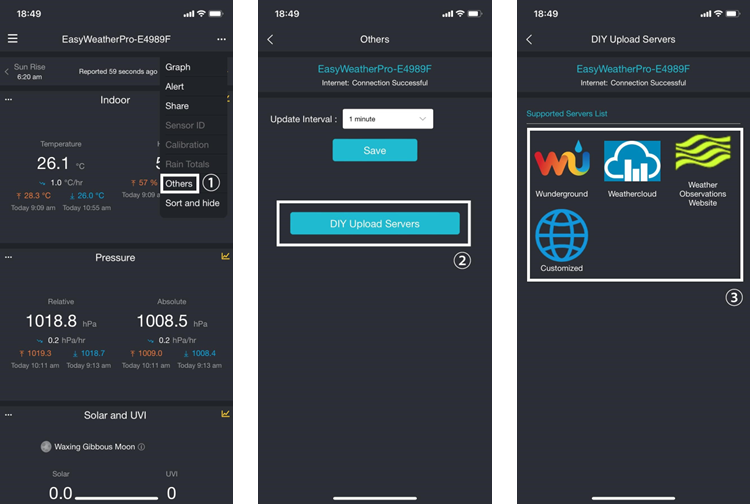
Abbildung 21
Weather Underground hinzufügen
Wenn Sie Daten auf eine Drittanbieter-Website hochladen müssen, können Sie die folgenden Schritte befolgen. Hier nehmen wir wunderground.com als Beispiel:
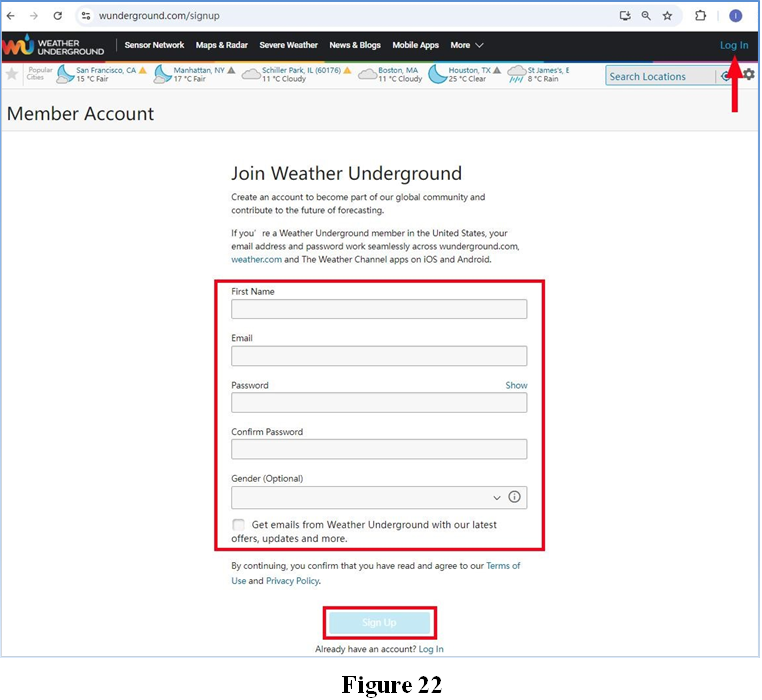
- Besuchen Sie wunderground.com und klicken Sie auf Log in (Anmelden), um ein Konto zu erstellen:

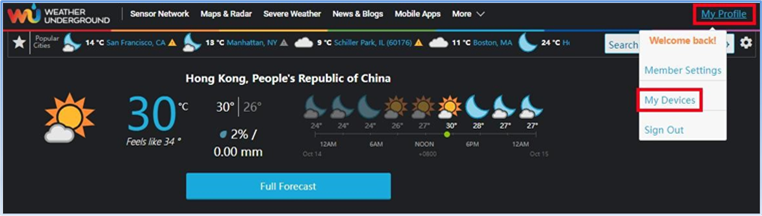
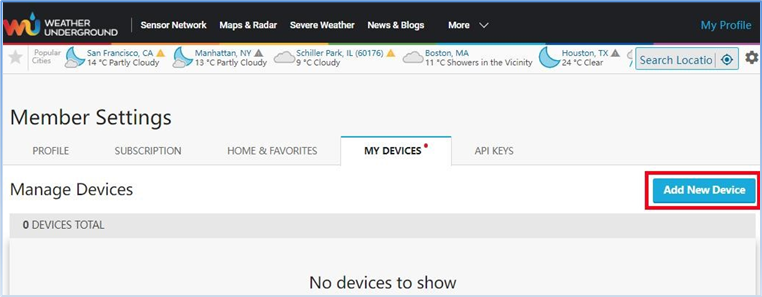
- Klicken Sie auf My Profile (Mein Profil)→My Devices (Meine Geräte).

Abbildung 23 - Wählen Sie Add New Device (Neues Gerät hinzufügen).

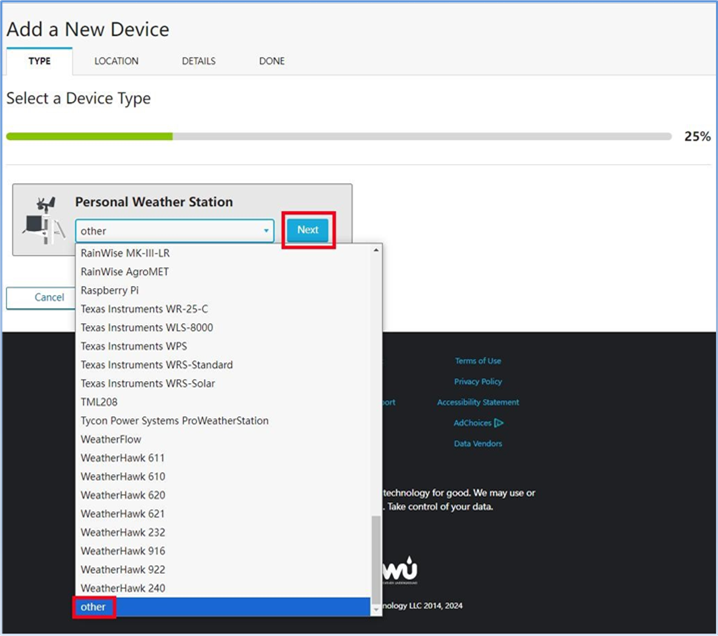
Abbildung 24 - Suchen Sie Personal Weather Station (Persönliche Wetterstation), wählen Sie other (Andere) und klicken Sie auf Next (Weiter).

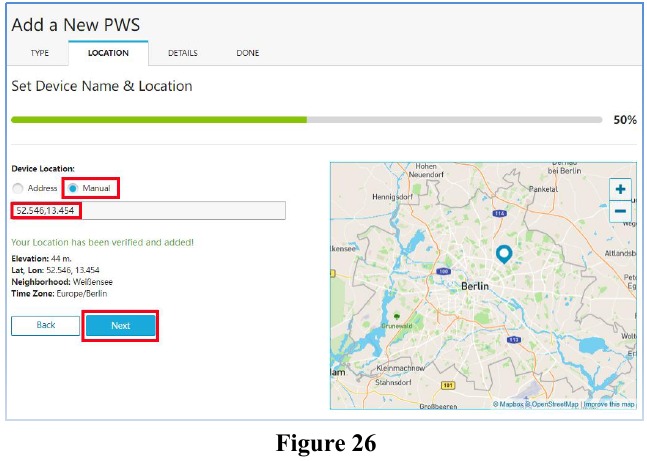
Abbildung 25 - Wählen Sie Address (Adresse) oder Manual (Manuell) und finden Sie Ihre lokale Position. Drücken Sie Next (Weiter).

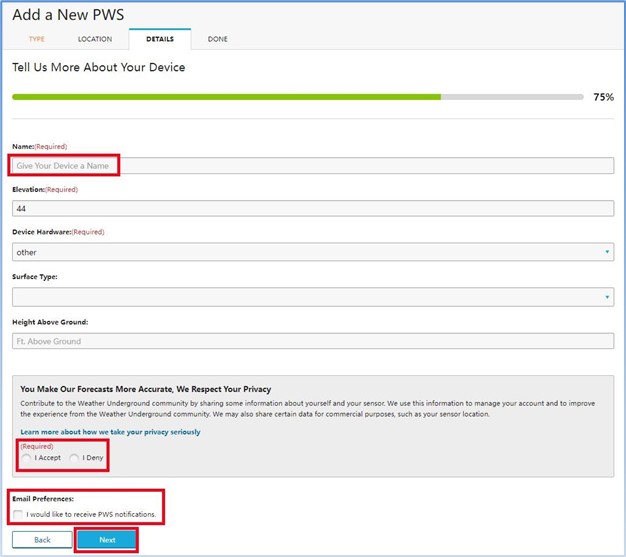
- Füllen Sie die Details aus und fahren Sie fort.

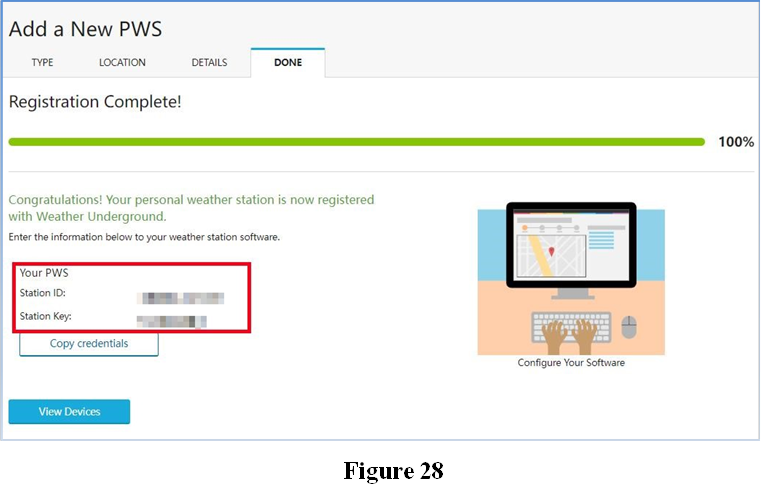
Abbildung 27 - Nach Abschluss der Registrierung sehen Sie Station ID (Stations-ID) und Station key (Stationsschlüssel).

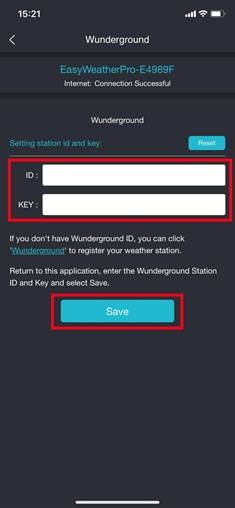
- Geben Sie die Station ID (Stations-ID) & den Station Key (Stationsschlüssel) ein und wählen Sie Save (Speichern) in der Ecowitt App. Die Daten können dann auf wunderground.com eingesehen werden.
![]()
Abbildung 29
Displaylayout
Hauptbildschirm
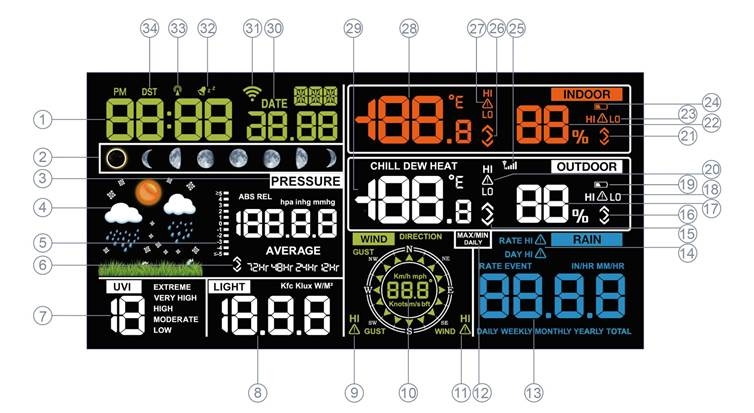
Abbildung 30
| 1 | Uhrzeit (12h-Format zeigt PM am Nachmittag an.) | 2 | Mondphase |
| 3 | ABS/REL Druck | 4 | Wettervorhersage |
| 5 | Grafik der Druckänderungsrate | 6 | Trendanzeige für den Druck |
| 7 | UV-Index | 8 | Solarstrahlung (Licht) |
| 9 | Alarm bei hoher Böengeschwindigkeit | 10 | Windgeschwindigkeit/Böe/Richtung |
| 11 | Alarm bei hoher Windgeschwindigkeit | 12 | MAX/MIN täglich |
| 13 | Regenrate/Ereignis/Täglich/Wöchentlich/Monatlich/Jährlich/Gesamt | 14 | Alarm bei hoher Regenrate & täglichem Regen |
| 15 | Trendanzeige der Außentemperatur | 16 | Trendanzeige der Außenfeuchtigkeit |
| 17 | Außenfeuchtigkeit | 18 | Alarm bei hoher/niedriger Außenfeuchtigkeit |
| 19 | Anzeige für niedrigen Batteriestand des WS69 | 20 | Alarm bei hoher/niedriger Außentemperatur |
| 21 | Trendanzeige der Innenfeuchtigkeit | 22 | Innenfeuchtigkeit |
| 23 | Alarm bei hoher/niedriger Innenfeuchtigkeit | 24 | Anzeige für niedrigen Batteriestand/keine Batterie für WS2910 |
| 25 | HF-Signalbalken für WS69 | 26 | Trendanzeige der Innentemperatur |
| 27 | Alarm bei hoher/niedriger Innentemperatur | 28 | Innentemperatur |
| 29 | Außentemperatur & Windchill, Taupunkt, Hitze | 30 | Datum |
| 31 | WLAN-Signal | 32 | Alarm & Schlummerfunktion |
| 33 | Nicht mehr verwendet | 34 | DST (Sommerzeit) |
Tabelle 4
Datum & Uhrzeit
Datum und Uhrzeit werden automatisch aktualisiert, wenn die WLAN-Konfiguration abgeschlossen und die automatische Zeitzone eingestellt ist. (Beachten Sie den Abschnitt zur Ecowitt APP Netzwerkbereitstellung für die WLAN-Konfiguration)
Wenn WLAN nicht verfügbar ist, kann die Einrichtung auch direkt am Gerät vorgenommen werden.
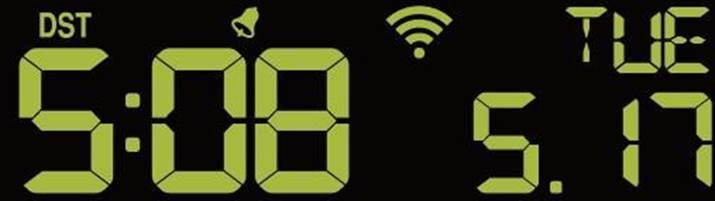
Abbildung 31
Wettervorhersage
Es gibt 6 Wetterbedingungen: Sonnig, Teilweise bewölkt, Bewölkt, Regnerisch, Stürmisch und Schneereich.
Die Wettervorhersage basiert auf der Änderungsrate des Luftdrucks. Bitte geben Sie der Wetterstation mindestens einen Monat Zeit, um den Luftdruck zu lernen und dann das Wetter des kommenden Tages basierend auf Druckänderungen vorherzusagen.
Wenn die Außentemperatur unter 0°C (32°F) liegt und die Wettervorhersage Regnerisch oder Stürmisch ist, zeigt das LCD Schneereich an.
| Sonnig | Teilweise bewölkt | Bewölkt |
 |  |  |
| Druck steigt über einen längeren Zeitraum | Druck steigt leicht an | Druck sinkt leicht |
| Regnerisch | Stürmisch | Schneereich |
 |  |  |
| Druck sinkt über einen längeren Zeitraum | Druck sinkt schnell (Blinkt maximal 30 Minuten lang) | Druck sinkt über einen längeren Zeitraum und Temperatur liegt unter dem Gefrierpunkt |
| Stürmisch Schneereich | ||
 | ||
| Druck sinkt schnell und Temperatur ≤0℃ (Blinkt maximal 30 Minuten lang) |
Tabelle 5
Trendanzeigen
Trendpfeile  ermöglichen es Ihnen, schnell festzustellen, ob Temperatur oder Druck in einem dreistündigen Aktualisierungszeitraum steigen oder fallen, aktualisiert alle 30 Minuten.
Bsp.: Um 3:00 Uhr – Vergleich mit Daten von 12:00 Uhr; um 3:30 Uhr – Vergleich mit 12:30 Uhr..... usw.
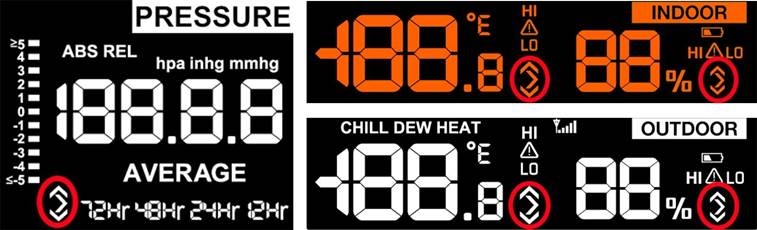
Abbildung 32
| Trendanzeigen | Zustand | Luftfeuchtigkeit | Temperatur | Druck |
 | Steigend | Steigend > 3% | Steigend >= 1°C/2°F | Steigend >1 hPa |
 | Konstant | Änderung | Änderung | Änderung |
 | Fallend | Fallend > 3% | Fallend >= 1°C/2°F | Fallend >1 hPa |
Tabelle 6: Trendanzeigen
WLAN-Symbol
Wenn das WLAN-Modul  angeschlossen ist, muss es mit Gleichstrom versorgt werden; andernfalls funktioniert das WLAN nicht.
WLAN unterstützt nur das Hochladen der aktuellen Daten auf den Wetterserver und die Uhrzeit basiert auf der Internetzeit.
WLAN-Symbolstatus:
- Nicht mit Routern verbunden: WLAN-Symbol wird nicht angezeigt.
- Router verbunden, aber kein Netzwerk: WLAN-Symbol blinkt langsam.
- Mit einem Router mit Netzwerk verbunden: WLAN-Symbol leuchtet durchgehend.
- Gerät einschalten oder
![]() gedrückt halten, WLAN-Symbol blinkt schnell.
gedrückt halten, WLAN-Symbol blinkt schnell.
Anzeige der drahtlosen Signalstärke
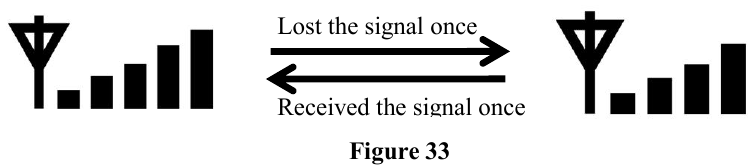
Die drahtlose Signalstärke zeigt die Empfangsqualität an. Wenn kein Signal verloren geht, zeigt die Signalstärkeanzeige 5 Balken an. Geht das Signal einmal verloren, werden 4 Balken angezeigt.
Innentemperatur, Luftfeuchtigkeit und Druck
Der WS2910 verfügt über einen eingebauten Temperatur- & Feuchtigkeitssensor sowie einen barometrischen Drucksensor, der die Innenbedingungen alle 60 Sekunden misst. Liegt die Temperatur außerhalb des angegebenen Bereichs, wird --.- angezeigt.
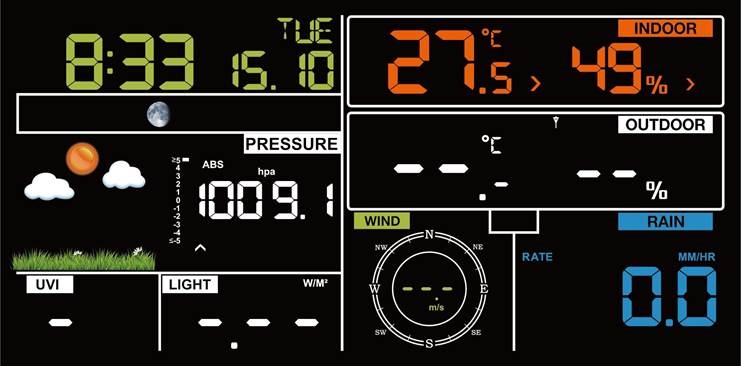
Abbildung 34
Außentemperatur & Luftfeuchtigkeit, Windchill, Taupunkt und Hitze
Außentemperatur und Luftfeuchtigkeit werden angezeigt, und Windchill, Taupunkt sowie der Hitzeindex (der Hitzeindex wird auch als gefühlte oder scheinbare Temperatur bezeichnet) werden hier berechnet. Drücken Sie die Taste  , um zu wechseln.
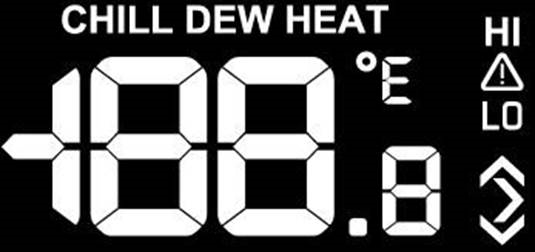
Abbildung 35
Wind
Drücken Sie die Taste  , um zwischen Windgeschwindigkeit, Böe und Richtung zu wechseln.
Windgeschwindigkeit: die durchschnittliche Windgeschwindigkeit im 16-Sekunden-Aktualisierungszeitraum.
Windböe: die Spitzenwindgeschwindigkeit im 16-Sekunden-Aktualisierungszeitraum.
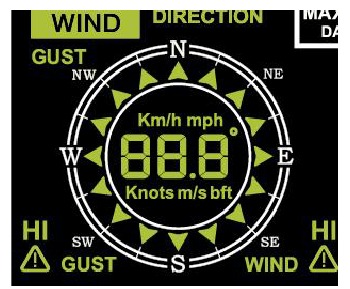
Abbildung 36
Niederschlag
Rate/Std.: Die Niederschlagsmenge der letzten 10 Minuten multipliziert mit 6.
Ereignis: Wenn die Niederschlagsmenge der letzten 24 Stunden weniger als 1 mm beträgt und in der letzten Stunde kein Niederschlag gefallen ist, ist das Regenereignis beendet.
Täglich: Niederschlag von 0:00 bis 24:00 Uhr, die Reset-Zeit kann in der App eingestellt werden.
Wöchentlich: Der Niederschlag von Sonntag ~ Samstag/Montag ~ Sonntag, die Startzeit kann eingestellt werden.
Monatlich: Niederschlag eines Kalendermonats.
Jährlich: Niederschlag eines Jahres, der Startmonat kann eingestellt werden.
Gesamt: Kumulierte Gesamtmenge seit dem Einschalten der Station.
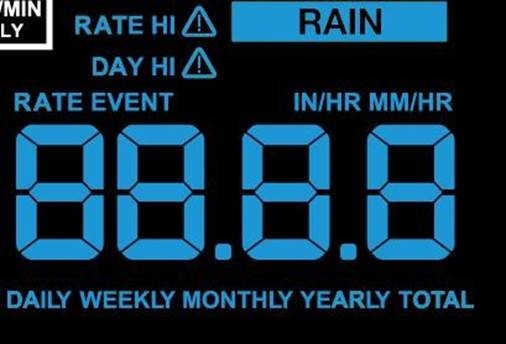
Abbildung 37
UVI & Licht
Der UV-Index variiert zwischen 0 ~ 15.
EXTREM: 11 bis 15
SEHR HOCH: 8 bis 10
HOCH: 6 bis 7
MITTEL: 3 bis 5
NIEDRIG: 0 bis 2
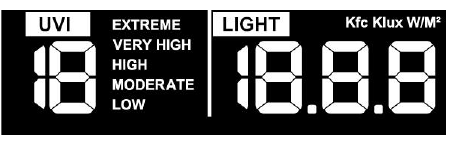
Abbildung 38
Hinweis 1: Die Abschnitte von Außentemperatur & Luftfeuchtigkeit, Windchill, Taupunkt und Hitze bis UVI & Licht erfordern den Anschluss externer Außensensoren zur Anzeige der Daten.
Hinweis 2: Der externe Sensor sendet Windgeschwindigkeit, Windrichtung und Niederschlag alle 16 Sekunden.
Mondphase
Der WS2910 wird standardmäßig je nach HF-Frequenz auf die südliche oder nördliche Hemisphäre eingestellt:
915/868 MHz: Nördliche Hemisphäre.
433 MHz: Südliche Hemisphäre
Die folgenden Mondphasen werden basierend auf dem Kalenderdatum angezeigt.
Nördliche Hemisphäre:
 |  |  |  |  |  |  |  |
| Neumond | Zunehmende Sichel | Erstes Viertel | Zunehmender Halbmond | Vollmond | Abnehmender Halbmond | Letztes Viertel | Abnehmende Sichel |
Südliche Hemisphäre:
| |  |  |  |  |  |  |  |
| Neumond | Zunehmende Sichel | Erstes Viertel | Zunehmender Halbmond | Vollmond | Abnehmender Halbmond | Letztes Viertel | Abnehmende Sichel |
Tabelle 7
Grafik der Druckänderungsrate
Die Grafik der Druckänderungsrate wird links vom barometrischen Druck angezeigt und stellt die Differenz zwischen dem täglichen Durchschnittsdruck und dem 30-Tage-Durchschnitt (in hPa) dar.
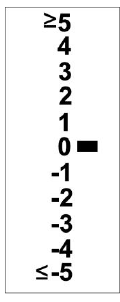
Abbildung 39
Modus
Normalmodus
![]() Taste: Drücken, um die MAC-Adresse anzuzeigen: E8:DB:84:E4:98:9F
Taste: Drücken, um die MAC-Adresse anzuzeigen: E8:DB:84:E4:98:9F

Abbildung 40![]() Taste: siehe Abschnitt Tastenfunktion
Taste: siehe Abschnitt Tastenfunktion
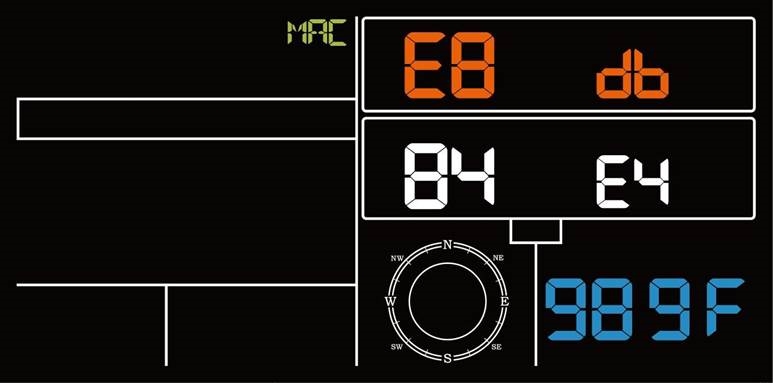
 Taste: siehe Abschnitt Tastenfunktion
 Hinweis:
Das Zurücksetzen des täglichen Regens setzt automatisch die Rate und den Ereignisregen zurück.
Das Zurücksetzen des wöchentlichen Regens setzt automatisch den täglichen Regen, die Rate und den Ereignisregen zurück.
Das Zurücksetzen des monatlichen Regens setzt automatisch den täglichen Regen, den wöchentlichen Regen, die Rate und den Ereignisregen zurück.
Das Zurücksetzen des jährlichen Regens setzt automatisch den täglichen Regen, den wöchentlichen Regen, den monatlichen Regen, die Rate und den Ereignisregen zurück. Das Zurücksetzen des gesamten Regens setzt automatisch den täglichen Regen, den wöchentlichen Regen, den monatlichen Regen, den jährlichen Regen, die Rate und den Ereignisregen zurück.
Zum Beispiel:
Wenn
Die Zurücksetzungszeit für den täglichen Niederschlag ist 8:00 Uhr
Die Zurücksetzungszeit für den monatlichen Niederschlag ist MO
Die Zurücksetzungszeit für den jährlichen Niederschlag ist MAI.
Dann
wird der tägliche Niederschlag jeden Tag um 8:00 Uhr auf 0 zurückgesetzt,
der wöchentliche Niederschlag jeden Montag um 8:00 Uhr auf 0 zurückgesetzt, der monatliche Niederschlag am 1. eines jeden Monats um 8:00 Uhr auf 0 zurückgesetzt, der jährliche Niederschlag jedes Jahr am 1. Mai um 8:00 Uhr auf 0 zurückgesetzt.
- Für die restlichen Tastenfunktionen siehe Abschnitt Tastenfunktion.
Einstellungsmodus
Halten Sie die  Taste für 2 Sekunden gedrückt, um in den Einstellungsmodus zu gelangen. Drücken Sie
  oder
oder  , um den Einstellungswert anzupassen. Drücken Sie die
  Taste, um den Einstellungsmodus jederzeit zu verlassen.
- Signalton (EIN/AUS)
- MAX/MIN täglich zurücksetzen (EIN/AUS, Standard EIN, EIN: Löschen um 0:00 Uhr jeden Tag)
- Stundenformat (24H/12H)
- Stunden- und Minuteneinstellung (Hinweis: Wenn nicht mit der Netzwerkzeit synchronisiert, können Sie die H/M manuell einstellen; sobald synchronisiert, wird die Einstellung übersprungen.)
- Monats-/Tagesformat (M/T oder T/M)
- Jahres-, Monats-, Tageseinstellungen
- Druckeinheit auswählen (hpa, inhg, mmhg)
- Relativdruckwert einstellen (700hpa-1100hpa)
- Lichteinheit auswählen (Kfc, Klux, W/M2)
- Temperatureinheit auswählen (°C/°F)
- Windeinheit auswählen (Km/h, mph, Knoten, m/s, bft)
- Niederschlagseinheit auswählen (in/mm)
- Zurücksetzungszeit für täglichen Niederschlag (0:00~23:00)
- Zurücksetzungszeit für monatlichen Niederschlag (SO/MO)
- Zurücksetzungszeit für jährlichen Niederschlag (JAN, FEB, MÄR, APR, MAI, JUN, JUL, AUG, SEP, OKT, NOV, DEZ)
- Auswahl der südlichen und nördlichen Hemisphäre (NORD/SÜD)
Alarmmodus
Anzeige des Alarmwerts:
Drücken Sie die  Taste, um den Zeitalarm sowie den Hoch- & Tieflimit-Alarm anzuzeigen:
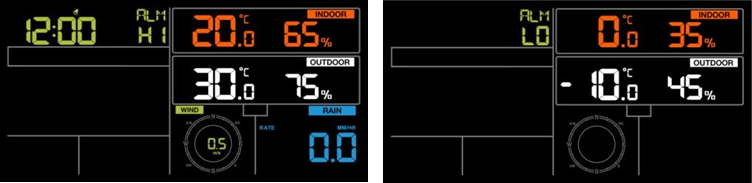
Abbildung 41
Hinweis:
- Drücken Sie die
![]() Taste, um die Anzeige der Regenrate oder der täglichen Regenalarmdaten auszuwählen. -
Taste, um die Anzeige der Regenrate oder der täglichen Regenalarmdaten auszuwählen. - - Drücken Sie die
![]() Taste, um die Anzeige der Wind- oder Böenalarmdaten auszuwählen.
Taste, um die Anzeige der Wind- oder Böenalarmdaten auszuwählen.
 Taste, um die Anzeige der Regenrate oder der täglichen Regenalarmdaten auszuwählen. -
Alarmmodus-Einstellung:
- Halten Sie die
![]() Taste für 2 Sekunden gedrückt, um in den Alarm-Einstellungsmodus zu gelangen.
Taste für 2 Sekunden gedrückt, um in den Alarm-Einstellungsmodus zu gelangen. - Drücken Sie die
![]() oder
oder ![]() , um die Alarmwerte anzupassen.
, um die Alarmwerte anzupassen. - Drücken Sie die
![]() Taste, um zu bestätigen & zur nächsten Einstellung zu gelangen.
Taste, um zu bestätigen & zur nächsten Einstellung zu gelangen. - Drücken Sie die
![]() Taste, um den Zeitalarm oder Alarm zu aktivieren/deaktivieren (
Taste, um den Zeitalarm oder Alarm zu aktivieren/deaktivieren (![]() ).
).
 ).
).Alarmfunktion:
Wenn der Alarm/Hinweis ausgelöst wird, piept und blinkt die entsprechende Quelle, um die Aktivierung anzuzeigen.
Drücken Sie die, um den Alarm in den Schlummermodus (Snooze-Modus) zu versetzen, oder drücken Sie eine beliebige andere Taste, um den Alarm zu stoppen. Wenn keine Taste gedrückt wird, endet der Alarm nach 2 Minuten.
Schlummerfunktion :
:
Im Schlummer-Modus piept der Alarm nach 10 Minuten erneut für 2 Minuten, Sie können die Aktionen in der Alarmfunktion wiederholen. Alternativ können Sie eine beliebige Taste 2 Sekunden lang gedrückt halten, um den Schlummermodus zu verlassen.
Alarmeinstellungsreihenfolge:
- Zeitalarmeinstellung
- Einstellung der hohen Innentemperatur
- Einstellung der niedrigen Innentemperatur
- Einstellung der hohen Innenluftfeuchtigkeit
- Einstellung der niedrigen Innenluftfeuchtigkeit
- Einstellung der hohen Außentemperatur
- Einstellung der niedrigen Außentemperatur
- Einstellung der hohen Außenluftfeuchtigkeit
- Einstellung der niedrigen Außenluftfeuchtigkeit
- Einstellung des hohen Windes
- Einstellung der hohen Böe
- Einstellung der hohen Regenrate
- Einstellung des hohen Regentages
Max/Min-Modus
- Drücken Sie die
![]() Taste, um MAX/MIN-Werte anzuzeigen.
Taste, um MAX/MIN-Werte anzuzeigen.
MAX-Werte: Innen- und Außentemperatur und -feuchtigkeit, Druck, Niederschlag, Windgeschwindigkeit, Windrichtung, Licht, UVI.
MIN-Werte: Innen- und Außentemperatur und -feuchtigkeit, Druck. - Halten Sie die
![]() Taste für 2 Sekunden gedrückt, um alle Maximal- und Minimalwerte zurückzusetzen.
Taste für 2 Sekunden gedrückt, um alle Maximal- und Minimalwerte zurückzusetzen. - Drücken Sie die
![]() , um Windchill, Taupunktminimum, Hitzeindex sowie Taupunktmaximum und -minimum anzuzeigen.
, um Windchill, Taupunktminimum, Hitzeindex sowie Taupunktmaximum und -minimum anzuzeigen. - Drücken Sie die
![]() , um die maximale Regenrate, den Tages-, Wochen- und Monatsmaximalwert anzuzeigen.
, um die maximale Regenrate, den Tages-, Wochen- und Monatsmaximalwert anzuzeigen. - Drücken Sie die
![]() , um die maximale Windgeschwindigkeit und Böe anzuzeigen.
, um die maximale Windgeschwindigkeit und Böe anzuzeigen. - Halten Sie die
![]() Taste für 2 Sekunden gedrückt, um die maximalen und minimalen absoluten und relativen Druckwerte anzuzeigen.
Taste für 2 Sekunden gedrückt, um die maximalen und minimalen absoluten und relativen Druckwerte anzuzeigen. - Drücken Sie die
![]() Taste oder lassen Sie die Taste 30 Sekunden lang inaktiv, um jederzeit in den Normalmodus zurückzukehren.
Taste oder lassen Sie die Taste 30 Sekunden lang inaktiv, um jederzeit in den Normalmodus zurückzukehren.
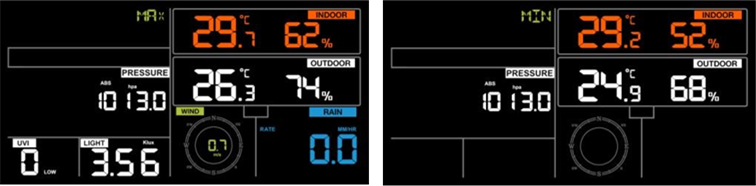
Abbildung 42
Kalibrierungsmodus
Hinweis: Der kalibrierte Wert kann nur an der Konsole eingestellt werden. Der/die Fernsensor(en) zeigt/zeigen immer den unkalibrierten oder gemessenen Wert an.
Halten Sie die  - und
- und  -Tasten 5 Sekunden lang gleichzeitig gedrückt, um in den Kalibrierungsmodus zu gelangen.
Das CAL-Symbol wird angezeigt.
- Drücken Sie die
![]() - oder
- oder ![]() , um Werte anzupassen.
, um Werte anzupassen. - Drücken Sie die
![]() -Taste, um zu bestätigen & zum nächsten Element zu gelangen.
-Taste, um zu bestätigen & zum nächsten Element zu gelangen. - Drücken Sie die
![]() -Taste, um alle angepassten Werte zurückzusetzen.
-Taste, um alle angepassten Werte zurückzusetzen. - Drücken Sie jederzeit die
![]() -Taste, um den Modus zu verlassen.
-Taste, um den Modus zu verlassen.
Kalibrierungsreihenfolge:
- Innenraumtemperatur-Offset kalibriert (Bereich +/-9℉, Standard: 0 Grad)
- Innenraumfeuchte-Offset kalibriert (Bereich +/-10%)
- Außentemperatur-Offset kalibriert (Bereich +/-9℉, Standard: 0 Grad)
- Außenfeuchte-Offset kalibriert (Bereich +/-10%)
- Absolutdruck-Offset kalibriert (Bereich +/-50hpa)
- Windrichtungs-Offset kalibriert (Einstellung in Grad)
- Windgeschwindigkeitsfaktor anpassen, Standard 100% (Bereich 50% bis 150%)
- Regenfaktor anpassen, Standard 100% (Bereich 50% bis 150%)
- Tägliche Niederschlagskalibrierung (Bereich 0~9999mm)
- Monatliche Niederschlagskalibrierung (Bereich 0~9999mm)
- Wöchentliche Niederschlagskalibrierung (Bereich 0~9999mm)
- Jährliche Niederschlagskalibrierung (Bereich 0~9999mm)
- Gesamtniederschlagskalibrierung (Bereich 0~9999mm)
- Lichtfaktor anpassen, Standard 100% (Bereich 30% bis 250%)
- UVI-Faktor anpassen, Standard 100% (Bereich 30% bis 250%)
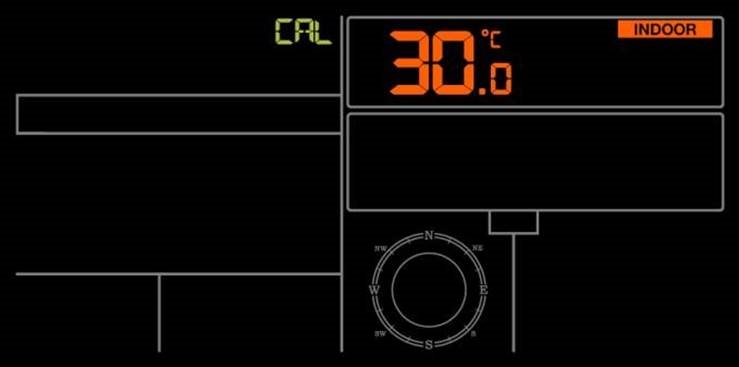
Abbildung 43
Kalibrierungsdiskussion:
Der Zweck der Kalibrierung ist es, Sensorfehler, die mit der Fehlermarge des Geräts verbunden sind, fein abzustimmen oder zu korrigieren. Fehler können durch elektronische Schwankungen (z. B. ist der Temperatursensor ein Widerstandsthermometer oder RTD, und der Feuchtigkeitssensor ein kapazitives Gerät), mechanische Schwankungen oder Abnutzung (Verschleiß beweglicher Teile, Verunreinigung von Sensoren) auftreten.
Eine Kalibrierung ist nur nützlich, wenn Sie eine bekannte kalibrierte Quelle haben, mit der Sie sie vergleichen können, und sie ist optional. Dieser Abschnitt behandelt Praktiken, Verfahren und Quellen zur Sensorkalibrierung, um Herstellungs- und Abnutzungsfehler zu reduzieren. Vergleichen Sie Ihre Messwerte nicht mit Quellen wie dem Internet, Radio, Fernsehen oder Zeitungen. Der Zweck Ihrer Wetterstation ist es, die Bedingungen Ihrer Umgebung zu messen, die von Ort zu Ort erheblich variieren.
| Parameter | Art der Kalibrierung | Standard | Typische Kalibrierungsquelle |
| Temperatur | Offset | Aktueller Wert | Rotgeist- oder Quecksilberthermometer (1) |
| Feuchtigkeit | Offset | Aktueller Wert | Schleuderpsychrometer (2) |
| ABS Barometer | Offset | Aktueller Wert | Kalibriertes Laborbarometer |
| REL Barometer | Offset | Aktueller Wert | Lokaler Flughafen (3) |
| Windrichtung | Offset | Aktueller Wert | GPS, Kompass (4) |
| Wind | Verstärkung | 1.00 | Kalibriertes Labor-Windmessgerät (5) |
| Regen | Verstärkung | 1.00 | Schauglas-Regenmesser mit einer Öffnung von mindestens 4 Zoll oder 0,1 m (6) |
Tabelle 8
- Temperaturkalibrierung
Mögliche Fehler:
Temperaturfehler können auftreten, wenn ein Sensor zu nahe an einer Wärmequelle (wie einem Gebäude, dem Boden und Bäumen) platziert wird.
Kalibrierungsmethode:
Zur Kalibrierung der Temperatur empfehlen wir ein Rotgeist- (Flüssigkeits-) oder Quecksilberthermometer. Bimetall- (Zifferblatt-) und Digitalthermometer (von anderen Wetterstationen) sind keine gute Quelle und haben ihre eigene Fehlermarge. Lokale Wetterstationen sind aufgrund von Standort- und Zeitvariationen schlechte Referenzen.
Schritte:
Platzieren Sie den Sensor in einer schattigen, kontrollierten Umgebung neben dem Flüssigkeitsthermometer und lassen Sie den Sensor 48 Stunden lang stabilisieren. Vergleichen Sie diese Temperatur mit dem Flüssigkeitsthermometer und stellen Sie die Konsole so ein, dass sie mit dem Flüssigkeitsthermometer übereinstimmt.
- Feuchtigkeitskalibrierung
Mögliche Fehler:
Feuchtigkeit ist ein schwierig elektronisch zu messender Parameter und driftet im Laufe der Zeit aufgrund von Verunreinigungen. Der Standort (z. B. über Schmutz vs. Rasen installiert) beeinflusst auch die Feuchtigkeitsmesswerte.
Kalibrierungsmethode:
Offizielle Stationen kalibrieren oder ersetzen Feuchtigkeitssensoren jährlich. Aufgrund von Fertigungstoleranzen beträgt die Feuchtigkeitsgenauigkeit typischerweise ±5%. Um die Genauigkeit zu verbessern, kann die Innen- und Außenfeuchtigkeit mit einer genauen Quelle, wie einem Schleuderpsychrometer, kalibriert werden.
- Barometerkalibrierung
Arten von Druck:
Die Anzeigekonsole zeigt zwei verschiedene Arten von Druck an: absolut (gemessen) und relativ (auf Meereshöhe korrigiert).
Kalibrierungsmethode:
Um Druckbedingungen von einem Ort zum anderen zu vergleichen, korrigieren Meteorologen den Druck auf Meereshöhe. Da der Luftdruck mit zunehmender Höhe abnimmt, ist der auf Meereshöhe korrigierte Druck im Allgemeinen höher als Ihr gemessener Druck.
Somit kann Ihr Absolutdruck in einer Höhe von 1000 Fuß (305 m) 28,62 inHg (969 mb) betragen, aber der relative Druck ist 30,00 inHg (101 mb).
Der Standard-Meereshöhendruck beträgt 29,92 inHg (1013 mb). Dies ist der durchschnittliche Meereshöhendruck weltweit. Relative Druckmessungen über 29,92 inHg (1013 mb) gelten als Hochdruck und relative Druckmessungen unter 29,92 inHg gelten als Tiefdruck.
Suchen Sie eine offizielle Meldezentrale (mithilfe von Websites wie Weather.gov, Weather.com oder Wunderground.com) und stellen Sie Ihre Wetterstation so ein, dass sie der offiziellen Meldezentrale entspricht.
- Windrichtungskalibrierung
Wann kalibrieren:
Dies ist nur erforderlich, wenn das Sensorarray der Wetterstation falsch installiert wurde und nicht am wahren Norden ausgerichtet ist.
Kalibrierungsschritte:
Verwenden Sie ein GPS oder einen Kompass, um den Sensor korrekt am wahren Norden auszurichten und so genaue Windrichtungsanzeigen zu gewährleisten.
Hinweis: Wenn Sie sich auf der südlichen Hemisphäre befinden, befolgen Sie bitte die Schritte zur Kalibrierung der Windrichtung:
- Installieren Sie das Außensensorpaket so, dass der West-Pfeil am Sensor genau nach Osten zeigt.
- Überprüfen Sie den Windrichtungs-Offset (Standard: entspricht der aktuellen Windrichtung)
Wenn:
Aktueller Windrichtungs-Offset < 180, dann sollte er kalibriert werden auf: aktuelle Windrichtung + 180
Wenn:
Aktueller Windrichtungs-Offset > 180, dann sollte er kalibriert werden auf: aktuelle Windrichtung - 180
Wenn beispielsweise die aktuelle Windrichtung 288 beträgt, müssen Sie den Windrichtungs-Offset auf 288-180=108 einstellen.
Wenn die aktuelle Windrichtung 12 beträgt, müssen Sie den Windrichtungs-Offset auf 12+180=192 einstellen.
- Windgeschwindigkeitskalibrierung
Mögliche Fehler:
Windgeschwindigkeitsmessungen sind sehr empfindlich gegenüber Installationsbeschränkungen. Die allgemeine Regel besagt, dass der Abstand zum höchsten Hindernis das 4-fache der Höhe des Hindernisses betragen sollte. Wenn Ihr Haus beispielsweise 20 Fuß (6,10 m) hoch ist und Sie den Sensor an einer 5 Fuß oder 1,52 m hohen Stange montieren:
Abstand = 4 x (20 –5)ft = 60ft oder =4 x (6,10-1,52)=18,32m.
Kalibrierungsmethode:
Viele Installationen sind nicht perfekt, und die Installation der Wetterstation auf einem Dach kann schwierig sein. Daher können Sie ein kalibriertes Windmessgerät (nicht im Lieferumfang enthalten) und einen Hochgeschwindigkeitslüfter mit konstanter Geschwindigkeit verwenden, um die Windgeschwindigkeitsmesswerte anzupassen. Im Laufe der Zeit kann auch der Verschleiß der Windschalenlager die Genauigkeit beeinträchtigen.
- Niederschlagskalibrierung
Werkskalibrierung:
Der Regenmesser wird im Werk basierend auf dem Trichterdurchmesser kalibriert.
Der Eimer kippt bei jeder 0,01 Zoll (oder 0,1 m) Niederschlag (als Auflösung bezeichnet).
Kalibrierungsmethode:
Vergleichen Sie den angesammelten Niederschlag mit einem Schauglas-Regenmesser, der eine Öffnung von mindestens 4 Zoll (oder 0,1 m) hat. Stellen Sie sicher, dass Sie den Regenmesser-Trichter regelmäßig reinigen, um genaue Messungen zu gewährleisten.
Hintergrundbeleuchtungsmodus
Bei Gleichstromversorgung:
Die Hintergrundbeleuchtung bleibt nur dann dauerhaft eingeschaltet, wenn das Gerät über Gleichstrom (DC) versorgt wird. Wird die Gleichstromversorgung (DC) getrennt, kann die Hintergrundbeleuchtung temporär aktiviert werden. Drücken Sie die Taste, um die Helligkeitsstufen einzustellen: Hoch, Niedrig und Aus.
Nur bei Akkubetrieb:
Die Helligkeit kann nicht angepasst werden, die Datenübertragung ins Internet wird gestoppt, und die Hintergrundbeleuchtung schaltet sich nach 15 Sekunden Inaktivität automatisch aus, um den Stromverbrauch zu reduzieren. Durch Drücken der Taste wird die Hintergrundbeleuchtung mit Hoher Helligkeit aktiviert.
Exportieren und Löschen von historischen Daten
Historische Daten exportieren
WS2910 unterstützt keine Speicherkarte zur Datenspeicherung. Nachdem die WLAN-Konfiguration abgeschlossen ist, können Sie sich bei Ecowitt.net anmelden, um die Daten im xlsx-Dateiformat zu exportieren.
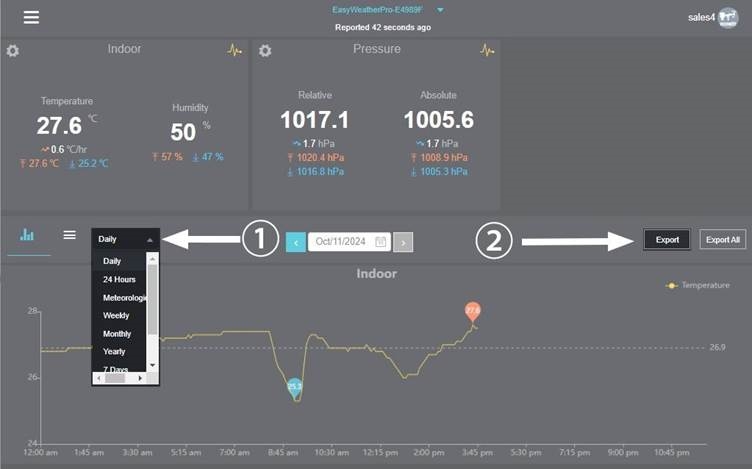
Abbildung 44
Hinweis:
Daten mit einem Abfrageintervall von Tagen/24 Stunden werden 3 Monate lang aufbewahrt.
Daten mit einem wöchentlichen Abfrageintervall werden 1 Jahr lang aufbewahrt.
Daten mit einem monatlichen Abfrageintervall werden 2 Jahre lang aufbewahrt.
Daten mit einem jährlichen Abfrageintervall werden 4 Jahre lang aufbewahrt.
Historische Daten löschen
Unter "menu" (Menü) → "Devices" (Geräte) → "..." →"Sure" (Sicher).

Abbildung 45
Funktionen
- 6,8 Zoll Farbdisplay mit 8 Touch-Tasten
- Unterstützt 5V 1A DC-Stromversorgung und den Betrieb mit 3 x AAA 1,5V Alkali- oder Lithiumbatterien (Batterien (nicht enthalten) können 6 Monate lang betrieben werden, ohne WLAN oder Cloud-Upload.)
- Innentemperatur und -luftfeuchtigkeit mit Trendanzeige
- Absoluter und relativer Luftdruck sowie Verlaufsdiagramm
- Unterstützt den Empfang und die Anzeige von Außentemperatur, Außenluftfeuchtigkeit, Windgeschwindigkeit, Böengeschwindigkeit, Windrichtung, Niederschlag, UV, Licht, Windchill, Taupunkt und Hitzeindex. Bitte beachten Sie den Abschnitt Optionale Sensoren für unterstützte optionale Sensoren
- Wettervorhersage: Sonnig, Teilweise sonnig, Bewölkt, Regnerisch, Stürmisch und Schneereich
- Kalender (2000-2099 Standardjahr 2023), Uhrzeit, Mondphase
- Unterstützt die Einstellung von Einheiten
- Aufzeichnung von Max- & Min-Werten
- Unterst**SIGNuuml;tzt DST (Sommerzeit)
- Alarm- & Schlummerfunktion
- Hoch-/Tiefalarmoptionen für Sensoren
- Benutzergenauigkeitskalibrierung unterstützt
- Unterstützt die Helligkeitsanpassung der Hintergrundbeleuchtung bei Gleichstromversorgung
- Speichert automatisch benutzerdefinierte Parameter (Einheit, Kalibrierung, Alarm...)
- Unterstützt das Hochladen von Daten auf den Wetterstationsserver von Drittanbietern nach Verbindung mit dem WLAN-Netzwerk, bitte beachten Sie den Abschnitt Wetterserver in der Ecowitt App hochladen
- Datenspeicherung und -export auf dem Ecowitt-Server: https://ecowitt.net
Spezifikationen
| Modell | WS2910 |
| Name | Anzeigekonsole der Wetterstation |
| Abmessungen | 188 x 127,2 x 21mm |
| Bildschirmgröße | 156,7 x 76,2mm |
| Material des Kunststoffgehäuses | ABS |
| Material des Bildschirms | HTN-LCD |
| Temperaturmessbereich | -9,9°C bis 60°C (14°F bis 140°F) |
| Temperaturmessgenauigkeit | ±1°C(±1.8℉) |
| Temperaturmessauflösung | 0,1°C oder 0,1°F |
| Feuchtigkeitsmessbereich | 1%RH bis 99%RH |
| Feuchtigkeitsmessgenauigkeit | ±5%RH |
| Feuchtigkeitsmessauflösung | 1%RH |
| Luftdruckbereich | 300 bis 1100 hPa(8.85 bis 32.5 inHg) |
| Luftdruckgenauigkeit | ±5 hPa |
| Luftdruckauflösung | 0,1 hPa (0.01 inHg) |
| Alarmdauer | 120s |
| Sensor-Meldeintervall | Ca. 1 Minute |
| HF-Verbindungsfrequenz | 920/915/868/433MHz (abhängig von lokalen Bestimmungen) |
| HF-Funkreichweite | Über 100 Meter (im Freien) |
| WLAN | 802.11 b/g/n 2,4 GHz (802.11n, Max 150 Mbps) |
| WLAN-Reichweite | Über 30 Meter (im Freien) |
| Betriebstemperatur der Konsole | -10°C bis 50°C (14℉ bis 122℉) |
| Stromversorgung | 5V DC-Adapter (nicht enthalten) oder 3 x AAA Batterien (nicht enthalten) |
| Batterielebensdauer | 6 Monate |
Tabelle 9
Hinweis: Beim Betrieb mit anderen Sendern zeigt der Bildschirm den folgenden Datenbereich an:
| Innentemperatur | -10 bis 60℃ |
| Luftdruck | 300 bis 1100 hPa |
| Außentemperatur | -40 bis 60°C |
| Luftfeuchtigkeit | 1% bis 99% |
| Windgeschwindigkeit | 0 bis 180km/h |
| Windrichtung | 0 bis 359 Grad |
| Niederschlag | 0 bis 9999mm |
| UVI | 0 bis 15 |
| Licht | 0 bis 300Klux |
Tabelle 10
Fehlerbehebung
| Probleme | Lösung |
| Temporäre Probleme mit dem Empfang des Außensensors an der Konsole |
|
| Innentemperaturwerte tagsüber/nachts zu hoch | Stellen Sie sicher, dass die Anzeigekonsole in Innenräumen platziert wird, fern von direkter Sonneneinstrahlung, Strahlungswärme und Konvektionswärme. |
| Innen- und Außentemperatur/-feuchtigkeit zeigen bei Tests in Innenräumen unterschiedliche Werte |
|
| Relativer Druck stimmt nicht mit offizieller Meldestation überein |
|
| Daten werden nicht an Wunderground.com gemeldet |
|
| Keine WLAN-Verbindung |
|
Tabelle 11
Referenzen
Ecowitt Wetter Kurzanleitung
![www.apple.com]() App Store - Apple
App Store - Apple![play.google.com]() Google Play
Google PlayEcowitt Wetter
Lokale Wettervorhersage, Nachrichten und Bedingungen | Weather Underground
![weathercloud.net]() Weathercloud | Globales Netzwerk von Wetterstationen
Weathercloud | Globales Netzwerk von Wetterstationen![wow.metoffice.gov.uk]() Met Office WOW - Startseite
Met Office WOW - Startseite![weather.gov]() Nationaler Wetterdienst
Nationaler Wetterdienst![weather.com]() Menü
MenüEcowitt Wetter


Anleitung herunterladen
Hier können Sie die vollständige PDF-Version des Handbuchs herunterladen. Sie kann zusätzliche Sicherheitsanweisungen, Garantieinformationen, FCC-Regeln usw. enthalten.
ECOWITT WS2910 Handbuch herunterladen


