TP-Link Omada EAP610 Handbuch
Einleitung

Einrichtung mit Videos
Besuchen Sie https://www.tp-link.com/support/setup-video/ oder scannen Sie den QR-Code, um das Einrichtungsvideo für Ihr Produktmodell zu finden.

Hardware-Übersicht
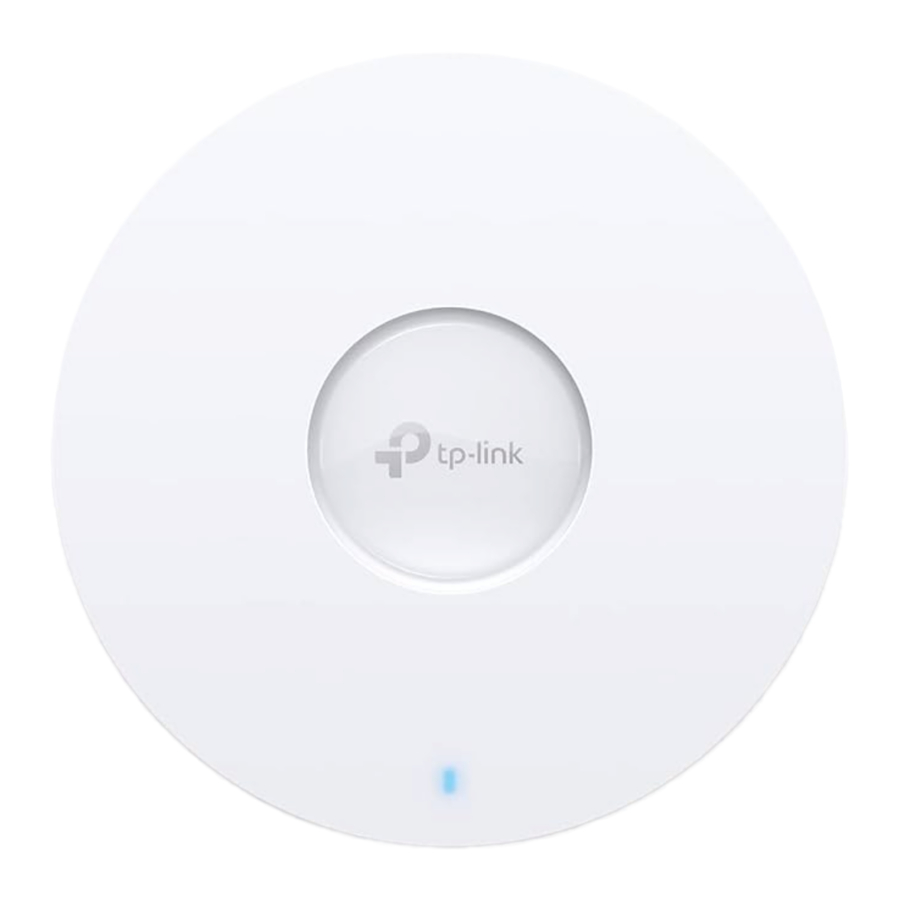
Hinweis: Der Einfachheit halber verwenden wir in diesem Handbuch durchgängig EAP660 HD als Beispiel. Das Bild kann vom tatsächlichen Produkt abweichen.
Vorderseite

LED-Anzeige
Ein: Normaler Betrieb/Initialisierung.
Aus: Abnormaler Betrieb/Ausgeschaltet/LED ist ausgeschaltet.
Blinkt:
- Initialisierung: Die LED blinkt zweimal, nachdem die Initialisierung abgeschlossen ist.
- Upgrade: Die LED blinkt einmal pro Sekunde während des Upgrades.
- Zurücksetzen: Die LED blinkt schnell während des Zurücksetzens. Das EAP wird dann neu gestartet.
- Lokalisieren: Wenn die Funktion „Lokalisieren“ im Omada Controller aktiviert ist, blinkt die LED schnell, um das Gerät zu lokalisieren und zu identifizieren. Die LED blinkt 10 Minuten lang, oder Sie können die Funktion manuell deaktivieren, um das Blinken zu beenden.
Rückseite

RESET (Zurücksetzen)
Halten Sie bei eingeschaltetem Gerät die Taste etwa 5 Sekunden lang gedrückt, bis die LED schnell blinkt. Lassen Sie dann die Taste los. Das Gerät wird auf die Werkseinstellungen zurückgesetzt.
Ethernet-Port: 2.5G ETH (PoE) (für EAP660 HD) | ETH (PoE) (für EAP610 / EAP620 HD)
Der Port wird verwendet, um eine Verbindung zu einem Router oder einem Switch herzustellen, um Daten zu übertragen, oder zu einem PSE (Power Sourcing Equipment), wie einem PoE-Switch, für Datenübertragung und Power over Ethernet (PoE) über ein Ethernet-Kabel. Der Port unterstützt Übertragungsgeschwindigkeiten von 10/100/1000/2500 Mbit/s für EAP660 HD und 10/100/1000 Mbit/s für EAP610 / EAP620 HD.
Stromanschluss: 12V 2A (für EAP660 HD) | 12V 1A (für EAP610 / EAP620 HD)
Schließen Sie ein Ende des mitgelieferten Netzteils an diesen Port und das andere Ende an eine Standard-Steckdose an, um das EAP mit Strom zu versorgen.
Hardware-Installation
Das EAP kann an der Decke oder an der Wand montiert werden. Wählen Sie eine Montagemethode nach Ihren Bedürfnissen. Befolgen Sie die unten stehenden Schritte für die entsprechende Installation.
- Deckenmontage
![]()
- Wandmontage
![]()


Deckenmontage
Hinweis: Stellen Sie sicher, dass die Deckenplatte größer als das EAP ist.

- Entfernen Sie die Deckenplatte.

- Platzieren Sie die Montagehalterung in der Mitte der Deckenplatte. Markieren Sie vier Positionen für die Schraubenlöcher und eine Position für das Ethernet-Kabel. Bohren Sie vier Löcher mit 4 mm Durchmesser für die Schrauben und ein Loch mit 25 mm Durchmesser für das Ethernet-Kabel an den markierten Positionen.

- Befestigen Sie die Montagehalterung mit vier M3x30 Flachkopfschrauben, Unterlegscheiben und Flügelmuttern an der Deckenplatte, wie links abgebildet.
![]()
- Führen Sie das Ethernet-Kabel durch das Loch und setzen Sie die Deckenplatte wieder ein.

- Verbinden Sie das Ethernet-Kabel mit dem Ethernet-Port. Befestigen Sie das EAP an der Montagehalterung und drehen Sie es dann, bis es einrastet, wie links abgebildet.


Wandmontage

- 1Wenn Ihr Ethernet-Kabel durch die Wand geführt wird, können Sie die Montagehalterung unterhalb des Kabellochs positionieren. Markieren Sie vier Positionen für die Schraubenlöcher und bohren Sie dann vier Löcher mit 6 mm Durchmesser an den markierten Positionen.

- 2Setzen Sie die Kunststoffdübel in die Löcher mit 6 mm Durchmesser ein.
![]()
- 3Befestigen Sie die Montagehalterung an der Wand, indem Sie die selbstschneidenden Schrauben in die Dübel eindrehen. Stellen Sie sicher, dass die Schultern der Montagehalterung außen liegen.

- 4Verbinden Sie das Ethernet-Kabel mit dem Ethernet-Port des EAP.
![]()
- 5Befestigen Sie das EAP an der Montagehalterung und drehen Sie es dann, bis es einrastet, wie links abgebildet.


Stromversorgung
Das EAP kann über ein Netzteil oder ein PSE-Gerät (z. B. einen PoE-Switch) mit Strom versorgt werden.
Über PoE-Switch (kompatibel mit 802.3at)

Verbinden Sie ein Ethernet-Kabel vom PoE-Switch (kompatibel mit 802.3at) mit dem Ethernet-Port.
Über Netzteil

Stecken Sie ein Ende des mitgelieferten Netzteils in den Stromanschluss des EAP und das andere Ende in eine Standard-Steckdose.
Software-Konfiguration
Ein DHCP-Server (typischerweise ein Router mit aktivierter DHCP-Funktion) ist erforderlich, um den EAPs und Clients in Ihrem lokalen Netzwerk IP-Adressen zuzuweisen.
Der EAP unterstützt zwei Konfigurationsoptionen:
- Um EAPs einzeln zu konfigurieren und zu verwalten (meist geeignet für ein kleines Netzwerk mit wenigen EAPs), wird der Standalone-Modus empfohlen. Bitte beachten Sie Option 1.
- Um EAPs im Batch zu konfigurieren und zu verwalten, wird der Controller-Modus empfohlen. Bitte beachten Sie Option 2.
Standalone-Modus

- Laden Sie die TP-Link Omada App auf Ihr Mobilgerät herunter. Sie ist im App Store oder bei Google Play verfügbar:
![www.apple.com]()
![play.google.com]()
oder
![]()
Omada App scannen
![]()
Omada App herunterladen - Verbinden Sie Ihr Mobilgerät mit dem EAP über die Standard-SSID (Format:
TP-Link_2.4GHz/5GHz_XXXXXX), die auf dem Etikett an der Unterseite des Produkts aufgedruckt ist. - Öffnen Sie die Omada App und warten Sie, bis der EAP auf der Seite "Standalone APs" (Standalone-APs) angezeigt wird. Tippen Sie auf den EAP, den Sie konfigurieren möchten.
Die Omada App wurde entwickelt, um Ihnen bei der schnellen Konfiguration der gängigen Einstellungen zu helfen. Wenn Sie erweiterte Einstellungen konfigurieren möchten, melden Sie sich auf der Webseite Ihres EAP oder des Controllers an.




Über einen Webbrowser
- Stellen Sie eine drahtlose Verbindung über die Standard-SSID (Format: TP-Link_2.4GHz/5GHz_XXXXXX) her, die auf dem Etikett an der Unterseite des Produkts aufgedruckt ist.
- Starten Sie einen Webbrowser und geben Sie http://tplinkeap.net in die Adressleiste ein. Verwenden Sie "admin" (Admin) sowohl für Benutzername als auch für Passwort, um sich anzumelden.
- Richten Sie einen neuen Benutzernamen und ein neues Passwort für sichere Verwaltungszwecke ein. Ändern Sie die drahtlosen Parameter und verbinden Sie Ihre drahtlosen Geräte mit dem neuen drahtlosen Netzwerk.
Um andere EAPs zu konfigurieren, verbinden Sie Ihr Gerät mit dem entsprechenden Standard-SSID des EAP und wiederholen Sie die oben aufgeführten Schritte. Sie können einige grundlegende Funktionen im Standalone-Modus konfigurieren. Wenn Sie erweiterte Funktionen konfigurieren möchten, verwenden Sie den Controller-Modus.
Controller-Modus
Der Controller-Modus eignet sich für große Netzwerke mit vielen Geräten. Alle Geräte können zentral über den Omada Software Controller, den Omada Hardware Controller oder den Omada Cloud-basierten Controller konfiguriert und überwacht werden.

Über den Omada Software Controller
- Laden Sie die Installationsdatei des Omada Software Controllers auf dem PC mit Windows-Betriebssystem oder Linux-Betriebssystem vonhttps://www.tp-link.com/support/download/omada-software-controller/ herunter.
- Führen Sie die Datei aus und folgen Sie dem Assistenten, um den Omada Software Controller zu installieren.
- Starten Sie den Omada Software Controller und folgen Sie den Schritt-für-Schritt-Anweisungen, um die Schnellkonfiguration abzuschließen. Nach Abschluss des Assistenten erscheint ein Anmeldebildschirm.
- Geben Sie den von Ihnen erstellten Benutzernamen und das Passwort ein und klicken Sie auf "Log in" (Anmelden). Anschließend können Sie das Netzwerk weiter konfigurieren.
 Omada Cloud-Portal
Nach der Installation des Omada Software Controllers können Sie über das Omada Cloud-Portal remote auf den Controller zugreifen. Befolgen Sie die untenstehenden Schritte.
- Aktivieren Sie den Cloud-Zugriff auf der Einstellungsseite des Controllers und binden Sie eine TP-Link ID an Ihren Controller. Wenn Sie dies bereits im Einrichtungsassistenten konfiguriert haben, überspringen Sie diesen Schritt.
- Starten Sie einen Webbrowser und geben Siehttps://omada.tplinkcloud.com in die Adressleiste ein.
- Geben Sie Ihre TP-Link ID und Ihr Passwort ein, um sich anzumelden. Eine Liste der Controller, die mit Ihrer TP-Link ID verbunden sind, wird angezeigt. Anschließend können Sie auf "Launch" (Starten) klicken, um den Controller weiter zu konfigurieren.
 Omada App
Mit der Omada App können Sie Ihren Omada Software Controller auch lokal und remote verwalten. Beachten Sie, dass der Omada Software Controller ständig laufen muss, wenn Sie die Omada App verwenden.
- Laden Sie die TP-Link Omada App auf Ihr Mobilgerät herunter. Sie kann im App Store oder bei Google Play heruntergeladen werden:
![www.apple.com]()
![play.google.com]()
oder
![]()
Omada App scannen
![]()
Omada App herunterladen
- Starten Sie Ihre Omada App und konfigurieren Sie den Controller an einem lokalen oder entfernten Standort.


- Lokale Verwaltung
- Verbinden Sie Ihr Mobilgerät über die Standard-SSID (Format: TP-Link_2.4GHz/5GHz_XXXXXX), die auf dem Etikett an der Unterseite des Produkts aufgedruckt ist, mit dem EAP.
- Starten Sie die Omada App und gehen Sie zu "Local Access" (Lokaler Zugriff), tippen Sie auf die Schaltfläche „+“ in der oberen rechten Ecke, um den Controller hinzuzufügen. Anschließend können Sie den Controller weiter konfigurieren.
- Remote-Verwaltung
- Stellen Sie sicher, dass der Cloud-Zugriff auf Ihrem Controller aktiviert ist und Ihr Controller mit Ihrer TP-Link ID verbunden wurde.
- Starten Sie die Omada App und melden Sie sich mit Ihrer TP-Link ID an. Gehen Sie dann zu "Cloud Access" (Cloud-Zugriff). Eine Liste der Controller, die mit Ihrer TP-Link ID verbunden wurden, wird angezeigt. Anschließend können Sie den Controller weiter konfigurieren.
Über den Omada Hardware Controller (OC200/OC300)
Der Omada Hardware Controller (OC200/OC300), auf dem der Omada Software Controller vorinstalliert ist, ist eine gute Alternative, wenn Sie keinen Ersatz-PC haben, um den Omada Software Controller im Netzwerk ständig laufen zu lassen. Er muss zusätzlich erworben werden. Weitere Informationen finden Sie in der Installationsanleitung des OC200/OC300.

Über den Omada Cloud-basierten Controller
Bevor Sie die Geräte über den Omada Cloud-basierten Controller verwalten, stellen Sie sicher, dass sie auf das Internet zugreifen können.
- Starten Sie einen Webbrowser und geben Siehttps://omada.tplinkcloud.com in die Adressleiste ein. Geben Sie Ihre TP-Link ID und Ihr Passwort ein, um sich anzumelden.
- Klicken Sie auf "Add Controller" (Controller hinzufügen) und registrieren Sie sich für einen Omada Cloud-basierten Controller. Befolgen Sie die Anweisungen, um den Einrichtungsprozess abzuschließen.
- Fügen Sie Geräte mit der Seriennummer hinzu, stellen Sie sicher, dass die Geräte online und im Werkszustand sind.
- Weisen Sie entsprechende Lizenzen zu, um die Geräte auf dem Cloud-basierten Controller zu verwalten und zu konfigurieren. Warten Sie dann, bis Ihr Controller bereitgestellt ist.
 Omada App
Mit der Omada App können Sie auch Ihren Omada Cloud-basierten Controller verwalten.
- Laden Sie die TP-Link Omada App auf Ihr Mobilgerät herunter. Sie kann im App Store oder bei Google Play heruntergeladen werden:
![www.apple.com]()
![play.google.com]()
oder
![]()
Omada App scannen
![]()
Omada App herunterladen - Starten Sie die Omada App und melden Sie sich mit Ihrer TP-Link ID an. Gehen Sie dann zu "Cloud Access" (Cloud-Zugriff). Eine Liste der Controller, die mit Ihrer TP-Link ID verbunden wurden, wird angezeigt. Anschließend können Sie den Controller weiter konfigurieren.
Für detaillierte Konfigurationen lesen Sie bitte die Bedienungsanleitung des Controllers und der EAPs. Die Anleitungen finden Sie im Download-Center unserer offiziellen Website: https://www.tp-link.com/support/download/.
 |
Um Fragen zu stellen, Antworten zu finden und mit TP-Link-Benutzern oder Ingenieuren zu kommunizieren, besuchen Sie bitte https://community.tp-link.com, um der TP-Link Community beizutreten. |  |
 |
Für technischen Support, die Bedienungsanleitung und weitere Informationen besuchen Sie bitte https://www.tp-link.com/support, oder scannen Sie einfach den QR-Code. | |
 |
Wenn Sie Anregungen oder Wünsche zu den Produkthandbüchern haben, senden Sie uns gerne eine E-Mail an techwriter@tp-link.com.cn. |
Sicherheitshinweise
- Halten Sie das Gerät von Wasser, Feuer, Feuchtigkeit oder heißen Umgebungen fern.
- Versuchen Sie nicht, das Gerät zu zerlegen, zu reparieren oder zu modifizieren. Wenn Sie Service benötigen, kontaktieren Sie uns bitte.
- Verwenden Sie das Gerät nicht dort, wo drahtlose Geräte nicht zugelassen sind.
- Verwenden Sie kein beschädigtes Ladegerät oder USB-Kabel, um das Gerät aufzuladen.
- Verwenden Sie keine anderen Ladegeräte als die empfohlenen.
- Der Adapter muss in der Nähe des Geräts installiert und leicht zugänglich sein.
Referenzen
Support Videos (Support-Videos) | TP-Link
![www.apple.com]() App Store - Apple
App Store - Apple![play.google.com]() Google Play
Google PlayEAP Controller 2.5_User Guide (EAP Controller 2.5_Benutzerhandbuch) | Omada Network Support
https://omada.tplinkcloud.com
Download Center (Download-Center) | TP-Link
https://community.tp-link.com
TP-Link Product Support (TP-Link Produktsupport) - Wireless Networking Equipment Support (Unterstützung für drahtlose Netzwerkgeräte)


Anleitung herunterladen
Hier können Sie die vollständige PDF-Version des Handbuchs herunterladen. Sie kann zusätzliche Sicherheitsanweisungen, Garantieinformationen, FCC-Regeln usw. enthalten.
TP-Link Omada EAP610 Handbuch herunterladen


