TP-Link Omada EAP245 Handbuch
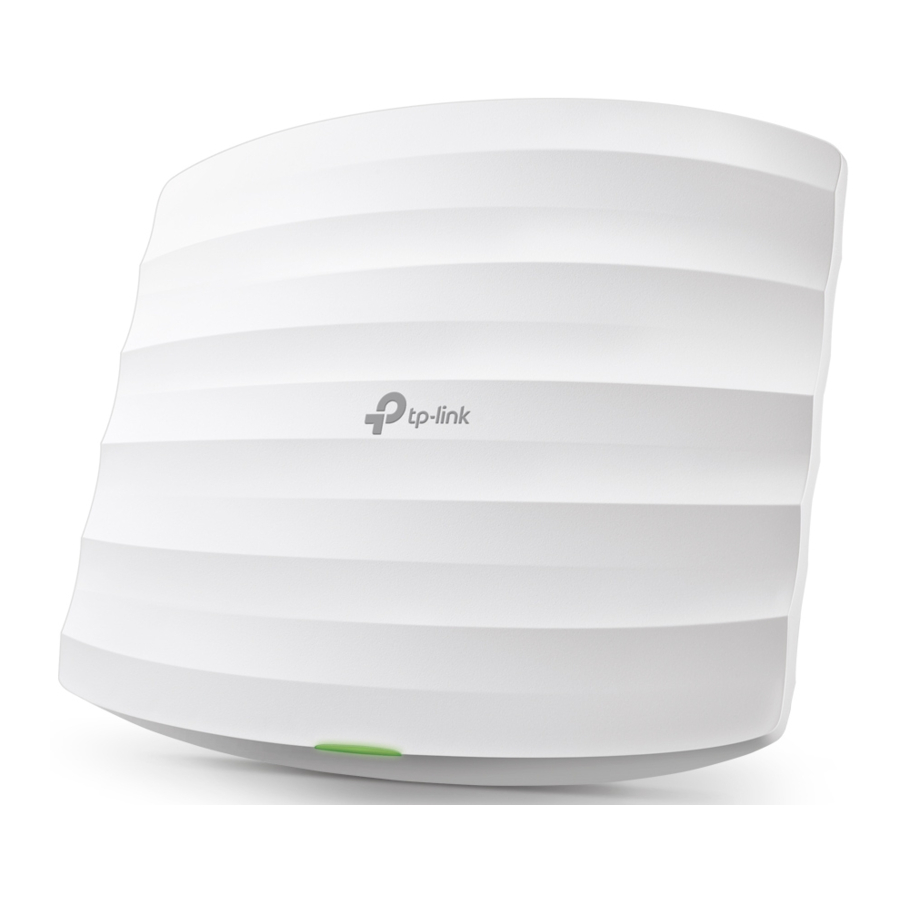
Hardware-Übersicht
Vorderseite

LED-Anzeige
- Durchgehend Grün: Das Gerät wird initialisiert oder funktioniert ordnungsgemäß.
- Langsam grün blinkend: Das Gerät befindet sich in einem isolierten Zustand.
- Gelb blinkend: Das Gerät funktioniert nicht ordnungsgemäß.
- Gelb, Grün blinkend: Das Gerät wird aktualisiert. Trennen Sie das Gerät nicht vom Stromnetz und schalten Sie es nicht aus.
- Schnell gelb, grün blinkend: Das Gerät wird auf die Werkseinstellungen zurückgesetzt.
Rückseite

RESET
Halten Sie bei eingeschaltetem Gerät die Taste für etwa 5 Sekunden gedrückt, bis die LED schnell gelb und dann grün blinkt, und lassen Sie die Taste dann los. Das Gerät wird auf die Werkseinstellungen zurückgesetzt.
ETH1 (PoE)
Der Port dient zum Anschluss an den PoE-Port eines PoE-Adapters (nicht im Lieferumfang enthalten) oder an ein PSE (Power Sourcing Equipment), wie z. B. einen PoE-Switch, für die Datenübertragung und die Stromversorgung über Ethernet (PoE) mittels Ethernet-Kabel.
ETH2
Der Port ist ein Gigabit-Ethernet-Port, der für Bridging verwendet wird.
Hardware-Installation
Der EAP kann an der Decke oder an der Wand montiert werden. Wählen Sie eine Montagemethode entsprechend Ihren Anforderungen. Befolgen Sie die nachstehenden Schritte für die entsprechende Installation.
Option 1: Deckenmontage

Option 1: Deckenmontage
 Hinweis: Stellen Sie sicher, dass die Deckenplatte größer ist als der EAP.

- Entfernen Sie die Deckenplatte.
![]()
- Platzieren Sie die Montagehalterung in der Mitte der Deckenplatte. Markieren Sie drei Positionen für die Schraubenlöcher und eine Position für das Ethernet-Kabel-Loch. Bohren Sie an den markierten Positionen Löcher für die Schrauben und ein Loch für das Ethernet-Kabel.
![]()
- Befestigen Sie die Montagehalterung mit Flachkopfschrauben, Unterlegscheiben und Flügelmuttern an der Deckenplatte, wie links abgebildet.
![]()
- Führen Sie das Ethernet-Kabel durch das Loch und setzen Sie die Deckenplatte wieder ein.
![]()
- Verbinden Sie das Ethernet-Kabel mit dem ETHERNET-Port. Befestigen Sie den EAP an der Montagehalterung, indem Sie die Pfeilmarkierung
![]() am EAP mit der Pfeilmarkierung an der Montagehalterung ausrichten und den EAP dann drehen, bis er einrastet, wie links abgebildet.
am EAP mit der Pfeilmarkierung an der Montagehalterung ausrichten und den EAP dann drehen, bis er einrastet, wie links abgebildet.
![]()


 am EAP mit der Pfeilmarkierung an der Montagehalterung ausrichten und den EAP dann drehen, bis er einrastet, wie links abgebildet.
Option 2: Wandmontage

Option 2: Wandmontage
Hinweis: Aus Sicherheitsgründen wird davon abgeraten, den EAP mit den Lüftungsschlitzen nach unten zu installieren.

- Wenn Ihr Ethernet-Kabel durch die Wand geführt wird, können Sie die Montagehalterung so positionieren, dass das Kabel durch das Befestigungsloch geführt werden kann.
Markieren Sie drei Positionen für die Schraubenlöcher und bohren Sie dann an den markierten Positionen Löcher.
![]()
- Führen Sie die Kunststoffdübel in die Löcher ein.
![]()
- Befestigen Sie die Montagehalterung an der Wand, indem Sie die selbstschneidenden Schrauben in die Dübel eindrehen. Stellen Sie sicher, dass die Schultern der Montagehalterung außen liegen.

- Verbinden Sie das Ethernet-Kabel mit dem Ethernet-Port des EAP.
![]()
- Befestigen Sie den EAP an der Montagehalterung, indem Sie die Pfeilmarkierung
![]() am EAP mit der Pfeilmarkierung
am EAP mit der Pfeilmarkierung ![]() an der Montagehalterung ausrichten und den EAP dann drehen, bis er einrastet, wie links abgebildet.
an der Montagehalterung ausrichten und den EAP dann drehen, bis er einrastet, wie links abgebildet.
![]()


 am EAP mit der Pfeilmarkierung
 Tipp:
Tipp:
Um den EAP von der Montagehalterung zu entfernen, führen Sie eine Büroklammer in den Sicherheitsschlitz ein, um die Verriegelungslasche zu lösen, und drehen Sie den EAP, bis er von der Montagehalterung gelöst ist, wie unten abgebildet.

Stromversorgung
Der EAP kann über ein Netzteil oder ein PSE (z. B. einen PoE-Switch) mit Strom versorgt werden, das der Stromquellenklasse 2 (PS2) oder Limited Power Source (LPS) gemäß IEC 62368-1 entspricht.
Option 1: Über PoE-Switch
Verbinden Sie ein Ethernet-Kabel vom PoE-Switch mit dem Ethernet-Port (ETH1).

Option 2: Über PoE-Adapter (nicht im Lieferumfang enthalten*)
*Für EAP245 (5er-Packs) werden PoE-Adapter separat verkauft.

- Verbinden Sie das Ethernet-Kabel vom Ethernet-Port (ETH1) des EAP-Geräts mit dem PoE-Port des mitgelieferten PoE-Adapters.
- Verbinden Sie ein Ethernet-Kabel von Ihrem LAN mit dem LAN-Port des PoE-Adapters.
- Verbinden Sie das Netzkabel mit der Strombuchse des Adapters. Verbinden Sie das andere Ende des Netzkabels mit einer Standard-Steckdose.
Software-Konfiguration
Wählen Sie eine der folgenden Methoden, um Ihre EAPs einzurichten:
- Methode 1: Standalone-Modus
Zur separaten Konfiguration und Verwaltung von EAPs (Praktisch für ein kleines Netzwerk mit nur wenigen Geräten) - Methode 2: Controller-Modus
Zur stapelweisen Konfiguration und Verwaltung von EAPs auf einer zentralen Plattform, dem Omada Controller.
Methode 1: Standalone-Modus

Hinweis:
- Bevor Sie beginnen, stellen Sie sicher, dass Ihre Geräte gemäß der Topologieabbildung mit Strom versorgt und verbunden sind.
- Ein DHCP-Server (typischerweise ein Gateway/Router mit aktivierter DHCP-Funktion) ist erforderlich, um den EAPs und Clients in Ihrem lokalen Netzwerk IP-Adressen zuzuweisen.
Über die Omada App
- Laden Sie die TP-Link Omada App auf Ihr Mobilgerät herunter.
Es kann der App Store sein
![www.apple.com]()
oder Google Play:
![play.google.com]()


Scannen Sie nach der Omada App:

Omada App herunterladen

- Verbinden Sie Ihr Mobilgerät mit dem EAP, indem Sie die Standard-SSID verwenden, die auf dem Etikett an der Unterseite des Produkts aufgedruckt ist.
- Starten Sie die Omada App, gehen Sie zur Seite Standalone Mode (Standalone-Modus) > EAPs und warten Sie, bis der EAP erscheint. Tippen Sie auf den EAP, um ihn zu konfigurieren.
Die Omada App wurde entwickelt, um Ihnen die schnelle Konfiguration der gängigen Einstellungen zu erleichtern. Wenn Sie erweiterte Einstellungen konfigurieren möchten, verwenden Sie die Webseite Ihres EAP oder den Controller-Modus.
Über den Webbrowser
- Verbinden Sie sich drahtlos über die Standard-SSID, die auf dem Etikett an der Unterseite des Produkts aufgedruckt ist.
- Starten Sie einen Webbrowser und geben Sie https://tplinkeap.net in die Adressleiste ein. Verwenden Sie "admin" für "Username" (Benutzername) und "Password" (Passwort) zum Anmelden.
- Richten Sie einen neuen "Username" (Benutzername) und ein "Password" (Passwort) für sichere Verwaltungszwecke ein. Ändern Sie die drahtlosen Parameter und verbinden Sie Ihre drahtlosen Geräte erneut mit dem neuen drahtlosen Netzwerk.
Um weitere EAPs zu konfigurieren, verbinden Sie Ihr Gerät mit dem EAP über die entsprechende Standard-SSID und wiederholen Sie die oben aufgeführten Schritte. Im Standalone-Modus können Sie einige Basisfunktionen konfigurieren. Wenn Sie erweiterte Funktionen konfigurieren möchten, verwenden Sie den Controller-Modus.
Methode 2: Controller-Modus
Wählen Sie aus den folgenden zwei Arten von Omada Controllern:
- Typ 1: Omada Software Controller
Laden Sie den Omada Software Controller auf einem PC mit Windows- oder Linux-Betriebssystem von https://www.tp-link.com/support/download/omada-software-controller/ herunter. Führen Sie anschließend die Datei aus und folgen Sie dem Assistenten, um den Omada Software Controller zu installieren und zu starten.
Um Ihre Geräte zu verwalten, muss der Omada Software Controller auf Ihrem Computer ständig laufen.

- Typ 2: Omada Hardware Controller
Der Omada Hardware Controller ist eine gute Alternative, wenn Sie keinen Ersatz-PC haben, um den Omada Software Controller im Netzwerk ständig laufen zu lassen. Er muss zusätzlich erworben werden.
Weitere Details finden Sie im Installationshandbuch des Hardware Controllers.

Hinweis:
- Bevor Sie beginnen, stellen Sie sicher, dass Ihre Geräte gemäß der Topologieabbildung mit Strom versorgt und verbunden sind.
- Ein DHCP-Server (typischerweise ein Gateway/Router mit aktivierter DHCP-Funktion) ist erforderlich, um den EAPs und Clients in Ihrem lokalen Netzwerk IP-Adressen zuzuweisen.
- Der Omada Controller muss Netzwerkzugriff auf Ihre Omada Geräte (das Gateway/Router, Switch und EAPs) haben, um diese zu finden, zu übernehmen und zu verwalten.
Über die Omada App
- Laden Sie die TP-Link Omada App auf Ihr Mobilgerät herunter.
- Sie kann im App Store heruntergeladen werden
![www.apple.com]()
oder Google Play:
![play.google.com]()
oder Scannen Sie nach der Omada App

Omada App herunterladen

- Starten Sie Ihre Omada App und konfigurieren Sie den Controller an einem lokalen oder entfernten Standort.
- Lokale Verwaltung
- Verbinden Sie Ihr Mobilgerät mit dem EAP, indem Sie die Standard-SSID verwenden, die auf dem Etikett an der Unterseite des Produkts aufgedruckt ist.
- Starten Sie die Omada App und gehen Sie zu Local Access (Lokaler Zugriff), tippen Sie auf die Schaltfläche "+" in der oberen rechten Ecke, um den Controller hinzuzufügen. Anschließend können Sie den Controller starten, um Geräte zu übernehmen und zu verwalten.
- Fernverwaltung
![Warnung]() Hinweis: Bevor Sie beginnen, stellen Sie sicher, dass sowohl Ihr Controller als auch Ihr Mobilgerät auf das Internet zugreifen können.
Hinweis: Bevor Sie beginnen, stellen Sie sicher, dass sowohl Ihr Controller als auch Ihr Mobilgerät auf das Internet zugreifen können.
- Lokale Verwaltung
- Für den Omada Software Controller
- Stellen Sie sicher, dass Cloud Access (Cloud-Zugriff) auf Ihrem Controller aktiviert ist und Ihr Controller mit Ihrer TP-Link ID verknüpft wurde.
- Starten Sie die Omada App und melden Sie sich mit Ihrer TP-Link ID an. Gehen Sie dann zu Cloud Access (Cloud-Zugriff). Eine Liste der Controller, die mit Ihrer TP-Link ID verknüpft wurden, wird angezeigt. Anschließend können Sie den Controller starten, um Geräte zu übernehmen und zu verwalten.
- Für den Omada Hardware Controller
- Stellen Sie sicher, dass Cloud Access (Cloud-Zugriff) auf Ihrem Controller aktiviert ist. Standardmäßig ist Cloud Access (Cloud-Zugriff) aktiviert. Stellen Sie sicher, dass die Cloud-LED langsam blinkt.
- Starten Sie die Omada App und melden Sie sich mit Ihrer TP-Link ID an. Gehen Sie dann zu Cloud Access (Cloud-Zugriff). Tippen Sie auf die Schaltfläche + oben rechts, um Ihren Controller hinzuzufügen. Anschließend können Sie den Controller starten, um Geräte zu übernehmen und zu verwalten.
Über den Webbrowser
- Öffnen Sie die Webseite des Omada Controllers.
- Für den Omada Software Controller
Starten Sie den Omada Software Controller auf Ihrem PC. Nach dem Initialisierungsprozess öffnet der Controller automatisch seine Webseite. Falls nicht, klicken Sie auf Launch a Browser to Manage the Network (Browser zum Verwalten des Netzwerks starten). - Für den Omada Hardware Controller
Da der Omada Hardware Controller seine IP-Adresse vom DHCP-Server des Gateways/Routers bezieht, kennen wir seine IP-Adresse nicht explizit. Wir können sie jedoch in der DHCP-Client-Liste des Gateways/Routers herausfinden.- Zuerst müssen Sie die IP-Adresse des Gateways/Routers ermitteln. Öffnen Sie die Kommandozeile auf Ihrem PC und geben Sie ipconfig ein. In der Ergebnisliste finden Sie das Default Gateway (Standard-Gateway), welches auch die IP-Adresse des Gateways/Routers ist.
- Starten Sie einen Webbrowser und geben Sie die IP-Adresse des Gateways/Routers ein. Melden Sie sich auf der Webseite des Gateways/Routers an; sowohl "username" (Benutzername) als auch "password" (Passwort) sind standardmäßig "admin". Gehen Sie dann zu Network (Netzwerk) > LAN > DHCP Client List (DHCP-Client-Liste), um die IP-Adresse Ihres Controllers anhand seiner MAC-Adresse zu finden.
- Geben Sie die IP-Adresse Ihres Controllers in die Adressleiste ein, um dessen Webseite zu öffnen.
- Für den Omada Software Controller
- Folgen Sie auf der Webseite des Omada Controllers dem Assistenten, um die Schnelleinrichtung abzuschließen.
- Nach der Schnelleinrichtung erscheint die Anmeldeseite. Geben Sie den von Ihnen erstellten "username" (Benutzername) und das "password" (Passwort) ein und klicken Sie auf Log in (Anmelden). Anschließend können Sie den Controller starten, um Geräte zu übernehmen und zu verwalten.
- (Für die Fernverwaltung) Sie können Ihren Controller über den Omada Cloud Service fernzugreifen und verwalten.
Hinweis: Bevor Sie beginnen, stellen Sie sicher, dass sowohl Ihr Controller als auch Ihr PC auf das Internet zugreifen können.
- Für den Omada Software Controller
- Stellen Sie sicher, dass Cloud Access (Cloud-Zugriff) auf Ihrem Controller aktiviert ist und Ihr Controller mit Ihrer TP-Link ID verknüpft wurde. Gehen Sie auf der Webseite des Omada Controllers zu Settings (Einstellungen) > Cloud Access (Cloud-Zugriff), um den Cloud-Zugriff zu aktivieren und Ihre TP-Link ID zu verknüpfen. Wenn Sie dies bereits in der Schnelleinrichtung konfiguriert haben, überspringen Sie diesen Schritt.
- Starten Sie einen Webbrowser und geben Sie https://omada.tplinkcloud.com in die Adressleiste ein. Geben Sie Ihre TP-Link ID und Ihr "password" (Passwort) ein, um sich "log in" (anzumelden). Eine Liste der Controller, die mit Ihrer TP-Link ID verknüpft wurden, wird angezeigt. Anschließend können Sie den Controller starten, um Geräte zu übernehmen und zu verwalten.
- Für den Omada Hardware Controller
- Stellen Sie sicher, dass Cloud Access (Cloud-Zugriff) auf Ihrem Controller aktiviert ist. Standardmäßig ist Cloud Access (Cloud-Zugriff) aktiviert. Stellen Sie sicher, dass die Cloud-LED langsam blinkt.
- Starten Sie einen Webbrowser und geben Sie https://omada.tplinkcloud.com in die Adressleiste ein. Geben Sie Ihre TP-Link ID und Ihr "password" (Passwort) ein, um sich "log in" (anzumelden). Klicken Sie auf + Add Controller (+ Controller hinzufügen) und wählen Sie Hardware Controller (Hardware Controller) , um Ihren Controller hinzuzufügen. Anschließend können Sie den Controller starten, um Geräte zu übernehmen und zu verwalten.
Detaillierte Konfigurationen finden Sie in den Benutzerhandbüchern des Controllers und der EAPs. Die Handbücher finden Sie im Download-Center unserer offiziellen Webseite: https://www.tp-link.com/support/download/?type=smb.
Um Fragen zu stellen, Antworten zu finden und mit TP-Link Benutzern oder Ingenieuren zu kommunizieren, besuchen Sie bitte https://community.tp-link.com/business, um der TP-Link Community beizutreten.
Für technischen Support, das Benutzerhandbuch und weitere Informationen besuchen Sie bitte https://www.tp-link.com/support/?type=smb, oder scannen Sie einfach den QR-Code.

Einrichtung mit Videos
Besuchen Sie https://www.tp-link.com/support/setup-video/?type=smb oder scannen Sie den QR-Code, um das Einrichtungsvideo für Ihr Produktmodell zu suchen:

Hinweis: Das Bild kann vom tatsächlichen Produkt abweichen.
Sicherheitsinformationen
- Halten Sie das Gerät fern von Wasser, Feuer, Feuchtigkeit oder heißen Umgebungen.
- Versuchen Sie nicht, das Gerät zu zerlegen, zu reparieren oder zu modifizieren. Wenn Sie Service benötigen, kontaktieren Sie uns bitte.
- Verwenden Sie das Gerät nicht an Orten, an denen drahtlose Geräte nicht zugelassen sind.
- Verwenden Sie keine beschädigten Ladegeräte oder USB-Kabel zum Laden des Geräts.
- Verwenden Sie nur die empfohlenen Ladegeräte.
- Der Adapter muss in der Nähe des Geräts installiert und leicht zugänglich sein.
- Der Stecker des Netzkabels dient als Trennvorrichtung. Die Steckdose muss leicht zugänglich sein.
Referenzen
![Apple-Website]() App Store - Apple
App Store - Apple![Google Play-Website]() Google Play
Google PlayDownload für Omada Software Controller | TP-Link
https://omada.tplinkcloud.com
Download-Center | TP-Link
https://community.tp-link.com/business
TP-Link Produktsupport - Unterstützung für drahtlose Netzwerkgeräte
Support-Videos | TP-Link


Anleitung herunterladen
Hier können Sie die vollständige PDF-Version des Handbuchs herunterladen. Sie kann zusätzliche Sicherheitsanweisungen, Garantieinformationen, FCC-Regeln usw. enthalten.
TP-Link Omada EAP245 Handbuch herunterladen


