TP-Link Omada EAP650 Handbuch
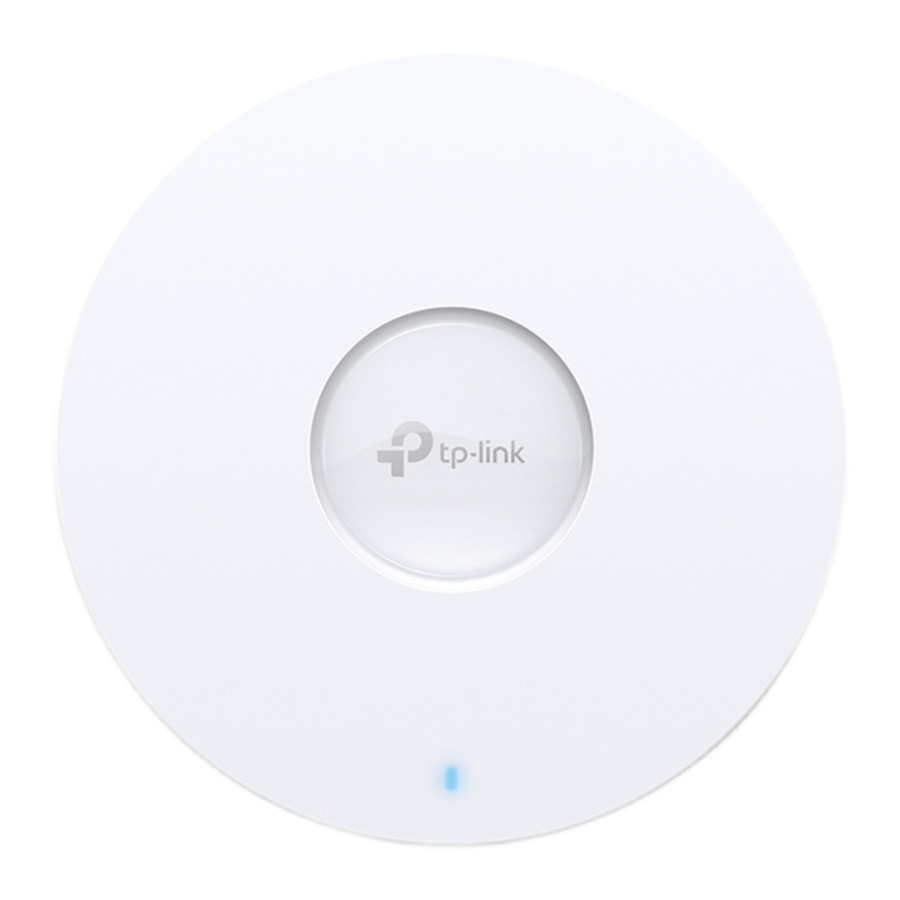
 Hinweis: Das EAP650 wird im gesamten Handbuch als Beispiel verwendet. Abbildungen können von Ihrem tatsächlichen Produkt abweichen.
Hardware-Übersicht
Vorderseite

LED-Anzeige
Blau leuchtend: Normaler Betrieb/Initialisierung. Für EAPs mit zweifarbiger LED: Normale Stromversorgung
Orange leuchtend: Für EAPs mit zweifarbiger LED: Geringe Stromversorgung
Aus: Abnormale Funktion/Ausgeschaltet/LED ausgeschaltet.
Blinkt:
- Zweimal blinken: Initialisierung ist abgeschlossen.
- Schnelles Blinken: Das EAP wird zurückgesetzt, oder der Omada Controller lokalisiert das Gerät*.
- Einmal pro Sekunde blinken: Das EAP wird aktualisiert.
- Dauerhaft leuchtend mit kurzen Aussetzern: Das EAP befindet sich im isolierten Zustand.
* Wenn die Lokalisierungsfunktion im Omada Controller aktiviert ist, blinkt die LED 10 Minuten lang schnell, um Ihnen bei der Ortung und Identifizierung des Geräts zu helfen. Sie können diese Funktion manuell deaktivieren, um das Blinken des Geräts zu beenden.
Rückseite
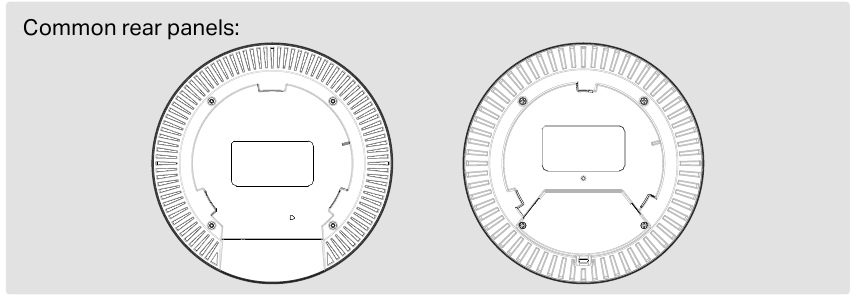
RESET
Schalten Sie das Gerät ein, drücken und halten Sie die Taste für etwa 5 Sekunden, bis die LED schnell blinkt, und lassen Sie die Taste dann los. Das Gerät stellt seine Werkseinstellungen wieder her.
Ethernet-Port: ETH (PoE)
Verbinden Sie es mit einem Gateway/Router oder einem Switch zur Datenübertragung, oder mit einem PSE (Power Sourcing Equipment), wie einem PoE-Switch, für Datenübertragung und Power over Ethernet (PoE) über ein Ethernet-Kabel.
Hinweise:
- Für EAPs mit 10-Gbit/s-Port: Wenn Sie ein Cat 5E-Kabel verwenden, beträgt die 10-Gbit/s-Verbindung des Ethernet-Ports weniger als 55 m. Um eine längere Übertragungsdistanz zu erreichen, verwenden Sie ein geschirmtes Cat 6A-Kabel.
- Bei ultraflachen Produkten mit begrenztem Platz für Ethernet-Ports können Cat 7- und Cat 8-Netzwerkkabel aufgrund des fehlenden Standard-Verriegelungsdesigns inkompatibel sein.
Stromanschluss
Verbinden Sie das EAP über ein Netzteil mit einer standardmäßigen Steckdose, um es mit Strom zu versorgen.
Hinweis: Das Netzteil ist bei bestimmten Modellen nicht im Lieferumfang enthalten. Einzelheiten entnehmen Sie bitte den Produktspezifikationen oder dem Datenblatt. Informationen zu den Stromversorgungsspezifikationen finden Sie auf dem Produktetikett.
Hardware-Installation
Der EAP kann mithilfe des im Lieferumfang enthaltenen Zubehörs an der Decke, an der Wand oder in einer Anschlussdose montiert werden. Wählen Sie eine der folgenden Montageoptionen.
Hinweis: Dieses Produkt erfordert während des Betriebs eine Wärmeableitung über die Metallhalterung. Berühren Sie die Metallhalterung im Bereich der Wärmeableitung nicht.
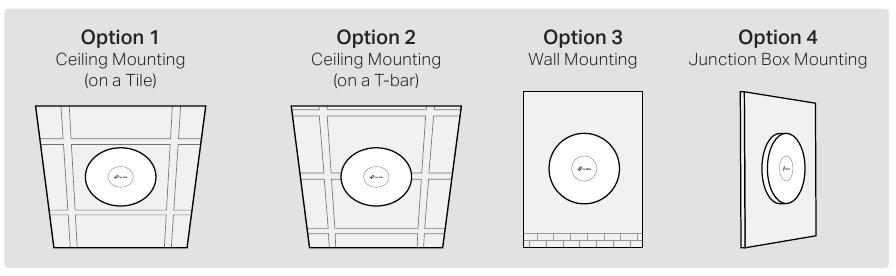
Option 1: Deckenmontage (an einer Deckenplatte)
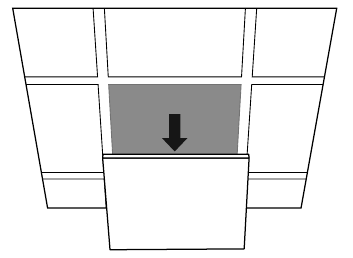
Hinweis: Stellen Sie sicher, dass die Deckenplatte größer als der EAP ist.

- Entfernen Sie eine Deckenplatte.
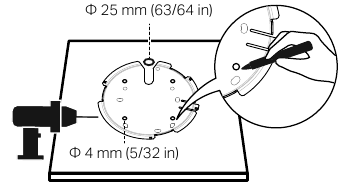
 - Schritt 1")
- Platzieren Sie die Montagehalterung in der Mitte der Deckenplatte. Markieren Sie die Positionen für die Schraubenlöcher und das Ethernet-Kabel Loch, und bohren Sie dann Löcher an den markierten Positionen.
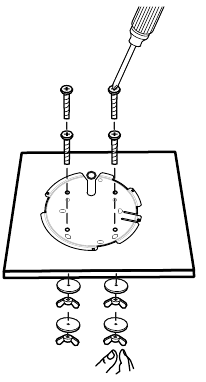
 - Schritt 2")
- Befestigen Sie die Montagehalterung mit Flachkopfschrauben, Unterlegscheiben und Flügelmuttern an der Deckenplatte.
![]()
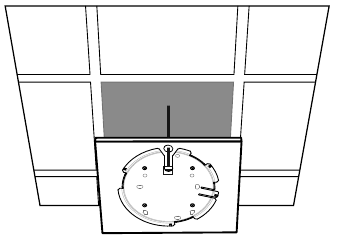
- Führen Sie das Ethernet-Kabel durch das Loch und setzen Sie die Deckenplatte wieder ein.
 - Schritt 3")
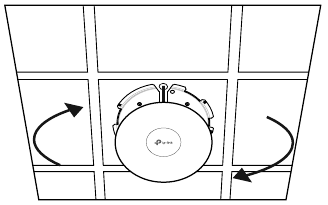
- Verbinden Sie das Ethernet-Kabel mit dem Ethernet-Port des EAP. Befestigen Sie den EAP an der Montagehalterung und drehen Sie ihn, bis er einrastet.
 - Schritt 4")
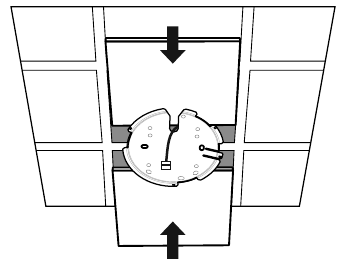
Option 2: Deckenmontage (an einer T-Schiene)

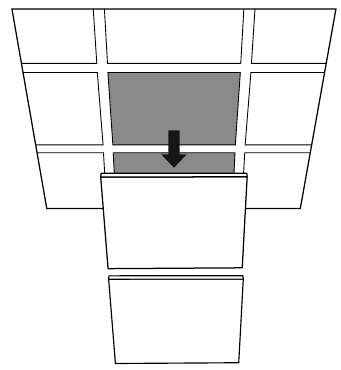
- Entfernen Sie die Deckenplatten neben einer T-Schiene.
 - Schritt 1")
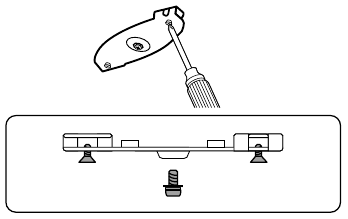
- Lösen Sie die Befestigungsschraube und die Stellschrauben jeder T-Schienen-Halterung.
 - Schritt 2")
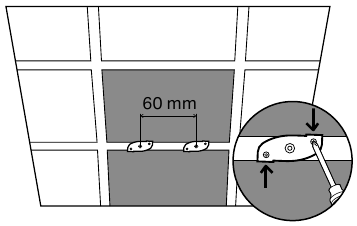
- Platzieren Sie die T-Schienen-Halterungen an der T-Schiene und drehen Sie sie im Uhrzeigersinn. Ziehen Sie die Stellschrauben fest.
 - Schritt 3")
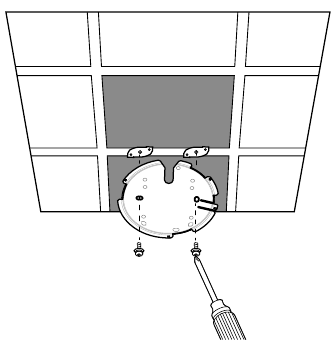
- Befestigen Sie die Montagehalterung mit den Befestigungsschrauben an den T-Schienen-Halterungen.
 - Schritt 4")
- Führen Sie das Ethernet-Kabel durch die quadratische Kabelöffnung an der Montagehalterung. Setzen Sie die Deckenplatten wieder ein.
 - Schritt 5")
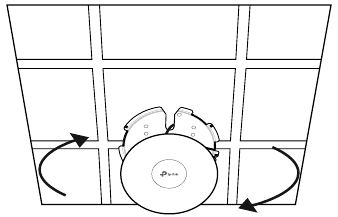
- Verbinden Sie das Ethernet-Kabel mit dem Ethernet-Port des EAP. Befestigen Sie den EAP an der Montagehalterung und drehen Sie ihn, bis er einrastet.
 - Schritt 6")
Option 3: Wandmontage
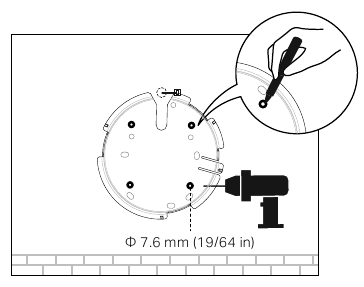
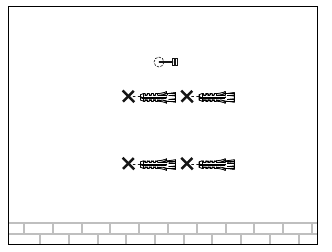
- Wenn Ihr Ethernet-Kabel durch die Wand geführt wird, positionieren Sie die Montagehalterung unterhalb der Kabelöffnung. Markieren Sie die Positionen für die Schraubenlöcher und bohren Sie dann Löcher an den markierten Positionen.

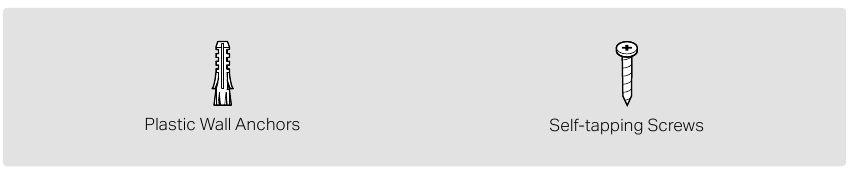
- Führen Sie die Kunststoff-Wanddübel in die Löcher ein.

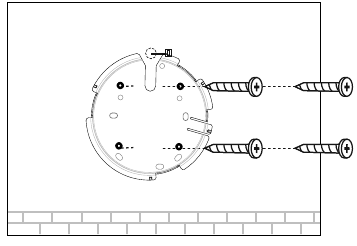
- Befestigen Sie die Montagehalterung an der Wand, indem Sie die selbstschneidenden Schrauben in die Dübel eindrehen. Stellen Sie sicher, dass die Schultern der Montagehalterung nach außen zeigen.

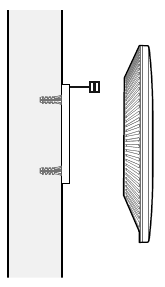
- Verbinden Sie das Ethernet-Kabel mit dem Ethernet-Port des EAP.
![]()
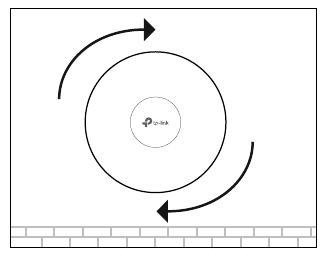
- Befestigen Sie den EAP an der Montagehalterung und drehen Sie ihn, bis er einrastet.

Sicherheitsinformationen
- Halten Sie das Gerät von Wasser, Feuer, Feuchtigkeit oder heißen Umgebungen fern.
- Versuchen Sie nicht, das Gerät zu zerlegen, zu reparieren oder zu modifizieren. Wenn Sie Service benötigen, kontaktieren Sie uns bitte.
- Verwenden Sie das Gerät nicht an Orten, an denen drahtlose Geräte nicht zugelassen sind.
- Verwenden Sie kein beschädigtes Ladegerät oder USB-Kabel, um das Gerät aufzuladen.
- Verwenden Sie keine anderen Ladegeräte als die empfohlenen.
- Der Adapter muss in der Nähe des Geräts installiert und leicht zugänglich sein.
- Der EAP kann nur über ein Netzteil oder ein PSE-Gerät (wie einen PoE-Switch) mit Strom versorgt werden, das der Stromquellenklasse 2 (PS2) oder einer begrenzten Stromquelle (LPS) gemäß IEC 62368-1 entspricht.
Option 4: Montage an einer Anschlussdose
Bereiten Sie die Kabel und die Anschlussdose im Voraus vor. Stellen Sie sicher, dass die Befestigungslöcher mit Ihrer Anschlussdose übereinstimmen.
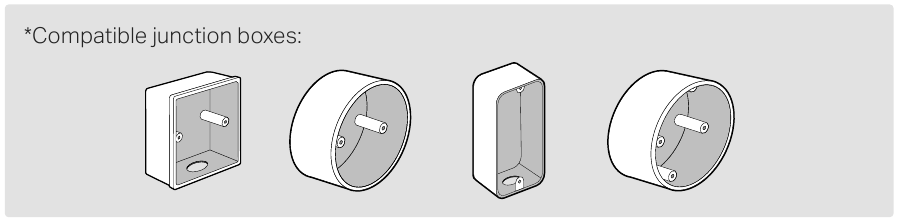
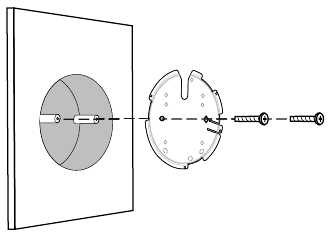
- Führen Sie die Kabel durch die quadratische Kabelöffnung an der Montagehalterung und befestigen Sie die Montagehalterung mit Schrauben an der Anschlussdose.

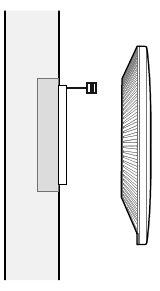
- Verbinden Sie das Ethernet-Kabel mit dem Ethernet-Port des EAP.
![]()
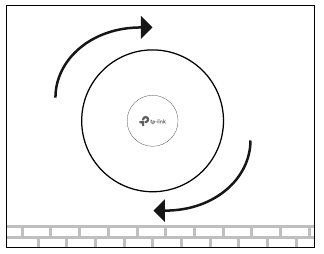
- Befestigen Sie den EAP an der Montagehalterung und drehen Sie ihn, bis er einrastet.

Stromversorgung
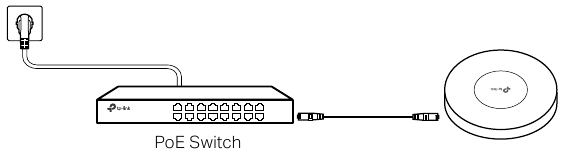
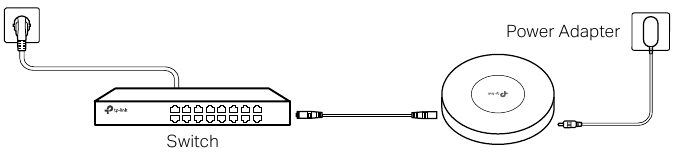
Schalten Sie den EAP über ein Netzteil oder ein PSE-Gerät (z. B. einen PoE-Switch) ein.
Option 1: Über PoE-Switch
Verbinden Sie den EAP über ein Ethernet-Kabel mit einem PoE-Switch.
Hinweis: Angaben zur PoE-Stromversorgung finden Sie auf dem Produktetikett.
Option 2: Über Netzteil
Verbinden Sie den EAP über ein Netzteil mit einer handelsüblichen Steckdose.
Hinweis: Das Netzteil ist bei bestimmten Modellen nicht im Lieferumfang enthalten. Einzelheiten entnehmen Sie bitte den Produktspezifikationen oder dem Datenblatt. Angaben zur Stromversorgung finden Sie auf dem Produktetikett.
TP-Link erklärt hiermit, dass das Gerät die wesentlichen Anforderungen und andere relevante Bestimmungen der Richtlinien 2014/53/EU, 2009/125/EG, 2011/65/EU und (EU) 2015/863 erfüllt.
Die originale EU-Konformitätserklärung finden Sie unter https://www.tp-link.com/en/support/ce/
TP-Link erklärt hiermit, dass das Gerät die wesentlichen Anforderungen und andere relevante Bestimmungen der Radio Equipment Regulations 2017 erfüllt.
Die originale UK-Konformitätserklärung finden Sie unter https://www.tp-link.com/support/ukca/
Softwarekonfiguration
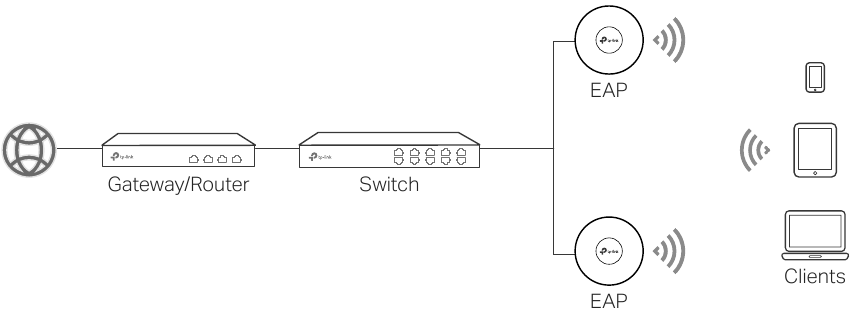
Option 1: Standalone-Modus
Konfigurieren und verwalten Sie EAPs separat auf der Standalone-Webseite (https://tplinkeap.net).
Hinweis: Die Standalone-Webseite des EAP ist nicht zugänglich, während der EAP von einem Controller verwaltet wird.
Scannen Sie für die Kurzanleitung zum Standalone EAP

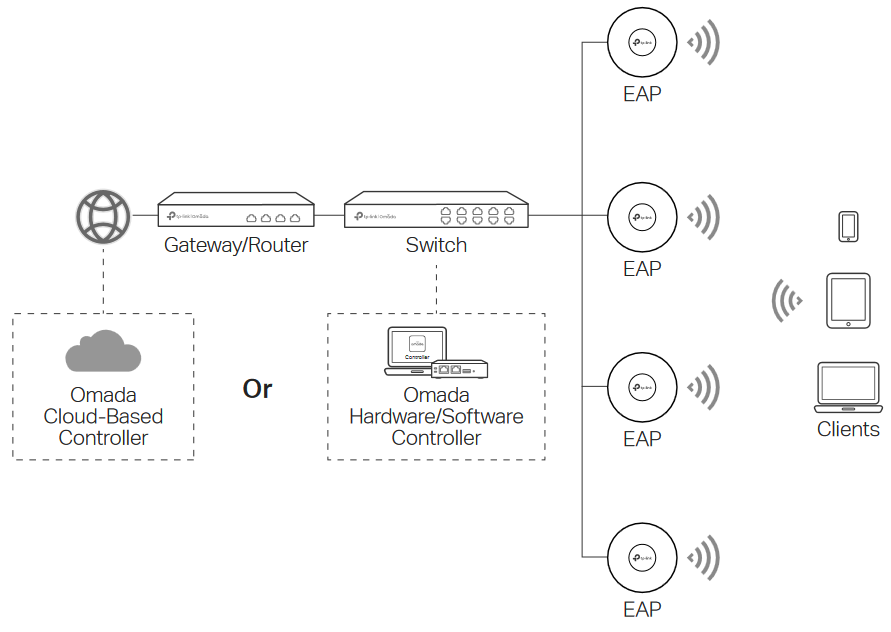
Option 2: Controller-Modus
Konfigurieren und verwalten Sie EAPs (und andere Omada-Geräte) stapelweise auf einem Omada Controller.
Scannen Sie für die Kurzanleitung zum Omada Controller

Weitere Konfigurationen entnehmen Sie bitte den Benutzerhandbüchern des Controllers und der EAPs. Die Anleitungen finden Sie im Download-Center unserer offiziellen Webseite: https://www.tp-link.com/support/download/?type=smb
Omada App
Mit der TP-Link Omada App können Sie Ihre Omada-Geräte lokal oder remote mit einem Tippen auf Ihrem Telefon aufrufen und verwalten. Sie können die TP-Link Omada App aus dem App Store oder von Google Play herunterladen und installieren.


oder


Um Fragen zu stellen, Antworten zu finden und mit TP-Link-Benutzern oder Ingenieuren zu kommunizieren, besuchen Sie bitte https://community.tp-link.com/business, um der TP-Link Community beizutreten.

Für technischen Support, das Benutzerhandbuch und weitere Informationen besuchen Sie bitte https://www.tp-link.com/support/?type=smb, oder scannen Sie einfach den QR-Code.

Referenzen
CE-Konformität | TP-Link
Regulatorische Konformität | TP-Link
Download-Center | TP-Link
![www.apple.com]() App Store - Apple
App Store - Apple![play.google.com]() Google Play
Google Playhttps://community.tp-link.com/business
TP-Link Produktsupport - Unterstützung für drahtlose Netzwerkgeräte


Anleitung herunterladen
Hier können Sie die vollständige PDF-Version des Handbuchs herunterladen. Sie kann zusätzliche Sicherheitsanweisungen, Garantieinformationen, FCC-Regeln usw. enthalten.
TP-Link Omada EAP650 Handbuch herunterladen


