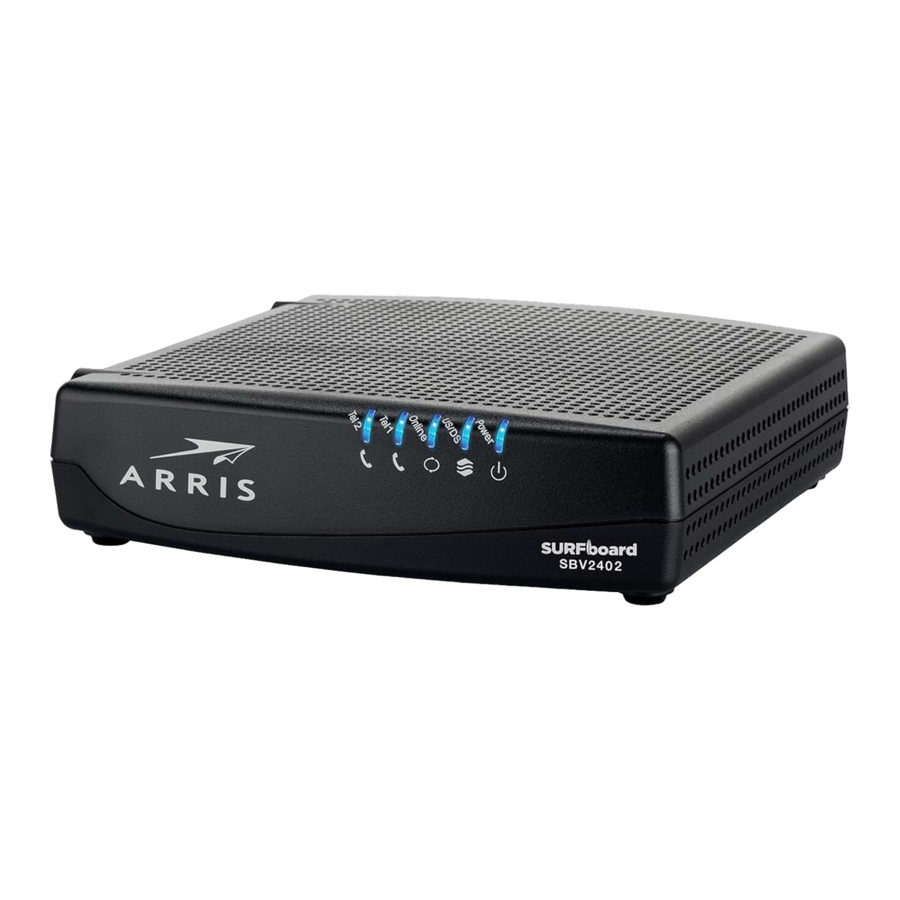
Arris SURFboard SBV2402 Handbuch
Erste Schritte
Willkommen bei der nächsten Generation des SURFboard® Ultra-High-Speed DOCSIS 3.0® Internet- und Sprachkabelmodems für Xfinity-Kunden. Machen Sie sich bereit für die Überholspur des Internets! Egal, ob Sie Medien streamen, neue Software herunterladen, Ihre E-Mails abrufen oder telefonieren, das SBV2402 liefert Ihnen all dies schneller und zuverlässiger. Und das alles bei gleichzeitig hochwertigem Voice-over-IP-Telefondienst.
Das SBV2402 bietet eine Ethernet-Verbindung für die Verwendung mit einem einzelnen Computer oder einem Heim-/Büro-Local Area Network (LAN). Darüber hinaus bietet das SBV2402 zwei separate Telefonleitungen.

Über Ihr neues SBV2402
Das SURFboard SBV2402 ist DOCSIS 3.0-konform und verfügt über die folgenden Funktionen:
- Geschwindigkeit: viel schneller als Dialup- oder ISDN-Dienste; bis zu achtmal schneller als DOCSIS 2.0-Kabelmodems.
- Konnektivität: unterstützt Ethernet-Verbindung.
- Flexibilität: bietet zwei Telefonleitungen sowie Hochgeschwindigkeitsdaten.
- Kompatibilität:
- Datendienste: DOCSIS 3.0-konform und abwärtskompatibel mit DOCSIS 2.0 oder 1.1; unterstützt gestaffelte Datendienste (falls von Ihrem Dienstanbieter angeboten).
- Telefoniedienste: Packet Cable™ 2.0-konform.
Lieferumfang
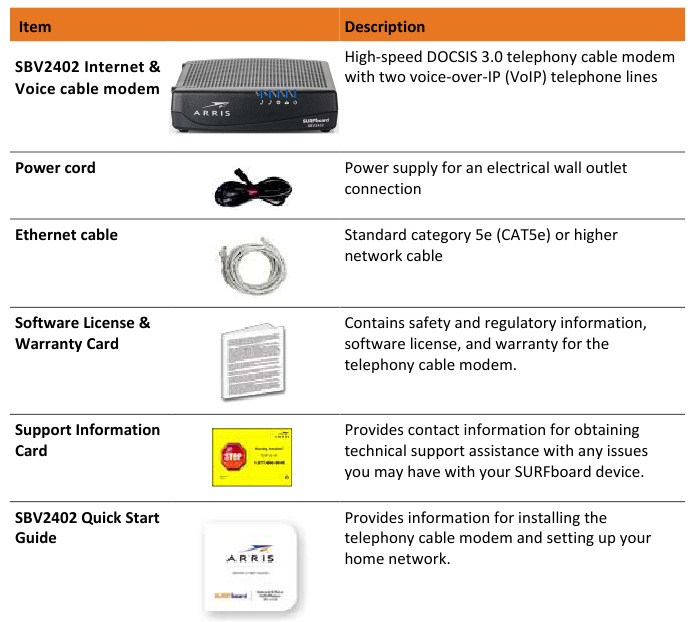
Überprüfen Sie vor der Installation Ihres SBV2402, ob die in der folgenden Tabelle aufgeführten Artikel im Lieferumfang des SBV2402 enthalten sind. Sollten Artikel fehlen, rufen Sie bitte den technischen Support von ARRIS unter 1-877-466-8646 an, um Unterstützung zu erhalten
Tabelle 1. SBV2402 Lieferumfang
Zusätzlich benötigte Artikel (nicht im Lieferumfang enthalten)
Die folgenden Artikel werden für die Installation Ihres SBV2402 benötigt. Sie sind nicht im Lieferumfang des SBV2402 enthalten und müssen bei Bedarf separat erworben werden.
- Koaxialkabel (Koax): rundes Kabel mit einem Stecker an jedem Ende.
![]()
Dieses Kabel wird benötigt, falls noch keines an eine Kabelwandsteckdose angeschlossen ist. Sie können ein Koaxialkabel bei jedem Elektronikhändler und vielen Discounterläden kaufen. Stellen Sie sicher, dass das von Ihnen gewählte Kabel an beiden Enden Schraubanschlüsse hat. Das Koaxialkabel sollte lang genug sein, um von Ihrem SBV2402 zur nächsten Kabelsteckdose zu reichen.
![Information]() Hinweis: Für die beste Leistung verwenden Sie ein hochwertiges Koaxialkabel vom Typ RG-6 und minimieren oder eliminieren Sie Splitter zwischen der Kabelbuchse und Ihrem SBV2402.
Hinweis: Für die beste Leistung verwenden Sie ein hochwertiges Koaxialkabel vom Typ RG-6 und minimieren oder eliminieren Sie Splitter zwischen der Kabelbuchse und Ihrem SBV2402. - Telefonkabel: ein Standard-Telefonkabel mit Standard-Telefonanschlüssen (Typ RJ11) an beiden Enden.
![]()
Telefonkabel sind bei jedem Elektronikhändler und vielen Discounterläden erhältlich. - HF-Splitter (optional): bietet eine zusätzliche Kabelverbindung, indem eine einzelne Steckdose in zwei Steckdosen aufgeteilt wird.
Sie benötigen möglicherweise einen Splitter, wenn Sie bereits einen Fernseher an der Kabelsteckdose angeschlossen haben, die Sie verwenden möchten. Sie können einen Splitter bei jedem Elektronikhändler und den meisten Discounterläden kaufen. Möglicherweise benötigen Sie auch ein kurzes Koaxialkabel (mit Anschlüssen), um den HF-Splitter mit der Kabelsteckdose und dann das SBV2402 und den Fernseher mit dem Splitter zu verbinden.
![Information]() Hinweis: Die Verwendung mehrerer Splitter in einer Leitung kann die Qualität Ihres Fernsehbildschirms, Telefons und/oder Ihrer Internetverbindung beeinträchtigen.
Hinweis: Die Verwendung mehrerer Splitter in einer Leitung kann die Qualität Ihres Fernsehbildschirms, Telefons und/oder Ihrer Internetverbindung beeinträchtigen. - Wandmontagezubehör (optional): Wenn Sie das SBV2402 an der Wand montieren möchten, benötigen Sie zwei Rigipsdübel oder Holzschrauben.
- Informationspaket: Ihr Dienstanbieter sollte ein Paket mit Informationen zu Ihrem Heimnetzwerk und Telefondienst sowie zur Einrichtung bereitstellen. Lesen Sie diese Informationen sorgfältig durch und kontaktieren Sie Ihren Dienstanbieter, wenn Sie Fragen haben.
 Hinweis: Für die beste Leistung verwenden Sie ein hochwertiges Koaxialkabel vom Typ RG-6 und minimieren oder eliminieren Sie Splitter zwischen der Kabelbuchse und Ihrem SBV2402.
Systemanforderungen
- Hochgeschwindigkeits-Internetzugangskonto
- Webbrowser-Zugang: Internet Explorer, Google Chrome, Firefox oder Safari
- Kompatible Betriebssysteme:
- Windows 10
- Windows 8
- Windows 8.1
- Windows 7 Service Pack 1 (SP1)
![Information]() Hinweis: Obwohl ältere Versionen von Microsoft Windows Betriebssystemen nicht mehr spezifisch unterstützt werden, sollten sie mit diesem Modell weiterhin funktionieren.
Hinweis: Obwohl ältere Versionen von Microsoft Windows Betriebssystemen nicht mehr spezifisch unterstützt werden, sollten sie mit diesem Modell weiterhin funktionieren. - Mac OS 10.4 oder später
- UNIX
- Linux
Kontaktinformationen
Für technischen Support, FAQs, Produktdokumentation und weitere ARRIS-Produktinformationen:
- Besuchen Sie die ARRIS Support-Website: www.arris.com/selfhelp
- Rufen Sie den technischen Support von ARRIS an: 1-877-466-8646
Produktübersicht
Vorderseite

Tabelle 2. SBV2402 LEDs der Vorderseite
| LED-Symbol | Beschreibung |
 | Blinkend: nicht zutreffend; LED blinkt nicht. An (durchgehend): Stromversorgung ist mit dem SBV2402 Netzkabel ordnungsgemäß verbunden. |
 | Blinkend: sucht nach Upstream- (Daten senden) und Downstream- (Daten empfangen) Kanalverbindung. An (durchgehend): Upstream- und Downstream-Kanäle sind verbunden. |
 | Blinkend: sucht nach einer Internetverbindung. An (durchgehend): SBV2402 ist mit Ihrem Heimnetzwerk verbunden. |
 | Blinkend: Telefonleitung 1 ist entweder abgehoben oder ein Anruf ist im Gange. An (durchgehend): Telefondienst für Leitung 1 ist verbunden und aktiviert; aufgelegt. |
 | Blinkend: Telefonleitung 2 ist entweder abgehoben oder ein Anruf ist im Gange. An (durchgehend): Telefondienst für Leitung 2 ist verbunden und aktiviert; aufgelegt. |
Rückseite

Tabelle 3. SBV2402 Anschlüsse und Verbindungen der Rückseite
| Anschluss | Beschreibung |
| Reset-Taste | Die versenkte Taste kann verwendet werden, um das SBV2402 neu zu starten oder die SBV2402 Konfigurationseinstellungen zurückzusetzen. Die Reset-Taste ist versenkt, um unbeabsichtigte Rücksetzungen zu verhindern. Neustart (oder Reset) des Telefonie-Modems
Zurücksetzen der Telefonie-Modemkonfiguration
|
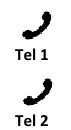 | Zwei Telefonie-Anschlüsse für RJ-11 Kabelverbindungen:
|
 | Ein-Gigabit-Ethernet-Anschluss für RJ-45 Netzwerkkabelverbindung:
|
 | Koaxialkabelanschluss |
| Stromanschluss | 100 - 240 VAC Stromanschluss Um Schäden am SBV2402 zu vermeiden, verwenden Sie ausschließlich das im SBV2402 Lieferumfang enthaltene Netzkabel. |
Etikett des Telefonie-Modems

Das Etikett des Telefonie-Modems befindet sich an der Unterseite Ihres SBV2402. Es enthält die spezifischen Telefonie-Modem-Informationen, die Sie möglicherweise benötigen, wenn Sie Ihren Dienstanbieter oder den technischen Support von ARRIS kontaktieren.
Um Internetdienste zu erhalten, wenden Sie sich an Ihren Dienstanbieter, um Unterstützung zu erhalten. Möglicherweise müssen Sie die folgenden Informationen angeben, die auf dem Etikett des Telefonie-Modems aufgeführt sind:
- Modellname des Telefonie-Modems (SBV2402)
- MAC-Adresse des Telefonie-Modems (HFC MAC)
- Seriennummer des Telefonie-Modems (SN)
Installation des Telefonie-Modems

Dieses Gerät ist nur für den Innenbereich geeignet. Führen Sie die Ethernet-Kabel nicht außerhalb des Gebäudes. Ein Blitzeinschlag in die Kabel kann eine Sicherheitsgefahr darstellen und das Produkt beschädigen.
Vergewissern Sie sich vor Beginn der Installation der folgenden Punkte:
- Sie haben alle Zusätzliche Artikel benötigt (nicht enthalten).
- Sie haben eine Internetverbindung herstellen
- Kabel-, Telefon- und Steckdosen sind in der Nähe des Computers vorhanden.
Falls sich keine passende Kabelbuchse in der Nähe befindet, kann Ihr Dienstanbieter eine neue installieren.
Wählen Sie einen Installationsort
Bei der Wahl des Installationsorts für Ihr SBV2402 sind mehrere Faktoren zu berücksichtigen:
- Wählen Sie einen Ort in Ihrem Zuhause, wo Ihr SBV2402 und Ihr Computer vorzugsweise in der Nähe vorhandener Kabel-, Telefon- und Steckdosen liegen.
Falls sich keine passende Kabelbuchse in der Nähe befindet, wenden Sie sich an Ihren Dienstanbieter, um eine installieren zu lassen.
![]()
Risiko von Geräteschäden
Nur qualifizierte Installationstechniker sollten Ihr SBV2402 an die Hausverkabelung anschließen. Der bestehende Telefonanschluss muss physisch an der externen Schnittstellenbox getrennt werden, bevor Verbindungen hergestellt werden. - Ist eine Steckdose in der Nähe verfügbar? Für beste Ergebnisse sollte die Steckdose nicht geschaltet sein und nahe genug an Ihrem SBV2402 liegen, sodass keine Verlängerungskabel erforderlich sind.
- Ist ein Kabelanschluss vorhanden? Für beste Leistung halten Sie die Anzahl der Splitter zwischen der Buchse und dem Kabelabzweig auf ein Minimum.
- Jeder Splitter dämpft (reduziert) das Ihrem SBV2402 zur Verfügung stehende Signal. Mehrere Splitter können Ihre Internetverbindung verlangsamen und auch Ihren Telefondienst beeinträchtigen.
- Können Sie Kabel einfach zwischen Ihrem SBV2402 und den Telefonen verlegen?
- Wenn Sie Geräte an einen Ethernet-Port anschließen, können Sie Kabel einfach zwischen Ihrem SBV2402 und diesen Geräten verlegen?
- Wenn Sie Ihr SBV2402 an einer Wand montieren möchten, bietet der Standort eine feste Oberfläche für eine sichere Befestigung?
Für beste Ergebnisse bei der Montage Ihres SBV2402 an Trockenbauwänden, positionieren Sie es so, dass mindestens eine der Schrauben an einem Ständer befestigt ist. Dies sollte verhindern, dass Ihr SBV2402 in Zukunft möglicherweise aus der Wand gezogen wird. - Wenn Sie Ihr SBV2402 auf einem Schreibtisch installieren möchten, ist auf beiden Seiten genügend Platz, um die Lüftungsschlitze frei zu halten? Das Blockieren der Lüftungsschlitze kann dazu führen, dass Ihr SBV2402 überhitzt.
Verbinden Sie das SBV2402 mit Ihrem Client-Gerät
Risiko von Verletzungen oder Geräteschäden
Das Anschließen Ihres SBV2402 an die vorhandene Telefonverkabelung des Hauses sollte nur von einem professionellen Installateur durchgeführt werden. Physische Verbindungen zum vorherigen Telefonanbieter müssen entfernt und die Verkabelung überprüft werden; es darf keine Spannung anliegen. Eine Kündigung des Telefondienstes ist nicht ausreichend. Andernfalls kann dies zum Verlust des Dienstes und/oder zu dauerhaften Schäden an Ihrem SBV2402 führen.
Vor der Installation Ihres SBV2402:
- Fragen Sie bei Ihrem Dienstanbieter (oder lokalen Kabelunternehmen) nach, ob in Ihrer Region Breitband-Kabeldienst verfügbar ist.
![Information]() Hinweis: Wenn Sie Ihren Dienstanbieter kontaktieren, benötigen Sie möglicherweise die SBV2402-Informationen, die auf dem Telefonie-Modem-Etikett an der Unterseite Ihres SBV2402 aufgeführt sind (siehe Telefonie-Modem-Etikett).
Hinweis: Wenn Sie Ihren Dienstanbieter kontaktieren, benötigen Sie möglicherweise die SBV2402-Informationen, die auf dem Telefonie-Modem-Etikett an der Unterseite Ihres SBV2402 aufgeführt sind (siehe Telefonie-Modem-Etikett). - Prüfen Sie, ob Sie alle Artikel haben, die Sie zur Installation Ihres SBV2402 benötigen, siehe Zusätzliche Artikel benötigt (nicht enthalten)
- Wählen Sie einen Ort in Ihrem Zuhause, wo Ihr Computer und SBV2402 vorzugsweise in der Nähe vorhandener Kabel-, Telefon- und Steckdosen liegen.
Falls sich keine passende Kabelbuchse in der Nähe befindet, kann Ihr Dienstanbieter eine installieren.
![]()
Risiko von Geräteschäden
Nur qualifizierte Installationstechniker sollten Ihr SBV2402 an die Hausverkabelung anschließen. Der bestehende Telefonanschluss muss physisch an der externen Schnittstellenbox getrennt werden, bevor Verbindungen hergestellt werden. - Sie haben die Möglichkeit, Ihr SBV2402 an der Wand zu montieren oder auf einem Schreibtisch, Tisch oder einer anderen ebenen Fläche zu platzieren; siehe Telefonie-Modem an der Wand montieren) für weitere Informationen.

- Prüfen Sie, ob ein Koaxialkabel bereits an eine Kabelwandbuchse oder einen HF-Splitter (nicht im Lieferumfang enthalten) angeschlossen ist.
- Verbinden Sie das andere Ende des Koaxialkabels mit dem Cable-Anschluss auf der Rückseite Ihres SBV2402.
Ziehen Sie die Anschlüsse von Hand fest, um Beschädigungen zu vermeiden. - Verbinden Sie das Ethernet-Kabel (im Lieferumfang enthalten) mit dem Ethernet-Port an Ihrem Client-Gerät.
- Verbinden Sie das andere Ende des Ethernet-Kabels mit dem Ethernet-Port auf der Rückseite Ihres SBV2402.
- Verbinden Sie das Netzkabel (im Lieferumfang enthalten) mit dem Power-Port auf der Rückseite Ihres SBV2402.
- Stecken Sie das andere Ende des Netzkabels in eine Steckdose, die nicht von einem Wandschalter gesteuert wird.
![Information]() Hinweis: Dies schaltet Ihr SBV2402 automatisch EIN.
Hinweis: Dies schaltet Ihr SBV2402 automatisch EIN.
Verbinden Sie Ihr Telefon
Wenn Sie Ihren aktuellen XFINITY-Dienst von einem bestehenden Gerät migrieren, werden Ihr aktueller Telefondienst und Ihre Telefonnummer nach Abschluss der Installation auf Ihr SBV2402 übertragen. Bitte beachten Sie, dass Sie, wenn Sie derzeit keinen Telefondienst von Comcast haben, die Nummer 1-800-Xfinity (1-800-934-6489) anrufen sollten, um ein Konto einzurichten, das Telefondienst beinhaltet.
- Verbinden Sie ein Telefonkabel (nicht im Lieferumfang enthalten) mit dem TEL LINE-Port an Ihrem Telefon.
- Verbinden Sie das andere Ende des Telefonkabels mit dem TEL 1-Port auf der Rückseite Ihres SBV2402.
![Information]() Hinweis: Verwenden Sie den Tel1-Port, um ein Zweileitungs-Telefon anzuschließen. Kontaktieren Sie dann einen VoIP-Dienstanbieter, um Ihren Telefoniedienst zu aktivieren.
Hinweis: Verwenden Sie den Tel1-Port, um ein Zweileitungs-Telefon anzuschließen. Kontaktieren Sie dann einen VoIP-Dienstanbieter, um Ihren Telefoniedienst zu aktivieren. - Optional: Für ein zweites Telefon verbinden Sie ein Telefonkabel eines Einleitungs-Telefons mit dem TEL 2-Port auf der Rückseite Ihres SBV2402.
![Information]() Hinweis: Für eine Alarmanlagenverbindung mit einer einzelnen Telefonleitung verbinden Sie die Alarmzentrale mit dem Tel2-Port. Wenn beide Telefonleitungen Telefoniedienste bereitstellen, verwenden Sie einen RJ-31X-Adapter (nicht im Lieferumfang enthalten) am Tel1-Port.
Hinweis: Für eine Alarmanlagenverbindung mit einer einzelnen Telefonleitung verbinden Sie die Alarmzentrale mit dem Tel2-Port. Wenn beide Telefonleitungen Telefoniedienste bereitstellen, verwenden Sie einen RJ-31X-Adapter (nicht im Lieferumfang enthalten) am Tel1-Port. - Prüfen Sie, ob Ihr Telefon einen Wählton hat.
SBV2402 an der Wand montieren
Sie können Ihr SBV2402 entweder an einer Wand montieren oder auf einer beliebigen ebenen Fläche wie einem Schreibtisch oder Tisch platzieren. Stellen Sie bei der Wandmontage sicher, dass die Anzeigen der Frontplatte des SBV2402 nach oben (vertikal) oder zur Seite (horizontal) zeigen.
Werkzeuge und Materialien
Stellen Sie sicher, dass Sie die folgenden Werkzeuge und zusätzlichen Artikel haben, bevor Sie fortfahren:
- Zur Montage an Trockenbauwänden:
- zwei 1/4" (6 mm) Trockenbauanker (nicht im Lieferumfang enthalten)
- zwei #6 x 1.5" (38.1 mm) selbstschneidende Flachkopfschrauben (nicht im Lieferumfang enthalten)
- eine Bohrmaschine mit 1/4" (6 mm) Bohrer (nicht im Lieferumfang enthalten)
- Zur Montage an Sperrholz oder Ständern: zwei #6 x 1.5" (38.1 mm) selbstschneidende Holzschrauben mit Flachkopf (nicht im Lieferumfang enthalten)
- Schraubendreher (Schlitz- oder Kreuzschlitz, je nachdem, welche Art von Schrauben Sie verwenden).
- Transparentes Klebeband (nicht im Lieferumfang enthalten) zur vorübergehenden Befestigung der Montageschablone an der Wand.
Standort
Positionieren Sie Ihr SBV2402 immer:
- In der Nähe einer Steckdose. Das Netzkabel muss die Steckdose erreichen, ohne dass es gespannt oder Verlängerungskabel verwendet werden müssen.
- In der Nähe einer Kabelbuchse (um lange Kabelwege zu vermeiden).
Internetverbindung herstellen
Obwohl Ihr Client-Gerät möglicherweise bereits so konfiguriert ist, dass es sich automatisch mit dem Internet verbindet, sollten Sie dennoch den folgenden Verbindungstest durchführen, um zu überprüfen, ob Ihre Geräte ordnungsgemäß installiert und erfolgreich mit Ihrem Heimnetzwerk verbunden sind.
- Schalten Sie Ihr Client-Gerät (z.B. Laptop), das mit Ihrem SBV2402 verbunden ist, EIN, falls es ausgeschaltet ist, und melden Sie sich dann an.
- Prüfen Sie die LEDs an der Vorderseite Ihres SBV2402.
Während des Starts BLINKEN die Power- und US/DS-LEDs (Upstream/Downstream) und leuchten dann DURCHGÄNGIG blau.
![Information]() Hinweis: Wenn Sie ein aktueller Comcast-Sprachdienste-Abonnent sind und das SBV2402 gekauft haben, besuchen Sie bitte xfinity.com/activate bevor Sie Comcast oder ARRIS anrufen. Sollte es ein Problem mit der Aktivierung geben, rufen Sie bitte Comcast unter 1-800-Xfinity (1-800-934-6489) an, um Ihr SBV2402 zu aktivieren. Stellen Sie sicher, dass Sie Ihre Comcast Xfinity Kontonummer, Telefonnummer und Login-Informationen (Ihre E-Mail-Adresse oder Benutzername und Passwort) zur Hand haben.
Hinweis: Wenn Sie ein aktueller Comcast-Sprachdienste-Abonnent sind und das SBV2402 gekauft haben, besuchen Sie bitte xfinity.com/activate bevor Sie Comcast oder ARRIS anrufen. Sollte es ein Problem mit der Aktivierung geben, rufen Sie bitte Comcast unter 1-800-Xfinity (1-800-934-6489) an, um Ihr SBV2402 zu aktivieren. Stellen Sie sicher, dass Sie Ihre Comcast Xfinity Kontonummer, Telefonnummer und Login-Informationen (Ihre E-Mail-Adresse oder Benutzername und Passwort) zur Hand haben. - Hinweis: Wenn Sie ein neuer Sprachdienste-Abonnent bei Comcast sind, fahren Sie mit den folgenden Schritten fort, um Ihr neues Xfinity Telefoniedienstkonto einzurichten und Ihr SBV2402 zu aktivieren.
- Klicken oder tippen Sie xfinity.com/activate, um die Xfinity Aktivierungsseite zu öffnen.
- Befolgen Sie die Online-Anweisungen, um Ihre Xfinity Kontonummer und Telefonnummer einzugeben.
- Geben Sie die folgenden Informationen ein, um Ihr Online-Xfinity-Login-Konto und Ihre Netzwerk-Login-Informationen einzurichten:
- XFINITY Account Login-Name
- XFINITY Account-Passwort
- Netzwerkname
- Netzwerkpasswort
- Um die Internetverbindung zu überprüfen, öffnen Sie einen Webbrowser (Internet Explorer, Google Chrome, Firefox oder Safari) auf Ihrem Computer oder Laptop.
- Klicken Sie auf www.surfboard.com oder geben Sie eine gültige URL Ihrer Wahl in die Adressleiste ein und drücken Sie Enter (Eingabe).
Die ARRIS SURFboard Website oder Ihre ausgewählte Website sollte sich öffnen. Wenn die Website nicht geöffnet werden kann, rufen Sie bitte den Comcast Kundensupport unter 1-855-OK-BEGIN (1-855-652-3446) an, um Ihren Internetdienst einzurichten oder Ihr SBV2402 zu aktivieren.
Verwenden des Telefonmodems
Dieses Kapitel beschreibt die Bedienelemente und Funktionen Ihres SBV2402 sowie grundlegende Verfahren zur Fehlerbehebung.
Kontrollleuchten des SBV2402
Die LED-Kontrollleuchten des SBV2402 können bei der Fehlerbehebung hilfreich sein.

Verkabelungsprobleme
Wenn Ihr SBV2402 länger als 10 Sekunden alle seine Lichter blinken lässt, deutet dies auf ein Problem mit der Telefonverkabelung hin — die roten und grünen Drähte könnten kurzgeschlossen (berührend) sein oder es könnte eine unerwünschte Spannung auf den Leitungen liegen. Wenn dieses Muster länger als 10 Sekunden anhält, trennen Sie die Telefonleitungen von Ihrem SBV2402, ersetzen Sie das Telefonkabel oder wenden Sie sich an einen Verkabelungstechniker, um Hilfe zu erhalten.
Muster: Normalbetrieb
Die folgende Tabelle zeigt die Leuchtmuster während des Normalbetriebs:
| Modus | Stromversorgung | US/DS | Online | Tel 1 / Tel 2 |
| Wechselstromversorgung | Ein | Ein = mit dem Internet verbunden (Ultrahochgeschwindigkeit) Blinkt = nicht mit dem Internet verbunden | Ein = Internet verfügbar Aus = Internet nicht verfügbar | Ein = aufgelegt Blinkt = Hörer abgenommen Aus = deaktiviert |
| Keine Wechselstromversorgung | Aus | Aus | Aus | Aus |
| Firmware-Upgrade | Ein | Blinkt | Ein | (Normalbetrieb) |
Muster: Startsequenz
Es gibt zwei SBV2402-Leuchtmuster, die während jeder Phase der Startsequenz angezeigt werden:
- Startsequenz der Telefonie
- Startsequenz des Kabelmodems
Startsequenz der Telefonie
| Stromversorgung, US/DS, Online | Telefon 1 | Telefon 2 | Beschreibung |
| Aus | Aus | Aus | Modem ohne Stromversorgung |
| Blinkt | Blinkt | Blinkt | Einschalt-Selbsttest |
| Ein | Blinkt | Aus | Abrufen von Telefonnetzwerkinformationen |
| Ein | Aus | Blinkt | Abrufen von Telefonnetzwerkinformationen |
| Ein | Blinkt | Blinkt | Telefoniedienst aktivieren |
Startsequenz des Kabelmodems
| DS/US | Online | Beschreibung |
| Blinkt | Aus | Downstream- oder Upstream-Suche |
| Ein | Blinkt | Downstream und Upstream gefunden; Abrufen von Einrichtungsinformationen vom Dienstanbieter |
| Ein | Ein | Bereit für den Dienst |
Verwenden des Telefonmodem-Webmanagers
Der SBV2402 Webmanager ist verfügbar, um den Betriebsstatus und die Netzwerkkonfigurationseinstellungen Ihres SBV2402 anzuzeigen und zu überwachen.
SBV2402 Webmanager-Menülinks
Die Hauptmenülinks des SBV2402 und die zugehörigen Untermenü-Optionslinks werden oben auf dem Bildschirm des SBV2402 Webmanagers angezeigt. Klicken Sie auf den Hauptmenülink, um andere verfügbare Bildschirme anzuzeigen.
Netzwerkverbindungsstatus des SBV2402 anzeigen
Verwenden Sie den SBV2402 Webmanager, um die Netzwerkkonfigurationseinstellungen und den Betriebsstatus Ihres SBV2402 anzuzeigen und zu überwachen. So öffnen Sie den SBV2402 Webmanager:
- Öffnen Sie einen Webbrowser (z. B. Internet Explorer, Google Chrome, Firefox oder Safari) auf dem Client-Gerät, das mit Ihrem SBV2402 verbunden ist.
- Geben Sie 192.168.100.1 in die Adressleiste ein und drücken Sie dann die Eingabetaste, um den SBV2402 Webmanager zu öffnen. Der Statusbildschirm wird geöffnet.
Statusbildschirm
Der Statusbildschirm zeigt den aktuellen Status der Upstream- und Downstream-Kanäle Ihres SBV2402, einschließlich der MAC-Adressen für verschiedene Ports.

HW/FW-Versionsbildschirm
Der HW/FW-Versionsbildschirm enthält Release- und Modellinformationen für die Hardware und Firmware des SBV2402. Diese Informationen umfassen die Seriennummer Ihres SBV2402.

Ereignisprotokollbildschirm
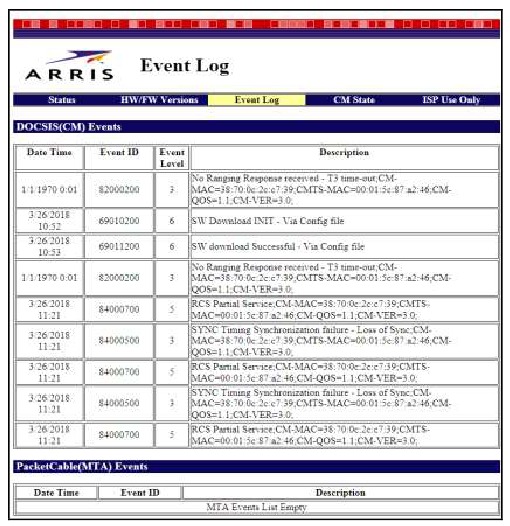
Der Ereignisprotokollbildschirm enthält eine Liste der vom SBV2402 erkannten Ereignisse, einschließlich Datum und Uhrzeit des Ereignisses, Ereignis-ID und Ereignisebene.
Registrierungsstatus (CM-Status)
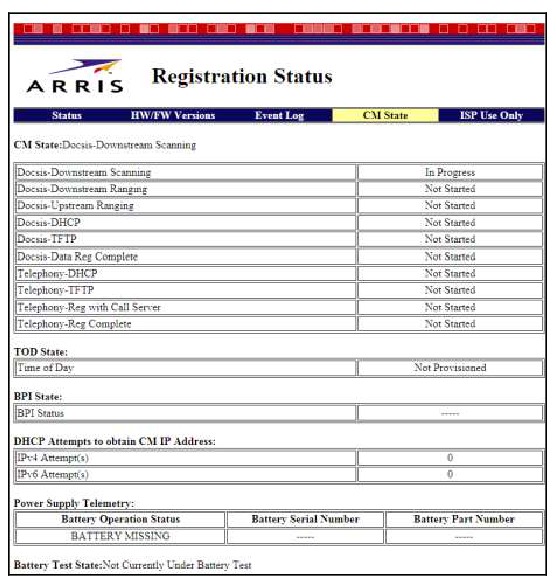
Der Registrierungsstatus-Bildschirm zeigt den aktuellen Betriebsstatus Ihres SBV2402 in Bezug auf DOCSIS- und Telefonie-Verbindungen.
Fehlerbehebung
Lösungen
- Das SBV2402 ist angeschlossen, aber die Power-Leuchte ist aus
- Ich kann nicht auf das Internet zugreifen
- Ich kann nicht auf das Internet zugreifen (Ethernet)
- Ich kann auf das Internet zugreifen, aber alles ist langsam
- Ich habe keinen Wählton, wenn ich den Hörer abnehme
- ARRIS Kundensupport kontaktieren
Das SBV2402 ist angeschlossen, aber die Power-Leuchte ist aus
- Überprüfen Sie alle Stromanschlüsse. Ist das Netzkabel an beiden Enden fest eingesteckt?
- Wenn Sie das Netzkabel an eine Steckerleiste angeschlossen haben, stellen Sie sicher, dass die Leiste eingeschaltet ist.
- Versuchen Sie, das Netzkabel in eine andere Steckdose zu stecken. Wenn die Steckdose über einen Wandschalter gesteuert wird, stellen Sie sicher, dass der Schalter eingeschaltet ist.
- Überprüfen Sie abschließend den Sicherungskasten oder die Schalttafel.
Ich kann nicht auf das Internet zugreifen
Beim ersten Einschalten Ihres SBV2402 kann es über 30 Minuten dauern, eine Verbindung herzustellen, insbesondere wenn viele Personen online sind. Lassen Sie Ihr SBV2402 immer an eine Wechselstromsteckdose angeschlossen und mit dem Kabelsystem verbunden.
Überprüfen Sie die Leuchten an der Vorderseite:
- Die Power- und Online-Leuchten sollten leuchten.
- Die Link-Leuchte sollte entweder leuchten oder blinken.
- Wenn die Power-Leuchte länger als 30 Minuten blinkt, rufen Sie Ihren Dienstanbieter um Hilfe an.
Überprüfen Sie Ihre Kabelverbindungen. Die Anschlüsse sollten fest sitzen. Das Koaxialkabel sollte nicht gequetscht, geknickt oder scharf gebogen sein — all dies kann einen Bruch oder Kurzschluss im Kabel verursachen (Sie müssen das Kabel möglicherweise ersetzen). Wenn Sie einen oder mehrere Splitter zwischen Ihrem SBV2402 und einer CATV-Steckdose haben, entfernen Sie die Splitter und verbinden Sie Ihr SBV2402 direkt mit der Steckdose.
Fahren Sie bei Bedarf mit der Ethernet-Lösung fort.
Ich kann nicht auf das Internet zugreifen (Ethernet)
Wenn Sie einen Hub verwenden, ist der Hub eingeschaltet?
Verwenden Sie den richtigen Typ von Ethernet-Kabel? Verwenden Sie das mitgelieferte Kabel für die direkte Verbindung zu einem Computer; verwenden Sie ein Crossover-Kabel für die Verbindung zu einem Hub.
Drücken Sie die Taste Reset auf der Rückseite des SBV2402.
Ich kann auf das Internet zugreifen, aber alles ist langsam
Wenn die von Ihnen besuchte Website sehr beliebt ist, hat die Site möglicherweise Schwierigkeiten, alle Anfragen zu bearbeiten. Wenn andere Websites schnell heruntergeladen werden, warten Sie einige Minuten und versuchen Sie es erneut. Die Nutzung während der Spitzenzeiten kann auch die Verbindungsgeschwindigkeit beeinflussen. Auch andere Kommunikationen im LAN können die Verbindung verlangsamen.
Ich habe keinen Wählton, wenn ich den Hörer abnehme
Damit der Telefondienst auf Ihrem SBV2402 funktioniert, muss der Dienst bei Ihrem Dienstanbieter erworben und auf Ihrem SBV2402 konfiguriert worden sein. Die folgenden Schritte sollten Ihnen helfen, die Ursache des Problems zu ermitteln:
- Leuchtet die Power-LED?
- Wenn nicht, stellen Sie sicher, dass Ihr SBV2402 an eine Steckdose angeschlossen ist und die Steckdose Strom führt. Verwenden Sie nur das externe Wechselstromnetzteil (falls vorhanden) und das Netzkabel, die mit dem Gerät geliefert wurden.
- Wenn die LED leuchtet, fahren Sie mit dem nächsten Schritt fort.
- Leuchtet die Online-LED?
- Wenn nicht, überprüfen Sie die Koaxialkabelverbindung zwischen dem SBV2402 und der Wand. Stellen Sie sicher, dass sie fest verbunden sind. Wenn dies der Fall ist und Sie keinen Wählton haben, wenden Sie sich an Ihren Dienstanbieter.
- Wenn die Online-LED leuchtet, fahren Sie mit dem nächsten Schritt fort.
- Leuchtet die Telefon (Tel 1 oder Tel 2) LED?
- Wenn nicht, wurde der Telefondienst auf dieser Telefonleitung nicht eingerichtet. Wenden Sie sich an Ihren Dienstanbieter.
- Wenn sie blinkt, ist irgendwo im Haus ein Telefon außer Funktion. Finden Sie das Telefon und legen Sie es auf.
- Wenn sie leuchtet, fahren Sie mit dem nächsten Schritt fort.
- Ist das Telefon direkt an Ihr SBV2402 angeschlossen?
- Stellen Sie sicher, dass das Telefon an den Anschluss Tel 1 für Leitung 1 oder den Anschluss Tel 2 für Leitung 2 auf der Rückseite Ihres SBV2402 angeschlossen ist.
- Wenn das Telefon angeschlossen ist, versuchen Sie, ein anderes Telefon anzuschließen.
Stellen Sie sicher, dass das neue Telefon funktionsfähig ist. - Wenn ein bekanntermaßen funktionierendes Telefon verwendet wird und Sie immer noch keinen Wählton haben, versuchen Sie es mit einem anderen Telefonkabel. Wenn ein neues Telefon und Kabel den Wählton nicht wiederherstellen, rufen Sie Ihren Dienstanbieter um Hilfe an.
- Ist das SBV2402 an eine Steckdose angeschlossen?
- Wenn ja, ziehen Sie den Telefonanschluss auf der Rückseite Ihres SBV2402 ab und schließen Sie ein bekanntermaßen funktionierendes Telefon an. Wenn Sie nun einen Wählton haben, liegt das Problem an der Hausverkabelung. Wenden Sie sich an Ihren Dienstanbieter oder einen qualifizierten Verkabelungstechniker, um die Hausverkabelung zu korrigieren. Wenn Sie immer noch keinen Wählton haben, wenden Sie sich an Ihren Dienstanbieter.
ARRIS Kundensupport kontaktieren
Für technischen Support, FAQs, Produktdokumentation und weitere ARRIS Produktinformationen:
- Besuchen Sie die ARRIS Support-Website: www.arris.com/selfhelp
- Anrufen: 1-877-466-8646
- E-Mail: ARRIS technischer Support
- SBV2402 Produktinformationen: shop.surfboard.com/categories/xfinity-subscribers.html
Sicherheits- und behördliche Informationen
Lesen Sie alle Sicherheits- und behördlichen Informationen, bevor Sie Ihr Telefonie-Modem installieren und Ihre Heimnetzwerkverbindung einrichten. Dieses ARRIS Telefonie-Modem erfüllt die geltenden Anforderungen an Leistung, Aufbau, Kennzeichnung und Informationen bei Verwendung wie nachstehend beschrieben:
Wichtige Sicherheitshinweise
Dieses ARRIS Telefonie-Modem erfüllt die geltenden Anforderungen an Leistung, Aufbau, Kennzeichnung und Informationen bei Verwendung wie nachstehend beschrieben:
- Mögliche Geräteschäden. Möglicher Dienstausfall.
Der Anschluss des Telefonie-Modems an die vorhandene Telefonverkabelung sollte nur von einem professionellen Installateur vorgenommen werden. Physische Verbindungen zum vorherigen Telefonanbieter müssen entfernt und die Verkabelung überprüft werden; es dürfen keine Spannungen vorhanden sein.
Die Kündigung des Telefondienstes ist nicht ausreichend. Andernfalls kann dies zum Dienstausfall und/oder zu dauerhaften Schäden am Telefonie-Modem führen. - Stromschlaggefahr
Netzspannungen befinden sich in diesem Gerät. Keine vom Benutzer zu wartenden Teile im Inneren. Wartung nur durch qualifiziertes Personal! - Explosionsgefahr
Das Telefonie-Modem ist für den direkten Anschluss an ein Telefon ausgelegt.- Der Anschluss an die vorhandene Telefonverkabelung des Hauses sollte nur von einem professionellen Installateur vorgenommen werden.
- Verwenden Sie das Produkt nicht in der Nähe von Wasser (z. B. feuchter Keller, Badewanne, Waschbecken oder in der Nähe eines Schwimmbades usw.), um Stromschlaggefahr zu vermeiden.
- Verwenden Sie das Telefon nicht, um ein Gasleck in der Nähe des Lecks zu melden.
- Das Produkt darf nur mit einem feuchten, fusselfreien Tuch gereinigt werden. Es dürfen keine Lösungsmittel oder Reinigungsmittel verwendet werden.
- Verwenden Sie keine Sprühreiniger oder Aerosole am Gerät.
- Vermeiden Sie die Verwendung und/oder den Anschluss des Geräts während eines Gewitters, um Stromschlaggefahr zu vermeiden.
- Stellen Sie das Gerät nicht innerhalb von 6 Fuß (1,9 m) von Flammen oder Zündquellen (z. B. Heizkörpern, Raumheizgeräten, Kaminen usw.) auf.
- Verwenden Sie nur das (falls mitgelieferte) Netzteil und das Netzkabel, die dem Gerät beiliegen.
- Das Gerät sollte in der Nähe der Steckdose installiert werden und leicht zugänglich sein.
- Die Abschirmung des Koaxialkabels muss am Gebäudeeingang gemäß den geltenden nationalen Elektroinstallationsvorschriften geerdet (mit der Erde verbunden) werden. In den USA ist dies gemäß NFPA 70 (National Electrical Code) Artikel 820 erforderlich. In der Europäischen Union und in bestimmten anderen Ländern sind die Anforderungen an den Potenzialausgleich für CATV-Installationen in IEC 60728-11,Kabelnetze für Fernseh-, Ton- und interaktive Dienste, Teil 11: Sicherheit, festgelegt. Dieses Gerät ist für die Installation gemäß den Anforderungen von IEC 60728-11 für einen sicheren Betrieb vorgesehen.
- Wenn das Gerät in einem Gebiet installiert werden soll, das von einem IT-Stromnetz versorgt wird, wie es in vielen Gebieten Norwegens der Fall ist, sollte besonders darauf geachtet werden, dass die Installation gemäß IEC 60728-11, insbesondere Anhang B und Abbildung B.4, erfolgt.
- In Gebieten mit hohen Überspannungen oder schlechten Erdungsverhältnissen und in Blitzschlag gefährdeten Gebieten kann ein zusätzlicher Überspannungsschutz (d.h. PF11VNT3 von American Power Conversion) für die AC-, RF-, Ethernet- und Telefonleitungen erforderlich sein.
- Wenn das Telefonie-Modem über Ethernet-Kabel an einen lokalen Computer angeschlossen ist, muss der Computer ordnungsgemäß mit dem AC-Erdungsnetz des Gebäudes/der Wohnung verbunden sein. Alle Steckkarten im Computer müssen gemäß den Herstellerangaben ordnungsgemäß installiert und mit dem Computerrahmen geerdet sein.
- Sorgen Sie für ausreichende Belüftung. Positionieren Sie das Telefonie-Modem so, dass die Luft frei um es herum zirkulieren kann und die Belüftungsöffnungen am Gerät nicht blockiert sind.
- Montieren Sie das Telefonie-Modem nicht auf wärmeempfindlichen Oberflächen und/oder solchen, die durch die vom Telefonie-Modem, seinem Netzteil oder anderem Zubehör erzeugte Wärme beschädigt werden könnten.
BEWAHREN SIE DIESE ANWEISUNGEN AUF
Referenzen
SURFboard Community | Community
![Xfinity-Website]() Xfinity Activation
Xfinity ActivationARRIS SURFboard
XFINITY Voice Modems - SURFboard Store


Anleitung herunterladen
Hier können Sie die vollständige PDF-Version des Handbuchs herunterladen. Sie kann zusätzliche Sicherheitsanweisungen, Garantieinformationen, FCC-Regeln usw. enthalten.
Arris SURFboard SBV2402 Handbuch herunterladen


