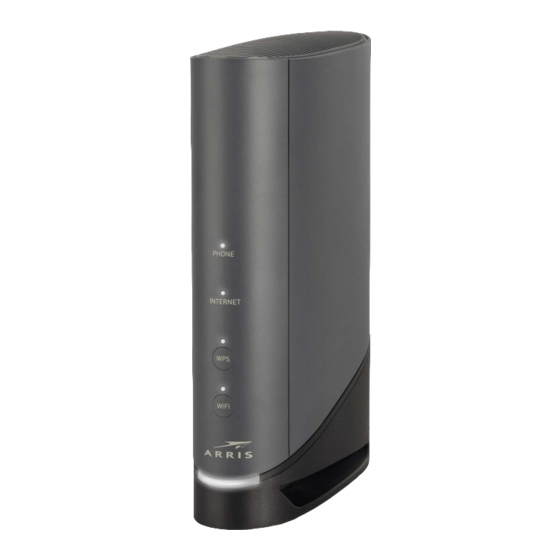
Arris TG6441 Schnellstartanleitung
Türinger netkom
Inhaltsverzeichnis

Verwandte Anleitungen für Arris TG6441


Inhaltszusammenfassung für Arris TG6441
- Seite 1 Schnellstartanleitung ARRIS Modem TG6441 netkom.de/neuerweg...
-
Seite 2: Lieferumfang
Nach Anschließen des Modems an die Stromzufuhr benötigt die Box einige Zeit um alle notwendigen Daten zu aktualisieren und für Ihre Zwecke zu konfigurieren. Bitte lassen Sie Ihr ARRIS Modem daher nach Anschluss an das Stromnetz für ca. 15 Minuten stehen. Im Normalfall muss keine individuelle Konfiguration erfolgen. -
Seite 3: Benutzeroberfläche Öffnen
BENUTZEROBERFLÄCHE ÖFFNEN 1. Rufen Sie die Benutzeroberfläche auf. Für den Aufruf der Benutzeroberfläche müssen Sie Ihr ARRIS Modem mit einen Computer via Netzwerkkabel verbinden. Ein Internetzugang ist dafür nicht erforderlich. Beachten Sie: • Die Benutzeroberfläche können Sie die IP-Adresse über http://192.168.0.1... -
Seite 4: Wlan-Konfiguration
WLAN- KONFIGURATION 1. Optional können Sie die Standard-WLAN-Einstellungen vom Router ändern. Wir empfehlen für beide Netzwerke (2,4GHz und 5GHz) identische Netzwerknamen und Passwörter. 2. Gehen Sie im linken Menüfenster (s. 1 in Abb.) auf Verbindung - WLAN – Netzwerke. Es erscheint im rechten Fenster (s. 2 in Abb.) eine Tabelle mit zwei verschiedenen WLAN-Netzwerken: (2,4GHz und 5GHz). -
Seite 5: Netzwerkeinstellungen Ändern
NETZWERKEINSTELLUNGEN ÄNDERN 1. Netzwerkname anpassen Im Eintragungsfeld (s.1 in Abb.) "Netzwerkname (SSID)" können Sie den WLAN-Namen ändern. Dieser wird auf all Ihren Geräten angezeigt. 2. Netzwerkkennwort anpassen Im Eintragungsfeld "Netzwerkkennwort" (s. 2 in Abb.) können Sie das Zugangspasswort für Ihr WLAN anpassen. Verwenden Sie ein sicheres Passwort, im Idealfall bestehend aus Buchstaben und Zahlen. -
Seite 6: Routerpasswort Ändern
ROUTERPASSWORT ÄNDERN 1. Gehen Sie im linken Menüfenster (s. 1. in Abb.) auf Gateway – Benutzerkonto - Kontoverwaltung. 2. Bei „Aktuelles Kennwort“ (s. 2. in Abb.) müssen Sie das aktuell bestehende Kennwort eingeben. Bei der Neueinrichtung/ Werkszustand, geben Sie bitte das Standardkennwort von Ihrem Gerät ein. -
Seite 7: Werkseinstellung / Hardware Reset
Benutzername oder Passwort, sondern sämtliche, von Ihnen vorgenommene Konfigurationen auf die Werkseinstellungen zurückgesetzt werden. Hardware-Reset durchführen Zum Wiederherstellen der Standardeinstellungen des ARRIS TG3442 müssen Sie die folgenden Schritte durchführen: 1. Modem anschalten 2. RESET-Taste drücken und für mindestens 15 Sekunden gedrückt halten... - Seite 8 WIR WÜNSCHEN IHNEN VIEL SPASS BEIM SURFEN UND FERNSEHEN! Bitte geben Sie uns ein Feedback! Wir versuchen kontinuierlich besser zu werden und freuen uns sehr wenn Sie uns Ihr Feedback dafür mitteilen könnten. Es wäre toll, wenn Sie sich kurz die Zeit nehmen, eine Bewertung bei Google zu schreiben oder uns einen Kommentar auf unserer Facebookseite @thueringernetkom hinterlassen, denn damit helfen Sie uns und auch anderen Kunden.
- Seite 9 Thüringer Netkom GmbH Schwanseestraße 13 · 99423 Weimar Telefon 0361-6000 60 33* · Fax 0361-652 33 34 service@dsl.netkom.de netkom.de Geschäftsführer: Karsten Kluge und Hendrik Westendorff Sitz: Weimar · Registergericht Jena HRB 108822 · USt-IdNr. DE214626053 12_01_001_Web_ARRIS_SSA I Stand 01.2023...