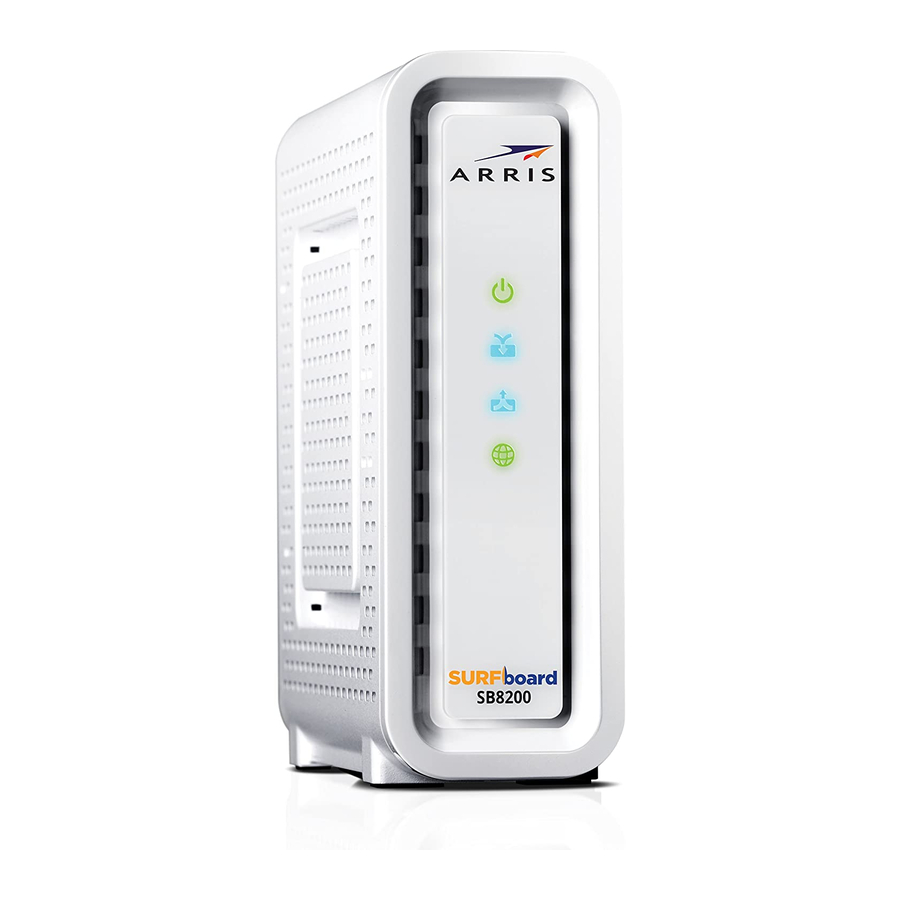
Arris Touchstone CM8200 Kabelmodem Handbuch
- 1 Sicherheits- und behördliche Informationen
- 2 Erste Schritte
- 3 Produktübersicht
- 4 Installieren des Kabelmodems
- 5 Verwenden des Kabelmodem-Web-Managers
-
6
Überwachung Ihres Kabelmodems und des verbundenen Netzwerks
- 6.1 Kabelmodem-Produktinformationen anzeigen
- 6.2 Kabelmodem-Netzwerkverbindungsstatus anzeigen
- 6.3 Kabelmodem-Ereignisprotokoll anzeigen
- 6.4 Kabelmodem-Konfigurationseinstellungen anzeigen
- 6.5 Kabelmodem-Konfigurationseinstellungen zurücksetzen
- 6.6 Kabelmodem neu starten
- 6.7 CM8200 Web Manager beenden
- 7 Fehlerbehebung
- 8 Garantieinformationen
- 9 ARRIS Urheberrechte und Marken
- 10 Referenzen
- 11 Anleitung herunterladen
- 12 In anderen Sprachen
Sicherheits- und behördliche Informationen
Wichtige Sicherheitshinweise
Lesen Sie dies, bevor Sie beginnen — Bei der Verwendung Ihres Geräts sollten stets grundlegende Sicherheitsvorkehrungen befolgt werden, um das Risiko von Feuer, Stromschlägen und Verletzungen von Personen zu reduzieren. Dazu gehören:
- Lesen Sie alle hier und/oder im Benutzerhandbuch aufgeführten Anweisungen, bevor Sie dieses Gerät in Betrieb nehmen. Achten Sie besonders auf alle Sicherheitsvorkehrungen. Bewahren Sie die Anweisungen für zukünftige Bezugnahme auf.
- Dieses Gerät muss streng nach den Anweisungen des Herstellers installiert und verwendet werden, wie in der mit dem Gerät gelieferten Benutzerdokumentation beschrieben.
- Beachten Sie alle Warn- und Vorsichtshinweise in den Anweisungen. Beachten Sie alle Warn- und Vorsichtssymbole, die an diesem Gerät angebracht sind.
- Um Brand- oder Stromschlaggefahren zu vermeiden, setzen Sie dieses Gerät weder Regen noch Feuchtigkeit aus. Das Gerät darf keinem Tropf- oder Spritzwasser ausgesetzt werden. Stellen Sie keine mit Flüssigkeiten gefüllten Gegenstände, wie z.B. Vasen, auf das Gerät.
- Dieses Gerät wurde unter Testbedingungen qualifiziert, die die Verwendung der mitgelieferten Kabel zwischen Systemkomponenten umfassten. Um die Einhaltung gesetzlicher Vorschriften und Sicherheitsstandards zu gewährleisten, verwenden Sie nur die mitgelieferten Strom- und Schnittstellenkabel und installieren Sie diese ordnungsgemäß.
- Für den Anschluss an den Hauptstromkreis können verschiedene Arten von Kabelsätzen verwendet werden. Verwenden Sie nur ein Netzkabel, das allen geltenden Gerätesicherheitsanforderungen des Verwendungslandes entspricht.
- Die Installation dieses Geräts muss gemäß den nationalen Verdrahtungsvorschriften und den örtlichen Bestimmungen erfolgen.
- Betreiben Sie dieses Gerät nur mit der auf dem Kennzeichnungsetikett des Geräts angegebenen Stromquelle. Wenn Sie sich nicht sicher sind, welche Art von Strom in Ihrem Haus geliefert wird, wenden Sie sich an Ihren Händler oder das örtliche Energieversorgungsunternehmen.
- Überlasten Sie keine Steckdosen oder Verlängerungskabel, da dies zu Brand- oder Stromschlaggefahren führen kann. Überlastete Steckdosen, Verlängerungskabel, ausgefranste Netzkabel, beschädigte oder gerissene Kabelisolierungen und defekte Stecker sind gefährlich. Sie können zu Stromschlag- oder Brandgefahren führen.
- Verlegen Sie die Netzkabel so, dass nicht darauf getreten oder sie von darauf oder dagegen gestellten Gegenständen eingeklemmt werden können. Achten Sie besonders auf die Kabel an den Steckern und Steckdosen sowie auf die Austrittsstelle aus dem Gerät.
- Stellen Sie dieses Gerät an einem Ort auf, der nahe genug an einer Steckdose liegt, um die Länge des Netzkabels zu berücksichtigen.
- Stellen Sie das Gerät so auf, dass ein einfacher Zugang zum Trennen des Netzkabels des Geräts von der Steckdose gewährleistet ist.
- Stecken Sie den Stecker nicht in ein Verlängerungskabel, eine Steckdose oder eine andere Buchse, es sei denn, der Stecker kann vollständig eingeführt werden, ohne dass Teile der Kontakte freiliegen.
- Stellen Sie dieses Gerät auf eine stabile Oberfläche.
- Vermeiden Sie Beschädigungen des Geräts durch statische Elektrizität, indem Sie das Koaxialkabel berühren, wenn es an die geerdete Koaxialkabel-TV-Wandsteckdose angeschlossen ist.
- Berühren Sie immer zuerst den Koaxialkabelanschluss am Gerät, wenn Sie das Ethernet-Kabel vom Gerät oder vom PC des Benutzers trennen oder wieder anschließen.
- Die Installation eines AC-Überspannungsschutzes in der AC-Steckdose, an die dieses Gerät angeschlossen ist, wird empfohlen. Dies soll Schäden am Gerät durch lokale Blitzeinschläge und andere elektrische Überspannungen vermeiden.
- Verschieben Sie die Installation, bis keine Gewitter- oder Blitzaktivität in der Gegend zu erwarten ist.
- Verwenden Sie dieses Produkt nicht in der Nähe von Wasser. Zum Beispiel in der Nähe einer Badewanne, eines Waschbeckens, einer Spüle, eines Waschbottichs, eines Schwimmbeckens oder in einem feuchten Keller.
- Decken Sie das Gerät nicht ab und blockieren Sie nicht die Luftzufuhr zum Gerät mit anderen Gegenständen. Halten Sie das Gerät von übermäßiger Hitze und Feuchtigkeit fern und schützen Sie es vor Vibrationen und Staub.
- Wischen Sie das Gerät mit einem sauberen, trockenen Tuch ab. Verwenden Sie niemals Reinigungsflüssigkeiten oder ähnliche Chemikalien. Sprühen Sie keine Reinigungsmittel direkt auf das Gerät und verwenden Sie keine Druckluft zur Staubentfernung.
- Für zusätzlichen Schutz ziehen Sie den Netzstecker des Geräts aus der Wandsteckdose und trennen Sie die Kabel, um Schäden an diesem Gerät durch Blitzeinschläge und Überspannungen zu vermeiden.
- Nach Abschluss von Wartungsarbeiten oder Reparaturen an diesem Gerät bitten Sie den Servicetechniker, Sicherheitsprüfungen durchzuführen, um festzustellen, ob sich das Gerät in einem sicheren Betriebszustand befindet.
- Öffnen Sie das Gerät nicht. Führen Sie keine anderen Wartungsarbeiten durch als die in den Installations- und Fehlerbehebungsanweisungen enthaltenen. Überlassen Sie alle Wartungsarbeiten qualifiziertem Servicepersonal.
- Dieses Gerät sollte nicht in einer Umgebung verwendet werden, die 104°F (40°C) überschreitet.
BEWAHREN SIE DIESE ANWEISUNGEN AUF
Hinweis für den CATV-Systeminstallateur — Dieser Hinweis soll die Aufmerksamkeit des CATV-Systeminstallateurs auf die Artikel 820.93 und 820.100 des National Electric Code lenken, die Richtlinien für eine ordnungsgemäße Erdung enthalten und insbesondere vorschreiben, dass die Abschirmung des Koaxialkabels so nah wie möglich am Kabeleinführungspunkt an das Erdungssystem des Gebäudes angeschlossen werden muss.
FCC-Erklärungen
FCC-Interferenzerklärung
Dieses Gerät wurde getestet und entspricht den Grenzwerten für ein digitales Gerät der Klasse B gemäß Teil 15 der FCC-Regeln. Diese Grenzwerte sollen einen angemessenen Schutz vor schädlichen Interferenzen in einer Wohnumgebung bieten. Dieses Gerät erzeugt, verwendet und kann Hochfrequenzenergie ausstrahlen und, wenn es nicht gemäß den Anweisungen installiert und verwendet wird, schädliche Interferenzen mit dem Funkverkehr verursachen. Es gibt jedoch keine Garantie, dass in einer bestimmten Installation keine Interferenzen auftreten. Wenn dieses Gerät schädliche Interferenzen beim Radio- oder Fernsehempfang verursacht, was durch Ein- und Ausschalten des Geräts festgestellt werden kann, wird der Benutzer ermutigt, zu versuchen, die Interferenzen durch eine oder mehrere der folgenden Maßnahmen zu beheben:
- Richten Sie die Empfangsantenne neu aus oder stellen Sie sie um.
- Vergrößern Sie den Abstand zwischen dem Gerät und dem Empfänger.
- Schließen Sie das Gerät an eine Steckdose eines anderen Stromkreises an als den, an den der Empfänger angeschlossen ist.
- Wenden Sie sich an den Händler oder einen erfahrenen Radio-/TV-Techniker, um Hilfe zu erhalten.
Dieses Gerät entspricht Teil 15 der FCC-Regeln. Der Betrieb unterliegt den folgenden zwei Bedingungen: (1) Dieses Gerät darf keine schädlichen Interferenzen verursachen, und (2) Dieses Gerät muss jegliche empfangene Interferenz akzeptieren, einschließlich Interferenzen, die einen unerwünschten Betrieb verursachen können.
FCC Achtung: Jegliche Änderungen oder Modifikationen am Gerät, die nicht ausdrücklich von ARRIS genehmigt wurden, könnten die Berechtigung des Benutzers zum Betrieb des Geräts erlöschen lassen
FCC-Erklärung zur Strahlenexposition
Dieses Gerät entspricht den FCC-Grenzwerten für die Strahlenexposition in einer unkontrollierten Umgebung. Um die FCC-Anforderungen zur Einhaltung der HF-Exposition zu erfüllen, muss der Abstand zwischen der Antenne und dem Körper einer Person (einschließlich Händen, Handgelenken, Füßen und Knöcheln) mindestens 8 Zoll (20,3 Zentimeter) betragen.
Dieser Sender darf nicht zusammen mit einer anderen Antenne oder einem anderen Sender aufgestellt oder betrieben werden, außer denen, die bereits in dieser Anmeldung genehmigt wurden.
Die Verfügbarkeit einiger spezifischer Kanäle und/oder Betriebs-Frequenzbänder ist länderabhängig und wird werksseitig in der Firmware programmiert, um den beabsichtigten Zielen zu entsprechen. Die Firmware-Einstellung ist für den Endbenutzer nicht zugänglich.
Erklärung von Industry Canada (IC)
Dieses Gerät entspricht RSS-210 der Industry Canada-Regeln. Der Betrieb unterliegt den folgenden zwei Bedingungen:
- Dieses Gerät darf keine Interferenzen verursachen, und
- Dieses Gerät muss jegliche Interferenzen akzeptieren, einschließlich Interferenzen, die einen unerwünschten Betrieb des Geräts verursachen können.
CAN ICES-3 (B)/NMB-3 (B)
In Kanada ist die Verwendung des Frequenzbandes 5600-5650 MHz für RLAN-Geräte eingeschränkt.

Um das Potenzial schädlicher Interferenzen mit Gleichkanal-Mobilsatellitensystemen zu reduzieren, ist die Nutzung des Frequenzbandes 5150-5250 MHz nur für den Innenbereich gestattet.
Hochleistungsradare sind als primäre Nutzer (was bedeutet, dass sie Priorität haben) der Frequenzbänder 5250-5350 MHz und 5650-5850 MHz zugewiesen. Diese Radare könnten Interferenzen und/oder Schäden an lizenzfreien lokalen Netzwerken (LE-LAN)-Geräten verursachen.
IC-Erklärung zur Strahlenexposition

Dieses Gerät entspricht den IC-Grenzwerten für die Strahlenexposition in einer unkontrollierten Umgebung. Dieses Gerät sollte mit einem Mindestabstand von 20 Zentimetern zwischen dem Strahler und Ihrem Körper installiert und betrieben werden.
Erste Schritte
Einleitung
Das ARRIS Touchstone® CM8200 DOCSIS® 3.1 Kabelmodem bietet deutlich höhere Internetverbindungsgeschwindigkeiten im Downstream (Senden) und Upstream (Empfangen) über die Breitbandverbindung in Ihrem Heim- oder Kleinbüronetzwerk. Sie verwenden das CM8200, um einen Computer über eine Ethernet-Verbindung direkt mit Ihrem LAN zu verbinden.
Dieser Leitfaden bietet eine Produktübersicht und Anweisungen zur Installation und Einrichtung Ihres CM8200, um es in Ihrem Heim- oder Kleinbüronetzwerk zu verbinden.
Im Lieferumfang
Überprüfen Sie vor der Installation des CM8200, ob die folgenden Artikel im Karton enthalten sind. Falls Artikel fehlen, wenden Sie sich bitte an Ihren Dienstanbieter, um Hilfe zu erhalten.
Tabelle 1. Lieferumfang des CM8200
| Artikel | Beschreibung | |
| CM8200 Kabelmodem |  | Hochgeschwindigkeits-DOCSIS 3.1 Kabelmodem |
| Netzteil |  | Netzkabel für den Anschluss an eine Steckdose |
| Ethernet-Kabel |  | Standardkabel Kategorie 5 (CAT5e) oder höher |
| Softwarelizenz & Regulierungskarte |  | Enthält Sicherheits- und Regulierungsinformationen, Softwarelizenz und Garantie für das Kabelmodem |
| CM8200 Kurzanleitung |  | Bietet grundlegende Anweisungen zur Installation des Kabelmodems und zur Einrichtung Ihrer Netzwerkverbindungen |
Zusätzlich benötigte(r) Artikel
Der folgende Artikel ist nicht im Lieferumfang enthalten und muss bei Bedarf separat erworben werden.
- Koaxialkabel, falls nicht bereits eines an einer Kabel-Wandsteckdose angeschlossen ist
Systemanforderungen
- Hochgeschwindigkeits-Internetzugangskonto
- Webbrowser-Zugang – Microsoft Internet Explorer, Google Chrome, Firefox oder Safari
- Kompatible Betriebssysteme:
- Windows® 10
- Windows 8
- Windows 7 Service Pack 1 (SP1)
![Information]() Hinweis: Obwohl ältere Versionen von Microsoft Windows-Betriebssystemen nicht mehr speziell unterstützt werden, sollten sie dennoch mit dem CM8200 funktionieren.
Hinweis: Obwohl ältere Versionen von Microsoft Windows-Betriebssystemen nicht mehr speziell unterstützt werden, sollten sie dennoch mit dem CM8200 funktionieren. - Macintosh® 10.4 oder höher
- UNIX®
- Linux®
Kontaktinformationen
Für Kundenservice und Technischen Support wählen Sie eine der folgenden Methoden:
- Besuchen Sie die ARRIS Technical Support Webseite unter ask.arris.com
- E-Mail: techsupport.na@arris.com
- Telefon: 1-888-944-4357 (US-gebührenfrei) +1 678-473-5656 (Weltweit); 8:00 Uhr bis 20:00 Uhr EST
Produktübersicht
Vorderseite

Abbildung 1: CM8200 Vorderansicht
Tabelle 2. LED-Symbole der CM8200 Vorderseite
| LED-Symbol | Blinkend | Leuchtend |
 | Nicht zutreffend — Symbol blinkt nicht | Grün: Stromversorgung ordnungsgemäß angeschlossen |
 | Suchlauf nach einer Downstream- (Empfangs-) Kanal-Internetverbindung | Grün: Downstream-Kanal im DOCSIS 3.0-Modus verbunden Blau*: Hochgeschwindigkeits-Internetverbindung mit Downstream-Kanälen im DOCSIS 3.1-Modus |
 | Suchlauf nach einer Upstream- (Sende-) Kanal-Internetverbindung | Grün: Upstream-Kanal im DOCSIS 3.0-Modus verbunden Blau*: Hochgeschwindigkeits-Internetverbindung mit Upstream-Kanälen im DOCSIS 3.1-Modus |
 | Suchlauf nach einer Internetverbindung | Grün: Verbindung zum Internet hergestellt |
*Blau – Zeigt DOCSIS 3.1-Betrieb (Hochgeschwindigkeits-Internetzugang) an, der möglicherweise nicht an allen Standorten verfügbar ist. Erkundigen Sie sich bei Ihrem Dienstanbieter nach der Verfügbarkeit in Ihrer Region.
Rückseite

Abbildung 2: CM8200 Rückansicht
Tabelle 3. Anschlüsse der CM8200 Rückseite
| Port-Bezeichnung | Beschreibung |
 | Zwei Ethernet-Ports für RJ-45 Netzwerkkabelverbindungen Grün: LED zeigt eine GigE-Datenverbindung an Amber: LED zeigt eine 10/100 Mbps Datenverbindung an |
| Reset-Taste | Eine versenkte Taste auf der Rückseite des CM8200 kann verwendet werden, um das Kabelmodem neu zu starten oder die Konfigurationseinstellungen des Kabelmodems zurückzusetzen. So starten Sie das Kabelmodem neu:
So setzen Sie die Kabelmodem-Konfiguration auf die Werkseinstellungen zurück:
|
 | Koaxialkabelanschluss |
 | +12VDC Stromanschluss Um Schäden an Ihrem CM8200 zu vermeiden, verwenden Sie nur das im Lieferumfang enthaltene Netzteil. |
Kabelmodem-Etikett

Abbildung 3: Beispiel CM8200 Kabelmodem-Etikett
Das Kabelmodem-Etikett befindet sich an der Unterseite Ihres CM8200. Es enthält eine spezifische Kabelmodem-ID, die Sie möglicherweise benötigen, wenn Sie Ihren Dienstanbieter oder den ARRIS Technischen Support um Unterstützung bitten.
Um Internetdienste zu erhalten, müssen Sie sich an Ihren Dienstanbieter wenden. Möglicherweise müssen Sie die folgenden Informationen angeben, die auf dem Kabelmodem-Etikett aufgeführt sind:
- Modellname (CM8200)
- MAC-Adresse (HFC MAC ID)
- Seriennummer (S/N)
Installieren des Kabelmodems
Dieses Produkt ist nur für den Innenbereich geeignet. Verlegen Sie die Ethernet-Kabel nicht außerhalb des Gebäudes. Der Kontakt der Kabel mit Blitzeinschlägen könnte eine Sicherheitsgefahr darstellen und das Produkt beschädigen.
Verbinden Sie den CM8200 mit Ihrem Computer
Vor der Installation des CM8200:
- Erkundigen Sie sich bei Ihrem Dienstanbieter, ob Breitband-Kabeldienste in Ihrer Region verfügbar sind.
- Wählen Sie einen Standort in Ihrem Zuhause, an dem Ihr Computer und Ihr Kabelmodem vorzugsweise in der Nähe vorhandener Kabel- und Steckdosen liegen.

Abbildung 4: CM8200 Anschlussdiagramm
- Stellen Sie sicher, dass ein Koaxialkabel bereits an eine Kabelwandsteckdose oder einen HF-Splitter (optional) angeschlossen ist.
- Verbinden Sie das andere Ende des Koaxialkabels mit dem Cable-Anschluss auf der Rückseite des CM8200.
Ziehen Sie die Anschlüsse von Hand fest, um Beschädigungen zu vermeiden. - Verbinden Sie das Ethernet-Kabel mit dem Ethernet-Port auf der Rückseite des CM8200.
- Verbinden Sie das andere Ende des Ethernet-Kabels mit dem Ethernet-Port Ihres Computers.
- Verbinden Sie das Netzkabel mit dem Power-Port auf der Rückseite des CM8200.
- Stecken Sie das andere Ende des Netzkabels in eine Steckdose, die nicht über einen Wandschalter gesteuert wird.
 Hinweis: Dadurch wird der CM8200 automatisch eingeschaltet. Es kann eine Verzögerung von bis zu 15 Sekunden dauern, bis die Power-LED an der Vorderseite des CM8200 nach dem Anschließen des Stroms aufleuchtet.
Eine Internetverbindung herstellen
Auch wenn Ihr Computer möglicherweise bereits für den automatischen Internetzugang konfiguriert ist, sollten Sie dennoch den folgenden Kabelmodem-Konnektivitätstest durchführen, um zu überprüfen, ob Ihre Geräte ordnungsgemäß angeschlossen wurden:
- Schalten Sie den an den CM8200 angeschlossenen Computer ein, falls er ausgeschaltet ist, und melden Sie sich dann an.
- Wenden Sie sich an Ihren Dienstanbieter, um den CM8200 zu aktivieren (bereitzustellen). Möglicherweise müssen Sie die auf dem Kabelmodem-Etikett aufgeführte HFC MAC ID angeben.
![Information]() Hinweis: Ihr Dienstanbieter ermöglicht möglicherweise eine automatische Aktivierung, die automatisch seine spezielle Website startet, wenn Sie einen Webbrowser öffnen.
Hinweis: Ihr Dienstanbieter ermöglicht möglicherweise eine automatische Aktivierung, die automatisch seine spezielle Website startet, wenn Sie einen Webbrowser öffnen. - Nachdem der CM8200 bereitgestellt (oder aktiviert) wurde, öffnen Sie einen Webbrowser (wie Internet Explorer, Google Chrome, Firefox oder Safari) auf dem Computer.
- Geben Sie eine gültige URL (z. B. www.arris.com) in die Adressleiste ein und drücken Sie dann die Eingabetaste.
Die ARRIS-Website sollte sich öffnen. Wenn sie sich nicht öffnet, wenden Sie sich bitte an Ihren Dienstanbieter. - Überprüfen Sie, ob die Power-, Empfangen-, Senden- und Online-LEDs an der Vorderseite des CM8200 der Reihe nach aufleuchten. Weitere Informationen zum LED-Status finden Sie unter Vorderseite.
- Wenn nicht alle vier LEDs dauerhaft leuchten und Sie keine Internetverbindung haben, müssen Sie sich möglicherweise an Ihren Dienstanbieter wenden, um Ihren CM8200 zu reaktivieren oder mögliche Signalprobleme zu überprüfen.
- Wenn Sie immer noch keine Internetverbindung herstellen können, ist der CM8200 möglicherweise defekt. Bitte wenden Sie sich an Ihren Dienstanbieter.
Verwenden des Kabelmodem-Web-Managers
Der CM8200 Web Manager ist verfügbar, um den Betriebsstatus und die Netzwerkkonfigurationseinstellungen des CM8200 anzuzeigen und zu überwachen.
Den CM8200 Web Manager starten
- Öffnen Sie einen beliebigen Webbrowser auf dem an den CM8200 angeschlossenen Computer.
- Geben Sie die Standard-LAN-IP-Adresse, 192.168.100.1, in die Adressleiste ein und drücken Sie dann die Eingabetaste. Der CM8200 Statusbildschirm wird angezeigt.

Abbildung 5: CM8200 Startbildschirm

Hinweis: Wenn Sie nicht auf die HTML-Seiten im CM8200 Web Manager zugreifen können, wenden Sie sich bitte an Ihren Dienstanbieter oder den ARRIS Technischen Support.
CM8200 Web Manager Bildschirmoptionen
Menüschaltflächen und Links
Sie können die Schaltflächen oder Links des Web-Managers verwenden, um die Status- und Netzwerkkonfigurationsbildschirme für den CM8200 anzuzeigen.
- Die CM8200 Menüschaltflächen werden oben auf dem CM8200 Web Manager Bildschirm angezeigt. Um einen bestimmten Web Manager Bildschirm anzuzeigen, klicken Sie auf die Menüschaltfläche.

Abbildung 6: CM8200 Web Manager Menüschaltflächen - Die CM8200 Menülinks werden am unteren Rand des CM8200 Web Manager Bildschirms angezeigt. Um einen bestimmten Web Manager Bildschirm anzuzeigen, klicken Sie auf den Menülink.

Abbildung 7: CM8200 Web Manager Menülinks


Tabelle 4. CM8200 Web Manager Bildschirmoptionen
| Bildschirmoption | Funktion |
| Status | Zeigt den aktuellen Betriebsstatus des Kabelmodems an. |
| Produktinformationen | Zeigt die aktuellen Hardware- und Software-bezogenen Informationen für das Kabelmodem an. |
| Ereignisprotokoll | Zeigt eine Liste der Zeit und der tatsächlichen Ereignisse an, wie sie auftreten und vom Kabelmodem erkannt werden. Diese Informationen können nützlich sein, um Probleme, die mit dem Kabelmodem auftreten können, zu diagnostizieren und zu beheben. |
| Adressen | Zeigt die Seriennummer und MAC-Adressen des Kabelmodems und der mit Ihrem Heimnetzwerk verbundenen Computer an. |
| Konfiguration | Zeigt die Netzwerkkonnektionsfrequenz und Kanal-ID-Informationen für das Kabelmodem an. Ermöglicht außerdem das Zurücksetzen der Kabelmodem-Konfiguration auf die Werkseinstellungen und den Neustart des Kabelmodems. |
| Hilfe | Bietet eine kurze Beschreibung für jede Bildschirmoption und allgemeine Tipps zur Fehlerbehebung. |
Hilfe erhalten
Der Hilfeseiten-Bildschirm bietet eine kurze Beschreibung für jeden Web Manager Bildschirm.
- Klicken Sie auf die Help (Hilfe) Menüschaltfläche oder den Link auf dem CM8200 Web Manager Bildschirm, um den CM8200 Hilfeseiten-Bildschirm zu öffnen.

Abbildung 8: CM8200 Hilfeseiten-Bildschirm

Den CM8200 Web Manager beenden
So beenden Sie den CM8200 Web Manager:
- Klicken Sie auf
![]() (Close (Schließen) Schaltfläche) in der oberen rechten Ecke des Webbrower-Fensters.
(Close (Schließen) Schaltfläche) in der oberen rechten Ecke des Webbrower-Fensters.
 (Close (Schließen) Schaltfläche) in der oberen rechten Ecke des Webbrower-Fensters.
Überwachung Ihres Kabelmodems und des verbundenen Netzwerks
Hinweis: Möglicherweise stellen Sie fest, dass einige Konfigurationseinstellungen des CM8200 Web Managers blockiert sind und nicht geändert werden können. Dies kann auf Einschränkungen Ihres Dienstanbieters aus Sicherheitsgründen zurückzuführen sein, sowie darauf, unbefugte Änderungen an bestimmten Konfigurationsparametern des Kabelmodems zu verhindern. Wenden Sie sich an Ihren Dienstanbieter, um eine spezielle Genehmigung zur Änderung der Kabelmodem-Frequenzen oder anderer Konfigurationseinstellungen zu erhalten.
Kabelmodem-Produktinformationen anzeigen
Der Bildschirm "CM8200 Produktinformationen" zeigt die Hardware- und Firmware-Versionen, die MAC-Adresse, die Seriennummer und den Betriebsstatus des CM8200 an.
Um den Bildschirm "Produktinformationen" zu öffnen:
- Öffnen Sie den CM8200 Web Manager (siehe Start the CM8200 Web Manager).
- Klicken Sie auf die Menüschaltfläche oder den Link Product Information (Produktinformationen) auf dem Bildschirm des CM8200 Web Managers.
- Drücken Sie F5, um die Informationen auf dem Bildschirm zu aktualisieren.

Abbildung 9: CM8200 Produktinformationsbildschirm

Kabelmodem-Netzwerkverbindungsstatus anzeigen
Der CM8200 Status-Bildschirm zeigt den aktuellen Verbindungsstatus des CM8200 sowie die Downstream- und Upstream-Kanalbündelungen für den Empfang und die Übertragung von Daten an. Help (Hilfe) ist verfügbar, um Verbindungsprobleme zu beheben, die während des Kabelmodem-Starts zu einem "failed" (fehlgeschlagenen) Status geführt haben.
Um den Status-Bildschirm zu öffnen:
- Öffnen Sie den CM8200 Web Manager (siehe Start the CM8200 Web Manager).
- Klicken Sie auf die Menüschaltfläche oder den Link Status (Status) auf dem Bildschirm des CM8200 Web Managers. Der Status-Bildschirm wird angezeigt (siehe Abbildungen 10 und 11).
- Drücken Sie F5, um die Informationen auf dem Bildschirm zu aktualisieren.
")
Abbildung 10: CM8200 Status-Bildschirm (1 von 2)
")
Abbildung 11: CM8200 Status-Bildschirm (2 von 2)


Kabelmodem-Ereignisprotokoll anzeigen
Das CM8200 generiert ein fortlaufendes Protokoll der Zeitpunkte und Ereignisse oder Aktivitäten, die es während des Kabelmodem-Betriebs erkennt.
Hinweis: Diese Informationen können nützlich sein, um Probleme mit Ihrem Kabelmodem zu diagnostizieren und zu beheben. Es kann ratsam sein, diese Informationen bereitzustellen, wenn Sie Ihren Dienstanbieter oder den ARRIS Technical Support um Unterstützung bitten müssen.
Um den Ereignisprotokoll-Bildschirm zu öffnen:
- Öffnen Sie den CM8200 Web Manager (siehe Start the CM8200 Web Manager).
- Klicken Sie auf die Menüschaltfläche oder den Link Event Log (Ereignisprotokoll) auf dem Bildschirm des CM8200 Web Managers.
- Drücken Sie F5, um die Informationen auf dem Bildschirm zu aktualisieren.

Abbildung 12: CM8200 Ereignisprotokoll-Bildschirm

Kabelmodem-Konfigurationseinstellungen anzeigen
Der Bildschirm "CM8200 Kabelmodem-Konfiguration" zeigt die Downstream- und Upstream-Verbindung zum Netzwerk an. Wenn das CM8200 erfolgreich eine Verbindung zum Netzwerk herstellt, speichert es die Verbindungsfrequenz, um sich bei jeder Anmeldung am CM8200 automatisch zu verbinden.
Um den Konfigurationsbildschirm zu öffnen:
- Öffnen Sie den CM8200 Web Manager (siehe Start the CM8200 Web Manager).
- Klicken Sie auf die Menüregisterkarte oder den Link Configuration (Konfiguration) auf dem Bildschirm des CM8200 Web Managers.
Hinweis: Die Konfigurationseinstellungen auf dem CM8200 Konfigurationsbildschirm sind schreibgeschützt und können nicht geändert werden. Sie müssen sich an Ihren Dienstanbieter wenden, um eine spezielle Genehmigung zur Änderung der Kabelmodem-Frequenzen und anderer Konfigurationseinstellungen zu erhalten.

Abbildung 13: CM8200 Konfigurationsbildschirm
Kabelmodem-Konfigurationseinstellungen zurücksetzen
Sie können die werkseitigen Standardkonfigurationseinstellungen des CM8200 wiederherstellen. Dieser Vorgang löscht die aktuellen CM8200-Einstellungen und dauert etwa fünf bis 30 Minuten. Ihre Netzwerkverbindung bleibt deaktiviert, bis die CM8200-Konfigurationseinstellungen wiederhergestellt sind.
Dieser Vorgang löscht die aktuelle CM8200-Konfiguration und ersetzt sie durch die werkseitigen Standardeinstellungen.
So stellen Sie die werkseitigen Standardeinstellungen am CM8200 wieder her:
- Führen Sie das Ende einer Büroklammer oder eines anderen kleinen Objekts mit schmaler Spitze in die Reset-Öffnung auf der Rückseite des CM8200 ein.
- Drücken und halten Sie die Reset-Taste 10 Sekunden lang oder bis die LEDs an der Vorderseite blinken.
- Entfernen Sie die Büroklammer oder das kleine Objekt aus der Reset-Öffnung.
Kabelmodem neu starten
So starten Sie das CM8200 neu:
- Führen Sie das Ende einer Büroklammer oder eines anderen kleinen Objekts mit schmaler Spitze in die Reset-Öffnung auf der Rückseite des CM8200 ein.
- Drücken und halten Sie die vertiefte Reset-Taste nur drei bis vier Sekunden lang und lassen Sie sie dann los.
Wenn Sie die Reset-Taste länger als sieben Sekunden gedrückt halten, werden die Konfigurationseinstellungen des Kabelmodems auf die werkseitigen Standardeinstellungen zurückgesetzt.
CM8200 Web Manager beenden
So beenden Sie den CM8200 Web Manager:
- Klicken Sie auf
![]() (Close (Schließen)-Taste) in der oberen rechten Ecke des Webbrowsers.
(Close (Schließen)-Taste) in der oberen rechten Ecke des Webbrowsers.
Fehlerbehebung
Wenn die in der nachstehenden Tabelle "Troubleshooting Solutions" (Fehlerbehebungslösungen) aufgeführten Lösungen Ihr Problem nicht beheben, wenden Sie sich bitte an Ihren Dienstanbieter. Ihr Dienstanbieter fragt möglicherweise nach dem Status der CM8200-Frontpanel-LEDs (siehe Front Panel LED Icons and Error Conditions (LED-Anzeigen und Fehlerbedingungen der Vorderseite) für weitere Informationen).
Möglicherweise müssen Sie die CM8200-Konfiguration auf die werkseitigen Standardeinstellungen zurücksetzen, wenn das CM8200 nicht richtig funktioniert. Weitere Informationen finden Sie unter Reset the Cable Modem Configuration Settings (Kabelmodem-Konfigurationseinstellungen zurücksetzen).
Lösungen
Tabelle 5. Troubleshooting Solutions (Fehlerbehebungslösungen)
| Modem Problem (Modem-Problem) | Possible Solution (Mögliche Lösung) |
Power LED Icon is OFF (Die Power-LED-Anzeige ist AUS) |
|
Cannot Send or Receive Data (Kann keine Daten senden oder empfangen) |
|
Cannot Access the Internet (Kein Internetzugang möglich) |
|
LED-Anzeigen und Fehlerbedingungen der Vorderseite
Die LED-Anzeigen an der Vorderseite des CM8200 liefern Statusinformationen für die folgenden Fehlerbedingungen:
Tabelle 6. LED-Anzeigen und Fehlerbedingungen der Vorderseite
| LED Icon (LED-Anzeige) | Status (Status) | If, During Startup: (Wenn, während des Starts:) | If, During Normal Operation (Wenn, während des normalen Betriebs:) |
 | OFF (AUS) | CM8200 ist nicht richtig in die Steckdose eingesteckt | CM8200 ist ausgesteckt |
 | FLASHING (BLINKEND) | Downstream-Empfangskanal kann nicht erfasst werden | Downstream-Kanal ist verloren gegangen |
 | FLASHING (BLINKEND) | Upstream-Sendekanal kann nicht erfasst werden | Upstream-Kanal ist verloren gegangen |
 | FLASHING (BLINKEND) | IP-Registrierung ist fehlgeschlagen | IP-Registrierung ist verloren gegangen |
Garantieinformationen
Touchstone CM8200 DOCSIS 3.1 Cable Modem
ARRIS Enterprises, LLC. ("ARRIS")
Vereinbarungen mit Kabelnetzbetreibern oder Dienstanbietern. Wenn Sie dieses Produkt nicht direkt von ARRIS oder einem von ARRIS autorisierten Fachhändler erworben haben, gewährt ARRIS Ihnen, dem Endbenutzer, keine Garantie für dieses Produkt. Eine eingeschränkte Garantie für dieses Produkt (einschließlich Software) wurde möglicherweise Ihrem Kabelnetzbetreiber oder Internetdienstanbieter ("Dienstanbieter") gewährt, von dem Sie das Produkt bezogen haben. Bitte wenden Sie sich an Ihren Dienstanbieter, wenn Sie Probleme mit diesem Produkt haben.
Allgemeine Informationen. Die in diesem Abschnitt beschriebenen Garantien gelten nicht: (i) für Produkte, die Unfall, Missbrauch, Vernachlässigung, Veränderung, höherer Gewalt, unsachgemäßer Handhabung, unsachgemäßem Transport, unsachgemäßer Lagerung, unsachgemäßer Verwendung oder Anwendung, unsachgemäßer Installation, unsachgemäßer Prüfung oder unautorisierter Reparatur ausgesetzt waren; oder (ii) für kosmetische Probleme oder Mängel, die aus normalem Verschleiß bei gewöhnlichem Gebrauch resultieren und die Leistung oder den Gebrauch des Produkts nicht beeinträchtigen. Die Garantien von ARRIS gelten nur für Produkte, die von ARRIS hergestellt wurden und mit einem ARRIS-eigenen Markenzeichen, Handelsnamen oder Produktidentifikationslogo versehen sind. ARRIS gewährt weder Ihnen, dem Endbenutzer, noch Dritten die Garantie, dass die Software fehlerfrei oder ohne Mängel funktioniert.
ARRIS IST NICHT VERANTWORTLICH FÜR, UND STELLT JEGLICHE VON DRITTEN GELIEFERTE SOFTWARE "WIE BESEHEN" ZUR VERFÜGUNG. AUSSER WIE AUSDRÜCKLICH IN DIESEM ABSCHNITT ("GARANTIEINFORMATIONEN") ANGEGEBEN, BESTEHEN KEINE GARANTIEN JEGLICHER ART IN BEZUG AUF DAS PRODUKT, WEDER AUSDRÜCKLICHE, STILLSCHWEIGENDE NOCH GESETZLICHE, EINSCHLIESSLICH, ABER NICHT BESCHRÄNKT AUF STILLSCHWEIGENDE GARANTIEN DER MARKTGÄNGIGKEIT, DER EIGNUNG FÜR EINEN BESTIMMTEN ZWECK ODER DIE GEWÄHRLEISTUNG GEGEN VERLETZUNGEN, DIE IM UNIFORM COMMERCIAL CODE VORGESEHEN SIND. Einige Staaten erlauben den Ausschluss stillschweigender Garantien nicht, daher trifft der obige Ausschluss möglicherweise nicht auf Sie zu.
Welche zusätzlichen Bestimmungen sollte ich beachten? Da es ARRIS unmöglich ist, die Zwecke zu kennen, für die Sie dieses Produkt erworben haben, oder die Verwendungszwecke, für die Sie dieses Produkt einsetzen werden, übernehmen Sie die volle Verantwortung für die Auswahl des Produkts, dessen Installation und Nutzung. Obwohl alle zumutbaren Anstrengungen unternommen wurden, um sicherzustellen, dass Sie ein Produkt erhalten, das Sie nutzen und an dem Sie Freude haben können, gewährleistet ARRIS nicht, dass die Funktionen des Produkts Ihren Anforderungen entsprechen oder dass der Betrieb des Produkts unterbrechungs- oder fehlerfrei ist.
ARRIS IST NICHT VERANTWORTLICH FÜR PROBLEME ODER SCHÄDEN, DIE DURCH DIE INTERAKTION DES PRODUKTS MIT ANDERER SOFTWARE ODER HARDWARE VERURSACHT WERDEN. ALLE GARANTIEN SIND UNGÜLTIG, WENN DAS PRODUKT GEÖFFNET, VERÄNDERT UND/ODER BESCHÄDIGT WIRD.
DIES SIND IHRE EINZIGEN UND EXKLUSIVEN RECHTSMITTEL für alle Ansprüche, die Ihnen im Zusammenhang mit diesem Produkt entstehen können, unabhängig davon, ob sie von Ihnen oder einer anderen Person geltend gemacht oder erlitten werden und ob sie auf Vertrag oder unerlaubter Handlung beruhen.
IN KEINEM FALL HAFTET ARRIS IHNEN ODER ANDEREN PARTEIEN GEGENÜBER FÜR DIREKTE, INDIREKTE, ALLGEMEINE, SPEZIELLE, ZUFÄLLIGE, FOLGE-, EXEMPLARISCHE ODER ANDERE SCHÄDEN, DIE SICH AUS DER NUTZUNG ODER DER UNMÖGLICHKEIT DER NUTZUNG DES PRODUKTS ERGEBEN (EINSCHLIESSLICH, OHNE EINSCHRÄNKUNG, SCHÄDEN FÜR ENTGANGENEN GEWINN, GESCHÄFTSUNTERBRECHUNG, DATENVERLUST ODER SONSTIGE FINANZIELLE VERLUSTE), ODER AUS EINER GARANTIEVERLETZUNG, SELBST WENN ARRIS AUF DIE MÖGLICHKEIT SOLCHER SCHÄDEN HINGEWIESEN WURDE. IN KEINEM FALL ÜBERSCHREITET DIE HAFTUNG VON ARRIS DEN BETRAG, DEN SIE FÜR DAS PRODUKT BEZAHLT HABEN.
Diese Angelegenheiten unterliegen den Gesetzen des Staates Georgia der Vereinigten Staaten von Amerika, ohne Rücksicht auf Kollisionsrechtsgrundsätze und unter Ausschluss der Bestimmungen des Übereinkommens der Vereinten Nationen über Verträge über den internationalen Warenkauf sowie des Uniform Computers Information Transactions Act.
Vereinbarungen mit Kabelnetzbetreibern oder Dienstanbietern. Wenn Sie dieses Produkt nicht direkt von ARRIS oder einem autorisierten ARRIS-Einzelhändler erworben haben, wenden Sie sich bitte an Ihren Dienstanbieter für technischen Support.
ARRIS Urheberrechte und Marken
Kein Teil dieser Veröffentlichung darf in irgendeiner Form oder mit irgendwelchen Mitteln reproduziert oder zur Erstellung abgeleiteter Werke (wie Übersetzung, Umgestaltung oder Anpassung) verwendet werden, ohne die schriftliche Genehmigung von ARRIS Enterprises, LLC. ("ARRIS"). ARRIS behält sich das Recht vor, diese Veröffentlichung zu überarbeiten und von Zeit zu Zeit Änderungen am Inhalt vorzunehmen, ohne dass ARRIS verpflichtet ist, eine Benachrichtigung über solche Überarbeitungen oder Änderungen zu geben.
ARRIS, Touchstone und das ARRIS-Logo sind alle Marken oder eingetragene Marken von ARRIS Enterprises, LLC. Andere Marken und Handelsnamen können in diesem Dokument verwendet werden, um entweder die Unternehmen, die die Marken beanspruchen, oder die Namen ihrer Produkte zu bezeichnen. ARRIS erhebt keinen Eigentumsanspruch an den Marken und Namen anderer.
ARRIS stellt diesen Leitfaden ohne jegliche Garantie, weder stillschweigend noch ausdrücklich, zur Verfügung, einschließlich, aber nicht beschränkt auf die stillschweigenden Garantien der Marktgängigkeit und der Eignung für einen bestimmten Zweck. ARRIS kann jederzeit Verbesserungen oder Änderungen an den in diesem Handbuch beschriebenen Produkten vornehmen.
Die hier beschriebenen Funktionen, Systemanforderungen und/oder die Kompatibilität mit Produkten Dritter können ohne vorherige Ankündigung geändert werden.
Unternehmenszentrale
ARRIS · Suwanee · Georgia · 30024 · USA
T: 1-678-473-2000 F: 1-678-473-8470
www.arris.com
Copyright 2016 ARRIS Enterprises, LLC. Alle Rechte vorbehalten.

Referenzen

Anleitung herunterladen
Hier können Sie die vollständige PDF-Version des Handbuchs herunterladen. Sie kann zusätzliche Sicherheitsanweisungen, Garantieinformationen, FCC-Regeln usw. enthalten.
Arris Touchstone CM8200 Kabelmodem Handbuch herunterladen


