Sony XAV-AX1000 Handbuch
- 1 Anleitung zu Teilen und Bedienelementen
- 2 Erste Schritte
- 3 Radio hören
- 4 Wiedergabe
- 5 Freisprechfunktion
- 6 Nützliche Funktionen
- 7 Einstellungen
- 8 Zusätzliche Informationen
-
9
Fehlerbehebung
- 9.1 Es ertönt kein Piepton
- 9.2 Die Sicherung ist durchgebrannt
- 9.3 Menüpunkte können nicht ausgewählt werden
- 9.4 Die USB-Funktionen funktionieren nicht richtig
- 9.5 Das Gerät kann nicht bedient werden
- 9.6 Multi-Touch wird nicht erkannt
- 9.7 Der Radioempfang ist schlecht
- 9.8 PTY zeigt [PTY not found.] (PTY nicht gefunden.)
- 9.9 Kein Bild vorhanden/Bildrauschen tritt auf
- 9.10 Das Bild passt nicht auf den Bildschirm
- 9.11 Kein Ton vorhanden/Ton setzt aus/Ton knistert
- 9.12 Der Ton ist verrauscht
- 10 Anschluss/Installation
- 11 Warnung
- 12 Wichtiger Hinweis
- 13 Referenzen
- 14 Anleitung herunterladen
- 15 In anderen Sprachen
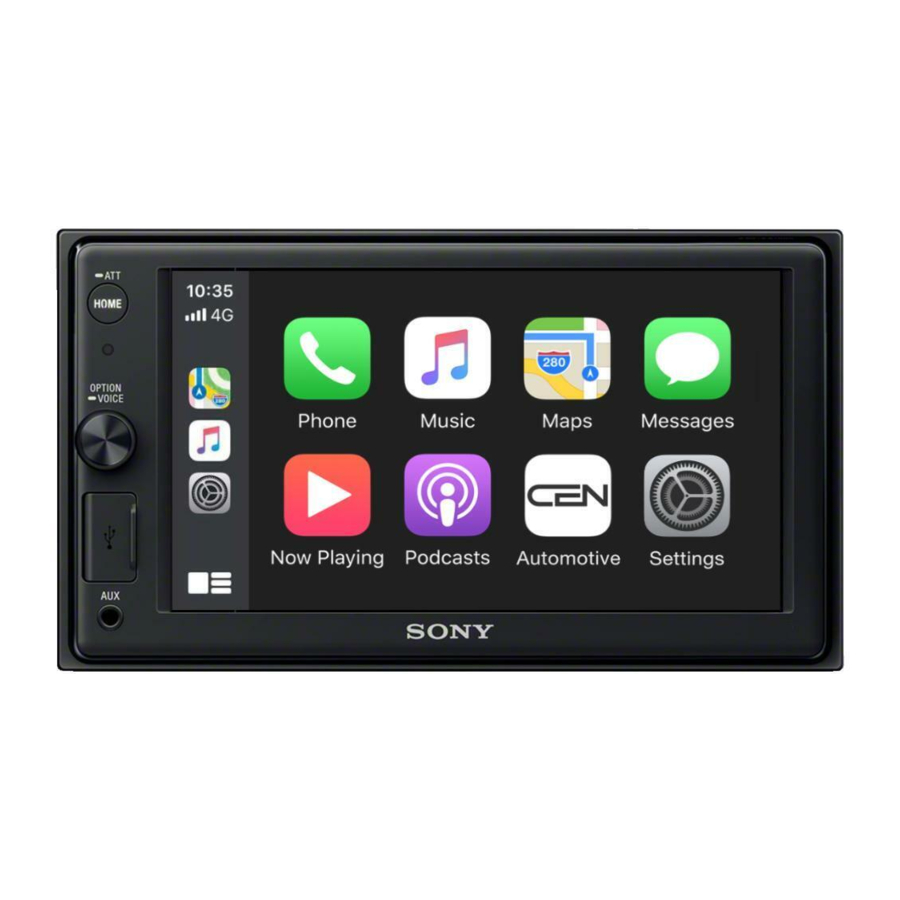
Anleitung zu Teilen und Bedienelementen
Haupteinheit
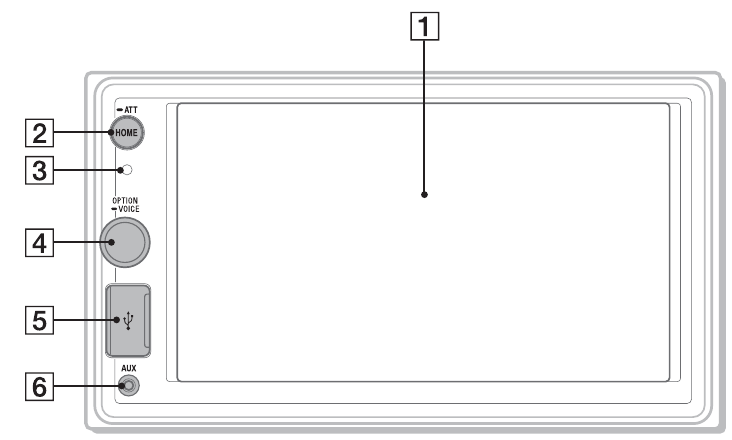
- Display/Touchscreen
- HOME (Start)
Das HOME-Menü öffnen.
![]() ATT (Abschwächen)
ATT (Abschwächen)
1 Sekunde lang gedrückt halten, um den Ton abzuschwächen.
Zum Abbrechen erneut gedrückt halten oder den Lautstärkeregler drehen. - Empfänger für die Fernbedienung
- Lautstärkeregler
Drehen, um die Lautstärke bei Tonausgabe einzustellen.
OPTION (Option)
Drücken, um den OPTION-Bildschirm zu öffnen.
![]() VOICE (Sprachbefehl)
VOICE (Sprachbefehl)
Gedrückt halten, um die Sprachsteuerungsfunktion für Apple CarPlay zu aktivieren. - USB-Anschluss
- AUX-Eingangsbuchse
 ATT (Abschwächen)
 VOICE (Sprachbefehl)
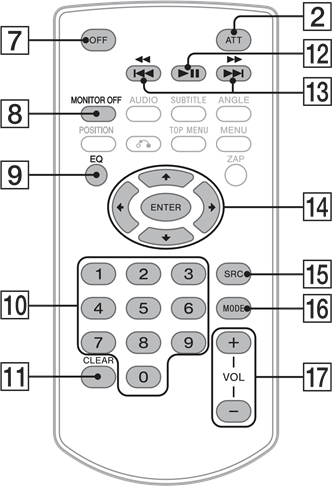
RM-X170 Fernbedienung
Die Fernbedienung kann zur Steuerung der Audiowiedergabe verwendet werden. Für Menüoperationen verwenden Sie den Touchscreen.
Hinweis
Die weißen Tasten in der Abbildung oben werden nicht unterstützt.
- OFF (AUS)
Die Quelle ausschalten. - MONITOR OFF (Monitor AUS)
Den Monitor ausschalten.
Zum Wiedereinschalten erneut drücken. - EQ (Equalizer)
Eine Equalizer-Kurve auswählen. - Zifferntasten (0 – 9)
- CLEAR (LÖSCHEN)
![]() (Wiedergabe/Pause)
(Wiedergabe/Pause)![]() (Zurück/Weiter)
(Zurück/Weiter)
![]() (Schneller Rücklauf/Schneller Vorlauf)
(Schneller Rücklauf/Schneller Vorlauf)
![]()
Die Funktionen unterscheiden sich je nach ausgewählter Quelle.- Tuner: einen voreingestellten Sender auswählen oder automatisch einen Sender einstellen.
- SiriusXM: einen voreingestellten Kanal auswählen oder zum vorherigen/nächsten Kanal wechseln.
- USB: einen Ordner auswählen oder zur vorherigen/nächsten Datei wechseln.
ENTER (Eingabe)
Das ausgewählte Element bestätigen.
- SRC (Quelle)
Die Quelle ändern. Jedes Mal, wenn Sie diese Taste drücken, wird eine wählbare Quelle in einem Popup auf dem aktuellen Display angezeigt. - MODE (Modus)
Das Radioband auswählen. - VOL (Lautstärke) +/–
Die Isolierfolie vor Gebrauch entfernen.
![]()
 (Wiedergabe/Pause)
 (Zurück/Weiter)
 (Schneller Rücklauf/Schneller Vorlauf)

Bildschirmanzeigen
Wiedergabebildschirm:
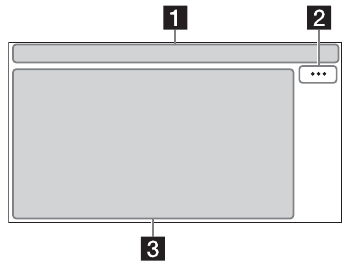
HOME (Start) Bildschirm:
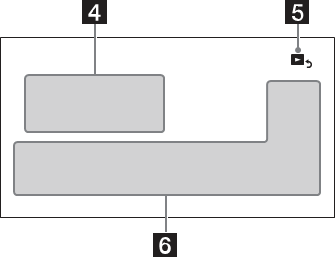
OPTION (Option) Bildschirm:
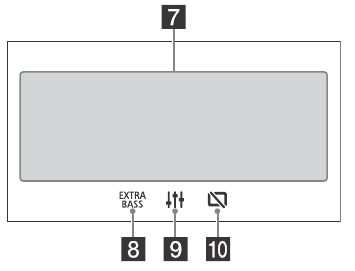
- Statusanzeige
![]()
Leuchtet auf, wenn der Ton abgeschwächt ist. ![]()
Zeigt den Signalstärke-Status des angeschlossenen SiriusXM Connect Vehicle Tuners an. ![]()
Leuchtet auf, wenn das Audiogerät über A2DP (Advanced Audio Distribution Profile) abspielbar ist. ![]()
Leuchtet auf, wenn Freisprechen durch Aktivierung von HFP (Handsfree Profile) verfügbar ist. ![]()
Zeigt den Signalstärke-Status des verbundenen Mobiltelefons an. ![]()
Zeigt den verbleibenden Akkustand des verbundenen Mobiltelefons an. ![]()
Leuchtet auf, wenn das Bluetooth®-Signal eingeschaltet ist. Blinkt, wenn die Verbindung hergestellt wird. - (Quellenoption)
Das Menü Quellenoption öffnen. Die verfügbaren Elemente unterscheiden sich je nach Quelle. - Anwendungsspezifischer Bereich
Wiedergabesteuerungen/-anzeigen anzeigen oder den Status des Geräts darstellen. Angezeigte Elemente unterscheiden sich je nach Quelle. - Uhr
![]() (Zurück zum Wiedergabebildschirm)
(Zurück zum Wiedergabebildschirm)
Vom HOME (Start) Bildschirm zum Wiedergabebildschirm wechseln.- Tasten zur Auswahl von Quellen und Einstellungen
Die Quelle ändern oder verschiedene Einstellungen vornehmen. Das Einstellungssymbol und andere Symbole werden durch Wischen des unteren Bereichs nach rechts oder links angezeigt. - Tasten zur Auswahl von Klangeinstellungen
Den Klang ändern. ![]() (EXTRA BASS)
(EXTRA BASS)
Die EXTRA BASS-Einstellung ändern.![]() (EQ10/Subwoofer)
(EQ10/Subwoofer)
Die EQ10/Subwoofer-Einstellung ändern.![]() (Monitor aus)
(Monitor aus)
Den Monitor ausschalten. Wenn der Monitor ausgeschaltet ist, berühren Sie eine beliebige Stelle des Displays, um ihn wieder einzuschalten.


 (EXTRA BASS)
  (EQ10/Subwoofer)
 (Monitor aus)
 Erste Schritte
Ersteinstellungen vornehmen
Sie müssen Ersteinstellungen vornehmen, bevor Sie das Gerät zum ersten Mal bedienen, nach dem Austausch der Autobatterie oder nach dem Ändern von Verbindungen. Wenn der Bildschirm für die Ersteinstellungen beim Einschalten des Geräts nicht angezeigt wird, führen Sie einen Werksreset durch, um das Gerät zu initialisieren.
- [Language (Sprache)] berühren, dann die Anzeigesprache einstellen.
- [Demo (Demo)] wiederholt berühren, um [OFF (AUS)] auszuwählen und den Demonstrationsmodus zu deaktivieren.
- [Set Date/Time (Datum/Uhrzeit einstellen)] berühren, dann Datum und Uhrzeit einstellen.
- Nach dem Einstellen von Datum und Uhrzeit [OK (OK)] berühren.
- Um zur vorherigen Anzeige zurückzukehren,
![]() berühren, dann [OK (OK)] berühren. Die Startwarnung erscheint.
berühren, dann [OK (OK)] berühren. Die Startwarnung erscheint. - Die Startwarnung durchlesen, und wenn Sie alle Bedingungen akzeptieren, [Close (Schließen)] berühren.
Die Einstellung ist abgeschlossen.
 berühren, dann [OK (OK)] berühren. Die Startwarnung erscheint.
Diese Einstellung kann im Einstellungsmenü weiter konfiguriert werden.
Vorbereiten eines BLUETOOTH-Geräts
Sie können Musik genießen oder freihändig telefonieren, je nach BLUETOOTH-kompatiblem Gerät wie Smartphones, Mobiltelefonen und Audiogeräten (im Folgenden, falls nicht anders angegeben, "BLUETOOTH device" (BLUETOOTH-Gerät)). Einzelheiten zur Verbindung finden Sie in der dem Gerät beiliegenden Bedienungsanleitung.
Bevor Sie das Gerät anschließen, stellen Sie die Lautstärke dieses Geräts herunter; andernfalls kann ein lauter Ton entstehen.
Kopplung und Verbindung mit einem BLUETOOTH-Gerät
Wenn Sie ein BLUETOOTH-Gerät zum ersten Mal verbinden, ist eine gegenseitige Registrierung (genannt "pairing" (Kopplung)) erforderlich. Die Kopplung ermöglicht es diesem Gerät und anderen Geräten, sich gegenseitig zu erkennen.
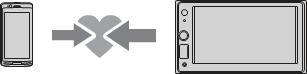
- Platzieren Sie das BLUETOOTH-Gerät innerhalb von 1 m (3 ft) von diesem Gerät.
- HOME (Start) drücken, dann [Settings (Einstellungen)] berühren.
- [Bluetooth (Bluetooth)] berühren.
- [Bluetooth Connection (Bluetooth-Verbindung)] berühren, dann das Signal auf [ON (EIN)] stellen.
Das BLUETOOTH-Signal wird eingeschaltet und![]() leuchtet in der Statusleiste des Geräts auf.
leuchtet in der Statusleiste des Geräts auf. - [Pairing (Kopplung)] berühren.
![]() blinkt, während sich das Gerät im Kopplungs-Standby-Modus befindet.
blinkt, während sich das Gerät im Kopplungs-Standby-Modus befindet. - Führen Sie die Kopplung am BLUETOOTH-Gerät durch, damit es dieses Gerät erkennt.
- [XAV-AX1000] auswählen, das auf dem Display des BLUETOOTH-Geräts angezeigt wird.
Wenn Ihr Modellname nicht erscheint, wiederholen Sie ab Schritt 5.
![]()
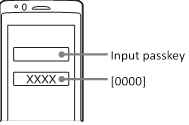
- Wenn die Eingabe eines Passkey* auf dem BLUETOOTH-Gerät erforderlich ist, [0000] eingeben.
* Passkey kann je nach BLUETOOTH-Gerät als "passcode" (Passcode), "PIN code" (PIN-Code), "PIN number" (PIN-Nummer), "password" (Passwort) usw. bezeichnet werden.
![]()
Wenn die Kopplung hergestellt ist, leuchtet![]() dauerhaft.
dauerhaft. - Wählen Sie dieses Gerät auf dem BLUETOOTH-Gerät aus, um die BLUETOOTH-Verbindung herzustellen.
![]() oder
oder ![]() leuchtet in der Statusleiste auf.
leuchtet in der Statusleiste auf.
 leuchtet in der Statusleiste des Geräts auf.
 blinkt, während sich das Gerät im Kopplungs-Standby-Modus befindet.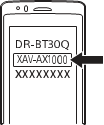
 dauerhaft.
 oder
oder  leuchtet in der Statusleiste auf.
Hinweise
- Das Gerät kann nur mit einem BLUETOOTH-Gerät gleichzeitig verbunden werden.
- Um die BLUETOOTH-Verbindung zu trennen, schalten Sie die Verbindung entweder am Gerät oder am BLUETOOTH-Gerät aus.
- BLUETOOTH-Kopplung ist nicht möglich, während Apple CarPlay ausgeführt wird.
Verbindung mit einem gekoppelten BLUETOOTH-Gerät
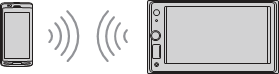
Um ein gekoppeltes Gerät zu verwenden, ist eine Verbindung mit diesem Gerät erforderlich. Einige gekoppelte Geräte verbinden sich automatisch.
- HOME (Start) drücken, dann [Settings (Einstellungen)] berühren.
- [Bluetooth (Bluetooth)] berühren.
- [Bluetooth Connection (Bluetooth-Verbindung)] berühren, dann [ON (EIN)] berühren.
Stellen Sie sicher, dass![]() in der Statusleiste des Geräts aufleuchtet.
in der Statusleiste des Geräts aufleuchtet. - Aktivieren Sie die BLUETOOTH-Funktion am BLUETOOTH-Gerät.
- Bedienen Sie das BLUETOOTH-Gerät, um eine Verbindung zu diesem Gerät herzustellen.
![]() oder
oder ![]() leuchtet in der Statusleiste auf.
leuchtet in der Statusleiste auf.
 in der Statusleiste des Geräts aufleuchtet.
So verbinden Sie das zuletzt verbundene Gerät von diesem Gerät aus
Wenn die Zündung bei aktiviertem BLUETOOTH-Signal eingeschaltet wird, sucht dieses Gerät nach dem zuletzt verbundenen BLUETOOTH-Gerät, und die Verbindung wird automatisch hergestellt.
Hinweis
Während des BLUETOOTH-Audiostreamings können Sie von diesem Gerät keine Verbindung zum Mobiltelefon herstellen. Stellen Sie stattdessen die Verbindung vom Mobiltelefon zu diesem Gerät her.
So installieren Sie das Mikrofon
Einzelheiten finden Sie unter "Installing the microphone" (Installieren des Mikrofons).
Anschließen eines USB-Geräts
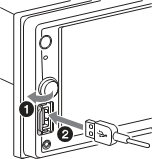
- Die Lautstärke am Gerät herunterdrehen.
- Schließen Sie das USB-Gerät an das Gerät an.
Um ein iPhone anzuschließen, verwenden Sie das USB-Verbindungskabel für iPhone (nicht mitgeliefert).
![]()
Anschließen anderer tragbarer Audiogeräte
- Das tragbare Audiogerät ausschalten.
- Die Lautstärke am Gerät herunterdrehen.
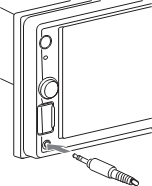
- Schließen Sie das tragbare Audiogerät mit einem Verbindungskabel (nicht mitgeliefert)* an die AUX-Eingangsbuchse (Stereo-Miniklinke) des Geräts an.
* Achten Sie darauf, einen geraden Stecker zu verwenden.
![]()
- HOME (Start) drücken, dann [AUX (AUX)] berühren.
So passen Sie die Lautstärke des angeschlossenen Geräts an andere Quellen an
Starten Sie die Wiedergabe des tragbaren Audiogeräts bei mittlerer Lautstärke und stellen Sie Ihre gewohnte Hörlautstärke am Gerät ein.
Während der Wiedergabe  berühren, dann [Input Level (Eingangspegel)] berühren. Stellen Sie die Lautstärke zwischen [-10] und [+15] ein.
Anschließen einer Rückfahrkamera
Durch Anschließen der optionalen Rückfahrkamera an den CAMERA IN-Anschluss können Sie das Bild der Rückfahrkamera anzeigen. Einzelheiten finden Sie unter "Connection/Installation" (Anschluss/Installation).
So zeigen Sie das Bild der Rückfahrkamera an
HOME (Start) drücken, [Rear Camera (Rückfahrkamera)] berühren.
Radio hören
Um Radio zu hören, drücken Sie HOME und berühren Sie dann [Tuner] (Tuner).
Bedienelemente/Anzeigen für den Empfang
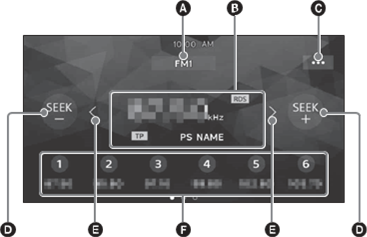
- Aktuelles Band
Ändern Sie das Band (FM1, FM2, FM3, AM1 oder AM2). - Aktuelle Frequenz, Programmdienstname*, RDS (Radio Data System)-Anzeige*
* Während des RDS-Empfangs. ![]() (Tuner-Option)
(Tuner-Option)
Öffnen Sie das Menü für die Tuner-Optionen.- SEEK–/SEEK+ (Suchen–/Suchen+)
Sender automatisch einstellen. ![]()
Sender manuell einstellen.
Berühren und halten Sie, um Frequenzen kontinuierlich zu überspringen.- Speicherplätze
Wählen Sie einen gespeicherten Sender aus. Wischen Sie nach rechts/links, um die anderen gespeicherten Sender anzuzeigen.
Berühren und halten Sie, um die aktuelle Frequenz auf diesem Speicherplatz zu speichern.

Sendersuche
- Wählen Sie das gewünschte Band (FM1, FM2, FM3, AM1 oder AM2).
- Führen Sie die Sendersuche durch.
Automatisches Abstimmen
Berühren Sie SEEK–/SEEK+ (Suchen–/Suchen+).
Der Suchlauf stoppt, wenn das Gerät einen Sender empfängt.
Manuelles Abstimmen
Berühren und halten Sie![]() , um die ungefähre Frequenz zu finden, berühren Sie dann
, um die ungefähre Frequenz zu finden, berühren Sie dann ![]() wiederholt, um die gewünschte Frequenz fein einzustellen.
wiederholt, um die gewünschte Frequenz fein einzustellen.
 , um die ungefähre Frequenz zu finden, berühren Sie dann
 Manuelles Speichern
- Während Sie den Sender empfangen, den Sie speichern möchten, berühren und halten Sie die gewünschte Speicherplatznummer.
Gespeicherte Sender empfangen
- Wählen Sie das Band, berühren Sie dann die gewünschte Speicherplatznummer.
Verwenden der Tuner-Optionsfunktionen
Die folgenden Funktionen sind durch Berühren von  verfügbar.
BTM (Best Tuning Memory) (Beste Senderspeicher)
Speichert Sender in der Reihenfolge der Frequenz auf den Speicherplätzen. Es können 18 UKW-Sender und 12 MW-Sender als voreingestellte Sender gespeichert werden.
PTY* (Programmtyp)
Wählen Sie einen Programmtyp aus der PTY-Liste, um nach einem Sender zu suchen, der den ausgewählten Programmtyp sendet.
* Nur während des UKW-Empfangs verfügbar.
SiriusXM Radio hören
Um SiriusXM Radio zu hören, drücken Sie HOME und berühren Sie dann [SXM] (SiriusXM).
Aktivieren Ihres SiriusXM Abonnements
Nur SiriusXM bietet Ihnen mehr von dem, was Sie gerne hören, alles an einem Ort. Erhalten Sie über 140 Kanäle, darunter werbefreie Musik sowie die besten Sport-, Nachrichten-, Talk-, Comedy- und Unterhaltungsprogramme. Willkommen in der Welt des Satellitenradios. Ein SiriusXM Connect Fahrzeugtuner und ein Abonnement sind erforderlich. Für weitere Informationen besuchen Sie www.siriusxm.com
Nach der Installation Ihres SiriusXM Connect Fahrzeugtuners und Ihrer Antenne, drücken Sie HOME, berühren Sie dann [SXM] (SiriusXM). Sie sollten den SiriusXM-Vorschaukanal auf Kanal 1 hören können. Nachdem Sie überprüft haben, dass Sie den Vorschaukanal hören können, wählen Sie Kanal 0, um die Radio-ID Ihres Tuners zu finden. Zusätzlich befindet sich die Radio-ID auf der Unterseite des SiriusXM Connect Fahrzeugtuners und seiner Verpackung. Sie benötigen diese Nummer, um Ihr Abonnement zu aktivieren. Notieren Sie sich die Nummer zur späteren Bezugnahme.
Hinweis
- Die SiriusXM Radio-ID enthält nicht die Buchstaben I, O, S oder F.
In den USA können Sie online oder telefonisch beim SiriusXM Listener Care aktivieren: - Online: Besuchen Sie www.siriusxm.com/activatenow
- Telefon: Rufen Sie an unter 1-866-635-2349
In Kanada können Sie online oder telefonisch beim SiriusXM Listener Care aktivieren: - Online: Besuchen Sie www.siriusxm.ca/activatexm
- Telefon: Rufen Sie an unter 1-877-438-9677
Im Rahmen des Aktivierungsprozesses senden die SiriusXM-Satelliten eine Aktivierungsnachricht an Ihren Tuner. Wenn Ihr Radio erkennt, dass der Tuner die Aktivierungsnachricht erhalten hat, zeigt Ihr Radio an: [Subscription Updated Press Enter to Continue] (Abonnement aktualisiert. Drücken Sie Enter zum Fortfahren). Nach dem Abonnement können Sie Kanäle in Ihrem Abonnementplan einstellen.
Hinweise
- Der Aktivierungsprozess dauert normalerweise 10 bis 15 Minuten, kann aber bis zu einer Stunde dauern.
- Ihr Radio muss eingeschaltet sein und das SiriusXM-Signal empfangen, um die Aktivierungsnachricht zu erhalten.
Kanaleinstellung für SiriusXM
Bedienelemente/Anzeigen für den Empfang
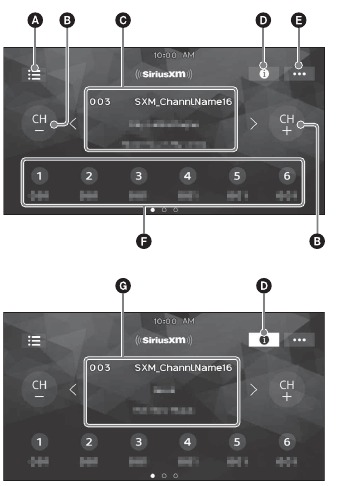
![]() (Liste)
(Liste)
Öffnen Sie die Kanalliste oder Kategorieliste.- CH– (vorheriger Kanal) /CH+ (nächster Kanal) Wählen Sie den Kanal aus.
- Kanalnummer, Kanalname, Künstlername, Songtitel
![]() (Information)
(Information)
Schalten Sie die Kanalinformationen um.![]() (SXM-Option)
(SXM-Option)
Öffnen Sie das SXM-Optionsmenü.- Speicherplätze
Wählen Sie einen gespeicherten Kanal aus. Wischen Sie nach rechts/links, um die anderen gespeicherten Kanäle anzuzeigen. Berühren und halten Sie, um den aktuellen Kanal auf diesem Speicherplatz zu speichern. - Kanalnummer, Kanalname, Kategoriename, Inhaltsinformationen
 (Liste)
 (Information)
Zum Einstellen des Kanals aus der Kanalliste oder Kategorieliste
- Berühren Sie
![]() .
. - Berühren Sie [Channel List] (Kanalliste).
Alternativ berühren Sie [Category List] (Kategorieliste), berühren Sie dann das gewünschte Kategorieelement.
Die Kanalliste wird angezeigt. - Berühren Sie den gewünschten Kanal.
 .
.Kanäle speichern
- Während Sie den Kanal empfangen, den Sie speichern möchten, berühren und halten Sie eine Zifferntaste (1 bis 6).
Um den gespeicherten Kanal zu empfangen, berühren Sie eine Zifferntaste (1 bis 6).
Kindersicherung einstellen
Die Kindersicherungsfunktion ermöglicht es Ihnen, den Zugriff auf SiriusXM-Kanäle mit nicht jugendfreien Inhalten zu beschränken. Wenn diese Funktion aktiviert ist, müssen Sie einen Passcode eingeben, um die gesperrten Kanäle einzustellen. Informationen zum Einrichten des Passcodes und zum Sperren von Kanälen finden Sie unten.
- Berühren Sie
![]() , berühren Sie dann [Parental Control] (Kindersicherung). Die Passcode-Eingabeanzeige wird angezeigt.
, berühren Sie dann [Parental Control] (Kindersicherung). Die Passcode-Eingabeanzeige wird angezeigt. - Geben Sie Ihren 4-stelligen Passcode ein, indem Sie die Zifferntasten berühren, berühren Sie dann [OK] (Bestätigen).
Die Passcode-Bestätigungsanzeige wird angezeigt. - Geben Sie den 4-stelligen Passcode erneut ein, berühren Sie dann [OK] (Bestätigen).
Die Kindersicherung wird angewendet, und die Kanäle sind gesperrt.
Kanäle entsperren/Kanäle erneut sperren
- Berühren Sie
![]() , berühren Sie dann [Parental Control] (Kindersicherung). Die Passcode-Eingabeanzeige wird angezeigt.
, berühren Sie dann [Parental Control] (Kindersicherung). Die Passcode-Eingabeanzeige wird angezeigt. - Geben Sie Ihren 4-stelligen Passcode ein, indem Sie die Zifferntasten berühren, berühren Sie dann [OK] (Bestätigen).
Passcode ändern
- Berühren Sie
![]() , berühren Sie [Pass Code Change] (Passcode ändern), geben Sie dann Ihren aktuellen Passcode ein.
, berühren Sie [Pass Code Change] (Passcode ändern), geben Sie dann Ihren aktuellen Passcode ein. - Geben Sie Ihren neuen Passcode ein.
Verwenden der SXM-Optionsfunktionen
Die folgenden Funktionen sind durch Berühren von verfügbar.
Parental Control (Kindersicherung)
Kindersicherung ein- oder ausschalten und den Passcode bearbeiten.
Pass Code Change (Passcode ändern)
Ändern Sie den Passcode für die Kindersicherungsfunktion.
Wiedergabe
Wiedergabe von einem USB-Gerät
USB-Geräte vom Typ MSC (Mass Storage Class)*, die dem USB-Standard entsprechen, können verwendet werden.
* z. B. ein USB-Flash-Laufwerk, digitaler Mediaplayer
Hinweise
- USB-Geräte, die mit den Dateisystemen FAT12/16/32/exFAT formatiert sind, werden unterstützt.
- Einzelheiten zur Kompatibilität Ihres USB-Geräts finden Sie auf der Support-Website auf der Rückseite.
- Einzelheiten zu den unterstützten Dateiformaten finden Sie unter "Supported formats for USB playback" (Unterstützte Formate für die USB-Wiedergabe).
- Verringern Sie die Lautstärke am Gerät.
- Schließen Sie das USB-Gerät an den USB-Anschluss an.
- Drücken Sie HOME, berühren Sie dann [USB] (USB). Die Wiedergabe beginnt.
Gerät entfernen
Schalten Sie das Gerät aus oder stellen Sie den Zündschalter auf die Position „ACC aus“, entfernen Sie dann das USB-Gerät.
Wiedergabe von einem BLUETOOTH-Gerät
Sie können Inhalte auf einem verbundenen Gerät wiedergeben, das BLUETOOTH A2DP (Advanced Audio Distribution Profile) unterstützt.
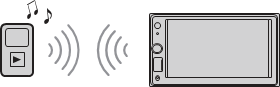
- Stellen Sie eine BLUETOOTH-Verbindung mit dem Audiogerät her.
- Drücken Sie HOME, berühren Sie dann [BT Audio] (BT-Audio).
- Bedienen Sie das Audiogerät, um die Wiedergabe zu starten.
Hinweise
- Je nach Audiogerät werden Informationen wie Titel, Titelnummer/-zeit und Wiedergabestatus möglicherweise nicht auf diesem Gerät angezeigt.
- Auch wenn die Quelle an diesem Gerät gewechselt wird, stoppt die Wiedergabe des Audiogeräts nicht.
- Eine BLUETOOTH-Kopplung ist nicht möglich, während Apple CarPlay ausgeführt wird.
Anpassen der Lautstärke des BLUETOOTH-Geräts an andere Quellen
Sie können die Lautstärkeunterschiede zwischen diesem Gerät und dem BLUETOOTH-Gerät reduzieren: Berühren Sie während der Wiedergabe  , berühren Sie dann [Input Level] (Eingangspegel). Stellen Sie die Lautstärke zwischen [-6] und [+6] ein.
Titel suchen und abspielen
Wiederholungswiedergabe und Zufallswiedergabe
- Berühren Sie während der Wiedergabe
![]() (Wiederholen) oder
(Wiederholen) oder ![]() (Zufallswiedergabe) wiederholt, bis der gewünschte Wiedergabemodus angezeigt wird.
(Zufallswiedergabe) wiederholt, bis der gewünschte Wiedergabemodus angezeigt wird.
Die Wiedergabe im ausgewählten Wiedergabemodus kann einige Zeit in Anspruch nehmen, bis sie beginnt.
 (Wiederholen) oder
  (Zufallswiedergabe) wiederholt, bis der gewünschte Wiedergabemodus angezeigt wird.
Verfügbare Wiedergabemodi unterscheiden sich je nach ausgewählter Tonquelle und verbundenem Gerät.
Suchen einer Datei über den Listenbildschirm
- Berühren Sie während der USB-Wiedergabe
![]() .
.
Der Listenbildschirm des aktuell wiedergegebenen Elements wird angezeigt.
Berühren Sie außerdem![]() (Audio) oder
(Audio) oder ![]() (Video), um nach Dateityp aufzulisten.
(Video), um nach Dateityp aufzulisten.
![]()
- Berühren Sie das gewünschte Element.
Die Wiedergabe beginnt.
 .
. (Audio) oder
  (Video), um nach Dateityp aufzulisten.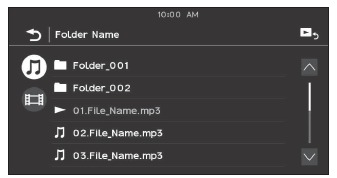
Weitere Einstellungen während der Wiedergabe
Weitere Einstellungen sind in jeder Quelle durch Berühren von verfügbar. Die verfügbaren Elemente unterscheiden sich je nach Quelle.
Bild-EQ
Passt die Bildqualität nach Ihrem Geschmack an: [Dynamic] (Dynamisch), [Standard] (Standard), [Theater] (Theater), [Custom] (Benutzerdefiniert). (Nur verfügbar, wenn die Feststellbremse angezogen ist und USB-Video ausgewählt ist.)
Seitenverhältnis
Wählt ein Seitenverhältnis für den Bildschirm des Geräts aus. (Nur verfügbar, wenn die Feststellbremse angezogen ist und USB-Video ausgewählt ist.)
Normal
Zeigt ein 4:3-Bild in seiner Originalgröße an, mit Seitenbalken zur Füllung des 16:9-Bildschirms.
Zoom
Zeigt ein 16:9-Bild an, das in das 4:3-Letterbox-Format konvertiert wurde.
Vollbild
Zeigt ein 16:9-Bild in seiner Originalgröße an.
Untertitel
Vergrößert das Bild horizontal, während Untertitel in den Bildschirm passen.
Freisprechfunktion
Um ein Mobiltelefon zu verwenden, verbinden Sie es mit diesem Gerät. Einzelheiten finden Sie unter "Preparing a BLUETOOTH Device" (Vorbereiten eines BLUETOOTH-Geräts).

Hinweis
Die unten erläuterten Freisprechfunktionen sind nur verfügbar, wenn die Apple CarPlay-Funktion deaktiviert ist. Wenn die Apple CarPlay-Funktion aktiviert ist, verwenden Sie die Freisprechfunktionen der entsprechenden Anwendung.
Anruf annehmen
- Berühren Sie
![]() , wenn ein Anruf eingeht.
, wenn ein Anruf eingeht.
Das Telefongespräch beginnt.
 , wenn ein Anruf eingeht.
Hinweis
Der Klingelton und die Stimme des Anrufers werden nur über die vorderen Lautsprecher ausgegeben.
So lehnen Sie einen Anruf ab/beenden ihn
Berühren Sie  .
.
Anruf tätigen
- Drücken Sie HOME (Startseite) und berühren Sie dann [Phone] (Telefon).
- Berühren Sie eines der Anrufsymbole auf dem BLUETOOTH-Telefondisplay.

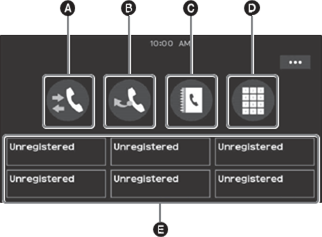
![]() (Anrufliste)*
(Anrufliste)*
Wählen Sie einen Kontakt aus der Anrufliste. Das Gerät speichert die letzten 20 Anrufe.![]() (Wahlwiederholung)
(Wahlwiederholung)
Tätigen Sie automatisch einen Anruf an den zuletzt gewählten Kontakt.![]() (Telefonbuch)*
(Telefonbuch)*
Wählen Sie einen Kontakt aus der Namensliste/Nummernliste im Telefonbuch. Um den gewünschten Kontakt in alphabetischer Reihenfolge aus der Namensliste zu suchen, berühren Sie![]() .
.![]() (Telefonnummerneingabe)
(Telefonnummerneingabe)
Geben Sie die Telefonnummer ein.- Liste der voreingestellten Telefonnummern Wählen Sie den gespeicherten Kontakt.
Um den Kontakt zu speichern, siehe "Presetting phone numbers" (Telefonnummern voreinstellen).
* Das Mobiltelefon muss PBAP (Phone Book Access Profile) unterstützen.
 (Anrufliste)*
 (Wahlwiederholung)
 (Telefonbuch)*
 .
. (Telefonnummerneingabe)
- Berühren Sie
![]() .
.
Das Telefongespräch beginnt.
 .
.Telefonnummern voreinstellen
Sie können bis zu 6 Kontakte in der Voreinstellungsliste speichern.
- Wählen Sie im Telefonbildschirm eine Telefonnummer, die Sie im Schnellwahlmenü speichern möchten, aus dem Telefonbuch aus.
Die Bestätigungsanzeige erscheint. - Berühren Sie [Add to Preset] (Zu Voreinstellungen hinzufügen).
- Wählen Sie die Liste der voreingestellten Telefonnummern, in der die Telefonnummer gespeichert werden soll.
Der Kontakt wird in der Liste der voreingestellten Telefonnummern gespeichert.
Verfügbare Vorgänge während eines Anrufs
So stellen Sie die Klingeltonlautstärke ein
Drehen Sie den Lautstärkeregler, während ein Anruf eingeht.
So stellen Sie die Lautstärke der Stimme des Anrufers ein
Drehen Sie den Lautstärkeregler während eines Anrufs.
So stellen Sie die Lautstärke für die Gegenstelle ein (Mikrofonverstärkungseinstellung)
Berühren Sie während eines Freisprechanrufs  , und stellen Sie dann [MIC Gain] (Mikrofonverstärkung) auf [High] (Hoch), [Middle] (Mittel) oder [Low] (Niedrig) ein.
So reduzieren Sie Echo und Rauschen (Echo-/Rauschunterdrückungsmodus)
Berühren Sie während eines Anrufs  , und stellen Sie dann [Speech Quality] (Sprachqualität) auf [Mode 1] (Modus 1) oder [Mode 2] (Modus 2) ein.
So wechseln Sie zwischen Freisprech- und Handheld-Modus
Berühren Sie während eines Anrufs  , um das Anrufaudio zwischen dem Gerät und dem Mobiltelefon zu wechseln.
Hinweis
Je nach Mobiltelefon ist dieser Vorgang möglicherweise nicht verfügbar.
So nehmen Sie einen eingehenden Anruf automatisch entgegen
Berühren Sie  , und stellen Sie dann [Auto Answer] (Automatische Antwort) auf [ON] (EIN) ein.
Nützliche Funktionen
Apple CarPlay
Apple CarPlay ermöglicht es Ihnen, Ihr iPhone im Auto so zu nutzen, dass Sie sich auf die Straße konzentrieren können.
Hinweise zur Verwendung von Apple CarPlay
- Ein iPhone mit iOS 7.1 oder höher ist erforderlich. Aktualisieren Sie vor der Verwendung auf die neueste iOS-Version.
- Apple CarPlay kann auf iPhone 5 oder neuer verwendet werden.
- Einzelheiten zu kompatiblen Modellen entnehmen Sie der Kompatibilitätsliste auf der Support-Seite auf der Rückseite.
- Einzelheiten zu Apple CarPlay entnehmen Sie dem Handbuch Ihres iPhones oder besuchen Sie die Website von Apple CarPlay.
- Da das GPS Ihres iPhones verwendet wird, platzieren Sie Ihr iPhone dort, wo es leicht ein GPS-Signal empfangen kann.
- Verbinden Sie Ihr iPhone mit dem USB-Anschluss.
Verwenden Sie zum Verbinden eines iPhones ein USB-Verbindungskabel für iPhone (nicht im Lieferumfang enthalten). - Drücken Sie HOME (Startseite) und berühren Sie dann das Apple CarPlay-Symbol.
Das Display Ihres iPhones erscheint auf dem Display des Geräts. Berühren und steuern Sie die Anwendungen.
Die Verwendung des Apple CarPlay-Logos bedeutet, dass eine Fahrzeugbenutzeroberfläche den Apple-Leistungsstandards entspricht. Apple ist nicht verantwortlich für den Betrieb dieses Fahrzeugs oder dessen Einhaltung von Sicherheits- und Regulierungsstandards.
Bitte beachten Sie, dass die Verwendung dieses Produkts mit dem iPhone die drahtlose Leistung beeinträchtigen kann.
Verwenden der Gestensteuerung
Sie können häufig verwendete Vorgänge durch Wischen mit dem Finger auf dem Empfangs-/Wiedergabedisplay ausführen.
Hinweis
Die unten erläuterten Gestenbefehle sind auf dem Apple CarPlay-Bildschirm nicht verfügbar.
| Aktion | Funktion |
 Von links nach rechts wischen |
Radioempfang: Sender vorwärts suchen. SiriusXM-Empfang: Nächsten Kanal einstellen (Kanal +). |
| Video-/Audiowiedergabe: Datei/Titel vorwärts springen. | |
 Von rechts nach links wischen |
Radioempfang: Sender rückwärts suchen. SiriusXM-Empfang: Vorherigen Kanal einstellen (Kanal –). |
| Video-/Audiowiedergabe: Datei/Titel rückwärts springen. | |
 Nach oben wischen |
Radioempfang: Gespeicherte Sender empfangen (vorwärts gehen). SiriusXM-Empfang: Nächste Voreinstellung einstellen (Voreinstellung +). |
 Nach unten wischen |
Radioempfang: Gespeicherte Sender empfangen (rückwärts gehen). SiriusXM-Empfang: Vorherige Voreinstellung einstellen (Voreinstellung –). |
Einstellungen
Grundlegende Einstellungsvorgänge
Sie können Elemente in den folgenden Einstellungskategorien festlegen: Allgemeine Einstellungen (General), Toneinstellungen (Sound),
Anzeigeeinstellungen (Visual), BLUETOOTH-Einstellungen (Bluetooth)
- Drücken Sie HOME (Startseite) und berühren Sie dann [Settings] (Einstellungen).
- Berühren Sie eine der Einstellungskategorien.
Die einstellbaren Elemente unterscheiden sich je nach Quelle und Einstellungen. - Bewegen Sie die Bildlaufleiste nach oben und unten, um das gewünschte Element auszuwählen.
So kehren Sie zur vorherigen Anzeige zurück
Berühren Sie  .
.
So wechseln Sie zum Wiedergabebildschirm
Berühren Sie  .
.
Allgemeine Einstellungen (General)
Language (Sprache)
Wählt die Anzeigesprache aus: [English], [Español], [Français], [Deutsch], [Italiano], [Português], [Русский]
Demo (Demo)
Aktiviert die Demonstration: [OFF] (AUS), [ON] (EIN).
Date/Time (Datum/Uhrzeit)
Date Format (Datumsformat)
Wählt das Format aus: [DD/MM/YY], [MM/DD/YY], [YY/MM/DD].
Time Format (Uhrzeitformat)
Wählt das Format aus: [12-hour] (12-Stunden), [24-hour] (24-Stunden).
Set Date/Time (Datum/Uhrzeit einstellen)
Stellt Datum und Uhrzeit manuell ein.
Beep (Signalton)
Aktiviert den Bedienungston: [OFF] (AUS), [ON] (EIN).
Rear View Camera (Rückfahrkamera)
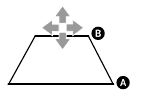
Wählt das Bild der Rückfahrkamera aus: [OFF] (AUS), [Normal] (Normal), [Reverse] (Spiegelbild) (Spiegelbild). [Guide Line Adjust] (Hilfslinien anpassen) passt die Hilfslinie auf dem Bild der Rückfahrkamera an. Berühren Sie die nahe Seite  oder die ferne Seite
  (rote Bereiche) der Hilfslinie zur Anpassung.
Berühren Sie  , um die Position der Hilfslinie anzupassen, und berühren Sie [
  ] oder [
  ], um die Breite der Hilfslinie anzupassen.
Steering Control (Lenkradsteuerung)
Wählt den Eingabemodus für die angeschlossene Fernbedienung. Um eine Fehlfunktion zu vermeiden, stellen Sie sicher, dass der Eingabemodus vor der Verwendung mit der angeschlossenen Fernbedienung übereinstimmt.
Custom (Benutzerdefiniert)
Eingabemodus für die Lenkradfernbedienung (befolgen Sie die Anweisungen von [ ], um Funktionen auf der angeschlossenen Fernbedienung zu registrieren).
Preset (Voreinstellung)
Eingabemodus für die kabelgebundene Fernbedienung, ausgenommen die Lenkradfernbedienung.

Das Lenkradtastenfeld erscheint.
- Halten Sie die Taste gedrückt, die Sie dem Lenkrad zuweisen möchten.
Die Taste auf dem Feld leuchtet auf (Bereitschaft). - Halten Sie die Taste am Lenkrad gedrückt, der Sie die Funktion zuweisen möchten. Die Taste auf dem Feld ändert ihre Farbe (hervorgehoben oder von einer orangefarbenen Linie umrandet).
- Um andere Funktionen zu registrieren, wiederholen Sie die Schritte
![]() und
und ![]() .
.
(Nur verfügbar, wenn [Steering Control] (Lenkradsteuerung) auf [Custom] (Benutzerdefiniert) eingestellt ist.)
 und
und  .
.Hinweise
- Während der Einstellungen kann die angeschlossene Fernbedienung nicht verwendet werden, auch wenn einige Funktionen bereits registriert wurden. Verwenden Sie die Tasten am Gerät.
- Wenn ein Fehler bei der Registrierung auftritt, werden alle registrierten Informationen gelöscht. Beginnen Sie die Registrierung von vorne.
- Diese Funktion ist möglicherweise bei einigen Fahrzeugen nicht verfügbar. Einzelheiten zur Kompatibilität Ihres Fahrzeugs finden Sie auf der Support-Seite auf der Rückseite.
Clock Time (Uhrzeit)
Stellt die Uhrzeit über die RDS-Daten ein: [OFF] (AUS), [ON] (EIN).
SXM Reset (SXM-Reset)
Initialisiert die Einstellungen des SiriusXM Connect Vehicle Tuner (voreingestellte Kanäle/Kindersicherung): [Reset] (Zurücksetzen), [Cancel] (Abbrechen).
Factory Reset (Werkseinstellungen)
Initialisiert alle Einstellungen auf die Werkseinstellungen.
Firmware Version (Firmware-Version)
Aktualisiert und bestätigt die Firmware-Version.
Open Source Licenses (Open-Source-Lizenzen)
Zeigt die Softwarelizenzen an.
Toneinstellungen (Sound)
EXTRA BASS
Verstärkt den Bassklang synchron zum Lautstärkepegel: [OFF] (AUS), [1], [2].
EQ10/Subwoofer
Wählt eine Equalizer-Kurve und passt den Subwoofer-Pegel an.
EQ10
Wählt die Equalizer-Kurve aus: [OFF] (AUS), [R&B], [Rock], [Pop], [Dance], [Hip-Hop], [EDM], [Jazz], [Soul], [Country], [Custom] (Benutzerdefiniert).
[Custom] (Benutzerdefiniert) passt die Equalizer-Kurve an: –6 bis +6.
Subwoofer
Passt den Lautstärkepegel des Subwoofers an: [OFF] (AUS), –10 bis +10.
Balance/Fader (Balance/Fader)
Passt den Balance-/Fader-Pegel an.
Balance (Balance)
Passt die Klangbalance zwischen den linken und rechten Lautsprechern an: [L15] bis [R15].
Fader (Fader)
Passt die Klangbalance zwischen den vorderen und hinteren Lautsprechern an: [Front 15] bis [Rear 15].
Crossover (Frequenzweiche)
Passt die Grenzfrequenz und die Subwoofer-Phase an.
High Pass Filter (Hochpassfilter)
Wählt die Grenzfrequenz der vorderen/hinteren Lautsprecher aus: [OFF] (AUS), [50Hz], [60Hz], [80Hz], [100Hz], [120Hz].
Low Pass Filter (Tiefpassfilter)
Wählt die Grenzfrequenz des Subwoofers aus:
[OFF] (AUS), [50Hz], [60Hz], [80Hz], [100Hz], [120Hz].
Subwoofer Phase (Subwoofer-Phase)
Wählt die Subwoofer-Phase aus: [Normal] (Normal), [Reverse] (Invertiert).
DSO (Dynamic Stage Organizer)
Verbessert die Audioausgabe: [OFF] (AUS), [Low] (Niedrig), [Middle] (Mittel), [High] (Hoch).
Anzeigeeinstellungen (Visual)
Wallpaper (Hintergrundbild)
Ändert das Hintergrundbild durch Berühren der gewünschten Farbe.
Dimmer (Dimmer)
Dimmt das Display: [OFF] (AUS), [Auto] (Auto), [ON] (EIN). ([Auto] (Auto) ist nur verfügbar, wenn das Beleuchtungssteuerkabel angeschlossen ist und funktioniert, wenn das Abblendlicht eingeschaltet ist.) [ ] passt den Helligkeitsgrad an, wenn der Dimmer aktiviert ist: –5 bis +5.
Touch Panel Adjust (Touchpanel-Anpassung)
Passt die Kalibrierung des Touchpanels an, wenn die Berührungsposition nicht mit dem richtigen Element übereinstimmt.
BLUETOOTH-Einstellungen (Bluetooth)
Bluetooth Connection (Bluetooth-Verbindung)
Aktiviert das BLUETOOTH-Signal: [OFF] (AUS), [ON] (EIN), [Pairing] (Kopplung) (wechselt in den Kopplungs-Standby-Modus).
Bluetooth Device Info (Bluetooth-Geräteinformationen)
Zeigt die Informationen des mit dem Gerät verbundenen Geräts an.
(Nur verfügbar, wenn [Bluetooth Connection] (Bluetooth-Verbindung) auf [ON] (EIN) eingestellt ist und ein BLUETOOTH-Gerät mit dem Gerät verbunden ist.)
Bluetooth Reset (Bluetooth-Reset)
Initialisiert alle BLUETOOTH-bezogenen Einstellungen wie Kopplungsinformationen, Anrufliste, Verlauf der verbundenen BLUETOOTH-Geräte usw.
Zusätzliche Informationen
Aktualisierung der Firmware
Zur Aktualisierung der Firmware besuchen Sie die Support-Seite auf der Rückseite und folgen Sie den Online-Anweisungen.
Hinweis
Entfernen Sie das USB-Gerät während des Updates nicht.
Vorsichtsmaßnahmen
- Die elektrische Antenne (aerial) fährt automatisch aus.
- Wenn Sie das Eigentum an Ihrem Auto mit installiertem Gerät übertragen oder es entsorgen, initialisieren Sie alle Einstellungen auf die Werkseinstellungen, indem Sie einen Werksreset durchführen.
- Spritzen Sie keine Flüssigkeit auf das Gerät.
Sicherheitshinweise
- Beachten Sie die örtlichen Verkehrsregeln, Gesetze und Vorschriften.
- Während der Fahrt
- Bedienen oder beobachten Sie das Gerät während der Fahrt nicht, da dies zu Ablenkung und einem Unfall führen kann. Parken Sie Ihr Auto an einem sicheren Ort, um das Gerät zu beobachten oder zu bedienen.
- Verwenden Sie weder die Einrichtungsfunktion noch andere Funktionen, die Ihre Aufmerksamkeit von der Straße ablenken könnten.
- Beim Rückwärtsfahren sollten Sie unbedingt zurückblicken und die Umgebung sorgfältig auf Ihre Sicherheit achten, auch wenn die Rückfahrkamera angeschlossen ist. Verlassen Sie sich nicht ausschließlich auf die Rückfahrkamera.
- Während des Betriebs
- Stecken Sie Ihre Hände, Finger oder Fremdkörper nicht in das Gerät, da dies zu Verletzungen oder Schäden am Gerät führen kann.
- Bewahren Sie Kleinteile außerhalb der Reichweite von Kindern auf.
- Stellen Sie sicher, dass Sie die Sicherheitsgurte anlegen, um Verletzungen bei plötzlichen Bewegungen des Autos zu vermeiden.
Unfallverhütung
Bilder erscheinen erst, nachdem Sie das Auto geparkt und die Feststellbremse angezogen haben.
Wenn das Auto während der Videowiedergabe in Bewegung gerät, wird die folgende Warnung angezeigt und Sie können das Video nicht ansehen.
"Video blocked for your safety." (Video aus Sicherheitsgründen gesperrt.)
Bedienen Sie das Gerät nicht und beobachten Sie den Monitor nicht während der Fahrt.
Hinweise zum LCD-Bildschirm
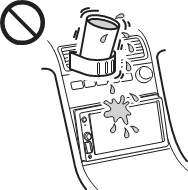
- Machen Sie den LCD-Bildschirm nicht nass und setzen Sie ihn keinen Flüssigkeiten aus. Dies kann zu einer Fehlfunktion führen.
![]()
- Drücken Sie nicht fest auf den LCD-Bildschirm, da dies das Bild verzerren oder eine Fehlfunktion verursachen kann (d.h. das Bild kann unscharf werden oder der LCD-Bildschirm kann beschädigt werden).
- Berühren Sie das Panel nicht mit anderen Gegenständen als Ihrem Finger, da dies den LCD-Bildschirm beschädigen oder zerbrechen kann.
- Reinigen Sie den LCD-Bildschirm mit einem trockenen, weichen Tuch. Verwenden Sie keine Lösungsmittel wie Benzin, Verdünner, handelsübliche Reiniger oder antistatisches Spray.
- Verwenden Sie das Gerät nicht außerhalb des Temperaturbereichs von 0 ºC – 40 ºC (32 ºF – 104 ºF).
- Wenn Ihr Auto an einem kalten oder heißen Ort geparkt war, ist das Bild möglicherweise nicht klar. Der Monitor ist jedoch nicht beschädigt und das Bild wird klar, sobald die Temperatur in Ihrem Auto wieder normal ist.
- Es können einige stehende blaue, rote oder grüne Punkte auf dem Monitor erscheinen. Diese werden als „helle Punkte“ bezeichnet und können bei jedem LCD auftreten. Der LCD-Bildschirm ist präzise gefertigt, wobei mehr als 99,99 % seiner Segmente funktionsfähig sind. Es ist jedoch möglich, dass ein kleiner Prozentsatz (typischerweise 0,01 %) der Segmente nicht richtig aufleuchtet. Dies beeinträchtigt jedoch Ihre Betrachtung nicht.
Hinweise zum Touchpanel
- Dieses Gerät verwendet ein resistives Touchpanel. Berühren Sie das Panel direkt mit Ihrer Fingerspitze.
- Multi-Touch-Bedienung wird bei diesem Gerät nicht unterstützt.
- Berühren Sie das Panel nicht mit scharfen Gegenständen wie einer Nadel, einem Stift oder einem Fingernagel. Der Betrieb mit einem Stylus wird bei diesem Gerät nicht unterstützt.
- Lassen Sie keine Gegenstände das Touchpanel berühren. Wenn das Panel von einem anderen Gegenstand als Ihrer Fingerspitze berührt wird, reagiert das Gerät möglicherweise nicht richtig.
- Da für das Panel Glasmaterial verwendet wird, setzen Sie das Gerät keinen starken Stößen aus. Wenn Risse oder Absplitterungen auf dem Panel auftreten, berühren Sie den beschädigten Teil nicht, da dies zu Verletzungen führen kann.
- Halten Sie andere elektrische Geräte vom Touchpanel fern. Sie können eine Fehlfunktion des Touchpanels verursachen.
Unterstützte Formate für die USB-Wiedergabe
- WMA (.wma)*1*2
Bitrate: 48 kbps – 192 kbps (Unterstützt variable Bitrate (VBR))*3
Abtastfrequenz*4: 44.1 kHz - MP3 (.mp3)*1*2
Bitrate: 48 kbps – 320 kbps (Unterstützt variable Bitrate (VBR))*3
Abtastfrequenz*4: 32 kHz, 44.1 kHz, 48 kHz - AAC (.m4a)*1*2
Bitrate: 40 kbps – 320 kbps (Unterstützt variable Bitrate (VBR))*3
Abtastfrequenz*4: 8 kHz – 48 kHz
Bits pro Sample (Quantisierungsbit): 16 bits - FLAC (.flac)*1*6
Abtastfrequenz*4: 8 kHz – 48 kHz
Bits pro Sample (Quantisierungsbit): 16 bits - WAV (.wav)*1
Abtastfrequenz*4: 8 kHz – 48 kHz
Bits pro Sample (Quantisierungsbit): 16 bits, 24 bits - Xvid (.avi)
Video-Codec: MPEG-4 Advanced Simple Profile
Audio-Codec: MP3 (MPEG-1 Layer3)
Bitrate: Max. 4 Mbps
Bildrate: Max. 30 fps (30p/60i)
Auflösung: Max. 1280 × 720*5 - MPEG-4 (.mp4)
Video-Codec: MPEG-4 Advanced Simple Profile, AVC Baseline Profile
Audio-Codec: AAC
Bitrate: Max. 4 Mbps
Bildrate: Max. 30 fps (30p/60i)
Auflösung: Max. 1280 × 720*5 - WMV (.wmv, .avi)*1
Video-Codec: WMV3, WVC1
Audio-Codec: MP3, WMA
Bitrate: Max. 6 Mbps
Bildrate: Max. 30 fps
Auflösung: Max. 720 × 480*5 - MKV (.mkv)
Video-Codec: MPEG-4 Advanced Simple Profile,
AVC Baseline Profile
Audio-Codec: MP3, AAC Bitrate: Max. 5 Mbps
Bildrate: Max. 30 fps
Auflösung: Max. 1280 × 720*5
*1 Urheberrechtlich geschützte Dateien und Mehrkanal-Audiodateien können nicht wiedergegeben werden.
*2 DRM-Dateien (Digital Rights Management) können nicht wiedergegeben werden.
*3 Nicht-Standard-Bitraten oder nicht garantierte Bitraten sind je nach Abtastfrequenz enthalten.
*4 Die Abtastfrequenz entspricht möglicherweise nicht allen Encodern.
*5 Diese Zahlen geben die maximale Auflösung des abspielbaren Videos an und nicht die Bildschirmauflösung des Players. Die Bildschirmauflösung beträgt 800 × 480.
*6 Das Anzeigen der Tag-Informationen wird nicht unterstützt.
Hinweis
Einige Dateien werden möglicherweise nicht wiedergegeben, obwohl ihre Dateiformate vom Gerät unterstützt werden.
Über iPhone
- Einzelheiten zu kompatiblen iPhone-Modellen finden Sie auf der Support-Website auf der Rückseite.
- Die Verwendung des „Made for Apple“-Logos bedeutet, dass ein Zubehörteil speziell für den Anschluss an das/die im Logo identifizierte(n) Apple-Produkt(e) entwickelt und vom Entwickler zertifiziert wurde, um die Apple-Leistungsstandards zu erfüllen. Apple ist nicht verantwortlich für den Betrieb dieses Geräts oder dessen Einhaltung von Sicherheits- und Regulierungsstandards. Bitte beachten Sie, dass die Verwendung dieses Zubehörs mit einem Apple-Produkt die Wireless-Leistung beeinträchtigen kann.
Wartung
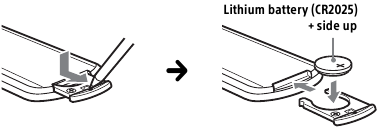
Austausch der Lithiumbatterie (CR2025) der Fernbedienung
Wenn die Batterie schwach wird, verringert sich die Reichweite der Fernbedienung.

Explosionsgefahr, wenn die Batterie falsch eingesetzt wird. Ersetzen Sie diese nur durch den gleichen oder einen gleichwertigen Typ.
Hinweis zur Lithiumbatterie
Bewahren Sie die Lithiumbatterie außerhalb der Reichweite von Kindern auf. Sollte die Batterie verschluckt werden, suchen Sie sofort einen Arzt auf.
Spezifikationen
FÜR KUNDEN IN DEN USA. NICHT ANWENDBAR IN KANADA, EINSCHLIESSLICH DER PROVINZ QUEBEC.
AUDIO-LEISTUNGSSPEZIFIKATIONEN

CTA2006 Standard
Ausgangsleistung: 20 Watt RMS × 4 bei
4 Ohm < 1% THD+N
Rauschabstand: 80 dBA (Referenz: 1 Watt an 4 Ohm)
Monitorbereich
Anzeigetyp: Breiter LCD-Farbmonitor
Abmessungen: 6.2 Zoll
System: TFT-Aktivmatrix Anzahl der Pixel:
1.152.000 Pixel (800 × 3 (RGB) × 480) Farbsystem:
PAL/NTSC automatische Auswahl für CAMERA IN-Anschluss
Tunerbereich
FM
Abstimmbereich: 87.5 MHz – 107.9 MHz
Nutzbare Empfindlichkeit: 7 dBf
Signal-Rausch-Verhältnis: 70 dB (Mono)
Kanaltrennung bei 1 kHz: 45 dB
AM
Abstimmbereich: 530 kHz – 1.710 kHz
Empfindlichkeit: 32 μV
USB-Player-Bereich
Schnittstelle: USB (High-Speed)
Maximaler Strom: 1.5 A
Drahtlose Kommunikation
Kommunikationssystem: BLUETOOTH Standard Version 3.0 Ausgang:
BLUETOOTH Standard Power Class 2
(Max. +4 dBm)
Maximale Kommunikationsreichweite*1:
Sichtlinie ca. 10 m (33 ft) Frequenzband:
2,4-GHz-Band (2.4000 GHz – 2.4835 GHz)
Modulationsverfahren: FHSS Kompatible BLUETOOTH-Profile*2:
A2DP (Advanced Audio Distribution Profile) 1.3
AVRCP (Audio Video Remote Control Profile) 1.3
HFP (Handsfree Profile) 1.6
PBAP (Phone Book Access Profile) 1.1
Entsprechender Codec: SBC, AAC
*1 Die tatsächliche Reichweite hängt von Faktoren wie Hindernissen zwischen Geräten, Magnetfeldern um eine Mikrowelle, statischer Elektrizität, Empfangsempfindlichkeit, Antennenleistung, Betriebssystem, Softwareanwendung usw. ab.
*2 BLUETOOTH-Standardprofile geben den Zweck der BLUETOOTH-Kommunikation zwischen Geräten an.
Leistungsverstärkerbereich
Ausgänge: Lautsprecherausgänge
Lautsprecherimpedanz: 4 Ω – 8 Ω
Maximale Ausgangsleistung: 55 W × 4 (an 4 Ω)
Allgemein
Stromversorgung: 12 V Gleichstrom-Autobatterie
(Minuspol-Masse) Nennstromverbrauch: 10 A
Abmessungen:
Ca. 178 mm × 100 mm × 141 mm
(7 1/8 Zoll × 4 Zoll × 5 5/8 Zoll) (B/H/T) Einbaumaße:
Ca. 182 mm × 111 mm × 121 mm
(7 1/4 Zoll × 4 3/8 Zoll × 4 7/8 Zoll) (B/H/T) Masse: Ca. 0,9 kg (1 lb 16 oz) Packungsinhalt:
Haupteinheit (1)
Teile für Installation und Anschlüsse (1 Satz)
Fernbedienung (1): RM-X170
Mikrofon (1)
Optionales Zubehör/Ausstattung:
SiriusXM Connect Vehicle Tuner: SXV100,
SXV200, SXV300
Kabel für Lenkradfernbedienungseingang: RC-SR1 Fragen Sie den Händler nach detaillierten Informationen.
Design und Spezifikationen können ohne vorherige Ankündigung geändert werden.
Fehlerbehebung
Die folgende Checkliste hilft Ihnen bei der Behebung von Problemen, die möglicherweise mit Ihrem Gerät auftreten. Bevor Sie die unten stehende Checkliste durchgehen, überprüfen Sie die Anschluss- und Bedienungsverfahren. Einzelheiten zur Verwendung der Sicherung und zum Ausbau des Geräts aus dem Armaturenbrett finden Sie unter "Connection/Installation" (Anschluss/Installation).
Wenn das Problem nicht behoben ist, besuchen Sie die Support-Website auf der Rückseite.
Allgemein
Es ertönt kein Piepton
 Ein optionaler Leistungsverstärker ist angeschlossen, und Sie verwenden nicht den eingebauten Verstärker.
Die Sicherung ist durchgebrannt
Das Gerät macht Geräusche, wenn die Zündung eingeschaltet wird.
Die Leitungen sind nicht korrekt mit dem Zubehörstromanschluss des Fahrzeugs verbunden.
Die Anzeige verschwindet vom/erscheint nicht auf dem Monitor
Die Monitor-Aus-Funktion ist aktiviert.
- Berühren Sie eine beliebige Stelle auf dem Display, um es wieder einzuschalten.
Menüpunkte können nicht ausgewählt werden
Nicht verfügbare Menüpunkte werden grau dargestellt.
Die USB-Funktionen funktionieren nicht richtig
Verwenden Sie kein USB-Verlängerungskabel, da dies die Signalqualität beeinträchtigen kann.
- Verwenden Sie ein kürzeres USB-Kabel, wenn Sie das USB-Gerät anschließen, oder ersetzen Sie das USB-Kabel durch ein neues.
Das Gerät kann nicht bedient werden
Halten Sie HOME länger als 10 Sekunden gedrückt, um das Gerät neu zu starten. Starten Sie das Gerät zu Ihrer Sicherheit nicht während der Fahrt neu.
Touchpanel-Bedienung
Das Touchpanel reagiert nicht korrekt auf Ihre Berührung.
Berühren Sie das Touchpanel jeweils nur an einer Stelle. Wenn zwei oder mehr Bereiche gleichzeitig berührt werden, reagiert das Touchpanel nicht korrekt.
Kalibrieren Sie das Touchpanel des Displays.
Berühren Sie das druckempfindliche Panel fest.
Multi-Touch wird nicht erkannt
Multi-Touch-Bedienung wird auf diesem Gerät nicht unterstützt.
Radioempfang
Der Radioempfang ist schlecht
Statische Geräusche treten auf.
Schließen Sie die Antenne fest an.
RDS
PTY zeigt [PTY not found.] (PTY nicht gefunden.)
Der aktuelle Sender ist kein RDS-Sender, oder der Radioempfang ist schlecht.
Bild
Kein Bild vorhanden/Bildrauschen tritt auf
Es wurde keine korrekte Verbindung hergestellt.
Überprüfen Sie die Verbindung zwischen diesem Gerät und anderen Geräten und stellen Sie den Eingangswähler des Geräts auf die diesem Gerät entsprechende Quelle ein.
Die Installation ist nicht korrekt.
- Installieren Sie das Gerät in einem Winkel von weniger als 30° an einem stabilen Teil des Fahrzeugs.
Das Parkkabel (hellgrün) ist nicht mit dem Parkbremsschalterkabel verbunden, oder die Parkbremse ist nicht angezogen.
Das Bild passt nicht auf den Bildschirm
Das Seitenverhältnis ist bei der Wiedergabequelle festgelegt.
Ton
Kein Ton vorhanden/Ton setzt aus/Ton knistert
Es wurde keine korrekte Verbindung hergestellt.
Überprüfen Sie die Verbindung zwischen diesem Gerät und dem angeschlossenen Gerät und stellen Sie den Eingangswähler des Geräts auf die diesem Gerät entsprechende Quelle ein.
Die Installation ist nicht korrekt.
- Installieren Sie das Gerät in einem Winkel von weniger als 30° an einem stabilen Teil des Fahrzeugs.
Das Gerät befindet sich im Pause-/Rücklauf-/Schnellvorlaufmodus.
Die Einstellungen für die Ausgänge sind nicht korrekt vorgenommen worden.
Die Lautstärke ist zu niedrig.
Die ATT-Funktion ist aktiviert.
Das Format wird nicht unterstützt.
- Überprüfen Sie, ob das Format von diesem Gerät unterstützt wird.
Der Ton ist verrauscht
Halten Sie Schnüre und Kabel voneinander fern.
USB-Wiedergabe
Elemente können nicht wiedergegeben werden
Verbinden Sie das USB-Gerät erneut.
Die Wiedergabe des USB-Geräts dauert länger.
Das USB-Gerät enthält große Dateien oder Dateien mit einer komplizierten Baumstruktur.
Audiodateien können nicht wiedergegeben werden.
USB-Geräte, die mit anderen Dateisystemen als FAT12, FAT16, FAT32 oder exFAT formatiert sind, werden nicht unterstützt.*
* Dieses Gerät unterstützt FAT12, FAT16, FAT32 und exFAT, aber einige USB-Geräte unterstützen möglicherweise nicht alle davon. Einzelheiten entnehmen Sie bitte der Bedienungsanleitung des jeweiligen USB-Geräts oder wenden Sie sich an den Hersteller.
BLUETOOTH-Funktion
Das andere BLUETOOTH-Gerät kann dieses Gerät nicht erkennen.
Stellen Sie [Bluetooth Connection] (Bluetooth-Verbindung) auf [ON] (EIN).
Während der Verbindung zu einem BLUETOOTH-Gerät kann dieses Gerät von einem anderen Gerät nicht erkannt werden. Beenden Sie die aktuelle Verbindung und suchen Sie dieses Gerät vom anderen Gerät aus.
Je nach Smartphone oder Mobiltelefon müssen Sie dieses Gerät möglicherweise aus dem Verlauf des verbundenen Smartphones oder Mobiltelefons löschen und sie dann erneut koppeln.
Verbindung nicht möglich.
Überprüfen Sie die Kopplungs- und Verbindungsverfahren in der Anleitung des anderen Geräts usw. und führen Sie den Vorgang erneut aus.
Der Name des erkannten Geräts wird nicht angezeigt.
Je nach Status des anderen Geräts ist es möglicherweise nicht möglich, den Namen abzurufen.
Es gibt keinen Klingelton.
Erhöhen Sie die Lautstärke während eines eingehenden Anrufs.
Die Sprachlautstärke des Sprechers ist gering.
Erhöhen Sie die Lautstärke während eines Anrufs.
Die andere Partei sagt, dass die Lautstärke zu niedrig oder zu hoch ist.
Passen Sie den Pegel von [MIC Gain] (MIC-Verstärkung) an.
Echo oder Rauschen tritt während Telefongesprächen auf.
Reduzieren Sie die Lautstärke.
Stellen Sie [Speech Quality] (Sprachqualität) auf [Mode 1] (Modus 1) oder [Mode 2] (Modus 2) ein.
Wenn Umgebungsgeräusche, die nicht vom Telefongespräch stammen, laut sind, versuchen Sie, diese Geräusche zu reduzieren.
- Schließen Sie das Fenster, wenn die Fahrgeräusche laut sind.
- Schalten Sie die Klimaanlage herunter, wenn diese laut ist.
Die Telefonklangqualität ist schlecht.
Die Telefonklangqualität hängt von den Empfangsbedingungen des Mobiltelefons ab.
- Fahren Sie Ihr Auto an einen Ort, an dem Sie das Signal des Mobiltelefons verbessern können, wenn der Empfang schlecht ist.
Die Lautstärke des verbundenen BLUETOOTH-Geräts ist niedrig oder hoch.
Die Lautstärke variiert je nach BLUETOOTH-Gerät.
- Reduzieren Sie die Lautstärkeunterschiede zwischen diesem Gerät und dem BLUETOOTH-Gerät.
Der Ton setzt während des Audio-Streamings aus oder die BLUETOOTH-Verbindung schlägt fehl.
Verringern Sie den Abstand zwischen dem Gerät und dem BLUETOOTH-Gerät.
Wenn das BLUETOOTH-Gerät in einer Hülle aufbewahrt wird, die das Signal stört, entfernen Sie die Hülle während der Verwendung des Geräts.
Mehrere BLUETOOTH-Geräte oder andere Geräte (z. B. Amateurfunkgeräte), die Funkwellen aussenden, werden in der Nähe verwendet.
- Schalten Sie die anderen Geräte aus.
- Vergrößern Sie den Abstand zwischen dem Gerät und anderen Geräten.
Die Wiedergabe stoppt kurzzeitig, wenn dieses Gerät mit einem Mobiltelefon verbunden wird. Dies ist keine Fehlfunktion.
Das verbundene BLUETOOTH-Gerät kann während des Audio-Streamings nicht gesteuert werden.
Überprüfen Sie, ob das verbundene BLUETOOTH-Gerät AVRCP unterstützt.
Einige Funktionen funktionieren nicht.
Überprüfen Sie, ob das verbindende Gerät die betreffenden Funktionen unterstützt.
Ein Anruf wird unbeabsichtigt angenommen.
Das verbindende Telefon ist so eingestellt, dass es einen Anruf automatisch startet.
[Auto Answer] (Automatische Antwort) dieses Geräts ist auf [ON] (EIN) eingestellt.
Kopplung aufgrund Zeitüberschreitung fehlgeschlagen.
Je nach verbindendem Gerät kann das Zeitlimit für die Kopplung kurz sein. Versuchen Sie, die Kopplung innerhalb der Zeit abzuschließen.
Kann nicht koppeln.
Das Gerät kann möglicherweise nach der Initialisierung nicht mit einem zuvor gekoppelten BLUETOOTH-Gerät gekoppelt werden, wenn die Kopplungsinformationen des Geräts auf dem BLUETOOTH-Gerät vorhanden sind. Löschen Sie in diesem Fall die Kopplungsinformationen des Geräts vom BLUETOOTH-Gerät und koppeln Sie sie dann erneut.
Die BLUETOOTH-Funktion kann nicht bedient werden.
Schalten Sie die Zündung aus. Warten Sie einen Moment und drehen Sie dann die Zündung in die ACC-Position.
Es wird kein Ton aus den Autolautsprechern während eines Freisprechanrufs ausgegeben.
Wenn der Ton vom Mobiltelefon ausgegeben wird, stellen Sie das Mobiltelefon so ein, dass der Ton über die Autolautsprecher ausgegeben wird.
SiriusXM Connect Fahrzeugtuner
Ein Kanal für Erwachsene wird nicht blockiert, obwohl eine Kindersicherungseinstellung vorgenommen wurde.
Wenn Sie einen Kanal für Erwachsene einstellen, wird die Passcode-Anzeige erscheinen. Sobald Sie den Passcode eingegeben haben, ist die Kindersicherung für alle Kanäle aufgehoben, bis das Gerät ausgeschaltet wird oder Sie die Kindersicherung wieder einschalten.
- Stellen Sie [Parental Control] (Kindersicherung) in der SXM-Option (
![]() ) erneut auf [Locked] (Gesperrt) ein.
) erneut auf [Locked] (Gesperrt) ein.
Das Apple CarPlay-Symbol wird nicht auf dem HOME-Bildschirm angezeigt.
Ihr iPhone ist nicht mit Apple CarPlay kompatibel.
- Beachten Sie die Kompatibilitätsliste auf der Support-Seite auf der Rückseite.
Trennen Sie Ihr iPhone vom USB-Anschluss und schließen Sie es erneut an.
Apple CarPlay ist möglicherweise in Ihrem Land oder Ihrer Region nicht verfügbar.
Stellen Sie sicher, dass ein zertifiziertes Lightning-Kabel verwendet wird, um Ihr iPhone und das Gerät zu verbinden.
Meldungen
Allgemein
Dieser Inhalt kann nicht wiedergegeben werden.
Der aktuell ausgewählte Inhalt kann nicht wiedergegeben oder zum nächsten übersprungen werden.
- Der Inhalt hat kein unterstütztes Dateiformat. Überprüfen Sie die unterstützten Dateiformate.
Gerät reagiert nicht
Das Gerät erkennt das angeschlossene USB-Gerät nicht.
- Schließen Sie das USB-Gerät erneut an.
- Überprüfen Sie, ob das USB-Gerät vom Gerät unterstützt wird.
Keine abspielbaren Daten
Das USB-Gerät enthält keine abspielbaren Daten.
- Laden Sie Musikdaten/Dateien auf das USB-Gerät.
Überstromwarnung am USB.
Das USB-Gerät ist überlastet.
- Trennen Sie das USB-Gerät.
- Zeigt an, dass das USB-Gerät defekt ist oder ein nicht unterstütztes Gerät angeschlossen ist.
USB-Gerät nicht unterstützt
Einzelheiten zur Kompatibilität Ihres USB-Geräts finden Sie auf der Support-Seite auf der Rückseite.
USB-Hub nicht unterstützt
USB-Hubs werden von diesem Gerät nicht unterstützt.
BLUETOOTH
Bluetooth-Gerät nicht gefunden.
Das Gerät kann kein verbindbares BLUETOOTH-Gerät erkennen.
- Überprüfen Sie die BLUETOOTH-Einstellung des verbindenden Geräts.
Es befindet sich kein Gerät in der Liste der registrierten BLUETOOTH-Geräte.
- Führen Sie die Kopplung mit einem BLUETOOTH-Gerät durch.
Freisprecheinrichtung nicht verfügbar.
Ein Mobiltelefon ist nicht verbunden.
- Verbinden Sie ein Mobiltelefon.
SiriusXM Connect Fahrzeugtuner
Kanal gesperrt
Bitte Sperrcode eingeben
Der von Ihnen angeforderte Kanal ist durch die Kindersicherungsfunktion des Radios gesperrt. Weitere Informationen zur Kindersicherungsfunktion und zum Zugriff auf gesperrte Kanäle finden Sie unter "To set a parental control" (Kindersicherung einstellen).
Kanal nicht verfügbar
Der von Ihnen angeforderte Kanal ist kein gültiger SiriusXM-Kanal, oder der Kanal, den Sie gehört haben, ist nicht mehr verfügbar.
Sie sehen diese Meldung möglicherweise auch kurz, wenn Sie einen neuen SiriusXM Connect Fahrzeugtuner zum ersten Mal anschließen.
Besuchen Sie www.siriusxm.com in den USA oder www.siriusxm.ca in Kanada für Informationen zur SiriusXM-Kanalliste.
Kanal nicht abonniert
Rufen Sie SiriusXM an, um ein Abonnement abzuschließen
Der von Ihnen angeforderte Kanal ist nicht in Ihrem SiriusXM-Abonnementpaket enthalten, oder der Kanal, den Sie gehört haben, ist nicht mehr in Ihrem SiriusXM-Abonnementpaket enthalten.
Wenn Sie Fragen zu Ihrem Abonnementpaket haben oder diesen Kanal abonnieren möchten, wenden Sie sich bitte an SiriusXM. In den USA besuchen Sie www.siriusxm.com oder rufen Sie 1-866-635-2349 an.
In Kanada besuchen Sie www.siriusxm.ca oder rufen Sie 1-877-438-9677 an.
Antenne prüfen
Das Radio hat einen Fehler mit der SiriusXM-Antenne (Antennenkabel) festgestellt.
Das Antennenkabel (Antennenkabel) könnte entweder getrennt oder beschädigt sein.
- Stellen Sie sicher, dass das Antennenkabel (Antennenkabel) mit dem SiriusXM Connect Fahrzeugtuner verbunden ist.
- Überprüfen Sie das Antennenkabel (Antennenkabel) auf Beschädigungen und Knicke.
- Ersetzen Sie die Antenne (Antennenkabel), wenn das Kabel beschädigt ist. SiriusXM-Produkte sind bei Ihrem lokalen Auto-Audio-Händler oder online unter www.shop.siriusxm.com erhältlich.
SXM-Tuner prüfen.
Das Radio hat Schwierigkeiten, mit dem SiriusXM Connect Fahrzeugtuner zu kommunizieren.
Der Tuner könnte getrennt oder beschädigt sein.
- Stellen Sie sicher, dass das Kabel des SiriusXM Connect Fahrzeugtuners sicher mit dem Radio verbunden ist.
Falscher Passcode eingegeben
Passcode-Eingabe fehlgeschlagen.
- Überprüfen Sie, ob der Passcode korrekt eingegeben wurde.
- Wenn Sie Ihren Passcode vergessen haben, führen Sie [SXM Reset] (SXM-Reset) unter [General] (Allgemein) durch. Beachten Sie, dass die Durchführung von [SXM Reset] (SXM-Reset) alle SiriusXM-Einstellungen und gespeicherten Inhalte im SiriusXM Connect Fahrzeugtuner initialisiert.
Kein Signal
Der SiriusXM Connect Fahrzeugtuner hat Schwierigkeiten, das SiriusXM-Satellitensignal zu empfangen.
- Stellen Sie sicher, dass Ihr Fahrzeug im Freien mit freiem Blick zum Himmel steht.
- Stellen Sie sicher, dass die SiriusXM-Magnetantenne (Antennenkabel) auf einer Metalloberfläche außerhalb des Fahrzeugs montiert ist.
- Bewegen Sie die SiriusXM-Antenne (Antennenkabel) von Hindernissen weg.
- Überprüfen Sie das Antennenkabel (Antennenkabel) auf Beschädigungen und Knicke.
- Weitere Informationen zur Antenneninstallation (Antennenkabel) finden Sie in der Installationsanleitung des SiriusXM Connect Fahrzeugtuners.
- Ersetzen Sie die Antenne (Antennenkabel), wenn das Kabel beschädigt ist. SiriusXM-Produkte sind bei Ihrem lokalen Auto-Audio-Händler oder online unter www.shop.siriusxm.com erhältlich.
Abonnement aktualisiert
Drücken Sie Enter, um fortzufahren
Das Radio hat eine Änderung Ihres SiriusXM-Abonnementstatus festgestellt.
- Drücken Sie Enter, um die Meldung zu löschen. Wenn Sie Fragen zu Ihrem Abonnement haben, wenden Sie sich bitte an SiriusXM. In den USA besuchen Sie www.siriusxm.com oder rufen Sie 1-866-635-2349 an.
In Kanada besuchen Sie www.siriusxm.ca oder rufen Sie 1-877-438-9677 an.
Wenn diese Lösungen die Situation nicht verbessern, wenden Sie sich an Ihren nächsten Sony-Händler.
Anschluss/Installation
- Installieren Sie dieses Gerät nicht in einem Auto ohne ACC-Position. Die Anzeige des Geräts schaltet sich selbst nach dem Ausschalten der Zündung nicht aus, und dies führt zu einer Entladung der Batterie.
- Führen Sie alle Massekabel (Erde) zu einem gemeinsamen Massepunkt (Erdungspunkt).
- Klemmen Sie die Kabel nicht unter einer Schraube ein oder fangen Sie sie in beweglichen Teilen (z. B. Sitzschienen) ein.
- Bevor Sie Anschlüsse herstellen, schalten Sie die Zündung des Autos aus, um Kurzschlüsse zu vermeiden.
- Schließen Sie diegelben und roten Stromversorgungskabel erst an, nachdem alle anderen Kabel angeschlossen wurden.
- Achten Sie darauf, lose, nicht angeschlossene Kabel zur Sicherheit mit Isolierband zu isolieren.
Vorsichtsmaßnahmen
- Wählen Sie den Installationsort sorgfältig aus, damit das Gerät den normalen Fahrbetrieb nicht beeinträchtigt.
- Vermeiden Sie die Installation des Geräts in Bereichen, die Staub, Schmutz, übermäßigen Vibrationen oder hohen Temperaturen ausgesetzt sind, wie z. B. bei direkter Sonneneinstrahlung oder in der Nähe von Heizungskanälen.
- Verwenden Sie nur das mitgelieferte Montagematerial für eine sichere und feste Installation.
Hinweis zum Stromversorgungskabel (gelb)
Beim Anschluss dieses Geräts in Kombination mit anderen Stereokomponenten muss die Stromstärke des Fahrzeugstromkreises, an den das Gerät angeschlossen wird, höher sein als die Summe der Sicherungsstromstärken jedes einzelnen Bauteils.
Einstellung des Montagewinkels
Stellen Sie den Montagewinkel auf weniger als 30° ein.
Teileliste für die Installation
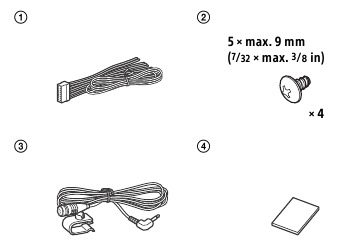
Diese Teileliste enthält nicht den gesamten Lieferumfang.
Anschluss
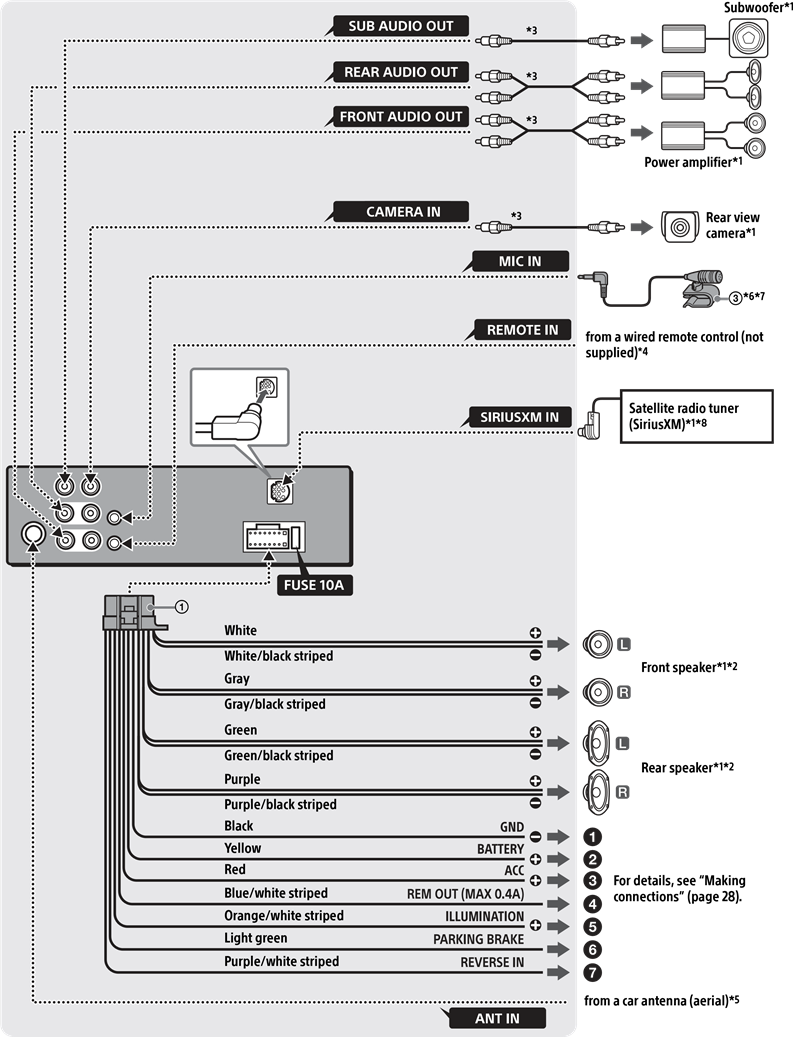
*1 Nicht im Lieferumfang enthalten
*2 Lautsprecherimpedanz: 4 Ω – 8 Ω × 4
*3 Cinch-Kabel (nicht im Lieferumfang enthalten)
*4 Je nach Fahrzeugtyp verwenden Sie einen Adapter für eine kabelgebundene Fernbedienung (nicht im Lieferumfang enthalten).
Einzelheiten zur Verwendung der kabelgebundenen Fernbedienung finden Sie unter "Using the wired remote control" (Verwenden der kabelgebundenen Fernbedienung).
*5 Je nach Fahrzeugtyp verwenden Sie einen Adapter (nicht im Lieferumfang enthalten), wenn der Antennenanschluss nicht passt.
*6 Unabhängig davon, ob es verwendet wird oder nicht, verlegen Sie das Mikrofoneingangskabel so, dass es den Fahrbetrieb nicht beeinträchtigt. Befestigen Sie das Kabel bei der Installation im Fußraum mit einer Klemme o. Ä.
*7 Einzelheiten zur Installation des Mikrofons finden Sie unter "Installing the microphone" (Installieren des Mikrofons).
*8 Weitere Informationen zur Installation des SiriusXM Connect Vehicle Tuners finden Sie in der dem Tuner beiliegenden Installationsanleitung.
Anschlüsse herstellen
- Zu einem gemeinsamen Massepunkt (Erdungspunkt) Schließen Sie zuerst das schwarze Massekabel (Erde) an und dann die gelben und roten Stromversorgungskabel an.
- An den +12 V Stromanschluss, der ständig unter Spannung steht
Achten Sie darauf, zuerst das schwarze Massekabel (Erde) an einen gemeinsamen Massepunkt (Erdungspunkt) anzuschließen. - An den +12 V Stromanschluss, der unter Spannung steht, wenn der Zündschalter auf die Zubehörposition gestellt ist
Achten Sie darauf, zuerst das schwarze Massekabel (Erde) an einen gemeinsamen Massepunkt (Erdungspunkt) anzuschließen. - An das Steuerkabel der aktiven Antenne oder das Stromversorgungskabel des Antennenverstärkers
Es ist nicht erforderlich, dieses Kabel anzuschließen, wenn keine aktive Antenne oder kein Antennenverstärker vorhanden ist oder bei einer manuell ausfahrbaren Teleskopantenne.
An AMP REMOTE IN eines optionalen Leistungsverstärkers
Dieser Anschluss ist nur für Verstärker und eine aktive Antenne vorgesehen. Der Anschluss anderer Systeme kann das Gerät beschädigen.
Hinweis
Es dauert etwa 10 Sekunden, bis die Ausgabe von REM OUT nach dem Ausschalten des Geräts beendet wird. - An das Beleuchtungssignal eines Autos
Achten Sie darauf, zuerst das schwarze Massekabel (Erde) an einen gemeinsamen Massepunkt (Erdungspunkt) anzuschließen. - An das Handbremsschalterkabel
Die Einbauposition des Handbremsschalterkabels hängt von Ihrem Auto ab. Achten Sie darauf, das Handbremskabel (hellgrün) des Stromversorgungsanschlusskabels![Stromversorgungsanschlusskabel]() an das Handbremsschalterkabel anzuschließen.
an das Handbremsschalterkabel anzuschließen.
![Anschluss Handbremsschalter]()
- An den +12 V Stromanschluss des Rücklichtkabels des Autos (nur beim Anschluss der Rückfahrkamera)
 an das Handbremsschalterkabel anzuschließen.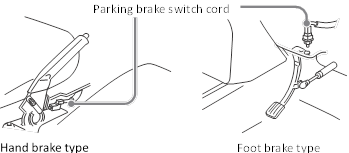
Speichererhaltung
Wenn das gelbe Stromversorgungskabel angeschlossen ist, wird der Speicherschaltung immer Strom zugeführt, auch wenn die Zündung ausgeschaltet ist.
Lautsprecheranschluss
- Bevor Sie die Lautsprecher anschließen, schalten Sie das Gerät aus.
- Verwenden Sie Lautsprecher mit einer Impedanz von 4 Ω bis 8 Ω und mit ausreichender Belastbarkeit, um Schäden zu vermeiden.
Installation des Mikrofons
Um Ihre Stimme bei Freisprechanrufen aufzunehmen, müssen Sie das Mikrofon  installieren.
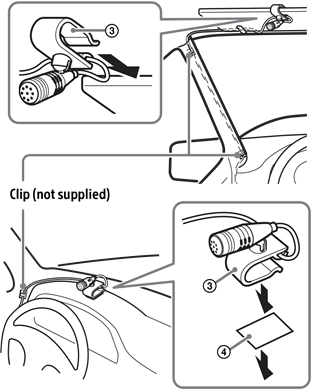
- Es ist extrem gefährlich, wenn sich das Kabel um die Lenksäule oder den Schalthebel wickelt. Achten Sie darauf, dass es und andere Teile Ihre Fahrvorgänge nicht beeinträchtigen.
- Wenn in Ihrem Auto Airbags oder andere stoßdämpfende Ausrüstungen vorhanden sind, kontaktieren Sie vor der Installation das Geschäft, in dem Sie dieses Gerät gekauft haben, oder den Autohändler.
Hinweis
Bevor Sie das doppelseitige Klebeband  anbringen, reinigen Sie die Oberfläche des Armaturenbretts mit einem trockenen Tuch.
Verwenden der kabelgebundenen Fernbedienung
Bei Verwendung der Lenkradfernbedienung
Die Installation des Anschlusskabels RC-SR1 (nicht im Lieferumfang enthalten) ist vor der Verwendung erforderlich.
- Um die Lenkradfernbedienung zu aktivieren, wählen Sie [General] (Allgemein)
![Pfeil rechts]() [Steering Control] (Lenkradsteuerung)
[Steering Control] (Lenkradsteuerung) ![Pfeil rechts]() [Custom] (Benutzerdefiniert) [
[Custom] (Benutzerdefiniert) [![Registrieren]() ] um die Registrierung vorzunehmen. Wenn die Registrierung abgeschlossen ist, wird die Lenkradfernbedienung verfügbar.
] um die Registrierung vorzunehmen. Wenn die Registrierung abgeschlossen ist, wird die Lenkradfernbedienung verfügbar.
 ] um die Registrierung vorzunehmen. Wenn die Registrierung abgeschlossen ist, wird die Lenkradfernbedienung verfügbar.
Hinweise zur Installation des Anschlusskabels RC-SR1 (nicht im Lieferumfang enthalten)
- Einzelheiten finden Sie auf der Support-Website auf der Rückseite, schließen Sie dann jedes Kabel korrekt an die entsprechenden Kabel an. Ein unsachgemäßer Anschluss kann das Gerät beschädigen.
- Es wird empfohlen, einen Händler oder erfahrenen Techniker um Hilfe zu bitten.
Bei Verwendung der kabelgebundenen Fernbedienung
- Um die kabelgebundene Fernbedienung zu aktivieren, stellen Sie [Steering Control] (Lenkradsteuerung) in [General] (Allgemein) auf [Preset] (Voreinstellung) ein.
Verwenden der Rückfahrkamera
Die Installation der Rückfahrkamera (nicht im Lieferumfang enthalten) ist vor der Verwendung erforderlich.
Das Bild einer an den CAMERA IN-Anschluss angeschlossenen Rückfahrkamera wird angezeigt, wenn:
- das Rückfahrlicht Ihres Autos aufleuchtet (oder der Schalthebel auf die R (Rückwärts)-Position gestellt ist).
- Sie HOME drücken und dann [Rear Camera] (Rückfahrkamera) berühren.
Installation
Montage des Geräts in einem japanischen Auto
Möglicherweise können Sie dieses Gerät nicht in allen japanischen Autos installieren. Wenden Sie sich in einem solchen Fall an Ihren Sony-Händler.
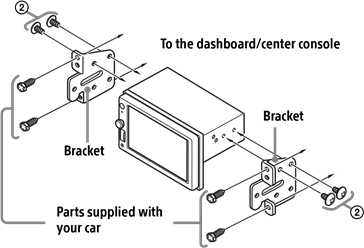
Bei der Montage dieses Geräts an den vorinstallierten Halterungen Ihres Autos verwenden Sie die mitgelieferten Schrauben  in den entsprechenden Schraubenlöchern, passend zu Ihrem Auto: T für TOYOTA und N für NISSAN.
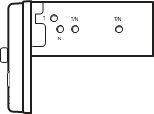
Hinweis
Um Fehlfunktionen zu vermeiden, installieren Sie nur mit den mitgelieferten Schrauben .
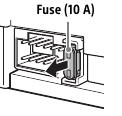
Sicherungswechsel
Beim Sicherungswechsel achten Sie darauf, eine Sicherung (10 A) zu verwenden, die der auf der Original-Sicherung angegebenen Stromstärke entspricht. Wenn die Sicherung durchbrennt, überprüfen Sie den Stromanschluss und ersetzen Sie die Sicherung. Wenn die Sicherung nach dem Austausch erneut durchbrennt, liegt möglicherweise eine interne Fehlfunktion vor. Wenden Sie sich in einem solchen Fall an Ihren nächsten Sony-Händler.
Warnung
Um Brand- oder Stromschlaggefahr zu vermeiden, setzen Sie das Gerät nicht Regen oder Feuchtigkeit aus.
Um einen elektrischen Schlag zu vermeiden, öffnen Sie das Gehäuse nicht. Überlassen Sie Wartungsarbeiten nur qualifiziertem Personal.
Wenn Sie Fragen zu diesem Produkt haben:
Besuchen Sie: www.sony.com/support
Kontaktieren Sie: Sony Customer Information Service Center at 1-800-222-7669
Schreiben Sie: Sony Customer Information Service Center
12451 Gateway Blvd., Fort Myers, FL 33913
Konformitätserklärung des Lieferanten
Handelsname: SONY
Modell: XAV-AX1000
Verantwortliche Partei: Sony Electronics Inc. Adresse: 16535 Via Esprillo, San Diego, CA 92127 U.S.A.
Telefonnummer: 858-942-2230

Batterie nicht einnehmen, Gefahr von Verätzungen.
Die Fernbedienung enthält eine Knopfzellenbatterie. Wird die Knopfzellenbatterie verschluckt, kann dies innerhalb von nur 2 Stunden schwere innere Verätzungen verursachen und zum Tod führen.
Halten Sie neue und gebrauchte Batterien von Kindern fern. Wenn das Batteriefach nicht sicher schließt, verwenden Sie das Produkt nicht mehr und halten Sie es von Kindern fern.
Wenn Sie vermuten, dass Batterien verschluckt oder in irgendeinen Körperteil eingebracht wurden, suchen Sie sofort ärztliche Hilfe auf.
Hinweis zur Lithiumbatterie
Setzen Sie die Batterie keiner übermäßigen Hitze wie direkter Sonneneinstrahlung, Feuer oder Ähnlichem aus.
wenn die Zündung Ihres Autos keine ACC-Position hat
Installieren Sie dieses Gerät nicht in einem Auto ohne ACC-Position. Die Anzeige des Geräts schaltet sich selbst nach dem Ausschalten der Zündung nicht aus, und dies führt zu einer Entladung der Batterie.
Wichtiger Hinweis
SONY IST IN KEINEM FALL HAFTBAR FÜR ZUFÄLLIGE, INDIREKTE ODER FOLGESCHÄDEN ODER ANDERE SCHÄDEN, EINSCHLIESSLICH, OHNE EINSCHRÄNKUNG, GEWINNAUSFÄLLE, UMSATZAUSFÄLLE, DATENVERLUST, VERLUST DER PRODUKTNUTZUNG ODER DER NUTZUNG ZUGEHÖRIGER GERÄTE, AUSFALLZEITEN UND KÄUFERZEIT, DIE MIT DER NUTZUNG DIESES PRODUKTS, SEINER HARDWARE UND/ODER SEINER SOFTWARE VERBUNDEN SIND ODER DARAUS ENTSTEHEN.
Sehr geehrter Kunde, dieses Produkt enthält einen Funksender.
Bitte überprüfen Sie die Betriebsanleitung Ihres Fahrzeugs oder kontaktieren Sie den Fahrzeughersteller oder Ihren Fahrzeughändler, bevor Sie dieses Produkt in Ihr Fahrzeug einbauen.
Notrufe
Diese BLUETOOTH-Freisprecheinrichtung und das daran angeschlossene elektronische Gerät arbeiten mit Funksignalen, Mobilfunk- und Festnetzwerken sowie benutzerprogrammierten Funktionen, die unter allen Bedingungen keine Verbindung garantieren können. Verlassen Sie sich daher nicht ausschließlich auf elektronische Geräte für wichtige Kommunikationen (wie medizinische Notfälle).
Zur BLUETOOTH-Kommunikation
- Von einem BLUETOOTH-Gerät ausgehende Mikrowellen können den Betrieb elektronischer medizinischer Geräte beeinträchtigen. Schalten Sie dieses Gerät und andere BLUETOOTH-Geräte an den folgenden Orten aus, da dies zu einem Unfall führen kann.
- wo brennbares Gas vorhanden ist, in einem Krankenhaus, Zug, Flugzeug oder an einer Tankstelle
- in der Nähe von automatischen Türen oder einem Feuermelder
- Dieses Gerät unterstützt Sicherheitsfunktionen, die dem BLUETOOTH-Standard entsprechen, um eine sichere Verbindung bei Verwendung der BLUETOOTH-Funktechnologie zu gewährleisten, aber die Sicherheit ist je nach Einstellung möglicherweise nicht ausreichend. Seien Sie vorsichtig bei der Kommunikation über BLUETOOTH-Funktechnologie.
- Wir übernehmen keine Verantwortung für den Informationsverlust während der BLUETOOTH-Kommunikation.
Wenn Sie Fragen oder Probleme bezüglich Ihres Geräts haben, die in diesem Handbuch nicht behandelt werden, wenden Sie sich an Ihren nächsten Sony-Händler.
Referenzen
![SiriusXM Webseite]() SiriusXM: Musik, Sport, Talk & Podcasts, Live & On Demand
SiriusXM: Musik, Sport, Talk & Podcasts, Live & On DemandSIRUISXM ALL ACCESS 5 $/MONAT FÜR EIN JAHR
![Sony Webseite]() http://www.sony.com/support
http://www.sony.com/support


Anleitung herunterladen
Hier können Sie die vollständige PDF-Version des Handbuchs herunterladen. Sie kann zusätzliche Sicherheitsanweisungen, Garantieinformationen, FCC-Regeln usw. enthalten.
Sony XAV-AX1000 Handbuch herunterladen


