Seagate BarraCuda Handbuch
- 1 Lieferumfang
- 2 Mindestsystemanforderungen
- 3 Erste Schritte
- 4 Toolkit zur Einrichtung von Sync-Plänen verwenden
- 5 Optionale Formatierung und Partitionierung
- 6 Seagate BarraCuda Fast SSD sicher vom Computer entfernen
- 7 Häufig gestellte Fragen
- 8 Referenzen
- 9 Anleitung herunterladen
- 10 In anderen Sprachen
Lieferumfang
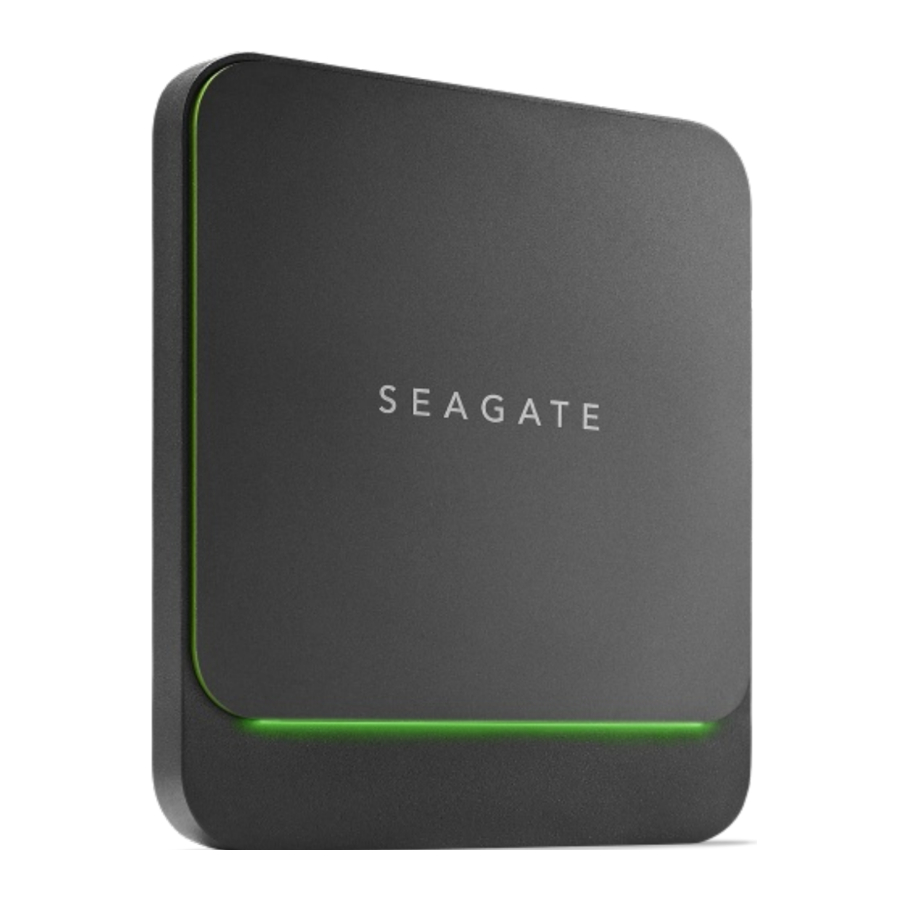
- Seagate BarraCuda Fast SSD
- USB-C-Kabel (USB 3.1 Gen 2)
- USB-C-auf-USB-A-Kabel (USB 3.1 Gen 1) (kompatibel mit USB 3.0-/USB 2.0-Anschlüssen)

Bewahren Sie die Verpackung auf. Sollten Probleme mit Ihrer Festplatte auftreten und Sie diese umtauschen möchten, muss die Festplatte in der Originalverpackung zurückgesendet werden.
Mindestsystemanforderungen
Anschlüsse
Ihr Seagate-Gerät verfügt über eine USB-C-Schnittstelle (USB 3.1 Gen 2) und kann an einen Computer mit einem USB-C-, Thunderbolt 3- oder USB-A-Anschluss (USB 3.0 oder USB 2.0) angeschlossen werden.
Betriebssystem
- Windows® 7 oder höher
- macOS® 10.12 oder höher
Mindestens freier Festplattenspeicher
- 600 MB empfohlen
Erste Schritte
USB-Kabel anschließen
Bestätigen Sie den Typ des USB-Anschlusses an Ihrem Computer und wählen Sie dann das entsprechende Kabel zum Anschließen Ihres Geräts.
Verwenden Sie das USB-C-zu-USB-C-Kabel, wenn Ihr Computer über einen USB-C-Anschluss verfügt. Wenn Ihr Computer keinen USB-C-Anschluss hat, verwenden Sie das USB-C-zu-USB-A-Kabel.

Seagate BarraCuda Fast SSD einrichten
Der Einrichtungsprozess ermöglicht Ihnen:
| Registrieren Sie Ihre Seagate BarraCuda Fast SSD | Holen Sie das Beste aus Ihrem Laufwerk heraus mit einfachem Zugriff auf Informationen und Support. |
| Toolkit installieren | Sync Plus-Pläne und mehr einrichten. |
 Ihr Computer muss mit dem Internet verbunden sein, um Ihr Gerät zu registrieren und Toolkit zu installieren.
Hier beginnen

Verwenden Sie einen Dateimanager wie Finder oder File Explorer, öffnen Sie BarraCuda Fast SSD und starten Sie Start Here Win (Hier beginnen Win) oder Start Here Mac (Hier beginnen Mac).
Gerät registrieren

Geben Sie Ihre Informationen ein und klicken Sie auf Register (Registrieren).
Toolkit herunterladen

Klicken Sie auf die Schaltfläche Download (Herunterladen).
Toolkit installieren

Verwenden Sie einen Dateimanager wie Finder oder File Explorer, um zu dem Ordner zu navigieren, in dem Sie Downloads empfangen.

Klicken Sie auf die Datei SeagateToolkit.exe, um die Anwendung zu starten.

Öffnen Sie die Datei SeagateToolkit.zip. Klicken Sie auf den Seagate Toolkit Installer (Seagate Toolkit Installationsprogramm), um die Anwendung zu starten.
Ihr Computer muss mit dem Internet verbunden sein, um Toolkit zu installieren und auszuführen.
Speicherformat
Die Seagate BarraCuda Fast SSD ist mit exFAT vorformatiert, um die Kompatibilität mit Windows- und Mac-Computern zu gewährleisten. Wenn Sie das Laufwerk nur mit einem Computertyp verwenden, können Sie die Leistung beim Kopieren von Dateien optimieren, indem Sie es im nativen Dateisystem Ihres Betriebssystems formatieren. Details finden Sie unter Optionale Formatierung und Partitionierung.
Laufwerk trennen
Um eine Beschädigung des Dateisystems zu vermeiden, ist es wichtig, die Volumes der Seagate BarraCuda Fast SSD vor dem Trennen des Schnittstellenkabels auszuwerfen. Details finden Sie unter Seagate BarraCuda Fast SSD sicher vom Computer entfernen.
Toolkit zur Einrichtung von Sync-Plänen verwenden
Einen Sync Plus-Plan erstellen
Sync Plus erstellt einen synchronisierten Ordner auf Ihrer Seagate BarraCuda Fast SSD, der Ordner auf Ihrem PC oder Mac spiegelt, sodass Ihre Dateien an beiden Orten verfügbar sind. Gelöschte Dateien können automatisch in einem Archivordner auf der BarraCuda Fast SSD gespeichert werden, falls Sie diese benötigen.
- Klicken Sie hier für Details zur Einrichtung von Sync Plus.
Optionale Formatierung und Partitionierung
Die Seagate BarraCuda Fast SSD ist mit exFAT vorformatiert, um die Kompatibilität mit Mac- und Windows-Computern zu gewährleisten. Wenn Sie das Laufwerk nur mit einem Computertyp verwenden, können Sie die Leistung beim Kopieren von Dateien optimieren, indem Sie das Laufwerk im nativen Dateisystem Ihres Betriebssystems formatieren.
Informationen zu Dateisystemformaten
NTFS—Das native Dateisystem für Windows. macOS kann NTFS-Volumes lesen, aber nicht nativ darauf schreiben.
Mac OS Extended (HFS+)—Ein Apple-Dateisystem, optimiert für macOS 10.12 und früher. Dieses Dateisystem bleibt die beste Option für externe Speichergeräte und ist das einzige Format, das mit Time Machine kompatibel ist. Windows kann HFS+ (Journaled)-Volumes nicht nativ lesen oder darauf schreiben.
APFS (Apple File System)—Ein Apple-Dateisystem, optimiert für Solid-State-Laufwerke (SSDs) und Flash-basierte Speichersysteme. Während APFS die SSD-Leistung verbessern kann, beachten Sie die folgenden Einschränkungen:
- Sie können eine APFS-formatierte Festplatte nicht als Time Machine-Backup-Laufwerk verwenden. Formatieren Sie die Seagate BarraCuda Fast SSD zu HFS+, wenn Sie sie mit Time Machine verwenden möchten.
- APFS wird nur unter macOS 10.13 oder höher unterstützt.
exFAT—Kompatibel mit macOS und Windows. exFAT ist kein Journaling-Dateisystem, was bedeutet, dass es anfälliger für Datenbeschädigungen sein kann, wenn Fehler auftreten oder das Laufwerk nicht ordnungsgemäß vom Computer getrennt wird.
So wählen Sie das Dateisystemformat
Verwenden Sie NTFS, wenn:
...Sie das Speichergerät an Windows-Computer anschließen und einem Mac nicht erlauben müssen, auf das Speichergerät zu schreiben.
Verwenden Sie HFS+, wenn:
...Sie das Speichergerät an Mac-Computer anschließen und einem Windows-Computer nicht erlauben müssen, auf die Festplatte zu lesen oder zu schreiben. HFS+ ist das einzige Format, das mit Time Machine kompatibel ist.
Verwenden Sie APFS, wenn:
...Sie das Speichergerät an Mac-Computer anschließen und einem Windows-Computer nicht erlauben müssen, auf das Laufwerk zu lesen oder zu schreiben. Verwenden Sie APFS nicht, wenn Sie die Seagate BarraCuda Fast SSD mit Time Machine verwenden möchten oder wenn Ihr Computer nicht unter macOS 10.13 oder höher läuft.
Verwenden Sie exFAT, wenn:
...Sie sowohl Mac- als auch Windows-Computern erlauben müssen, auf das Speichergerät zu lesen und zu schreiben.
Manuelle Formatierung
Führen Sie die folgenden Schritte aus, um ein Speichergerät manuell zu formatieren und zu partitionieren.
 Durch die Formatierung werden alle Daten auf dem Speichergerät gelöscht.
Seagate empfiehlt dringend, alle Daten auf Ihrem Speichergerät zu sichern, bevor Sie die folgenden Schritte ausführen. Seagate ist nicht verantwortlich für Datenverluste, die durch Formatierung, Partitionierung oder die Verwendung eines Seagate-Speichergeräts entstehen.
Mac
macOS Version 10.11 und höher
- Öffnen Sie den Finder und gehen Sie zu Applications (Programme) > Utilities (Dienstprogramme) > Disk Utility (Festplattendienstprogramm).
- Wählen Sie in der linken Seitenleiste Ihre Seagate BarraCuda Fast SSD aus.
macOS ab Version 10.13—Stellen Sie sicher, dass Sie das Speichergerät und nicht nur das Volume auswählen. Wenn Sie nicht zwei Einträge in der Seitenleiste sehen, ändern Sie die Ansicht im Festplattendienstprogramm, um sowohl das Laufwerk als auch das Volume anzuzeigen. Die Schaltfläche für die Ansicht befindet sich oben links im Fenster des Festplattendienstprogramms. Ändern Sie die Ansicht zu Show All Devices (Alle Geräte anzeigen). Diese Funktion wurde in macOS 10.13 eingeführt und ist in 10.11 oder 10.12 nicht verfügbar.

- Wählen Sie Erase (Löschen).
- Ein Dialogfeld öffnet sich. Geben Sie einen Namen für das Laufwerk ein. Dies ist der Name, der angezeigt wird, wenn das Laufwerk gemountet wird.
- Wählen Sie unter Format OS X Extended (Journaled) (Mac OS Extended (Journaled)).
- Wählen Sie unter Schema GUID Partition Map (GUID-Partitionstabelle).
- Klicken Sie auf Erase (Löschen).
- Das Festplattendienstprogramm formatiert das Laufwerk. Wenn es abgeschlossen ist, klicken Sie auf Done (Fertig).
Windows
- Stellen Sie sicher, dass das Speichergerät mit dem Computer verbunden und gemountet ist.
- Gehen Sie zu Search (Suche) und geben Sie dann Disk Management (Datenträgerverwaltung) ein. Doppelklicken Sie in den Suchergebnissen auf Disk Management (Datenträgerverwaltung).
- Suchen Sie Ihr Seagate-Gerät in der Liste der Speichergeräte in der Mitte des Fensters der Datenträgerverwaltung.
- Die Partition muss zur Formatierung verfügbar sein. Wenn sie bereits formatiert ist, klicken Sie mit der rechten Maustaste auf die Partition und wählen Sie dann Delete (Löschen).
- Um eine neue Partition zu erstellen, klicken Sie mit der rechten Maustaste auf das Volume und wählen Sie New Simple Volume (Neues einfaches Volume). Befolgen Sie die Anweisungen auf dem Bildschirm, wenn der Assistent für neue einfache Volumes erscheint.
Seagate BarraCuda Fast SSD sicher vom Computer entfernen
Werfen Sie ein Speichergerät immer von Ihrem Computer aus, bevor Sie es physisch trennen. Ihr Computer muss Dateiverwaltungs- und Wartungsvorgänge auf dem Laufwerk durchführen, bevor es entfernt wird. Wenn Sie das Laufwerk ohne die Software des Betriebssystems trennen, können Ihre Dateien beschädigt werden.
Windows
Verwenden Sie das Tool zum sicheren Entfernen, um ein Speichergerät auszuwerfen.
- Klicken Sie auf das Safely Remove (Hardware sicher entfernen)-Symbol in Ihrer Windows-Taskleiste, um die Geräte anzuzeigen, die Sie auswerfen können.

- Wenn Sie das Safely Remove Hardware (Hardware sicher entfernen)-Symbol nicht sehen, klicken Sie auf den Pfeil Show hidden icons (Ausgeblendete Symbole anzeigen) in der Taskleiste, um alle Symbole im Infobereich anzuzeigen.
- Wählen Sie in der Geräteliste das Speichergerät aus, das Sie auswerfen möchten. Windows zeigt eine Benachrichtigung an, wenn das Gerät sicher entfernt werden kann.
- Trennen Sie das Speichergerät vom Computer.

Mac
Es gibt mehrere Möglichkeiten, wie Sie Ihr Speichergerät von einem Mac auswerfen können. Siehe unten für zwei Optionen.
Auswerfen über das Finder-Fenster
- Öffnen Sie ein Finder-Fenster.
- Gehen Sie in der Seitenleiste zu Devices (Geräte) und suchen Sie das Speichergerät, das Sie auswerfen möchten. Klicken Sie auf das Auswurfsymbol rechts neben dem Namen des Speichergeräts.
- Sobald das Speichergerät aus der Seitenleiste verschwindet oder das Finder-Fenster geschlossen wird, können Sie das Schnittstellenkabel von Ihrem Mac trennen.
Auswerfen über den Schreibtisch
- Wählen Sie das Schreibtischsymbol für Ihr Speichergerät aus und ziehen Sie es in den Trash (Papierkorb).
- Wenn das Symbol des Speichergeräts nicht mehr auf Ihrem Schreibtisch sichtbar ist, können Sie es physisch von Ihrem Mac trennen.
Häufig gestellte Fragen
Informationen zur Einrichtung und Verwendung der Seagate BarraCuda Fast SSD finden Sie in den häufig gestellten Fragen unten. Zusätzliche Support-Ressourcen finden Sie beim Seagate-Kundensupport.
Alle Benutzer
Problem: Meine Dateiübertragungen sind zu langsam
F: Sind beide Enden des USB-Kabels fest angeschlossen?
A: Überprüfen Sie die folgenden Tipps zur Fehlerbehebung bei Kabelverbindungen:
- Überprüfen Sie beide Enden des Kabels und stellen Sie sicher, dass sie vollständig in ihren jeweiligen Anschlüssen sitzen.
- Versuchen Sie, das Kabel zu trennen, 10 Sekunden zu warten und es dann wieder anzuschließen.
- Versuchen Sie ein anderes USB-Kabel.
F: Sind andere Geräte an denselben Anschluss oder Hub angeschlossen?
A: Trennen Sie andere Geräte und prüfen Sie, ob sich die Leistung des Speichergeräts verbessert.
Problem: Das mitgelieferte USB-Kabel ist zu kurz
F: Kann ich mein Speichergerät mit einem längeren Kabel verwenden?
A: Ja, vorausgesetzt, es ist nach USB-Standards zertifiziert. Seagate empfiehlt jedoch, für optimale Ergebnisse das mit Ihrem Speichergerät gelieferte Kabel zu verwenden. Wenn Sie ein längeres Kabel verwenden und Probleme mit der Erkennung, den Übertragungsraten oder der Trennung haben, verwenden Sie das Originalkabel, das mit Ihrem Speichergerät geliefert wurde.
Problem: Ich erhalte Fehlermeldungen bei der Dateiübertragung
F: Haben Sie eine Fehlermeldung erhalten, die besagt, dass das Laufwerk beim Aufwachen aus dem Ruhemodus getrennt wurde?
A: Ignorieren Sie diese Meldung, da das Laufwerk trotz des Pop-ups wieder auf dem Schreibtisch gemountet wird.
Windows
Problem: Das Gerätesymbol wird nicht unter Computer angezeigt
F: Ist das Speichergerät im Device Manager (Geräte-Manager) aufgeführt?
A: Alle Speichergeräte erscheinen an mindestens einer Stelle im Device Manager (Geräte-Manager).
Geben Sie Device Manager (Geräte-Manager) in Search (Suche) ein, um ihn zu starten. Suchen Sie im Abschnitt Disk Drives (Festplattenlaufwerke) und klicken Sie bei Bedarf auf das Plus (+)-Symbol, um die vollständige Geräteliste anzuzeigen. Wenn Sie unsicher sind, ob Ihr Speichergerät aufgeführt ist, trennen Sie es sicher und schließen Sie es dann wieder an. Der Eintrag, der sich ändert, ist Ihr Seagate-Gerät.
F: Wird Ihr Gerät neben einem ungewöhnlichen Symbol aufgeführt?
A: Der Windows Device Manager (Geräte-Manager) liefert in der Regel Informationen über Fehler bei Peripheriegeräten. Obwohl der Geräte-Manager bei der Fehlerbehebung der meisten Probleme helfen kann, zeigt er möglicherweise nicht die genaue Ursache an oder liefert keine präzise Lösung.
Ein ungewöhnliches Symbol neben dem Gerät kann auf ein Problem hinweisen. Anstatt des normalen Symbols, das auf dem Gerätetyp basiert, hat es zum Beispiel ein Ausrufezeichen, ein Fragezeichen oder ein X. Klicken Sie mit der rechten Maustaste auf dieses Symbol und wählen Sie dann Properties (Eigenschaften). Die Registerkarte General (Allgemein) gibt einen möglichen Grund an, warum das Gerät nicht wie erwartet funktioniert.
Mac
Problem: Das Gerätesymbol wird nicht auf meinem Schreibtisch angezeigt
F: Ist Ihr Finder so konfiguriert, dass externe Festplatten auf dem Schreibtisch ausgeblendet werden?
A: Gehen Sie zu Finder und überprüfen Sie dann Preferences (Einstellungen) | General tab (Allgemein) | Show these items on the desktop (Diese Objekte auf dem Schreibtisch anzeigen). Bestätigen Sie, dass External Disks (Externe Festplatten) ausgewählt ist.
F: Wird Ihr Gerät im Betriebssystem gemountet?
A: Öffnen Sie Disk Utility (Festplattendienstprogramm) unter Go (Gehe zu) | Utilities (Dienstprogramme) | Disk Utility (Festplattendienstprogramm). Wenn das Gerät in der linken Spalte aufgeführt ist, überprüfen Sie Ihre Finder-Einstellungen, um zu sehen, warum es nicht auf dem Schreibtisch angezeigt wird (überprüfen Sie die obige Frage).
F: Erfüllt die Konfiguration Ihres Computers die Mindestsystemanforderungen für die Verwendung mit diesem Speichergerät?
A: Beachten Sie die Produktverpackung für die Liste der unterstützten Betriebssysteme.
F: Haben Sie die korrekten Installationsschritte für Ihr Betriebssystem befolgt?
A: Überprüfen Sie die Installationsschritte unter Erste Schritte.
Referenzen

Anleitung herunterladen
Hier können Sie die vollständige PDF-Version des Handbuchs herunterladen. Sie kann zusätzliche Sicherheitsanweisungen, Garantieinformationen, FCC-Regeln usw. enthalten.
Seagate BarraCuda Handbuch herunterladen


