Seagate ONE TOUCH Handbuch
- 1 Willkommen
- 2 Erste Schritte
- 3 Verwenden Sie Toolkit zum Einrichten von Backups und mehr
- 4 Optionale Formatierung und Partitionierung
- 5 Gerät sicher vom Computer entfernen
-
6
Häufig gestellte Fragen
-
6.1
Alle Benutzer
- 6.1.1 Problem: Meine Dateiübertragungen sind zu langsam
- 6.1.2 Problem: Mein Computer hat nur USB-C-Anschlüsse
- 6.1.3 Problem: Ich muss einen USB-Hub für meine USB-Geräte verwenden
- 6.1.4 Problem: Die mitgelieferten USB-Kabel sind zu kurz
- 6.1.5 Problem: Ich erhalte Fehlermeldungen bei der Dateiübertragung
- 6.2 Windows
- 6.3 Mac
-
6.1
Alle Benutzer
- 7 Anleitung herunterladen
- 8 In anderen Sprachen
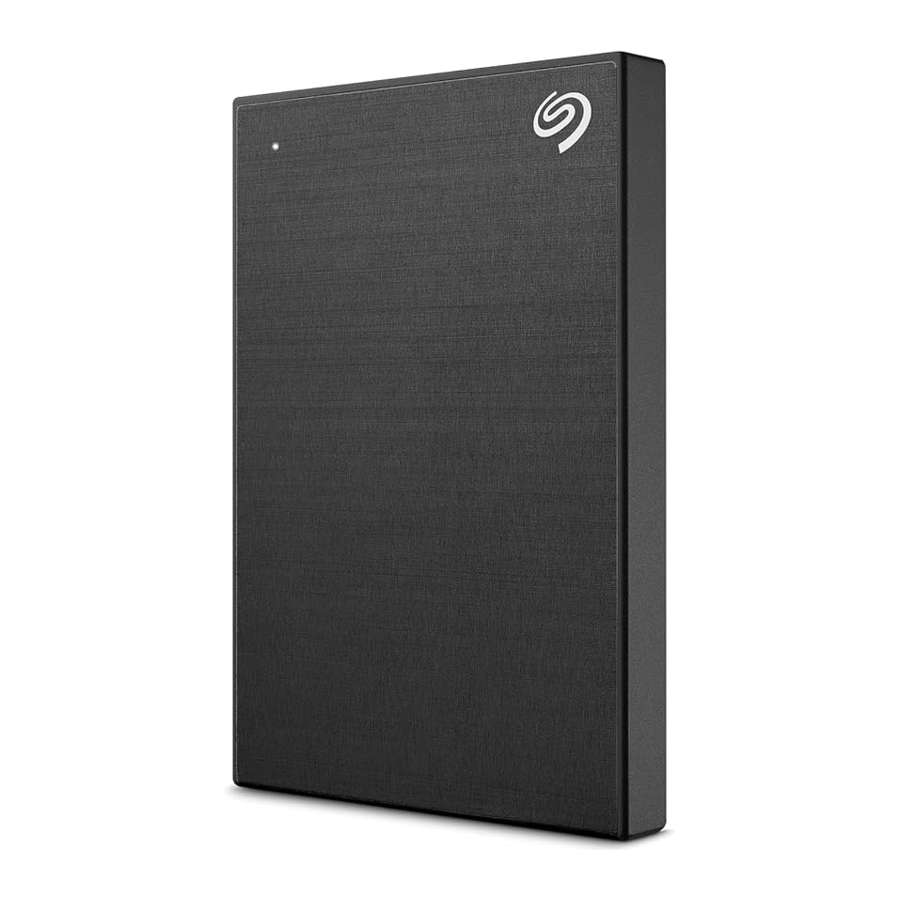
Willkommen
Lieferumfang
- Seagate One Touch HDD
- USB 3.0-Kabel (Micro-B auf USB-A)
- Kurzanleitung
Mindestsystemanforderungen
Anschlüsse
Verwenden Sie das mitgelieferte Kabel, um Ihr Seagate-Gerät an einen Computer mit einem USB-A-Anschluss anzuschließen.
Dieses Gerät unterstützt Verbindungen zu Computeranschlüssen, die USB 3.0 oder höher sind.
Betriebssystem
Siehe Anforderungen an das Betriebssystem für Seagate Hardware & Software.
Mindestens freier Speicherplatz
600 MB empfohlen.
Erste Schritte
Das USB-Kabel anschließen
Verwenden Sie das Micro-B-zu-USB-A-Kabel, um One Touch an einen USB-A-Anschluss Ihres Computers anzuschließen.
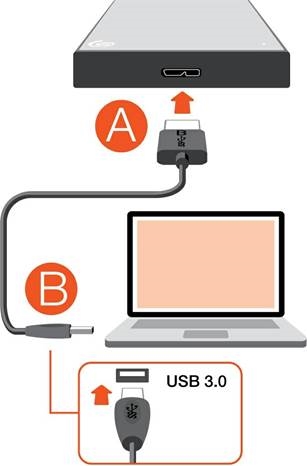
 Sie können Ihr Seagate-Gerät an einen USB-C-Anschluss Ihres Computers anschließen. Der USB-C-Anschluss muss USB 3.0 oder höher unterstützen. Ein USB-Micro-B-zu-USB-C-Kabel ist nicht im Lieferumfang dieses Geräts enthalten.
One Touch einrichten
Der Einrichtungsprozess ermöglicht Ihnen:
Seagate One Touch registrieren
Holen Sie das Beste aus Ihrem Laufwerk heraus mit einfachem Zugriff auf Informationen und Support.
Toolkit installieren
Backup-Pläne und mehr einrichten.
Ihr Computer muss mit dem Internet verbunden sein, um Ihr Gerät zu registrieren und Toolkit zu installieren.
Hier starten
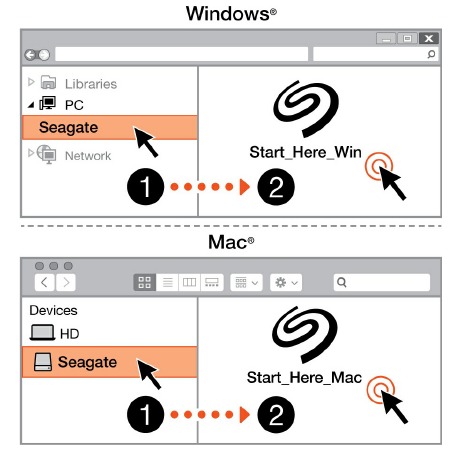
Verwenden Sie einen Dateimanager wie Finder oder File Explorer, öffnen Sie One Touch und starten Sie Start Here Win oder Start Here Mac.
Ihr Gerät registrieren
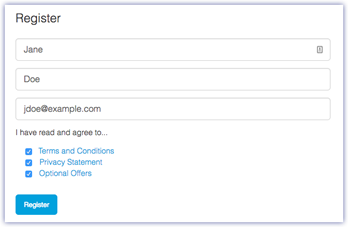
Geben Sie Ihre Informationen ein und klicken Sie auf Register (Registrieren).
Toolkit herunterladen

Klicken Sie auf die Schaltfläche Download (Herunterladen).
Toolkit installieren
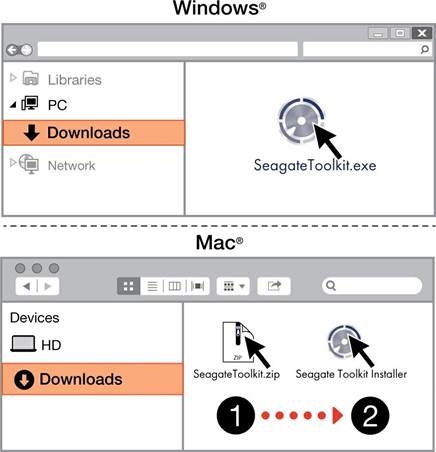
Verwenden Sie einen Dateimanager wie Finder oder File Explorer, um zu dem Ordner zu navigieren, in dem Sie Downloads empfangen.

Klicken Sie auf die Datei SeagateToolkit.exe, um die Anwendung zu starten.

Öffnen Sie die Datei SeagateToolkit.zip. Klicken Sie auf den Seagate Toolkit Installer, um die Anwendung zu starten.
Ihr Computer muss mit dem Internet verbunden sein, um Toolkit zu installieren und zu aktualisieren.
Verwenden Sie Toolkit zum Einrichten von Backups und mehr
Toolkit bietet nützliche Tools, mit denen Sie ganz einfach Spiegelordner, Backup-Pläne und mehr erstellen und verwalten können.
Einen Backup-Plan starten (nur Windows)
Erstellen Sie einen Plan, der auf den Inhalt, das Speichergerät und den Zeitplan Ihrer Wahl zugeschnitten ist.
- Klicken Sie hier, um Details zur Einrichtung eines Backup-Plans zu erhalten.
Einen Spiegelordner erstellen
Erstellen Sie einen Spiegelordner auf Ihrem PC oder Mac, der mit Ihrem Speichergerät synchronisiert wird. Immer wenn Sie Dateien in einem Ordner hinzufügen, bearbeiten oder löschen, aktualisiert Toolkit den anderen Ordner automatisch mit Ihren Änderungen.
- Klicken Sie hier, um Details zur Erstellung eines Spiegelordners zu erhalten.
Optionale Formatierung und Partitionierung
Ihr Gerät ist im exFAT (Extended File Allocation Table)-Format vorformatiert, um die Kompatibilität mit Mac- und Windows-Computern zu gewährleisten.
Ein Dateisystemformat auswählen
Bei der Wahl eines Dateisystemformats sollten Sie überlegen, ob Kompatibilität oder Leistung für Ihre tägliche Nutzung des Laufwerks wichtiger ist.
- Kompatibilität—Sie benötigen ein plattformübergreifendes Format, da Sie Ihr Laufwerk sowohl an PCs als auch an Macs anschließen.
- Leistung—Sie schließen Ihr Laufwerk nur an einen Computertyp an, sodass Sie die Leistung beim Kopieren von Dateien optimieren können, indem Sie das Laufwerk im nativen Dateisystem Ihres Computer-Betriebssystems formatieren.
Kompatibilität mit Windows und Macs
exFAT ist ein leichtgewichtiges Dateisystem, das mit allen Versionen von Windows und modernen Versionen von macOS kompatibel ist. Wenn Sie Ihr Laufwerk sowohl mit PCs als auch mit Macs verwenden, formatieren Sie Ihr Laufwerk in exFAT. Obwohl exFAT plattformübergreifenden Zugriff auf beide Computer bietet, beachten Sie Folgendes:
- exFAT ist nicht kompatibel oder empfohlen für integrierte Backup-Dienstprogramme wie File History (Windows) und Time Machine (macOS). Wenn Sie eines dieser Backup-Dienstprogramme verwenden möchten, sollten Sie das Laufwerk im nativen Dateisystem des Computers formatieren, der das Dienstprogramm ausführt.
- exFAT ist kein Journaling-Dateisystem, was bedeutet, dass es anfälliger für Datenbeschädigungen sein kann, wenn Fehler auftreten oder das Laufwerk nicht ordnungsgemäß vom Computer getrennt wird.
Optimierte Leistung für Windows
NTFS (New Technology File System) ist ein proprietäres Journaling-Dateisystem für Windows. macOS kann NTFS-Volumes lesen, aber nicht nativ darauf schreiben. Dies bedeutet, dass Ihr Mac Dateien von einem NTFS-formatierten Laufwerk kopieren, aber keine Dateien hinzufügen oder entfernen kann. Wenn Sie mehr Vielseitigkeit als diesen Einweg-Transfer mit Macs benötigen, sollten Sie exFAT in Betracht ziehen.
Optimierte Leistung für macOS
Apple bietet zwei proprietäre Dateisysteme an.
Mac OS Extended (auch bekannt als Heirarchical File System Plus oder HFS+) ist ein Apple-Dateisystem, das seit 1998 für mechanische und hybride interne Laufwerke verwendet wird. macOS Sierra (Version 10.12) und frühere Versionen verwenden standardmäßig HFS+.
APFS (Apple File System) ist ein Apple-Dateisystem, das für Solid State Drives (SSDs) und Flash-basierte Speichersysteme optimiert ist, obwohl es auch mit Festplattenlaufwerken (HDDs) funktioniert. Es wurde erstmals mit der Veröffentlichung von macOS High Sierra (Version 10.13) eingeführt. APFS kann nur von Macs gelesen werden, auf denen High Sierra oder neuere Versionen ausgeführt werden.
Bei der Wahl zwischen Apple-Dateisystemen beachten Sie Folgendes:
- Windows kann APFS- oder HFS+-Volumes nicht nativ lesen oder beschreiben. Wenn Sie plattformübergreifende Kompatibilität benötigen, sollten Sie das Laufwerk in exFAT formatieren.
- Wenn Sie Ihr Laufwerk mit Time Machine verwenden möchten:
- Das Standardformat für macOS Big Sur (Version 11) und spätere Versionen ist APFS.
- Das Standardformat für macOS Catalina (Version 10.15) und frühere Versionen ist HFS+.
- Wenn Sie Ihr Laufwerk verwenden möchten, um Dateien zwischen Macs mit älteren OS-Versionen zu verschieben, sollten Sie Ihr Laufwerk in HFS+ statt in APFS formatieren.
- macOS-Dateisysteme und Android: Die Formatierung Ihres Laufwerks für macOS wird möglicherweise nicht bei Verbindungen zu Android-Mobilgeräten unterstützt.
Mehr erfahren
Für weitere Überlegungen bei der Wahl eines Dateisystemformats siehe Dateisystemformat-Vergleiche.
Formatierungsanweisungen
Anweisungen zum Formatieren Ihres Laufwerks finden Sie unter So formatieren Sie Ihr Laufwerk.
Gerät sicher vom Computer entfernen
Werfen Sie ein Speicherlaufwerk immer von Ihrem Computer aus, bevor Sie es physisch trennen. Ihr Computer muss Datei- und Wartungsoperationen auf dem Laufwerk durchführen, bevor es entfernt wird. Wenn Sie das Laufwerk daher ohne Verwendung der Software des Betriebssystems trennen, können Ihre Dateien beschädigt werden.
Windows
Verwenden Sie das Tool "Hardware sicher entfernen" (Safely Remove), um ein Gerät auszuwerfen.
- Klicken Sie auf das Symbol "Hardware sicher entfernen" (Safely Remove Hardware) in der Windows-Taskleiste, um die Geräte anzuzeigen, die Sie auswerfen können.
- Wenn Sie das Symbol "Hardware sicher entfernen" (Safely Remove Hardware) nicht sehen, klicken Sie auf den Pfeil "Ausgeblendete Symbole anzeigen" (Show hidden icons) in der Taskleiste, um alle Symbole im Infobereich anzuzeigen.
- Wählen Sie in der Geräteliste das Gerät aus, das Sie auswerfen möchten. Windows zeigt eine Benachrichtigung an, wenn das Gerät sicher entfernt werden kann.
- Trennen Sie das Gerät vom Computer.
Mac
Es gibt verschiedene Möglichkeiten, Ihr Gerät von einem Mac auszuwerfen. Nachfolgend sind zwei Optionen aufgeführt.
Auswerfen über das Finder-Fenster
- Öffnen Sie ein Finder-Fenster.
- Navigieren Sie in der Seitenleiste zu Geräte (Devices) und suchen Sie das Laufwerk, das Sie auswerfen möchten. Klicken Sie auf das Auswurfsymbol rechts neben dem Laufwerksnamen.
- Sobald das Gerät aus der Seitenleiste verschwindet oder das Finder-Fenster geschlossen wird, können Sie das Schnittstellenkabel von Ihrem Mac trennen.
Auswerfen über den Schreibtisch
- Wählen Sie das Desktop-Symbol für Ihr Gerät aus und ziehen Sie es in den Papierkorb (Trash).
- Wenn das Gerätesymbol nicht mehr auf Ihrem Schreibtisch sichtbar ist, können Sie das Gerät physisch von Ihrem Mac trennen.
Häufig gestellte Fragen
Hilfe zur Einrichtung und Verwendung Ihrer Seagate-Festplatte finden Sie in den häufig gestellten Fragen unten. Weitere Support-Ressourcen finden Sie im Seagate-Kundensupport.
Alle Benutzer
Problem: Meine Dateiübertragungen sind zu langsam
Sind beide Enden des USB-Kabels fest angeschlossen?
Überprüfen Sie die folgenden Tipps zur Fehlerbehebung bei Kabelverbindungen:
- Überprüfen Sie beide Enden des USB-Kabels und stellen Sie sicher, dass sie fest in ihren jeweiligen Anschlüssen sitzen.
- Werfen Sie das Laufwerk sicher von Ihrem Computer aus, trennen Sie das Kabel, warten Sie 10 Sekunden und schließen Sie das Kabel dann wieder an.
- Versuchen Sie es mit einem anderen USB-Kabel.
Ist die Festplatte an einen Hi-Speed USB 2.0-Anschluss Ihres Computers oder Hubs angeschlossen?
Wenn Ihre Festplatte an einen Hi-Speed 2.0-Anschluss oder -Hub angeschlossen ist, ist die geringere Leistung normal. Die Leistung von Seagate One Touch verbessert sich, wenn es an einen SuperSpeed USB 3.0-Anschluss angeschlossen wird. Andernfalls arbeitet das Gerät mit langsameren USB-Übertragungsraten.
Sind andere USB-Geräte an denselben Anschluss oder Hub angeschlossen?
Trennen Sie andere USB-Geräte und prüfen Sie, ob sich die Leistung der Festplatte verbessert.
Problem: Mein Computer hat nur USB-C-Anschlüsse
Mein Computer hat kleinere USB-C-Anschlüsse. Wie schließe ich das Laufwerk an meinen Computer an?
Ein USB-C-Kabel ist nicht im Lieferumfang dieses Laufwerks enthalten. Sie haben zwei Optionen:
- Verwenden Sie ein Kabel mit einem USB-Micro-B-Ende und einem USB-C-Ende. Dieses Kabel muss USB 3.0 oder höher unterstützen.
- Verwenden Sie einen Adapter mit einem weiblichen USB-Typ-A-Anschluss und einem männlichen USB-C-Ende.
Problem: Ich muss einen USB-Hub für meine USB-Geräte verwenden
Kann ich meine Festplatte mit einem USB-Hub verwenden?
Ja, die Festplatte kann an einen USB-Hub angeschlossen werden. Wenn Sie einen Hub verwenden und Probleme bei der Erkennung, langsamere als normale Übertragungsraten, zufällige Trennungen vom Computer oder andere ungewöhnliche Probleme auftreten, versuchen Sie, die Festplatte direkt an den USB-Anschluss des Computers anzuschließen.
Einige USB-Hubs sind bei der Energieverwaltung weniger effizient, was für angeschlossene Geräte problematisch sein kann. In einem solchen Fall sollten Sie einen USB-Hub mit eigener Stromversorgung in Betracht ziehen, der ein Stromkabel enthält.
Bitte beachten Sie, dass USB 2.0-Hubs die Übertragungsraten Ihrer Festplatte auf USB 2.0-Geschwindigkeiten begrenzen.
Problem: Die mitgelieferten USB-Kabel sind zu kurz
Kann ich meine Festplatte mit einem längeren Kabel verwenden?
Ja, vorausgesetzt, es handelt sich um ein Kabel, das den USB-Standards entspricht. Seagate empfiehlt jedoch, für optimale Ergebnisse das mit Ihrer Festplatte gelieferte Kabel zu verwenden. Wenn Sie ein längeres Kabel verwenden und Probleme mit der Erkennung, den Übertragungsraten oder der Trennung auftreten, verwenden Sie das ursprünglich mit Ihrer Festplatte gelieferte Kabel.
Problem: Ich erhalte Fehlermeldungen bei der Dateiübertragung
Haben Sie eine Meldung "Error -50" (Fehler -50) erhalten, während Sie auf ein FAT32-Volume kopiert haben?
Beim Kopieren von Dateien oder Ordnern von einem Computer auf ein FAT32-Volume können bestimmte Zeichen in den Namen nicht kopiert werden. Diese Zeichen umfassen, sind aber nicht beschränkt auf: ? < > / \:
Überprüfen Sie Ihre Dateien und Ordner, um sicherzustellen, dass diese Zeichen nicht in den Namen enthalten sind.
Wenn dies ein wiederkehrendes Problem ist oder Sie keine Dateien mit inkompatiblen Zeichen finden können, erwägen Sie, das Laufwerk auf NTFS (für Windows-Benutzer) oder HFS+ (für Mac-Benutzer) neu zu formatieren. Siehe Optionale Formatierung und Partitionierung.
Haben Sie eine Fehlermeldung erhalten, dass das Laufwerk getrennt wurde, wenn es aus dem Ruhemodus kommt?
Ignorieren Sie diese Meldung, da das Laufwerk trotz des Pop-ups wieder auf dem Desktop eingebunden wird. Seagate-Laufwerke sparen Strom, indem sie herunterfahren, wenn Sie Ihren Computer in den Ruhemodus versetzen. Wenn der Computer aus dem Ruhemodus erwacht, hat das Laufwerk möglicherweise nicht genügend Zeit zum Hochfahren, wodurch das Pop-up angezeigt wird.
Windows
Problem: Das Festplattensymbol wird nicht unter Computer angezeigt
Ist die Festplatte im Geräte-Manager (Device Manager) aufgeführt?
Alle Laufwerke werden an mindestens einer Stelle im Geräte-Manager (Device Manager) angezeigt.
Geben Sie Geräte-Manager (Device Manager) in die Suche ein, um ihn zu starten. Suchen Sie im Abschnitt "Laufwerke" (Disk Drives) und klicken Sie bei Bedarf auf das Plus (+)-Symbol, um die vollständige Geräteliste anzuzeigen. Wenn Sie unsicher sind, ob Ihr Laufwerk aufgeführt ist, trennen Sie es sicher und schließen Sie es dann wieder an. Der Eintrag, der sich ändert, ist Ihre Seagate-Festplatte.
Wird Ihre Festplatte neben einem ungewöhnlichen Symbol aufgeführt?
Der Windows-Geräte-Manager (Device Manager) liefert normalerweise Informationen über Fehler bei Peripheriegeräten. Obwohl der Geräte-Manager (Device Manager) bei der Behebung der meisten Probleme helfen kann, zeigt er möglicherweise nicht die genaue Ursache oder eine präzise Lösung an.
Ein ungewöhnliches Symbol neben der Festplatte kann auf ein Problem hinweisen. Anstatt des normalen Symbols, das auf dem Gerätetyp basiert, hat es beispielsweise ein Ausrufezeichen, ein Fragezeichen oder ein X. Klicken Sie mit der rechten Maustaste auf dieses Symbol und wählen Sie dann Eigenschaften (Properties). Die Registerkarte Allgemein (General) liefert einen möglichen Grund, warum das Gerät nicht wie erwartet funktioniert.
Mac
Problem: Das Festplattensymbol wird nicht auf meinem Schreibtisch angezeigt
Ist Ihr Finder so konfiguriert, dass Festplatten auf dem Schreibtisch ausgeblendet werden?
A: Gehen Sie zu Finder und überprüfen Sie dann Einstellungen (Preferences) | Allgemein (General tab) | Diese Objekte auf dem Schreibtisch anzeigen (Show these items on the desktop). Bestätigen Sie, dass Festplatten (Hard Disks) ausgewählt ist.
Wird Ihre Festplatte im Betriebssystem eingebunden?
Öffnen Sie das Festplattendienstprogramm (Disk Utility) unter Gehe zu (Go) | Dienstprogramme (Utilities) | Festplattendienstprogramm (Disk Utility). Wenn die Festplatte in der linken Spalte aufgeführt ist, überprüfen Sie Ihre Finder-Einstellungen, um zu sehen, warum sie nicht auf dem Schreibtisch angezeigt wird (siehe die Frage oben). Wenn sie ausgegraut ist, ist sie nicht eingebunden. Klicken Sie auf die Schaltfläche Einbinden (Mount) im Festplattendienstprogramm (Disk Utility).
Erfüllt die Konfiguration Ihres Computers die Mindestsystemanforderungen für die Verwendung mit dieser Festplatte?
Beachten Sie die Produktverpackung für die Liste der unterstützten Betriebssysteme.
Haben Sie die korrekten Installationsschritte für Ihr Betriebssystem befolgt?
Überprüfen Sie die Installationsschritte unter Erste Schritte (Getting Started).
Anleitung herunterladen
Hier können Sie die vollständige PDF-Version des Handbuchs herunterladen. Sie kann zusätzliche Sicherheitsanweisungen, Garantieinformationen, FCC-Regeln usw. enthalten.
Seagate ONE TOUCH Handbuch herunterladen


